Я один такой?
Я один после использования полощу ерш в унитазе? Или так все делают?
Я один после использования полощу ерш в унитазе? Или так все делают?
Ах, этого нет в Конституции? А в Конституции есть право человека на частную жизнь? Есть. Статья 23. 1. Каждый имеет право на неприкосновенность частной жизни, личную и семейную тайну, защиту своей чести и доброго имени. Вы, депутатские наши, будете с пеной у рта доказывать, что проверка вашего имущества антиконституционна. А сами в трусы, мягко говоря, лезете учителям. Защитнички народные... Кроме презрения - ничего у народа к вам нет.
Мне жаль отнимать ваше время, но я просто не знаю, куда ещё это можно выговорить, материть самого себя в заметках уже надоело. В общем здравствуйте, мне 17, детство у меня было очень веселое: мой дядя пил и наркоманил, в одном году пырнул (но не убил) мою маму ножом (она его простила). Постоянно кричал и обвинял меня во всем, трёс с семьи деньги себе на бухло и "покуришко". По пьяни очень любил извиняться (из-за, чего, теперь, я вообще не могу слушать, как кто-то извиняется), но было и так понятно, что за что извиняется сегодня, будет делать завтра. Отец мой умер когда мне было где-то 3, но по тому, что мне известно, вряд-ли что-то было бы лучше, если бы он был жив. Такое вот обычное детство ребенка с наркошей алкашом, после которого слышишь лифт, кто из него выходит, по стуку/поворот ключа/шагам определяешь настроение человека, можешь по голосу понять пьян ли кто-то или "под кайфом". Никакого личного пространства разумеется и небыло, для бухой обезьяны было в порядке вещей посреди ночи зайти в комнату, включить свет и уйти (если ему приспичит вернуться, а свет выключили, начнет орать). Чтобы я не видел домашней картины, меня пытались возить по санаториям да геленджикам, вот только я не мог там переключиться, ибо прекрасно знал, что происходит дома (любой позитив моментально отрезвлял звонок домой, где на фоне были уже привычные крики, что "я сейчас пойду вооружаться и вам всем пизда"). Такого явления как "карманные деньги" тоже не существовало, ибо все деньги вполне себе хорошо воровались и пропивались. Самой дорогой (во всех смыслах) вещью был и есть телефон. В один момент маме повезло, одобрили ипотеку и через какое-то время мы смогли съехать. Я, честно, не ожидал такого подарка судьбы, но, 28 декабря, 2021 года, маме звонит дрожащий бабушкин голос, говорящий: "наш алкаш помер" (естественно его звали не так, но его имя для меня противно). Мама в слезы (ведь как же, брать ведь), а у меня было такое облегчение, что "гора с плеч" это ОЧЕНЬ мягко сказано. Непонятно зачем, меня потом потащили на похороны да поминки, где родственники, что знали обо всей ситуации, но толком не помогали, пытались меня убедить, что он меня любил и лучшего хотел. Разумеется, на поминки я пришел чисто поесть, ни слезинки ни проронил. Последствия такого веселья в ежедневной головной боли, шуме в той же голове (высокий пульсирующий звук, хз как ещё объяснить), вздрагивании при резких звуках, подпрыгиваю, если меня тронуть со спины, ну и возможно депрессия, хотя проходил я разве что интернет тесты, к настоящему психологу не ходил. От головной боли мне не помогает вообще ничего, ни ибупрофен, ни цитрамон, ни ещё подобные таблетки. Из того, что я заметил, голова болит от шума и пока источник шума не убрал - хоть запейся таблетками, не поможет. Неврологи поблизости у меня замечательные: первая, что в моей поликлинике, прописала кучу лекарств, из которых не фуфломицином оказалось только снотворное. Вторая, уже в отделении дневного стационара неврологического отделения прописала "Нооклерин" - тоже фуфломицин, пропил весь, а толку никакого не увидел. В общем я понял, что мне ничего и никто не поможет. Мама говорит, что я все накручиваю, бабушка, что депрессию в свое время лечили палкой по хребту и работой. А ведь скоро ещё и экзамены, в успешную сдачу которых я не верю от слова совсем, ибо я почти ничего не знаю, а времени уже нет. Суицидальные мысли в моей голове давно уже стали обыденностью. Первое, к чему я пришел, что похороны точно дешевле платного обучения. Про всякие микро моменты, когда я, проходя рядом с поездом, думаю - "а что если я быстро лягу на пути, меня перерубит раньше, чем я что-нибудь почувствую?" я уже молчу, это впринципе уже норма. Я уже боюсь брать в руки нож или любые другие острые предметы, ибо могу просто резким движением воткнуть их в себя. Я не знаю чего я хочу, я с трудом заставляю себя делать что-либо, мотивации нет. Перед сном меня натурально трясет от самоненависти, что я так мало делаю, времени нет и все равно ничего не получится и если меня не станет, всем же только лучше будет. Ещё раз простите, что пришлось это все читать, но мне больше никуда это все высказать. Простите, счастья, здоровья друзья, может быть я не спрыгну завтра с многоэтажки, которая так заманчиво глядит на меня из окна.

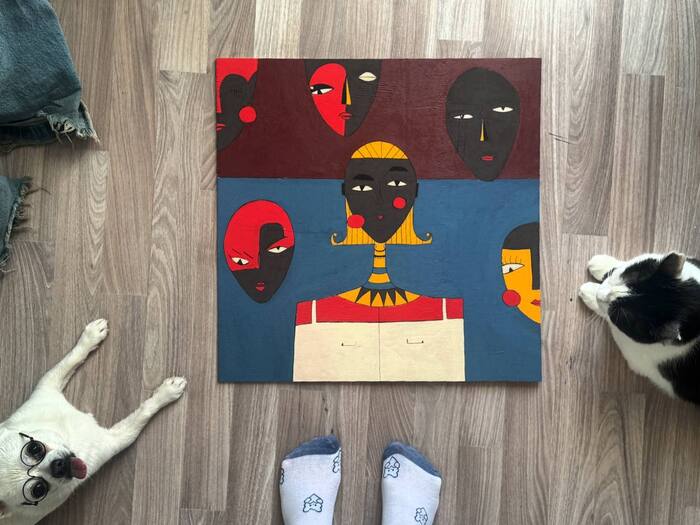
Стабильность наш конек) Рисуем...
С годами приходит понимание и принятие себя таким, какой ты есть. Ты больше не стремишься стать лучше, а просто живёшь своей жизнью. Ты больше не пытаешься соответствовать чьим-то ожиданиям, а просто позволяешь себе быть собой.
Ты можешь смеяться так громко, как тебе хочется, плакать, когда тебе грустно, уставать и останавливаться, когда нужно.
Ты можешь принимать себя таким, какой ты есть, и это самое главное — не запрещать себе это делать.
Можно ли научить обезьяну говорить с людьми? Да, можно. Ещё с середины прошлого века мы обучаем приматов понимать человеческую речь, отвечать жестами или лексиграммами — специальными значками, каждый из которых обозначает действие или конкретный объект. Но однажды американский блогер Xiaomanyc подумал: «А можно ли научить человека говорить с обезьянами на их языке?». Как оказалось, тоже можно. Но дьявол кроется в деталях.
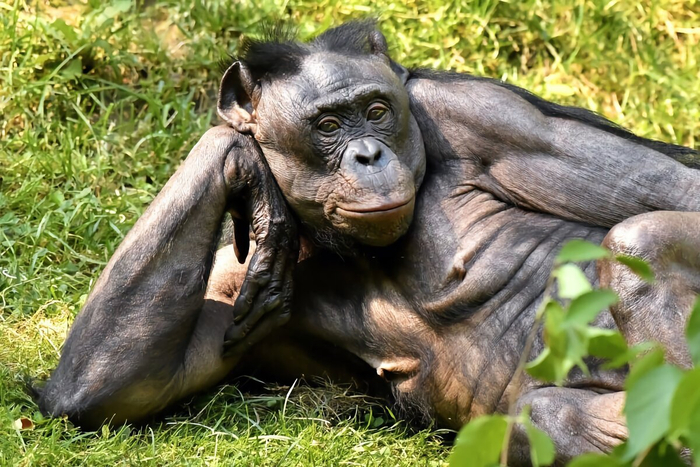
Ну давай-давай, скажи мне что-нибудь, чтобы я тебя поняла.
В качестве подопытного он выбрал самого способного к языкам человека из своего окружения — самого себя. На данный момент Xiaomanyc имеет опыт общения на 60 языках. Даже если большинство из них он знает лишь на бытовом уровне, это уже невероятное достижение, которое говорит об очень приличных способностях и огромной усидчивости.

Мистер полиглот, его жена и их ребёнок.
Чтобы пообщаться с обезьянками, он отправился в город Де-Мойн (США), в котором располагается центр по изучению бонобо (карликовых шимпанзе). Приехав туда, блогер получил подробную инструкцию по общению от сотрудников центра, потренировался на них же и отправился налаживать контакт с их подопечными. И у него получилось! Обезьяны не только понимали то, что он хочет им сообщить, но и выражали удивление тем фактом, что человек ведёт себя совсем как обезьяна. Он привлекал их внимание громкими криками, показывал свои пяточки с зубами, а затем даже играл в догонялки!

Контакт налажен!
И, казалось бы, на этом статью можно и заканчивать: у блогера получилось, все довольны. Его видео набрало кучу просмотров — больше 8 миллионов на момент написания статьи! Исследовательский центр хорошенько пропиарился, а обезьянки получили неожиданное развлечение. Всё просто отлично, если не вспоминать, что их систему голосовых сигналов не удалось расшифровать до сих пор.
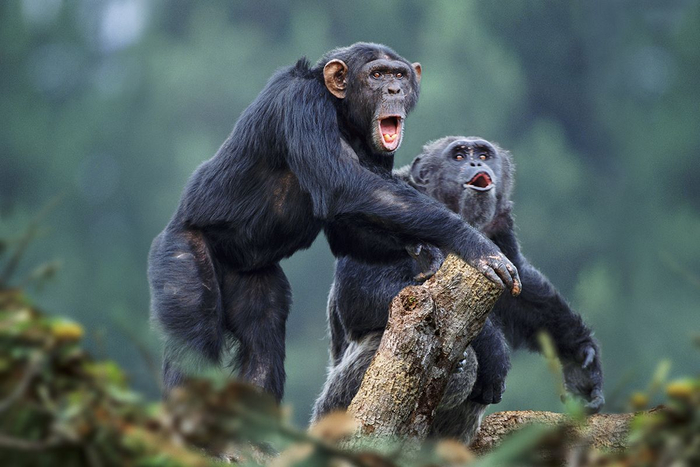
Тот самый дуэт из соседей за стеной, что горланит песни до трёх утра.
У приматов нет языка в привычном нам понимании. В репертуаре бонобо десятки голосовых команд, некоторые из которых они используют сразу в нескольких ситуациях, что намекает нам на многозначность этих «слов». Более того, зафиксировано, что обычные шимпанзе способны комбинировать звуки в разных последовательностях, отчего старые «слова» обретают новые смыслы. Но понять и распознать то, о чём «разговаривают» обезьяны, пока не могут даже профессиональные исследователи.
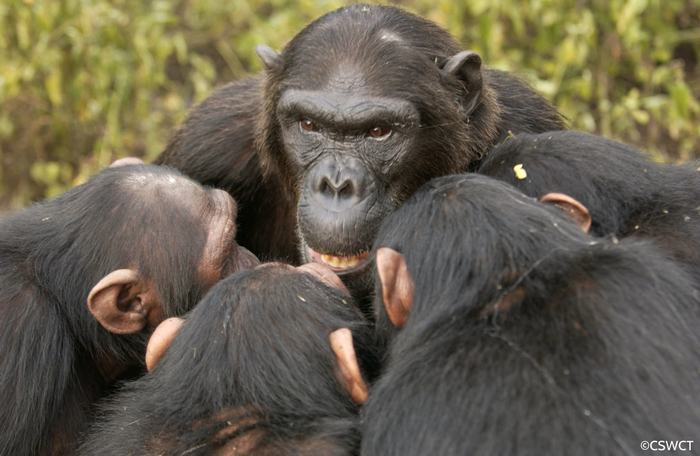
Кажется, они начинают изучать наш язык. Пора запутывать учёных!
А вот жестовую и невербальную части сигнальной системы приматов понять оказалось значительно легче. Всё потому, что она похожа на нашу. Настолько, что понять обезьян могут люди без специального образования!
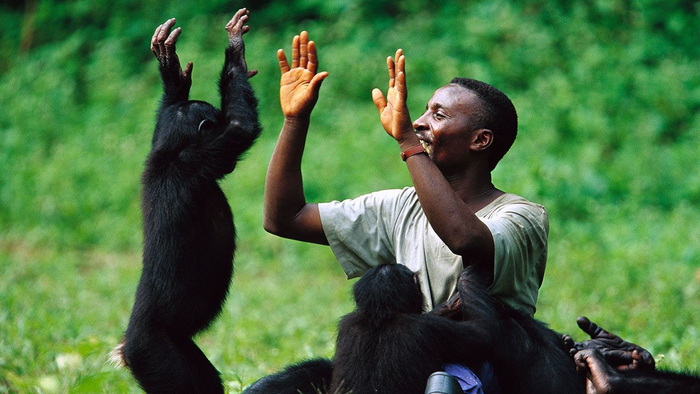
Дай пять — универсальный жест, понятный вне зависмости от вида!
Ученые проводили эксперимент на выборке более чем из 5000 человек. Испытуемым показывали видео, где шимпанзе и бонобо использовали какой-то жест. Задача была в том, чтобы угадать, что этот жест обозначает. Так вот, общий смысл люди распознавали в 50-75% случаев!
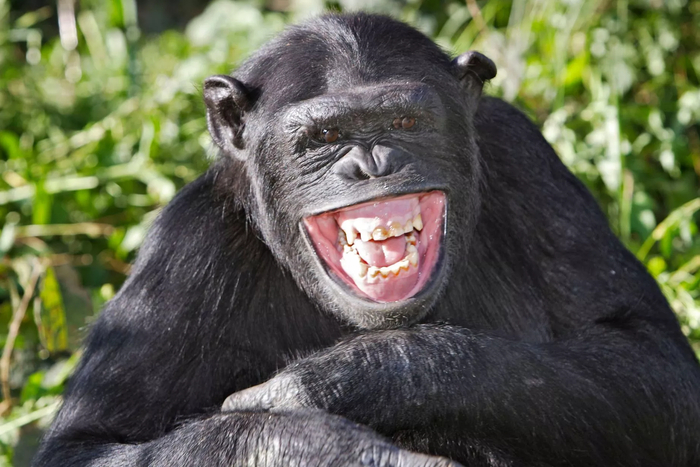
Улыбка — одна из немногих гримасс, с определением которой возникают сложности. Дело в том, что шимпанзе способны улыбаться так же, как мы. Но при этом оскал, демонстрирующий угрозу и встревоженность, тоже будет похож на улыбку.
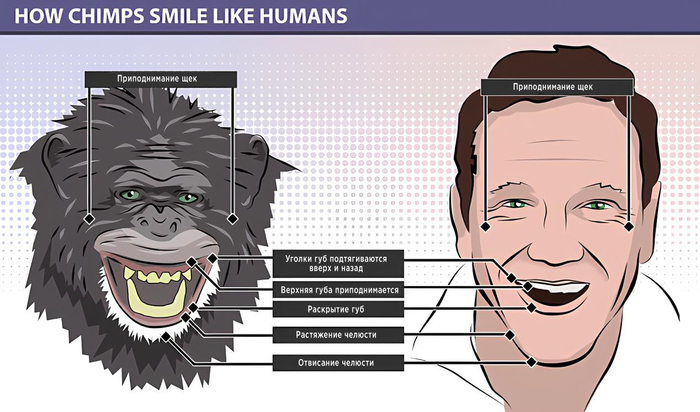
При этом настоящая улыбка у шимпанзе и людей очень похожа! Ученые проанализировали мимику шимпанзе во время игры и сравнили с человеческой. В итоге они нашли шесть общих ключевых точек проявления радости.
Поэтому при общении с бонобо Xiaomanyc использовал почти исключительно жесты и невербальные сигналы — гримасы, положение тела и т.д. Да, обезьяны действительно его поняли, но назвать это полноценным общением невозможно. Человек в их глазах походил на дружелюбного иностранца, который просит показать дорогу до музея, пользуясь парой заученных слов и интернациональными жестами. Да и возможно ли полноценное общение с обезьянами — покажет лишь дальнейшее изучение их речи.

Современная графическая оболочка драйвера видеокарт AMD обладает большим количеством функций: от дополнительных настроек графики отдельно под каждую игру до встроенного игрового оверлея со множеством настраиваемых параметров. Как не «заблудиться» в огромном количестве возможностей AMD Radeon Software Adrenalin Edition.
Первоначальная графическая оболочка драйверов видеокарт ATI/AMD под названием Catalyst в свое время славилась достаточно медленной работой и запутанными настройками. Вышедший ей на смену конце 2015 года Radeon Software Crimson Edition сменил курс на увеличение скорости работы и удобное взаимодействие с пользователем, но все еще не был до конца доведен до ума в плане расположения настроек и стабильности.
На смену ему в 2017 году пришел современный Radeon Software Adrenalin Edition. Помимо редизайна и очередного ускорения работы, новая версия принесла порядок в настройки, которые получили множество дополнительных графических опций. Драйвер графики AMD все эти годы не стоял на месте, развиваясь и дополняясь новыми функциями. Какие же возможности на сегодняшний день имеет панель управления графики AMD?
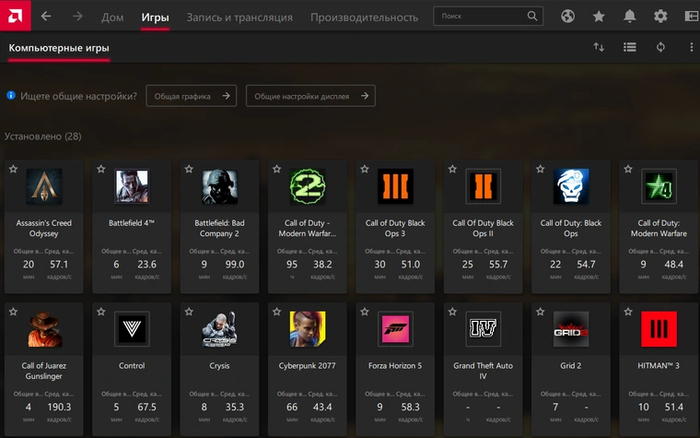
Встречает пользователя при запуске домашняя страница. На ней можно увидеть данные о последних играх, в которые вы играли: такие, как общее время нахождения в игре и среднее количество кадров в секунду. Щелкнув на игру, можно настроить графические опции индивидуально для нее.
В левом нижнем углу находятся кнопки быстрого доступа к записи экранного видео. С правой стороны — информация о версии драйвера, кнопка проверки обновлений, а также быстрый доступ к AMD Link — технологии трансляции экранного изображения с компьютера на смартфон.

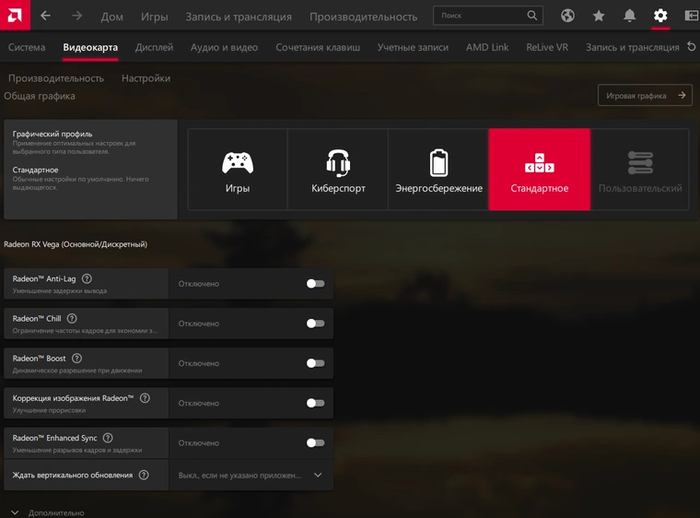
При первом запуске графическая оболочка предлагает выбрать один из четырех профилей настроек: игры, киберспорт, энергосбережение и стандартное.
Впрочем, при необходимости его можно сменить в настройках позже. Для этого в интерфейсе панели нужно выбрать вкладку «Игры», затем щелкнуть на надпись «Общая графика» для изменения глобальных настроек, применяющихся ко всем играм. Или выбрать отдельную игру из списка ниже для регулировки настроек индивидуально для нее.
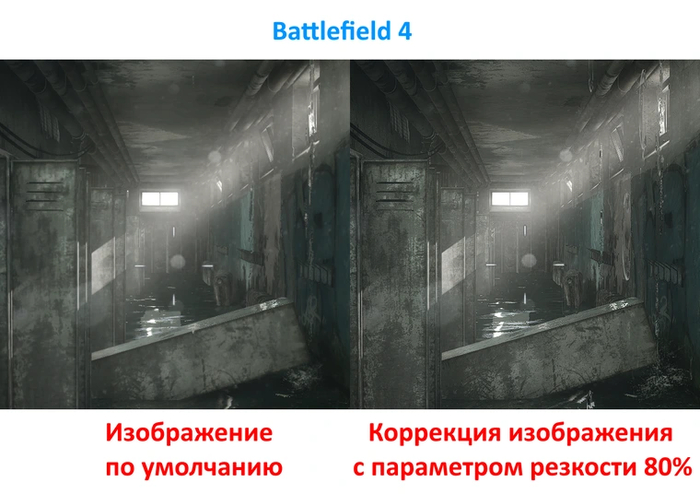
Профиль «Игры» отличается включенным по умолчанию Radeon Anti-Lag и коррекцией изображения с параметром резкости, установленным на 80 %. Профиль «Киберспорт» обладает такими же настройками, за исключением максимального уровня тесселяции — здесь она ограничена параметром 8x. В профиле «Энергосбережение» вышеописанные технологии отключены, зато активен Radeon Chill. Профиль «Стандартный» предлагает настройки по умолчанию. Помимо готовых профилей, можно менять настройки и вручную — профиль при этом автоматически сменится на «Пользовательский».
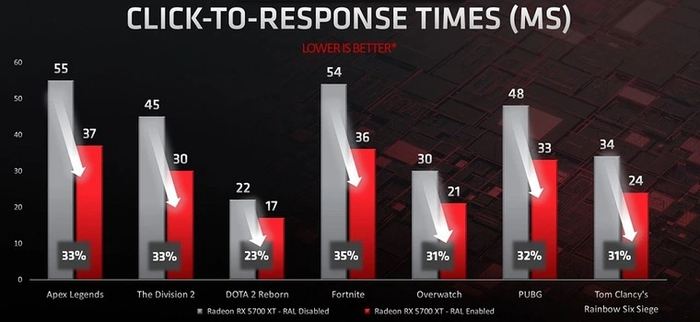
Radeon Anti-Lag уменьшает задержки ввода в играх. При его включении драйвер оптимизирует работу процессора и видеокарты по собственному алгоритму, который пытается нивелировать разницу в скорости обработки графики между ними. В итоге задержка ввода в играх уменьшается на несколько миллисекунд.
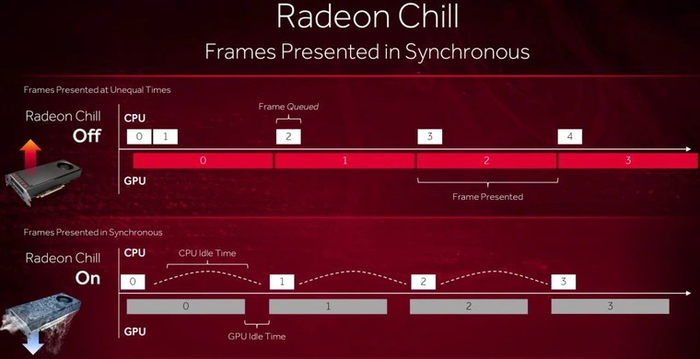
Radeon Chill призвана ограничить максимальную частоту кадров для экономии энергии. У настройки имеется две опции для раздельной регулировки частоты при низкой и высокой активности в игре: при первой она понижается, при второй — повышается. Диапазон обеих варьируется от 30 до 300 кадров в секунду, при этом первая опция иметь значение выше второй не может. За счет ограничения частота кадров становится более ровной, а также снижается энергопотребление графического процессора.
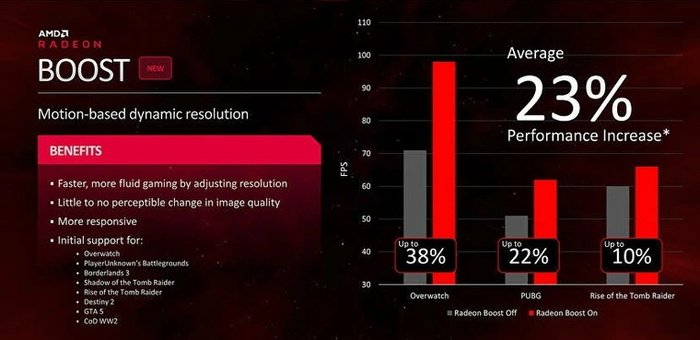
Radeon Boost пригодится при нехватке производительности. Во время движения в игре он снижает разрешение рендеринга для повышения частоты кадров. Уровень снижения регулируется пользователем — доступны значения от 50 % внутриигрового разрешения.
Включение коррекции изображения позволяет настраивать уровень повышения резкости графики. Диапазон регулировки начинается от условных 10 %, позволяя установить значение на свой вкус.
Radeon Enhanced Sync включает альтернативный режим для вертикальной синхронизации, в результате работы которого задержка кадра уменьшается на несколько миллисекунд, а само время кадра становится более ровным.

Параметр «Ждать вертикального обновления» позволяет управлять работой вертикальной синхронизации. По умолчанию его работой управляет сама игра, но можно выбрать как режим принудительной работы синхронизации, так и отключить ее совсем. При активном Enhanced Sync настройка становится недоступной.
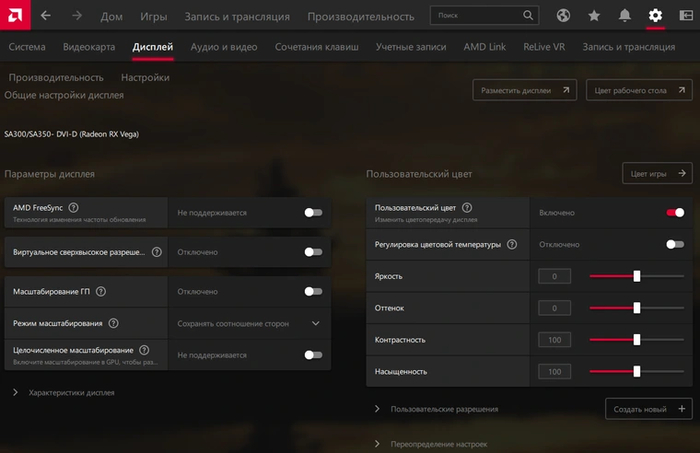
Помимо «Общей графики», рядом находится кнопка «Общие настройки дисплея». Именно там можно активировать технологию адаптивной синхронизации FreeSync, если ее поддерживает ваш монитор. Рядом находится регулировка цвета, а также переключатель режимов масштабирования и VSR — виртуального сверхвысокого разрешения. С его помощью можно запускать игры в разрешении выше нативного разрешения монитора, что дает эффект сглаживания, аналогичный избыточной выборке, подробнее о которой расскажем далее.
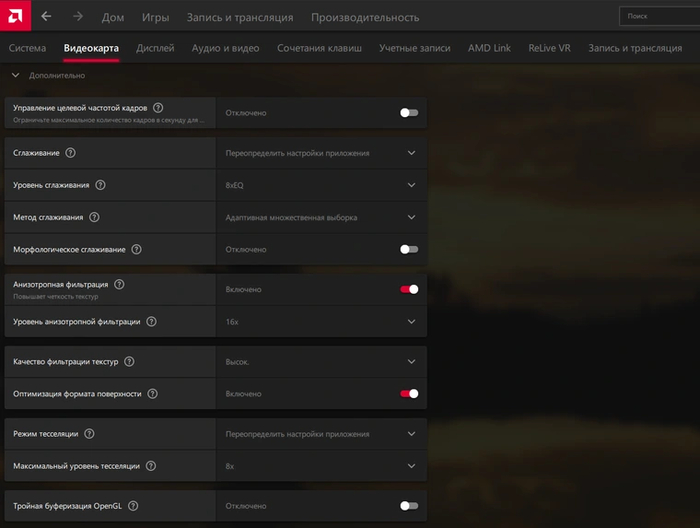
Расширенные настройки находятся в меню «Дополнительно». Открывает их «Управление целевой частотой кадров». В отличии от «умного» Chill, этот параметр просто ограничивает верхнюю планку частоты кадров в любых ситуациях. Может пригодится в старых играх, частота кадров в которых слишком высока. Доступны значения от 15 до 1000 кадров в секунду. Параметр «Сглаживание» по умолчанию отдает управление классическими типами сглаживания MSAA и SSAA самим играм. Выбрав «Переопределить настройки приложения», драйвер передаёт управление уровнем сглаживания в руки пользователя — становятся доступны как стандартные уровни 2x, 4x, и 8x, так и более продвинутые 2xEQ, 4xEQ, и 8xEQ на основе метода EQAA с дополнительными выборками. При наличии избыточной производительности в игре для улучшения картинки можно форсировать верхние значения.
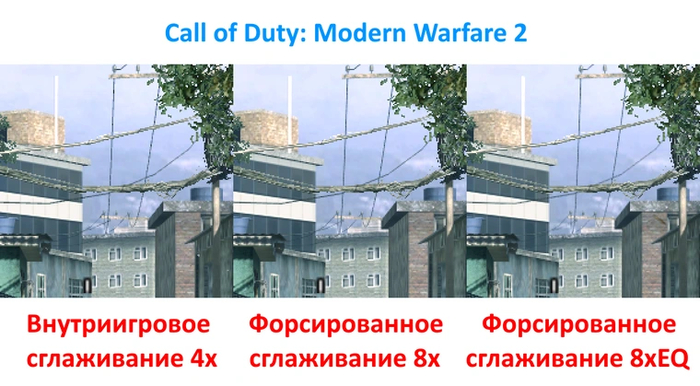
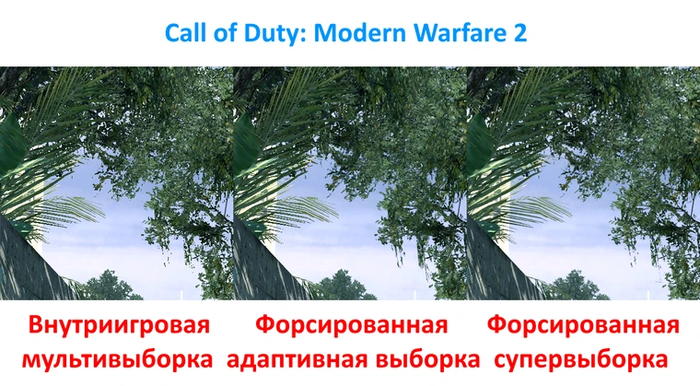
Следующая строчка «Метод сглаживания» позволяет выбрать между множественной (MSAA) и избыточной выборкой (SSAA), а также их адаптивной комбинацией (AAA). MSAA обеспечивает высокую производительность, но имеет недостатки — отсутствие сглаживания прозрачных текстур и мерцание объектов при движении. SSAA является самым качественным методом сглаживания, но очень сильно влияет на производительность. AAA объединяет оба типа сглаживания, представляя более качественную картинку, чем MSAA, при небольшом ухудшении производительности относительно последней.
Для улучшения картинки в старых играх рекомендуется использовать SSAA — благодаря ему устраняются все виды искажений, а также улучшается чёткость изображения. Если производительности на SSAA не хватает, можно воспользоваться AAA, гибридный подход которого сгладит «лесенки» и облагородит края прозрачных текстур. В относительно новых проектах оба подхода будут значительно просаживать производительность, поэтому рекомендуется использовать MSAA, который является выбором по умолчанию. На работу других типов сглаживания — таких, как современные TAA и SMAA, настройка не влияет.
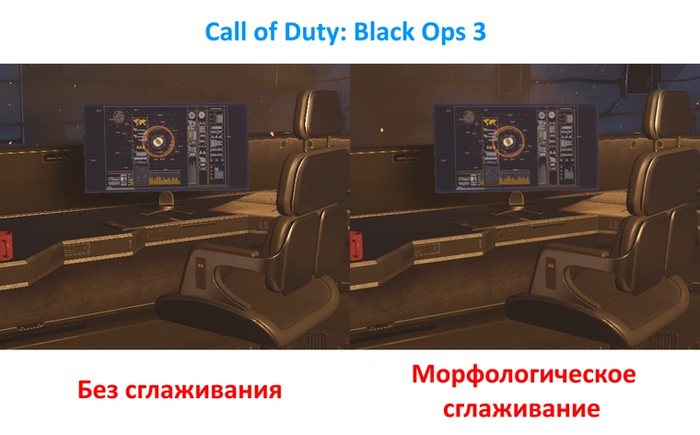
Настройка «Морфологическое сглаживание» позволяет принудительно задействовать быстрое сглаживание на основе постобработки. При нехватке производительности для других видов сглаживания такой вариант является неплохим компромиссом, так как практически не влияет на количество кадров в секунду. Побочным эффектом его применения является небольшая размытость изображения.
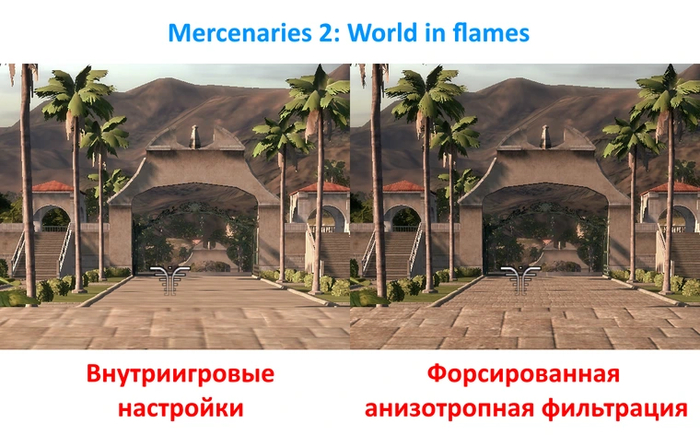
Параметр «Анизотропная фильтрация» позволяет форсировать ее в игровых приложениях, не имеющих собственной настройки. А в некоторых играх форсированная фильтрация более качественна, чем уже имеющаяся внутриигровая реализация.
Анизотропная фильтрация повышает качество текстур при взгляде под углом, а производительность современных карт позволяет получить даже высокие ее значения практически бесплатно. Именно поэтому можно выставлять 16x для любых игровых приложений.
Аналогично и с «Качеством фильтрации текстур», параметр которого по умолчанию установлен на «Стандартное». Значение «Высокое» не оказывает какого-либо заметного влияния на производительность современных видеокарт, поэтому смело можно воспользоваться им. Хотя реальные отличия в кадре между двумя значениями в большинстве случаев нужно будет искать с лупой.
Настройка «Оптимизация формата поверхности» включена по умолчанию, и позволяет драйверу переопределять формат текстур при необходимости для достижения более высокой производительности ценой небольшой потери качества. На современные проекты какого-то видимого влияния не оказывает, а вот для старых игр ее отключение может дать небольшое улучшение качества текстур.
Опция «Режим тесселяции» позволяет передать управление параметром пользователю или оставить его на усмотрение игры или драйвера (по умолчанию). В первом случае пользователю становятся доступны значения от 2x до 64x, а также полное отключение тесселяции. Уменьшение параметра или отключение технологии может положительно повлиять на производительность в некоторых играх, использующих DirectX 11 и 12.
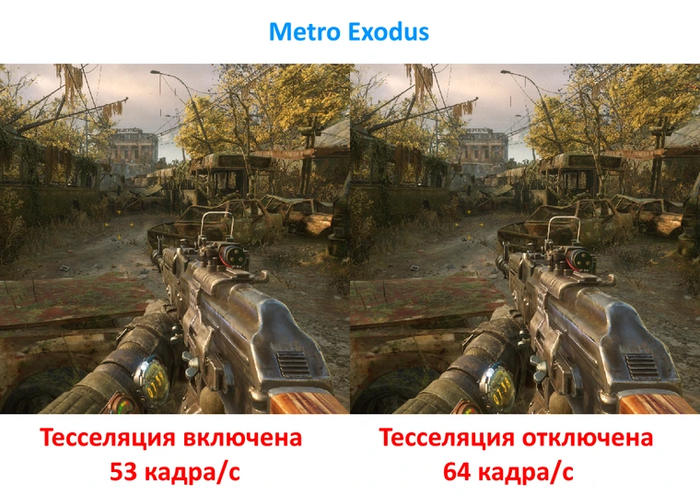
«Тройная буферизация OpenGL» задействует альтернативный метод вертикальной синхронизации для игр, улучшая плавность. Работает настройка только с игровыми проектами, использующими API OpenGL, основная масса которых приходится на старые игры.
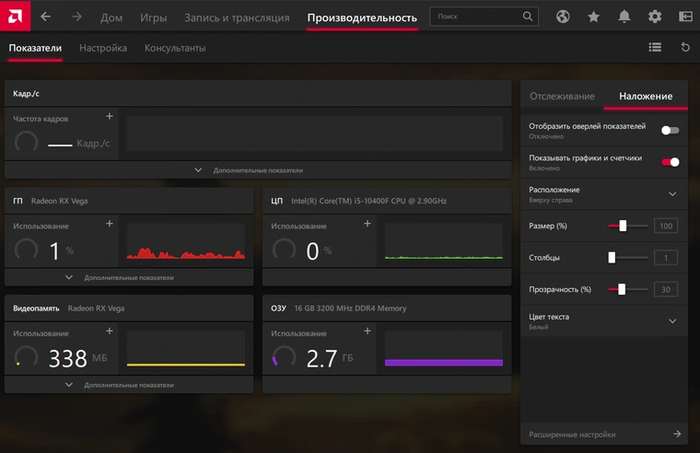
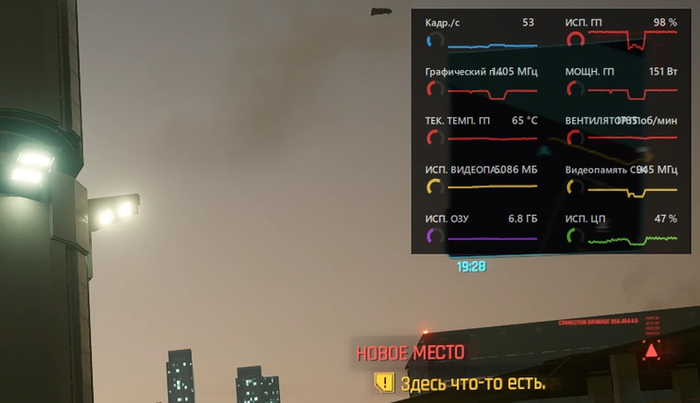
Помимо расширенных настроек графики, в AMD Radeon Software Adrenalin Edition присутствует встроенный мониторинг и оверлей для вывода его показателей непосредственно в интерфейсе игр. Для включения оверлея нужно перейти на вкладку «Производительность», после чего вы окажетесь в меню «Показатели». Внутри него в режиме реального времени мониторится нагрузка на «железо», тактовые частоты и прочие аппаратные показатели. С правой стороны находятся две дополнительные вкладки настроек — «Отслеживание» и «Наложение». В первой можно выбрать нужные показатели оверлея, во второй — активировать его и настроить внешний вид на свой вкус.
Так выглядит встроенный оверлей в игре:
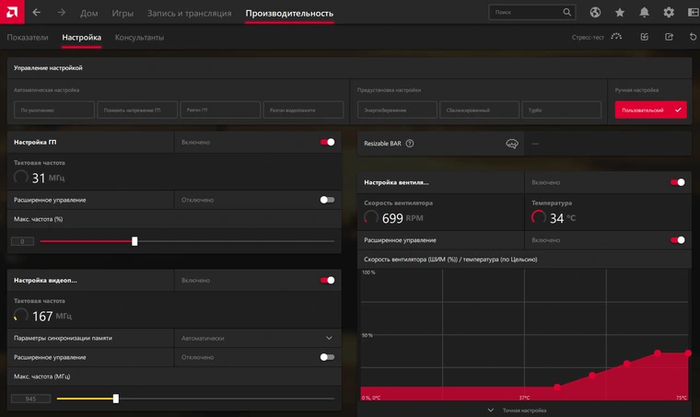
Вторым подменю во вкладке «Производительность» идет «Настройка». Здесь можно отрегулировать тактовые частоты графического процессора и памяти. Это можно сделать как вручную, так и отдать на откуп автоматике с помощью вшитых предустановок, кнопки которых находятся сверху. Помимо разгона, можно и «остудить» пыл видеокарты с помощью понижения частот и лимита энергопотребления. Также можно создать собственную кривую для управления вентилятором видеокарты в зависимости от температуры графического процессора.
Чтобы не переживать за сохранность сделанных настроек, можно экспортировать их в файл, а позже импортировать сохраненные настройки из файла — для этого есть специальные кнопки в правом верхнем углу.
Третье подменю называется «Консультанты». В нем можно увидеть графики времени и длительности кадра в последней игре, которая запускалась, а также увидеть рекомендации по повышению производительности в ней. Чуть ниже в окне можно переключиться между профилями настроек, как и во вкладке «Игры».

Графическая оболочка драйвера AMD обладает функциями записи экранного видео и ведения прямой трансляции. Для начала работы с ними нужно перейти во вкладку «Запись и трансляция», которая в свою очередь начинается с вкладки «Запись». Здесь находятся опции выбора области записи, задействования веб-камеры и микрофона, а также непосредственно сама кнопка начала записи экрана. В окне справа можно быстро проиграть последний записанный ролик.
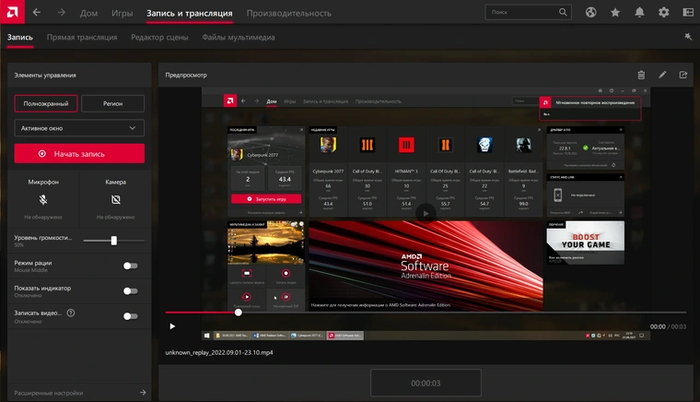
В следующей вкладке «Прямая трансляция» предлагаются аналогичные инструменты для ведения прямой трансляции на стриминговых площадках. Чтобы начать ее, необходимо выбрать из выпадающего списка тип учетной записи и ввести свои данные.
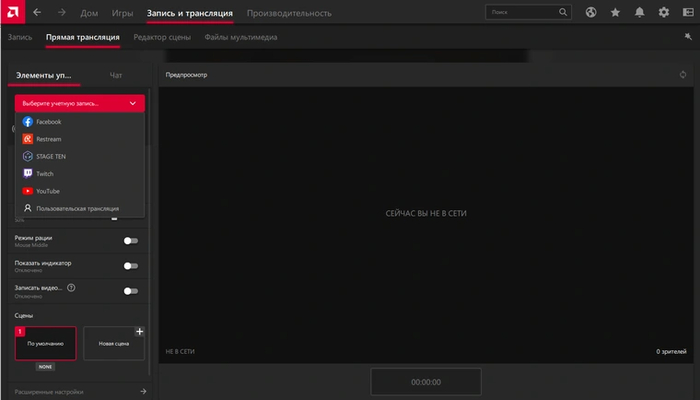
Вкладка «Редактор сцены» позволит настроить положение изображения с веб-камеры и текстового чата в видео, а также добавить на кадр таймер и индикатор записи. Во вкладке «Файлы мультимедиа» показываются все сохраненные записи, созданные с помощью инструмента ранее.

В расширенные настройки записи можно попасть с первых двух вкладок, щелкнув на одноименную кнопку. В доступных опциях можно выбрать разрешение, количество кадров в секунду, битрейт и кодек видео. Помимо этого, доступен еще десяток опций, позволяющих настроить запись «под себя».

Если ваша видеокарта имеет избыточную производительность для определенных игровых проектов, за счет нее можно улучшить качество картинки.
Форсировать анизотропную фильтрацию 16x и установить качество фильтрации на высокое.
Установить более высокий уровень сглаживания — 8x или 8xEQ.
Воспользоваться более качественным методом сглаживания — избыточной или адаптивной выборкой.
Отключить оптимизацию формата поверхности.
Задействовать тройную буферизацию OpenGL для проектов на этом API.
Для меньшего количества рывков нужно ограничить частоту кадров. Сделать это можно несколькими способами: форсировать вертикальную синхронизацию, воспользоваться Radeon Chill или Управлением целевой частотой кадров.
Если же ваша видеокарта наоборот испытывает недостаток производительности в современных играх, то помимо понижения настроек в игре можно провести ряд оптимизаций для более плавного геймплея.
Включить Radeon Anti-Lag для улучшения отклика.
Задействовать динамическое разрешение Radeon Boost.
Активировать FreeSync. При отсутствии у монитора его поддержки — альтернативный Enhanced Sync.
Чтобы совсем не отказываться от сглаживания, форсировать морфологическое сглаживание.
Снизить максимальный уровень тесселяции или отключить ее.
Однако, стоит помнить, что не все форсированные настройки будут применяться в любой игре. Например, форсированный мультисэмплинг не заработает в игровом проекте на каком-нибудь движке с отложенным рендерингом, который не поддерживает такой тип сглаживания. Некоторые игры игнорируют и форсированное морфологическое сглаживание, другие — анизотропную фильтрацию, и т.д. Именно поэтому работу принудительных настроек нужно проверять с каждой игрой «вживую».
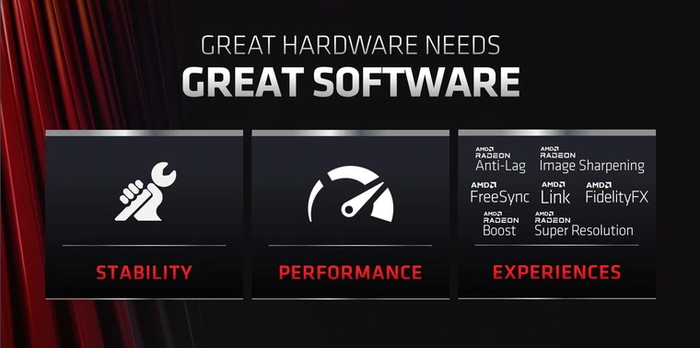
Как видите, современная графическая оболочка драйверов AMD Radeon обладает большим количеством возможностей для игр. Помимо расширенных графических настроек и технологий, Radeon Software Adrenalin Edition умеет разгонять видеокарту, записывать и транслировать видеоролики, а также выводить оверлей с показателями в играх. Для всего этого еще несколько лет назад в обязательном порядке требовались сторонние программы.
Программное обеспечение для «красных» видеокарт совершенствуется, обзаводясь все новыми и новыми технологиями — как непосредственно графическими, так и не относящимися к ним. Вне зависимости от классификации, новые функции призваны создать комфорт и удобство в пользовании современными видеокартами от AMD.