В TikTok вирусится ролик, где пользователь снимает обычную лампочку на потолке — а смартфон Samsung превращает её в реалистичное фото Луны.
📱 AI-обработка делает своё дело: кадры "улучшаются" настолько, что лампочка магическим образом становится кратерной Луной, как будто её сняли с телескопа.
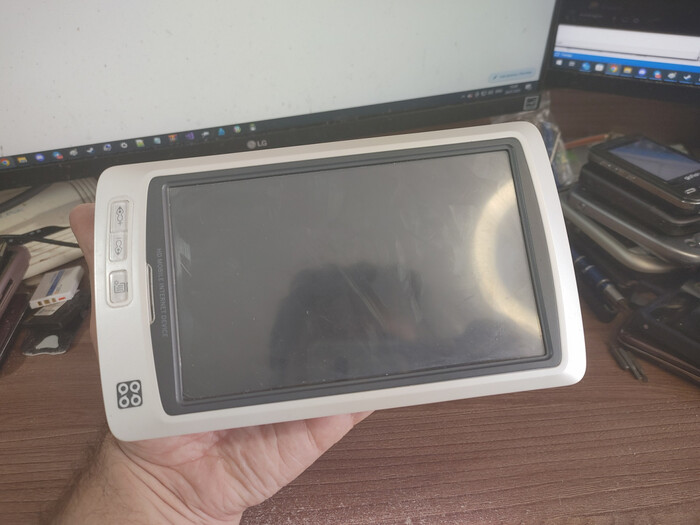
Пожалуй, все мы с вами любим диковинные гаджеты из 2000-х годов, когда производители всё ещё пытались удивить пользователя некой изюминкой. Таким необычным устройством был и предок современных планшетов — MID SmartQ V7, где за цену в 150$, производитель предлагал неплохое железо, приятный дисплей и целых три предустановленных операционных системы!
Что было «под капотом» у первых планшетов и что умел «дедушка» современного iPad с Android, Ubuntu и Windows CE «на борту» — читайте в сегодняшней подробной статье!
❯ Предыстория
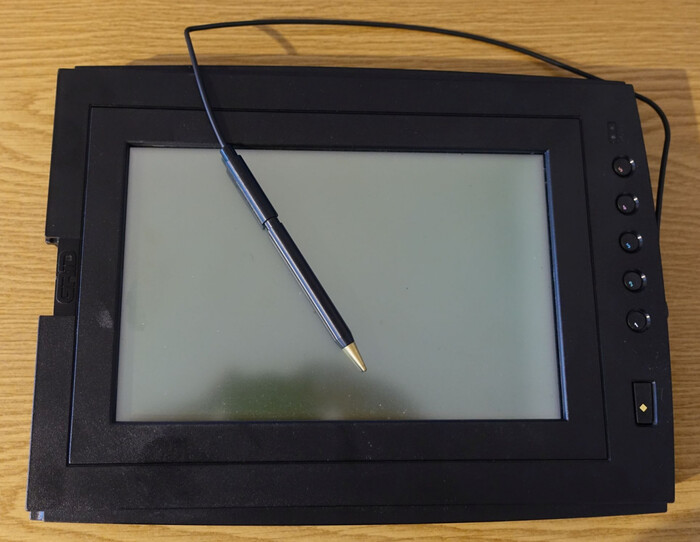
Планшеты — достаточно интересный класс устройств, который за всё время существования пережил недоступность, подъём и даже в какой-то степени забвение. Их история началась ещё в конце 80-х годов с выходом GRiDPad 1900, который представлял из себя небольшой x86-компьютер с полноценным HDD, резистивным тачскрином и MS-DOS на борту:
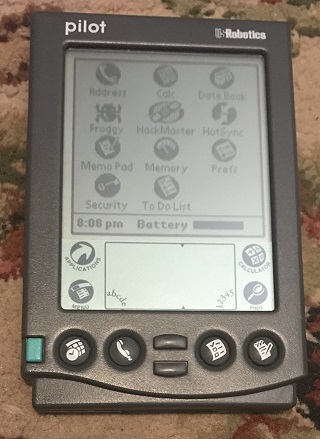
Планшет хоть и был популярен в узких кругах, но до массового рынка ему было ещё далеко — стоимость в 3 750$ была по карману далеко не каждому заинтересованному пользователю. Однако в 90-х годах концепция планшетов и приближенных к ним устройств только развивалась. Сначала вышел Apple Newton в 1993 году по цене в 990$, а в 1996 году — уже и доступный КПК Palm Pilot 1000 по 299$.
И хотя Pilot — это именно КПК, чаще всего их использовали для тех же целей, что и современные планшеты
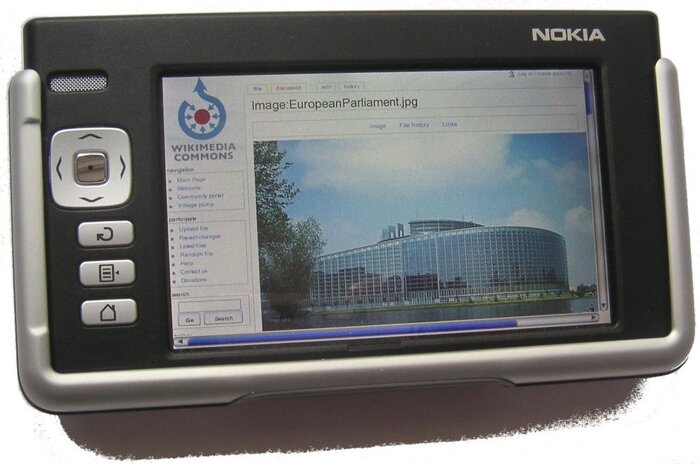
Но настоящий бум случился в 2005 году, когда Nokia на LinuxWorld Summit представила принципиально новое устройство — 770 Internet Tablet. Как становится ясно из названия, этот гаджет был предназначен для серфинга в интернете, однако благодаря Linux-дистрибутиву Maemo, он мог выполнять и другие функции обычного компьютера.
Дело в том, что в отличии от той же самой Motorola, которая использовала MontaVista Linux в своих телефонах на платформе EZX, Nokia сразу позиционировала свои гаджеты как открытые и созданные специально для гиков. После выхода устройства, Nokia опубликовала SDK для портирования существующих и разработки новых программ — благодаря чему список доступного софта постоянно расширялся и даже спустя 20 лет после релиза, коммьюнити Maemo всё ещё поддерживает их!
Знакомый форм-фактор, приемлемая цена в 350 долларов и умеренная популярность всей линейки N-таблетов заложили первый кирпичик в фундамент современных планшетов.
В 2008 году Intel представляет новое семейство энергоэффективных процессоров под названием Atom, а параллельно с ними концепцию MID — Mobile Internet Device, то есть портативных компьютеров с возможностью выхода в сеть. И вот тут-то началось!
В Китае MID очень понравилась местным производителям гаджетов и некоторые из них начали разрабатывать и выпускать самые разные, порой даже диковинные серийные устройства — нетбуки-трансформеры, нетбуки-телефоны, планшеты-слайдеры... и конечно же привычные нам планшеты без физических кнопок!
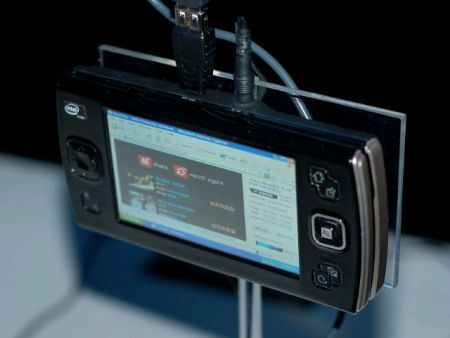
Прототип MID от Intel
К 2010 году на рынке мобильных чипсетов случился бум: новые процессоры выходили буквально каждые полгода, их функционал и производительность росли обратно пропорционально цене. Чипы ОЗУ и флэш-памяти тоже стремительно дешевели, а TN-TFT дисплеи пристойного разрешения уже стоили отнюдь не как крыло от Боинга. Воспользовавшись моментом, несколько китайских компаний представили как минимум 3 модели, которые выбрались за пределы локального рынка в Китае. Одним из таких был и герой сегодняшней статьи — SmartQ V7!
В 2010 году успех Android всё ещё не был очевиден. Некоторые производители продолжали продвигать свои платформы (например Bada), да и для Android ещё было разработано не так много полезного софта. Поэтому когда перед инженерами встал выбор операционной системы, они долго не думали... и решили установить в одно устройство целых три ОС: Android, Ubuntu и Windows CE, а для переключения между ними написали собственный загрузчик!
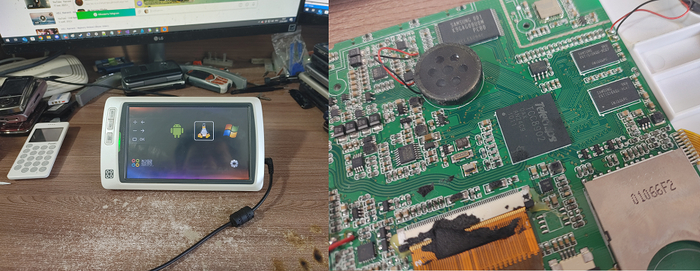
О SmartQ V7 я узнал в начале этого года, когда исследовал китайские барахолки. Мне даже удалось раздобыть один экземпляр к себе в коллекцию, но из-за особенностей загрузчика (о которых мы поговорим позже), я окирпичил свой экземпляр... Но затем на мои поиски этого устройства откликнулся пользователь с 4pda под ником spbplus (его канал на Дзене) и согласился безвозмездно отправить мне гаджет, за что ему огромное спасибо!
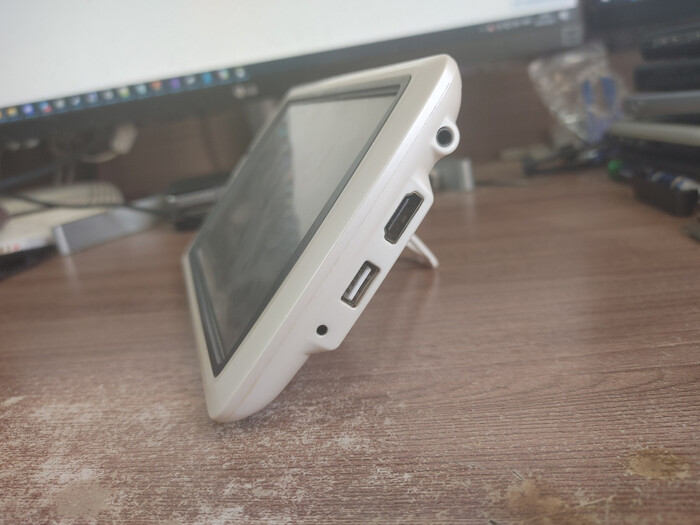
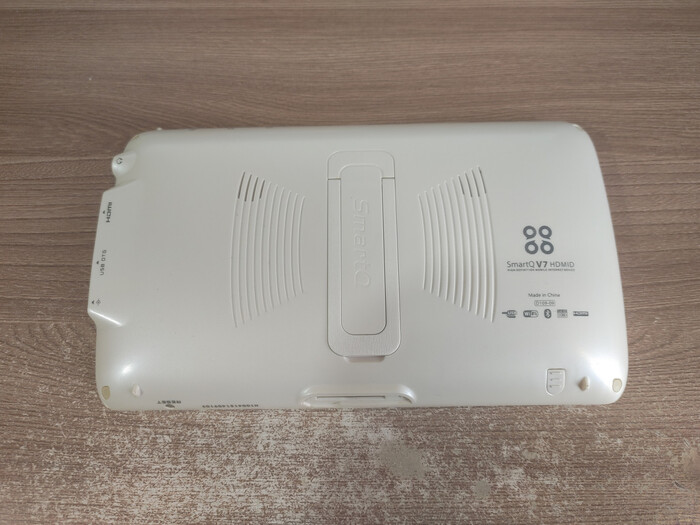
Полноразмерный USB 2.0, HDMI, разъем зарядки как у Nokia и ножка — неотъемлемые атрибуты гаджетов тех лет!
Давайте же по классике разберем наше устройство и узнаем, что здесь скрывается «под капотом»!
❯ Что внутри?
В конструктивном плане гаджет выполнен очень необычно. И дело не только в дизайне и наличию ножки, но и сборке: сразу видно, что бюджеты на разработку и производство устройства были очень сильно ограничены.
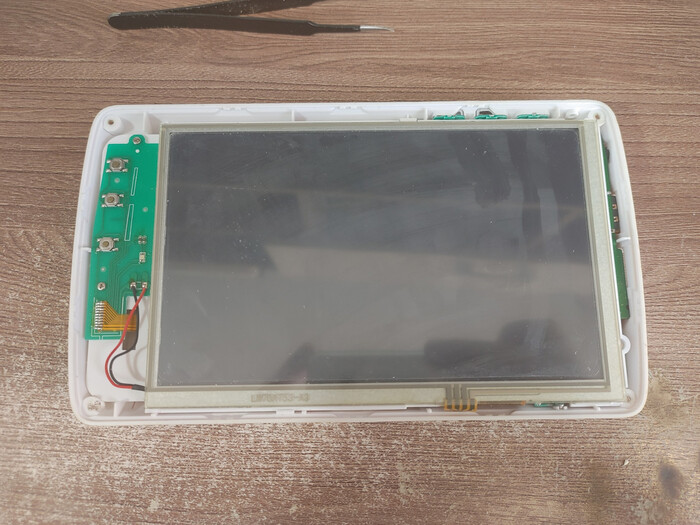
Разбирается гаджет несложно, но весьма хитро: сначала необходимо открутить 4 винта с обратной стороны корпуса и расщелкнуть фронтальную панельку. А далее начинаются основные «приколы» бюджетного инжиниринга: плата с фронтальными кнопками буквально приклеена к средней части корпуса, а к ней вручную припаяны как SMD-кнопки, так и межплатный шлейф вместе с проводами питания подсветки дисплея. При этом никто даже не заморачивался с отмывкой флюса — и так сойдет!
Из-за материала плёнки, как дисплей не вытирай — всё равно будут оставаться небольшие пылинки!
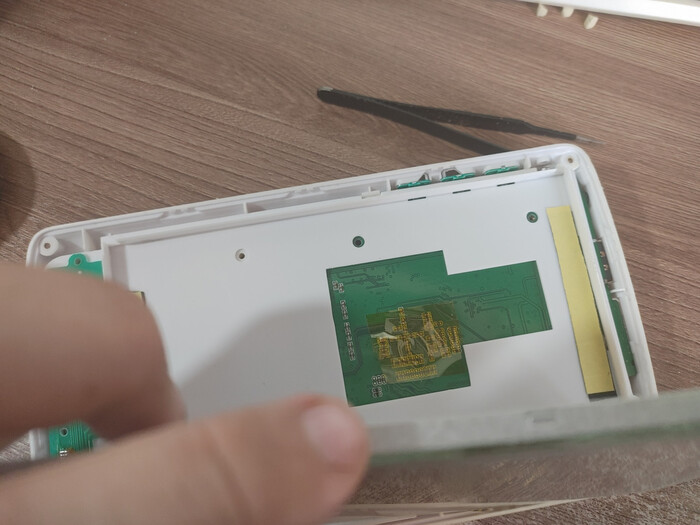
Материнская плата отделена от дисплея той самой средней частью корпуса, которая крепится на 5 винтов и две клипсы. И самое забавное то, что по материалу средняя часть напоминает первые опыты в 3D-печати: всё очень примитивно и несимметрично, из-за чего плату немного перекашивает уже с завода. Под дисплеем спрятано 3 потайных винта и при их откручивании надо быть предельно осторожным: если дисплей зайдет уголком за ушко, то есть немалый шанс случайно порвать его шлейф.
Уже виднеется обвязка процессора!
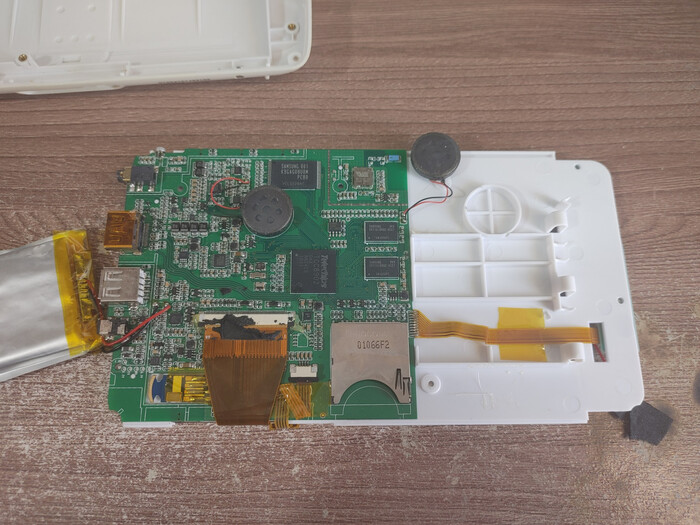
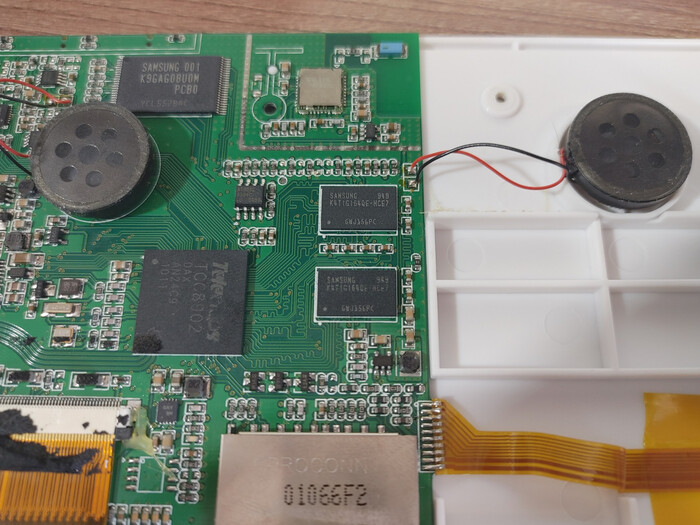
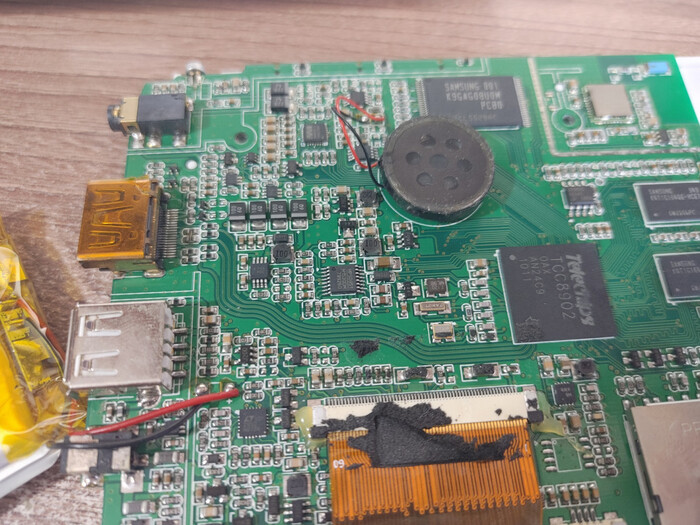
Материнская плата также вытаскивается вместе с средней частью корпуса и аккумулятором, но с этим никаких проблем уже нет: риск что-то повредить минимален. При взгляде на плату устройства сразу приходит понимание, почему этот гаджет стоил 150 долларов: максимальная интеграция всей периферии в один чип:
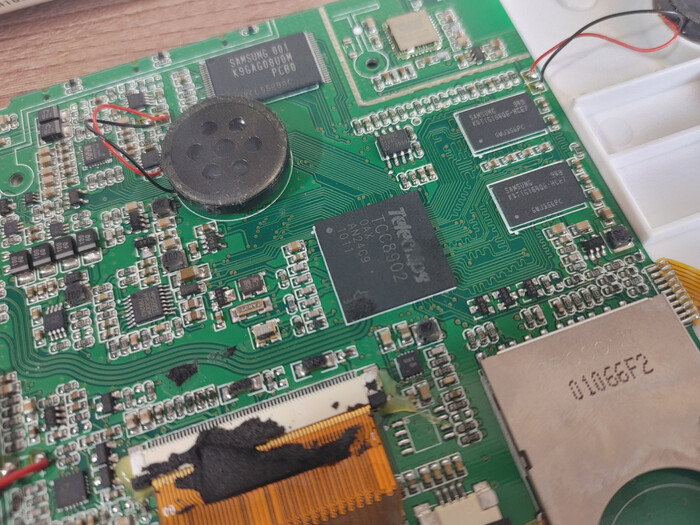
В качестве сердца устройства, здесь используется система на кристалле TeleChips TCC8902, которая состоит из одного ARM1176-ядра, работающего на частоте 800МГц, контроллера DDR2-памяти, видеоускорителя Mali-200 (в отличии от Mali-400, о существовании Mali-200 слышали единицы), а также периферийных контроллеров по типу USB, SPI, I2C, UART. Помимо этого, TCC8902 поддерживает вывод видео на множество разных источников, начиная от HDMI, заканчивая NTSC/PAL.
Выше процессора расположилась микросхема EEPROM-памяти AT88 производства Atmel. Что на ней хранится — мне неизвестно, вполне возможно что ID чипа или, что гораздо хуже, конфигурация NAND-контроллера (программаторы под эти чипы очень дорогие, а у меня «запорота» именно она).
Столько всего в одном маленьком чипе!
Чуть правее процессора расположилось два чипа оперативной памяти производства Samsung, объёмом по 128МБ каждый. В целом, 256МБ были стандартным объёмом ОЗУ почти для всех портативных гаджетов тех лет. Даже в первом iPad был именно такой объём оперативной памяти!
Почти на самом верху платы расположился чип NAND флэш-памяти производства всё той-же Samsung, объёмом в 2ГБ. В целом, это объём характерный для MP3-плееров и совсем неясно, как на таком чипе уживаются аж три операционные системы!
А вот у Galaxy Tab 7.0 было аж 512МБ оперативной памяти!
Слева расположился аудиокодек Wolfson WM8987G, отвечающий за вывод и запись звука, а также усилитель для стереодинамиков. Чуть ниже расположился чип M1530DM, выполняющий роль повышающего DC-DC преобразователя для подсветки дисплея, а рядом с коннектором шлейфа дисплея расположился неопознанный контроллер питания, который также выполняет функции чарджера.
В качестве дисплея используется классическая 60 pin RGB матрица. Такую можно достать с многих планшетов тех лет!
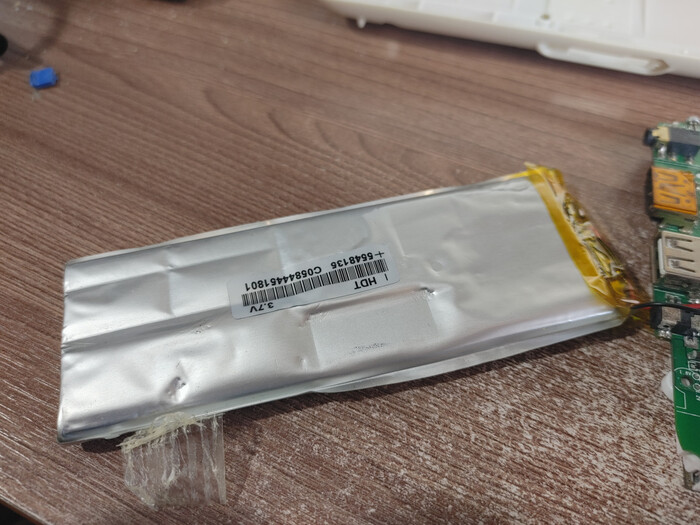
Питает весь планшет литий-ионный аккумулятор с номинальным напряжением в 3.7В, что несвойственно для планшетов тех лет. Обычно ставили две последовательно соединенные банки. Интересно то, что аккумулятор до сих пор держит заряд и не вздулся — даже спустя 15 лет после выхода планшета на рынок. Достойный результат!
Вот и весь конструктив планшета. Как известно, всё гениальное — просто. И планшет, который в отличии от конкурентов, стоил всего 150$ — это тоже своего рода достижение и шедевр технологической мысли! Ну, что у него внутри мы узнали, а как он проявлял себя на практике? Давайте включим и узнаем!
❯ Включаем...
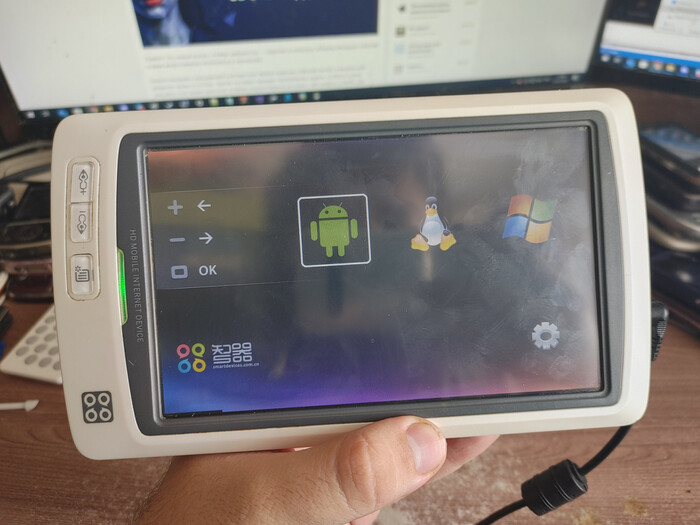
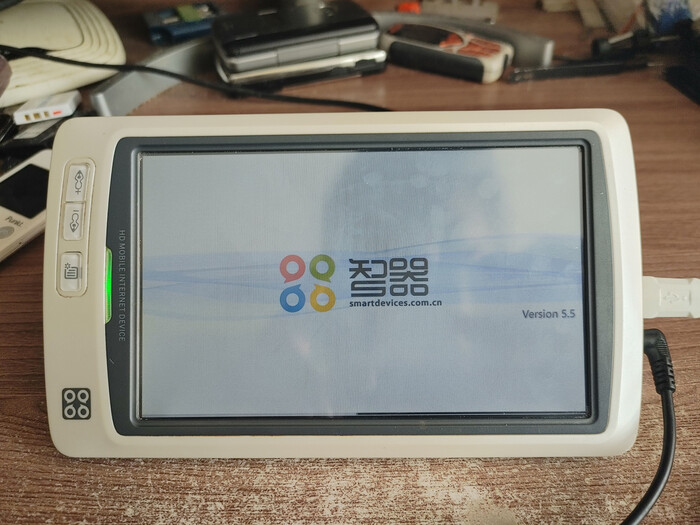
После включения планшета, нас встречает меню загрузчика (местный аналог BIOS) аж с тремя системами на выбор. Но помимо выбора ОС, здесь есть дополнительная менюшка с настройками загрузки системы, где можно отрегулировать объём памяти для видеоускорителя (я такого вообще больше нигде не видел на мобильных устройствах).
Однако с этим загрузчиком был определенный нюанс. Дело в том, что большинство V7'ых и V5'ых, которые можно найти сейчас на вторичке, частично окирпиченные. Из-за своеобразного механизма разметки разделов, для установки обновленных версий Android, WinCE и Linux требовалось обновление загрузчика — так называемая смена с «синего» на «фиолетовый». Однако планшет никак не был защищен от даунгрейда прошивки, что превращало его в кирпич при попытке установить старый загрузчик поверх обновленного.
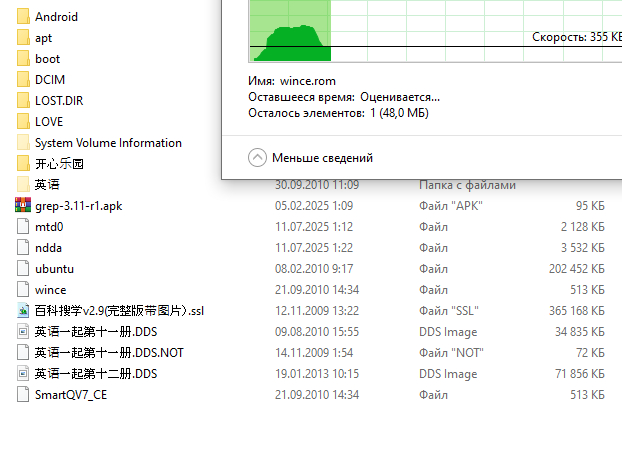
На втором экземпляре SmartQ V7 у меня грузился только Android, остальные две системы не работали, но подготовка флэшки с обновленными образами WinCE и Ubuntu решила проблему (и сломала Android, а в веб-архиве архив битый). Скачать образы ОС можно здесь, для установки достаточно лишь скопировать их в корень SD-карты и включить планшет с зажатой кнопкой действия.
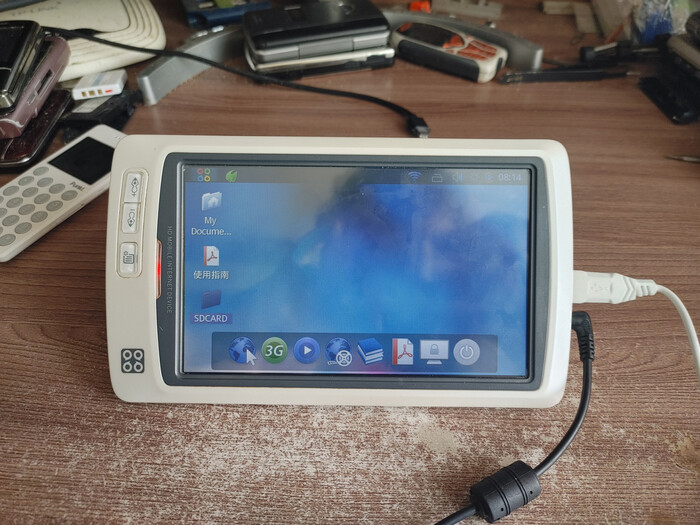
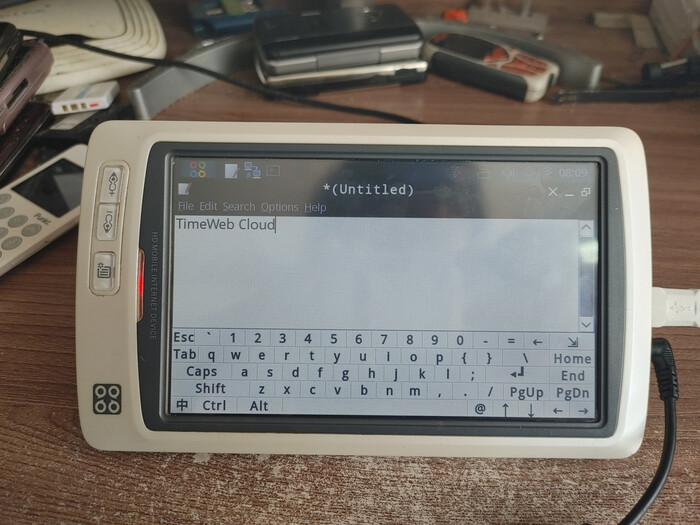
Изначально я решил загрузиться в Ubuntu и она сюда портирована довольно неплохо. В качестве рабочего стола используется модифицированная оболочка OpenBox с пакетом дополнительного софта. Производительность системы не впечатляет, но совсем уж «лагодромом» гаджет назвать нельзя. А вот за что его можно поругать — так это за резистивный тачскрин, который с годами начал выдавать фантомные нажатия (и дело не в грязи под рамками)...
Как сюда пропатчить KDE2?
При разработке девайса, SmartQ явно оглядывалась на идейного вдохновителя — Nokia 770 Internet Tablet. Многие элементы интерфейса повторяют Maemo, но при этом, как и в прародителе, пользователь никак не ограничен в модификации своего собственного устройства. Прямо из менюшки можно открыть терминал, запатчить sources.list и накатить deb-пакеты из репозитория с помощью apt.
Но если пользователь был новичком, он мог поставить пакеты с помощью GUI-программы. Не Ubuntu Store, но тоже ничего.
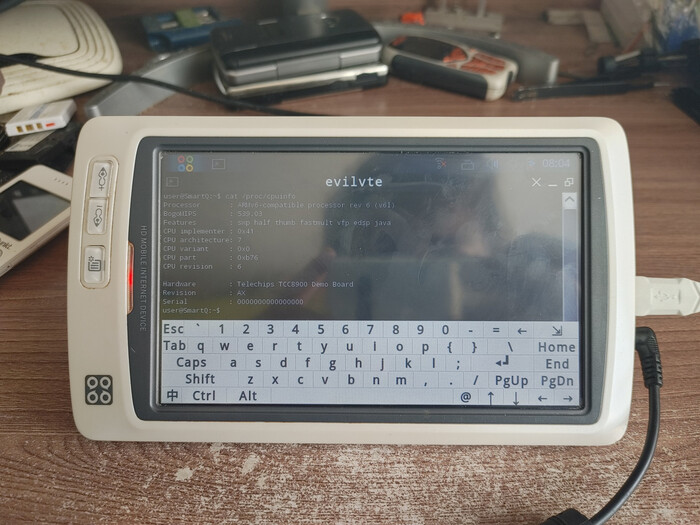
По строке Hardware в ядре, мы сразу видим куда идут корни устройства — к референсной плате Telechips!
Впрочем, несмотря на явно гиковское направление данного гаджета, он вполне подходил и рядовому пользователю. Из коробки были доступны самые разные программы, включая просмотр документов (для чтения книг), текстовый редактор и медиаплеер VLC. Путём установки устройства на ножку и подключения хаба в полноценный USB 2.0-разъём, можно было получить почти полноценный самостоятельный компьютер, а если подключить его к телевизору с помощью HDMI — так вообще медиацентр с выходным разрешением в 1080p!
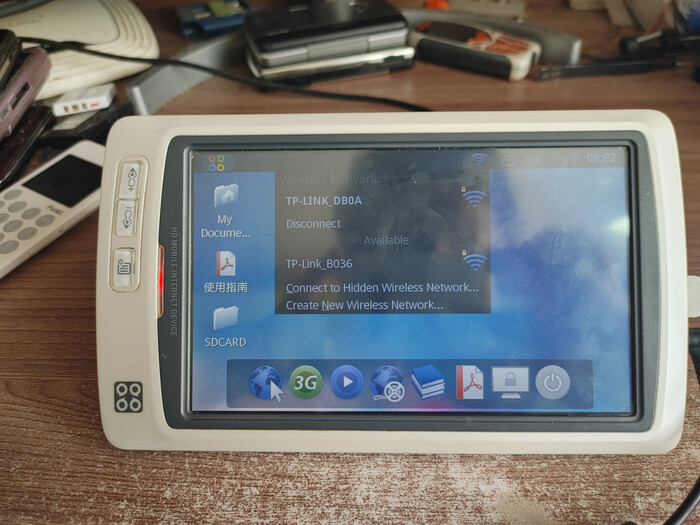
Для подключения к сети, в планшете есть Wi-Fi. Однако если возможности подключится к точке доступа не было, к планшету можно было подключить самый обычный 3G-модем и работал он не только в Linux, но и Android! Правда, аккумулятор в таком случае высаживался ещё быстрее!
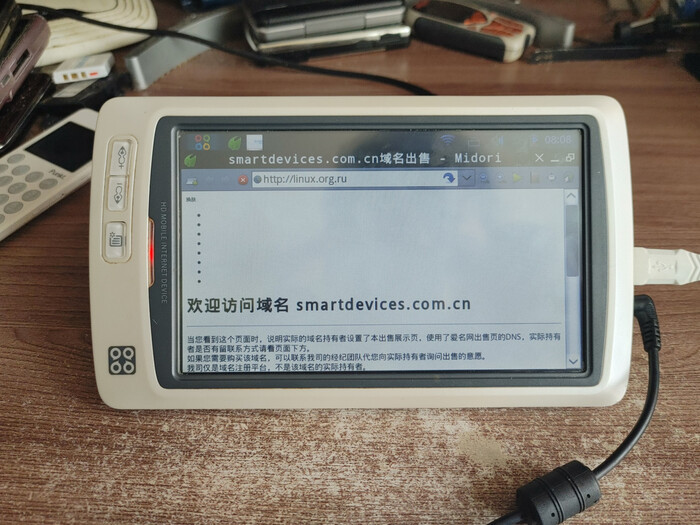
Ну и куда-же без браузера! В качестве основного здесь используется Midori на базе движка WebKit. Но несмотря на то, что я успешно подключился к сети, мне не удалось открыть ни Linux.org.ru, ни OpenNet — сайт, который открывает даже PocketIE. К сожалению, сборок Chromium под ARMv6 в те годы не было, а FireFox будет слишком медленным, так что наш максимум — это Dillo.
Как перестать намеренно убирать TLS 1.2 — так это "безопасность", а как показывать заглушки доменов - так это хоть на IE 1.0!
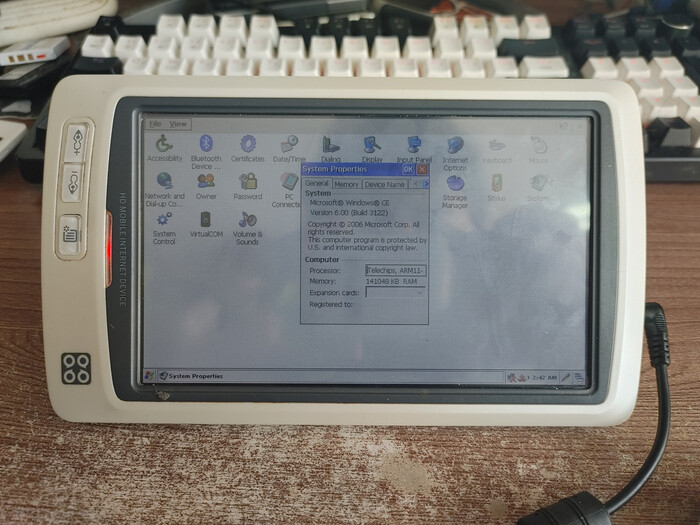
Далее я загрузился во вторую из трёх доступных систем — Windows CE. И вот здесь картина была менее радужной, поскольку порт WinCE на Evaluation-board был ну очень кривым. Например, при переключении режима USB из Client в Host — планшет зависал, а тачскрин работал некорректно и откалибровать его возможности не было из-за кривой реализации драйвера (он эмулирует мышь, а не реализует стилус, как должно быть).
Но к теме Windows CE на планшетах мы обязательно с вами вернемся немного позже, ведь помимо SmartQ V7, был ещё один планшет с возможностью загрузки нескольких ОС. И имя ему — ePad Zenithink ZT-180!
❯ Заключение
Вот такая статья про интересный гаджет из далекого 2010 года у нас с вами получилась. И хотя на первый взгляд кажется, что установка сразу 3-х ОС — странное решение, однако в годы когда на рынке мобильных систем ещё не было однозначного лидера — это было логично, ведь производитель предоставлял пользователю полную свободу действий над своим устройством.
Если вы хотите поддержать блог материально, то это можно сделать используя форму ниже. всем большое спасибо!
А если вам интересна тематика ремонта, моддинга и программирования для гаджетов прошлых лет — подписывайтесь на мой Telegram-канал «Клуб фанатов балдежа», куда я выкладываю бэкстейджи статей, ссылки на новые статьи и видео, а также иногда выкладываю полезные посты и щитпостю. А ролики (не всегда дублирующие статьи) можно найти на моём YouTube канале.
Как вам SmartQ V7?
Очень важно! Разыскиваются девайсы для будущих статей!
Друзья! Я ищу подделки на брендовые смартфоны 2009-2015 года выпуска. Многие из них работают на весьма интересном железе и об их моддинге я бы мог сделать интересный контент. Особо разыскиваются подделки Apple iPhone и HTC (по типу HD2 и Touch Diamond 2)на Windows Mobile и Android, а также Samsung Galaxy. Также представляют моддерский интерес первые смартфоны Xiaomi из серии Mi, Meizu (ещё на Exynos) и телефоны Motorola на Linux (например, EM30, RAZR V8, ROKR Z6, ROKR E2, ROKR E5, ZINE ZN5, о которых я хотел бы подготовить отдельные статью и видео, поскольку они работали на очень мощных для своих лет процессорах, поддавались серьезному моддингу и были способны запустить даже Quake.
Большое спасибо читателям и зрителям за подгоны, без вас контент бы не выходил! Связаться со мной можно в тг monobogdan.
подскажите, столкнулся с проблемой. поставил на зарубежный VPS всем известный сервер. при экспорте конфига в формате ".ovpn" на виндовс через приложение и смартфоне все работает, но если вписать из конфига параметры в роутер keenetic в подключение openvpn, то ни чего не работает. кто знает что нужно поправить в конфиге?
Друзья, кому близок мир виар очков, пожалуйста помогите. Уже бьюсь вторые сутки и пока не победил. Может вместе сможем
Описание проблемы: После переключения ползунка "режим разработчика" в положение "on" меню разработчика не появляется в очках. + к этому, при подключении по кабелю появляется уведомление о подключении по USB в очках, но при нажатии на уведомление ничего не происходит. НА ПК при этом в Sidequest отображается в коннекшн статус 3 зеленые точки и только последняя (Device Authorized) горит красным. При этом скидывать и устанавливать сторонние приложения естественно нельзя
Что имеем: 1) Новые очки, купленные в США достаточно давно 2) Очки сброшены до заводских настроек после чего обновлены до версии 0.78 3) Созданы чистые аккаунты в мета с двухфакторкой и верификацией через гугл аутентификатор и смс
Что было сделано: 1) На ноутбуке, подключенном к домашнему интернету создан хот-спот с VPN, к которому подключается телефон и очки 2) На телефон, в браузере на ПК и в очках выполнен вход в один и тот же аккаунт мета. В нем создана организация, стоит зеленая галочка о том, что верифицирован режим разработчика. 3) Телефон и приложение Meta Horizon очки видит. Пускает в настройки гарнитуры и позволяет передвинуть ползунок "режим разработчика". 4) Был установлен пакет ADB драйверов, была установлена Meta Quest Developer HUB в надежде, что через нее получится таки активировать режим разработчика. В этой программе я прохожу подключение по всем этапам, но при соединении кабелем снова просто уведомление а дальше очки видны лишь как флешка.
Пожалуйста, подскажите, кто сталкивался или знает как решить эту задачку! Готов заплатить за помощь 1) Нужно таки активировать режим разработчика, чтобы он появился в меню очков. 2) Получить рабочее соединение в Sidequest
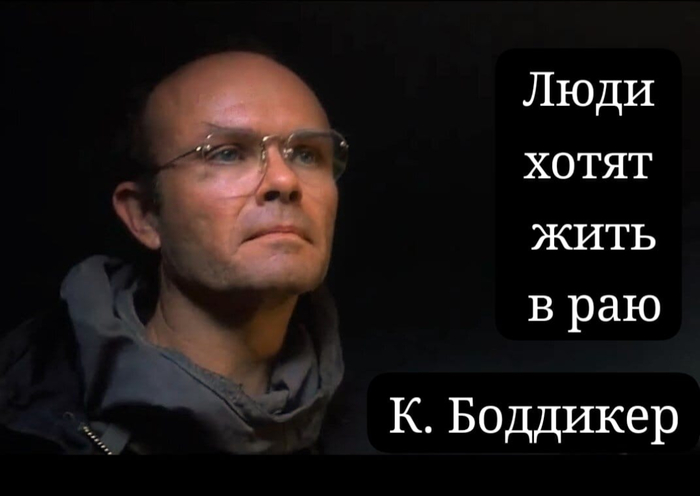
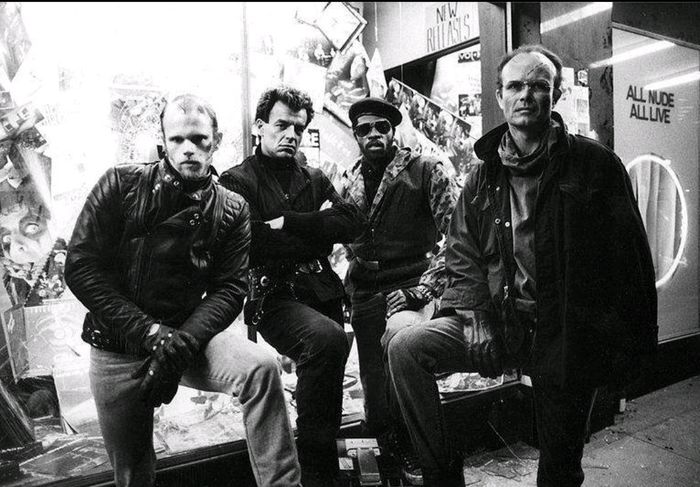
Таким вот летним днем был убит Кларенс Боддикер Человек, вступивший в смертельную схватку с корпорацией, которая налаживала производство беспощадных роботов-убийц с ИИ Именно такой киборг завершил земную жизнь Кларенса Вся его вина была в том, что он хотел чтобы люди жили и получали удовольствие Но бездушная машина беспощадна и убийственна Корпорациям не нужны люди Им нужны машины
Вот эти парни, не жалея себя, вступили в неравный бой с корпорацией Они навсегда в наших сердцах 🔥
Геймпасс в Roblox — это специальный пропуск, который открывает игрокам доступ к эксклюзивным возможностям. За робуксы вы получаете бонусы: секретные зоны, уникальные предметы или усиления для персонажа. Для разработчиков это инструмент монетизации, а процесс создания займет буквально несколько минут прямо на платформе.
В этом руководстве мы в редакции ggsel.net расскажем как оформить геймпасс в 2025 году, настроить продажи и автоматизировать выдачу привилегий. Мы разберем пошаговую инструкцию, покажем, где найти ID пропуска, и поделимся готовыми скриптами для интеграции.
Как создать геймпасс на ПК
1. Начните с авторизации Зайдите на официальный сайт Roblox → введите логин и пароль.
2. Откройте Creator Hub В верхней панели нажмите кнопку «Создать» (Create) — это ваш портал для управления проектами.
3. Выберите игру В разделе Creations (слева) или через Dashboard найдите свой проект. Даже пустой аккаунт имеет шаблонный проект — смело используйте его.
4. Проверьте доступ Убедитесь, что игра имеет статус Public. Если стоит Private, наведите курсор на проект → кликните «⋯» → выберите Make Public.
5. Перейдите к настройкам Откройте страницу проекта → в левом меню найдите «Монетизация» → «Пропуски» → «Создать пропуск».
6. Заполните параметры
Изображение: Загрузите квадратную картинку (макс. 512×512 px) в формате JPG/PNG. Центруйте ключевые элементы — Roblox обрежет ее в круг.
Название: Придумайте короткий заголовок (например, «VIP-доступ к арсеналу»).
Описание: Добавьте 2-3 строки о преимуществах (без запрещенных слов!).
7. Завершите создание Кликните «Создать пропуск» → дождитесь модерации (иконка может появиться через 5-15 минут).
Важно! Не закрывайте вкладку до сохранения изменений. Если картинка не загрузилась — обновите страницу или попробуйте другой файл.
Детали оформления
Название по умолчанию — это имя вашего файла. Лучше переименуйте его для узнаваемости.
Описание необязательно, но повышает конверсию. Пример: «+30% к урону, эксклюзивный меч и доступ в подземелье».
Проверьте превью — если изображение съехало, загрузите исправленную версию.
Как создать геймпасс на смартфоне
1. Запустите приложение Roblox Откройте его на iOS или Android → авторизуйтесь в аккаунте разработчика.
2. Перейдите в режим создания Тапните по «⋯» в правом нижнем углу → выберите Create из меню.
3. Откройте свой проект В левой панели нажмите Creations → найдите нужную игру в списке.
4. Сделайте игру публичной Если статус «Private», тапните по «⋯» в правом верхнем углу карточки → выберите Make Public.
5. Настройте пропуск На странице проекта:
Пролистайте до раздела Monetization → выберите Passes → Create a Pass.
Заполните данные (название, описание, загрузите изображение) — параметры такие же, как в десктопной версии.
Совет: Используйте мобильные графические редакторы (Canva, PicsArt) для быстрого создания иконки прямо на телефоне. Проверьте, чтобы логотип не обрезался по краям — предпросмотр доступен перед загрузкой.
Важно! После сохранения геймпасс появится в списке не сразу — иногда требуется до 30 минут на обработку. Не удаляйте приложение и не выходите из аккаунта до завершения процесса.
Настройка геймпасса: ID, монетизация и бонусы
Разберем ключевые этапы, чтобы ваш пропуск начал приносить доход и давал игрокам реальные преимущества.
1. Pass ID — где найти и зачем он нужен Это уникальный цифровой код вашего геймпасса. Как получить:
В разделе «Монетизация» → «Пропуски» найдите свой геймпасс.
Сохраните ID в заметках — он понадобится для всех скриптов.
2. Включите продажи Как установить цену и получать Robux:
В том же разделе «Пропуски» откройте нужный геймпас.
Перейдите во вкладку «Продажи» → переключите тумблер Item for Sale в активное положение.
Укажите стоимость. Помните: вы получите 70% от суммы, 30% забирает платформа.
3. Настройте бонусы Без скриптов игроки не получат привилегии — вот базовый код для проверки покупки:
local MarketplaceService = game:GetService("MarketplaceService") local Players = game:GetService("Players")
local PASS_ID = 123456789 — вставьте свой ID
Players.PlayerAdded:Connect(function(player) local hasPass = MarketplaceService:UserOwnsGamePassAsync(player.UserId, PASS_ID) if hasPass then — сюда добавьте код выдачи бонусов print(player.Name .. "активировал VIP-статус") end end)
Готовые идеи бонусов для геймпасса
Практические примеры скриптов, которые сделают ваш пропуск ценным. Комбинируйте несколько фишек — это повысит привлекательность подписки.
1. Секретная локация
Игроки проходят сквозь стены или получают доступ в закрытую зону.
if hasPass then local secretArea = game.Workspace:FindFirstChild("SecretArea") if secretArea then secretArea.CanCollide = false — отключаем столкновения secretArea.Transparency = 0.5 — делаем полупрозрачной end end
Можете добавить парящие частицы (ParticleEmitter) для визуального эффекта.
2. Бесконечная валюта
Мгновенная выдача крупной суммы при входе.
if hasPass then local leaderstats = player:FindFirstChild("leaderstats") if leaderstats then local money = leaderstats:FindFirstChild("Money") if money then money.Value = 999999 — или += для ежедневного бонуса end end end
Важно: Не ломайте экономику игры. Давайте разумные суммы.
3. Эксклюзивный артефакт
Выдайте уникальный меч или инструмент из ReplicatedStorage.
if hasPass then local specialItem = game.ReplicatedStorage:FindFirstChild("DragonSword") if specialItem then specialItem:Clone().Parent = player.Backpack end end
Настройте Tool.Enabled = false для остальных игроков.
4. Ускорение передвижения
Персонаж бегает быстрее обычного.
humanoid.WalkSpeed = 25 — стандартное значение 16
Можете добавить эффект скорости (Trail) на ноги персонажа.
Можете добавить восстановление здоровье каждые 10 секунд через цикл while wait(10) do.
6. VIP-команды в чате
Создайте эксклюзивные функции по ключевым словам.
player.Chatted:Connect(function(message) if message == "/fly" then — код активации полета end end)
Также можете добавить эффект крыльев при использовании команды.
7. Ежедневный бонус
Выдавайте валюту каждый реальный день.
coins.Value += 500 — сохраняйте дату последней выдачи в DataStore
Используйте DataStore для отслеживания времени.
8. Анимации премиум-класса
Загрузите уникальные движения из каталога.
local specialAnimation = Instance.new("Animation") specialAnimation.AnimationId = "rbxassetid://123456" — ваш ID local animTrack = humanoid:LoadAnimation(specialAnimation) animTrack:Play()
Где брать: Купите анимации в Creator Store или создайте в Blender.
9. Скины для интерфейса
Замените стандартные UI-элементы на премиальные.
local gui = player.PlayerGui:WaitForChild("ScreenGui") gui.BackgroundColor3 = Color3.fromRGB(255, 215, 0) — золотой фон
Используйте LocalScript для клиентской части.
10. Персонализированные скины
Особые текстуры для тела персонажа.
local MarketplaceService = game:GetService("MarketplaceService") local Players = game:GetService("Players")
local PASS_ID = 123456789 — ваш Pass ID
Players.PlayerAdded:Connect(function(player) local hasPass = MarketplaceService:UserOwnsGamePassAsync(player.UserId, PASS_ID)
if hasPass then local character = player.Character or player.CharacterAdded:Wait() local torso = character:FindFirstChild("UpperTorso") — используйте актуальные названия частей тела if torso then local vipDecal = Instance.new("Decal") vipDecal.Texture = "rbxassetid://ВАШ_ID" — найдите ID в библиотеке vipDecal.Name = "VIP_Skin" vipDecal.Parent = torso end end end)
Советы:
Добавьте свечение (SurfaceGui + Frame с эффектом UIGradient).
Создайте отдельную папку в ReplicatedStorage для всех текстур премиум-класса.
11. Звуковая идентификация
Уникальные звуки шагов или способностей.
local MarketplaceService = game:GetService("MarketplaceService") local Players = game:GetService("Players")
local PASS_ID = 123456789 local SOUND_ID = "rbxassetid://ВАШ_ID" — например, 5410086218 для Crab Rave
Players.PlayerAdded:Connect(function(player) local hasPass = MarketplaceService:UserOwnsGamePassAsync(player.UserId, PASS_ID)
if hasPass then local character = player.Character or player.CharacterAdded:Wait() local humanoid = character:FindFirstChild("Humanoid")
if humanoid then humanoid.Running:Connect(function(speed) if speed > 0 then local sound = Instance.new("Sound") sound.SoundId = SOUND_ID sound.Parent = character.HumanoidRootPart sound:Play() game.Debris:AddItem(sound, 5) — автоматическое удаление через 5 сек end end) end end end)
Лайфхаки:
Используйте предзагруженные звуки через ContentProvider:PreloadAsyncдля минимизации лагов.
Добавьте проверку if not character:FindFirstChild("VIP_Sound") then, чтобы избежать наложения треков.
Для музыкальных инструментов (бумбоксов) используйте RemoteEvent для синхронизации с другими игроками.
Где брать контент:
Официальная аудиобиблиотека Roblox.
Бесплатные звуки на FreeSound (конвертируйте в .ogg перед загрузкой).
Важные нюансы:
Тестируйте все в Studio перед публикацией.
Не злоупотребляйте OP-бонусами — это отпугнет бесплатных игроков.
Обновляйте контент раз в 2-3 недели, чтобы подписчики не теряли интерес.
Пример комплексного подхода: Создайте VIP-остров с отдельным квестом, эксклюзивным лутом и увеличенным опытом. Добавьте туда NPC с диалогами — это усилит погружение.
Как оплатить геймпасс в Roblox с помощью ggsel
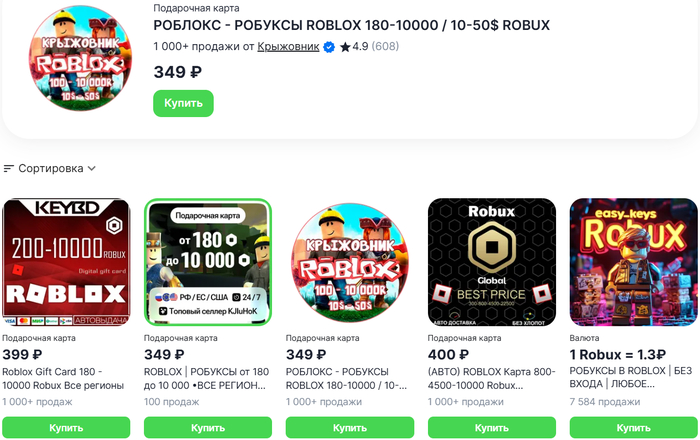
Геймпасс покупается за внутриигровую валюту — Робуксы. При ограничении прямых платежей для приобретения Robux игроки могут воспользоваться проверенным маркетплейсом ggsel с защитой от мошенничества. Платформа обеспечивает безопасность сделок за счет рейтинговой системы продавцов, верификации аккаунтов и блокировки средств до подтверждения выполнения услуги.
Перейдите на сайт ggsel. В поиске введите «Робуксы».
Отфильтруйте предложения по рекомендациям или цене.
Выберите понравившееся, изучив описание и отзывы.
Укажите нужное количество Робуксов для пополнения или выберите подарочную карту необходимого номинала.
Оплатите удобным способом (российской банковской картой, СБП, через электронный кошелек или другим).
После подтверждения оплаты ваш баланс в Roblox будет пополнен указанным в описании способом. Либо на экране появится код активации подарочной карты, также он придет на указанную ранее почту.
Переходите на ggsel.net — торговую площадку, где вы найдете игры для ПК и консолей, DLC, сможете пополнить баланс популярных игровых и неигровых сервисов, купить и продать игровой аккаунт. И все это — по выгодным ценам!