Идеи не падают с неба - они складываются из того, что нас окружает. Кто работал на фрилансе или шабашил наверняка сталкивался с проблемами продать подороже (купить подешевле).
На своём канале я реализую свои идеи. Порой хочется создать что-то новое. Так что в какой-то момент пазл сложился: я собрал в один трек свой опыт общения с «клиентскими хотелками», их требования, и привычку выражать мысли в рифме - получился черновой набросок песни:
Под него сложилась картинка клипа. ChatGPT помог обработать текст под рэп. Начались 15 раундов шлифовки: подгонял ритм, искал точнее рифмы, ужимал длинные формулировки, менял порядок строк, пока куплеты и припев не «сели» в бит без спотыкания.
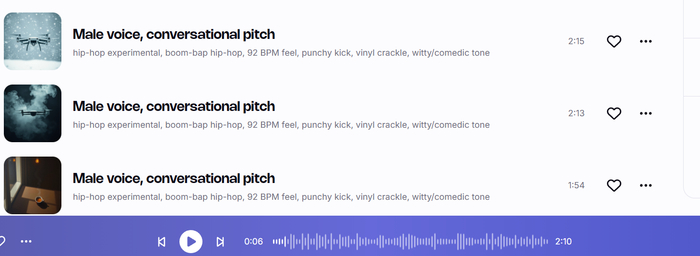
Перед генерацией вокала и аранжировки открыл документацию Riffusion (режим Compose) - чтобы правильно разметить текст на секции (Intro / Verse / Pre-Chorus / Chorus / Bridge / Outro), задать тон, и не бороться с инструментом вслепую. Принцип простой и вечный: не игнорируйте документацию - инструкции экономят часы проб и ошибок и дают предсказуемый результат.
Скриншот AI Riffusion
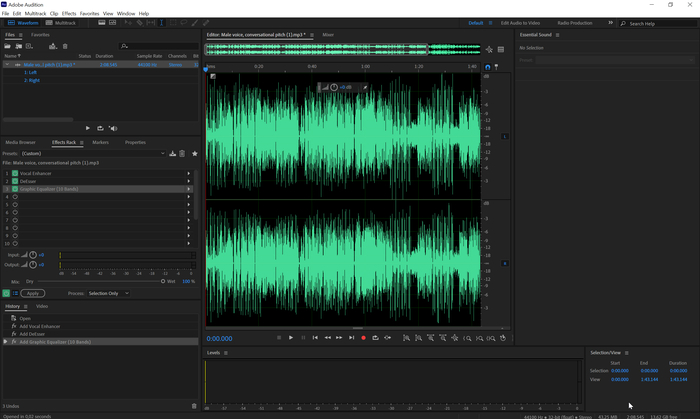
9 неудачных музыкальных версий привели в итоге к попаданию в цель. Окончательный итог правил в Audition (небольшой EQ, де-эссер, лёгкая динамика. После хирургии трек стал чище и музыкальнее.
Скриншот окна программы Audition
Плей - диван - закрытые глаза. Я слушал готовый трек и ловил картинку, которая всплывает первой: фактуры, ритм монтажа, гэги. Этот «слуховой сториборд» зафиксировал тезисно, а уже потом перешёл к гриду референсов и генерации.
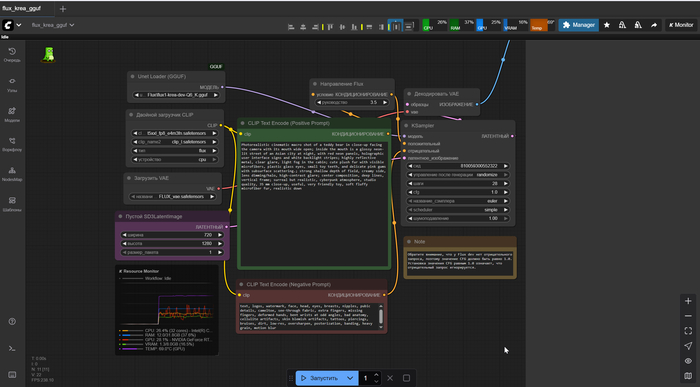
В ComfyUI написал промты, с помощью Checkpoint Flux Dev Krea сгенерировал изображения сцен. Из удачных кадров собрал «палитру мира» клипа.
ComfyUI с Checkpoint Flux Dev Krea
Veo 3 (платный аккаунт). Часть сцен я подавал чисто текстом (без картинок) - и это иногда давало результат лучше: особенно там, где важен темп движения и «киношные» клише.
Veo 3 - этапы генерации
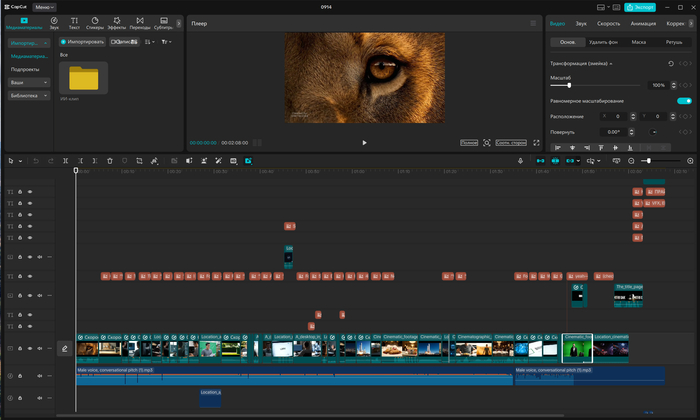
Для сборки я выбрал CapCut (desktop) - без сложной покраски и тяжелых FX он работает быстрее. Разложил таймлайн: базовые нарезки, темповые резы под бас/снейр, текстовые плашки, пару простых переходов. Важнее было ритм и читабельность шуток, а не фейрверки визуальных трюков.
CapCut (desktop) - сборка клипа
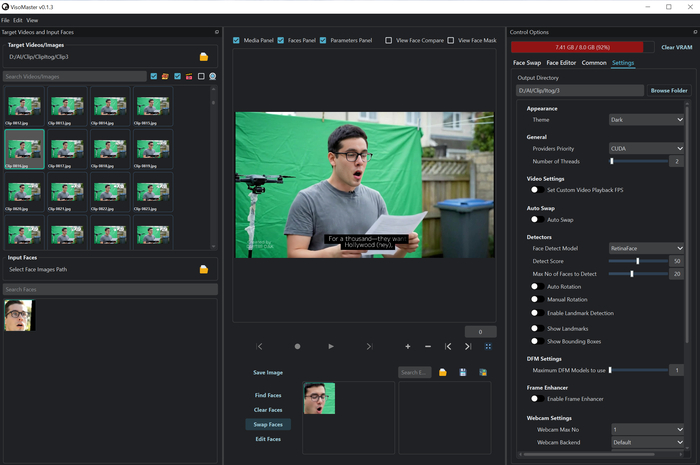
На просмотре не всегда внешность главного героя совпадала. Уравнять образы помог Viso Master. Почему не DeepFaceLab? Качество у DFL выше, но требовало бы ~6 часов тренировки модели - а я ставил скорость/качество 50/50. С Viso Master получил достойный баланс.
Viso Master - замена лица
Реальность вмешалась: не везде детектило лицо, плюс на 8 ГБ VRAM тяжело тянуть улучшайзеры - ноут грелся, софт падал. Решение: разбил ролик 2:07 на 3836 кадров, прогнал кадрово нужные фрагменты через Viso Master и собрал обратно:
Разбитие на кадры - бесплатная Jpg Converter (узко заточенная, но делает своё дело легко).
Сборка назад — через Blender 3D (как видеоредактор он удобен для таких задач и даёт контроль по частоте кадров/кодекам).
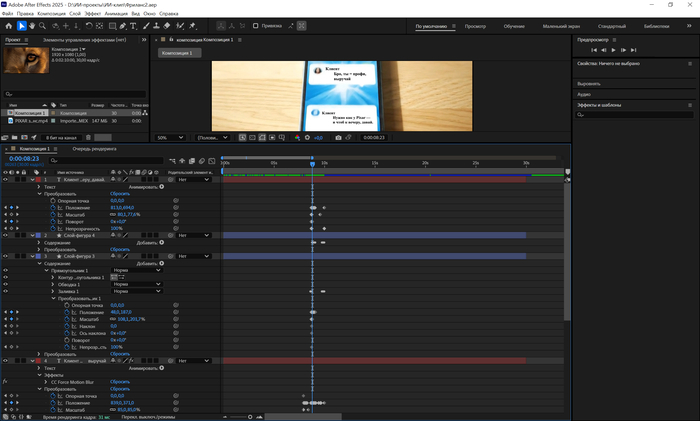
После финальной склейки вернулся к смыслу. В After Effects замазал (масками) сообщения на телефоне в начале клипа - перевёл с английского на русский, добавил слегка агрессивное движение текста, чтобы подчеркнуть «снисходительность» заказчика. Пара трекингов и реплики «жалят» ровно как в треке:
After Effects - замена сообщений в телефоне
Финальный прогон через Topaz Video AI: апскейл до 4K, умеренное повышение деталей на средних планах, аккуратное подавление шума на «тёмных» кадрах. Важно не пережать — язык пародии не любит стеклянные лица.
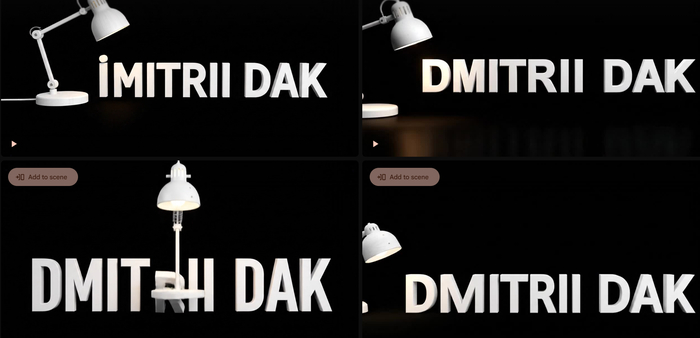
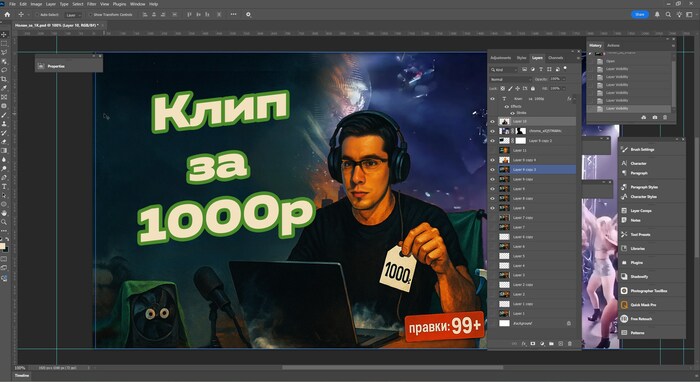
Для кликабельности сделал две обложки - горизонтальную (16:9) и вертикальную (9:16). Генеративный черновик собрал в ChatGPT, затем довёл композицию и типографику в Photoshop: крупный заголовок, контрастные силуэты, ясный фокус на «болезни фриланса». Тот же сет использовал для превью в Shorts/Reels.
Photoshop - создание обложки
Спасибо за внимание! Посмотрев клип, я думаю он вызвал у вас улыбку😊
Если интересны такие темы как AI, 2D или 3D графика - можете заходить на мой YouTube и TG.
Как оплатить Cursor AI в России в 2025: покупка подписки Pro, настройка AI-ассистента для программирования, способы оплаты и профессиональные приёмы — полный гид.
Cursor AI — IDE с интегрированным искусственным интеллектом для ускорения разработки: автодополнение кода, рефакторинг, генерация функций и объяснение алгоритмов. Подписка Cursor Pro расширяет лимиты запросов к AI, добавляет приоритетную обработку и доступ к продвинутым моделям.
В 2025 году разработчики из России встречают особенности оформления подписки: платёжная система должна поддерживать международные транзакции, регион аккаунта должен соответствовать способу оплаты, а IDE — корректно подключаться к AI-сервисам. При необходимости помогает смена IP-адреса на поддерживаемый регион для стабильной работы AI-функций.
В этой статье разберём, как оплатить Cursor в России и купить подписку Cursor AI: проверенные способы оплаты, выбор тарифного плана, настройка AI-ассистента и продвинутые техники программирования — всё для максимальной производительности в разработке.
Зачем разработчикам нужна подписка Cursor AI
Cursor AI трансформирует процесс программирования через интеллектуальные подсказки, автогенерацию кода и мгновенное объяснение сложных алгоритмов. Для ежедневной разработки подписка Cursor экономит время на рутинных задачах и помогает решать нетривиальные проблемы быстрее.
Интеллектуальное автодополнение предлагает релевантный код на основе контекста проекта, стиля программирования и используемых библиотек — точнее обычных IDE благодаря пониманию логики приложения. Генерация функций создаёт готовые методы по текстовому описанию задачи, включая обработку ошибок и документацию.
Рефакторинг и оптимизация автоматизируют улучшение существующего кода: упрощение логики, повышение читаемости, устранение дублирования и оптимизация производительности. AI объясняет незнакомые алгоритмы, сложные регулярные выражения и архитектурные решения простым языком.
Отладка и исправление ошибок включают анализ stack trace, предложения по устранению багов и объяснение причин возникновения проблем. Работа с документацией автоматизирует создание комментариев, README файлов и технической документации на основе анализа кода.
Изучение новых технологий ускоряется через примеры кода, объяснение концепций и помощь в освоении фреймворков. Командная разработка улучшается благодаря единым стандартам кода, автоматическим ревью и синхронизации стиля программирования.
Вывод: для эпизодического программирования достаточно бесплатной версии, но при профессиональной разработке курсор подписка окупается ускорением решения задач и повышением качества кода. Когда планируете серьёзные проекты, стоит купить подписку Cursor для полного доступа к AI-возможностям.
Актуальные способы оплаты Cursor AI в России (2025)
1. Oplatym — оформить подписку Cursor Pro с поддержкой менеджера
Oplatym — сервис для разработчиков в России, который помогает купить Cursor без международной карты. Предоставляем иностранную карту для самостоятельной оплаты или сопровождаем процесс оформления — безопасный способ без передачи доступа к аккаунту.
Алгоритм действий:
Откройте Oplatym.ru и нажмите " Связаться со специалистом".
Укажите желаемый план Cursor (Pro или Business) и период подписки.
Получите детальный расчёт и выберите вариант: карта для самостоятельного платежа или полное сопровождение.
Подтвердите оплату любым удобным способом и получите активную лицензию с подтверждением в IDE.
Ключевые преимущества:
— Оплата через официальные каналы Cursor без компромисса безопасности. — Персональная поддержка на каждой стадии оформления. — Подходит как для единовременной покупки, так и для автоматического продления.
2. Международная банковская карта — прямая оплата в аккаунте разработчика
Обладатели виртуальной карты, выпущенной в поддерживаемой стране, могут оплатить Cursor AI напрямую через биллинг-систему. Этот метод обеспечивает полный контроль над подпиской и мгновенную активацию для тех, кто знает, как оплатить Cursor самостоятельно.
Алгоритм действий:
Получите и пополните международную виртуальную карту нужного региона.
Войдите в IDE Cursor, откройте настройки подписки и выберите требуемый тариф.
Привяжите карту в системе платежей и подтвердите транзакцию.
Проверьте активацию Pro-функций и дату следующего списания в профиле.
Ключевые преимущества:
— Полная автономия в управлении подпиской и платёжной историей.
— Мгновенные обновления тарифа и быстрые продления.
— Единая экосистема для всех инструментов разработки.
3. Содействие коллеги за рубежом — разовое оформление лицензии
Единовременный способ купить Cursor AI через коллегу-разработчика в поддерживаемой стране с последующим подтверждением в вашей среде разработки. Эффективно для срочного получения доступа без оформления собственных платёжных инструментов.
Алгоритм действий:
Согласуйте с коллегой тарифный план Cursor и длительность подписки.
Оплата производится на официальном портале Cursor через его платёжные данные.
По завершении транзакции проверьте активацию Pro-возможностей в вашем IDE.
Ключевые преимущества:
— Исключает необходимость в собственной зарубежной карте.
— Оперативное решение для неотложных проектных задач.
— Гибкие условия расчёта и выбора валюты.
Вывод: три подхода позволяют как оплатить Cursor AI в России с учётом различных ситуаций — профессиональное сопровождение через Oplatym, автономная оплата международной картой или коллективное решение через зарубежного коллегу. Каждый вариант гарантирует курсор подписку с официальной активацией.
Стоимость подписки Cursor AI в 2025
Ценообразование основано на фиксированных тарифах в долларах США с прозрачной структурой лимитов для каждого плана. В настройках подписки Cursor отображается точная стоимость без скрытых комиссий — все цены указаны окончательно.
Индивидуальные планы: Hobby (Free) — полностью бесплатный план с базовыми AI-функциями и ограниченными лимитами для изучения возможностей. Pro ($20/месяц) включает все функции Hobby плюс расширенные лимиты, приоритетную поддержку и доступ к продвинутым AI-моделям. Ultra ($200/месяц) предлагает максимальные лимиты и эксклюзивные возможности для интенсивной разработки.
Командные планы: Teams ($40 на пользователя в месяц) содержит все возможности Pro с добавлением командного управления и корпоративной поддержки. Enterprise (индивидуальная стоимость) включает все функции Teams плюс персональную интеграцию и специальные условия обслуживания.
Дополнительные инструменты: Bugbot Pro ($40/месяц) — специализированный AI-ассистент для отладки и исправления ошибок. Bugbot Teams ($40 на пользователя в месяц) и Bugbot Enterprise (индивидуальная стоимость) расширяют возможности отладки для команд и корпораций.
Принцип лимитов гарантирует, что ограничения всегда превышают стоимость плана — например, Pro включает минимум $20 стоимости AI-запросов по API-ценам ежемесячно. При превышении лимитов система предложит апгрейд или переключение на безлимитную модель.
Вывод: прозрачная структура тарифов позволяет точно планировать расходы на AI-инструменты разработки. Для индивидуальных проектов оптимальна курсор подписка Pro за $20, для команд — Teams по $40 на разработчика, что обеспечивает предсказуемые затраты и достаточные лимиты.
Выбор подходящего тарифа Cursor AI
Перед тем как купить подписку Cursor, проанализируйте интенсивность программирования и потребности в AI-ассистенте. Грамотный выбор тарифа обеспечивает необходимую функциональность без избыточных трат на неиспользуемые возможности.
Free — базовые AI-функции для изучения
Ограниченное количество AI-запросов в месяц, стандартные модели автодополнения, базовый рефакторинг. Подходит для студентов, начинающих разработчиков и оценки потенциала AI-инструментов перед покупкой полной версии.
Cursor Pro — профессиональная разработка
Расширенные лимиты AI-запросов, доступ к продвинутым моделям (GPT-4, Claude), приоритетная обработка запросов, неограниченный рефакторинг и генерация кода. Оптимален для индивидуальных разработчиков и фрилансеров с постоянной нагрузкой.
Cursor Business — командная разработка
Все функции Pro плюс централизованное управление лицензиями, корпоративная поддержка, интеграция с enterprise-инструментами, расширенная аналитика использования. Предназначен для команд разработчиков и IT-отделов компаний.
Критерии оптимального выбора
Оцените ежедневное время программирования — для 2-4 часов кода в день достаточно Pro, для полноценной работы команды требуется Business. Определите типы проектов — простые скрипты покрывает Free, сложные приложения требуют продвинутых AI-моделей из Pro.
Проанализируйте командные потребности — одиночная работа комфортна с Pro, коллективная разработка эффективнее с централизованным управлением Business. Начните с минимального достаточного уровня на месячный период для оценки реального влияния на производительность.
Вывод: для большинства профессиональных разработчиков оптимальна подписка Cursor Pro за $20 в месяц — она обеспечивает полный доступ к передовым AI-моделям без корпоративных переплат. Teams за $40 на пользователя оправдан только при активной командной работе, когда нужно оплатить Cursor с централизованным контролем и управлением.
Настройка Cursor AI для максимальной эффективности программирования
Правильная конфигурация Cursor AI кардинально влияет на скорость разработки и качество генерируемого кода. Понимание тонкостей настройки помогает выжать максимум из подписки Cursor и интегрировать AI-ассистента в повседневный workflow.
Конфигурация AI-моделей и поведения
Выберите оптимальную модель — Claude Sonnet 4 для архитектурных задач и анализа кода, OpenAI o3-pro для сложной логики, GPT-4.1 для генерации кода, Gemini 2.5 Pro для многоязычной разработки. Настройте агрессивность предложений — от консервативных подсказок до активной генерации целых функций.
Кастомизируйте контекст проекта — укажите используемые фреймворки, стиль кодирования, архитектурные паттерны для более релевантных предложений. Настройте фильтры языков — ограничьте AI конкретными технологиями проекта для фокусировки ответов.
Оптимизация автодополнения и генерации кода
Используйте семантические комментарии — пишите подробные TODO и описания функций для генерации точного кода. Применяйте контекстные запросы — выделяйте блоки кода для целенаправленного рефакторинга или оптимизации.
Настройте горячие клавиши — привяжите AI-функции к удобным сочетаниям для мгновенного доступа без прерывания потока программирования. Конфигурируйте автосохранение — AI-предложения должны интегрироваться с системой версионирования проекта.
Интеграция с инструментами разработки
Подключите систему контроля версий — настройте автоматическое создание коммитов с AI-предложениями для отслеживания изменений. Интегрируйте с линтерами — AI должен учитывать правила кодирования проекта при генерации.
Настройте взаимодействие с отладчиком — используйте AI для анализа стека ошибок и предложения исправлений. Конфигурируйте работу с документацией — автогенерация комментариев должна соответствовать стандартам команды.
Продвинутые техники работы с AI-ассистентом
Используйте многоступенчатые запросы — разбивайте сложные задачи на этапы для более точных результатов. Применяйте объяснительное программирование — просите AI пояснить собственные решения для обучения.
Создавайте шаблоны запросов — сохраняйте удачные промпты для типовых задач проекта. Экспериментируйте с различными формулировками — один и тот же запрос можно выразить по-разному для разных результатов.
Мониторинг эффективности и лимитов
Отслеживайте использование квоты — контролируйте расход AI-запросов для планирования нагрузки. Анализируйте полезность предложений — отмечайте качественные генерации для улучшения алгоритмов.
Измеряйте прирост скорости — сравнивайте время решения задач с AI и без для оценки ROI подписки. Документируйте лучшие практики — фиксируйте эффективные паттерны взаимодействия с AI для команды.
Обеспечение безопасности кода
Проверяйте генерированный код — AI может создавать уязвимости, поэтому всегда ревьюйте предложения. Настройте сканирование на безопасность — интегрируйте инструменты статического анализа с AI-workflow.
Контролируйте передачу данных — убедитесь, что конфиденциальная информация проекта не передаётся в облачные AI-сервисы. Используйте приватные модели — для критичных проектов рассмотрите локальные AI-решения.
Вывод: системная настройка Cursor AI — от выбора модели до интеграции с инструментами разработки — многократно увеличивает эффективность программирования и оправдывает инвестицию в подписку. Эти техники особенно важны для разработчиков, которые решили как оплатить Cursor AI и максимально использовать возможности AI-ассистента.
Интеграция Cursor с популярными фреймворками и библиотеками
Cursor AI демонстрирует максимальную эффективность при правильной интеграции с современными инструментами разработки. Настройка под конкретные технологические стеки повышает релевантность AI-предложений и ускоряет решение специфических задач фреймворков.
React и Next.js разработка
Настройте распознавание JSX — AI корректно генерирует компоненты с хуками, пропсами и обработчиками событий. Конфигурируйте TypeScript интеграцию — строгая типизация помогает AI предлагать более точные интерфейсы и типы.
Используйте контекстные промпты — "создай хук для управления состоянием модального окна" даёт целевой код с useCallback и useEffect. Интегрируйте с CSS-in-JS — AI понимает styled-components и emotion для генерации стилизованных компонентов.
Python и машинное обучение
Оптимизируйте для data science — AI распознаёт pandas, numpy, sklearn паттерны для генерации аналитических функций. Настройте интеграцию с Jupyter — используйте AI для объяснения результатов экспериментов и оптимизации алгоритмов.
Конфигурируйте работу с TensorFlow/PyTorch — AI помогает с архитектурой нейросетей, функциями потерь и оптимизаторами. Используйте для рефакторинга ML-пайплайнов — преобразование экспериментального кода в production-ready решения.
Backend разработка на Node.js
Интегрируйте с Express.js — AI генерирует маршруты, middleware и обработчики ошибок с учётом RESTful принципов. Настройте работу с базами данных — корректные запросы для MongoDB, PostgreSQL с учётом индексов и производительности.
Конфигурируйте для микросервисов — AI понимает паттерны распределённых систем, очереди сообщений, балансировщики нагрузки. Используйте для API документации — автогенерация OpenAPI спецификаций на основе кода эндпоинтов.
Мобильная разработка
React Native интеграция — AI генерирует навигацию, нативные модули, платформо-специфический код. Flutter поддержка — корректные Widget'ы, State management, интеграция с нативными API.
Настройка для iOS/Android — Swift/Kotlin код с учётом платформенных особенностей, lifecycle методы, работа с разрешениями.
Вывод: специализированная настройка Cursor под конкретные технологии максимизирует отдачу от AI-ассистента и делает курсор подписку более эффективной для целенаправленной разработки. Понимание особенностей интеграции критично для разработчиков, которые хотят купить Cursor AI и использовать его профессионально.
Безопасные способы оплаты Cursor AI
Как безопасно оплатить Cursor AI: оформляйте подписку на официальном сайте разработчика, предварительно проверив тарифный план, период действия и итоговую стоимость в разделе биллинга. При отсутствии международной карты используйте Oplatym: сервис предоставляет зарубежную карту для самостоятельных платежей или организует полное сопровождение процесса без доступа к вашему аккаунту. После подтверждения транзакции убедитесь в корректной активации Pro-функций и отображении даты следующего списания в настройках IDE. Если биллинг-раздел недоступен, обновите Cursor AI в России 2025: оплата подписки Pro, покупка лицензии и настройка редактора — гид разработчикасессию браузера и при необходимости используйте смену IP-адреса на поддерживаемый регион. Дополнительные варианты включают международную виртуальную карту в системе платежей или содействие зарубежного коллеги с последующей верификацией активации. Такая методология решает практические задачи как оплатить Cursor в России и гарантирует стабильное продление лицензии без технических проблем для тех, кто планирует купить Cursor надёжно.
FAQ — покупка и использование Cursor AI
1) Как оплатить Cursor AI в России без зарубежной карты?
Оплатить Cursor можно через Oplatym: сервис предоставляет международную карту для самостоятельных платежей или организует полное сопровождение процесса покупки подписки Cursor без передачи доступа. Альтернативно возможно содействие коллеги-разработчика за рубежом с оплатой на официальном портале и подтверждением активации в вашем IDE.
2) В чём разница между Cursor Free, Pro и Business тарифами?
Free предлагает базовые AI-функции с ограниченными лимитами, Pro расширяет возможности до продвинутых моделей и неограниченного рефакторинга, Business добавляет командное управление и корпоративную поддержку. Для индивидуальной разработки оптимальна курсор подписка уровня Pro, для команд стоит купить подписку Cursor Business.
3) Влияет ли Cursor AI на безопасность кода и конфиденциальность проектов?
AI-модели могут анализировать фрагменты кода для генерации предложений, поэтому критично проверять политику конфиденциальности и при необходимости использовать локальные AI-решения. Всегда ревьюйте генерированный код на наличие потенциальных уязвимостей и интегрируйте инструменты статического анализа безопасности.
Заключение
Выбор тарифа следует основывать на реальной интенсивности программирования: для обучения и экспериментов достаточно Free версии, для профессиональной разработки необходима подписка Cursor Pro, для командной работы — Business план. Оплачивать рационально через официальные каналы, предварительно сверив стоимость и условия в биллинг-системе.
При отсутствии международных платёжных инструментов используйте Oplatym: сервис обеспечивает зарубежную карту для самостоятельной оплаты или полное сопровождение процесса без компромисса безопасности аккаунта. Альтернативные решения включают международную виртуальную карту или содействие коллеги-разработчика за границей.
При таком подходе вы оплачиваете лицензию предсказуемо, контролируете дату продления в настройках IDE и получаете полный доступ к AI-возможностям на всех устройствах. Правильная настройка моделей, интеграция с фреймворками и освоение продвинутых техник работы с AI-ассистентом позволяют максимально эффективно использовать преимущества подписки и значительно ускорить процесс разработки. Это практичное решение вопросов как оплатить Cursor AI в России и как купить Cursor с обеспечением стабильности работы и контроля над расходами.
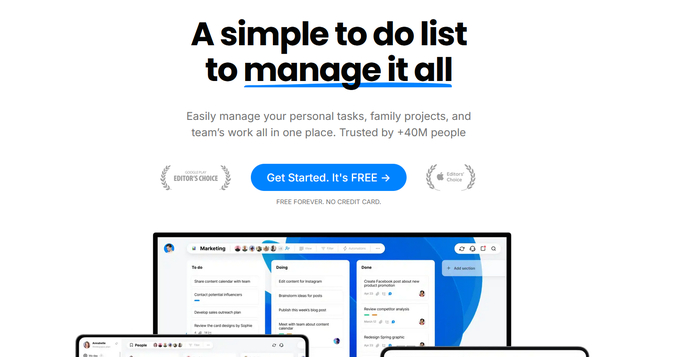
Каждый, кто хоть раз управлял проектом, знает это чувство: задачи разлетаются по чатам, дедлайны теряются в блокноте, команда путается, кто за что отвечает. В итоге вместо продуктивной работы — хаос и стресс. Решение простое: выбрать правильные инструменты для ведения проектов, которые упрощают коммуникацию, автоматизируют рутину и помогают команде держать фокус на результате.
Я собрал список сервисов, которые реально работают в 2025 году. Здесь есть как популярные международные системы, так и удобные отечественные решения. И главное — эти инструменты я выбирал не только по описаниям, но и по личному опыту и отзывам команд.
Лучшие инструменты для ведения проектов
Правильный выбор сервиса для управления проектами — это не просто экономия времени, а реальная возможность повысить эффективность команды. В этом рейтинге представлены самые актуальные инструменты для ведения проектов по отзывам, обзорам и моему опыту. Некоторые из них бесплатные, некоторые условно-бесплатные, часть недоступна в России — но все они заслуживают внимания.
Как составлялся рейтинг: я проанализировал функционал, отзывы пользователей, интеграции и удобство интерфейса. Также учитывал опыт внедрения в малых и средних командах. Получился список из 12 сервисов, которые можно смело пробовать.
Дальше мы рассмотрим каждый инструмент более подробно.
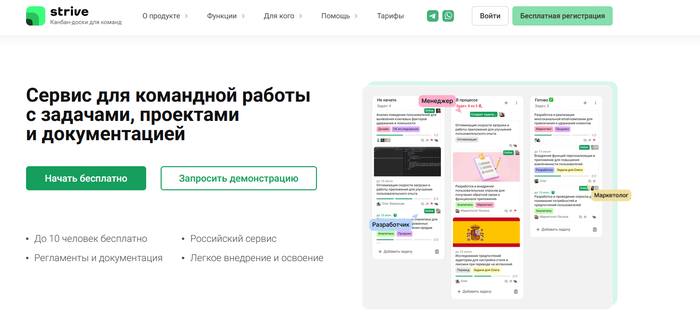
Strive
Strive — современный российский инструмент для управления проектами, задачами и внутренними процессами компании. Отличается минималистичным интерфейсом и удобной системой построения рабочих процессов. В нем легко вести проекты по канбану, создавать регламенты и подключать базу знаний.
Сервис активно развивается и адаптирован под работу команд в России. Благодаря гибкой настройке досок и задач он подходит как для небольших стартапов, так и для крупных компаний.
Основные характеристики:
Управление проектами через канбан-доски
Интеграция с внутренними регламентами и базами знаний
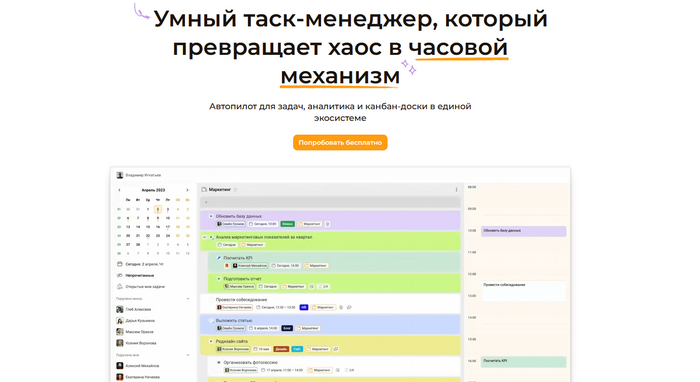
LeaderTask — один из старейших российских планировщиков задач. Сервис работает как офлайн-приложение и как облачный инструмент. Главный плюс — простота и привычный формат списка дел, который расширен функциями для команд.
Он подойдет для тех, кто привык работать в стиле классического тайм-менеджмента и хочет видеть всю структуру проекта в виде иерархии.
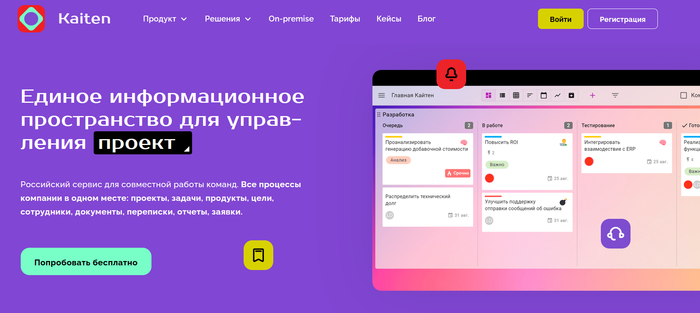
Kaiten — российский сервис для управления проектами по канбан-методологии. Он позволяет визуализировать задачи, автоматизировать рутину и работать с несколькими досками одновременно. Удобно контролировать загрузку сотрудников и сроки.
В отличие от многих зарубежных решений, Kaiten полностью русифицирован и имеет поддержку локальных интеграций.
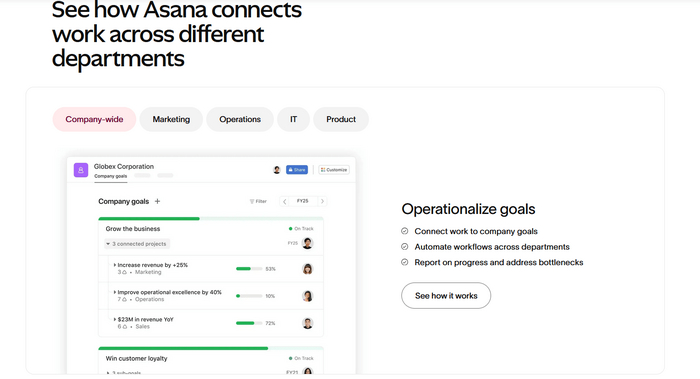
Asana — одно из самых популярных решений в мире для управления проектами. Интерфейс интуитивный, задачи можно представлять в виде списка, календаря или доски. Поддерживает автоматизацию процессов, интеграции с Google Workspace, Slack, Jira и сотнями других инструментов.
Я сам использовал Asana в распределённых командах: удобно видеть не только список задач, но и зависимость между ними. Особенно ценят её маркетинговые и продуктовые команды.
Основные характеристики:
Несколько видов представления задач (канбан, календарь, список)
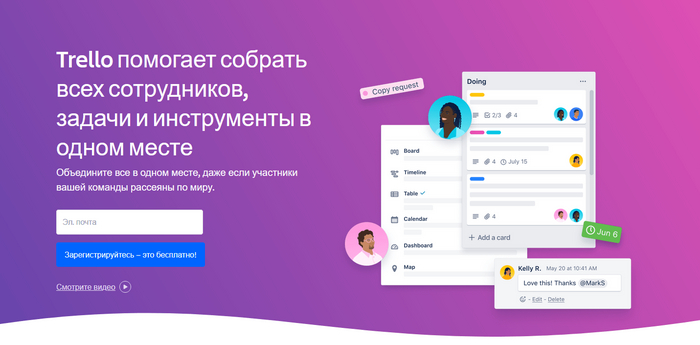
Trello — классика канбан-досок. Простая структура карточек и списков сделала его суперпопулярным среди команд, которые только начинают автоматизацию. Несмотря на простоту, в Trello можно строить сложные процессы с помощью Power-Ups (дополнений).
Я часто рекомендую Trello новичкам: входной порог минимален, зато потенциал для роста огромный.
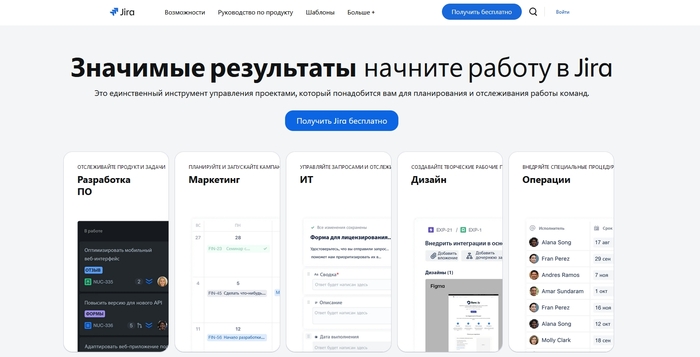
Jira — мощный инструмент от Atlassian, изначально созданный для разработчиков ПО. Поддерживает Scrum и Kanban, гибко настраивается под любые процессы. Отличается аналитикой и возможностями для масштабных проектов.
Лично я считаю Jira стандартом де-факто для IT-команд. Если нужна прозрачная разработка с учётом спринтов, багов и релизов — это лучший вариант.
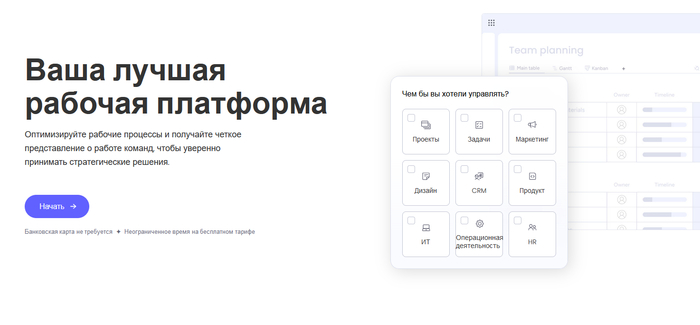
Notion — универсальная платформа: база знаний, управление задачами, заметки и даже CRM. Его гибкость поражает: можно строить шаблоны под любые нужды команды. Я часто вижу, как стартапы ведут в Notion всё — от проектов до HR-процессов.
Сильная сторона — комбинация текстов, таблиц и задач в одном пространстве. Но нужно время, чтобы настроить систему под себя.
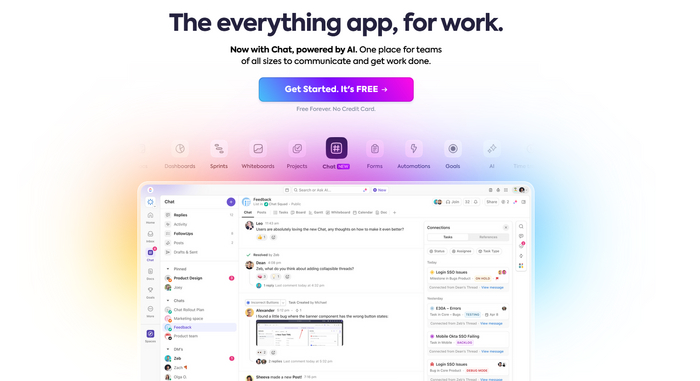
ClickUp позиционирует себя как «всё в одном». Помимо задач, там есть документы, цели, чат и автоматизация. Функций море, но иногда это пугает новичков.
Я отмечу, что ClickUp идеально заходит для компаний, которые устали от разрозненных сервисов и хотят собрать всё в одной экосистеме.
Monday.com — красочный и гибкий инструмент, который часто выбирают команды маркетинга и продаж. Интерфейс напоминает таблицы Excel, но с возможностью настраивать автоматизацию, фильтры, представления задач и интеграции. Можно вести проекты, CRM и даже отслеживать бюджеты.
Я лично отмечаю, что Monday отлично заходит тем, кто устал от скучных интерфейсов — здесь всё ярко и интуитивно, а настройки подойдут даже новичку.
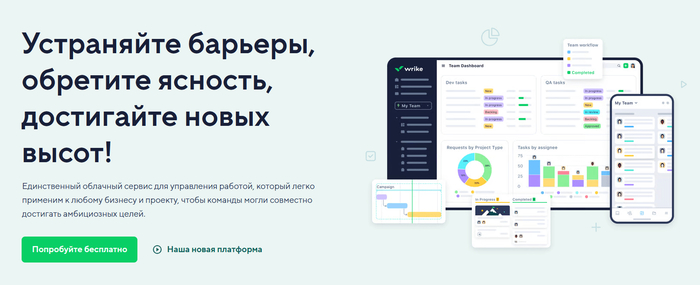
Wrike — мощная система управления проектами, которая ориентирована на средние и крупные компании. Отличается гибкими настройками прав доступа, аналитикой и возможностью вести сразу несколько сложных проектов. Поддерживает диаграммы Ганта, отчёты и интеграции.
Wrike часто используют корпорации и международные команды. Это не «лёгкий стартер», но зато при правильной настройке покрывает все потребности компании.
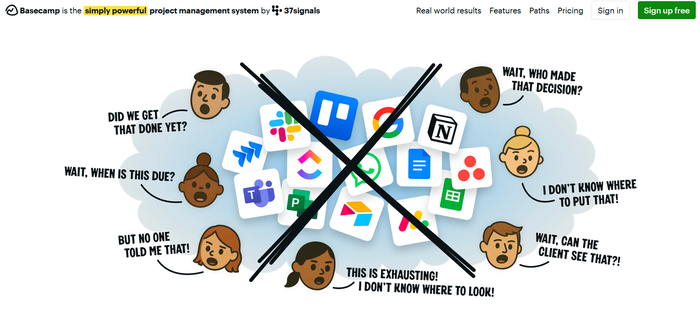
Basecamp — инструмент для командной работы, который совмещает управление проектами и коммуникацию. Здесь можно вести задачи, общаться в чатах, хранить файлы и документы. Всё в одном пространстве, без необходимости прыгать между сервисами.
Я встречал Basecamp у небольших агентств: он прост, но функционален, и идеально подходит для тех, кто ценит минимализм и порядок.
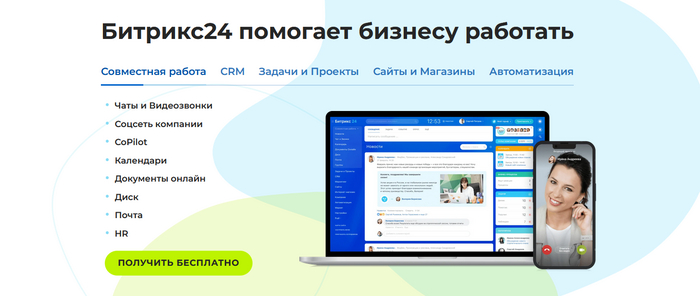
Bitrix24 — российская экосистема для бизнеса, которая сочетает CRM, управление проектами и внутренний портал компании. Инструмент перегружен функциями, но именно поэтому его часто выбирают средний и крупный бизнес. Есть облачная и коробочная версия.
Bitrix24 особенно актуален в России: доступен без ограничений, интегрируется с 1С, поддерживает телефонию и автоматизацию бизнес-процессов.
Для российского бизнеса с интеграцией с 1С — Bitrix24.
Если хотите всё в одном: ClickUp или Wrike.
Главное — протестировать сервис на пилотном проекте и понять, подходит ли он команде.
Часто задаваемые вопросы про инструменты для ведения проектов
1. Что такое инструменты для ведения проектов?
Это сервисы и приложения, которые помогают управлять задачами, распределять ресурсы, контролировать сроки и взаимодействовать с командой.
2. Какие инструменты лучше всего подходят для начинающих?
Для старта отлично подойдут Trello и Strive — у них простой интерфейс и низкий порог входа.
3. Подойдут ли такие сервисы для фрилансеров?
Да, например, LeaderTask, Basecamp и Notion отлично подходят для индивидуальной работы и небольших команд.
4. Можно ли использовать эти инструменты бесплатно?
У большинства сервисов есть бесплатные тарифы: Trello, Asana, Strive, Notion.
5. Какие инструменты лучше для IT-разработки?
Оптимальны Jira и Kaiten, так как они поддерживают Scrum, Kanban и гибкие настройки.
6. Есть ли сервисы, которые работают без интернета?
LeaderTask поддерживает офлайн-режим, а также можно работать с локальной коробочной версией Bitrix24.
7. Какие инструменты больше всего подходят для маркетинга?
Asana и Monday.com популярны среди маркетинговых и креативных агентств.
8. Насколько безопасны такие сервисы?
Большинство международных решений сертифицированы по стандартам ISO и GDPR. Российские — по ФЗ-152 о персональных данных.
9. Что выбрать: канбан или диаграмму Ганта?
Канбан удобен для визуализации потока задач, а диаграмма Ганта — для долгосрочного планирования. Wrike и Jira поддерживают оба варианта.
10. Можно ли интегрировать такие сервисы с 1С?
Да, Bitrix24 поддерживает интеграцию с 1С и бухгалтерией.
11. Какие сервисы работают в РФ без ограничений?
Strive, Kaiten, LeaderTask и Bitrix24 доступны полностью.
12. Какие инструменты подойдут для стартапов?
Notion, Trello и Strive — просты и недороги в использовании.
13. Можно ли вести документацию внутри этих сервисов?
Да, например, Notion и ClickUp позволяют вести базы знаний и хранить файлы.
14. Какие сервисы удобны для больших компаний?
Wrike, Jira и Bitrix24 подходят для масштабных проектов и распределённых команд.
15. Подходят ли эти инструменты для удалённой работы?
Да, практически все из них созданы для распределённых команд.
16. В чём отличие Strive от зарубежных аналогов?
Strive разработан специально под российские реалии и доступен без ограничений, в отличие от Asana или Trello.
17. Можно ли автоматизировать задачи?
Да, в ClickUp, Asana и Monday есть встроенные сценарии автоматизации.
18. Подходят ли такие сервисы для личного использования?
Конечно. Многие люди ведут личные дела и проекты в Trello, Notion и LeaderTask.
19. Какой инструмент самый универсальный?
ClickUp и Notion можно настроить под любые процессы: от личных заметок до управления корпорацией.
20. Есть ли сервисы с мобильными приложениями?
Да, у всех перечисленных инструментов есть приложения для iOS и Android.
21. Можно ли контролировать загрузку сотрудников?
В Wrike, Jira и Monday есть аналитика по загрузке команды.
22. Какие сервисы самые простые?
Самые минималистичные — Trello, Strive и Basecamp.
23. А самые сложные?
Jira и Wrike — их настройка требует опыта, но зато возможности безграничны.
24. Какие сервисы поддерживают работу с клиентами?
Bitrix24 и Monday.com позволяют вести клиентскую базу вместе с проектами.
25. Какой сервис выбрать для команды до 10 человек?
Strive, Trello или Notion будут оптимальными — простые, лёгкие и бесплатные на старте.
Вместо заключения
Я пробовал разные инструменты: от минималистичного Trello до тяжёлого Wrike. Скажу честно: не существует «идеального» решения для всех. Всё зависит от того, какой у вас проект, команда и бюджет. Для российских компаний я бы рекомендовал Strive или Kaiten — надёжные и доступные. Если у вас международная команда — Asana или Jira. А для стартапов и креативных команд — Notion и ClickUp.
Мой совет: не застревать на выборе. Попробуйте 2–3 сервиса, посмотрите на реакцию команды и оставьте тот, где работать комфортнее всего. Именно этот инструмент и будет для вас лучшим.
Представьте: два разных металла скручены вместе на одном конце. Нагреваете это место — и между свободными концами появляется напряжение. Чем горячее — тем больше напряжение. Это и есть термопара.
👉 Основана на эффекте Зеебека — физическом явлении, открытом ещё в 1821 году.
📌 Не нужны батарейки, процессоры или Wi-Fi. Только два провода — и можно мерить температуру от криогенной до раскалённой стали.
Какие бывают термопары? (и как не запутаться)
Все термопары делятся на типы — по материалам, из которых сделаны провода. Каждый тип — как отдельный “спец" под свою задачу.
Вот самые популярные:
Тип K — “рабочая лошадка"
Хромель + Алюмель
✅ От -200°C до +1350°C
✅ Дёшево, надёжно, везде используют
❌ Не любит серу и вакуум
📌 Где встретите: духовки, котлы, промышленные печи
💡 Цвет изоляции — жёлтый. Запомните — увидели жёлтый провод? Скорее всего, это K-тип.
Тип J — “чувствительный парень”
Железо + Константан
✅ Очень высокая чувствительность — легко ловит малейшие изменения
✅ Дешёвый
❌ Ржавеет! Не для влажной или окислительной среды
📌 Где встретите: старые станки, пластиковые экструдеры
>⚠️ Не кладите в печь выше 750°C — начнёт “плыть”.
Тип T — “холодный чемпион”
Медь + Константан
✅ Идеален для низких температур: от -200°C
✅ Очень точный и стабильный
❌ Медь окисляется — не для жары выше 350°C
📌 Где встретите: холодильники, морозильные камеры, лаборатории
> 🍦 Используют даже в производстве мороженого!
Тип E — “самый чувствительный”
Хромель + Константан
✅ Даёт самое большое напряжение на градус — легко измерять
✅ Отлично работает на холоде
❌ Константан “боится” влаги
📌 Где встретите: научные эксперименты, криогенные установки
> 📈 Если нужна точность при -100°C — это ваш выбор.
Тип N — “улучшенная версия K”
Нихросил + Нисил
✅ Устойчив к окислению и радиации
✅ Не “дрейфует” при высоких температурах (в отличие от K)
❌ Дороже
📌 Где встретите: АЭС, аэрокосмическая промышленность
> 🚀 NASA иногда использует именно его — надёжность на первом месте.
Типы S, R, B — “элита из платины”
Платина + Родий
✅ Работают до +1800°C (!)
✅ Самые точные и стабильные
❌ Очень дорогие — в 10-100 раз дороже обычных
📌 Где встретите: лаборатории, металлургия, производство стекла
> 🏆 Тип S — эталон для калибровки других датчиков.
Быстрая шпаргалка: какую термопару выбрать?
Турбо-выбор термопары.
| Нужна температура... | Берите тип |
| ...ниже -100°C | **T или E** |
| ...до 400°C, нужна точность | **T** |
| ...до 1000°C, бюджет | **K** |
| ...до 1300°C, стабильность | **N** |
| ...выше 1400°C | **S, R, B** |
| ...в агрессивной среде | **N или платиновые** |
Как они выглядят в жизни?
Термопары — не всегда “голые провода”. Чаще вы увидите:
- 🔩 В металлической гильзе — чтобы не сгорела в печи
- 🧵 В стеклотканевой изоляции — для химических производств
- 🔌 С разъёмом — чтобы быстро заменить
- 📏 В виде тонкой иглы — для измерения температуры в продуктах
Почему термопары до сих пор везде?
- 💪 Надёжны — никакой электроники внутри, которая может сгореть
- 🌡️ Широкий диапазон — от жидкого азота до расплавленного металла
- 💸 Дёшевы — особенно тип K
- ⚡ Быстро реагируют — доли секунды!
Главные подводные камни
❗ Нужна компенсация холодного спая — если не учесть температуру на конце провода (где подключён прибор), будет погрешность
❗ Нужен усилитель сигнала — напряжение очень маленькое (микровольты!)
❗ Со временем металлы “стареют” — показания могут “уплывать”
Где вы с ними сталкиваетесь (даже не зная)?
- В духовке или мультиварке
- В котле отопления
- В автомобиле — датчик температуры выхлопных газов
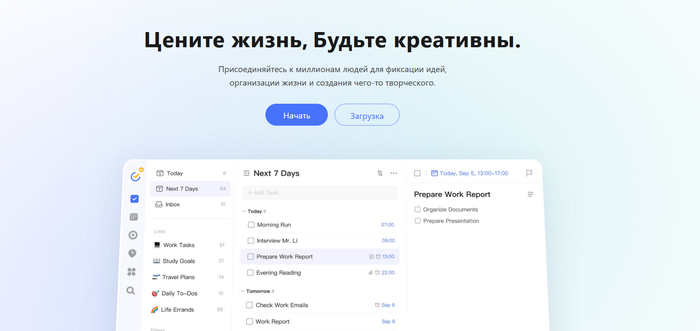
Пользователи iPhone часто сталкиваются с проблемой: встроенного календаря и заметок недостаточно для управления делами, а рабочие процессы становятся всё сложнее. У студентов и специалистов копятся десятки задач, напоминаний, дедлайнов и проектов. Без удобного инструмента легко потеряться в потоке информации. Решение очевидное — выбрать подходящий планировщик задач для iPhone, который поможет структурировать дела, синхронизироваться с Mac и iPad, а также повысить продуктивность.
Я протестировал десятки приложений и собрал рейтинг, куда вошли как универсальные сервисы для работы в команде, так и простые планировщики для личных дел. Этот обзор будет полезен тем, кто ищет лучший планировщик задач для iOS с поддержкой русского языка, бесплатными тарифами и гибкими возможностями для ведения проектов.
Список сервисов: планировщик задач для iPhone
Выбор правильного приложения — это не только про удобный интерфейс, но и про совместимость с экосистемой Apple. В рейтинг вошли сервисы, которые получили высокие оценки пользователей и экспертов. Они проверены временем и позволяют настроить работу под себя.
Как составлялся рейтинг: я оценивал скорость работы, поддержку синхронизации с macOS, наличие бесплатных версий, удобство интерфейса и функционал для работы с подзадачами, календарём и напоминаниями.
Strive — это современный планировщик задач для iPhone и других устройств, который сочетает простоту интерфейса с мощным функционалом. Я сам активно пользуюсь им: удобно строить ежедневные планы, вести проекты и подключать коллег. Важный плюс — Strive отлично оптимизирован под iOS и работает синхронно с Mac.
LeaderTask — это планировщик задач на айфон с фокусом на личную и рабочую продуктивность. Приложение простое в освоении, есть русский язык, оффлайн-режим и удобный календарь. Мне понравилось, что LeaderTask не перегружен лишними функциями.
Kaiten — это планировщик задач iOS, созданный по принципу Kanban-досок. Он помогает визуально управлять проектами и контролировать процессы. Я считаю его оптимальным для тех, кто привык к Trello, но хочет больше аналитики и гибкости.
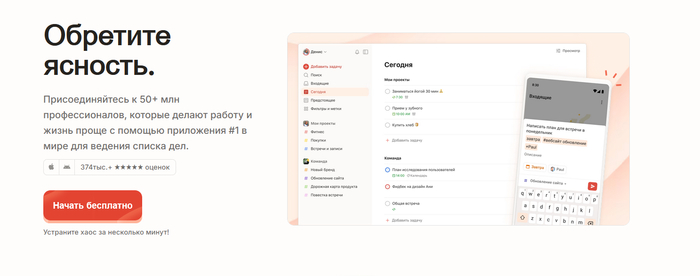
Todoist давно зарекомендовал себя как один из лучших менеджеров задач для iPhone. Интерфейс минималистичный, а интеграции — мощные. Это сервис, которым пользуются миллионы людей.
При выборе стоит учитывать три момента: нужен ли вам простой ежедневник или полноценный менеджер задач, важна ли командная работа и требуется ли глубокая интеграция с календарём и Mac. Например, для студентов подойдёт TickTick или LeaderTask, для бизнеса — Strive или Todoist, а для ведения базы знаний и проектов — Notion.
FAQ — ответы на частые вопросы
Какой лучший бесплатный планировщик для айфона?
LeaderTask и TickTick предоставляют бесплатные версии с основным функционалом.
Поддерживает ли Strive русский язык?
Да, Strive полностью локализован и подходит для пользователей из России.
Можно ли синхронизировать задачи между iPhone и Mac?
Да, большинство приложений, включая Strive, Notion и Todoist, поддерживают синхронизацию между устройствами Apple.
Какой планировщик выбрать для работы в команде?
Лучше всего подойдут Strive, Kaiten и Notion, так как они позволяют совместно вести проекты.
Какие приложения работают оффлайн?
LeaderTask полностью поддерживает работу без интернета.
Вместо заключения
Выбор планировщика задач для iPhone зависит от ваших целей. Если нужен быстрый и простой органайзер — берите LeaderTask или Any.do. Для серьёзной командной работы — Strive и Kaiten. А если хочется универсального пространства для всего — попробуйте Notion. В любом случае, правильно выбранный планировщик задач iOS поможет вам держать жизнь и работу под контролем.
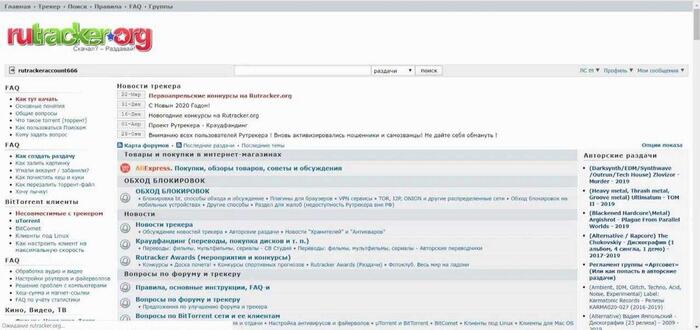
Этот сайт стал важной частью истории интернета в русскоязычном сегменте, оказав огромное влияние на обмен цифровым контентом. На RuTracker пользователи могли находить и скачивать: • музыку, включая редкие альбомы и раритетные записи, • фильмы и сериалы, • программное обеспечение, • книги и учебные материалы, • игры и другие цифровые данные.
Скрин сайта
💡 RuTracker выделялся своей комьюнити-моделью: пользователи не только загружали файлы, но и активно модерировали, комментировали и следили за качеством раздач.
1. BitTorrent-протокол. RuTracker работал на основе протокола BitTorrent, созданного Брэмом Коэном в 2001 году. Этот протокол стал революцией: файлы загружаются не с одного сервера, а по кусочкам сразу с множества пользователей — пиров.
2. Огромная база данных. На пике популярности RuTracker содержал более 2 миллионов активных раздач и десятки петабайт данных. Это делало его одним из крупнейших торрент-трекеров в мире.
3. Интеллектуальный поиск. Сайт имел гибкую систему поиска и фильтрации, включая категории, подкатегории и теги. Это было одним из главных преимуществ по сравнению с зарубежными трекерами.
4. Символ свободного интернета. После блокировки в России в 2015 году сообщество создало десятки зеркал, прокси и даже браузерные расширения, обеспечивая доступ. Это пример децентрализации и силы интернет-комьюнити.
🔥 Если смотреть со стороны технологий, RuTracker — это не просто торрент-трекер, а гигантская распределённая система хранения и обмена данными, которая работала благодаря тысячам серверов и миллионам пользователей.
🌐 RuTracker стал своеобразным символом свободного интернета и платформой, повлиявшей на распространение знаний и культуры в цифровую эпоху.
⸻
🏴☠️ Йо-хо-хо! Это конечно знатная веха в истории рунета, но мы за законное распространение контента)
📼 Торрента не было бы без этого... Кто придумал ИНТЕРНЕТ? YouTube | VkVideo
===================================== 👇👇Наш канал на других площадках👇👇 YouTube | VkVideo | Telegram | Pikabu =====================================
Как оплатить YouTube Premium в России в 2025: покупка подписки на YouTube Music, актуальные способы оплаты, выбор тарифов и настройка — полный гид.
YouTube Premium — подписочный сервис для просмотра видео без рекламы, фонового воспроизведения и доступа к эксклюзивному контенту. В комплект входит YouTube Music с офлайн-прослушиванием и расширенными возможностями музыкального стриминга.
В 2025 году пользователи из России сталкиваются с особенностями оформления: страна платёжного профиля должна соответствовать способу оплаты, витрина планов должна отображаться корректно, а продление — проходить без сбоев. При необходимости помогает смена IP-адреса на поддерживаемый регион для доступа к разделам подписок и полной функциональности сервиса.
В этой статье разберём, как оплатить YouTube Premium из России и купить подписку на YouTube: актуальные способы оплаты, выбор между тарифами, настройка семейного доступа и практические советы по использованию — всё для комфортного просмотра без ограничений.
Почему подписка на YouTube Premium востребована пользователями
YouTube Premium устраняет рекламные прерывания и добавляет функции для комфортного потребления контента: фоновое воспроизведение, офлайн-загрузки и доступ к YouTube Music. Для активных зрителей и слушателей музыки подписка на YouTube экономит время и улучшает пользовательский опыт.
Просмотр без рекламы исключает прерывания видео баннерами и роликами — особенно ценно для длинных обучающих материалов, подкастов и музыкальных плейлистов. Фоновое воспроизведение позволяет слушать видео при свёрнутом приложении или заблокированном экране — удобно для подкастов, лекций и музыки во время других задач.
Офлайн-загрузки обеспечивают просмотр без интернета: видео сохраняются на устройство для поездок, мест со слабым сигналом или экономии мобильного трафика. YouTube Music как часть подписки даёт полный доступ к музыкальному каталогу, созданию плейлистов, рекомендациям и прослушиванию без подключения к сети.
Эксклюзивный контент включает YouTube Originals, ранний доступ к некоторым видео и функции для авторов. Качество стриминга предлагает воспроизведение до 4K без ограничений, стабильную загрузку и приоритет в обработке запросов.
Экономия времени и удобство проявляются в отсутствии необходимости искать способы блокировки рекламы, переключаться между приложениями для музыки и видео, беспокоиться о трафике при просмотре в дороге.
Вывод: для эпизодических пользователей бесплатная версия может быть достаточной, но при ежедневном просмотре и прослушивании музыки стоимость подписки на YouTube окупается комфортом и экономией времени. Когда планируете активное использование платформы, разумно купить подписку YouTube Premium.
Актуальные способы оплаты YouTube Premium в России (2025)
1. Oplatym — оплатить YouTube Premium с сопровождением менеджера
Oplatym — сервис для пользователей в России, который помогает купить подписку YouTube без международной карты. Предоставляем иностранную карту для самостоятельной оплаты или сопровождаем оформление менеджером.
Как работает:
Перейдите на Oplatym.ru и нажмите «Связаться с менеджером».
Укажите нужный план YouTube (Premium, Music или Family) и период подписки.
Получите расчёт стоимости и выберите формат: карта для самостоятельной оплаты или сопровождение оформления.
Подтвердите платёж удобным способом и получите активную подписку с подтверждением в аккаунте Google.
Преимущества:
— Быстрая оплата подписки YouTube.
— Поддержка специалиста на каждом этапе и прозрачные условия.
— Подходит как для разовых подключений, так и для регулярных продлений.
2. Международная виртуальная карта — самостоятельная оплата в аккаунте
Если у вас есть виртуальная карта, выпущенная в поддерживаемой стране, можно оплатить YouTube напрямую через Google Payments. Этот способ даёт полный контроль над подпиской и продлениями в едином интерфейсе для тех, кто хочет как оплатить YouTube самостоятельно.
Как работает:
Выпустите и пополните международную виртуальную карту.
Войдите в аккаунт YouTube, откройте раздел подписок и выберите нужный план.
Добавьте карту как способ оплаты в Google Payments и подтвердите списание.
Проверьте активацию подписки и дату следующего продления в настройках аккаунта.
Преимущества:
— Полный контроль оформления, истории платежей и смены планов.
— Быстрые продления и переключения между уровнями подписки.
— Единый кабинет Google для управления всеми сервисами и биллингом.
3. Помощь доверенного лица за рубежом — разовый платёж за подписку
Разовый способ купить подписку на YouTube Premium через знакомого в поддерживаемой стране с подтверждением активации в вашем аккаунте. Подходит для быстрого решения задачи без выпуска собственной международной карты.
Как работает:
Согласуйте с помощником план YouTube и период подписки.
Оплата выполняется на официальной странице YouTube через его платёжный метод.
После завершения операции проверьте активный статус подписки в вашем аккаунте Google.
Преимущества:
— Не требует выпуска собственной карты зарубежного банка.
— Быстрое решение разовой задачи оформления подписки.
— Гибкость по валюте и способу расчёта на стороне помощника.
Три способа позволяют как оплатить YouTube в России в зависимости от ситуации — сопровождение через Oplatym для комфорта, самостоятельная оплата международной картой для контроля или помощь знакомого для разового решения. Все варианты обеспечивают подписку на YouTube с официальным подтверждением.
Сколько стоит подписка на YouTube Premium в 2025
Стоимость зависит от региона платёжного профиля, выбранного плана и способа оплаты. В разделе подписок YouTube отображается итоговая сумма с учётом налогов для конкретной страны — цены могут отличаться между веб-версией и мобильными приложениями из-за комиссий платформ.
Ориентировочные диапазоны для основных планов составляют эквивалент 10-12 USD в месяц для YouTube Premium Individual при помесячной оплате и примерно 100-120 USD при годовой подписке с экономией до 15%. YouTube Music отдельно обычно стоит 8-10 USD в месяц, YouTube Premium Family — 15-18 USD для 6 участников.
Пробная подписка YouTube Premium обычно предлагается на 1-3 месяца бесплатно для новых пользователей — условия и длительность зависят от региона и текущих акций. Студенческие тарифы со скидкой до 50% доступны при подтверждении статуса учащегося в поддерживаемых странах.
Фактические цены всегда фиксируются в момент оформления в зависимости от страны профиля Google и выбранного периода. При выборе семейного плана учтите, что все участники должны находиться в одной стране профиля.
Вывод: точная стоимость определяется в момент оформления в зависимости от региона и выбранного плана. Семейные тарифы выгоднее при 2+ активных пользователях, но для тестирования функций стоит начать с пробной подписки YouTube и оценить реальную потребность в Premium-возможностях.
Какую подписку YouTube выбрать
Перед тем как купить подписку на YouTube, оцените реальные потребности в функциях и количество пользователей. Правильный выбор плана помогает получить нужные возможности без переплаты за избыточный функционал.
YouTube Premium Individual — персональное использование
Полный набор Premium-функций для одного аккаунта: просмотр без рекламы, фоновое воспроизведение, офлайн-загрузки и доступ к YouTube Music. Оптимален для индивидуальных пользователей с активным потреблением видеоконтента и музыки.
YouTube Music Premium — только музыкальный стриминг
Доступ к музыкальному каталогу YouTube без видео-функций Premium: офлайн-прослушивание, создание плейлистов, рекомендации и воспроизведение в фоне. Подходит тем, кто использует YouTube исключительно для музыки.
YouTube Premium Family — семейный план
Все функции Individual для 6 участников с общей оплатой и раздельными аккаунтами. Включает YouTube Music для каждого участника и семейные настройки контроля. Выгоден при 2+ активных пользователях в семье.
YouTube Premium Student — студенческий тариф
Скидка 50-60% от обычной цены Individual при подтверждении статуса студента в поддерживаемых странах. Доступен на ограниченный период обучения с ежегодной верификацией.
Как выбрать оптимальный план
Оцените интенсивность использования — для просмотра 1-2 часов в день достаточно Individual, для семьи из нескольких человек выгоднее Family. Определите потребность в видео-функциях — если нужна только музыка, рассмотрите YouTube Music вместо полного Premium.
Проверьте семейные потребности — Family делится между 6 участниками одной страны, поэтому при 2+ активных пользователях экономия существенная. Начните с пробной подписки YouTube для тестирования функций и оценки реальной ценности для ваших сценариев использования.
Вывод: для большинства индивидуальных пользователей оптимальна подписка на YouTube Premium Individual — она покрывает все основные потребности в видео и музыке. Family целесообразен для активных семей, когда требуется купить подписку YouTube с экономией на несколько аккаунтов.
Как пользоваться YouTube Premium: функции и практические советы
Эффективное использование YouTube Premium начинается с правильной настройки функций и понимания возможностей подписки. Знание этих особенностей помогает максимально использовать преимущества платной версии и организовать комфортное потребление контента.
Настройка офлайн-загрузок
Выберите качество загрузки — в настройках приложения установите разрешение для сохранения видео: "Высокое" для WiFi, "Среднее" для экономии места. Управляйте хранилищем — регулярно очищайте загруженные видео через раздел "Офлайн" для освобождения памяти устройства.
Планируйте загрузки — добавляйте видео в очередь офлайн перед поездками или в местах с плохим интернетом. Используйте умные загрузки — включите автоматическое скачивание рекомендованных видео при подключении к WiFi.
Оптимизация фонового воспроизведения
Создавайте плейлисты для фона — группируйте подкасты, лекции и музыку для непрерывного прослушивания. Настройте уведомления — управляйте элементами управления в панели уведомлений для удобного переключения треков.
Используйте режим "Картинка в картинке" — на поддерживаемых устройствах сворачивайте видео в мини-окно для многозадачности. Экономьте заряд — включите "Только звук" для подкастов и музыки, когда изображение не критично.
Работа с YouTube Music
Исследуйте рекомендации — алгоритм анализирует предпочтения и предлагает новую музыку на основе истории прослушиваний. Создавайте персональные плейлисты — комбинируйте треки из YouTube и YouTube Music в единых подборках.
Используйте голосовой поиск — "Окей Google, включи расслабляющую музыку" работает с подпиской и запускает релевантные плейлисты. Настройте качество стриминга — выберите оптимальный битрейт для баланса качества звука и трафика.
Семейные настройки и контроль
Управляйте участниками — в Google Family добавляйте и удаляйте пользователей, следите за использованием подписки каждым участником. Настройте родительский контроль — ограничьте контент по возрасту и времени просмотра для детских аккаунтов.
Разделяйте рекомендации — каждый участник получает персональные предложения на основе своих интересов без влияния на других. Контролируйте покупки — настройте запрос пароля для платных действий в YouTube и связанных сервисах.
Интеграция с устройствами
Подключите умные колонки — используйте голосовые команды для управления воспроизведением YouTube Music на Google Home, Alexa и других устройствах. Настройте трансляцию — передавайте видео на телевизоры через Chromecast, Apple TV и смарт-ТВ.
Синхронизируйте между устройствами — история просмотров, плейлисты и загрузки автоматически синхронизируются между телефоном, планшетом и компьютером. Оптимизируйте автовоспроизведение — настройте предпочтения для следующих видео в зависимости от типа контента.
Управление подпиской и экономия
Отслеживайте использование — в статистике аккаунта смотрите время просмотра, топ-категории и эффективность использования Premium-функций. Управляйте продлениями — проверяйте дату следующего списания в настройках подписки и при необходимости отменяйте автопродление.
Используйте пробные периоды — тестируйте функции во время бесплатного доступа для понимания реальной ценности подписки. Планируйте паузы — если временно не нужен доступ, приостановите подписку и возобновите позже без потери настроек.
Оптимизация рекламодателей и приватности
Управляйте рекламными настройками — даже с Premium контролируйте персонализацию и данные для улучшения рекомендаций. Настройте историю — регулярно очищайте историю просмотров и поиска для обновления алгоритмов рекомендаций.
Контролируйте уведомления — отключите избыточные push-уведомления, оставив только важные: загрузки, семейные действия и обновления подписки.
Вывод: правильная настройка YouTube Premium — от офлайн-загрузок до семейного контроля — значительно улучшает пользовательский опыт и окупает стоимость подписки. Эти функции особенно эффективны для активных пользователей, которые решили как оплатить YouTube Premium и использовать все возможности сервиса.
Настройка YouTube Music и интеграция с другими сервисами
YouTube Music как часть подписки на YouTube Premium предлагает полнофункциональный музыкальный стриминг с интеграцией в экосистему Google. Правильная настройка помогает максимально использовать возможности сервиса и создать персонализированный музыкальный опыт.
Первоначальная настройка YouTube Music
Импортируйте существующие плейлисты — перенесите коллекции из Spotify, Apple Music и других сервисов через сторонние инструменты или вручную. Настройте предпочтения — укажите любимые жанры, артистов и языки для улучшения рекомендаций с первых дней использования.
Выберите качество воспроизведения — установите битрейт для WiFi и мобильного интернета в зависимости от приоритетов: качество звука или экономия трафика. Включите умные загрузки — автоматическое скачивание персональных миксов и новинок от любимых артистов.
Создание и управление плейлистами
Организуйте по сценариям — создавайте подборки для работы, тренировок, дороги, сна с соответствующими названиями и обложками. Используйте совместные плейлисты — делитесь музыкой с семьёй и друзьями, позволяя добавлять треки в общие коллекции.
Настройте автоплейлисты — YouTube Music автоматически создаёт миксы на основе вашей активности: "Мой микс", "Новинки недели", "Суперимкс". Экспериментируйте с радиостанциями — создавайте радио на основе артистов, песен или жанров для открытия новой музыки.
Интеграция с Google Assistant
Настройте голосовые команды — "Включи мою музыку для тренировок", "Поставь что-то расслабляющее" работают с персональными настройками. Используйте контекстные запросы — Assistant понимает время суток, местоположение и активность для релевантных рекомендаций.
Управляйте воспроизведением — голосом переключайте треки, регулируйте громкость, добавляйте песни в избранное во время прослушивания. Создавайте рутины — автоматически запускайте определённую музыку при срабатывании будильника или приходе домой.
Синхронизация между устройствами
Подключите все устройства — войдите в один аккаунт Google на телефоне, планшете, компьютере для единой библиотеки музыки. Используйте функцию "Продолжить воспроизведение" — переключайтесь между устройствами без потери места в треке.
Настройте умные колонки — транслируйте музыку на Google Nest, Chromecast Audio и совместимые устройства с голосовым управлением. Синхронизируйте офлайн-контент — загруженная музыка доступна на всех устройствах при достаточном объёме памяти.
Вывод: интегрированный подход к настройке YouTube Music максимизирует ценность подписки YouTube Premium и создаёт бесшовный музыкальный опыт на всех устройствах. Это особенно важно для пользователей, которые оплатили подписку YouTube и хотят использовать все включённые возможности.
Как безопасно оплатить YouTube Premium
Как безопасно оплатить YouTube Premium: оформляйте покупку на официальном сайте YouTube через Google Payments, предварительно проверив план, период и итоговую сумму в разделе подписок. При отсутствии подходящей международной карты используйте Oplatym: сервис предоставляет иностранную карту для самостоятельной оплаты или сопровождает оформление менеджером. После подтверждения платежа убедитесь, что подписка активировалась корректно, а дата следующего списания отображается в настройках Google. Если раздел подписок недоступен, обновите сессию и при необходимости используйте смену IP-адреса на поддерживаемый регион. Альтернативные варианты — международная виртуальная карта в Google Payments или помощь доверенного лица за рубежом с последующим контролем активации. Такой подход закрывает практические вопросы как оплатить YouTube в России и обеспечивает предсказуемое продление без технических сбоев для тех, кто хочет купить подписку YouTube надёжно.
FAQ — оплата и подписка YouTube Premium
1) Как оплатить YouTube Premium в России без международной карты?
Оплатить YouTube можно через Oplatym: сервис предоставляет иностранную карту для самостоятельной оплаты или сопровождает оформление подписки на YouTube менеджером. Также возможна помощь доверенного лица за рубежом с оплатой на официальном сайте и подтверждением активации в вашем аккаунте Google.
2) Чем отличаются YouTube Premium, YouTube Music и Family планы?
YouTube Premium Individual включает просмотр без рекламы и YouTube Music, YouTube Music Premium — только музыкальный стриминг, Family — все функции Premium для 6 участников. Для индивидуального использования достаточно Individual, для семей выгоднее купить подписку YouTube Family уровня.
3) Работает ли пробная подписка YouTube Premium в России?
Доступность пробного периода зависит от региона аккаунта Google и текущих акций YouTube. Обычно предлагается 1-3 месяца бесплатно для новых пользователей, что позволяет протестировать все функции перед оплатой полной стоимости подписки на YouTube.
Заключение
Выбор плана стоит определять по реальной интенсивности использования: для индивидуального просмотра достаточно YouTube Premium Individual, для семей из нескольких активных пользователей выгоднее Family, для музыкального стриминга — YouTube Music Premium. Оплачивать целесообразно на официальном сайте через Google Payments, предварительно сверив план, период и сумму.
Если подходящей международной карты нет, используйте Oplatym: сервис предоставляет иностранную карту для самостоятельной оплаты или сопровождает оформление менеджером. Альтернативы — международная виртуальная карта в Google Payments или помощь доверенного лица за рубежом с последующим контролем активации.
При таком подходе вы оплачиваете подписку предсказуемо, контролируете дату следующего списания в настройках Google и получаете доступ ко всем Premium-функциям на всех устройствах. Правильная настройка офлайн-загрузок, семейного доступа и интеграции с YouTube Music позволяет максимально эффективно использовать возможности подписки и получить комфортный опыт просмотра без рекламы. Это практичное решение вопросов как оплатить YouTube Premium в России и как купить подписку на YouTube с сохранением стабильности работы и управляемости расходов.












![🗓 18.09.2004 — Создан <!--noindex--><a href="https://pikabu.ru/story/18092004__sozdan_rutrackerorg_vekhi_istorii_13194079?u=http%3A%2F%2FRuTracker.org&t=RuTracker.org&h=2685d3773b0aa6725f6b0af8afdd16772c865853" title="http://RuTracker.org" target="_blank" rel="nofollow noopener">RuTracker.org</a><!--/noindex--> [вехи_истории]](https://cs16.pikabu.ru/s/2025/09/16/21/6ljcj7rr.jpg)