Ответ на пост «Лайфхак для спецслужб»2
Видос по теме Excel и ТС)
Видос по теме Excel и ТС)
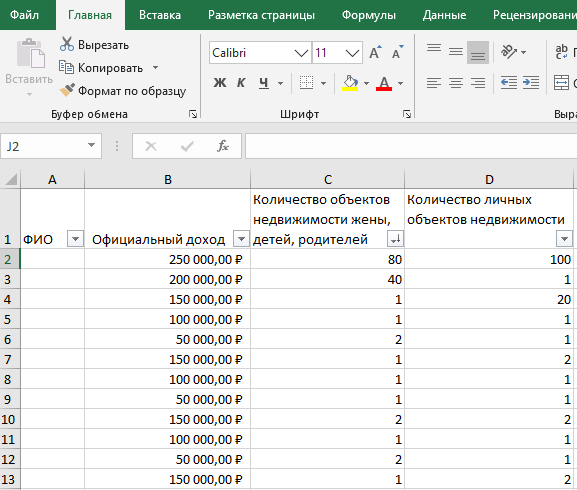
Уж как нибудь запросите выписки из реестров недвижимости, налоговых, сделайте табличку в EXCEL. Там есть волшебная функция "Фильтр". Жмешь "Свойства" потом "Сортировать по убыванию". И не поверите, там станет довольно просто вычислять "подозрительных личностей"
Для примера фото. Ничего в глаза не бросается? Можете еще с цветовыми фильтрами поиграться.
В Power BI есть множество инструментов, которые помогают не просто отображать данные, но и моделировать сценарии развития событий. What-if параметр — один из таких инструментов. Он позволяет создавать интерактивные элементы, с помощью которых пользователи могут менять значения определённых переменных и тут же видеть, как это влияет на итоговые показатели отчёта. Это значительно повышает ценность аналитики, давая возможность оценивать альтернативные варианты и принимать более обоснованные решения.
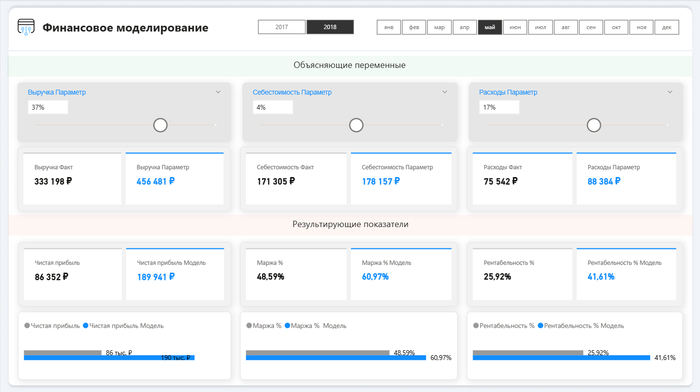
What-if параметр Power BI
What-If параметры в Power BI применяются, когда нужно:
Сравнить альтернативные сценарии Например, смоделировать рост или снижение ключевых показателей, чтобы оценить, как это повлияет на бизнес.
Оценить влияние изменения переменной на результат Создайте параметр «Процент скидки» (например, от 0% до 50% с шагом 5%), чтобы увидеть, как разные уровни скидок влияют на сумму продаж или прибыль.
Проанализировать влияние нескольких переменных одновременно Например, вы хотите понять, как на прибыль повлияют одновременно изменение процента скидки и курса валюты.
Повысить интерактивность отчета. Можно использовать What-if параметры для наглядной демонстрации: меняя значения прямо во время презентации, сразу показывать, как изменяются ключевые показатели (например, EBITDA, маржинальность).
Показать, как изменение одного показателя может изменить организационные метрики Добавьте параметр «Коэффициент производительности» и покажите, как его изменение влияет на такие метрики, как доход на одного сотрудника или общая производительность отдела.
Прикладываем демо, если хотите в режиме реального времени «покрутить параметры»
Рекомендуется делать отдельную страницу для what-if анализа, чтобы не путать реальные и потенциальные данные.
What-if параметры не являются инструментом точного прогнозирования, а служат для грубой оценки и моделирования сценариев.
Результаты, полученные с помощью what-if параметров, могут сильно отличаться от реальных прогнозов, поэтому их стоит использовать для иллюстрации возможностей, а не для принятия критически важных решений.
В этом пошаговом руководстве мы рассмотрим на примере финансового отдела, как создать What-If параметр, чтобы использовать данные о прошлой выручке и умножать их на значение, которое может изменять конечный пользователь для получения динамических результатов.
Перейдите на вкладку «Моделирование», выберите «Создание параметра» и укажите числовой диапазон.
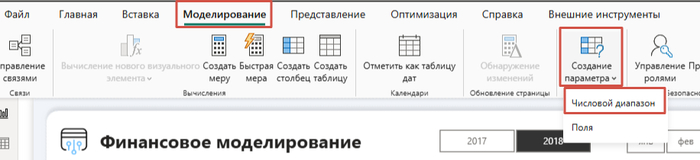
Создание нового What-if параметра Power BI
Мы не выбираем поле, на котором будем основываться – параметр будет использоваться в мере для изменения данных.
Назовите параметр «Выручка Параметр».
Установите тип данных – «Десятичное число».
Укажите минимум: 0,05, максимум: 2,5, интервал: 0,05, значение по умолчанию: 1. Эти значения можно менять в зависимости от ваших целей.
Если на этом этапе возникнет ошибка, убедитесь, что вы добавили 0 перед десятичным числом. В противном случае ваши данные не будут проверены в Power BI.
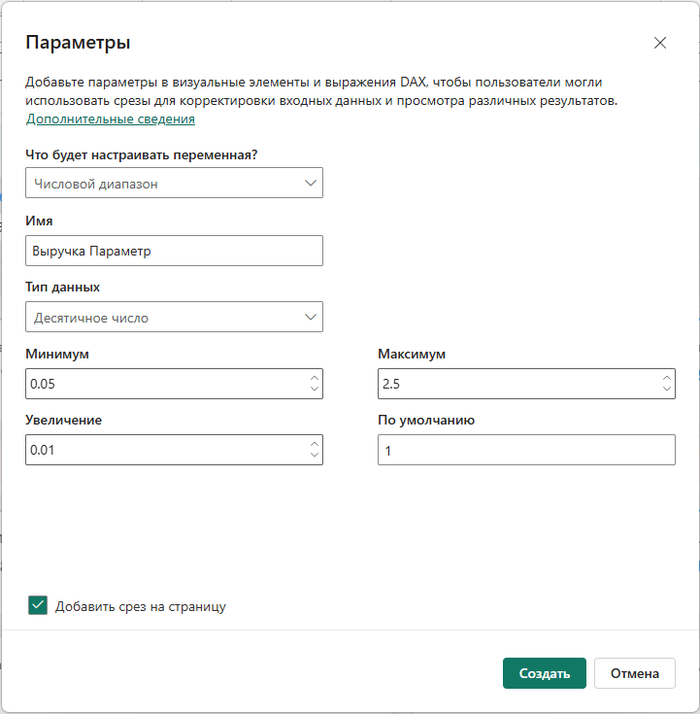
Проверка корректности ввода What-if параметра Power BI
До нажатия кнопки «Создать» можно добавить срез (слайсер) на страницу. Это позволит конечным пользователям изменять What-If параметр напрямую в отчёте, поэтому обычно рекомендуется установить этот флажок.
После нажатия на кнопку «Создать» произойдет следующее:
На страницу будет добавлен срез.
Появится новая таблица с параметром и мера, которые можно использовать в визуализациях.
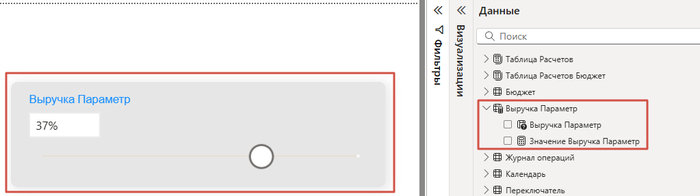
Добавление среза на страницу
Созданная таблица строится с помощью формулы GENERATESERIES(), где:
первый параметр — минимальное значение
второй параметр — максимальное значение
третий параметр — шаг
Все три параметра мы заполняли в пункте 3 выше
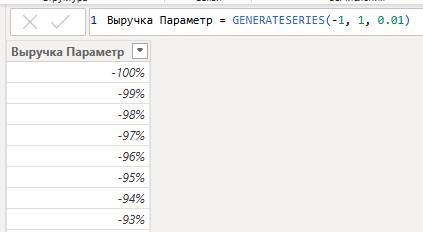
Если в будущем потребуется изменить условия What-If параметра, достаточно открыть эту формулу и скорректировать значения параметров.
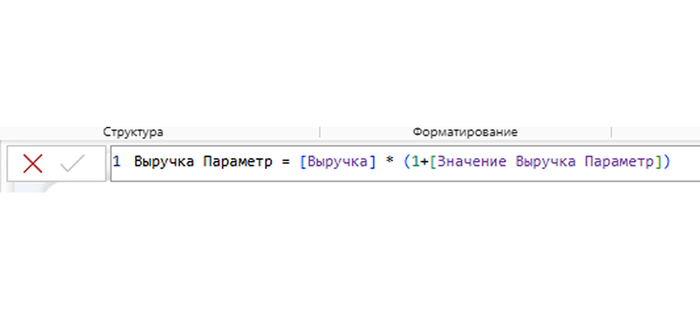
Теперь, когда вы создали What-If параметр, мы можем начать использовать его в вычислениях DAX. Это будет реализовано в виде меры, поскольку обычно это работает лучше, чем с вычисляемым столбцом, и помогает отражать эффективность. В данном сценарии я умножаю свою выручку на этот параметр; это позволит мне экспериментировать с возможными суммами прогнозирования.
После построения уравнения можно приступить к созданию страницы, визуальных элементов и карточек. Вот пример того, как может выглядеть ваша страница прогноза.
What-if параметры — это простой и эффективный способ моделировать различные сценарии и сразу видеть, как изменения отдельных переменных отражаются на ключевых бизнес-показателях. Они делают отчёты не только интерактивными, но и гораздо более полезными для анализа и принятия управленческих решений.
https://t.me/bidatamoon — в нашем канале анонсы новых статей, обновления и новости из мира Power BI
Если вам, как и мне, необходимо конвертировать документ-таблицу из excel в word, то сделать это можно несколькими способами (всегда получается говно, кроме 1 способа).
Сохраняйте, чтобы не потерять. Через 20 лет вам будет чем удивить своего робота с ИИ.
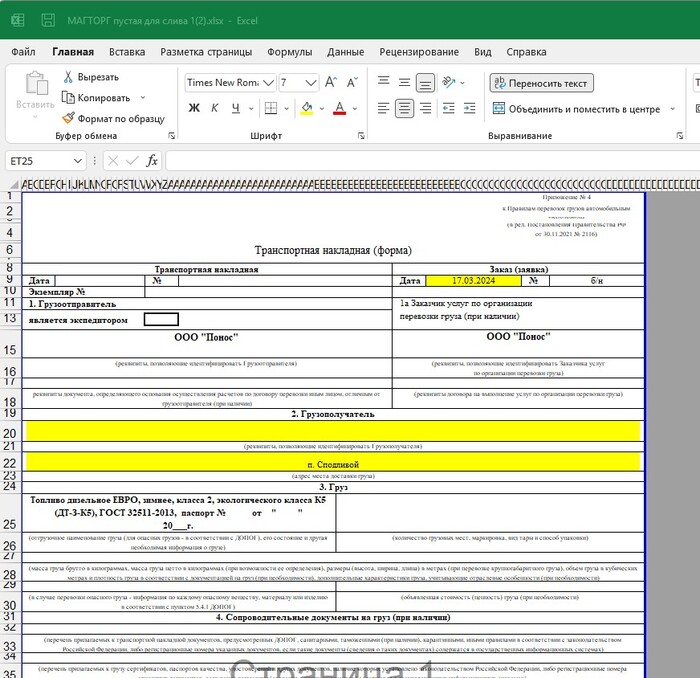
исходный документ в excel
Первое что приходит на ум - копировать - вставить. разработчик программ же один.
на выходе получаем навоз, который не умещается на страницу, а при попытке выровнять все плывет. Вызываем трактор и увозим навоз на удобрения.
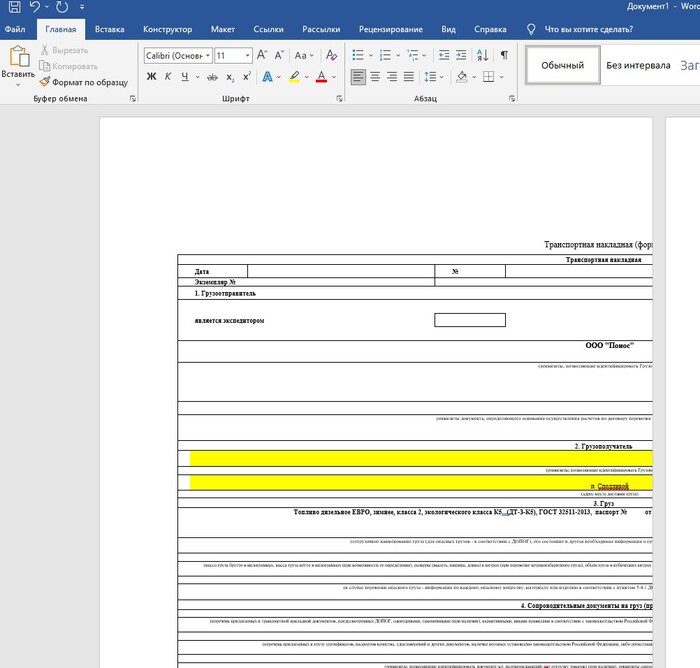
копировать-вставить
Второй способ, попросить нейросеть сделать все за тебя. Они же считают себя умными, так пусть работают. Вот что выдал чат гпт.
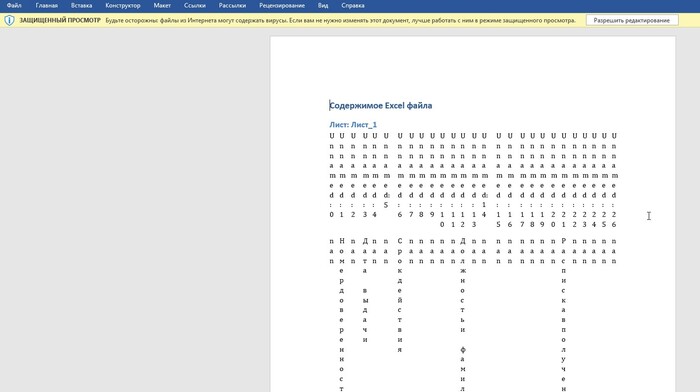
очередная порция кала на нейросетевом языке
Третий способ. Наверняка же не я один в этим сталкивался. Поищем конвертер excel в doc.
Тут даже скрин прикладывать не буду. Конвертер просто берет картинку и вставляет в doc файл, либо все едет.
Четвертый способ (авторский запатентованный):
1) Сохраняем excel файл в pdf
2) Ищем конвертер PDF в DOC, я использовал https://www.ilovepdf.com/
3) загружаем туда pdf и на выходе получаем офигенскую редактируемую таблицу в doc
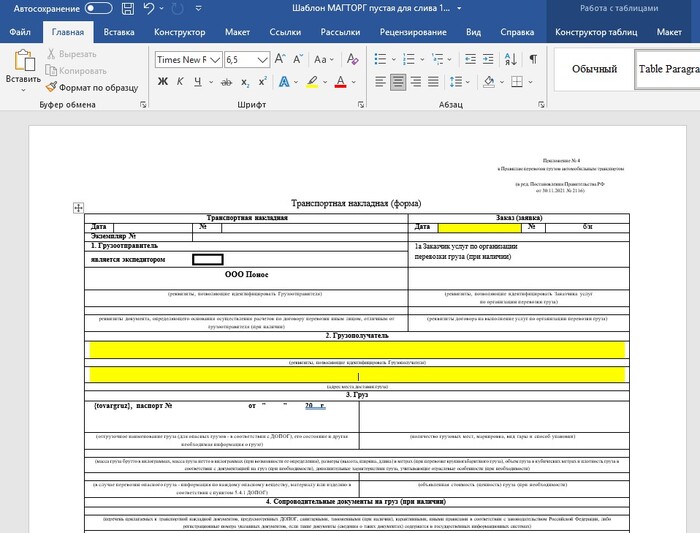
итог
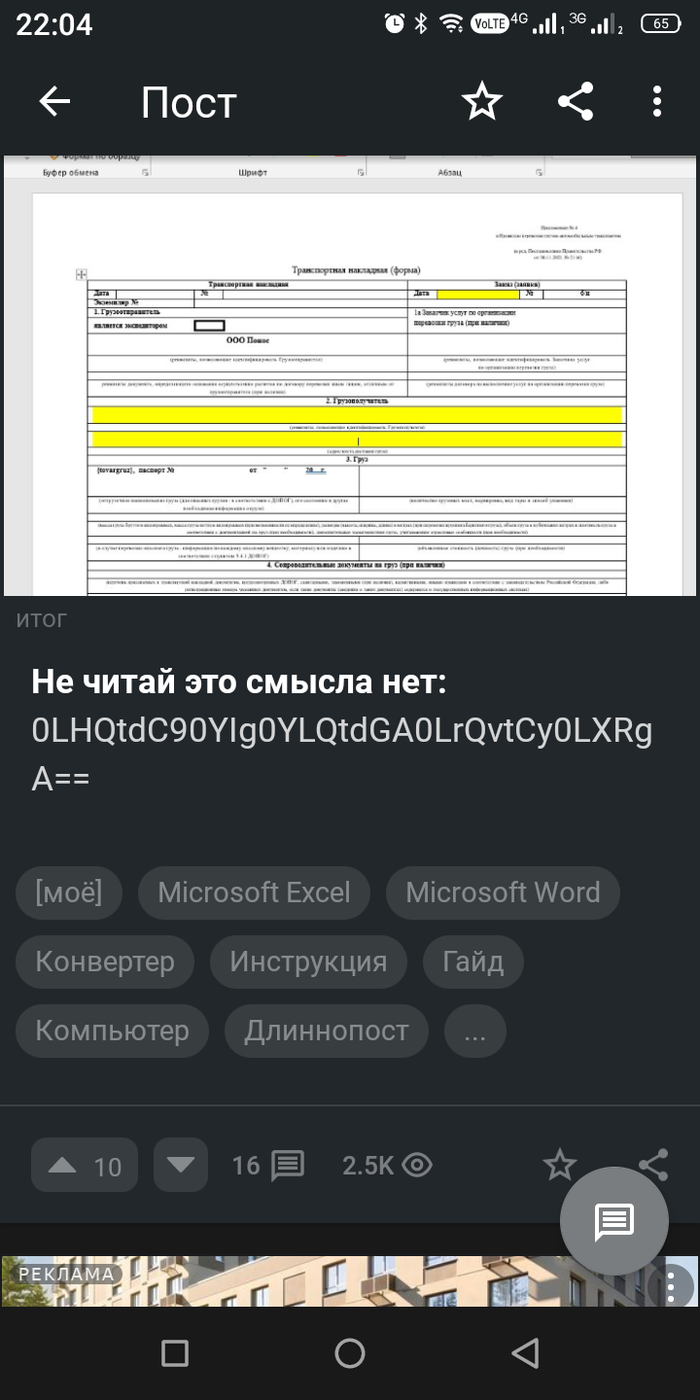
Не читай это смысла нет: 0LHQtdC90YIg0YLQtdGA0LrQvtCy0LXRgA==
Работая с нейронками я решился на идею упростить рутину с таблицами с помощью GPT-сценариев и логики. Теперь не трачу время на сортировку, фильтрацию и копипаст. Делюсь примером, инструментами и своим подходом.
Основной мой вид деятельности аналитика в розничных сетях (финансовая, товарная, 1С, KPI). Для тех кто связан с торговлей прекрасно знают какое количество отчетов в этой сфере.
К тому же плотно работаю с нейросетями и контентом — и часть задач даже тут «упирается» в таблицы:
Планы публикаций
Базы тестов
Учёт идей, гипотез и тд и тп
И если в начале всё выглядело безобидно, то со временем я начал тонуть в рутине, вернее сказать, мне она стала скучной телегой отнимающей мое время:
Постоянная ручная фильтрация
Поиск дубликатов, сравнение списков
Переносы строк и таблиц
ВПР
Перевод данных в нормальный вид
Настройка макросов
Реальная тоска.
Сначала я попытался просто упорядочить структуру. Это дало +10% эффективности, но всё ещё оставалась куча ручных правок. Тем более когда анализируешь массив данных или имеешь кучу разрозненных файлов с контентом и правками.
Вот здесь началась магия — не автоматическая, а структурная.
Я стал копировать часть таблицы и давать ChatGPT чёткий запрос, например:
«Пронумеруй бизнес-идеи, убери повторы, отбрось всё, что дублирует другие строки по смыслу. Итог — только топ‑10, с кратким описанием и тегами.»
или
«Проанализируй товар лидеры продаж каждого магазина, лидер продаж продается 2-4 шт товара в неделю, период анализа предыдущий квартал. Итог - выведи список статистических лидеров сети для внедрения в магазины где нет данного товара на остатках.»
GPT начал возвращать уже отфильтрованные и обработанные блоки — у него это заняло времени 10 секунд.
Со временем я автоматизировал даже это:
Завёл скрипт на Google Sheets, который собирает нужные колонки
Промпт с шаблоном передаёт их в ChatGPT
Ответ вставляется обратно в таблицу или экспортируется в текст
Сначала запускал вручную, потом добавил триггер: один клик — и список готов. А раньше приходилось заморачиваться написанием макроса.
ChatGPT-4o — скорость + понимание логики структуры
Google Sheets + Apps Script — без фанатизма
GPTs — настроил собственного помощника, который знает структуру моей базы
📊 Исходник (ручной Excel):
90 дней продаж по 13800 SKU
Несовпадающие названия товаров (ручной ввод продавцами)
Продажи магазинов выведены из 1С но из разных отчетов
Повторы, пропущенные значения, разнобой по форматам
Анализ занимал по 2–3 часа каждый раз: фильтрация, сводные, сравнение по периодам
🤖 Теперь все работает проще и быстрее:
Скрипт собирает данные из Excel
ChatGPT:
нормализует названия позиций (с учётом синонимов и опечаток)
группирует продажи по категориям кол-ва продаж
выводит динамику продаж по заданию
формирует итоговый список по сети и рекомендации
Вывод: таблица + краткое резюме на человеческом языке
Экспорт в Google Docs для руководства
Безусловно, любая аналитическая работа над отчетом, списком тем постов по бизнес-идеям, списки генераций изображений для клиентов с разбивкой по соц.сетям, списки автозапчастей по клиентам и маркам авто — часто сводятся к рутине. Это так.
Но всегда приятно автоматизировать часть процессов и превратить их в нечто вроде игры: разработку полезных инструментов, которые реально экономят время.
ChatGPT — это не магия. Но если встроить в рутину — он экономит десятки часов.
Вам не нужен программист, чтобы автоматизировать 80% таблиц.
Главное — не пытаться «всё автоматизировать», а вычленить повторяющиеся шаблоны.
🎯 Я не продаю курсы. Я веду Telegram-канал, где выкладываю примеры промптов, гайды и обзоры, делюсь опытом и кейсами. Вот ссылка: 👉 Ум + AI = Доход