Как Анимировать Фото или Картинку \ Parallax Effect (Photoshop \ After Effects)
В этом видео мы научимся имитировать 3d пространство, сделаем Parallax эффект и анимируем нашу фотографию. Мы будем использовать Photoshop и After Effects.
В этом видео мы научимся имитировать 3d пространство, сделаем Parallax эффект и анимируем нашу фотографию. Мы будем использовать Photoshop и After Effects.
Привет, Пикабушники! Как и обещал, продолжаю цикл статей о ленивой ретуши. Первая статья собрала 450+ сохранений, принесла мне 100+ подписчиков и 1 донат, а значит информация потенциально сэкономила кому-то много времени. Сегодня речь пойдёт о...
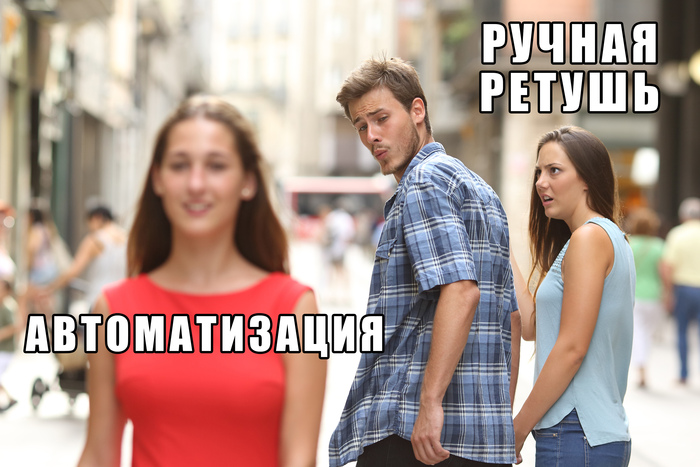
...3х эффективных инструментах, их автоматизации и о том, как любой новичок в Photoshop может получить в пару кликов профессиональный результат. В конце статьи первая часть инструкции по автоматизации процесса ретуши, в том числе и пакетной. Перед тем, как изучить инструменты, которые я использую в полностью автоматическом режиме или с ручной корректировкой слоёв, дисклеймер...
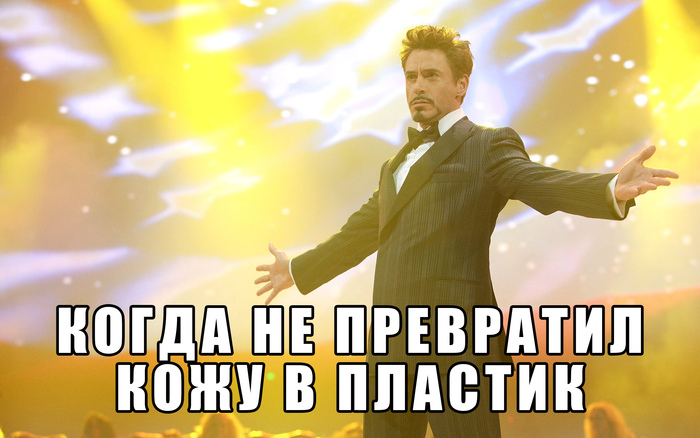
БАЛАНС! Соблюдайте его, не превращайте людей на своих фотографиях в экспонаты Музея восковых фигур мадам Тюссо. Текстура кожи должна быть сохранена и это, главная задача в любой портретной ретуши. Возьмём за константу это правило и перейдём к применению инструментария на примере одной не особо качественной фотографии из интернета.
ЧАСТЬ 1: ИНСТРУМЕНТАРИЙ
1.1 Пакет плагинов Retouch4me от 3D LUT Creator
Великолепное решение для "технической" ретуши индивидуальных и групповых фотографий, использующее нейронные сети. Включает в себя обширный набор плагинов, из которых нам обязательно понадобятся следующие (в порядке их правильного применения):
Heal - автоматически убирает прыщи и изъяны текстуры кожи (видео)
Dodge & Burn - автоматически убирает пятна на коже (видео)
Skin Tone - автоматическивыравнивает тон кожи (видео)
Portrait Volumes - создаёт глубину портрета за счет дополнительных теней. Работает со всей кожей, а не только с лицом. (видео)
White Teeth - выбеливает зубы (видео)
Eye Vessels + Eye Brilliance - чистит глаза от капилляров и выбеливает их (видео)
Кроме того, в пакете присутствуют:
Clean Backdrop - автоматически чистит студийный бумажный фон (видео)
Skin Mask - автоматически создает слой-маску для кожи (видео)
Fabric - автоматически выглаживает одежду (видео)
Интерфейс: Каждый плагин имеет регулировку степени воздействия, маскирование изменений, прост в инсталляции и использовании (всё сводится к одному "ползунку"). Существенным недостатком можно назвать стоимость. Я лично против, но говорят, на торрентах присутствует "пробная" версия.
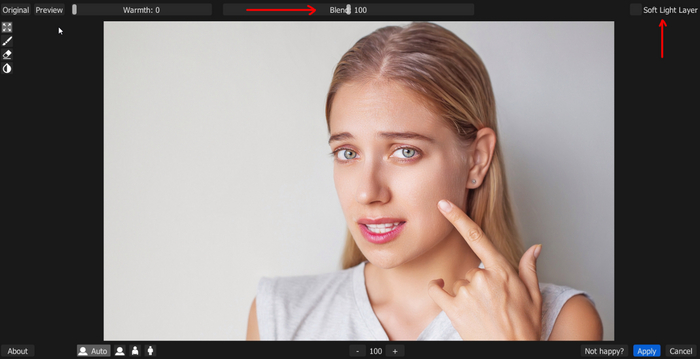
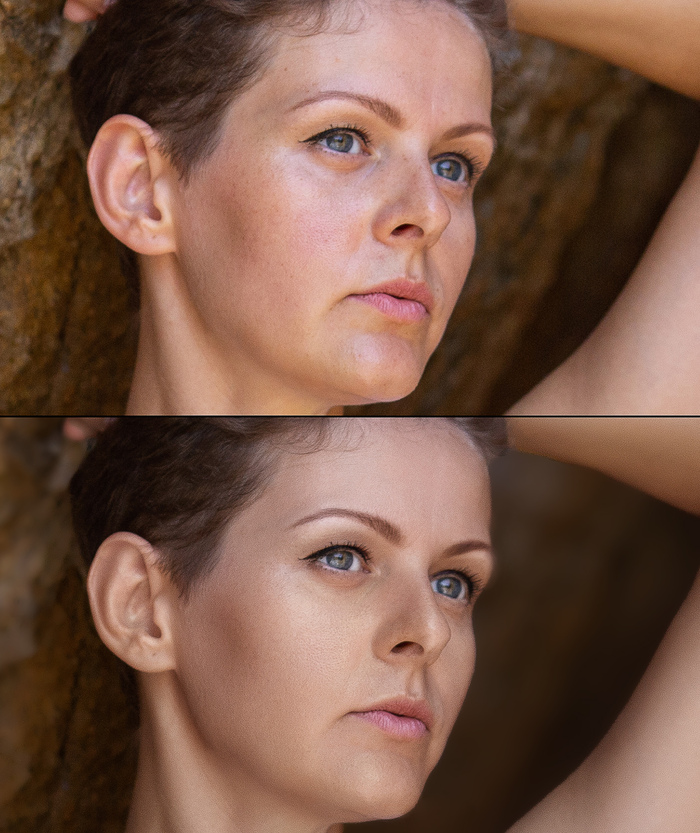
Вывод: must have для любого ретушёра и фотографа. В 80% случаев, можно использовать в режиме полного автомата.
1.2 Portrait Pro Studio от Anthropics
Мало известное на просторах СНГ программное обеспечение, работающее и как отдельное приложение, и в качестве плагина для Photoshop. Имеет на борту невероятно широкий функционал для ретуши портрета, в который из особо интересных моментов входит:
- ретушь кожи и её изъянов;
- скульптурирование лица ;
- наложение макияжа;
- изменение причёски и цвета волоса;
- и главное для меня, изменение освещения, "релайт" портрета (грубый пример на видео выше). Можно выбрать удалённость источника света, размер софтбокса и угол падения света.
Интерфейс: программа невероятно проста в использовании. Вы просто задаёте ключевые точки на лице (глаза, губы, нос и т.д.) и после изменяете полуавтоматические регулировки, структурированные в десятках подгрупп.
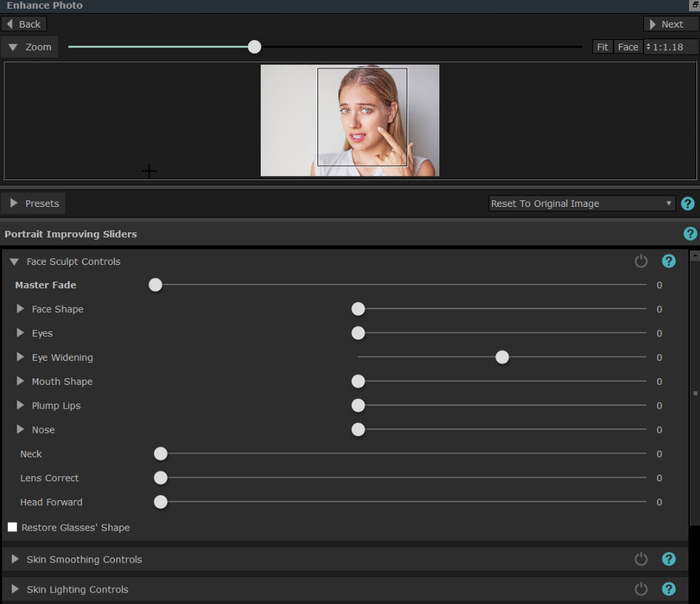
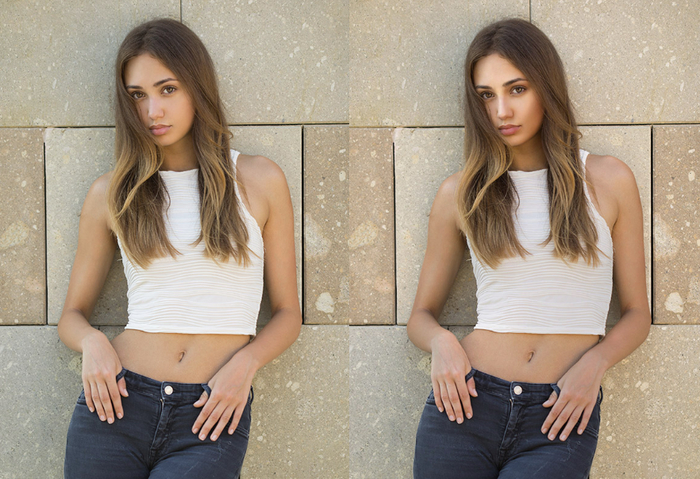
Но в отличие от плагинов Retouch4me, в этой программе очень легко переусердствовать. По этому не забывайте делать все изменения на новом слое в Photoshop, чтобы потом иметь возможность отредактировать степень воздействия изменений.
ПО имеет очень демократичный ценник. "Пробник" на торрентах присутствует, хоть версия и сильно устаревшая (15-я, в то время как лицензия, 22-я). Подробный видео обзор тут и тут.
Вывод: не в полной мере, но является альтернативой Retouch4me. Лично я использую только из-за "релайта" и простоты наложения макияжа.
1.3 Portraiture for Adobe Photoshop and Lightroom от Imagenomic
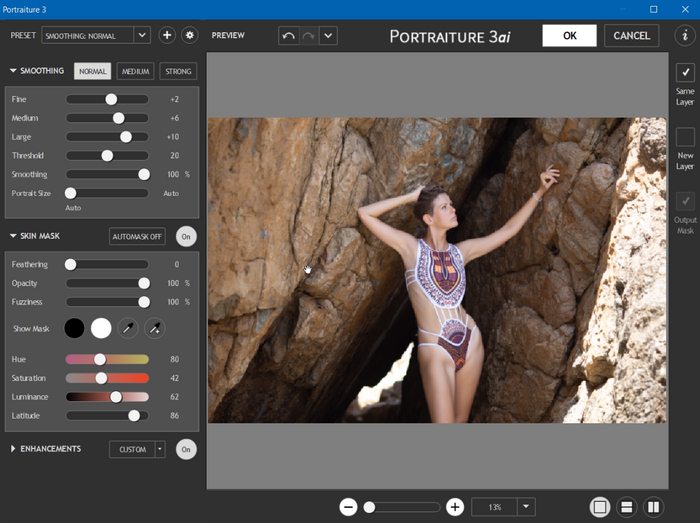
Её величество, "Портретура", куда более распространена и известна среди ретушёров и фотографов. Главный виновник всех мыльных и пластиковых фотографий, которые можно встретить в интернете. Виной тому лень фотографов, которые используют этот плагин на полном автомате, что в данном конкретном случае, является фатальной ошибкой.
Подробный обзор можно посмотреть у коллеги на канале ArtFotoLife Sergio Korsar
От себя лишь добавлю, что сейчас я использую этот плагин только как дополнение к двум вышеописанным и только с целью быстрой ретуши пяток и подмышек.
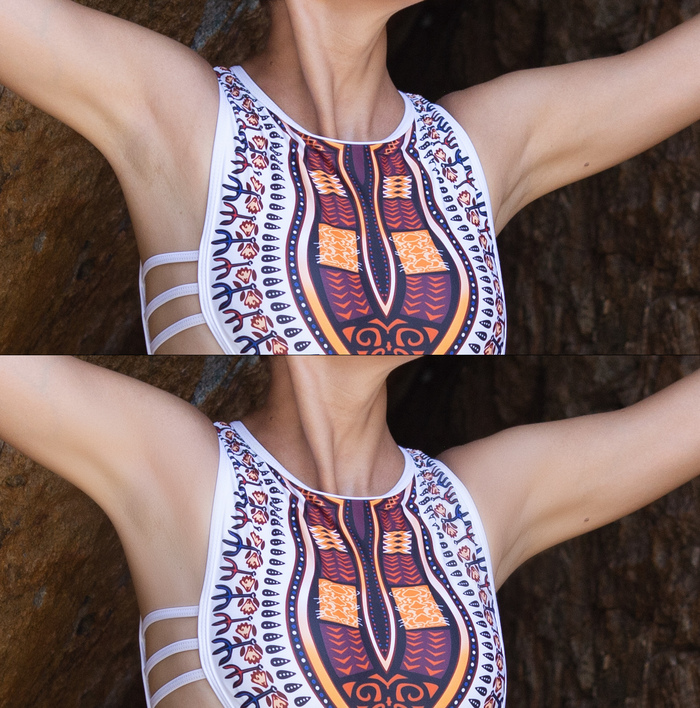
Вывод: хорошо подходит для ретуши портретов, которые пойдут в печать в формате А4+. Не годится для автоматической ретуши фотографий, которые создаются исключительно для публикации в социальных сетях. Будет мыло.
Общий вывод: все инструменты, описанные выше, рабочие. Как в индивидуальном использовании, так и в последовательном. Я не стал затрагивать в этом материале различные "панели" (раз, два, три, четыре) для редактирования фотографий, так как хоть они и упрощают жизнь, но предполагают ручную работу, что сильно затратнее по времени. А мы здесь собрались не для этого :)
Продолжение: Инструкция: ретушь на нейросетях, "волшебная" кнопка и автоматизация Photoshop в 2022. Часть 2
Всем привет. Сегодня в данной статье я поделюсь с вами некоторыми своими связками и схемами для использования нейросети Midjourney. Бесплатно или "почти" бесплатно)
Кратко. Суть заключается в быстром создании новых аккаунтов, получаем халявные 25 минут. (Примерно 50 работ) Тратим. Создаем новый акк. И так по кругу. А как это делать правильно, какие могут быть подводные камни и проблемы, и как их главное обойти: рассказываю ниже)
Первым делом что нам понадобится, это браузер Google Chrome, если его по каким то причинам, нету. Качаем) Ссылки на все ресурсы я оставляю: https://www.google.ru/chrome/
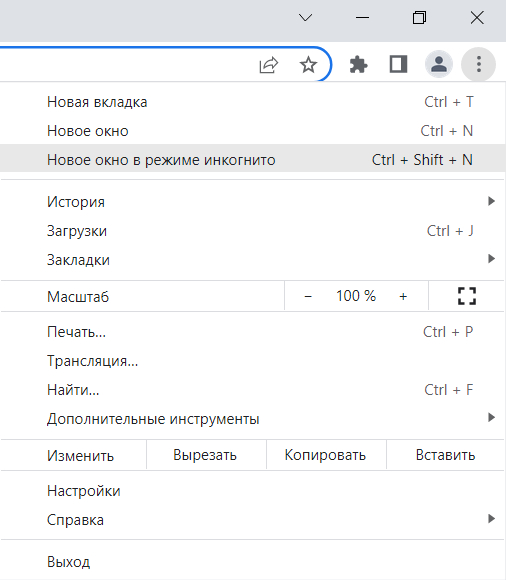
Заходим в браузер Google Chrome, жмем на 3 точки (…) в верхнем правом углу, выбираем пункт: Новое окно в режиме Инкогнито. Кликаем.
3. Переходим на сайт Дискорда в режиме – Инкогнито: https://discord.com/
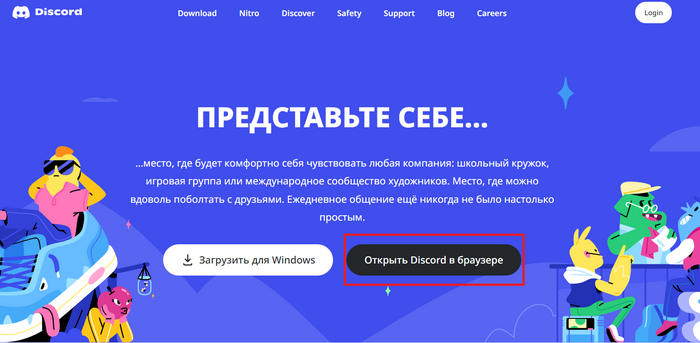
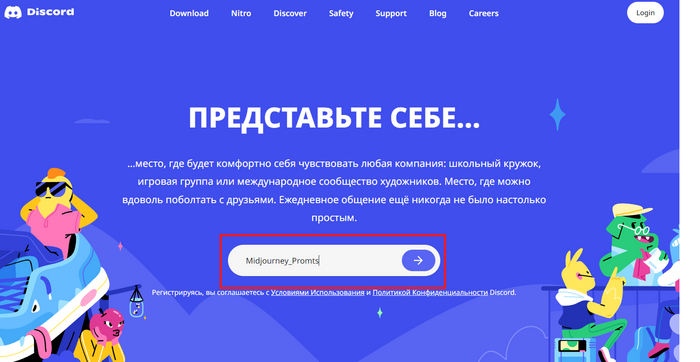
Жмем на кнопку (Открыть дискорд в браузере), дальше вводим рандомное имя пользователя, на английском. Лучше использовать существующие слова совмещенные с цифрами. Блоки прилетают реже. Далее подтверждаем что мы не Робот.
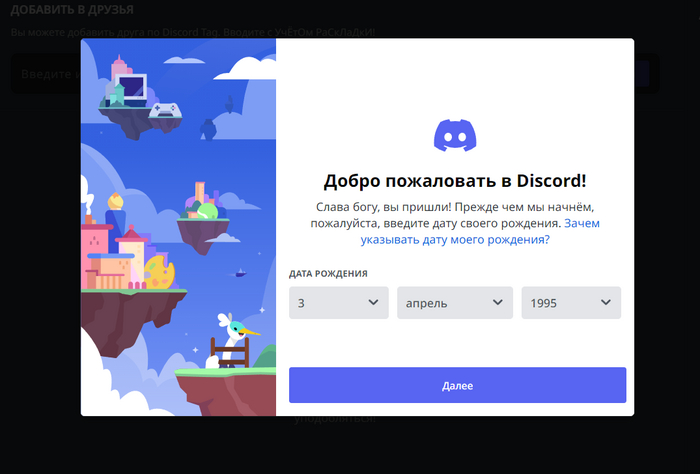
Выбираем любую дату рождения. Не суть.
-------------------------------------------------------------------------------------------------------------------------------------------------------------------
4. На этом окне задержимся. Расскажу вам замечательный баг с использование Google Почты. Если нету своей активной Google почты. Регистрируем. Обязательно Google.
Баг заключается в том, что: например мы зарегистрировали почту с именем MidjourneyPromts@gmail,com и чтобы ее сделать уникальной для Дискорда, достаточно поставить в разном месте точку. Или несколько. Пример: Mid.jou.rneyPromts@gmail,com
Для дискорда это считается уникальная почта, а все сообщения подтверждения, приходят на нашу одну. Личную. В интернете даже есть генераторы, которые из вашей почты, делают тысячи других. Данный баг работает уже много лет. И фиксить видимо не собираются.
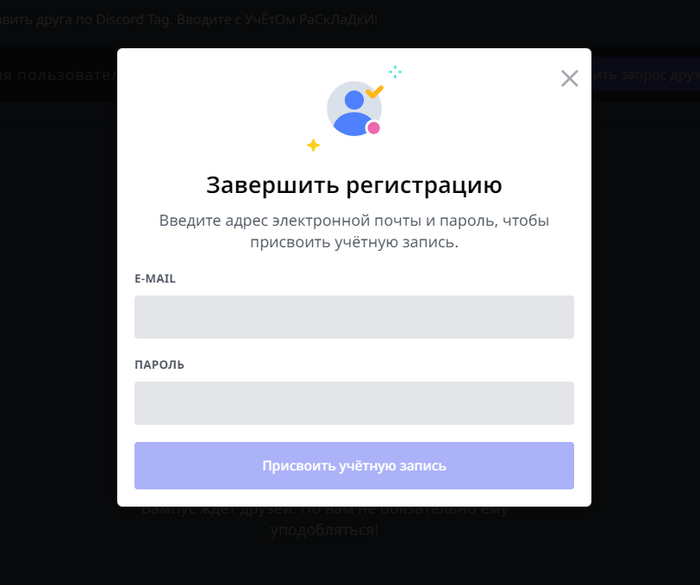
Вводим почту в строку E-MAIL. Придумываем пароль. Лучше использовать одинаковый на все аккаунты. Запоминаем. Он нам еще пригодится. На почту приходит подтверждение. Подтверждаем. Почта может быть открыта с другого браузера. Не суть.
И ура мы в Discord. Но еще не все. Дальше расскажу свою личную фишку, чтобы все ваши сгенерированные работы были в одном месте. И никак не переплетались с другими! :)
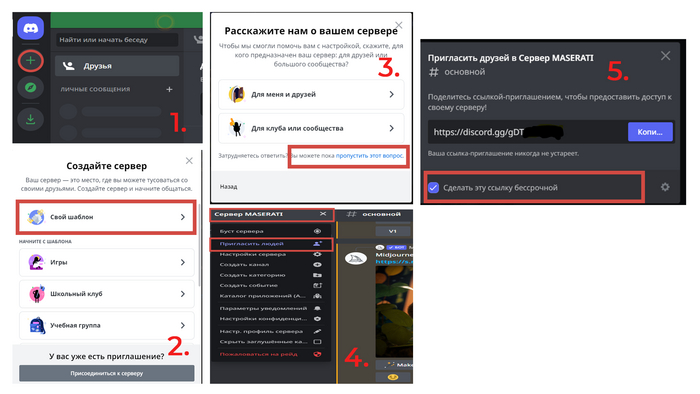
Создаем свое сервер.1. Нажимаем на плюсик в верхнем левом углу. 2. Дальше свой шаблон. 3.Дальше пропустить этот вопрос. Мы создали свой канал, теперь сделаем ссылку на него, чтобы легко присоединяться к нему со следующих аккаунтов. 4. Нажимаем на имя Канала, Сверху слева. Пригласить людей. 5. Ставим галочку на: сделать эту ссылку бессрочной.
Копируем ссылку. и прячем, это в будущем наша основная ссылка!) Не потеряйте её!
5. Теперь подключим Midjourney к нашему каналу:
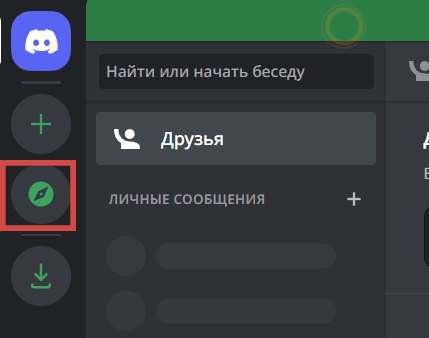
Кликаем на компас, сверху слева.
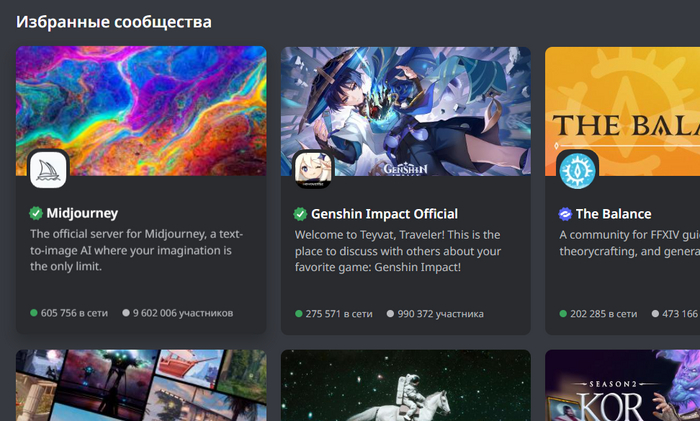
Выбираем Midjourney - Жмем
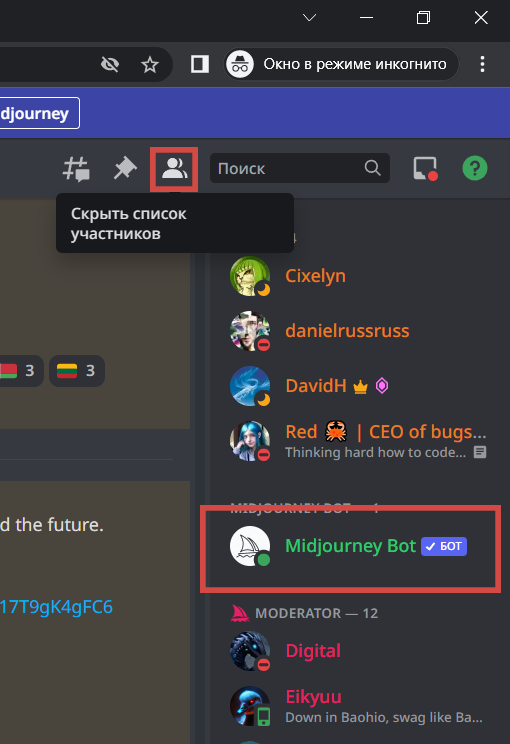
Ищем 2х белых человечков сверху, жмем. Дальше ищем зеленый Midjourney Bot
Добавляем на Сервер
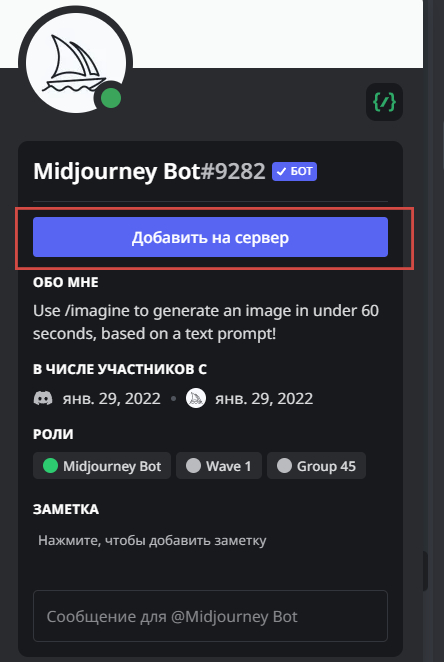
Здесь появится созданный ранее канал. Выбираем.
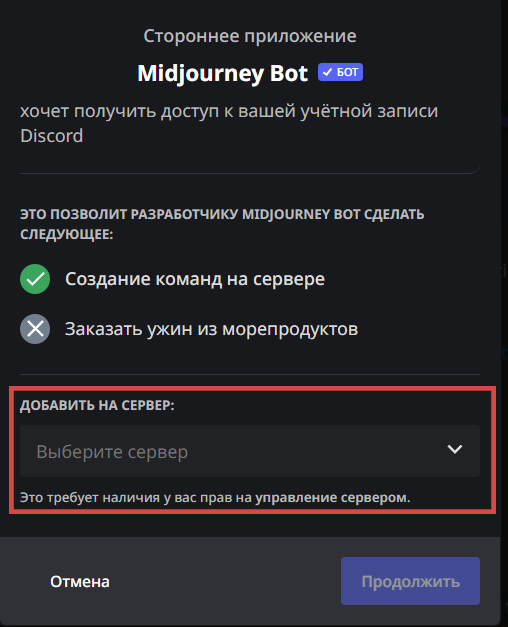
6. Ура. Теперь мы можем переходить в наш канал. И создавать наши работы) Пишем /imagine promt: и вводим любой запрос на английском. Можно использовать удобный переводчик Deepl. На первый запрос как правило вылезет ошибка. Жмем зеленую кнопку Готово. Пишем еще раз
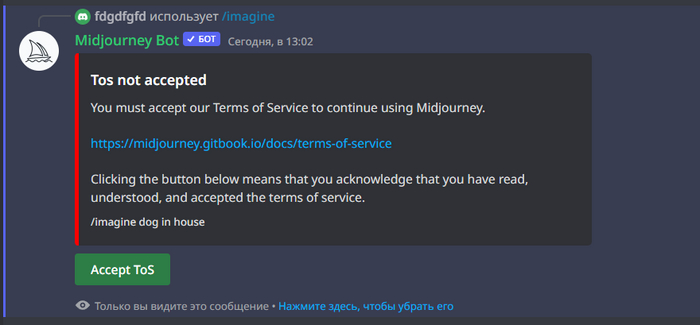
И понеслась:
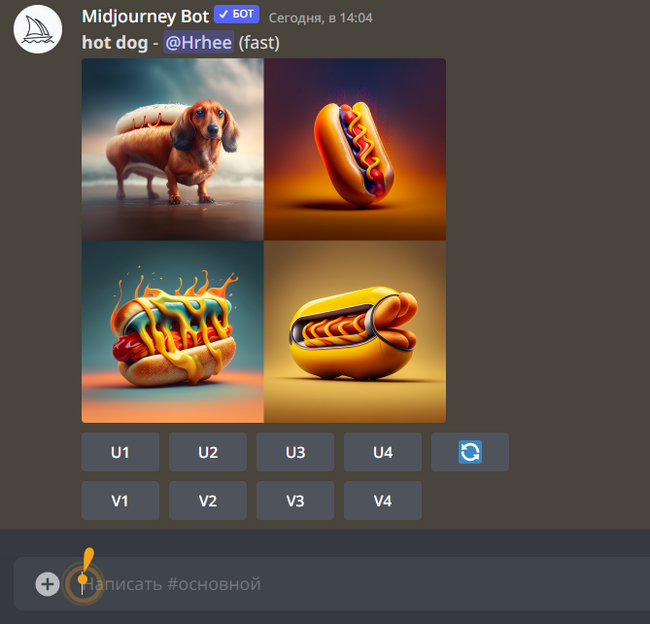
В ответе будет картинка с 4 вариантами и кнопки управления.
U1-4 - означает увеличение одного из вариантов.
V1-4 - создает новые варианты взяв за основу выбранный вариант.
🔄 - создаёт 4 новых варианта текущего запроса.
У нас есть ~25 GPU минут на создание наших запросов, 1 картинка создается примерно 30 секунд, в среднем хватит на 50 Запросов. Ввод нового запроса, апскейл варианта, создание вариаций, всё это считается генерациями
■■■■■■■■■■■■■■■■■■■■■■■■■■■■■■■■■■■■■■■■■■■■■■■■■■■■■■■■■■■■■■■■■■■
Когда лимит заканчивается, закрываем браузер и возвращаемся к ПУНКТУ 2.
■■■■■■■■■■■■■■■■■■■■■■■■■■■■■■■■■■■■■■■■■■■■■■■■■■■■■■■■■■■■■■■■■■■
Помните мы сохраняли ссылку на свой созданный канал, теперь нам достаточно, в новом аккаунте нажать снова большой + | Присоединиться к Серверу и вставить туда ту заветную ссылку, все работы со всех аккаунтов будут появляться там. В сервер Midjouyrney уже не обязательно переходить с новых аккаунтов.
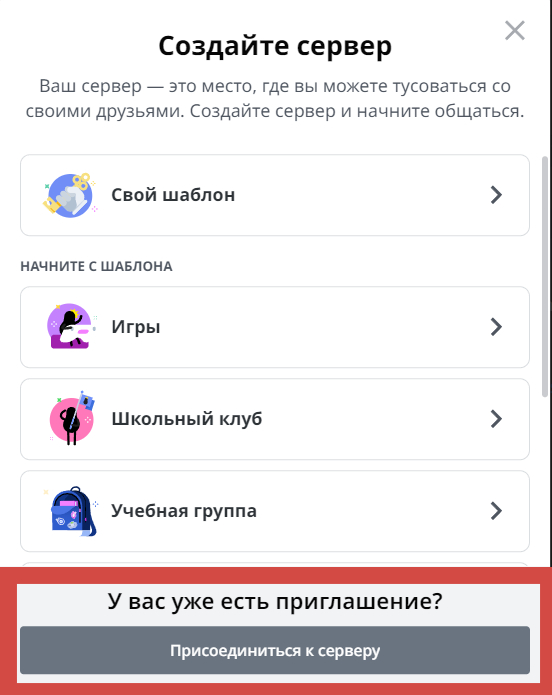
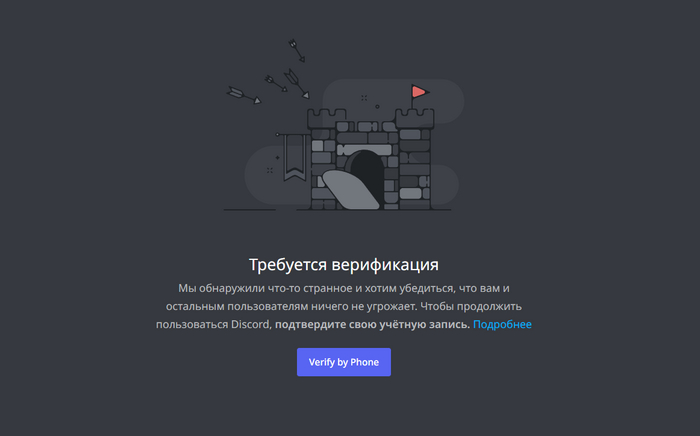
7. Через какое то количество таких повторений, Дискорд начинает нас палить. Начинает запрашивать обязательное подтверждение номера, но это тоже все решается.
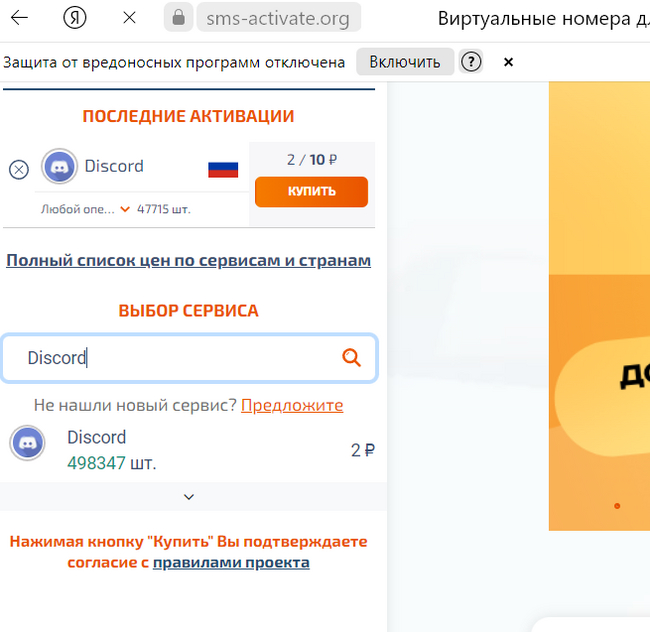
7. Переходим на сайт https://sms-activate.org/ru/ Регистрируемся, слева выбираем что нам нужны номера для Discord, я выбираю Индонезийские номера, т.к на Российские почему то не всегда приходит Смс. Один прием Смс стоит 10р. Пополняем баланс кабинета. Покупаем номер. Копируем его и вставляем в дискорд. Жмем подтвердить. Ждем пока на сайт придет Смс подтверждения, иногда занимает минуты 3. Вводим код.
Подтверждаем снова почту. и все по кругу.
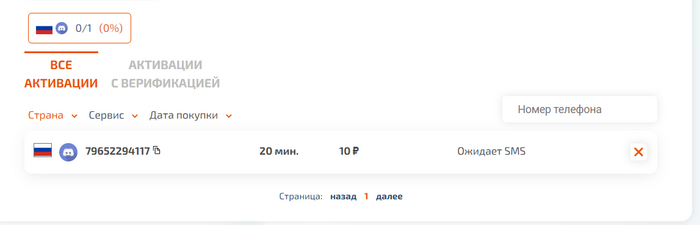
По моим наблюдениям после ввода номера, следующий раз он запрашивается только круток через 3-5.
----------------------------------------------------------------------------------------------------------------------------------
Надеюсь моя статья была вам полезна. У кого не было возможности купить Midjourney. Теперь смогут полноценно поиграться с этой Нейросетью) Всем творческих успехов!
В скоро времени, в свое Телеграмм канале опубликую полноценную статью, как пользоваться Midjourney, расскажу про разные функции, для чего они нужны, поделюсь разными стилями для Промтов. Буду благодарен, если в качестве спасибо, подпишитесь) - Midjourney Promts
Telegram - https://t.me/create_ii
Еще есть группа ВК, может кому удобнее будет: https://vk.com/create_ii
Вот такого результата мы сегодня достигнем.
Для начала нам нужна модель. Делать её будем в программе Blender. Для начала, просто смоделируем сегмент гусеницы.
У меня гусеница будет полотном.
Далее, строим из сегментов что-то вроде колеса.
Поворачиваем сегменты через один, и соединяем их в колесо.
Теперь можно собирать гусеницу нужного нам размера.
Добавим заглушки по бокам, для внешнего вида.
Форма сегментов и размер гусеницы совсем не важен, все на ваш вкус и цвет.
Начнем делать анимацию. Выбираем объект и создаем два ключа, первый отвечает за нормальное состояние, второй управляет анимацией. У второго ключа выставляем значение 1.
В Unity первого ключа видно не будет, только управляющий анимацией. Имена ключей можно не менять, в движке к ним обращаемся по индексу.
Когда ключ анимации выставлен на 1, заходим в режим редактирования и смещаем сегменты по кругу. Для удобства дублируем гусеницу чтобы точно знать положения сегментов.
Двигаем на 2 сегмента вперед и с помощью инструмента "магнит" подгонял вершины на свои места.
Ничего сложного, точность нужна для зацикливания анимации,если вы сделали все так как на GIF, то у вас все будет замечательно работать.
Готово. С моделью мы закончили, можно также сделать текстуру или просто материал. Переносим в движок и напишем небольшой скрипт.
Если вам нужна более точная анимация ,можно добавить промежуточные ключи.
После импорта модели, в инспекторе объекта должен появиться Skinned Mesh Renderer. В вкладке BlendShapes находится нужный нам ключ, к нему мы и будем обращаться в скрипте.
Я импортирую сразу в формате Blend.
Небольшой скрипт для управления анимации, её скорость будет зависеть от скорости самой гусеницы в игре, также как и направление анимации.
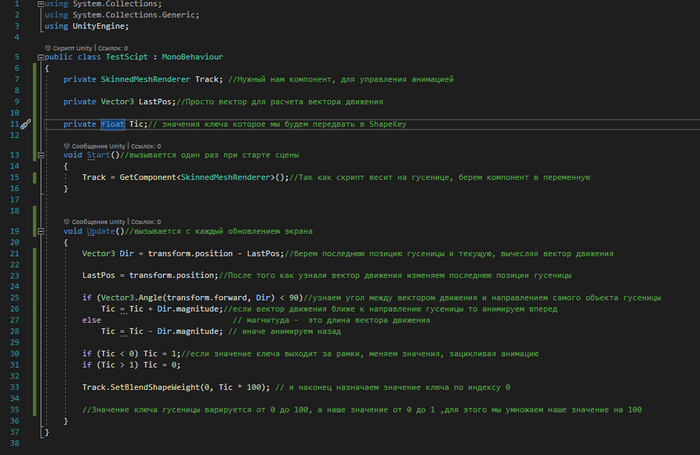
Если запустить игру и подвигать гусеницу мышкой, анимация будет работать. Ниже видно что анимация будто проскальзывает,и смотреть на это не совсем комфортно.
Так как длина сегмента гусеницы у меня равна 0.25, а двигаем мы на 2 сегмента(0.25 * 2 = 0,5) при значении ключа 1, нужно умножить магнитуду вектора движение на 2. Таким образом 1 метр анимации будет равен 1 метру передвижения в Unity.
При импорте моделей, правильно устанавливайте масштаб.
Просто умножаем магнитуду вектора движения на 2.

Теперь все работает идеально
Немного поправил материал в Unity.
Таким способом можно создавать анимацию разных видов гусениц, колес.
YouTube - https://www.youtube.com/channel/UC_2szy5rCH69La6ESR1gOtA
Yandex Zen - https://zen.yandex.ru/id/6117c82108886f2f5afbc207
Первый этап — теряем невинность 😊
Как будет выглядеть твой первый промт для татуировки? Так как у меня самого есть тату в восточном стиле на предплечье, мой "первый раз" был таким:
прекрасный скетч абстрактного тату в стиле древнего китая на руке, абстрактные паттерны, высокодетализировано, реалистично, 8к рендер.
beautiful sketch of an abstract tattoo in the style of ancient china on the arm, abstract patterns, highly detailed, realistic, 8k render
Понятно, что у каждого свои заскоки при составлении запроса. От двадцатиэтажных промтов до полосы препятствий из точек и запятых. Поэтому, мы не будем разбирать мои или чужие стилистические наклонности, а перейдем сразу к мясу.
✅ В запросе я заранее постарался дать свободу нейросети, чтобы просто понять, в какую сторону начнет работать ее воображение. Что получилось:
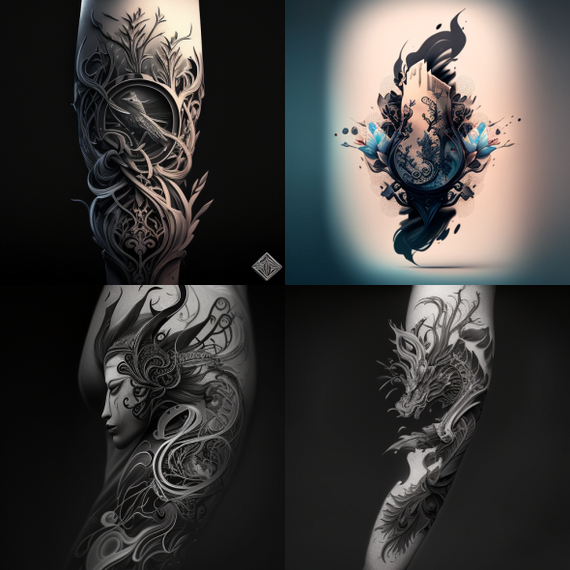
👉Ты можешь использовать в конце запроса команду "--q 1", чтобы улучшить качество изображения путем увеличения времени обработки. Пока что это максимальное значение.
Не так плохо, как может показаться на первый взгляд. Но если присмотреться, возникает масса претензий:
Почти ни одно изображение не соответствует желаемому запросу
Фон в некоторых случаях не самый лучший для восприятия эскиза (хорошему мастеру и это не помеха)
Местами как-то не по-древнекитайски
Моя первая ошибка — сразу просить эскиз на теле. Это лишь усложнит задание татуировщику, которому придется (скорее всего) исправлять "изогнутую" перспективу на обычную.
Вторая моя ошибка — ИИ как-то слишком абстрактно воспринял мое слово "абстрактный", потому что оно два раза
Второй этап — пытаемся натянуть сову на глобус
Начинаем все исправлять: убираем уточнение про руку, повтор про абстракцию тоже долой. Получается вот что:
beautiful abstract tattoo sketch in the style of ancient china, abstract patterns, highly detailed, realistic, 8k render
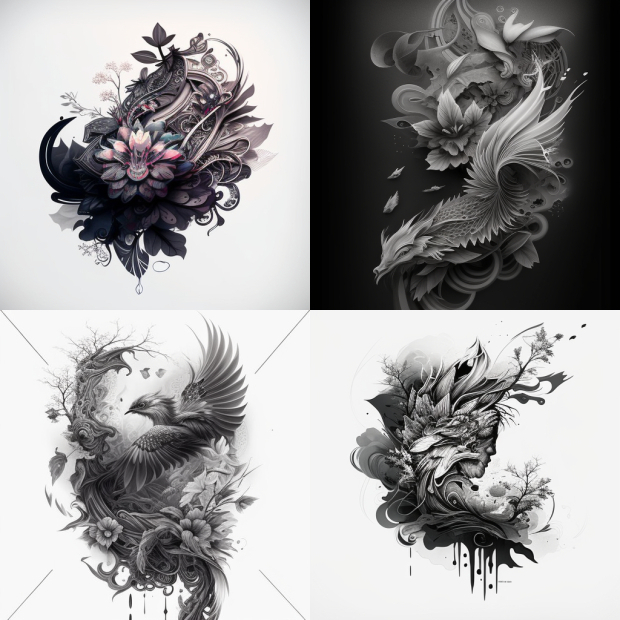
Уже намного адекватнее, но все еще не то, что нужно по стилю. Ты можешь заметить, что древнекитайского все еще почти нет. Потому что "абстрактный паттерн" воспринимается в запросе как стиль наравне с "древнекитайским" — чтобы это исправить, необходимо разделение между ними с помощью команды " : : " (обязательно ставь пробелы между двоеточиями и словами) либо с помощью запятой. А для более жесткого — убираем пробел между двоеточиями.
👉Все, что ИИ распознает как стиль, он смешивает и выдает нечто среднее. Поэтому все пожелания по стилям нужно жестко разделять (то же самое с объектами, но об этом в следующей статье).
Если честно, приписка про абстракцию мне не принципиальна, но уж очень хотелось довести эксперимент до конца и натянуть сову на глобус — сделать абстрактный древнекитайский эскиз. Добавим black on white в запрос, чтобы избежать ненужных "артефактов" в изображении:
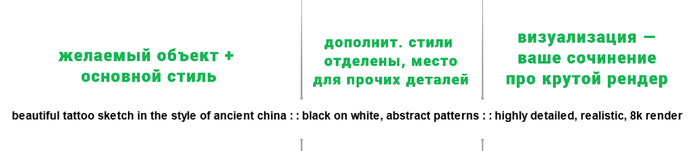
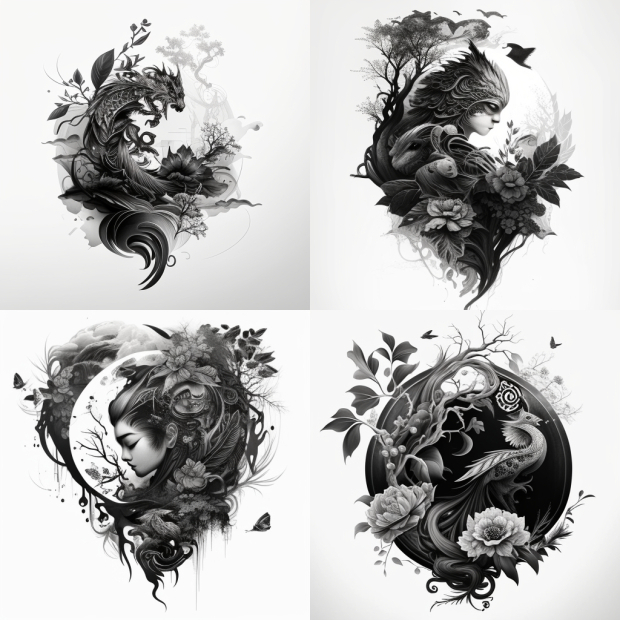
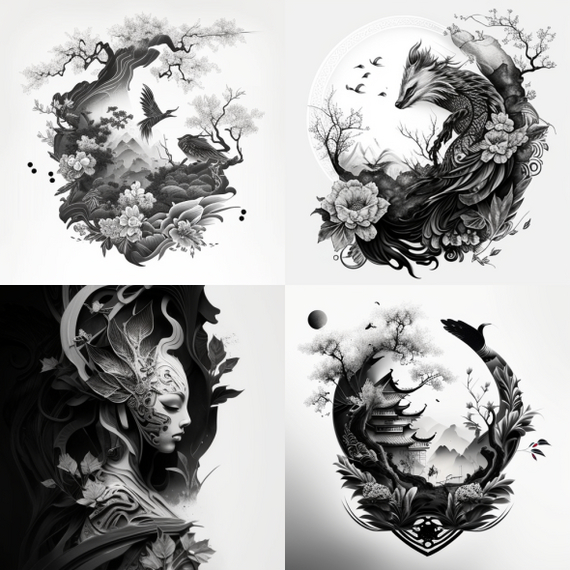
beautiful tattoo sketch in the style of ancient china : : black on white, abstract patterns : : highly detailed, realistic, 8k render
На мой взгляд, мы получили все, что хотели в рамках этого промта. Красиво, поэтому едем дальше!
Третий этап — видим цель, не видим препятствий
Со стилями разобрались, теперь попробуем сгенерировать нечто конкретное. Например, крутого фэнтези викинга. В этот раз я сразу провел работу над ошибками и не стал городить ерунду:
Отделил стиль "фэнтези" от "черное на белом" чтобы ИИ не коротнуло
Поменял "скетч" на "дизайн" в качестве более узкого синонима. При запросе "скетч" периодически вылезал в прямом смысле листок бумаги на столе с рисунком, а нам итак проблем хватает
👉 Получился такой симпатишный промт и результат:
fantasy beautiful viking tattoo design : : black on white : : highly detailed, realistic, 8k render
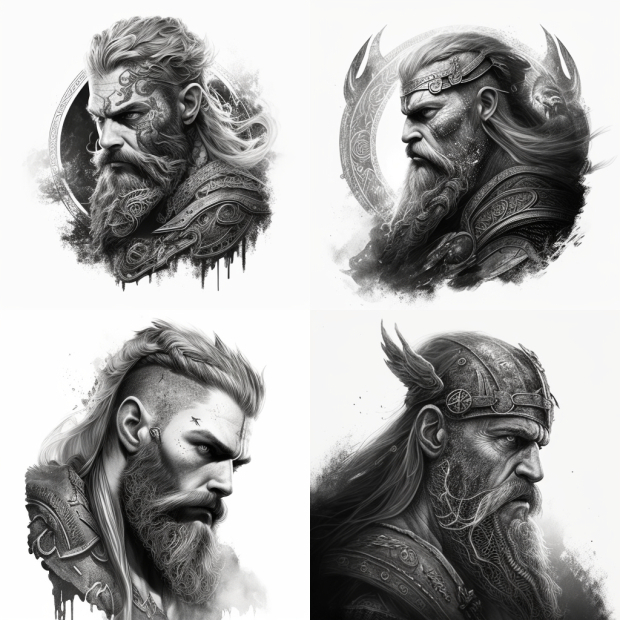
Очень неплохо! Но иногда хочется что-то посложнее, побольше или другой формы. В таком случае к нам на помощь спешит команда --ar 3:2 для горизонтальной ориентации изображения и --ar 2:3 для вертикальной.
Здесь сразу стоит уточнить, что ИИ чужих мыслей не читает, поэтому будет заполнять или не заполнять возникшее пустое пространство как ему заблагорассудится. Старайся заранее включать голову и продумывать наполнение.
Например, для вертикального формата подойдет изображение викинга во весь рост, и тогда мы добавляем full body в первую половину промта. Чтобы дать нейросети пищу для ума и вдохновить на детали, вставляем on the background of weapons and shields.
👉Опять же нет никакой гарантии, что все четыре результата получатся такими, как мы себе придумали. Лично у меня периодически проскакивали белые тату на черном фоне, фигура не во весь рост и прочие артефакты. Теоретически вы можете уменьшить этот шанс кое-какой командой, но об этом в другой раз.
Получаем промт и результат:
fantasy beautiful viking tattoo design full body, on the background of weapons and shields : : black on white : : highly detailed, realistic, 8k render --ar 2:3
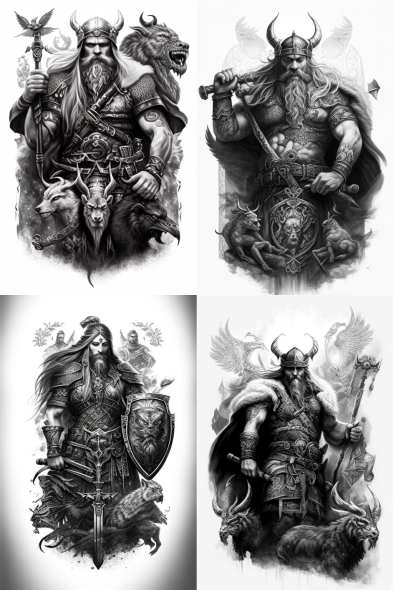
В вертикальном формате нейросеть не придумала, как впихнуть щиты и оружие, поэтому "я тебя слепила из того, что было". Но тоже не дурно. Проделываем этот трюк с другим форматом — горизонтальным. И там уже видим почти стопроцентное попадание:
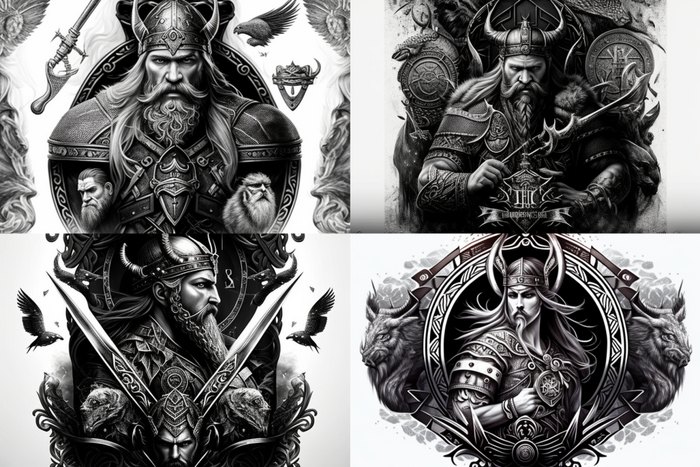
Поздравляю, теперь у тебя есть все, чтобы генерить эскизы как боженька! Как видишь, общение с ИИ — та еще работенка. Несколько советов напоследок:
Экспериментируй с запросами, меняй объекты, бэкграунды и стили.
Настраивай промт так, как удобно тебе, и не воспринимай как данность этот или любой другой гайд.
Для каждой цели (изображения) есть свой подход. Не факт, что все советы из этого гайда будут актуальны в другом случае.
Всё о работе с физически корректной визуализацией от преподавателя курса «Процедурный трип» Антона Агеева.
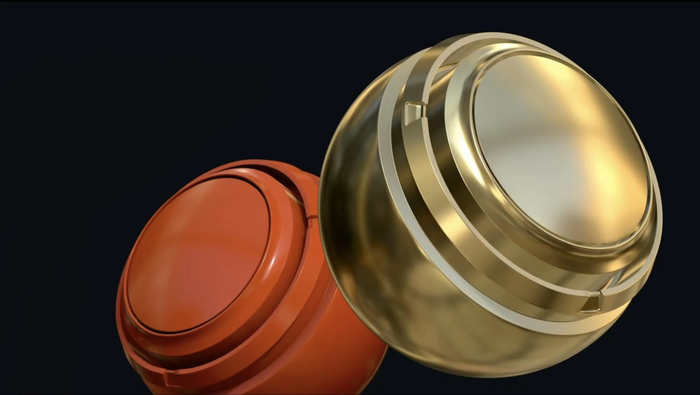
В июне на нашем YouTube-канале прошёл стрим с Антоном Агеевым, который уже больше семи лет занимается текстурами в игровой индустрии и успел поработать с Nival, Playrix и Game Insight. Антон рассказал, что такое PBR, разобрал параметры материалов, основные пайплайны работы и дополнительные текстуры.
На стриме он работал в Substance Painter и Marmoset Toolbag, но все принципы применимы и в других утилитах. Ниже пересказываем самые важные моменты стрима.
Что такое PBR
PBR расшифровывается как Physically Based Rendering — физически корректная визуализация. То есть, рендеринг материалов происходит с учётом законов физики. Основное преимущество материалов с этой технологией в том, что их можно использовать и в программах для рендеринга, и в игровых и неигровых движках — от одной утилиты к другой пайплайн материала не меняется.
Применяя одни и те же текстуры [PBR] в разных движках, вы будете получать немного разный результат, но если они правильно откалиброваны, то их суть будет оставаться неизменной и они будут выглядеть хорошо и в Unity, и в Unreal Engine, и в любом не-real time рендере с трассировкой.
Антон Агеев
Типы материалов
Существует два основных типа материалов: диэлектрики и металлы. Их отличие во взаимодействии с освещением состоит в том, что металлы не пропускают внутрь себя свет.
У диэлектриков есть диффузное отражение, то есть лучи света проходят внутрь материала, рассеиваются, и после этого часть света поглощается, а часть выходит наружу. А ещё у диэлектриков белый блик.
Металлы не пропускают свет, а отражают его, частично или полностью, в результате чего получается цветной блик. Диэлектрики тоже отражают свет, но в гораздо меньшем количестве, чем металлы.
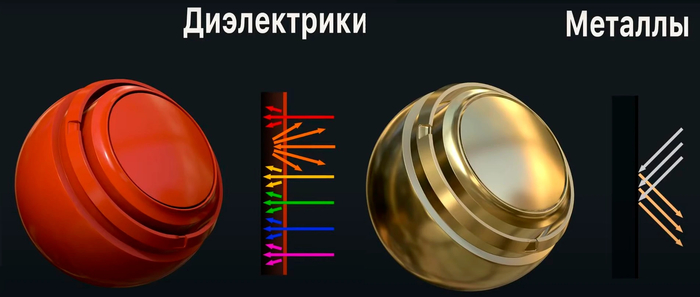
При падении света на материалы обоих типов действует эффект Френеля. Согласно ему степень отражений зависит от угла падения света на поверхность. Чем острее угол — тем больше света отразится. Отражающая же способность диэлектриков равна количеству света, которое отражает материал при освещении под прямым углом.
Закон сохранения энергии
В реальности по закону сохранения энергии количество отражённого света не может превысить количество поглощённого. В Marmoset Toolbag есть специальный чекбокс Conserve Energy, который «следит» за выполнением этого закона. Если он включён и сумма зеркальных и диффузных отражений равна 1 или больше, то диффузные отражения начинают затухать. А если зеркальные отражения равны 1, то диффузные отражения вообще перестают на что-то влиять. То есть сохраняется «реалистичность» материала.
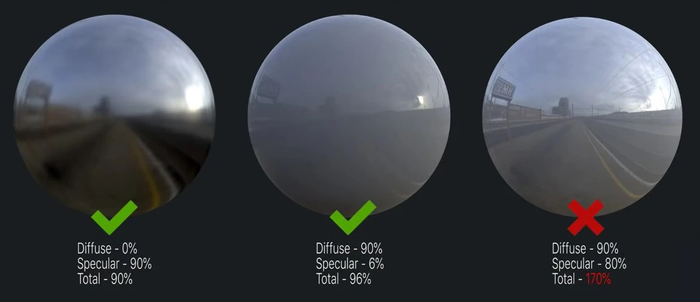
Такая ситуация, то есть высокий показатель зеркальных отражений и отсутствие диффузных, характерна для металлов.
Когда вы настраиваете металлы, цвет диффузных отражений нужно убирать.
Антон Агеев
Параметры материала:
Albedo (диффузный цвет). Это сила и цвет диффузных отражений. У металлов их нет, поэтому Albedo у них чёрный. В текстуре Albedo в PBR, в отличие от пастгена, не должно быть запечённого освещения, бликов и теней. Цвет должен выглядеть так, будто взят с поверхности, которая обращена к камере под прямым углом и освещена 100% белым рассеянным светом. В Albedo лучше избегать ахроматических и «открытых» цветов, корректный диапазон для этого параметра — 50-245 в sRGB.
Reflectivity (отражающая способность). Это определяющий параметр при достижения достоверности любого материала, лучше всего брать его из готовых источников (например, в Substance Painter есть заготовки металлов).
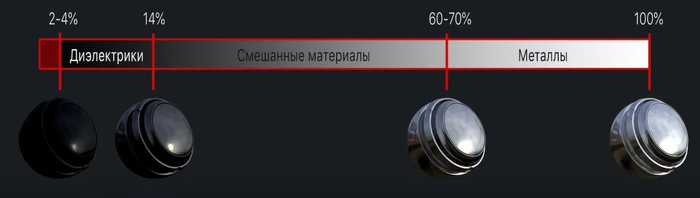
Диапазон корректных значений для диэлектриков — 2-14%. 8-14% отражают редкие материалы вроде рубина или алмаза, а у большинства других показатель находится в диапазоне 4-6%. Диапазон металлов — 60-100%. 100% отражают некоторые чистые металлы, но они встречаются редко, так что лучше держаться в пределах 96%.
Как только Reflectivity падает ниже 60%, тут же должен подключаться цвет Albedo, потому что материалов, которые просто поглощают столько света и ничего не отдают назад, не существует.
Антон Агеев
Чистых материалов с коэффициентом отражений 14-60% почти не бывает. Такое значение может получиться только при сильном загрязнении или окислении. Также Reflectivity металлов в большинстве случаев никогда не меняется.
Microsurface (шероховатость/микрорельеф/глянцевость поверхности). Этот параметр указывает, насколько гладкой или шероховатой является поверхность вашего материала.
Очень часто новички путают Reflectivity и Microsurface, потому что им кажется, что если отражения чёткие, то материал отражает хорошо, а если размытые, то материал отражает плохо, хотя процент отражений никак не меняется. Гладкие поверхности просто отражают свет под правильными углами, а матовые — с большим количеством искажений.
Антон Агеев
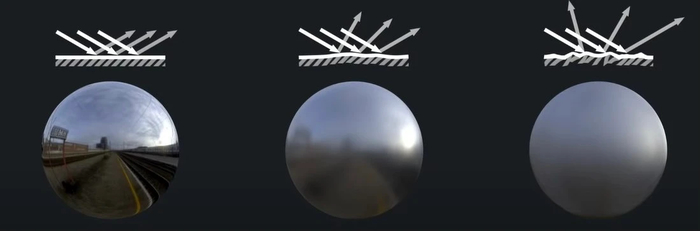
Пример влияния рельефа на отражения
В работе с Microsurface тоже лучше избегать крайних значений. Для большинства материалов корректным диапазоном будет 0,1-0,9.
Пайплайны материалов
Существует два основных пайплайна, которые основаны на базовых параметрах: Specular/Gloss и Metallic/Roughness. Под пайплайном здесь имеется в виду не порядок действий при работе, а набор текстур материала.
Specular/Gloss. В этом пайплайне используется три основных текстуры: Diffuse, Specular и Glossiness.
С одной стороны, это простой для понимания пайплайн, с другой — сложный для настройки.
Антон Агеев
Параметр Diffuse отвечает за силу и цвет диффузных отражений. Specular — за силу и цвет зеркальных. Проверить правильность этого параметра относительно материала можно с помощью специальных таблиц, где за Specular отвечает цвет напротив буквы S. А параметр Glossiness отвечает за то насколько гладкая и шероховатая поверхность материала.
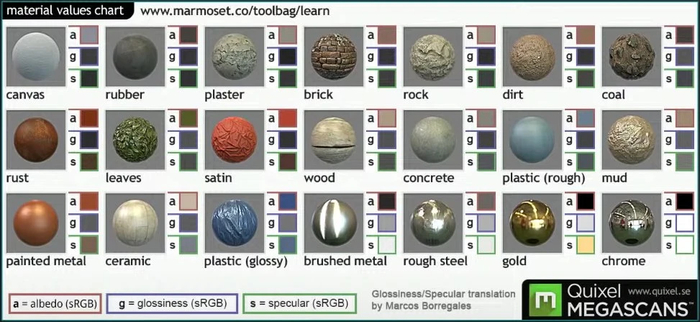
Калибровочная таблица от Quixel
Metallic/Roughness. Этот пайплайн, по словам Антона, сложнее для понимания, но проще для применения. За параметр Albedo в нём отвечает текстура BaseColor, за Reflectivity отвечает Metallic, а за Microsurface — текстура Roughness. Условно, Roughness и Glossiness — это инвертированные текстуры, то есть низкое значение первой соответствует высокому значению второй и наоборот.
Когда параметр Metallic равен 1, то текстура BaseColor отвечает за отражающую способность материала и работает аналогично параметру Specular из Specular/Gloss. Если же он равен 0, то BaseColor отвечает за силу и цвет диффузных отражений, то есть материал отражает свет как диэлектрик.
В данной системе мы не можем настроить числовое значение отражающей способности для диэлектриков, потому что, когда BaseColor отвечает за диффузное отражение, нет «крутилки», которая отвечает за процент отражения. Но на глаз отличить разницу этого показателя у диэлектрика сложно, поэтому в пайплайне отказались от этой настройки в угоду оптимизации — отражающая сила в нём заблокирована на 4% и её нельзя изменить.
Антон Агеев
Также, по словам Антона, многие считают, что Metallic не может быть равен промежуточному значению, но на самом деле «лок» на 0 или 1 обычно продиктован техническими ограничениями.
Правильность выставленных параметров в Substance Painter можно отследить с помощью фильтра PBR Validate. Его нужно применить поверх всего, что есть в документе — тогда некорректные с физической точки зрения зоны будут окрашены в красный цвет.
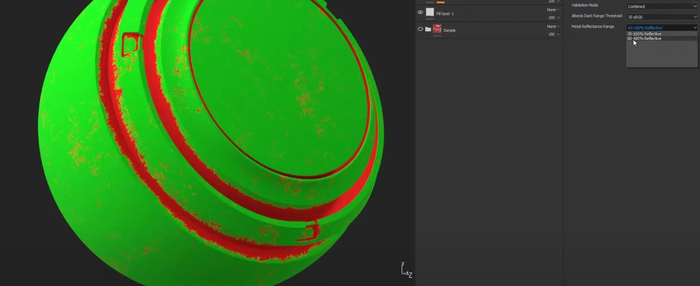
Пример использования PBR Validate
Преимущества и недостатки пайплайнов
У Specular/Gloss несколько минусов. Во-первых, он сложнее для новичков, потому что в работе с ним нужно постоянно сверяться с таблицами и следить за значением Specular. Во-вторых, он более ресурсоёмкий, потому что использует две цветные текстуры — цвет есть и у Diffuse, и у Specular.
Но в нём можно настроить числовое значение отражающей способности диэлектриков. Таким образом, если в одной текстуре используются несколько типов диэлектриков, можно более тонко настроить отражения для каждого из них.
В обоих пайплайнах в местах перехода одного материала в другой появляется «окантовка» шириной в один полупрозрачный пиксель, но в Specular/Gloss она не так заметна, потому что окрашена в чёрный, а в Metallic/Roughness у неё белый цвет.
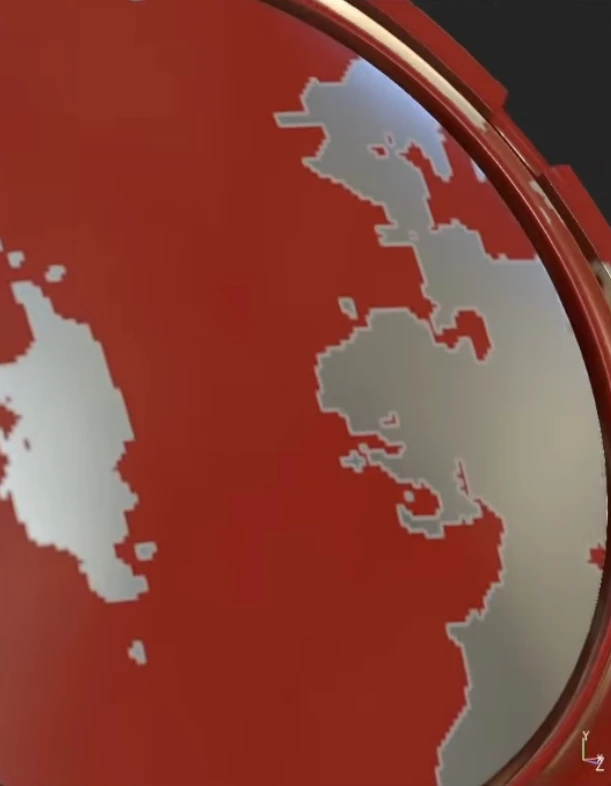
«Окантовка» в Metallic/Roughness
Избежать этого можно, если повысить разрешение текстуры, или с помощью эффектов. Сначала нужно размыть текстуру Metallic, а затем с помощью фильтра Histogram Scan уменьшить или увеличить радиус размытия.
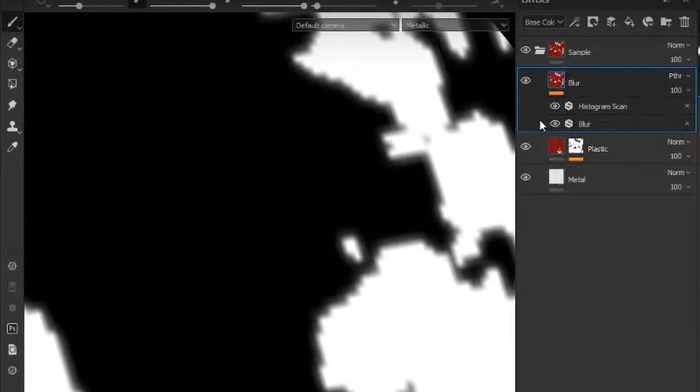
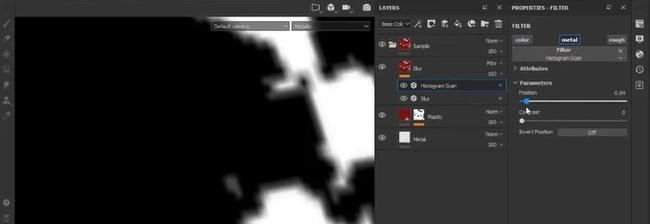
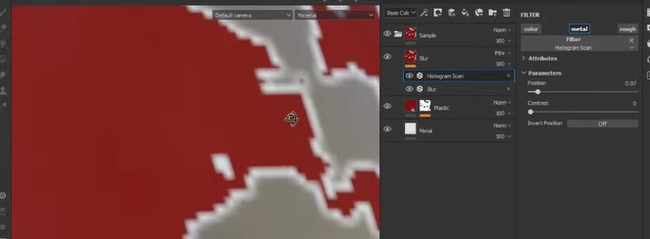
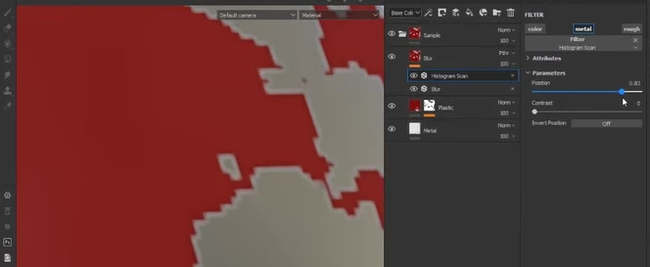
Открываем карту Metallic, размываем материал добавлением эффекта Blur и ползунком в Histogram Scan соотносим радиус размытия с окантовкой
Дополнительные текстуры — что это и как этим пользоваться
Помимо основных Albedo, Reflectivity и Microsurface существуют и необязательные вспомогательные текстуры, которые делают процесс работы удобнее или дополняют материал.
Curvature Map — это «карта кривизны», чёрно-белая текстура, на которой яркость пикселя показывает изменение кривизны поверхности. С помощью Curvature Map можно получить маски внутренних (Cavity) и внешних (Concavity) углов, а получить эту текстуру можно из Normal Map через конвертацию. О том, что такое Normal Map, мы подробно писали здесь.
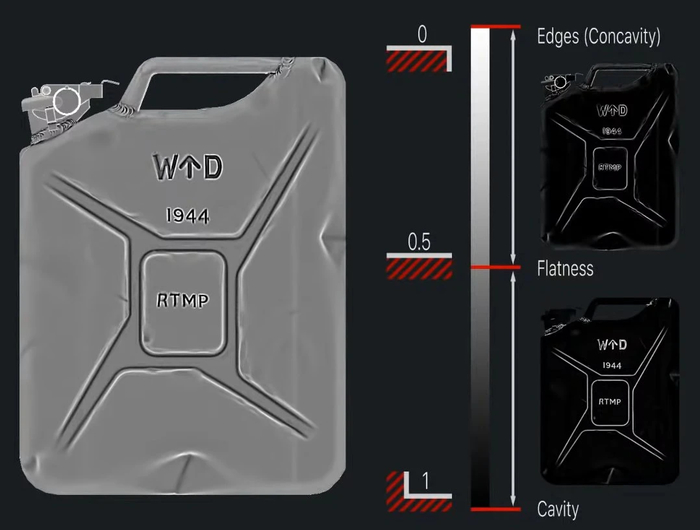
Пример Curvature Map и зависимости цвета и кривизны
Для создания текстуры Антон сначала добавил на модель пустую маску, а затем добавил на неё карту Curvature. После этого он применил эффект Levels, который позволил специальным ползунком регулировать значение текстуры.
Ambient Occlusion — это текстура «самозатенения», которая может использоваться и как дополнительная, и как одна из основных текстур материала. В Marmoset Toolbag для неё есть отдельный слот, в котором её можно дополнить текстурой Cavity.
[Она показывает] тени, которые возникают в условиях полностью рассеянного освещения, то есть когда нет направленного источника, а есть просто среднее освещение вокруг, и есть места на модели, куда свет попадает меньше или больше.
Антон Агеев
На основе инвертированной AO с Curvature Map можно создать, например, текстуру загрязнения. Антон объяснил, как это работает, на примере модели канистры — грязь скапливается сильнее в труднодоступных местах, как и свет.
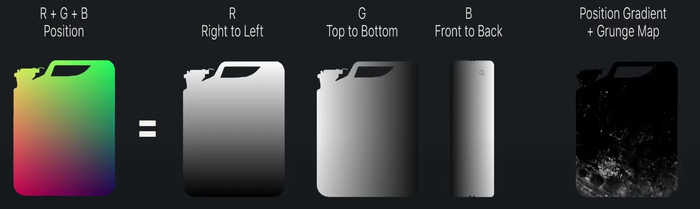
Position Map — эта текстура содержит несколько градиентов, которые проходят вдоль одной из осей модели. Она используется для создания различных эффектов вроде того же загрязнения.
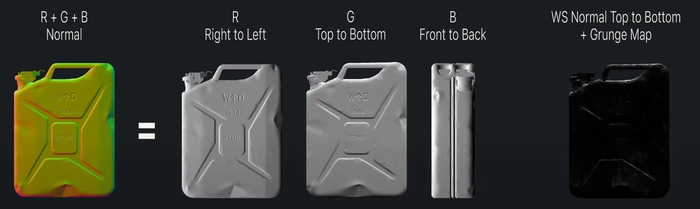
World Space Normal — это текстура нормалей в мировых координатах. Она используется для создания базовых масок по схожему с Position Map принципу, но вместо однородного градиента World Space Normal учитывает топологию модели.
Её можно даже использовать в качестве Normal Map до тех пор, пока объект не поворачивается, так как в WSN сохранены данные мировых координат нормалей.
Color ID — это цветная текстура. Она содержит цветные маски, которые можно в любой программе конвертировать в чёрно-белые. Чаще всего её используют в двух случаях: при большом количестве деталей, которые не поддержаны геометрией, и моделировании однотипных ассетов с похожими материалами.
При работе на большом проекте вы можете договориться и выработать гайдлайн, по которому, например, материалу дерева в Color ID будет соответствовать красный цвет, а материалу резины — синий.
Антон Агеев
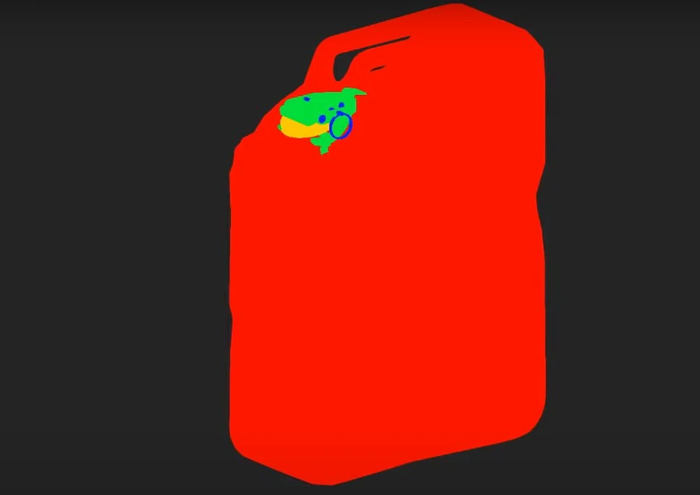
Пример Color ID на той же канистре
Thickness — «текстура толщины», на которой обозначается толщина поверхности в конкретном месте. Чем темнее пиксель — тем тоньше. Она запекается похожим с Ambient Occlusion образом. Если инвертировать нормали Ambient Occlusion, то получится текстура Thickness.
Она используется в основном для материалов с эффектом поверхностного рассеивания. Например, для человеческой кожи, некоторых камней и фруктов.
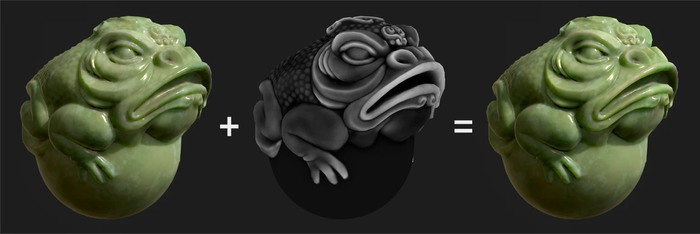
Малахитовая лягушка с текстурой Thickness