Жаль ее, конечно...
Продаются Самсунги на Али и на Яндекс Маркете.
Продаются Самсунги на Али и на Яндекс Маркете.
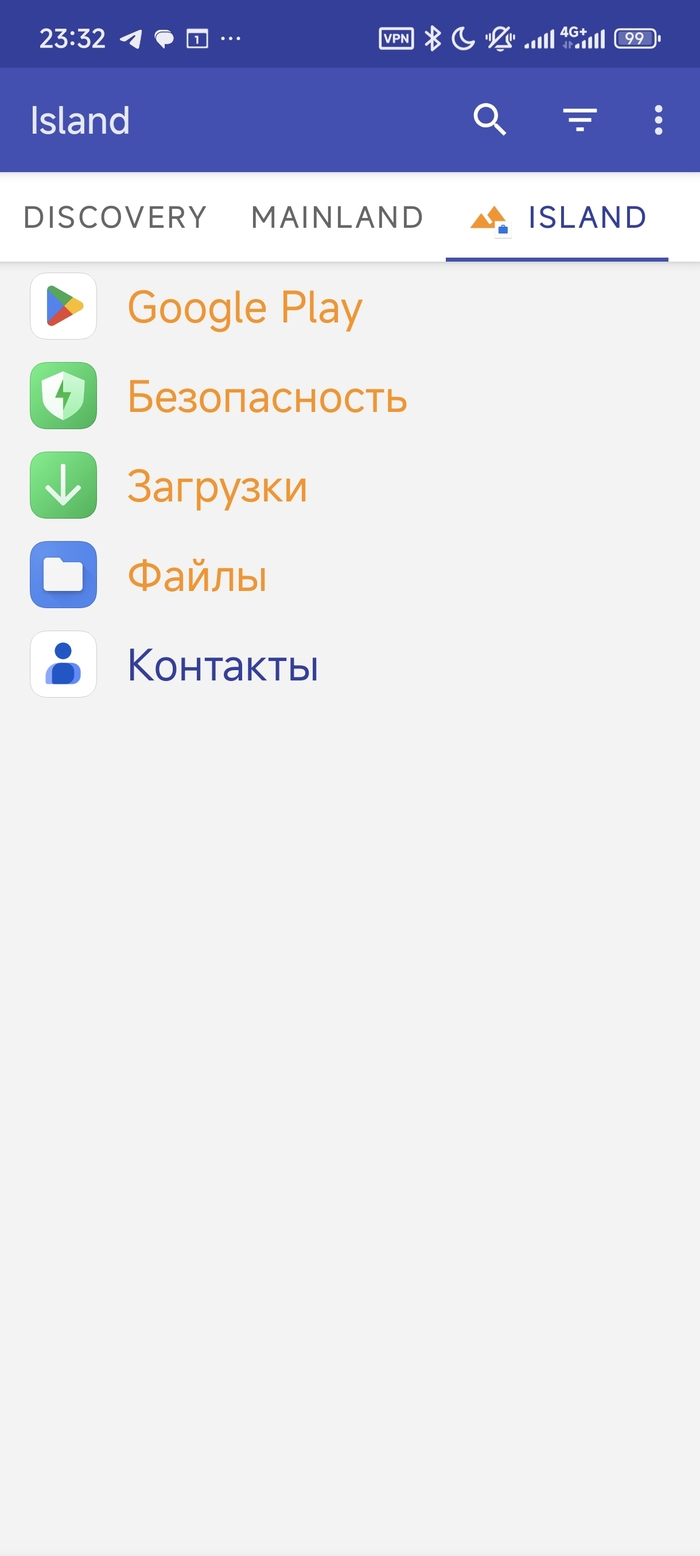
Не хотел устанавливать «Макс» из соображений безопасности.
Но знакомый рассказал, что на Android есть приложение Island — оно создаёт изолированную среду со своим собственным Google Play и настройками. По ощущениям — как будто пользуешься совершенно другим телефоном: всё отделено от основного профиля.Я зарегистрировался в «Макс» с компьютера, а потом установил приложение через Island. При запуске отключил все синхронизации и запретил доступы.Да, контакты из основной записной книжки в приложении не видны.
Зато мне приходят коды с госуслуг, и со мной могут связаться те, у кого мой номер уже сохранён — они ведь меня видят.И в таком изолированном формате мне пользоваться вполне комфортно.
Тут почитать можно https://dtf.ru/id140602/3907403-izolyatsiya-dannykh-na-andro...
В этой части мы установим и настроим докер-контейнер с Audiobookshelf для потокового воспроизведения аудиокниг практически на любых устройствах (iOS вроде пока в бете).
В проводнике Windows, на смонтированном ранее сетевом диске, создаем папку "audiobooks".
В папку закидываем наши аудиокниги.
Важно!
Чтобы потом было меньше мороки, сразу делаем правильную структуру папок.
Audiobookshelf автоматически распознаёт порядок томов, если в начале папки стоит числовой префикс.
Рекомендованный формат:
01. Название книги
02. Название книги
03. Название книги
То есть важно:
две цифры (01, 02, 03…) — чтобы порядок был стабильным до 99 книг.
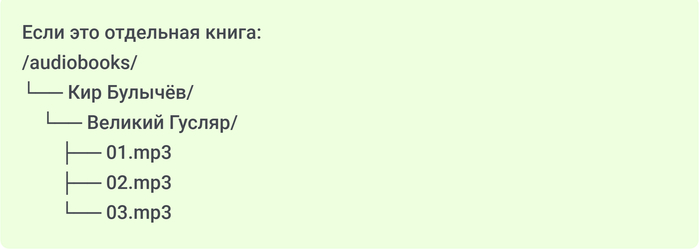
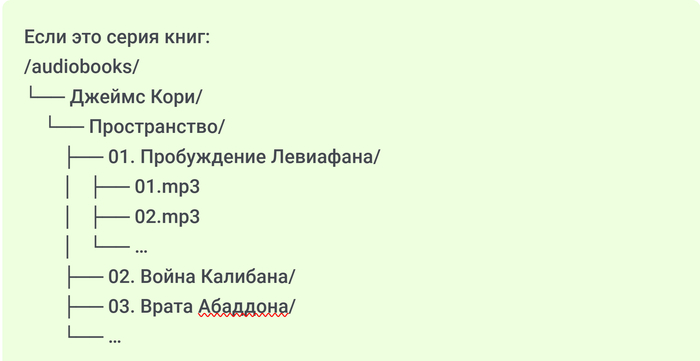
Структура папок (только картинкой, потому как текстом - ломает структуру :(
Как правило, обложки уже находятся внутри папки с книгами и Audiobookshelf сам их подтянет при добавлении.
Эти простые правила, по итогу, сэкономят вам кучу времени, когда будете собирать библиотеку.
Ничего сложного в этом процессе нет.
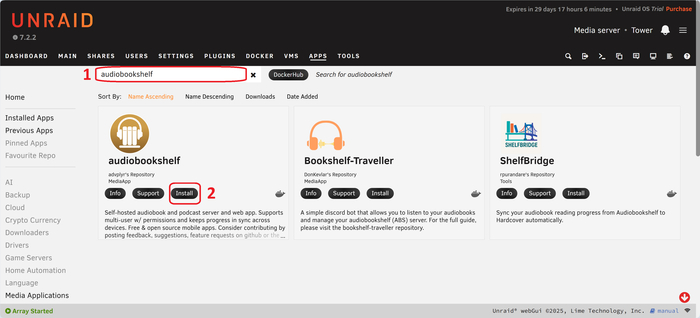
Заходим в админку Unraid и открываем вкладку Apps.
В поиске вводим audiobookshelf и нажимаем Install.
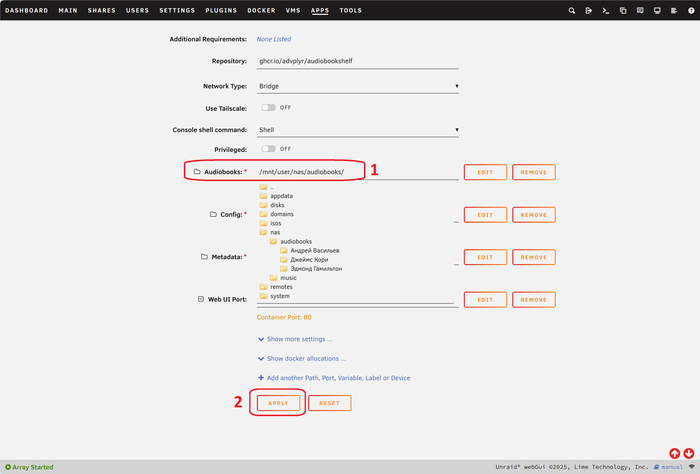
В настройках контейнера указываем путь к папке с вашими аудиокнигами, например:
/mnt/user/nas/audiobooks/
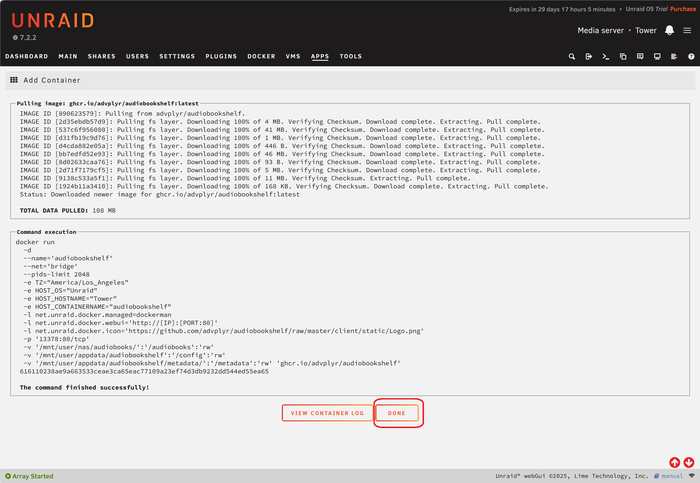
Сохраняем и запускаем контейнер.
На этом базовая установка завершена.
Установка и настройка контейнера
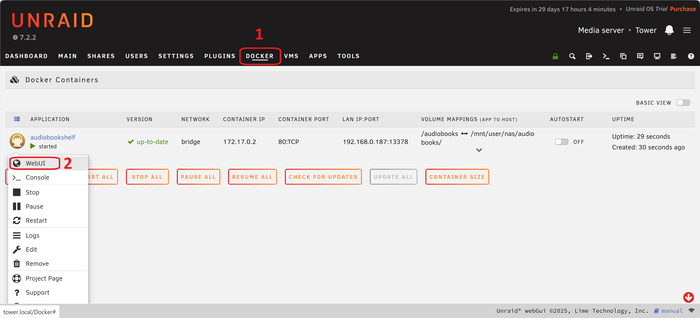
Теперь в админке Unraid открываем вкладку Docker — там будет отображаться наш новоиспечённый контейнер audiobookshelf.
Чтобы попасть в веб-интерфейс приложения, нажимаем левой кнопкой мыши по контейнеру и выбираем WebUI. Откроется новая вкладка с панелью управления Audiobookshelf.
Первый запуск
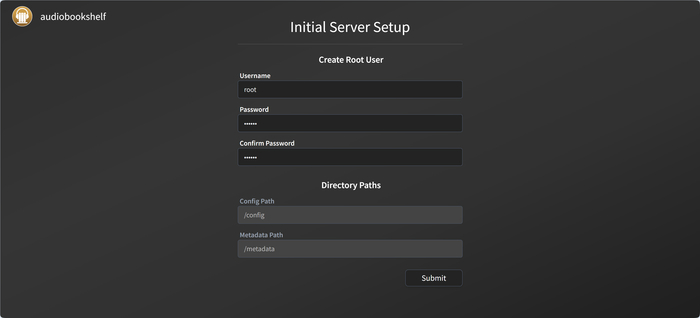
При первом входе система предложит задать пароль для пользователя root — создаём новый пароль и попадаем в админку.
Настройка интерфейса
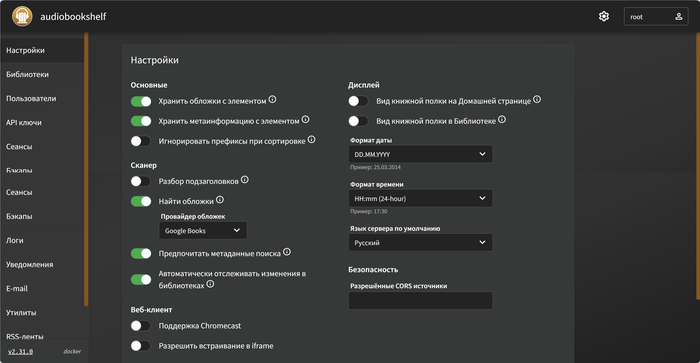
Первым делом открываем Настройки — нажимаем на иконку шестерёнки в правом верхнем углу.
В настройках выбираем русский язык и активируем нужные галочки (как на скриншоте).
Создание пользователей
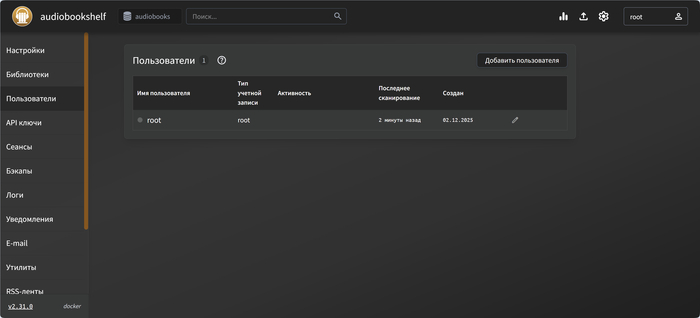
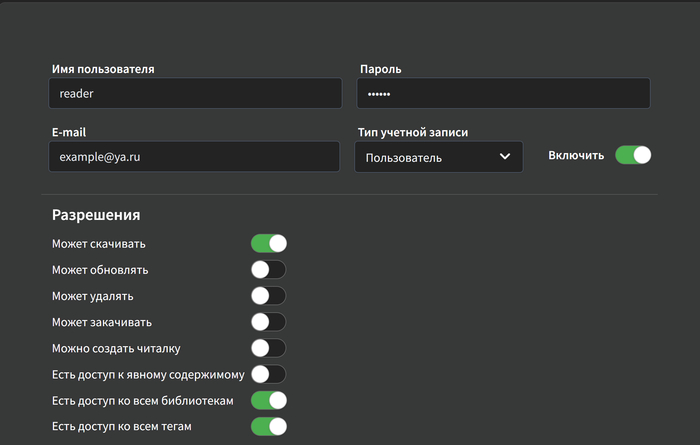
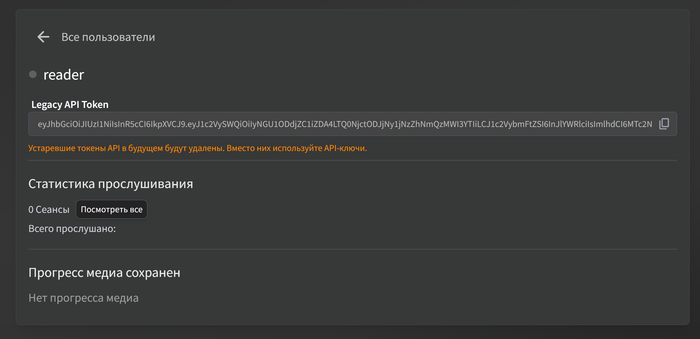
Теперь переходим во вкладку Пользователи и создаём отдельные аккаунты для себя и родных.
Да, можно пользоваться учёткой root, но это не сильно правильно и не очень безопасно.
Каждый пользователь, по итогу, получает:
свой логин и пароль,
свою историю прослушивания,
собственный прогресс по каждой книге.
Audiobookshelf будет запоминать, где конкретный пользователь остановился, даже если слушает на разных устройствах.
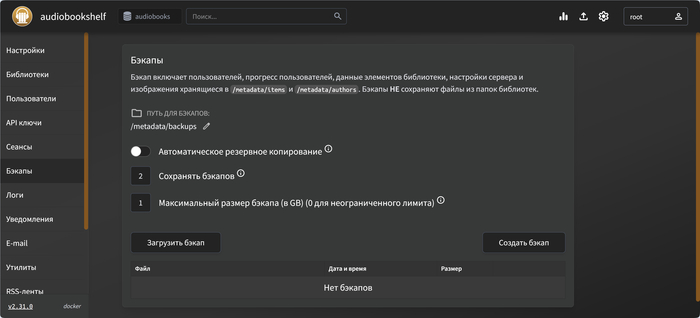
Не забываем заглянуть в настройки автоматического создания бэкапов и выставить параметры в соответствии со своими предпочтениями.
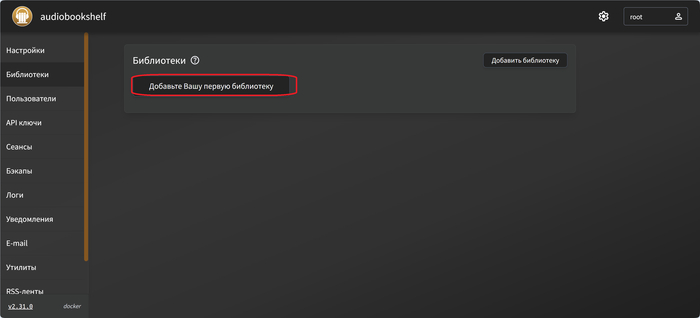
Настало время создать нашу первую библиотеку.
В данном примере я создам её в единственном варианте — по пути, который мы заранее подготовили на NAS, в папке audiobooks.
На моём основном Unraid у меня внутри audiobooks лежит несколько подпапок: detective, fantasy, romance и т.д. Для каждой из них создана своя отдельная библиотека по жанрам. Это удобно, если сервисом пользуются не только вы, но и семья/друзья — у всех свои литературные предпочтения, да и мешанины из разных жанров будет куда как меньше.
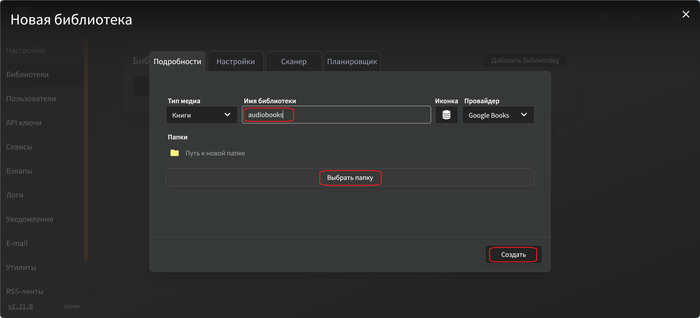
Вкладка Подробности
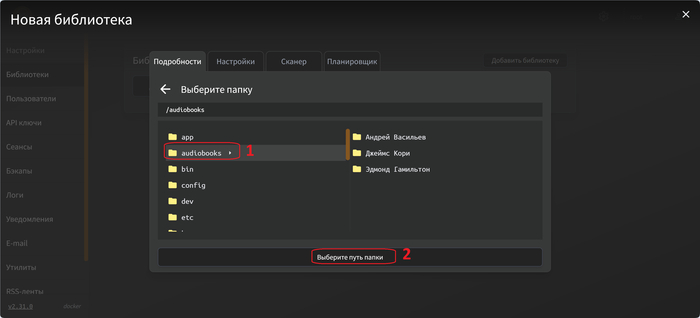
Указываем название библиотеки и путь к папке с аудиокнигами.
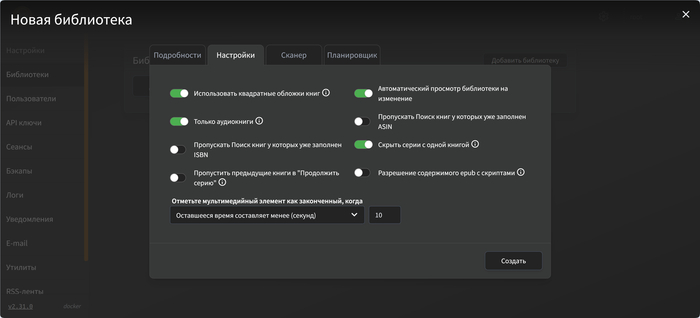
Вкладка Настройки
Выставляем галочки так, как на скриншоте.
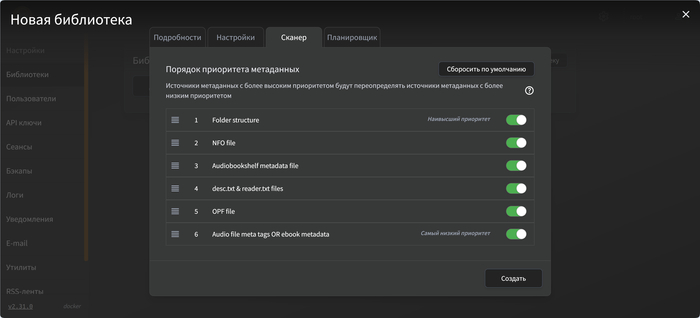
Вкладка Сканер
Настраиваем параметры сканирования — тоже по образцу на скрине.
От корректных настроек сканера зависит правильный парсинг ваших книг.
Высочайший приоритет отдаём варианту “Folder structure”.
Планировщик
Этот раздел не трогаем.
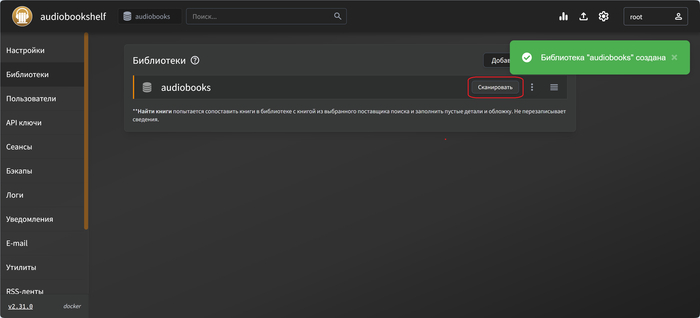
Ура! Библиотека создана
Жмём кнопку Сканировать и ждём окончания процесса.
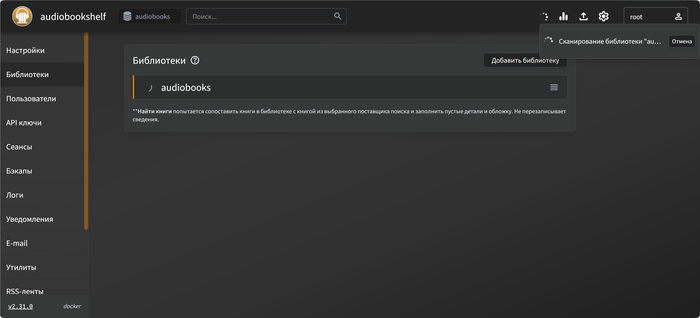
Создание библиотеки
Готово — библиотекой уже можно пользоваться.

Но… скорее всего, не для всех книг автоматически подтянулось описание (метаданные). Исправим это.
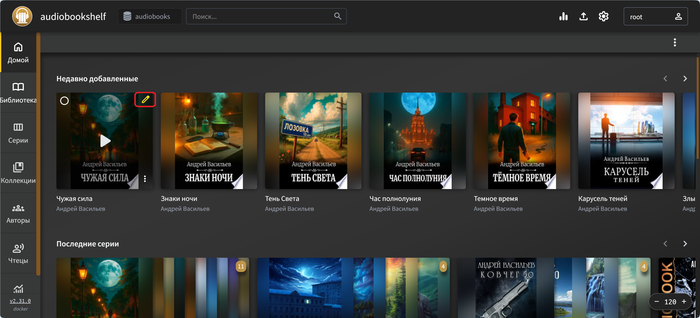
Наводим курсор на книгу без описания и нажимаем иконку редактирования в правом верхнем углу.
Откроется меню настроек конкретной книги.
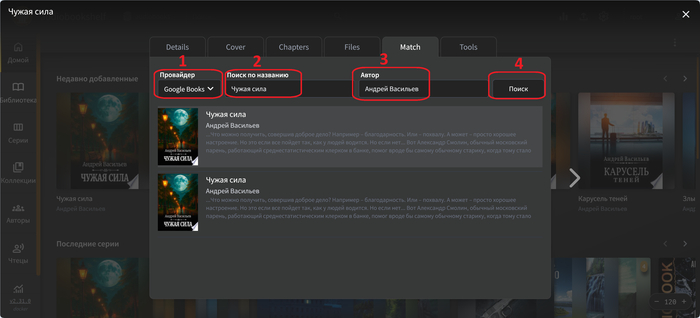
Вкладка Match
Начнём отсюда — здесь находится "волшебная" кнопка поиска метаданных.
Выбираем источник метаданных. Для русскоязычных книг вариантов обычно два: Google Books или FantLab.
Правильно указываем название книги и автора.
Жмакаем Поиск.
Если для книги есть описание, оно появится в результатах: обложка, аннотация, автор, жанр и многое другое.
Выбираем подходящий вариант — все данные подтянутся автоматически.
Если у вас уже была собственная обложка и она нравится больше, чем предложенные, просто снимите галочку с замены — тогда сохранится ваша.
Вкладка Cover
Если описание есть, а обложки нет — переходим во вкладку Cover.
Здесь можно выполнить поиск по названию и автору или загрузить свою картинку вручную.
Вкладка Details
Переходим во вкладку Details и любуемся результатом — появилось описание, обложка и корректные метаданные.
Жмём Сохранить, и книга готова!


Слева находится основная навигация по разделам:
Домой — Стартовая страница: краткое меню, последние добавления, "продолжить прослушивание" и т.п.
Библиотека — Все ваши книги в одном списке.
Серии — Книги, сгруппированные по сериям. Очень удобно, если у вас много циклов.
Коллекции — Здесь вы можете создавать собственные коллекции. Они общедоступны внутри вашей библиотеки — все пользователи, имеющие доступ, смогут их просматривать.
Авторы — Каталог авторов. Если вы заполните метаданные, здесь появятся фото, биографические данные и прочая полезная информация.
Чтецы — Поиск и сортировка по чтецам (озвучкам). Особенно удобно, если вы предпочитаете конкретных дикторов.
Статистика — В этом разделе можно посмотреть общую статистику библиотеки, а также свой личный прогресс прослушивания за последний год.
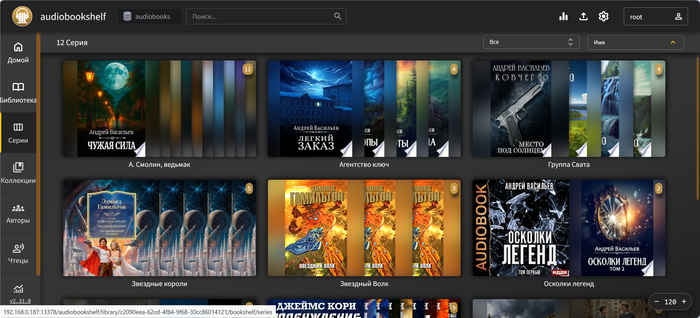
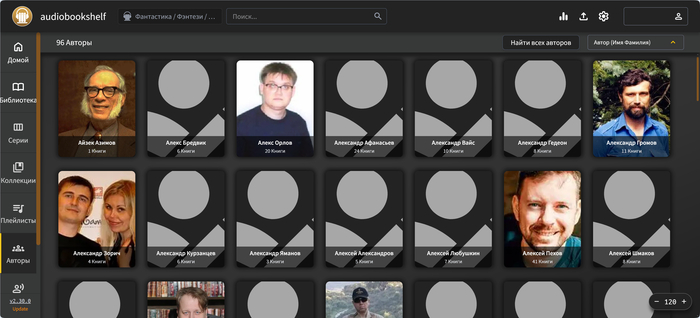
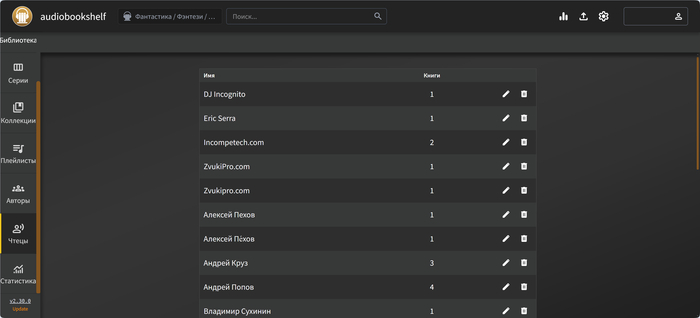
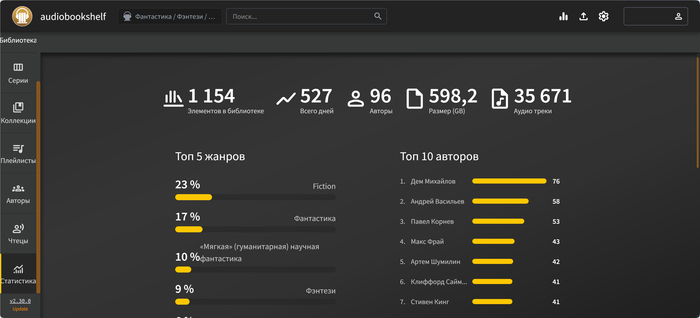
Меню Audiobookshelf
С этим разобрались, теперь посмотрим, как пользоваться Audiobookshelf.
Сервис доступен практически откуда угодно:
с любого устройства через браузер,
через мобильные приложения.
iOS
Точной информации нет — я сам не пользуюсь, но официальное приложение находится в стадии разработки и вроде как уже доступно в бете.
Android
Открываем Google Play.
Ищем приложение Audiobookshelf.
Устанавливаем и запускаем.
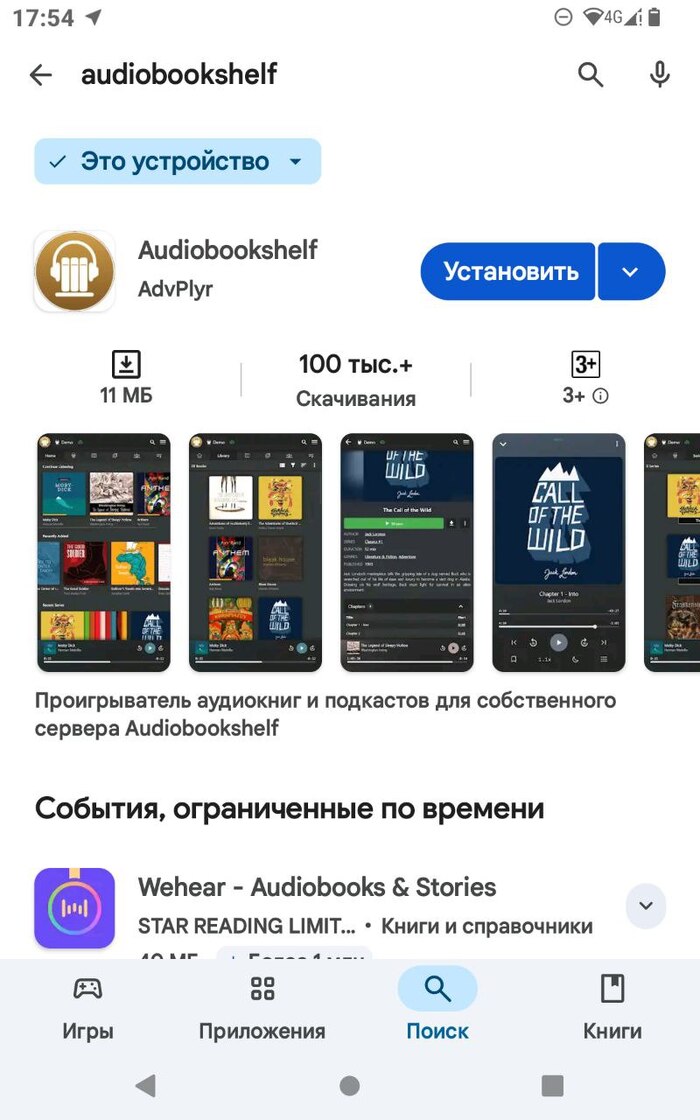
Audiobookshelf
После первого запуска делаем несколько простых шагов.
Подключение к вашему серверу
Указываем адрес сервера:
http://tower.local:13378
(Если у вас другой адрес или порт — вводим свой).
Далее вводим логин и пароль пользователя, которого вы создали ранее.
После этого вы попадаете на свой собственный сервер потокового воспроизведения аудиокниг.
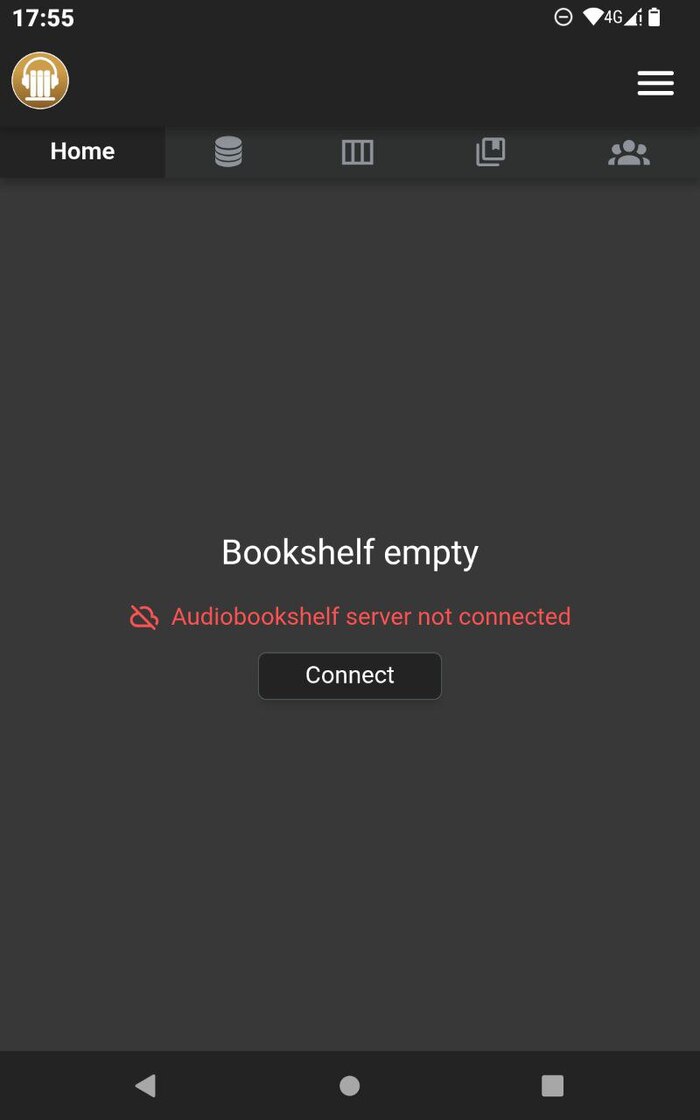
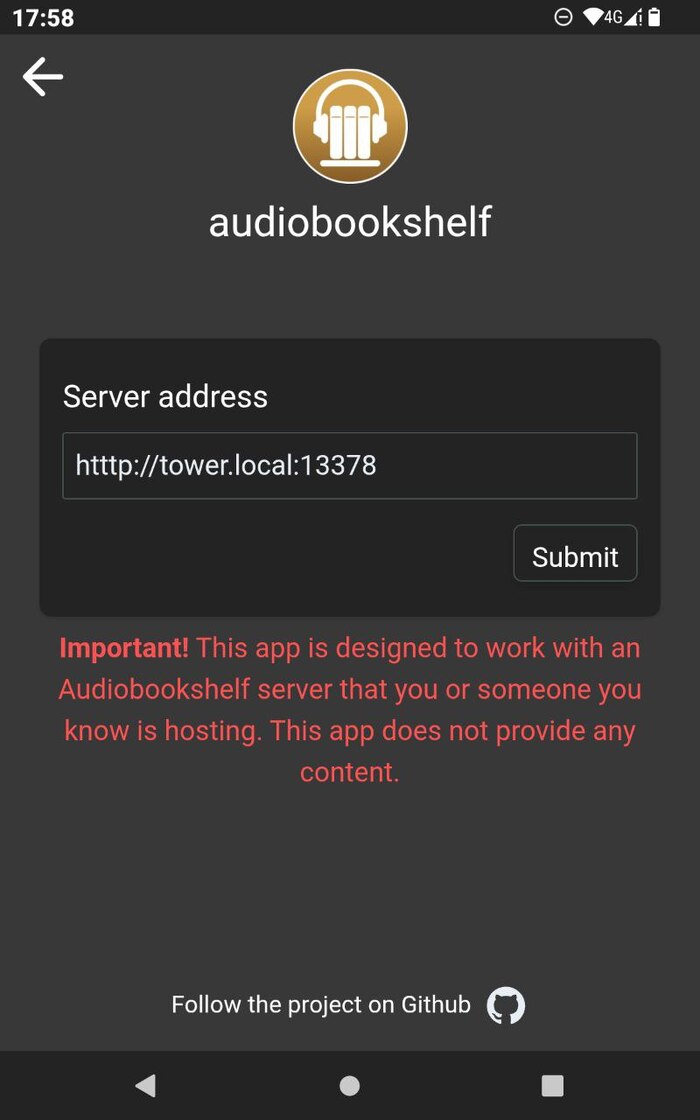
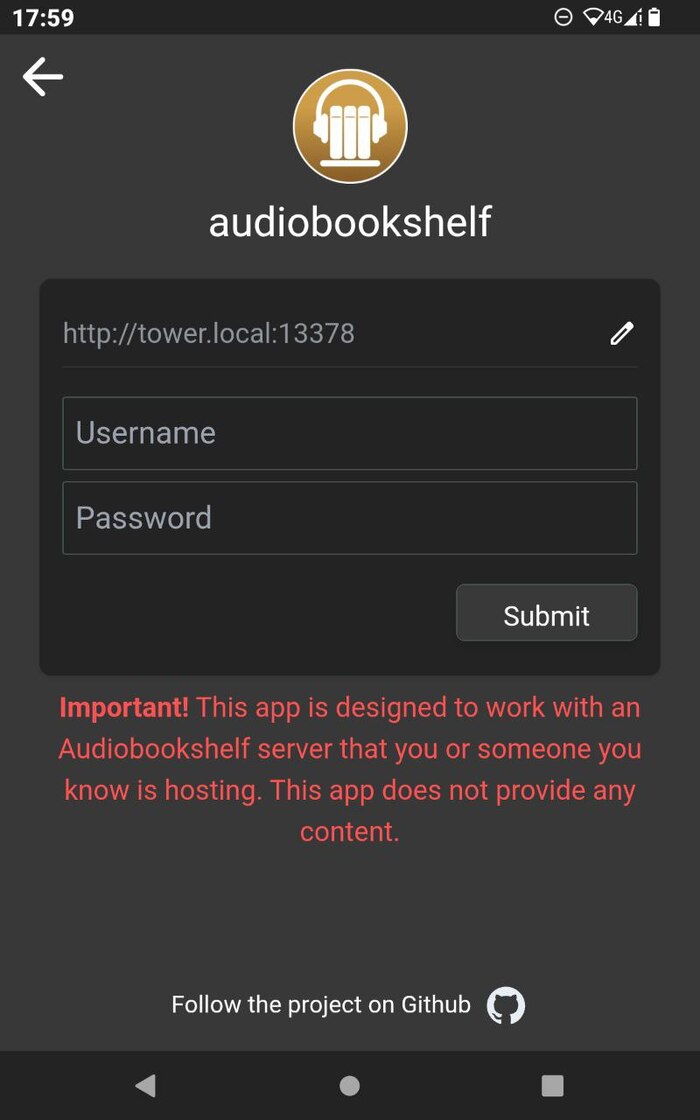
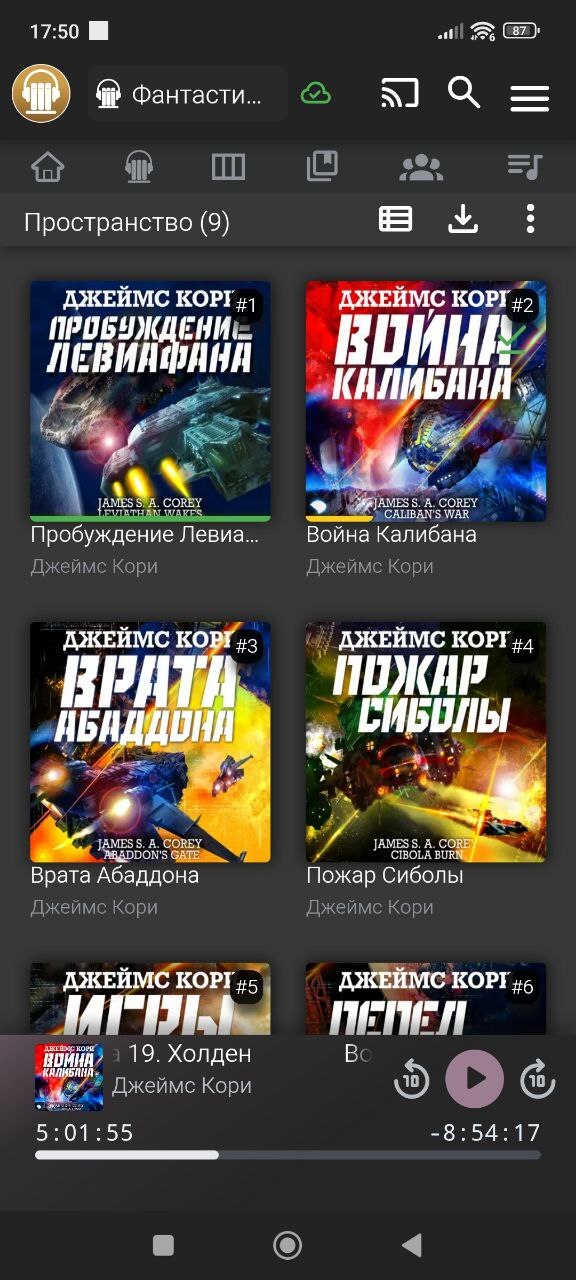
Подключение к вашему серверу
Рекомендация: офлайн-прослушивание
Если вы открыли книгу, которую хотите слушать, нажмите кнопку скачивания (стрелочка вниз).
Файл загрузится на устройство — и вы сможете слушать книгу вне локальной сети, даже без интернета.
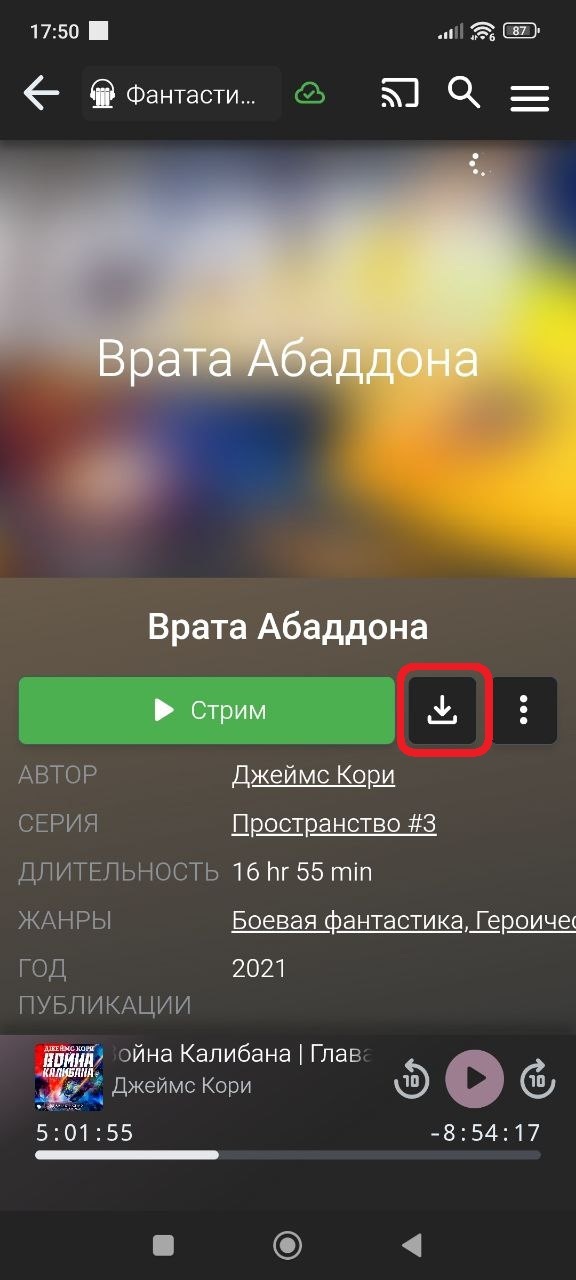
Это также работает при удалённом доступе к серверу, если вы его настроите.
Но имейте в виду: для внешнего доступа нужен белый (выделенный) IP-адрес, проброс порта на роутере или настройка через Nginx Proxy Manager.
Эти вещи уже выходят за рамки данного поста.
Когда-то давно я работал в одной компании, которая заказала разработку приложения для android в другой компании.
Приложение сделали, передали нам уже собранную в пакет версию, исходники не передавали, но нам было интересно посмотреть, что там внутри. Ну и декомпилировали его, как смогли.
А внутри, помимо файлов с кодом самого приложения и его ресурсов, лежала песня ДДТ - Осень, в mp3 файле на 10 мегабайт.
Нигде конечно же не использовалась, и видимо её положили просто, чтоб приложение было потяжелее, и казалось, что была проделана большая работа.
Добрый. Возникла такая ситуация - нужно для одного теста осуществить фальшивую поездку в Яндекс.Картах (с подменой геолокации).
Возникает проблема - при использовании программы для подмены местоположения программа-спуфер работает как положено, я Яндекс.Карты постоянно кидает от фальшивого местоположения к реальному и теряется вся суть теста. Причём проблема отображается только если запустить фальшивую поездку при включённом интернете (неважно - мобильный интернет или вайфай). А если запустить программу, вырубив интернет - местоположение не кидает и телефон думает, что едет по маршруту.
Подскажите, как мне убрать этот баг, чтобы включённый интернет не мешал подмене местоположения?

Rockstar Games наконец-то реализовала то, чего фанаты ждали годами: теперь Red Dead Redemption доступен и на мобильных платформах. Переиздание легендарной игры 2010 года появилось на Android и iOS, а команда разработчиков позаботилась о том, чтобы проект органично смотрелся на современных гаджетах.
Графика получила заметное обновление, контент расширили, а система управления была переработана так, чтобы сенсорное управление ощущалось естественно и не мешало погружению в атмосферу.
Но в России вопрос «как именно это сделать» остается актуальным: официальных способов нет, а геймеры ищут рабочие обходные варианты. В этой статье мы в редакции ggsel.net разберем, какие решения реально позволяют запустить Red Dead Redemption на смартфоне и что для этого потребуется.
Как скачать RDR на смартфон
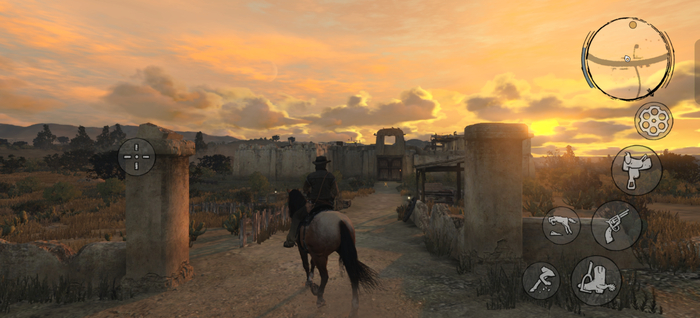
На смартфонах и планшетах официально игра представлена в двух форматах. Если у вас есть подписка Netflix, то доступ к проекту открывается через Netflix Games — там можно скачать RDR и играть без навязчивой рекламы и встроенных покупок. Для тех, кто не пользуется сервисом, выпущена отдельная версия: полноценная кампания вместе с дополнением Undead Nightmare, а также контент, ранее входивший в Game of the Year Edition.
Конечно, у владельцев Android есть и третий вариант — воспользоваться предложением энтузиастов поиграть бесплатно.
Как оформить подписку на Netflix и получить доступ к мобильной Red Dead Redemption

Сейчас активно рекламируют не обычный Red Dead Redemption, а специальную редакцию с пометкой Netflix. Смысл в том, что при наличии подписки на этот сервис, либо если вы умеете оформить ее из нашей страны, у вас появляется возможность получить сразу два развлечения: доступ к фильмам и сериалам на платформе и параллельно возможность запустить одну из самых популярных игр. Причем за саму игру отдельно платить не придется — она идет бонусом к подписке.
1. Для начала в обоих случаях меняем регион аккаунта или создаем новую иностранную учетку. У нас есть подробные гайды как это сделать:
2. Теперь нужно оформить саму подписку на Netflix. Проще всего сделать это на маркетплейсе ggsel. Тут же можно купить уже готовый зарубежный аккаунт с заранее активированной подпиской и пропустить первый шаг.
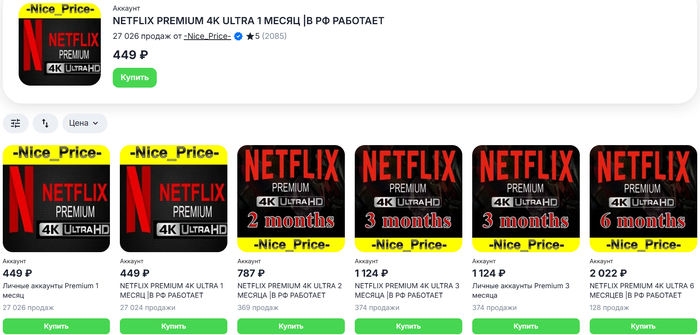
3. Остается только скачать RDR (в редакции Netflix) и сам Netflix из AppStore или Google Play, авторизоваться в стриминговом сервисе (если еще этого не сделали) и можно запускать игру.
Кстати владельцы Android могут зайти на 4PDA и скачать как игру, так и Netflix не меняя регион Google Play. Но это не кряк, а модификация — подписка на сервис все равно нужна. На том же сайте найдете инфу как поставить русский язык, ведь официально его нет.
Использовать карту зарубежного банка
Это может быть ваша собственная карта или карта знакомого, готового помочь. Если такой возможности нет, то выходом станет покупка виртуальной карты через специальные онлайн‑сервисы, которые предоставляют такие услуги.
Создать семейный аккаунт
Он позволяет объединить до пяти человек в рамках одной подписки, при этом каждый получает отдельный профиль с персональными рекомендациями и историей просмотров. Но стоит учитывать ограничения: одновременно смотреть фильмы и сериалы смогут только четверо, а для доступа к аккаунту придется делиться паролем, что иногда приводит к риску постороннего входа.
Активация через подарочные карты
Это особенно удобно, если у вас нет возможности использовать иностранные банковские карты. Такие карты легко найти на площадке ggsel, где предлагаются разные сроки действия — от одного месяца до целого года.
Покупка Red Dead Redemption в Google Play или App Store
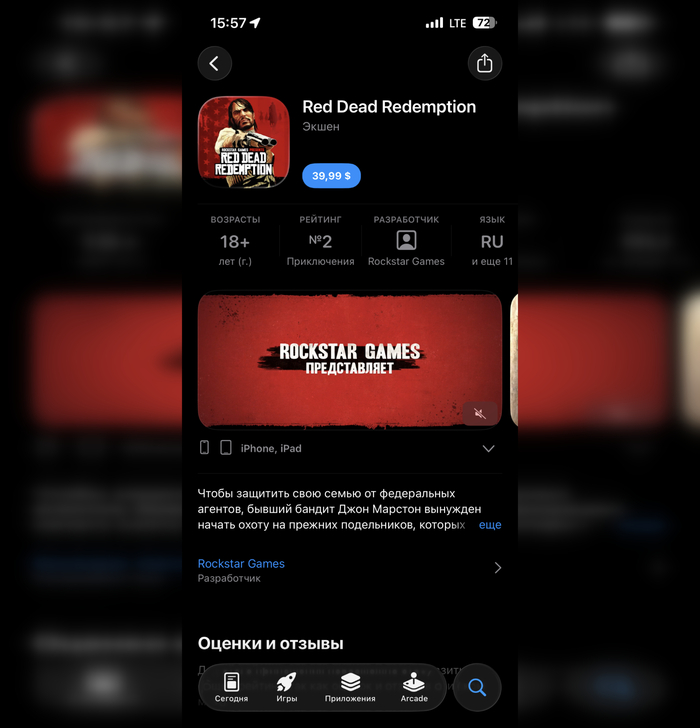
Если не хотите зависеть от подписки, можно приобрести полную версию RDR без приписки «Netflix». Для этого:
1. Если еще нет иностранного аккаунта Google Play / App Store нужно его создать.
2. Пополните внутренний баланс экосистемы. Сделать это можно либо подарочными сертификатами, либо иностранными картами. Обратите внимание, что как подарочные, так и банковские карты должны строго соответствовать стране аккаунта. Первые можно приобрести на маркетплейсе ggsel.
3. Купите игру в соответствующем магазине приложений, используя пополненный внутренний баланс.
Если нет желания оформлять подписку и тем более тратить $40 на мобильную Red Dead Redemption
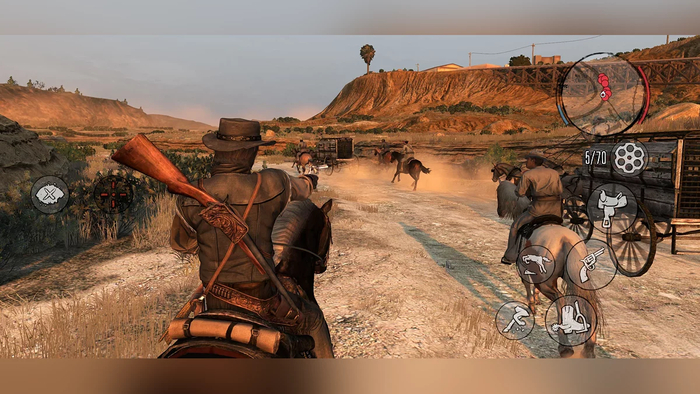
С владельцами Android все понятно. Они скачают крякнутую версию и будут счастливы. Но что делать пользователям iPhone?
Если вы хотите скачать и играть в Red Dead Redemption на iPhone без лишних заморочек и переплат, удобнее всего воспользоваться маркетплейсом ggsel. Это известная площадка цифровых товаров, где можно найти кучу полезных вещей для игроков — от карт пополнения до внутриигровой валюты и самих игр. Все работает напрямую: никаких смен регионов или создания дополнительных аккаунтов, процесс максимально простой и быстрый.
Главное удобство ggsel в том, что именно вы решаете, у кого покупать. У каждого продавца есть рейтинг, количество завершенных сделок и отзывы реальных покупателей, так что легко выбрать надежный вариант. А если вдруг что-то пойдет не так, действует защита: деньги остаются на стороне площадки, пока вы не подтвердите получение товара. То есть продавец не получит оплату, пока вы не убедитесь, что все прошло как надо.
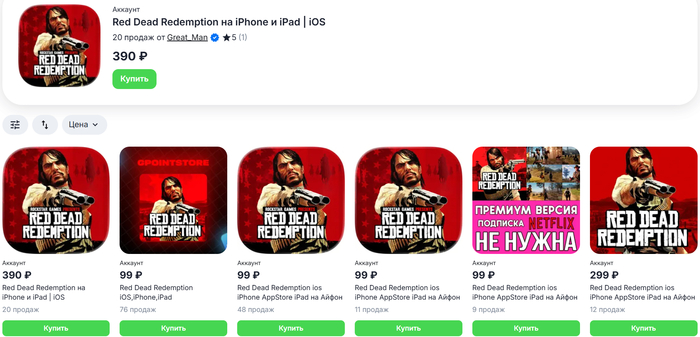
Что нужно сделать:
1. Перейдите на сайт ggsel, воспользуйтесь строкой поиска и введите «Red Dead Redemption». Или просто воспользуйтесь этой ссылкой.
2. Затем перейдите в категорию именно первой части, далее «Аккаунты»→«Mobile».
3. Выберите понравившееся предложение и внимательно прочитайте описание.
Для ясности: на странице с мобильной версией RDR в основном продаются аккаунты, которые позволяют играть без подписки на Netflix и тем более приобретения игры за 40 долларов. Т.е. продавец покупает на аккаунт игру, а потом продает данные от аккаунта, чтобы вы могли скачать Red Dead Redemption и играть.
4. Если все устраивает, жмем кнопку «Купить» и оплачиваем товар любым удобным способов: банковской картой, СБП, электронным кошельком и т.д.
5. После завершения транзакции, продавец предоставит доступ к учетной записи с купленной игрой. А именно отправит вам данные от зарубежного аккаунта, где RDR уже куплена. Вам останется только войти в учетку и скачать игру. Никаких танцев с бубном вроде смены региона или создания нового иностранного акка не требуется.
Переходите на ggsel.net — торговую площадку, где вы найдете игры для ПК и консолей, DLC, сможете пополнить баланс популярных игровых и неигровых сервисов, купить и продать игровой аккаунт. И все это — по низким ценам!
Реклама ООО «Ай Ти Инвест», ИНН: 02405202310226