
0 просмотренных постов скрыто


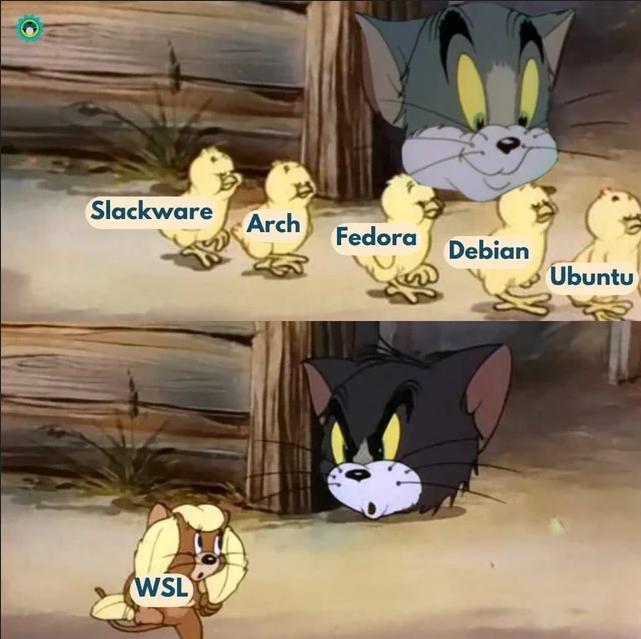
Просто еще один рабочий день линуксового админа
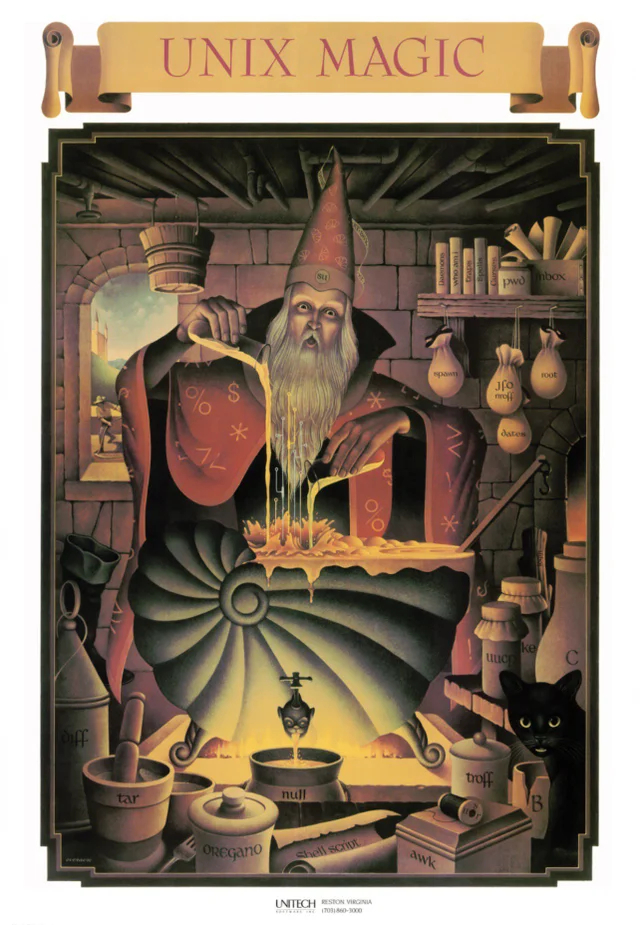
И ссылка на скачивание в хорошем разрешении, на случай большого желания распечатать этот постер https://anonfiles.com/n9a7bc27yd/28BFD430-0A24-446C-985B-D41...
На случай недоступности первого линка - http://d.zaix.ru/uX33.png
Показать полностью
1

Linux Mint
Без рейтинга. Перешёл на Линукс минт. Сделано людьми для людей. Нравится все. Эргономичный интерфейс, все что надо для работы и отдыха (не задрочивания в играх) есть сразу после установки. Конечно приходится гуглить и читать специфические вопросы, но тем больше удовольствия от полученного результата. Дружелюбная система с низким порогом вхождения.

Все ещё пытаюсь

Показать полностью
1


Chrome OS от Google!
Google — Американская транснациональная корпорация в составе холдинга Alphabet, инвестирующая в интернет-поиск, облачные вычисления и рекламные технологии. Сама компания Google имеет при себе несколько продуктов, таких как веб-браузер Google Chrome, веб-движок Chromium, устройства на Chrome OS например как ChromeBook и теперь уже и Chrome OS — целую операционную систему на базе «Собственного», а если быть точнее очень жестко модифицированного ядра Linux.
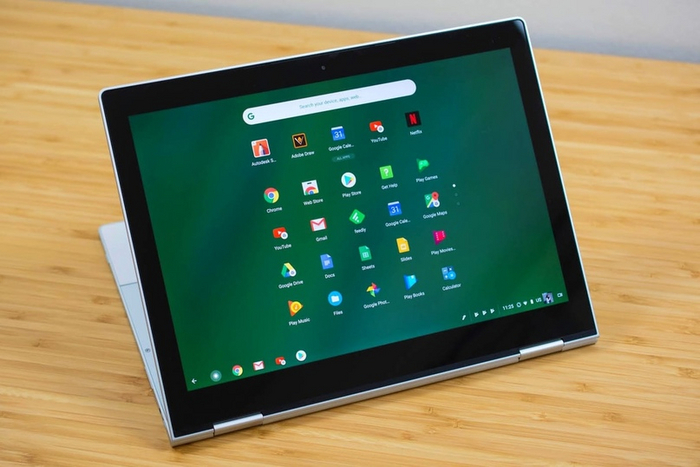
Операционная система Chrome OS основа на Gentoo linux, а это в свою очередь дистрибутив GNU/Linux с мощной и гибкой технологией Portage, совмещающей в себе возможности конфигурирования и настройки, а также автоматизированную систему управления пакетами. OS от Google вышла в 2011 году, имеет несколько поддерживаемый платформ, собственную графическую оболочку направленную на мобильные устройства, планшеты и их собственные устройства, имя этой оболочки Fuchsia. В отличие от Android и Chrome OS, базой для которых послужила Linux, новая ОС основана на собственном ядре Google Magenta. По наблюдению Ars Technica, экосистема Android не стремится идти в ногу с развитием ядра Linux – даже Google Pixel до сих пор использует версию 3.18, вышедшую в конце 2014 году. Fuchsia – это свободное ПО, она лицензирована по смешанной схеме, в которой присутствуют черты лицензий BSD из трех пунктов, MIT, и Apache 2.0.
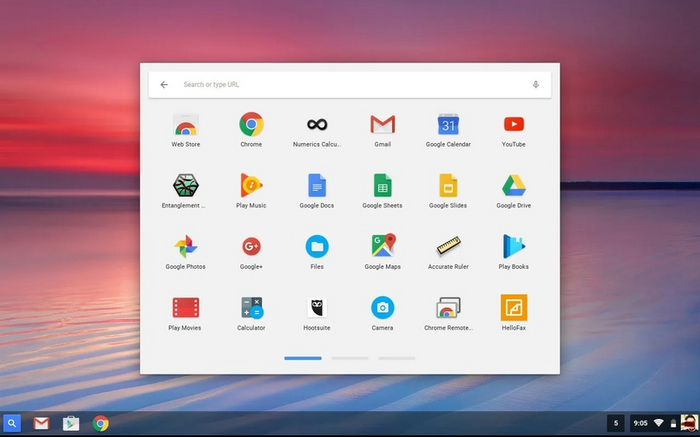
Chrome OS на рынке
За главную особенность компания Google inc взяла доминированием веб-приложений и их облачных сервисов за место функций ОС. Ключевую роль в операционной системе была отдана браузеру. Стратегия создания нового продукта подразумевает архитектуру, нетребовательную к аппаратным ресурсам персонального компьютера, используемого для входа в Интернет. Вся тяжесть приложений приходит на Интернет-ресурсы прослеживается и на многих других продуктах Google и соответствует идеологии «облачных вычислений».
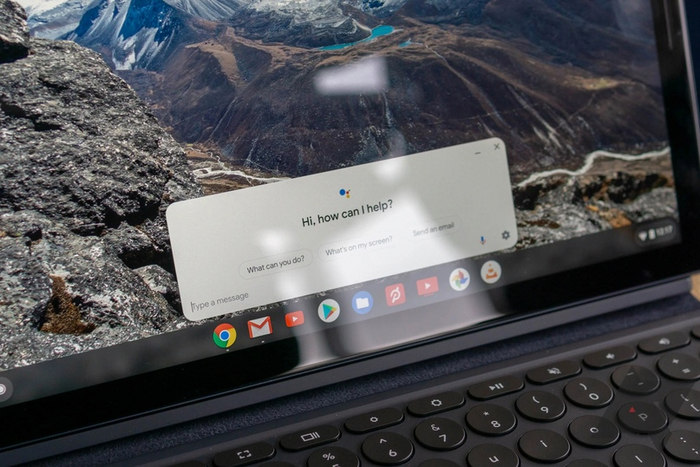
Особенности
Из особенностей, сами же разработчики сообщают пользователям, что конечные особенности данной OS будут заключаться в:
в скорости: загрузки, входа в Интернет, получения и отправления электронной почты и так далее.
в тесной интеграции с интернет-сервисами;
в надёжности работы;
в обеспечении безопасности в автоматическом режиме;
в автоматическом обновлении;
в простоте;
в поддержке Google Play и Android Nougat (во всех хромбуках 2017 года);
в «material design» в стиле Android;
в виртуальной машине с Debian GNU/Linux;
Аппаратное обеспечение
Google Chrome OS позиционируется как операционная система для различных устройств — от маленьких нетбуков до полноразмерных настольных компьютеров, систем и поддерживает x86 и ARM-архитектуры процессоров.
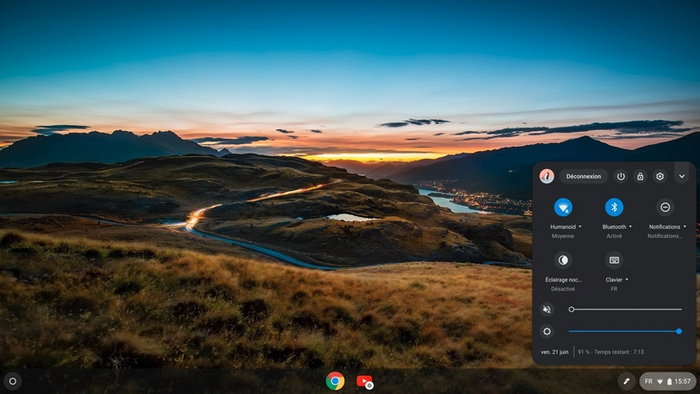
Где получить установщик?
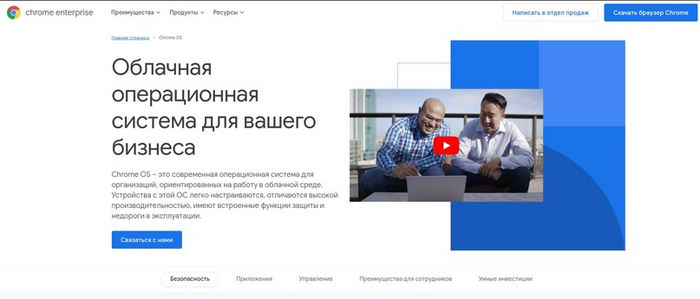
Получить актуальную версию Chrome OS можно на их официальном сайте, по данной ссылке!
Заключение
Не буду говорить прям что-то сверх естественного, просто скажу что моё мнение насчет этого нейтрально, та и я думаю сам бы поставил себе Chrome OS за место Android хотя бы даже из любопытства, а может оно и получится все куда лучше и мы получим хорошую OS на выходе, кто знает.
Показать полностью
5
Linux XP Desktop - вдохни частичку Windows(a)
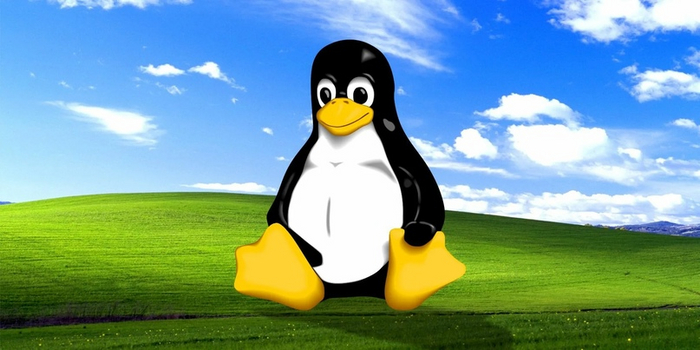
Вам не послышалось, в названии правда имеется частичка «XP» которая и обозначает ту самую версию Windows XP которая вышла ещё черт знает когда, но не в этом дело. Интересно будет посмотреть что-же за странный дистрибутив такой? На чем основан? Чем удобен?
Информация
Начнем с того что полное название дистрибутива «Linux XP Desktop 2008» — основан он на Fedora Linux, цифры на конце обозначает дату выхода именно этой версии дистрибутива — по источникам от Яндекс поиска он вышел ещё в 2004 году, а последняя версия вышла в 2010. Он руссифицирован, использует RPM пакеты. Дистрибутив разрабатывался компанией «TrustVerse» под пользователей которые хотят перейти с Windows на Linux при этом опираясь на версии Windows такие как: XP и VISTA. Рассматривая источники информации, данный дистрибутив стоил 1800 рублей или же около 78$ на то время. В тоже время Windows Vista продавалась в России за 2500 рублей или же около 108$ на то время. Правда факт остается фактом, при переходе на Linux — пользователи не должны искать в нем Windows, что конкретно так ломает данный дистрибутив.
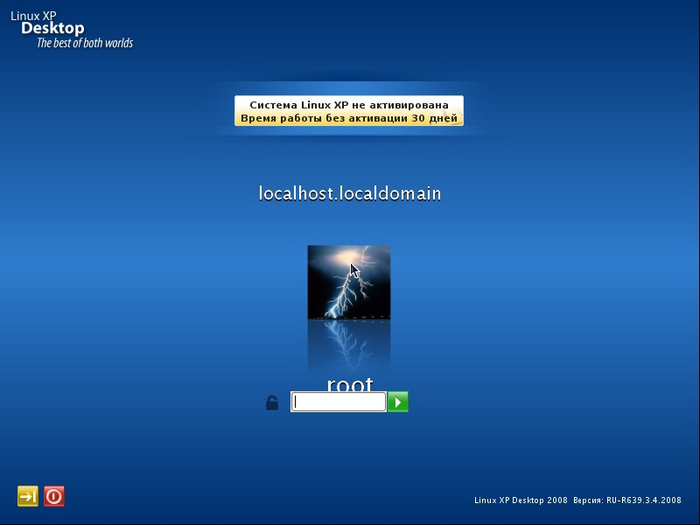
Весь стиль, иконки, рабочий стол и прочие элементы пользовательского интерфейса выполнены в тона и стилизацию Windows старого времени, который был перечислен чуть раньше. На данном скриншоте мы видим экран блокировки и сообщение о том, что системе осталось работать 30 дней — прям в лучших тонах Windows(a), правда сейчас максимум что он делает, это оставляет сообщение об не-активации, отключает некоторую кастомизацию и функции.
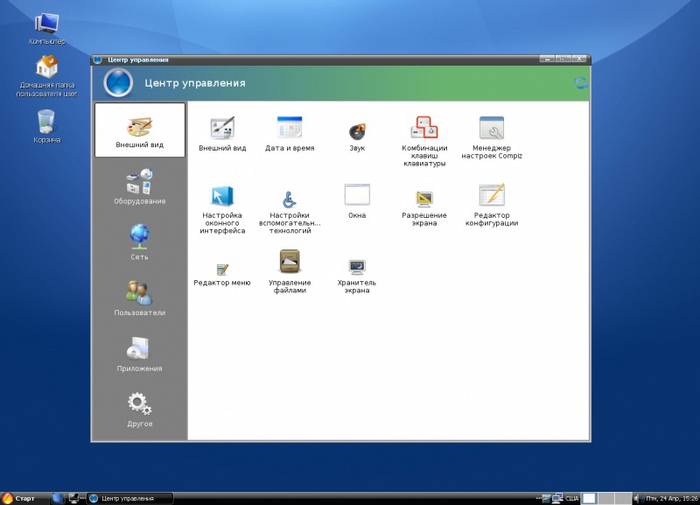
Скриншоты очень старые и кстати сделанные не мной, на виртуальную машину данная OC отказалась ставиться на отрез, очень жаль что так получилось, но довольствуемся тем, что есть!
Рабочее окружение
Еще я готов подметить что окружение рабочего стола уж сильно похожа на те, что делает LXQT, LXDE, XCFE, Gnome старых версий. Но правда в том, что на «Linux XP desktop 2008» стоял и Gnome и LXDE именно так пишут в википедии.
Компоненты системы
Все компоненты системы разработчики не предоставляют, но самые базовые и основные назвали!
В стандартную поставку Linux XP Desktop входил следующий набор приложений:
- Офисный пакет OpenOffice.org
- Клиент электронной почты Evolution
- Веб-браузер Mozilla Firefox
- Графический редактор GIMP
- Редактор векторной графики Inkscape
- Верстка и подготовка публикаций — Scribus
- Интернет-пейджер (ICQ, MSN, Jabber и другие протоколы) Pidgin
- Реализация среды выполнения Windows — Wine
- Сервис LIS
- Мигратор
- Программы для работы с аудио и видео файлами (Rhythmbox, Totem, аудиограббер)
- Программа для записи CD и DVD — Brasero
- Удалённый доступ к рабочему столу (компьютеров под управлением Windows и Linux)
- Управление проектами Planner
- Программа для просмотра телевизионных программ kdetv
- Несколько игр
- Приложения для разработки программного обеспечения
- Виртуальная машина VirtualBox
Wine в Linux XP
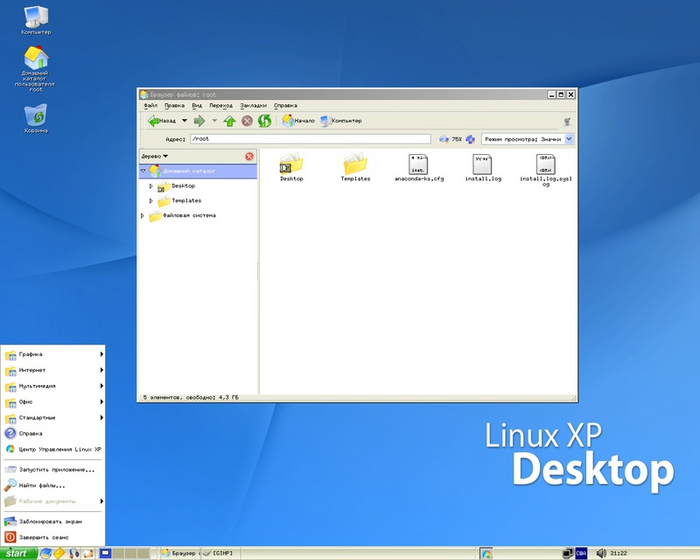
Как ни странно, но разработчики хотели запускать Windows программы в дистрибутиве который хорошо так копирует Windows XP, VISTA и т.д. Что -же за версия была там установлена? Этого нам умолчали, но начав поиски по источникам я выяснил что как раз таки в 2008 году вышел Wine 1.0, а в 2010 году в год выпуска последней версии, выходит всеми любимый Wine 1.2 — я думаю ответ дан. Скорее всего в данном дистрибутиве стояла версия Wine 1.0, а после и Wine 1.2.
Почему он не «зашел»?
Большой часть сообщества пользователей Linux, по причинам отступления от принципов «Open Source», взимания платы за использование и распространение свободного ПО в составе дистрибутива, основанного на Fedora — решили не использовать данный дистрибутив из-за чего после проект и закрылся.
Заключение
Использовать ли его в наше время? Конечно нет, он старый, большое количество ПО на нем уже не поддерживается, версия графической оболочки устарела и имеются те самые дыры в безопасности, которые успели исправить уже раз тысячу если не более. А чем же заменить? Лучшей, удобной и отличной альтернативой будет свежая Zorin OS. Думаю это был интересный опыт использования Linux — но не более чем на то время, когда он ещё и денег даже стоил!
Показать полностью
4
Почему нет кнопки «Создать файл» в Ubuntu 22.04 LTS???
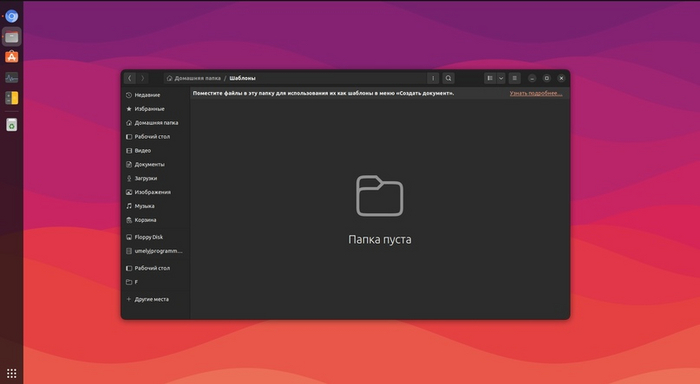
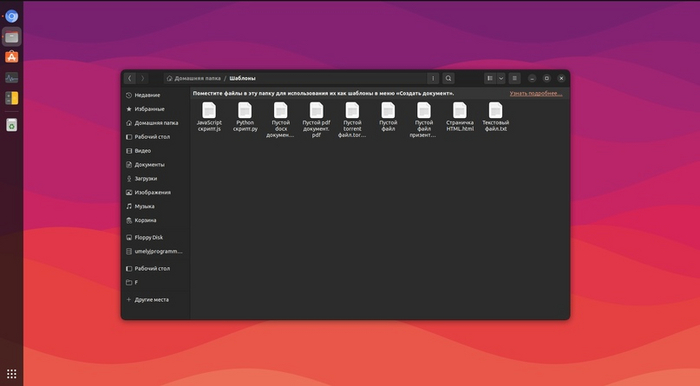
Перейдя на операционную систему Ubuntu 22.04 LTS у меня возник вопрос, почему нет кнопки создания даже пустого файла или текстового? Ответом на вопрос послужил каталог «Шаблоны», которые находятся в домашней папке на вашем диске.
Шаблоны удобны тем, что можно создать любые расширения файла к тому же вписав в них, начальное значение! Таким образом я делал файл скрипта под «.py» и аналогичный файл «.py» но уже для пустого приложения «pyQt5», очень удобно. А сейчас я не нашел даже кнопки «создать пустой файл» в шаблонах.
Создание первого шаблона
И так мы уже поняли, что команда разработчиков решила не добавлять шаблоны, а предоставить создания их пользователям, но как же новичку в Linux создать пустой файл, при условии что кнопки в контекстном меню при нажатии правой кнопки мыши нету? Легко! На скриншоте видно что я нахожусь в своей домашней папке и после зашел в папку «Шаблоны».
Нажмите правой кнопкой мыши по иконке «Папка пуста» или в любое место, где должны находиться файлы в этом файловом менеджере, перед вами появится кнопка «Открыть в терминале» — нажимайте на неё!
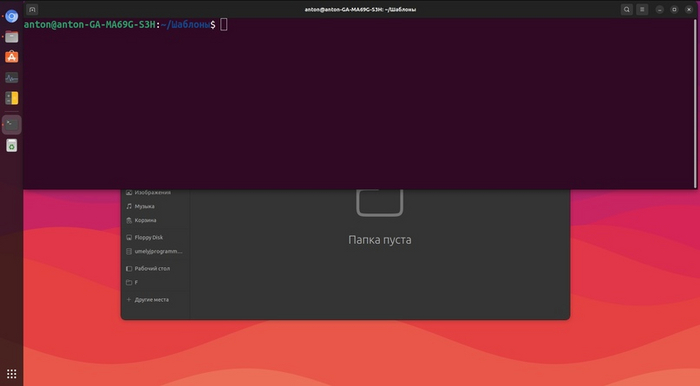
Открылся пустой терминал с путем: «:~/Шаблоны» и это значит что, команды будут выполнять на данный каталог. Вписываем команды или команду в терминале, которые я опишу ниже.
Создать пустой файл
Вводим данную команду, для создания пустого файла, сразу после у вас появится кнопка «Создать файл» при вызове контекстного меню через правую кнопку мыши!
touch 'Пустой файл'
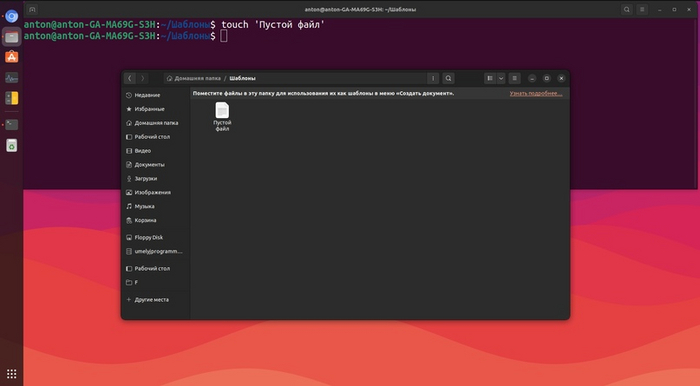
Ура, успех! Как создать свои файлы в шаблоне? Легко! Вот пример команды: touch [НАЗВАНИЕ ФАЙЛА][.Расширение]. -> Текстовый файл.txt. По такому примеру и будем создавать.
touch 'Текстовый файл.txt'
Готово, думаю алгоритм понят. Оставлю для вас вставку для создания множества популярный файлов для шаблонов.
touch 'Пустой файл' && touch 'Текстовый файл.txt' && touch 'Страничка HTML.html' && touch 'Python скрипт.py' && touch 'JavaScript скрипт.js' && touch 'Пустой docx документ .docx' && touch 'Пустой pdf документ.pdf' && touch 'Пустой файл презентации.pptx' && touch 'Пустой torrent файл.torrent'
Данная вставка в терминал создать файлы для расширений:1. Пустой файл
2. .txt
3. .html
4. .py
5. .js
6. .docx
7. .pdf
7. .pptx
9. .torrent
Заключение
Вот и все, наша с вами инструкция подошла к концу, за это время мы решили данную проблему и даже поняли как создать свои шаблоны файлов в контекстном меню.
Показать полностью
4
SteamOS — Консоль из любого устройства1
SteamOS — это, операционная система, основанная на Arch Linux, разрабатываемая корпорацией Valve специально для сервиса Steam. SteamOS была ориентирована для запуска игр на экране телевизора. Она стала доступна в качестве бесплатной операционной системы для пользователей и свободно лицензируемой для разработчиков.
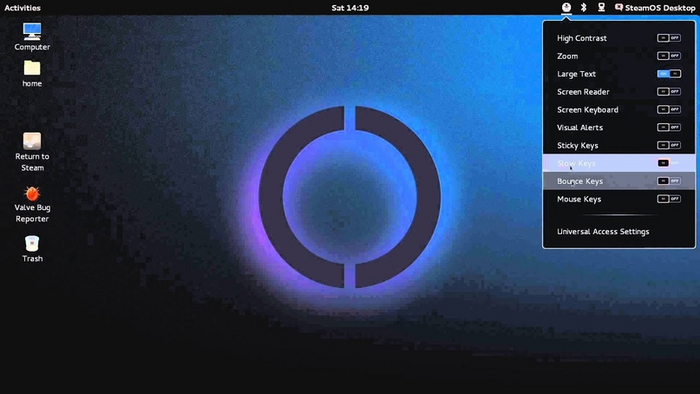
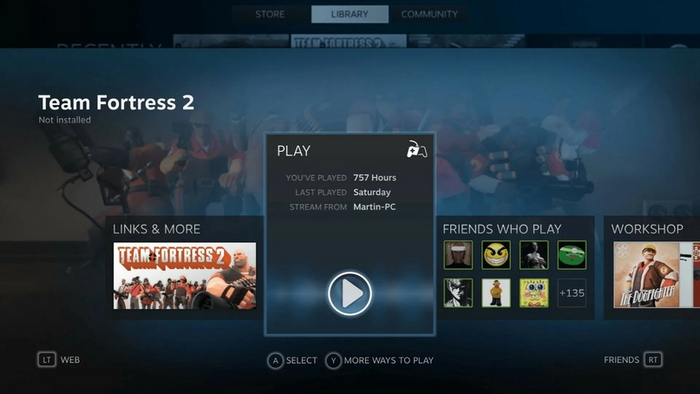
Steam в режиме BIGPICTURE:
Консоль из любого устройства
Если вы посмотрите в интернет, то многие устанавливают Linux через особую прошивку на мобильные телефоны, так-как SteamOS тоже считается unix системой, то установка его на мобильные устройства не будет проблемой. Правда проблемой окажется недостаток, а если быть точнее — то полное отсутствия USB-портов. Так-же не все будет работать идеально на мобильном устройстве.
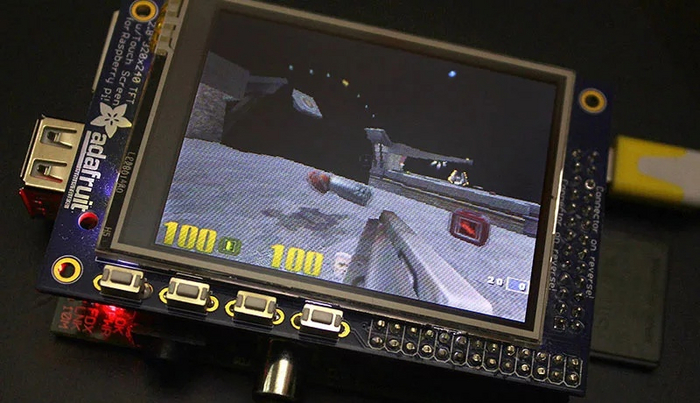
Многие умельцы устанавливали SteamOS на платы Rasbery pi, медиацентры, телевизоры и компьютеры. Linux в таком случае запускается заранее с включенным клиентом Steam и для взаимодействия системой, можно использовать геймпад, мышь или клавиатуру.
Системные требования
Зайдя на официальный сайт, мы увидим следующие системные требования:
Процессор: 64-битный совместимый процессор Intel или AMD
Память: 4 ГБ ОЗУ или больше
Жесткий диск: 3,7 ГБ для установки
Видеокарта: NVIDIA, AMD (RADEON 8500 и позже), Intel
А также: USB-порт для установки, поддержка UEFI (рекомендуется)
Как установить SteamOS?
Существует несколько способов установки SteamOS. Рекомендуется использовать автоматическую установку, при которой диски настраиваются по заранее заданной схеме. Другой способ использует установщик Debian, который позволяет провести настройку после автоматической начальной установки.
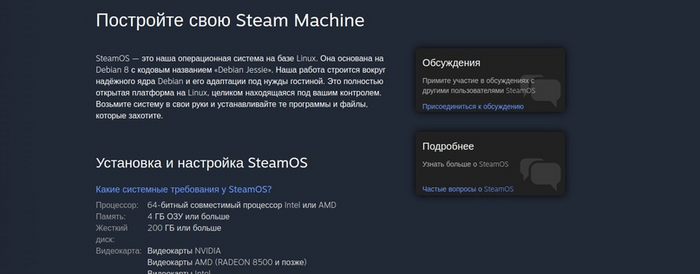
Переходим на официальный сайт из заходим в раздел «Steam OS», этапы установки выборочной и автоматической установки были взяты с официального сайта Steam, поэтому можете даже не переходить по ссылке.
Автоматическая установка
1. Загрузите установщик SteamOS
2. Распакуйте файл SteamOS.zip на отформатированный USB-накопитель с файловой системой FAT32. Убедитесь, что используется формат раздела MBR.
3. Подключите USB-накопитель к нужному компьютеру. Запустите компьютер и выберите в BIOS загрузку с USB-накопителя (обычно клавиша F8, F11 или F12 открывает меню загрузки BIOS).
4. Убедитесь, что выбран интерфейс UEFI. Он выглядит примерно так: «UEFI: Patriot Memory PMAP». Если отсутствует UEFI, вам нужно включить поддержку UEFI в настройках BIOS.
5. В меню выберите автоматическую установку (СОТРЕТ ВСЕ ДАННЫЕ С ДИСКА!).
6. Оставшаяся часть установки не потребует вмешательства. В этот момент будет происходить разбивка вашего жесткого диска на разделы и установка SteamOS.
7. После завершения установки система перезагрузится и начнет устанавливать Steam. На этом этапе потребуется соединение с интернетом — если оно присутствует, Steam установится автоматически. Если соединения с сетью нет (например, нужно сначала подключиться к точке доступа Wi-Fi), система сообщит вам об этом, и перед вами появится окно настройки сети, в котором вы сможете осуществить подключение. Когда произойдет соединение с интернетом, закройте окно настройки, и Steam начнет устанавливаться.
8. После установки Steam компьютер перезагрузится и создаст резервную копию системного раздела на жестком диске.
9. Когда резервное копирование закончится, выберите «Перезагрузка» и запустите вашу новенькую SteamOS.
Выборочная установка
1. Загрузите установщик SteamOS
2. Распакуйте файл SteamOS.zip на отформатированный USB-накопитель с файловой системой FAT32. Убедитесь, что используется формат раздела MBR.
3. Подключите USB-накопитель к нужному компьютеру. Запустите компьютер и выберите в BIOS загрузку с USB-накопителя (обычно клавиша F8, F11 или F12 открывает меню загрузки BIOS).
Убедитесь, что выбран интерфейс UEFI. Он выглядит примерно так: «UEFI: Patriot Memory PMAP».
4. Если отсутствует UEFI, вам нужно включить поддержку UEFI в настройках BIOS.
5. В меню выберите выборочную установку.
6. Укажите предпочитаемый язык, местоположение и раскладку клавиатуры.
7. Вы сможете по-своему разметить диск для выделения места под систему.
8. Оставшаяся часть установки не потребует вмешательства. В этот момент будет происходить разбивка вашего жесткого диска на разделы и установка SteamOS.
9. После завершения установки система перезагрузится и начнет устанавливать Steam. На этом этапе потребуется соединение с интернетом — если оно присутствует, Steam установится автоматически. Если соединения с сетью нет (например, нужно сначала подключиться к точке доступа Wi-Fi), система сообщит вам об этом, и перед вами появится окно настройки сети, в котором вы сможете осуществить подключение. Когда произойдет соединение с интернетом, закройте окно настройки, и Steam начнет устанавливаться.
10. После установки Steam компьютер перезагрузится и создаст резервную копию системного раздела на жестком диске.
11. Когда резервное копирование закончится, выберите «Перезагрузка» и запустите вашу новенькую SteamOS.
Использование
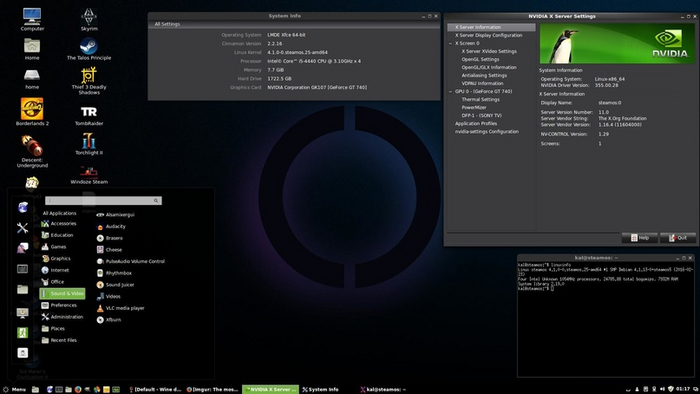
SteamOS имеет готовые и установленные драйвера для геймпадов и других устройств, имеет заранее и автоматически запускаемый клиент Steam, который запускается в режиме Bigpicture и тем самым делает его консольным и удобным для использования на телевизорах, или через геймпад. SteamOS используется в их портативных консолях Steam Deck, SteamMashine что обеспечивает его стабильность в работ. Среди пользователей, ужасной работы не наблюдалось!
Заключение
Мы можем купить любую плату которая поддерживает работу как компьютера, установить на неё SteamOS, подключить 1-2 геймпада и играть в любимые с друзьями, нося эту консольку с собой прямо в кармашке, как это сделали с платами Rasbery pi. Сам SteamOS настроенный, стабильный и имеет на борту Proton для запуска большинства игр которые были написаны исключительно на Windows.
Показать полностью
4