


Пандемия ) Война ) Зомби-апокалипсис )
У меня решение всегда одно:

Мстим у станка )
Показать полностью
1
У меня решение всегда одно:
Мстим у станка )
Представь себе ситуацию. Ты открываешь новый чат в ChatGPT — и это не просто диалог «за жизнь», а уже готовая лаборатория с памятью, правилами игры, форматом архива и понятной кнопкой «следующий шаг = следующий архив». Никакого кода, никаких программ для разработчиков, только сам чат, zip-архив и один конфиг-файл в JSON, который ты вставляешь в первый запрос.
Ниже — цельно изложенная схема, как это устроить. Без примеров кода, но с чёткой логикой действий.

Большинство людей используют ChatGPT как говорящую энциклопедию. Максимум — попросить переписать текст попроще или составить план курса. Но у ChatGPT, особенно в режиме Plus с GPT-5.1 Thinking, есть совершенно другой уровень возможностей.
Можно вести долгую линию исследования — историю, экономику, социологию, игровые симуляции, бизнес-модели. Можно строить повторяемые эксперименты с одинаковыми правилами, структурой данных и последовательными шагами. Можно оформлять каждый шаг как снимок проекта в zip-архиве. То есть ChatGPT перестаёт быть просто болталкой и превращается в условную лабораторию без кода, где ты управляешь исследованиями через текстовые инструкции, а состояние проекта хранится в zip-архивах.
Почему так мало людей этим пользуются? Почти никто не думает о чате как о системе версий. Новый диалог воспринимается как новая жизнь, старые структуры забываются. Люди боятся любых слов вроде «архив», «формат», «политика изменений» — кажется, что это для программистов. Почти никто не догадался, что ChatGPT прекрасно понимает описания протоколов и может сам следить за тем, чтобы ты не ломал структуру проекта.
Именно здесь в игру входит один небольшой JSON-файл, который выполняет роль конституции лаборатории. Ты вставляешь его в первый запрос — и дальше чат в каждой итерации работает только через архив zip, считает каждый ответ подготовкой нового снимка и следует твоей политике: ничего не удалять, не переименовывать, только дополнять.
В типичных длинных проектах с ChatGPT всё разваливается одинаково. Теряются версии текстов. Непонятно, какой вариант последний. Структура меняется от чата к чату. Через месяц ты не можешь воспроизвести, как вообще пришёл к выводам.
Чтобы это сломать, вводится одна простая дисциплина: каждая существенная итерация равна одному zip-архиву. Архив 1, архив 2, архив 3 и так далее. Внутри каждого — всегда один и тот же каркас.
Папка META содержит метаданные. В файле VERSION.txt записано человекочитаемое описание: номер итерации, дата, краткий список изменений. В MANIFEST.yml перечислено, что вообще лежит в архиве и зачем. В POLICY.yml описаны правила, по которым лаборатория живёт — ничего не удаляем, не переименовываем, только дополняем.
Папка DOCS содержит готовые главы, пояснительные тексты, статьи. Папка DATA — таблицы, файлы CSV и JSON, расчёты, реестры. Папка NOTES — черновики, планы, открытые вопросы.
Ключевой принцип здесь такой: имена каталогов и ключевых файлов стабильны. Версия и итерация живут только в META, нигде больше. Новая итерация не стирает старые данные, не переписывает историю тихо, а добавляет новые слои, пометки, уточнения.
Пример практики выглядит так. Сегодня ты делаешь архив 1 — набросок концепций, первые таблицы. Завтра создаёшь архив 2: уточняешь структуру, добавляешь новые главы и данные, фиксируешь в VERSION.txt, что именно изменилось. Через месяц у тебя есть архив 7. Можно взять архив 3 и архив 7, сравнить их и увидеть эволюцию мысли.
Получается три важных качества. Повторяемость — можно воспроизвести путь рассуждений. Аудируемость — видно, что когда появилось. Стойкость — один сломанный чат не уничтожает проект. И всё это без единой строки кода. Все решения принимает человек, а ChatGPT просто честно следует заранее прописанным правилам.
Проблема очевидна: обычный чат ничего не знает о твоих правилах по архиву. Если каждый раз вручную объяснять «работаем только через zip», «не удали таблицу, а добавь новую строку с пометкой устарело», «в конце итерации обязательно дай ссылку или название итогового архива» — ты устанешь уже на третьем диалоге.
Решение простое: ввести один конфигурационный JSON-файл, который ты вставляешь в первый запрос нового чата. Что в нём зашито на смысловом уровне, без синтаксиса?
Общая цель. Каждый значимый шаг оформлять как новый zip-архив. Внутренняя структура стабильна — META, DOCS, DATA, NOTES. Версионность живёт только в META.
Правила поведения ассистента. Не придумывать и не создавать бессмысленные бинарные файлы ради галочки. Работать с логической структурой архива: описывать, какие файлы, таблицы, строки должны появиться. В конце итерации явно называть текущий архив — архив 1, архив 2 и так далее, фиксировать предполагаемое имя файла, например архив_01.zip, писать, что именно входит в этот снимок.
Политика изменений. Пример набора смысловых флагов: логическое append-only, то есть старые данные не выбрасываются, а помечаются как устаревшие или уточнённые. Запрет на удаление или переименование ключевых файлов и директорий. Запрет на встраивание тяжёлых первоисточников вроде PDF или картинок внутрь архива. Режим цитирования: из внешних источников только выдержки, без массивного копирования.
Мета-уровень общения. Ассистент не должен каждый раз навязывать пользователю всё описание протокола. Он использует JSON-настройки как внутренний регламент и опирается на них молча. Для пользователя общение остаётся обычным: сделай то, посчитай это, напиши такую главу.
Именно поэтому важен готовый JSON-файл. Рядовому пользователю не нужно вникать в структуру настроек. Достаточно один раз загрузить конфиг и дальше просто работать с содержанием проекта.
Если свести всё в короткий список, лаборатория на базе ChatGPT без кода даёт несколько важных преимуществ.
Повторяемость. Можно вернуться к архиву 3 через год и понять, что именно тогда считалось аксиомами.
Контролируемую эволюцию. Мнения и модели могут меняться, но следы этих изменений не исчезают.
Удобство для командной работы. Zip-архив можно передать другому человеку: вот архив 5, продолжай как архив 6 по тем же правилам.
Отделение мозга от интерфейса. Внешне это обычный чат. Внутри — стабильная структура, регламент в JSON и метаданные в META.
Отсутствие кода. Всё управляется текстом, архивом и одним конфиг-файлом. Никаких фреймворков, библиотек, развёртываний.
И особенно важно: такой подход сейчас практично реализуем именно в среде ChatGPT на подписке Plus с режимом GPT-5.1 Thinking, потому что модель хорошо понимает длинные инструкции, поддерживает работу с архивами и может надёжно следовать конституции, описанной в одном JSON-файле, без дополнительного кода.
Если ты хочешь, чтобы следующий твой большой проект в ChatGPT жил не в виде хаотичного диалога, а в виде воспроизводимой лаборатории с архивами и понятной эволюцией, самый простой шаг — подготовить один конфиг-файл с настройками и в первом же запросе нового чата просто вставить его целиком. А затем скачать готовый JSON с настроенным профилем лаборатории, сохранить у себя и каждый новый серьёзный проект начинать с его загрузки в первый запрос.
Примечание: дорогие друзья, на весь мой контент, как я постоянно упоминаю на Пикабу, распространяется "Лицензия: CC BY-SA 4.0". Фактически это означает, что вы можете использовать эту статью, эти идеи, эти иллюстрации и даже исходный JSON-конфиг совершенно свободно. Можете переписать текст под себя, можете переделать схему, можете создать свою версию системы архивов. Единственное условие — упомяните автора и ссылку на оригинальный пост.
Почему я это делаю? Потому что хорошие идеи должны быть доступны всем. Если ты историк, языковед, программист, биолог или кто угодно ещё — эта система архивов работает для любого долгого проекта. Чем больше людей будут использовать этот подход, тем меньше исследований потеряется в хаосе чатов и забытых файлов.
Если ты захочешь поделиться своей версией, своими улучшениями, своими историями успеха — я буду рад прочитать в комментариях. Это не просто система, это способ мышления. И каждый может адаптировать его под себя.
Так что берите, используйте, улучшайте. Лицензия CC BY-SA 4.0 — это приглашение к сотрудничеству, а не ограничение.
Дорогие читатели, признавая ценность классической хронологии, я предлагаю посмотреть на прошлое ещё и через проверяемый инструмент — интервальный анализ с контролируемым сдвигом (ИА-Δ).
Это не полемика и не «опровержение», а рабочая гипотеза и приглашение к самостоятельной проверке. Эпоха ИИ позволяет уйти от гаданий: любой может сам запустить расчёты и увидеть, где совпадения держатся, а где распадаются.
Просто вставьте в чат промпт в формате json и архив Рим.zip.
Уверен, что откроете для себя много нового!
При копировании прошу указывать:
«Материал создан Abdullin Ruslan R. Оригинал доступен по ссылке: https://pikabu.ru/@rusfbm. Лицензия: CC BY-SA 4.0».
Читайте также:
Крупное обновление @diagrammer_robot!
Привет! Я рад представить вам новую версию
✈️Главная новость - генерация диаграмм с помощью Искусственного Интеллекта
Надоело добавлять каждый блок вручную?
Теперь просто опишите свою идею, и бот сам построит логическую схему.
Например, напишите: "Основные компоненты компьютера" или "Этапы OSINT-разведки", и получите готовую диаграмму за пару секунд

Запрос ИИ

Итог
✈️Так же было улучшено качество итогового изображения
Diagrammer - @diagrammer_robot
Будем рады вашим отзывам! - https://t.me/+7OzfrlUjaNZiNDMy

Нейро-психолог )
Смех смехом, а реально удобно - по уровню доверия и разговора "на моем языке" реальные психологи отдыхают ) Хотя могу ошибатьcя - к реальным я никогда не ходил )
Сейчас в мире программирования происходит много чего интересного, нейросети заменили людской труд, заполонили собой всё пространство. Теперь без помощи И.И. не обходится почти ничего.
Раньше чтобы написать код, приходилось часами сидеть и ломать голову над какой либо ошибкой. Сейчас достаточно заглянуть в телеграмм, написать качественный промт и готово, ответ получен, проблема решенна.
Сегодня мы рассмотрим, как нейросети, искуственный интеллект позволяет нам писать коды на языке программирования Python.
Первое, это если в коде возникла какая-то ошибка. Всегда можно спросить у искусственного интеллекта, в чём именно ошибка, что не так и он ответит.
Второе, можно быстро составить сложный код, попросив искусственный интеллект написать его. Самое главное это правильно составлять промты.
Что такое промты и как их правильно составлять?
Промты – это текстовые команды, которые мы даём ИИ, ну, например, ChatGPT. От того, как мы напишем этот запрос, зависит, насколько крутой ответ мы получим. Вот что стоит помнить новичку:
1. Говори прямо и по делу. Не надо лить много воды. Лучше напиши конкретно, что тебе надо, а не просто расскажи про жизнь или расскажи про еду. Спроси, например: Как дельфины себя ведут в живой природе?
2. Объясни, что тебе нужно. Дай понять, о чём речь. Не просто - Что такое машина? А, "Что такое машина и как она работает с точки зрения механики?"
3. Разложи всё по полочкам. Если вопрос сложный, разбей его на части. Вместо "Расскажи мне про климат" напиши: 1. Какие типы климата бывают? 2. Как климат влияет на растения и животных каждого типа?
4. Определись, чего ты хочешь получить. Скажи, что в итоге тебе нужно. Например, Сделай план урока биологии про строение клетки для девятого класса. Так ИИ поймёт что ты от него конкретно хочешь.
5. Покажи пример. Если можешь, дай пример, чтоб было понятно, что ты имеешь в виду. Например: Напиши историю в стиле научной фантастики, как '1984' роман-антиутопия Джорджа Оруэлла.
6. Задавай вопросы. Это хороший способ получить больше информации. Например: Какие главные успехи в ИИ за последние пять лет?
7. Скажи, какой нужен ответ. Короткий или длинный? Укажи это. Например: Напиши коротко историю Франции, слов на 500.
8. Не бойся креативить. Промты не только для фактов. Можно и творчески подойти. Например: Напиши стих про весну или Придумай короткий сценарий для смешной сценки.
Примеры:
* Узнать что-то: Простыми словами объясни, что такое квантовая механика.
* Спросить совет: Какие книжки посоветуешь, чтоб научиться программировать?
* Покреативить: Напиши рассказик про кота и собаку, которые дружат.
* Упорядочить: Напиши по пунктам, как спланировать вечеринку.
Вообщем, писать промты – это как искусство, нужно тренироваться. Чем больше пробуешь и экспериментируешь, тем лучше понимаешь, как задавать вопросы, чтобы получать то, что тебе нужно.
ИИ сейчас везде, особенно если дело касается программирования на Python. Например:
1. Веб-штуки. Нейронки уже могут накидать шаблоны кода для веб-приложений, например, для Django или Flask.
2. Анализ данных. ИИ помогает быстрее обрабатывать кучу данных и анализировать их.
3. Машинное обучение. На Python можно быстро делать и проверять модели машинного обучения.
4. Генерация всякого. Например, можно на Python сделать прогу, которая будет через ИИ мемы генерировать.
5. Чат-боты. Модели машинного обучения могут болтать как люди и отвечать на вопросы.
Чтобы делать ИИ-приложения на Python, есть куча библиотек, типа TensorFlow, PyTorch, Scikit-learn, Pandas, NumPy и Gensim.

Для запуска игры вам понадобится:
Компьютер.
Visual Studio Code или PyCharm.
Код.
Откройте ссылку на github:
https://gist.github.com/Omaroviz/c3f85fe2c9802d50863af576856...
(Это НЕ установочный файл!!! Это ссылка на гитхаб, так как на пикабу нельзя вставлять код!)
Скопируйте ее в VS Code.
Все
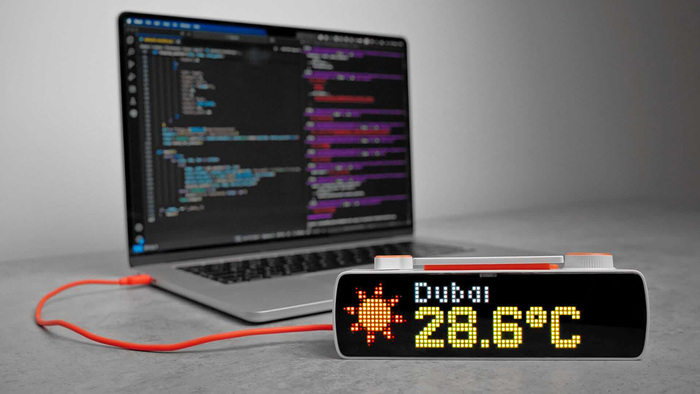
BUSY Bar — это продвинутый фокус-таймер с функцией блокировки отвлекающих приложений и интеграцией в умный дом. В этом посте мы покажем как, используя HTTP API, можно создавать виджеты для BUSY Bar. Это смогут сделать не только разработчики, но и обычные пользователи.
Далее вы узнаете как:
Вывести изображения и текст на экран BUSY Bar.
Взаимодействовать с устройством прямо из браузера.
Создать виджеты без программирования.
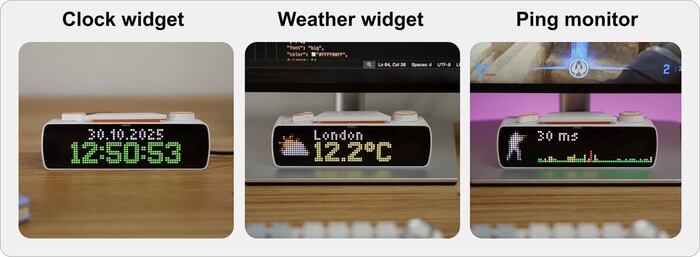
Виджеты, которые мы сделаем в этой статье
Прежде чем начать создавать виджеты, давайте познакомимся с HTTP API и с тем, как его использовать.
HTTP API — это протокол для взаимодействия с BUSY Bar, доступный через все 3 поддерживаемые типа подключения:
USB Ethernet — при подключении BUSY Bar к ПК, он определяется как сетевой адаптер с виртуальной сетью.
Wi-Fi сеть — быстрое, беспроводное подключение. BUSY Bar можно разместить где угодно в зоне действия Wi-Fi.
Cloud-сервер — удаленное управление через интернет с шифрованием и авторизацией по ключу, используя API-токен, выпускаемый в личном кабинете BUSY.

Благодаря использованию одинакового HTTP API во всех трех типах подключения, можно переключаться между ними без переписывания кода.
Как следует из названия, HTTP API основан на протоколе HTTP, который используется для передачи данных в интернете, между браузером и web-сервером. Когда вы вводите URL сайта, ваш браузер отправляет HTTP запрос и сервер возвращает web-страницу в ответе.
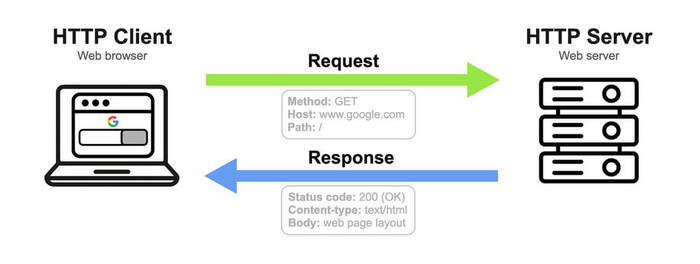
Взаимодействие web-браузера и web-сервера по протоколу HTTP
Взаимодействие с BUSY Bar устроено похожим образом. BUSY Bar выполняет роль HTTP сервера и ожидает запросы, а ПО на ПК выполняет роль HTTP клиента. Этим ПО может быть любая программа, поддерживающая отправку HTTP-запросов, например, система умного дома, приложение или скрипт.
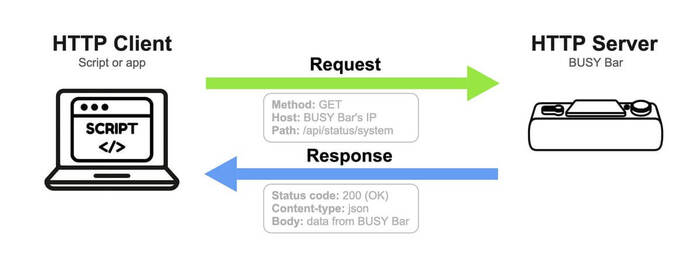
Скрипт или приложение отправляет запрос и BUSY Bar возвращает данные в формате JSON
Благодаря широкой поддержке HTTP в языках программирования, обращаться к BUSY Bar можно с помощью всего нескольких строк кода. А некоторые простые запросы, такие как запрос общей информации о BUSY Bar, могут быть отправлены прямо из браузера - просто открытием http://10.0.4.20/api/status/system.
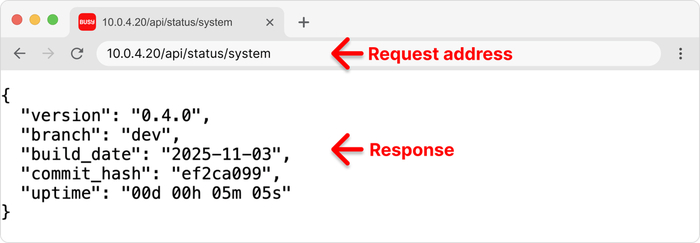
Запрос /api/status/system возвращает общую информацию о BUSY Bar
ℹ️ В случае использования USB-подключения IP-адрес BUSY Bar'а всегда будет 10.0.4.20 — он даже указан на задней крышке устройства. При подключении через Wi‑Fi IP-адрес назначается роутером. В следующих примерах мы будем использовать USB-подключение.
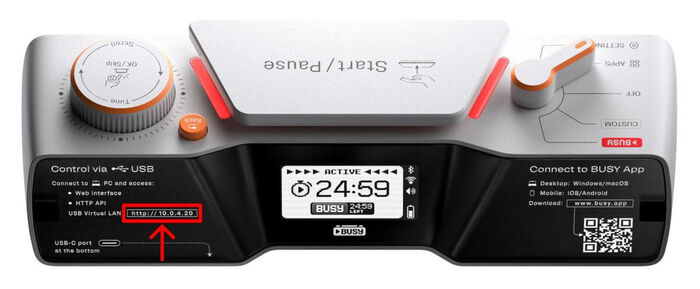
IP-адрес BUSY Bar’а указан на задней крышке устройства
Все поддерживаемые HTTP-запросы, их параметры и форматы ответов описаны в документации HTTP API, которая хостится прямо на устройстве. При подключении по USB она доступна по адресу: http://10.0.4.20/docs.

Документация HTTP API, открытая с устройства
Открыть документацию HTTP API также можно с главной страницы web-интерфейса BUSY Bar, который доступен по адресу http://10.0.4.20.
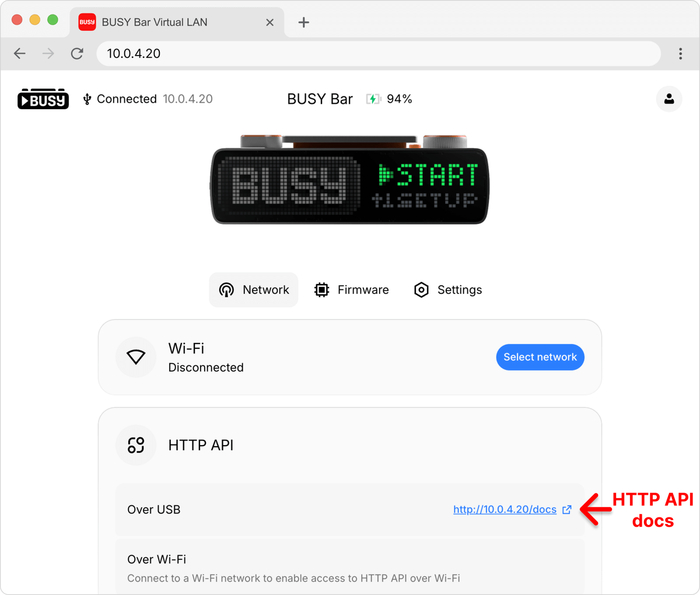
Главная страница web-интерфейса BUSY Bar и ссылка на документацию HTTP API на ней
HTTP-запросы можно тестировать прямо на странице с документацией, выполнив следующее:
Выберите запрос, например: /api/display/draw (вывод текста и картинок на экран).
Нажмите Try it out.
Скорректируйте параметры запроса.
Нажмите кнопку Execute, чтобы отправить запрос на BUSY Bar.
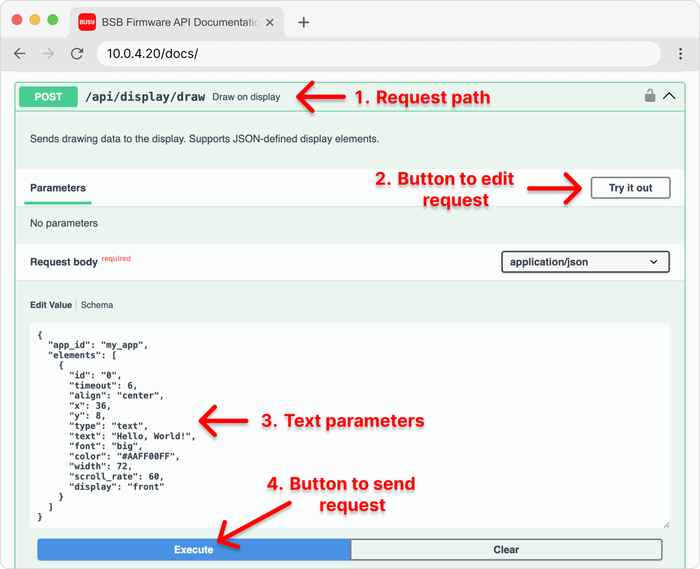
После нажатия Execute браузер отправляет HTTP API-запрос в BUSY Bar, который возвращает ответ, указывающий либо на успешное выполнение (OK), либо на ошибку (Bad Request), если с запросом что-то не так. В случае успеха BUSY Bar выводит на экран «HELLO, WORLD!».
[Видео] При успешном выполнении запроса BUSY Bar выводит на экран строку "HELLO, WORLD!"
В сети есть тонны гайдов, обсуждений и примеров кода для работы с HTTP. А еще со всеми этими знаниями умеют работать AI-ассистенты. Поэтому даже без навыков программирования вы можете создавать виджеты для BUSY Bar.
ℹ️ Для продвинутых пользователей мы также предлагаем готовые библиотеки для Python и JavaScript, реализующие наш HTTP API.
Для создания виджета с помощью AI-ассистента (ChatGPT, Gemini, Claude и других) нужно:
Объяснить ему, как выводить картинки и текст на экран (1 промпт).
Объяснить, что должен делать виджет (1-2 промпта).
Попросить устранить недостатки (0-10 промптов).
В результате вы получите скрипт, который запускается на ПК и по HTTP API отправляет UI виджета на подключенный по USB девайс.

Скрипт работает на ПК и отрисовывает виджет на экране BUSY Bar через HTTP API
Дальше мы покажем на реальных практических примерах, как можно сделать виджет, не прибегая к программированию. Мы будем использовать ChatGPT. Все сгенерированные AI-скрипты доступны по ссылкам на каждом шаге.
При создании каждого виджета сначала нужно объяснить AI, как использовать HTTP API, а именно два запроса:
/api/assets/upload — для загрузки картинок в память BUSY Bar.
/api/display/draw — для вывода текста и ранее загруженных картинок.
Промпт к AI (сделан на основе документации HTTP API):
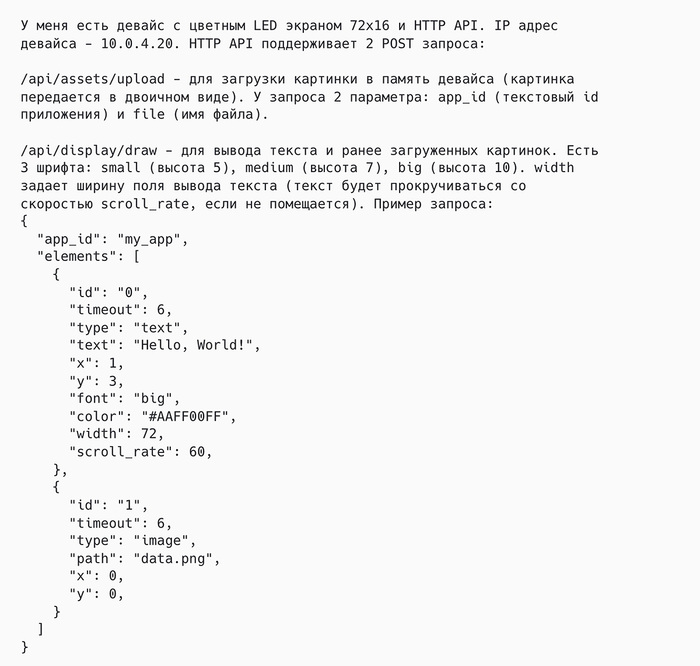
Результат: AI теперь умеет через USB выводить на экран изображения и тексты, а также использовать разные шрифты и цвета текста.
Для начала, просто для тренировки, сделаем очень простой виджет — часы с датой. Время и дата будут браться с ПК и обновляться на экране BUSY Bar раз в секунду. Время выведем крупным шрифтом — чаще всего увидеть его важнее, чем дату.
🤖 Промпт к AI: Выведи на экран текущую дату (мелко) и время (крупно) по центру экрана. Формат даты — день.месяц.год. Время выведи с секундами.
Результат: AI написал скрипт на языке Python. Его нужно сохранить в файл с расширением .py и запустить командой python file.ру (Windows) или python3 file.ру (Linux/macOS).
Скрипт от AI: clock-1.py
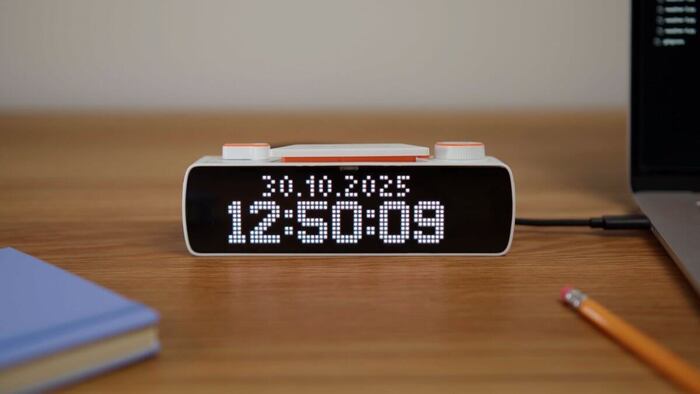
Виджет часов. Шаг 1: На экран выведены дата и время (часы не идут)
Неплохо, но это статическая картинка. Давайте попросим AI заставить часы идти, а заодно исправим выравнивание по горизонтали и добавим цвета.
🤖 Промпт к AI: Сделай, чтобы часы шли и не выключались. Текст сейчас не по центру, сдвинь его вправо на 3 пикселя. Выведи время светло-зеленым.
Скрипт от AI: clock-2.py
Результат:
[Видео] Виджет часов. Шаг 2: Готовый виджет
Мы получили готовый виджет всего за 3 промпта. Единственное замечание — AI выравнивает текст по центру с погрешностью, т.к. символы имеют разную ширину (например, цифр 1 и 5). В следующей версии HTTP API мы добавим выравнивание текста по горизонтали и вертикали, что полностью решит эту проблему.
Скрипт, запущенный на ПК, будет получать погоду из открытых источников в интернете и выводить ее на экран BUSY Bar для нескольких городов. Для каждого города скрипт выведет иконку погоды, город и температуру.
🤖 Промпт к AI: Сделай скрипт, выводящий поочередно погоду в 3 городах: Dubai, London, New York с паузой 3 секунды. Погоду бери из открытых источников без необходимости регистрации.
Скрипт от AI: weather-1.py
Результат:
[Видео] Погодный виджет. Шаг 1: Вывод погоды в 3 городах
Видно, что скрипт успешно получает погодные данные, но из-за быстрой прокрутки текста и частого переключения городов прочитать сейчас ничего невозможно. Исправим это.
🤖 Промпт к AI: Слева на экран выведи иконку погоды (16×16), пусть скрипт сам их нарисует. Справа выведи: город (мелко) и температуру (крупно).
Скрипт от AI: weather-2.py
Результат:
[Видео] Погодный виджет. Шаг 2: Новое расположение элементов на экране
Уже лучше, но есть еще пара недочетов, которые мы устраним следующими запросами к AI.
🤖 Промпт к AI: Символ градуса не отображается. Девайс точно умеет выводить этот символ шрифтом big.
Скрипт от AI: weather-3.py
Результат:
[Видео] Погодный виджет. Шаг 3: Теперь символ градуса отображается корректно
Почти готово. Смущают только непонятные погодные иконки. Похоже, что это слабая сторона ChatGPT. Почему бы тогда не использовать погодные иконки из эмодзи?
Нужно подготовить иконки для основных погодных явлений (солнечно, облачно, дождь и т.д.). Сами иконки можно взять в открытых источниках — например, существует отличный шрифт Noto Color Emoji 16.0 от компании Google. Изображения всех символов доступны в репозитории на GitHub.
Нам понадобятся картинки:
Эти картинки нужно смасштабировать до 16×16 и сохранить в папке icons, которая должна быть расположена в папке со скриптом. После этого нужно попросить AI доработать скрипт.
🤖 Промпт к AI: Сделай вывод иконок из готовых файлов, которые я положил в папку icons: cloud.png, fog.png, partly.png, rain.png, snow.png, sun.png.
Скрипт от AI: weather-4.py
Результат:
[Видео] Погодный виджет. Шаг 4: Готовый виджет
🚀 Готово! В скрипте можно изменять список городов. Можно оставить только один город и тогда будет отображаться только его погода, обновляясь каждые 3 секунды.
Ping — это способ проверки доступности устройств в сети. Смысл в отправке специального запроса на IP-адрес проверяемого узла и измерении времени от отправки запроса до получения ответа.
Этот параметр важен в некоторых онлайн играх, где от скорости реакции игрового сервера и качества соединения может зависеть исход игры. Поэтому полезно иметь индикатор пинга, обновляющийся в реальном времени.

Индикатор пинга в игре Pokémon UNITE
🤖 Промпт к AI: Сделай скрипт, который выводит график пинга игрового сервера по IP. Обновление графика раз в секунду. В верхнем левом углу выведи пинг маленьким шрифтом.
Скрипт от AI: ping-monitor-1.py
AI сгенерировал скрипт, который принимает IP-адрес сервера в качестве параметра. Поэтому адрес нужно указать при запуске скрипта. Например, если адрес сервера — 8.8.8.8, то для мониторинга его доступности команда будет выглядеть так:
python3 ping-monitor-1.ру --server 8.8.8.8.
Результат:
[Видео] Пинг-монитор. Шаг 1: На экран выведен график и текущее значение пинга
Отлично, почти готово. Но непонятно, какие именно значения мы видим на графике. Но это и не так важно. Важнее, чтобы сразу можно было увидеть отклонения пинга от нормальных значений. Мы можем использовать разные цвета, чтобы обозначить хороший, средний и плохой пинг.
🤖 Промпт к AI: Пусть на графике столбцы, соответствующие 0-20 мс, будут зелеными, 21-50 — желтыми, а больше 50 — красными. Высота шкалы — 100 мс.
Скрипт от AI: ping-monitor-2.py
Результат:
[Видео] Пинг-монитор. Шаг 2: График разукрашивается в соответствии со значением пинга
Супер! Осталась одна маленькая, косметическая, деталь — вывод логотипа игры в левой части экрана.
🤖 Промпт к AI: Давай еще слева от графика выведем логотип игры CS:GO.
AI просит, чтобы файл с логотипом игры назывался csgo.png и лежал в папке со скриптом. Нагуглим подходящую картинку, смасштабируем до 16×16 и сохраним.
Скрипт от AI: ping-monitor-3.py
Результат:
[Видео] Пинг-монитор. Шаг 3: Готовый виджет
🚀 Готово! Всего за несколько шагов, не прибегая к программированию, мы смогли создать наглядный виджет. Его можно использовать не только для мониторинга доступности игрового сервера, но и в целом для мониторинга доступности любых других серверов в LAN или интернете.
В начале 2026 года мы запустим нашу Kickstarter-кампанию. Оформите предзаказ в нашем магазине чтобы получить доступ к специальной цене для первых заказов когда кампания начнется: https://busy.bar/shop
Instagram — продукт компании Meta Platforms Inc., признанной экстремистской организацией, деятельность которой запрещена на территории Российской Федерации.



