
0 просмотренных постов скрыто


Доброго дня. Если кто сможет, помогите, или дайте совет
В вордовском файле приходит большой список из фамилий, направлений и стоимости по направлениям. Выглядит примерно так:
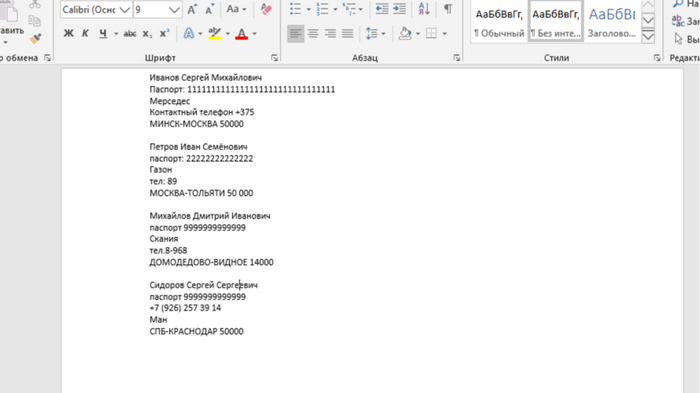
позиций таких может быть до 100.
Потом это всё переносится в ручную в табличку Excel в такой вид:
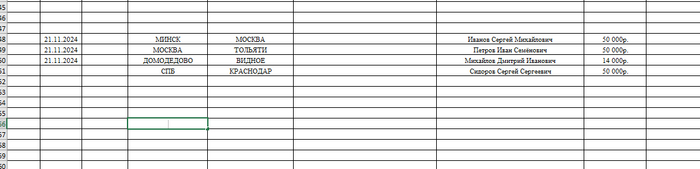
направлений и фамилий много разных
Так вот вопрос, есть ли возможность как-то ускорить процесс переноса данных с ворда в эксель? Буду благодарен, если кто подскажет в каком направление искать. Сам в экселе полный ноль.
Показать полностью
1
Оборачиваемость товара в Excel. Делаем интерактивный дашборд. Пошаговый курс
Данный курс находится ТУТ.
В данном курсе вы научитесь делать автоматический и интерактивный дашборд с расчетом оборачиваемости в Excel. Мы вместе пройдем весь путь от сырых данных до красивого отчета. Поговорим о том, что такое оборачиваемость товаров, зачем она нужна, о чем говорит, а также по шагам соберем формулу расчета этого показателя.
Показать полностью
Как найти строки в Excel с соответствием другому массиву
Текстовая версия урока ТУТ.
Урок на вопрос от @npblrck0k
Оставляйте свои вопросы и пожелания к урокам, самые интересные разберем в следующих видео.
Показать полностью

Насколько хорошо вы знаете таблицы?
С развитием технологий навык работы с таблицами становится всё важнее. Если раньше с ними умели работать только продвинутые, то сейчас это стало своеобразной базой во всех сферах жизни.
Как объективно оценить себя в освоенных функциях и разделах таблиц, а также наметить зоны роста?
Специально для этих целей я создал удобную таблицу (для таблиц, да!), пробежавшись глазами по которой, вы запросто сможете определить свой уровень.
Если же уровень окажется недостаточным, в той же таблице вы найдёте перечень тем, которые стоит наверстать для улучшения табличного мастерства.
Бесплатно скачать таблицу можно здесь: https://t.me/drobnitsavladimir/46
Для вашего удобства, ниже прилагается инструкция по скачиваю таблицы и её использованию.
Копирование таблицы
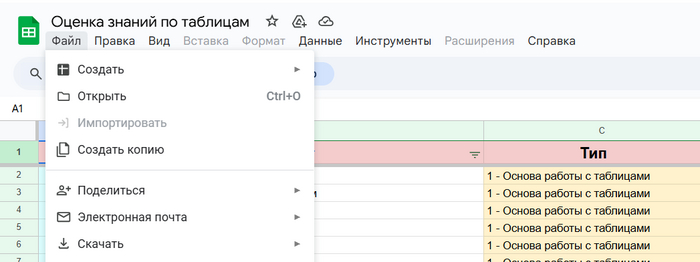
Для скачивания таблицы на свой диск необходимо в левом верхнем углу в разделе “Файл” кликнуть на строку “Создать копию”. Если кнопка “Создать копию” не работает, нужно авторизоваться в гугл-аккаунте.
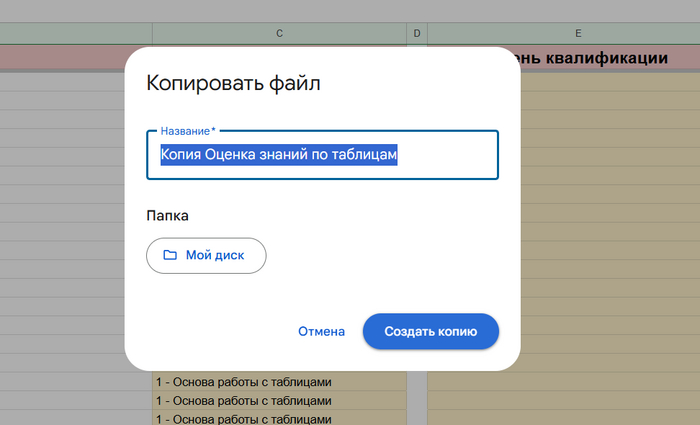
Далее можно задать своё название для файла и выбрать место на вашем виртуальном диске для копирования.
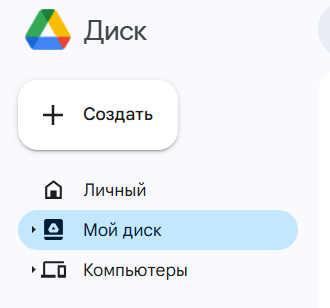
В дальнейшем вернуться к вашей копии таблицы будет можно в гугл диске (по ссылке https://drive.google.com/).
Использование таблицы
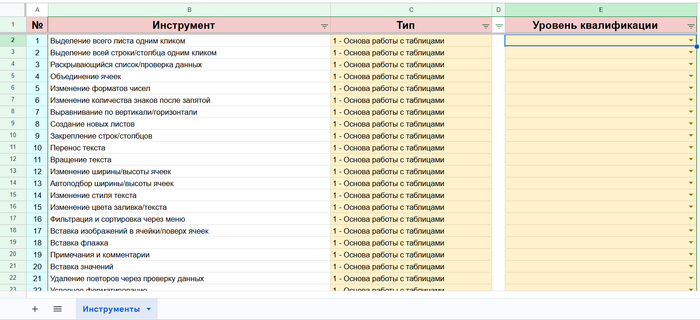
Так выглядит сама таблица: всё очень просто.
Столбец “Уровень квалификации” содержит раскрывающийся список при двойном нажатии на его ячейки. При выборе подходящего вам варианта таблица, автоматически покажет цветом, насколько хороша ваша эрудиция в конкретном разделе таблиц.
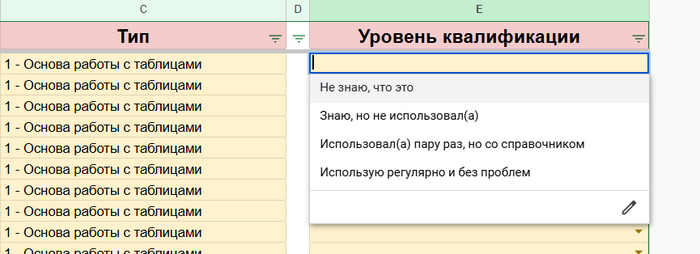
Выбираем подходящий нам вариант из списка, и…
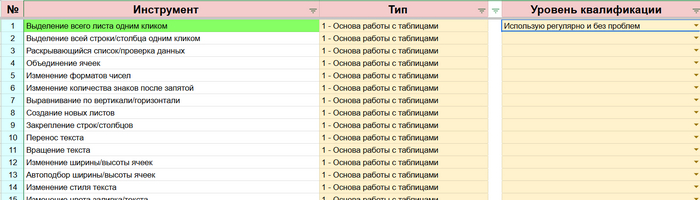
… с помощью цветового кодирования наглядно видим свои успехи!
Что делать после анализа своих сильных и слабых табличных сторон?
Нет предела совершенству, поэтому в любом случае предлагаю посмотреть мои обучающие видеоуроки по функциям таблиц.
Найти их, а также интересные статьи на тему автоматизации бизнеса можно найти здесь: taplink.cc/drobnitsavladimir
Если вы желаете заказать разработку таблицы с нуля, задать вопросы по возможностям реализации вашей идеи или запросить доработку шаблона, не стесняйтесь обратиться ко мне.
Ну а если в вашей ситуации технических возможностей таблиц будет недостаточно, вы также можете заказать у меня разработку web-сайта или мобильного приложения для автоматизации ваших бизнес-процессов.
Со всеми запросами пишите по номеру WhatsApp и Telegram:
+7 (999) 040-12-32
@vladimirdrobnitsa
Показать полностью
6

Горячие клавиши Excel для ускорения работы. Часть 1
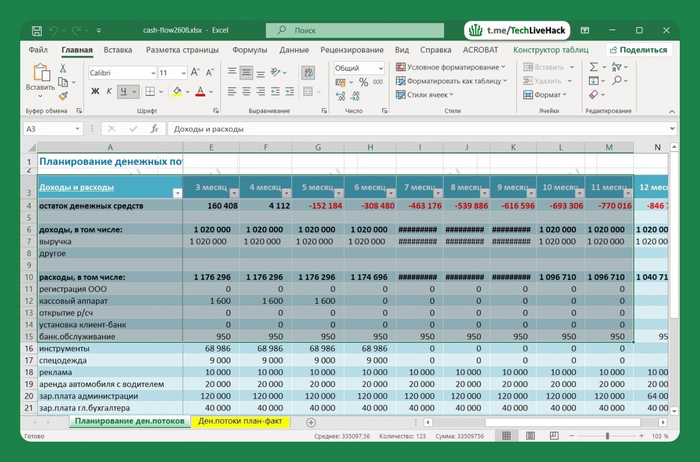
Microsoft Excel – это мощный инструмент анализа данных, и знание горячих клавиш может значительно ускорить процесс работы с ним.
Быстрое перемещение по листу
«Ctrl + стрелки (вверх/вниз/влево/вправо)»: Перемещение к крайней ячейке данных в направлении стрелки
«Ctrl + End» Перемещение к последней используемой ячейке на листе (к ячейке, которая является пересечением последнего столбца и строки с данными)
«Ctrl+Home» Возвращение к ячейке A1
Быстрое выделение диапазонов
«Shift+Ctrl + стрелки»: Выделение диапазона данных от текущей позиции до крайней ячейки в направлении стрелки.
«Ctrl+A»: Выделение всего листа. Если выполнить команду второй раз, будут выделены все листы
Выделение данных и объектов
Если на вашем листе расположено сразу множество диаграмм, которые нужно удалить, выделите только одну и тапните «Ctrl+A», чтобы выделить и все остальные разом
«Shift+Space» Выделение сразу всей строки
«Ctrl+Space» Выделение сразу всего столбца
Источник: https://t.me/TechLiveHack/698
Показать полностью
Excel лайфхак
Вопрос. Как в Эксель перетащить диапазон ячеек на другой лист, не копируя их в буфер?
Ответ. Для этого нужно выделить диапазон, нажать на его границу, зажать клавишу ALT и просто перетащить ячейки на другой лист. Для копирования диапазона зажимает CTRL+ALT.