Отвалилась Tuya от Алисы
Примерно 16 августа Алиса перестала включать устройства умного дома, которые базируются на Tuya, приложение Smart Life. Говоришь ей: «Алиса, включи люстру», она думает секунды три, потом отвечает: «Окей» и люстру не включает. Решение нашел на 4PDA, распространяю:
Удостовериться, что вы помните пароль от Smart Life (приложение, в котором у вас устройства умного дома).
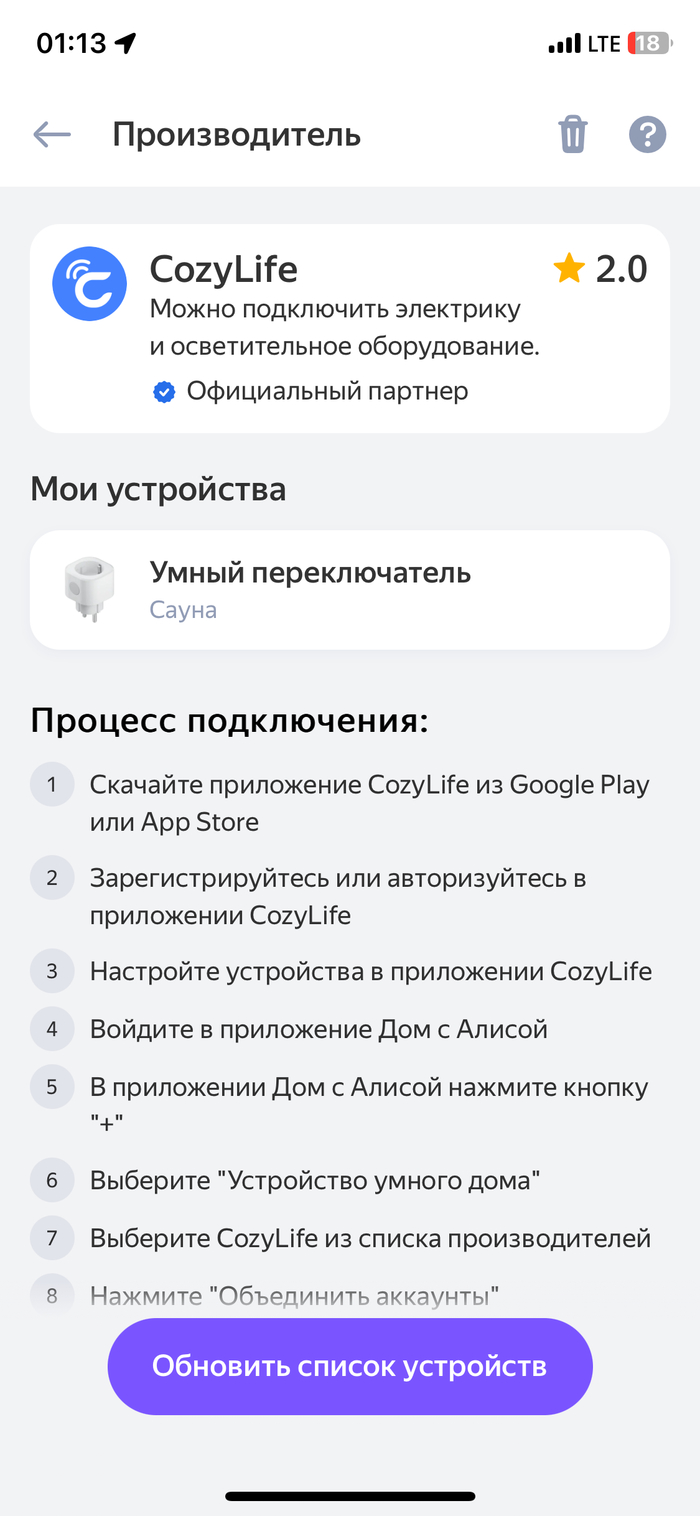
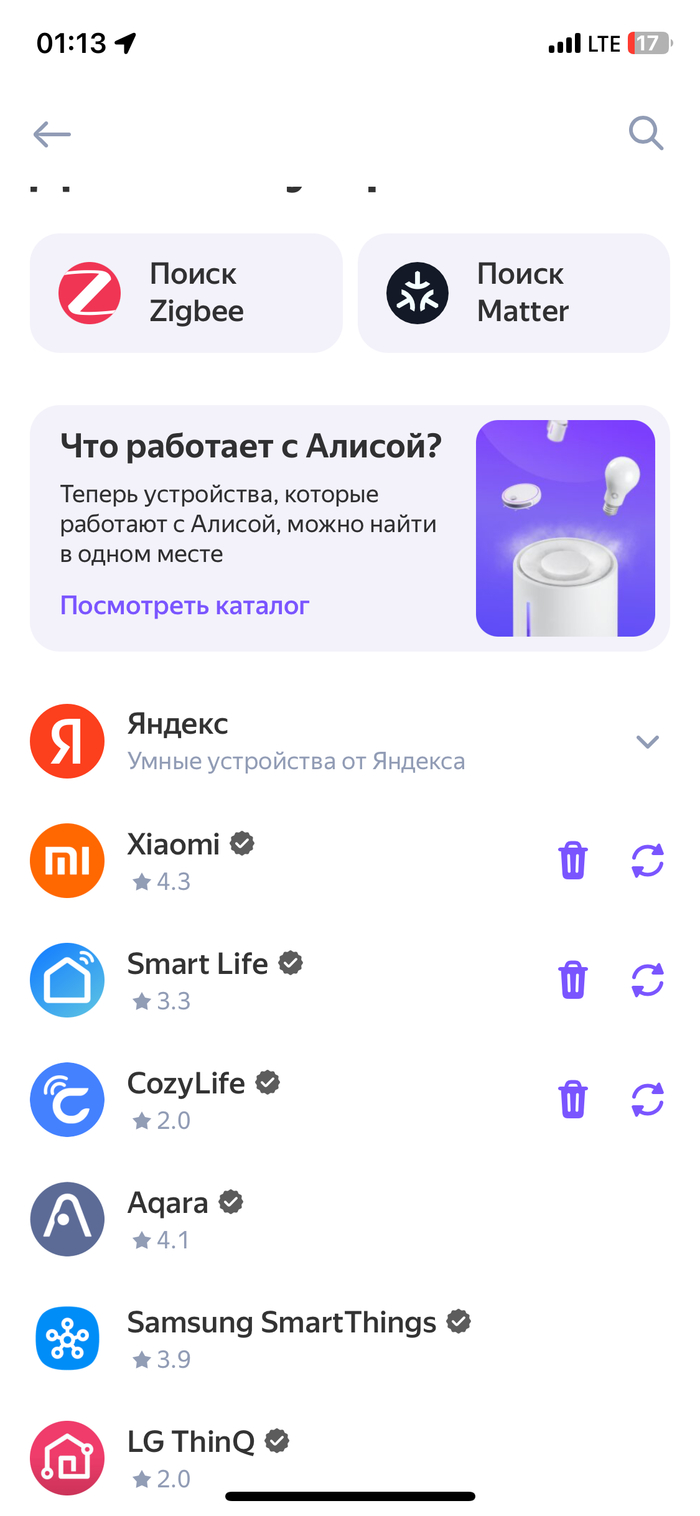
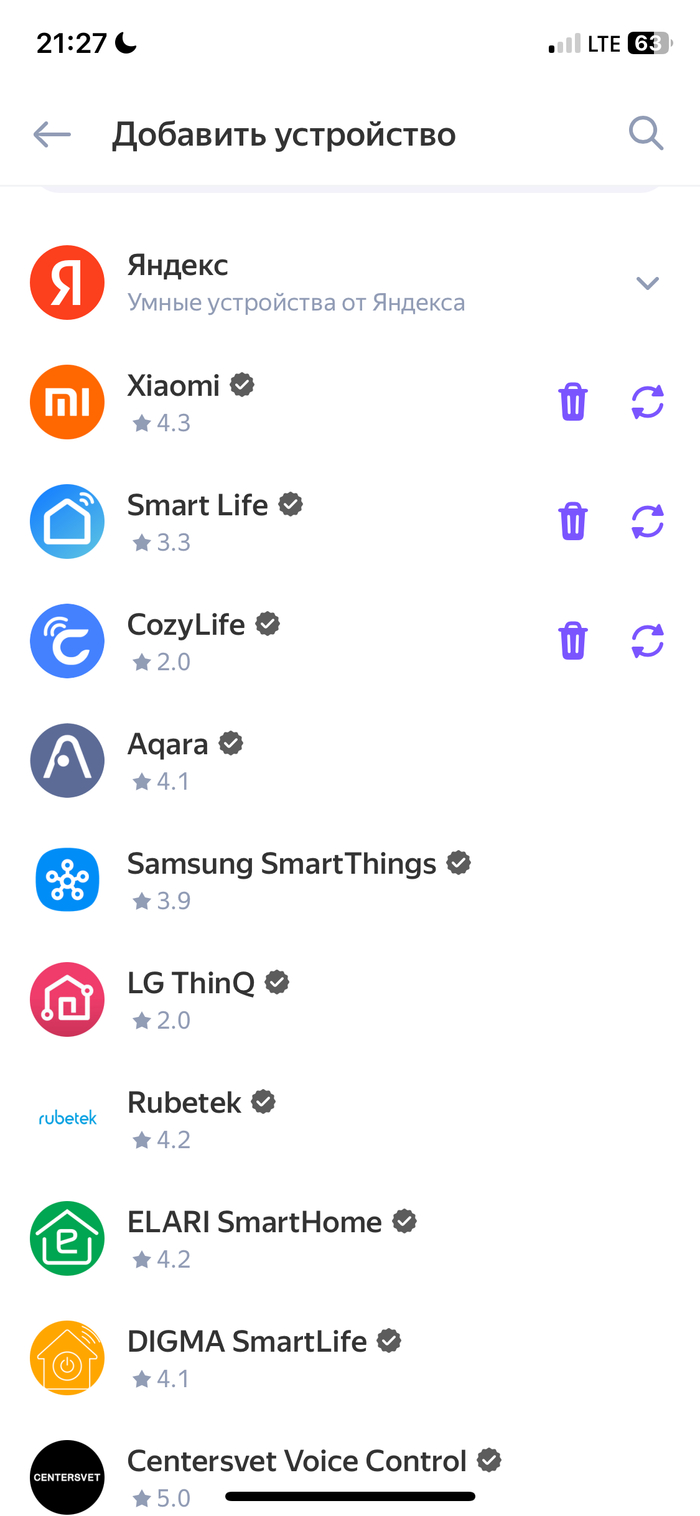
Нужно зайти в «Умный дом Яндекса» (фиолетовый), в правом верхнем углу нажать плюсик. Вылезет окошко «Добавить», нужно выбрать «Устройство умного дома». Появится список, в нем сверху будут уже добавленные приложения. Нажать мусорную корзину на «Tuya Smart» (оранжевый значок с буковкой T), согласиться с удалением вместе с устройствами.
В этом же списке найти приложение "Smart Life" (голубой значок с белым домиком), нажать на него, вылезет окошко «Привязать к Яндексу», нажимаете снизу фиолетовую кнопку, в следующем окне вводите адрес почты, на который зарегистрирована учетка Smart Life. Нажать оранжевую кнопку «Next step», решить капчу, в следующем окне выбрать Smart Life и нажать оранжевую кнопку «Link devices for this App account». В следующем окне ввести свой пароль от Smart Life, нажать оранжевую кнопку «Next step», еще раз решить капчу. Вылезет предупреждение: «Alisa by Yandex will be able to: Receive your public profile Control your devices over internet», нажать оранжевую кнопку «Authorize».
Умный дом Яндекса покажет список устройств, подключенных к этому аккаунту. Их нужно будет переименовать и расставить по комнатам. Ура, всё работает.
Для ЛЛ: Tuya Smart перестала коннектиться с Яндексом, ее нужно заменить на Smart Life.
P.S. velam и zav111 с 4PDA — спасибо.
Освещение В Умном Доме: Идеи И Решения
Узнайте, как правильно организовать освещение в умном доме, используя современные технологии и решения для LED-декора.
Тестирую умный дом Яндекс на совместимость
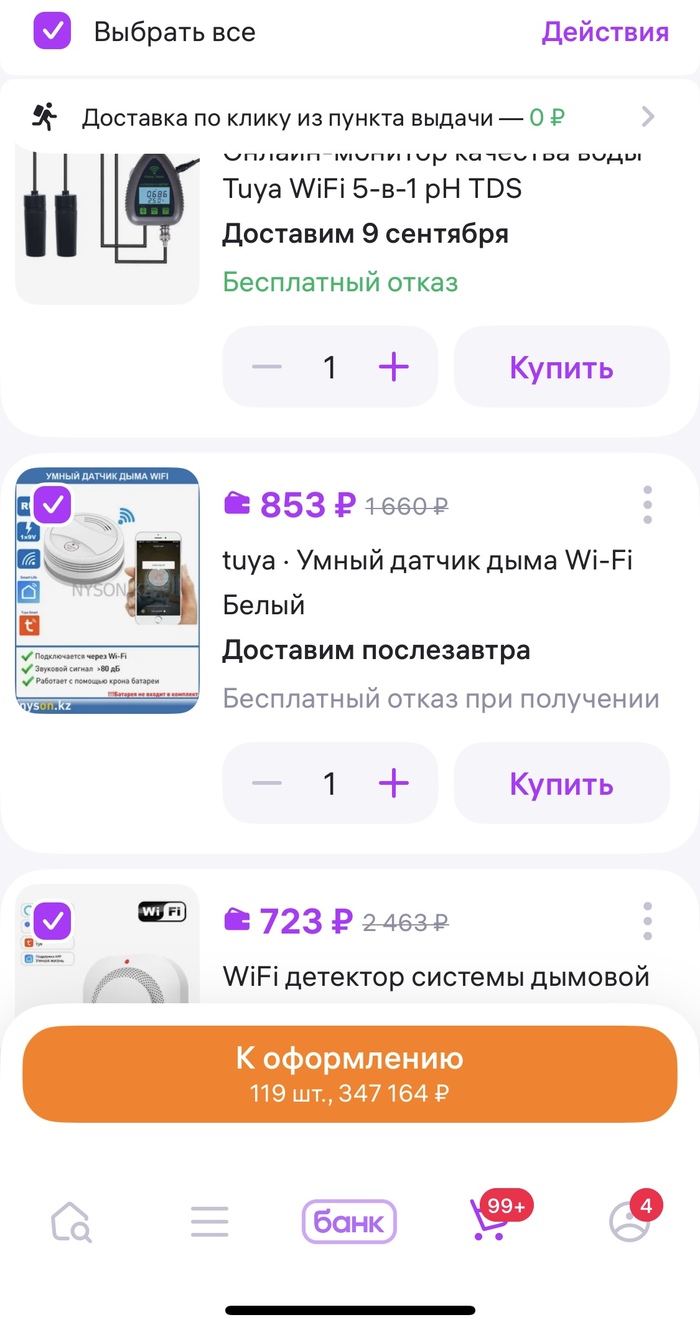
совместимость и сценарии совместные разных производителей через Яндекс умный дом. на выходных буду тестировать датчики дыма для tuya и датчик воды для бассейна.. Вообще идея в критичные узлы поставить дублирующие системы.
Тестер для бассейна, и датчики дыма, туя самые дешевые вай фай. Буду тестировать и ставить рядом с датчиками Mihome.
Есть идея поставить камеры в дачном посёлке и расшарить соседям и поселку.
Система видеонаблюдения в планшете
Удобно, стильно, полезно... А?
Как заставить работать Google Coral PCI TPU на Proxmox 8+
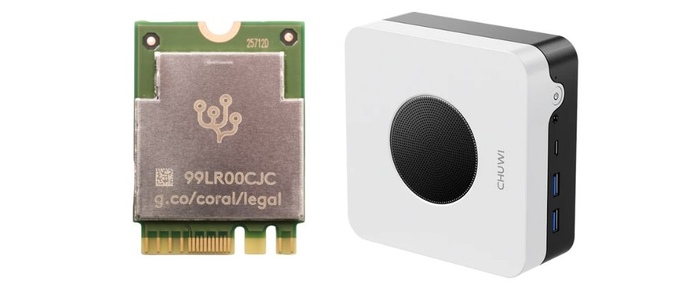
Дружить мы будет вот такой M2 PCI (A+E key) Google Coral TPU и вот такой miniPC на N100 и установленным на него Proxmox 8+.
Уточнение 1.
Ставить по этой инструкции только на версию Proxmox 8, на Proxmox 9 не заведётся.
Уточнение 2.
Подойдет любой самосборный или китайский miniPC у которого есть слот M2 с PCI (обычно в него вставлен wi-fi/bluetooth модуль). Да, при этом мы лишимся wi-fi/bluetooth.
Уточнение 3.
Если после того как вы заменили wi-fi/bluetooth на Coral TPU у вас может отвалиться ethernet порт. Не паникуем, просто придётся ставить Proxmox 8 начистую. Другого решения я не нашёл. Если оно есть, напишите в комментарии.
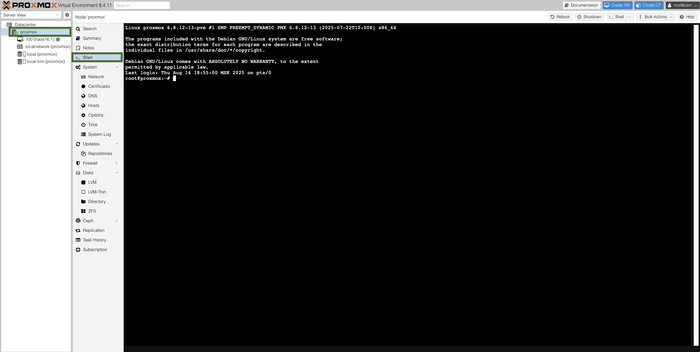
Итак, разобрали, поменяли, собрали, включаем и идем в Shell и выполняем следующие команды.
Все это делалось от пользователя root
#Сначала убедитесь, что ваша машина поддерживает MSI-X, выполнив эту команду
lspci -vv | grep MSI-X
#Также убедитесь, что безопасная загрузка (secure boot) отключена, если у вас есть такая опция и включена виртуализация в настройках BIOS.
#Обновляем
apt update && apt upgrade -y
#Не обязательно, просто упрощает копирование и вставку команд
apt install sudo -y
#Далее
echo "deb https://packages.cloud.google.com/apt coral-edgetpu-stable main" | sudo tee /etc/apt/sources.list.d/coral-edgetpu.list
curl https://packages.cloud.google.com/apt/doc/apt-key.gpg | sudo apt-key add -
wget -O- https://packages.cloud.google.com/apt/doc/apt-key.gpg | gpg --dearmor | sudo tee /etc/apt/trusted.gpg.d/coral-edgetpu.gpg
apt update
sudo apt-get install gasket-dkms libedgetpu1-std -y
reboot now
apt remove gasket-dkms -y
apt install git devscripts dh-dkms -y
cd /home
git clone https://github.com/google/gasket-driver.git
cd gasket-driver/
debuild -us -uc -tc -b
cd .. #Обратите внимание, что после cd нужен пробел, потом две точки
apt install pve-headers -y
dpkg -i gasket-dkms_1.0-18_all.deb
cd
apt update && apt upgrade -y
reboot now
#Проверяем, что драйверы функционируют правильно
lspci -nn | grep 089a
ls /dev/apex_0
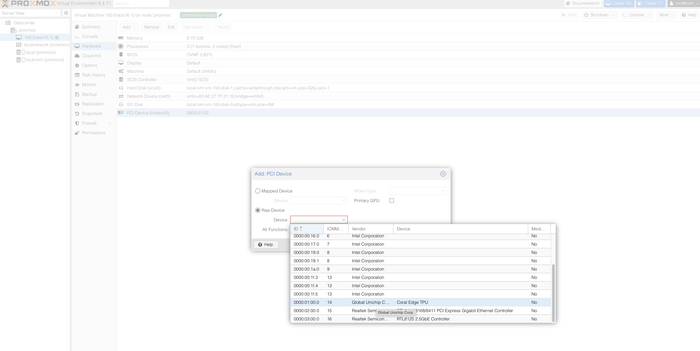
Если вам нужно пробросить в VM (например, в HAOS), то на этом можно закончить. Просто добавляем PCI Device - Raw Device…
Если же нужно passthrough в LCX Conteiner, то делаем еще пару движений.
#Открываем grub и в существующую запись добавляем если intel_iommu=on iommu=pt или amd_iommu=on iommu=pt
nano /etc/default/grub
GRUB_CMDLINE_LINUX_DEFAULT="quiet intel_iommu=on iommu=pt"
#сохраняем, выходим и апдейтим grub
update-grub
#открываем модули, файл будет пустой и добавляем
nano /etc/modules
vfio
vfio_iommu_type1
vfio_pci
vfio_virqfd
Сохранияем, выходим, перезагружаемся. Всё, вы прекрасны. Спасибо за внимание.

ИИ обладает воображением - прямо как человек
Интеллект на уровне человека, а внимательность на уровне бога