
0 просмотренных постов скрыто







Продолжение поста «3D ручка - бесполезная вещь?»2
Задал мне @zerabot вопрос в комментарии: #comment_372400177
Можно ли этой ручкой подварить вместо клея треснутый корпус от прибора или починить посадочное отверстие для закладной гайки в ноутбуке?
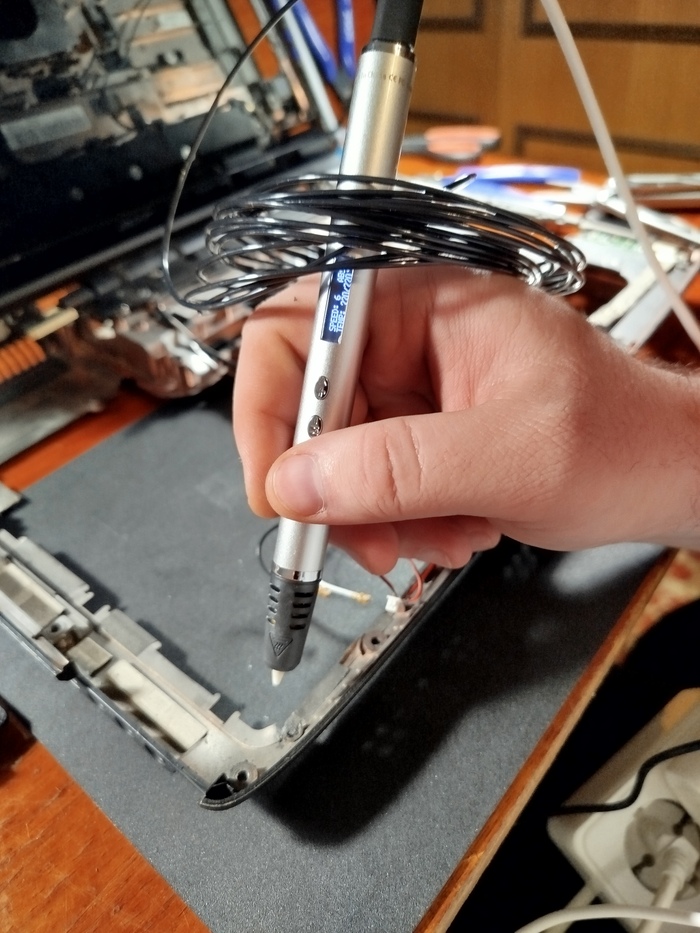
Я заранее прошу меня простить - я человек ленивый и слишком глубоко и дотошно этот вопрос не прорабатывал, а сам процесс был достаточно небрежный, но некоторые выводы сделать могу.
Корпус жертвы опыта сделан из ABS, поэтому и в ручку тоже был загружен ABS.
Для особо впечатлительных важное примечание - в ходе проведенных опытов ни один исправный ноутбук не пострадал.
1. Восстановление посадочного места для закладной гайки.
Да, поломка посадочного места для гайки - это довольно распространенное явление. Я наблюдал работы разных мастеров и все они такой недуг исправляли с помощью цианокрилатного клея и соды. Проверять восстановление "башенки" для гайки (как на фото ниже) я не стал, так как теоретически башенку можно полностью срезать, напечатать на 3D принтере новую и приклеить с помощью ацетона или того же суперклея.
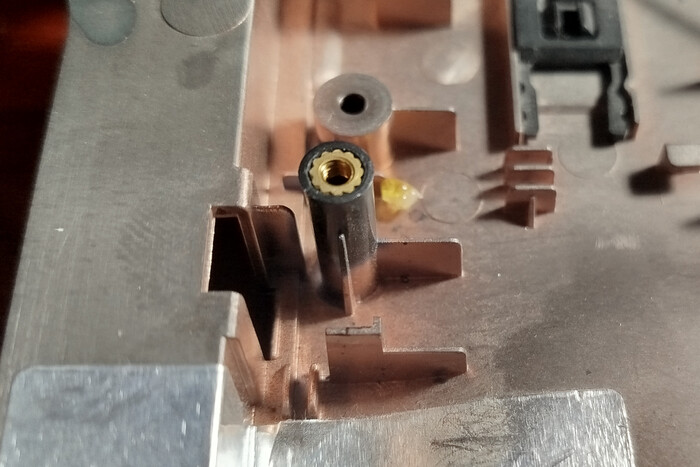
Проверять затею я стал на таком посадочном месте для гайки, которую с помощью 3D принтера восстанавливать сложно и геморно (если конечно у Вас заранее нет библиотеки 3D моделей посадочных цилиндров разных форм и размеров).
Для начала зачистим немного пластик корпуса с помощью гравировальной ручки (вместо гравера можно аккуратно использовать нож, но это не так удобно и займет больше времени).
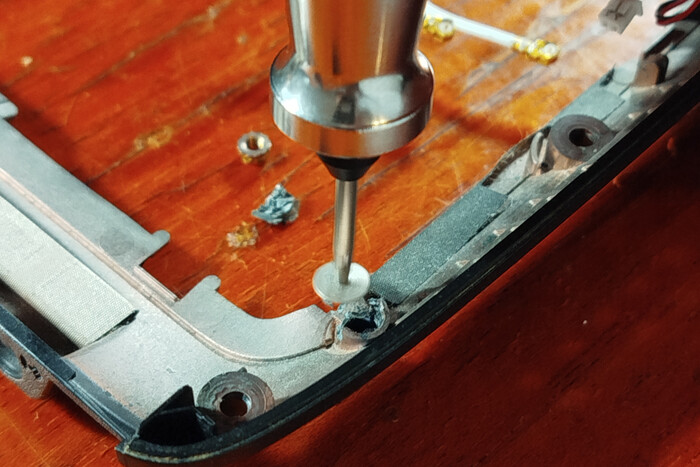
Затем с помощью ручки нарастим насрём немного пластика в нужном нам месте.
Важный момент - если пластик просто накладывать сверху, то к корпусу он не приклеится и просто отвалится. Чтобы пластик из ручки приклеелся к корпусу, корпус нужно прогреть. Я думал сначала греть корпус с помощью паяльного фена, но во-первых, у меня нет столько лишних рук, во-вторых, так можно сильно испортить сам корпус. Решение простое - носик ручки сам по себе достаточно горячий (естественно, из него ведь выдавливается расплавленный пластик!) - необходимо аккуратно ткнуть ручкой в пластик корпуса и таким образом нагреть его. Стоит даже поводить кончиком ручки по пластику, что бы тот нагрелся и начал плавиться, и сразу после этого в ручном режиме подавать по немногу пластика из ручки (я давал сразу много, поэтому получилось насрано).
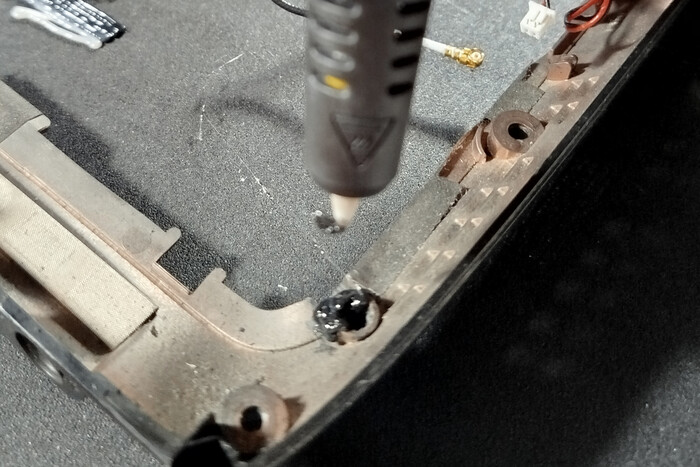
Затем для усиления эффекта, ну и сразу для проверки еще одного варианта способа ремонта я само отверстие тоже залил пластиком:
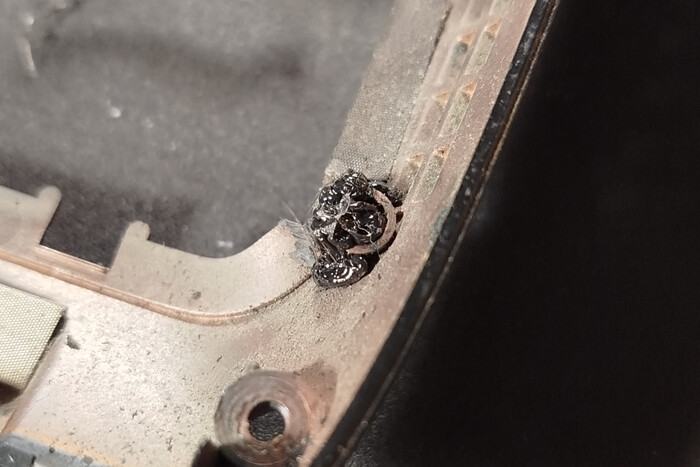
Нужного диаметра отверстие я высверлил заново:
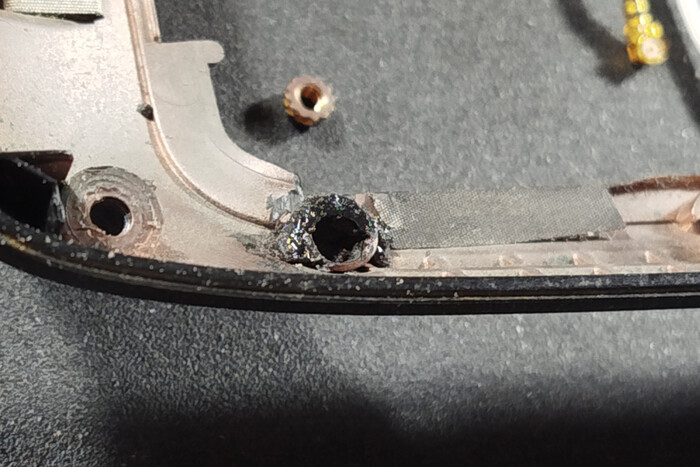
И с помощью обычного паяльника впаял туда прежнюю гайку:
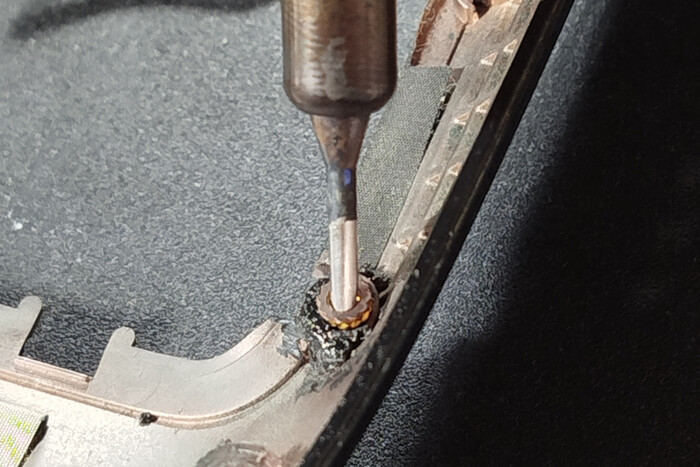
Гайка держится в восстановленном посадочном месте достаточно уверенно:
Я не пытался сделать красиво и опрятно, моей задачей было проверить принципиальную возможность использования 3D-ручки для подобного ремонта. Ручка с задачей вполне уверенно справилась. Если приложить к процессу долю старания, то может получиться даже эстетически приятный результат. Но если эстетика не важна, то с данной задачей вполне может справиться и суперклей с содой. Главное преимущество 3D-ручки над суперклеем в данном случае, как мне видится - c 3D-ручкой нет риска испортить саму гайку, случайно залив резьбу клеем. Ну и не нужно ждать, пока клей высохнет.
2. Заклепки.
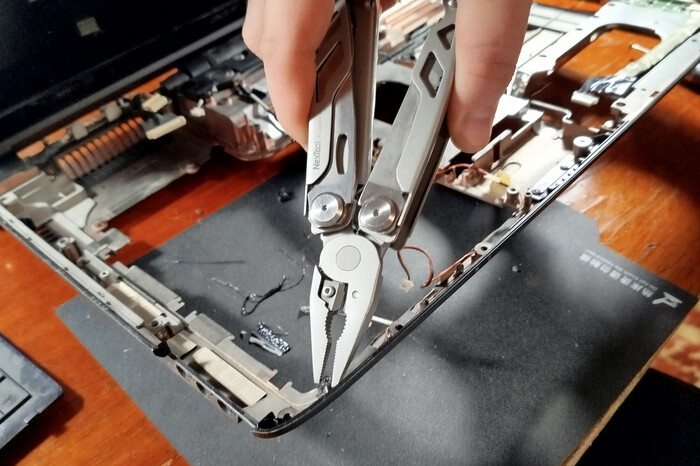
Ооо! А вот тут 3D-ручка просто в своей стихии! В ноутбуках масса есть деталей, которые установлены на корпус с помощью пластиковых заклепок самого же корпуса. Это могут быть декоративные элементы (как элемент картридера, который я взял в качестве примера), это могут быть металлические петли, с помощью которых монитор закреплен за основной корпус ноутбука, это могут быть детали подсветки, акустики и прочее.

Срезаем заклёпки и добросовестно демонтируем деталь.
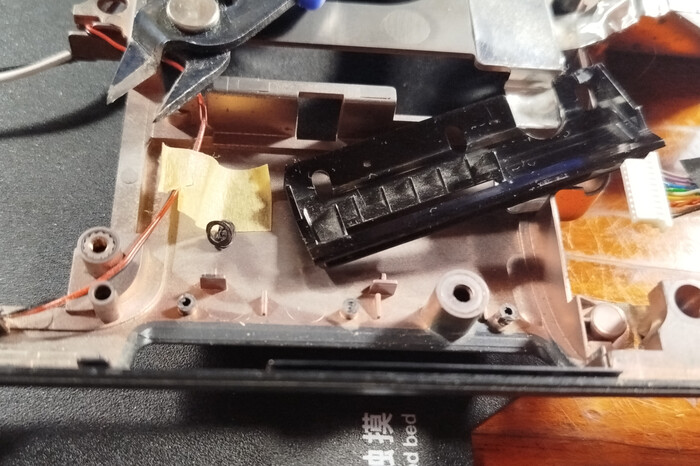
Затем устанавливаем деталь на место и тыкаем носиком 3D-ручки в точки крепления:


Лишние сопли можно срезать кусачками.
Почти как и было.
3. Трещина в корпусе.
Ну и еще одно применение для 3D-ручки - запаять треснувший/лопнувший корпус изделия. (Да, я специально для данного опыта его сломал)

Как и в случае с закладной для гайки я с помощью гравировальной ручки решил зачистить корпус по линии слома, чтобы металлическое напыление не мешало нормальной адгезии между пластиком из ручки и пластиком корпуса.

Справедливости ради стоит сразу сказать, что с помощью гравёра нужно было не просто зачистить корпус, а сделать в нём углубление с помощью круглой или цилиндрической гравировальной фрезы/шарошки на манер того, как делают спилы в торцах металлических плит перед сваркой, чтобы сварочная ванна была по всей толщине свариваемого материала.

Ручкой же нужно точно как и в прошлые разы ткнуть в линию слома и буквально плавить пластик корпуса соплом ручки, при этом ведя ручку на себя и в ручном режиме понемногу подавать расплавленный пластик.
Шов получился прекрасен, на мой взгляд. Лишние сопли можно срезать, а сам шов зачистить гравером (удобнее, чем шкуркой), либо пройтись обычным паяльником - так шов дополнительно будет прогрет и пластик сильнее спаяется.
НО! Так как я пренебрег советом, где я данный процесс сравнил со сваркой металлических плит, и не стал вырезать/выгравировывать борозду вглубь пластика, шов у меня получился по сути по внутренней поверхности корпуса, а в толщине слом так и остался непропаянным. В результате данный шов получился непрочным и был готов снова сломаться.
Не пренебрегайте сравнением про сварку металла выше.
....На данном этапе мне уже надоела эта возня и я не стал исправлять этот шов, а решил тупо поиграться, поглумиться и посмотреть что выйдет.

Насрал от души сверху пластика - уже держится крепко. Но материнскую плату ноутбука на эту срань уже не закрепить, поэтому в ход пошел паяльник:


На удивление, после такой манипуляции вот так по-варварски запаянное место слома получилось довольно крепким, а материнка с разъемами под акустику нормально встала в родные пазы и отверстия:

Вот только с обратной стороны трещина осталась с сильно заметным зазором. Возможно стоило сломанный корпус чем-нибудь стянуть перед спаяванием - какой-нибудь клейкой лентой или медицинскими стяжками для ран.
В общем вот такое может быть применение 3D-ручки в ремонте корпусов всякой техники и приборов.
Надеюсь на вопрос я ответил и Вы сможете сделать для себя какие-то выводы.
Показать полностью
19


Ошибка

Автор: Herta Burbe



Acer A114-32 установка SSD SATA M.2 если умерла EMMC
Хотел создать тему на 4pda, но не смог, хотя и нахожусь там с 2010 года.
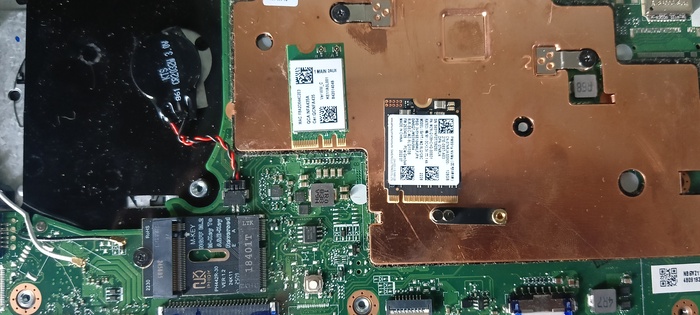
Итак, на ноутбуках acer a114-32/31 установлены накопители emmc, которые имеют свойство помирать. Есть несколько вариантов решения проблемы - 1. выпаять emmc чип и установить другой, рабочий. На озоне можно купить б/у чип на 128 Гб в пределах 1000 рублей +/- 200 р. с учётом доставки. 2. Можно купить переходник на ngff nvme, поставить его вместо платы wifi, а в него уже установить купленный на том же озоне накопитель ssd nvme 2230 на 128 Гб. Ничего паять не нужно, а для интернета в usb разъем поставить usb wifi адаптер их полно и в ДНС и на озоне и на Вайлдберриз за весьма небольшие деньги. Плюс данного способа - ничего паять не нужно. Ниже его опишу. 3. Припаять разъем ngff 67 pin. Для него есть место на плате, как, впрочем, и для других компонентов. Так же понадобится обвязка из резисторов и конденсаторов. Накопитель SSD SATA m.2 (nvme прикрутить не удалось) подробнее опишу ниже. 4. Можно припаять спец разъем под спецшлейф для sata SSD 2.5", место есть и для разъема и для самого накопителя, возможно придется убирать перегородки крышки.
Я сам пробовал 3 способа - покупал на озоне emmc, пробовал перепаивать, не получилось качественно снять чип, несколько пятаков оторвались вместе с чипом. Восстанавливать не стал.
Купил переходник для ssd, называется рейзер a+e для m.2 key m ngff nvme. Все работает с минимумом усилий. Но переходник выпирает, надо менять два центральных винта на более длинные.
И купил в чип дипе разъем ngff 67 pin, на али мелочевку, на авито ssd sata m.2 256 Гб, всё припаял, отлично работает.
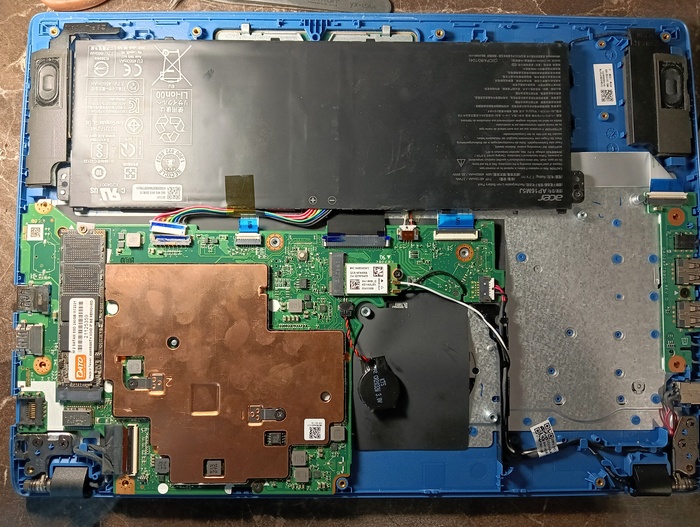
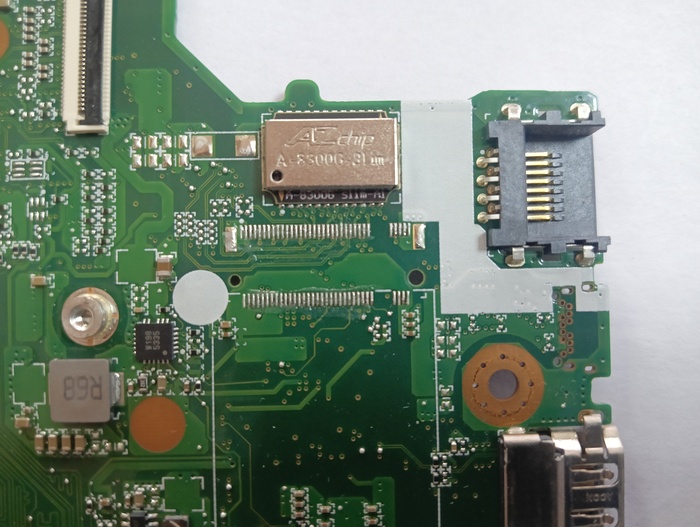
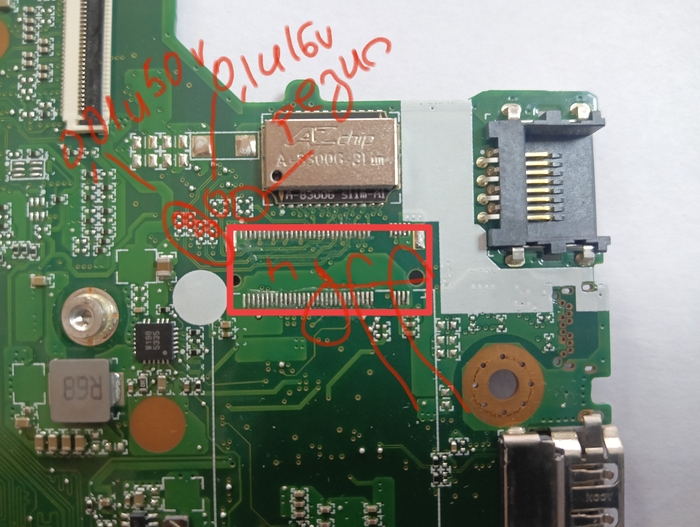
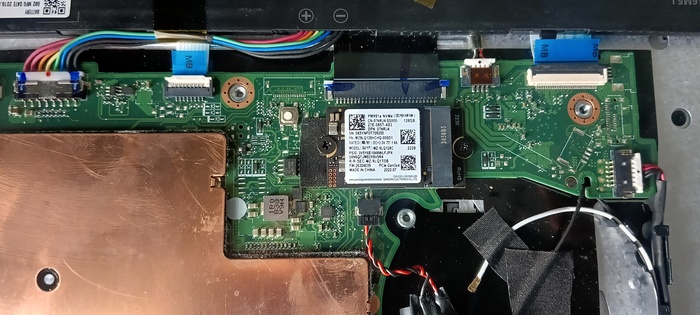
Пишу пост с телефона из приложения, поэтому фото выложу кучей, постараюсь прямо на них подписать к какому способу они относятся. Расписывать буду два способа - переходник и припайка разъема под sata m.2
Для припайки разъема под sata m.2 нужны следующие компоненты - сам разъем ngff m.2 67 pin, конденсаторы 0.1u 16v 2 шт., резисторы 0 5% 2 шт., конденсаторы 0.01u 50v 4 шт. Размер на али 0402. Я покупал электросхему на эту серию ноутбуков, данные оттуда. Конденсаторы 0.1u 16v не нашел, купил 0.1u 25v, это не критично. Куда припаивать отмечу на фото. Припаял достаточно всрато, так как сначала припаял разъем ngff, а потом вручную паяльником припаивал кондеры и резисторы, надо было наоборот - паяльной станцией припаять компоненты, а потом разъем.
Так же надо будет найти винт для накопителя sata m.2, место для него есть. Сделать прокладку между материнкой и накопителем. Ну или купить стойку-винт специально для таких накопителей. Надо отрезать часть медного радиатора охлаждения процессора, чтобы установить накопитель. Я сначала резал дремелем, но болгаркой оказалось гораздо эффективнее ) Ну и в целом всё ) Преимущества данного способа в том, что можно менять накопители на свое усмотрение и в случае поломки дальнейшая замена накопителя проблем не вызовет.
Ещё один способ это установка переходника под ssd nvme m.2 с озона. И переходник и накопитель взяты с озона. Ничего резать и паять не надо. Ставится вместо wifi card. Поставить для вайфая можно usb адаптер wifi. Рекомендую выставлять его в usb 3.0, так как в usb 2.0 связь отваливается.
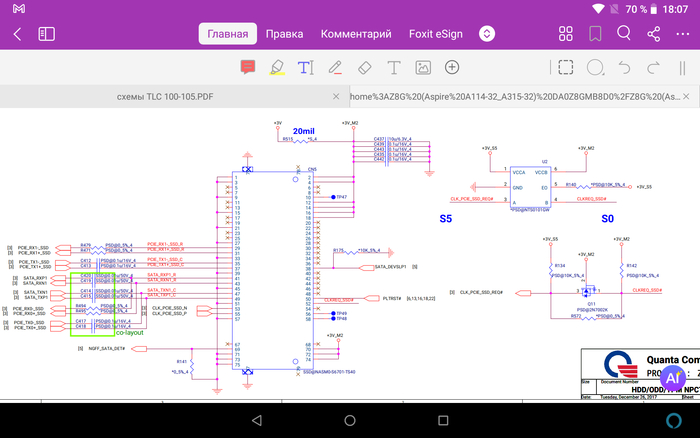
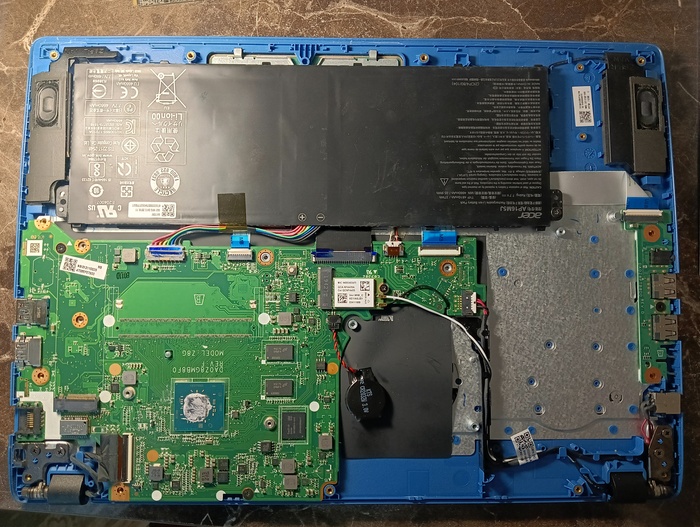
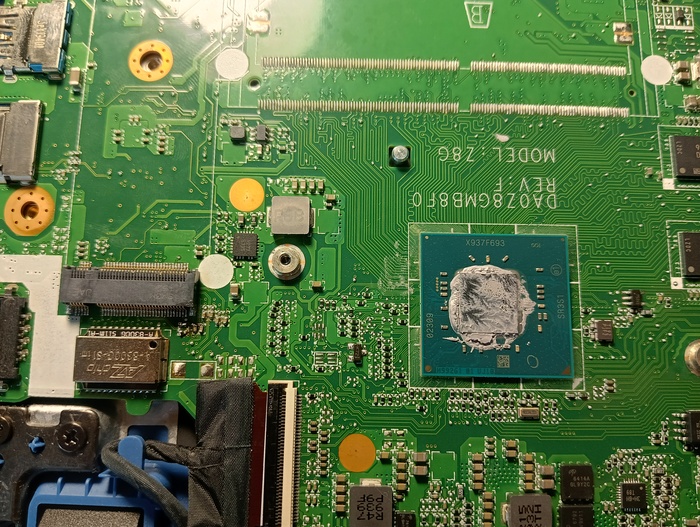
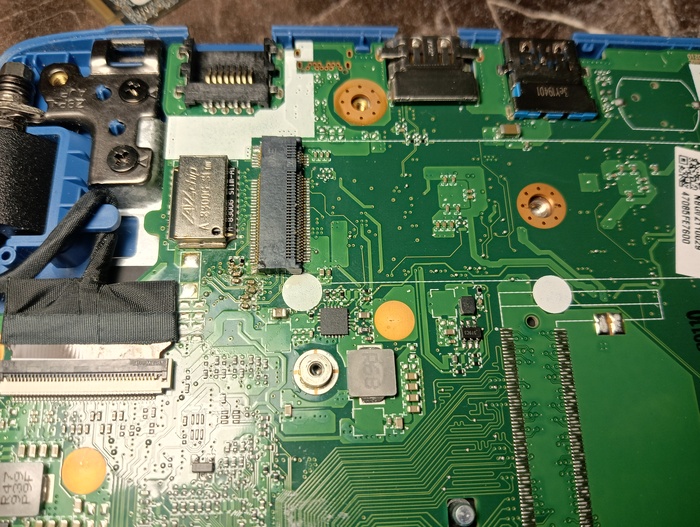
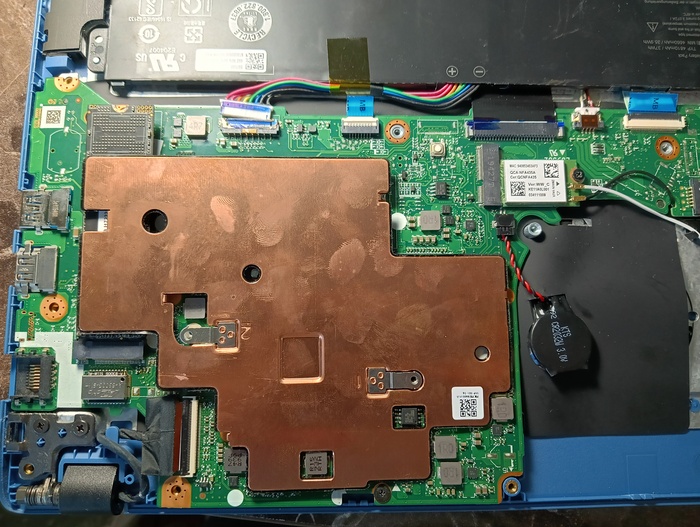
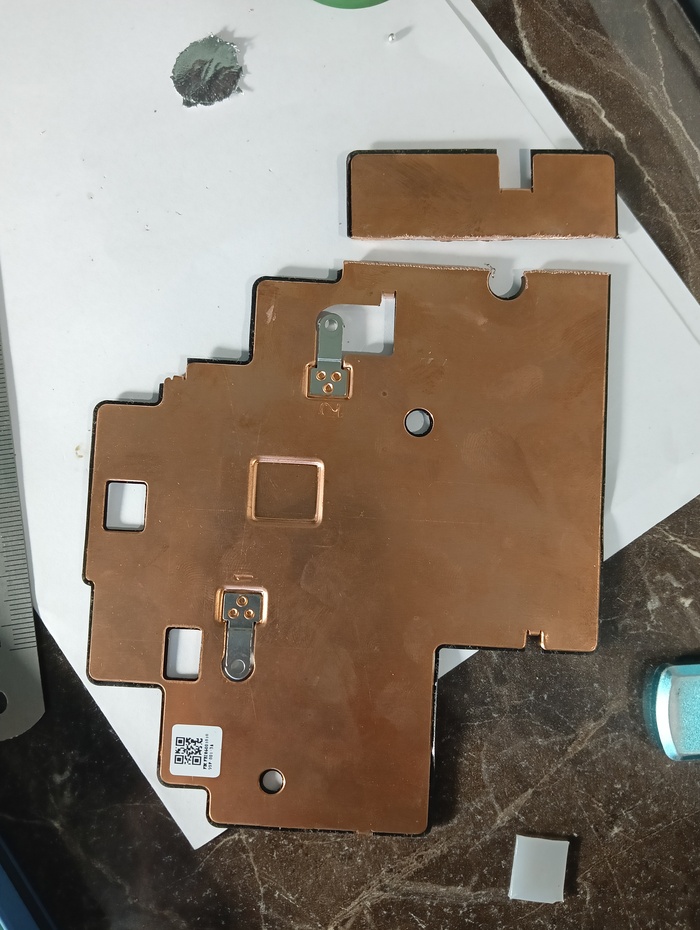


Показать полностью
13
Как всегда взываю к помощи всемогущего ПИКАБУ... (точнее к специалистам кто тут сидит)
Как всегда приходится обращаться к специалистам которых тут ооочень много. Но сейчас нужна помощь очень старых специалистов по компьютерной технике. Те кто уже начинал работать на компьютерах, а еще лучше НА НОУТБУКАХ очень давно.... В НАЧАЛЕ НУЛЕВЫХ.
Имеется дома артефакт с компьютерной молодости. Что о нем известно - это ВНЕШНИЙ АККУМУЛЯТОР ОТ НОУТБУКА скорее всего конца 90-х или самого начала 00-х. Хотя больше кажется к конце 90-х относится.
К сожалению даже Модель ноутбука вспомнить не могу для которого она предназначалась. Помню только что крепилась она СНАРУЖИ на двух винтах (да - да именно ВИНТАХ, не болтиках или винтиках, а именно ВИНТАХ) на фото увидите. Что еще помню - Windows 98
Прикреплю фото со всех сторон. На кабель не обращайте внимание - этот колхоз был приделан позже для подключения видеокамеры, уже после того как ноутбук сдох.

Провода по заводу не было, припаял позже для подключения видеокамеры.
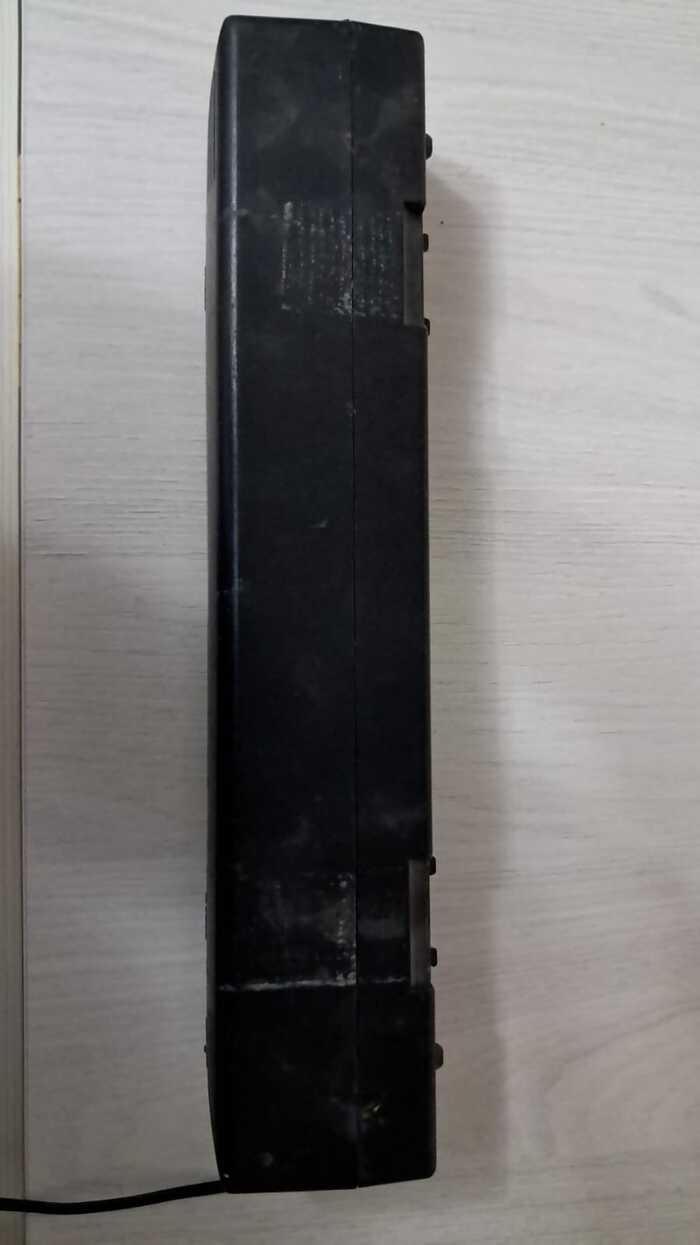
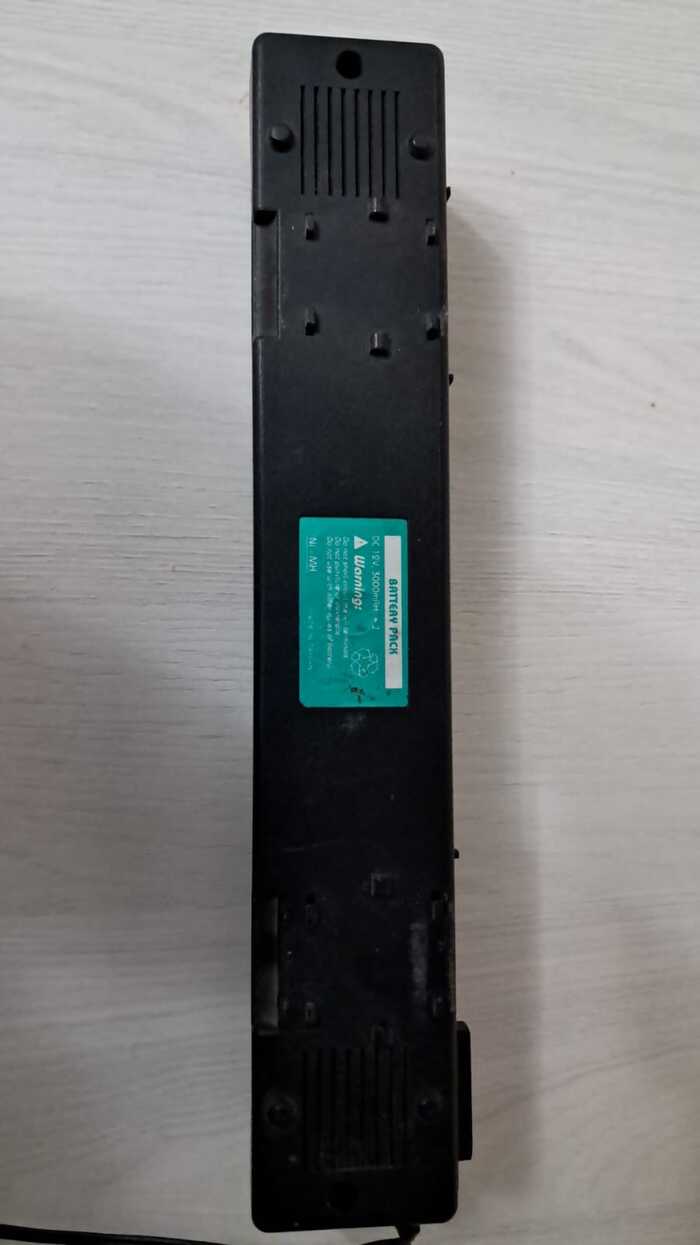
Были петли из крепкой проволки для крепления к корпусу самого самого ноутбука
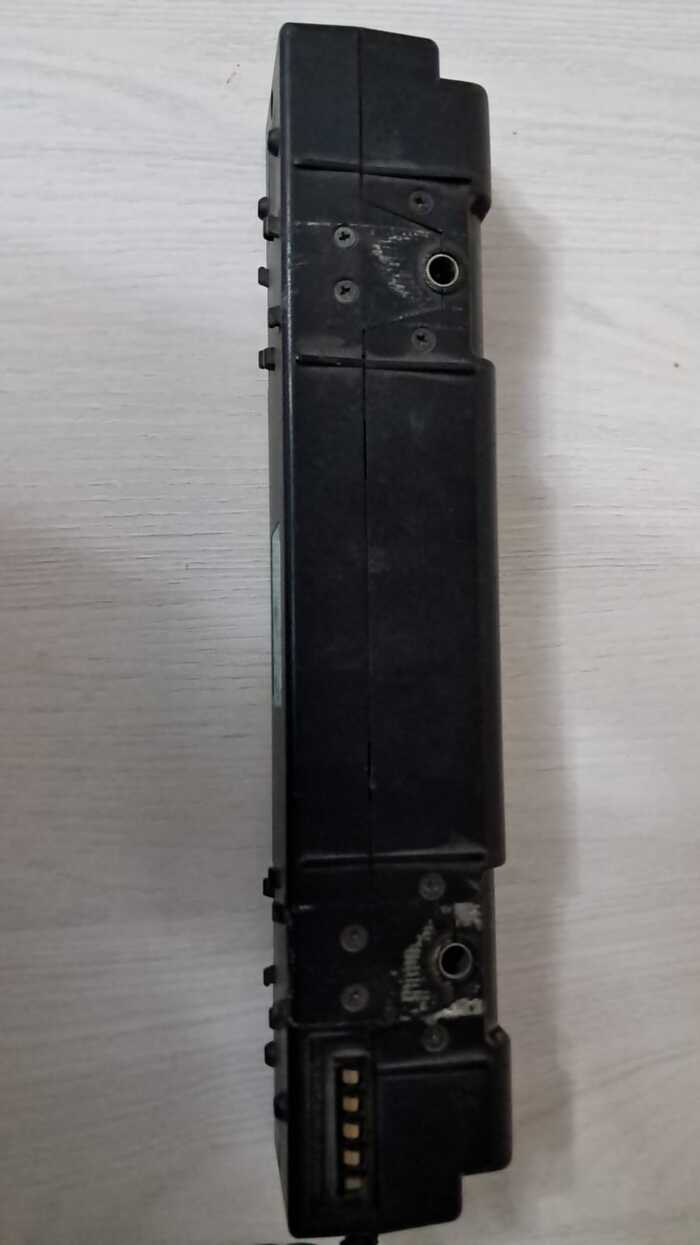
Болты были под М8 скорее всего.
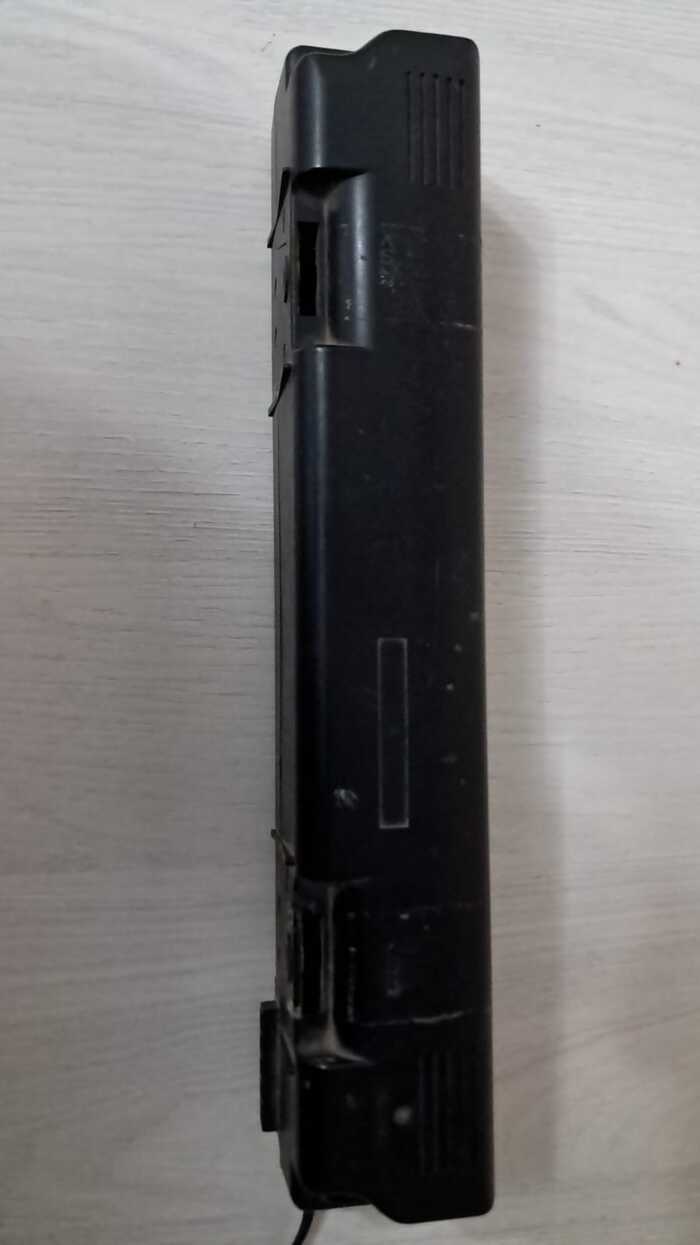
Тут торчали пластиковые шайбы болтов чтобы прикручивать руками, без инструмента. Индикатор (на фото серая точка внизу) ДВУХ ЦВЕТНЫЙ. Красный - идет заряд, зеленый - Заряжено
Хотелось бы узнать модель ноутбука с которым она использовалась, чтобы вспомнить как оно выглядело
Показать полностью
5