На мониторе пятна
Подскажите пожалуйста что с ним? Это клей? Пиксели? Benq bl2420pt, 7 лет

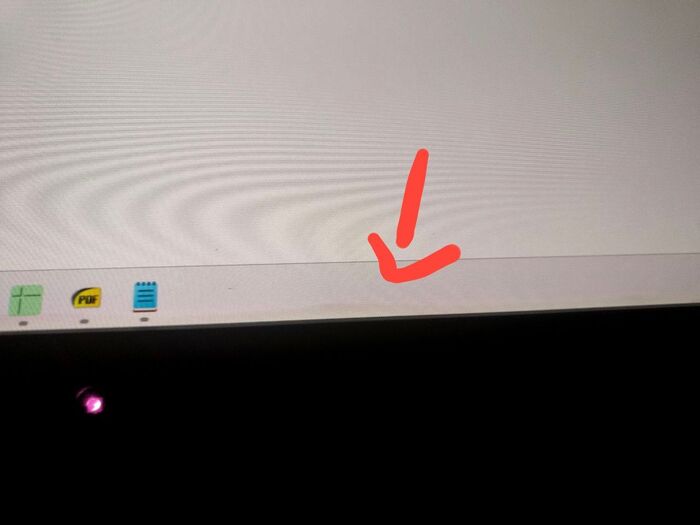
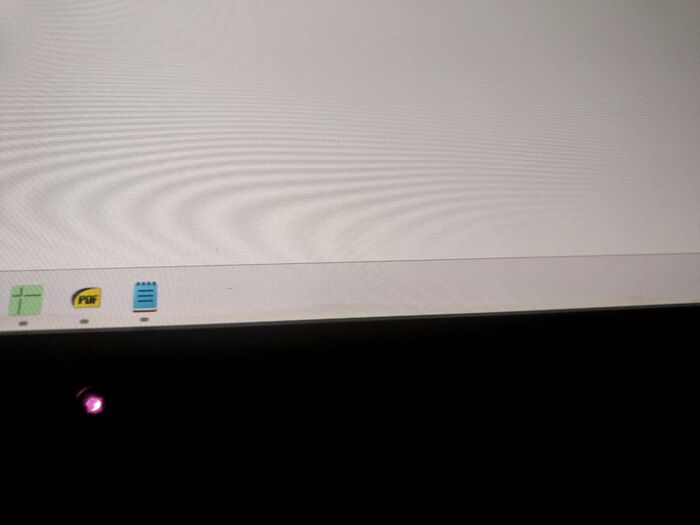
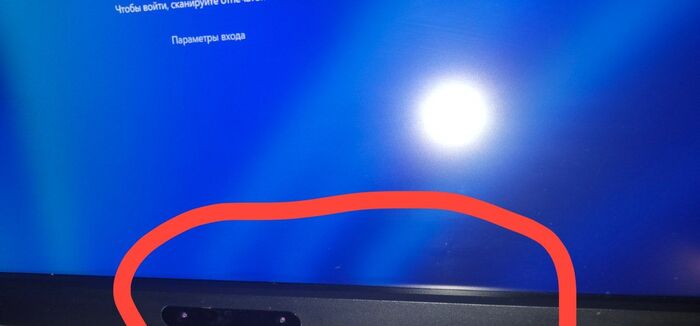
Показать полностью
3
Подскажите пожалуйста что с ним? Это клей? Пиксели? Benq bl2420pt, 7 лет
Привет, Пикабу! Сегодня ко мне на рабочий стол попал весьма поучительный экземпляр – видеокарта RTX 3060 от KFA2. История её появления у меня началась с тревожного звоночка от дружественного сервисного центра: клиент решил самостоятельно обслужить свою видеокарту, и спустя некоторое время она начала выдавать артефакты. Ну что ж, вводные данные есть, приступаем к вскрытию!
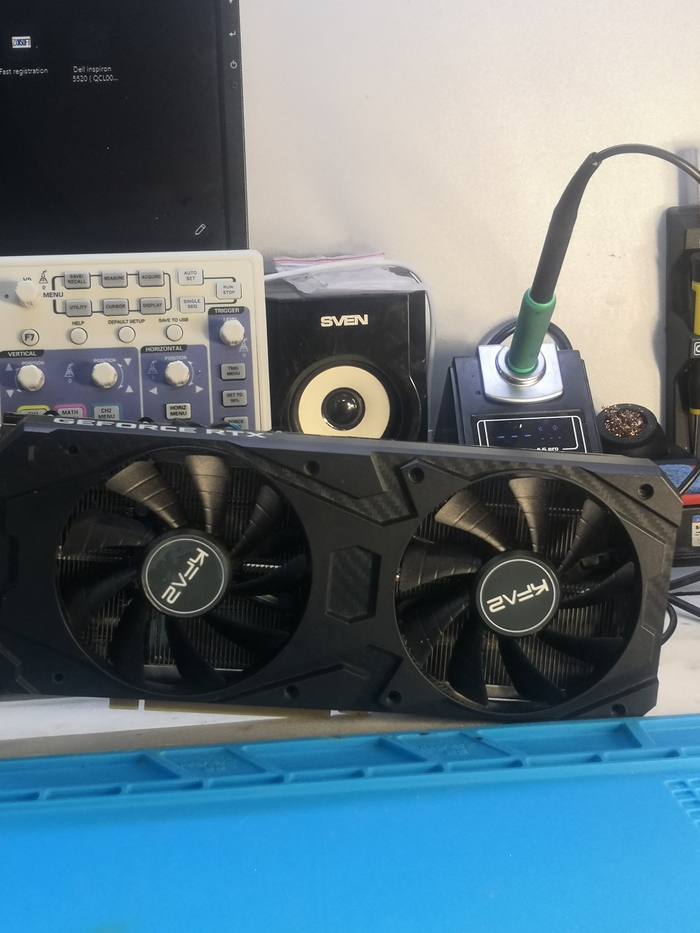
Термопаста вместо термопрокладок: всему своё место
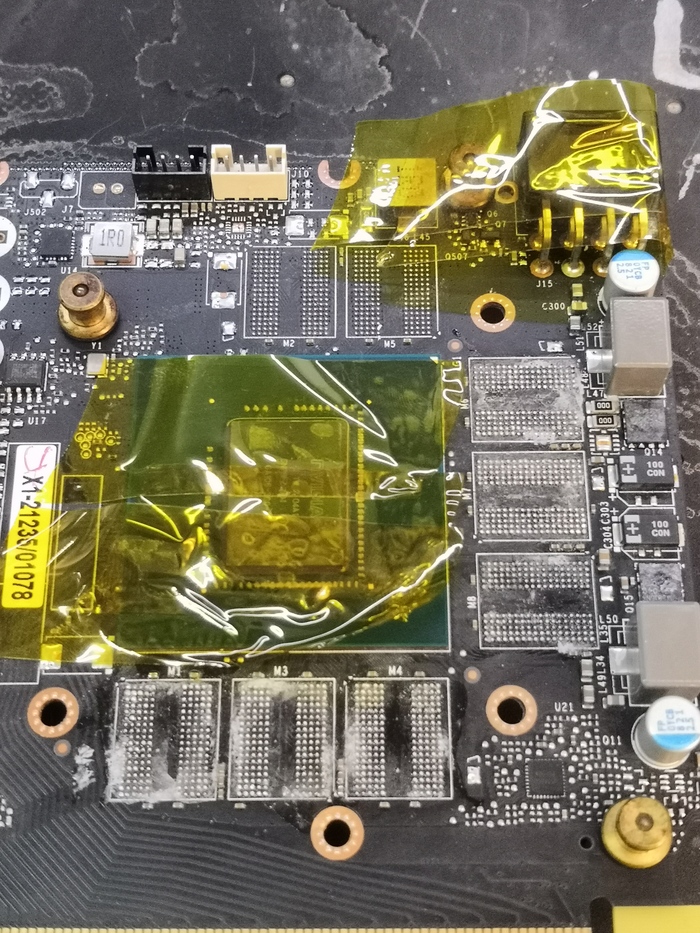
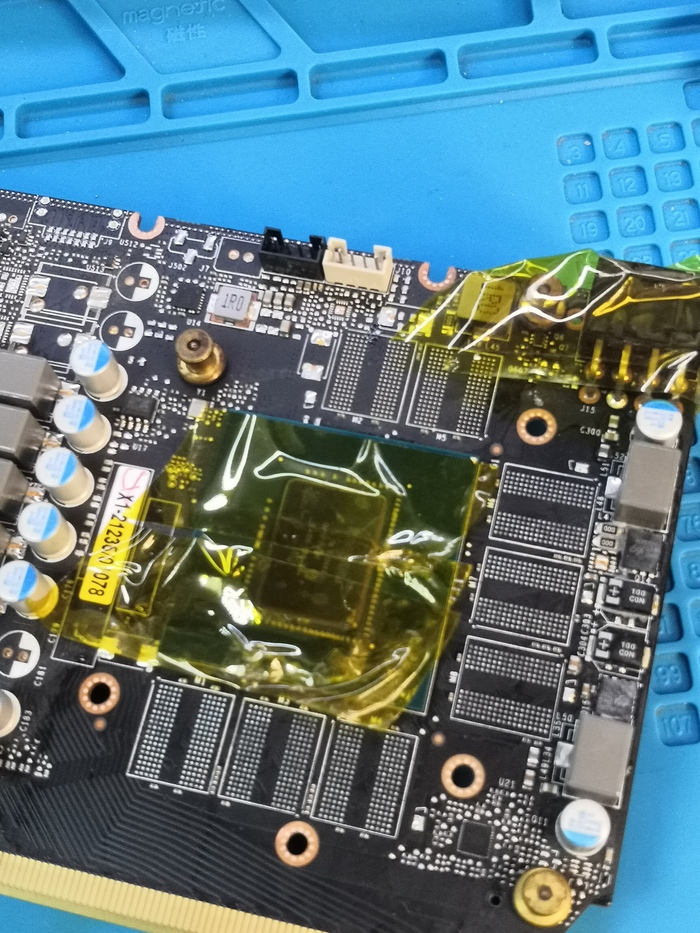
Первое, что бросилось в глаза, повергло меня в лёгкий шок: вместо заводских термопрокладок была нанесена… термопаста. И не просто нанесена, а буквально распределена по всей плате, включая пространство под всеми чипами! Видимо, владелец решил, что чем больше, тем лучше.
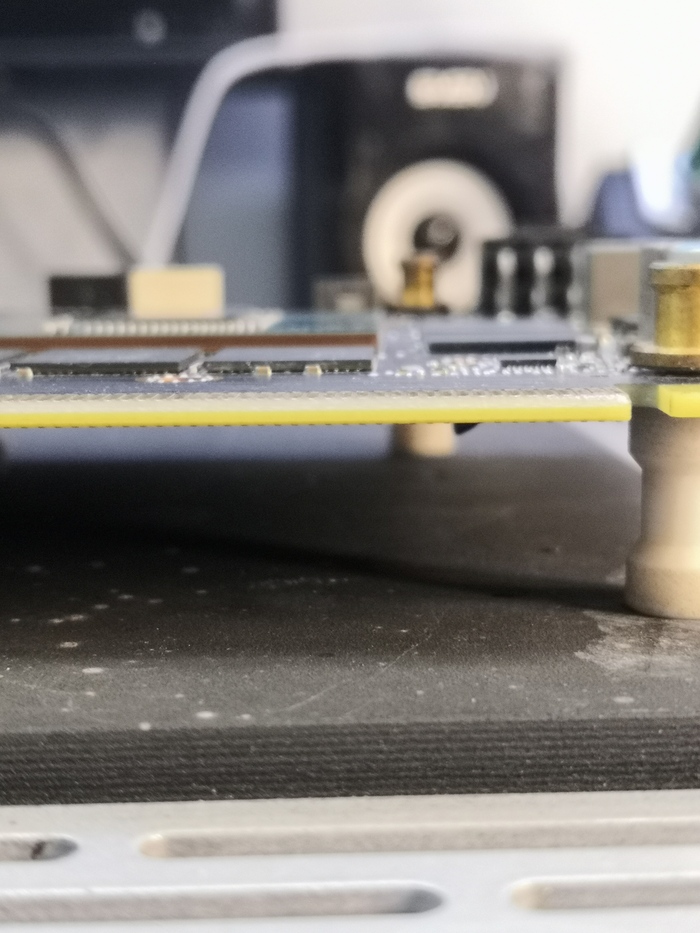
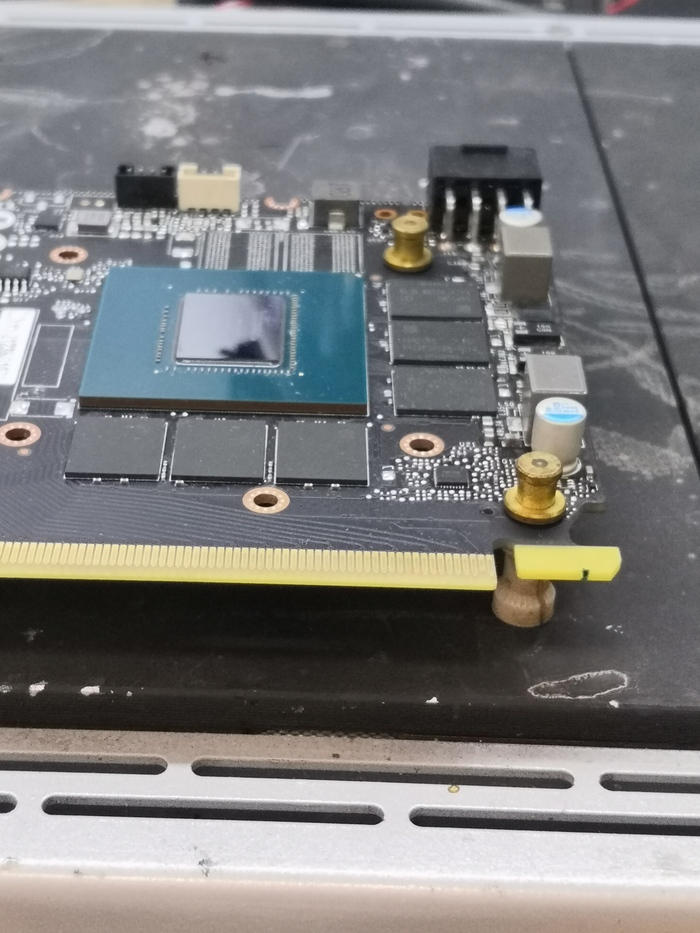
Я решил долго не церемониться и начал ремонт с тщательной очистки платы от следов этого "термоинтерфейса". В первую очередь аккуратно поднял все чипы памяти, очистил посадочные места и установил их обратно.
Диагностика: ошибка за ошибкой
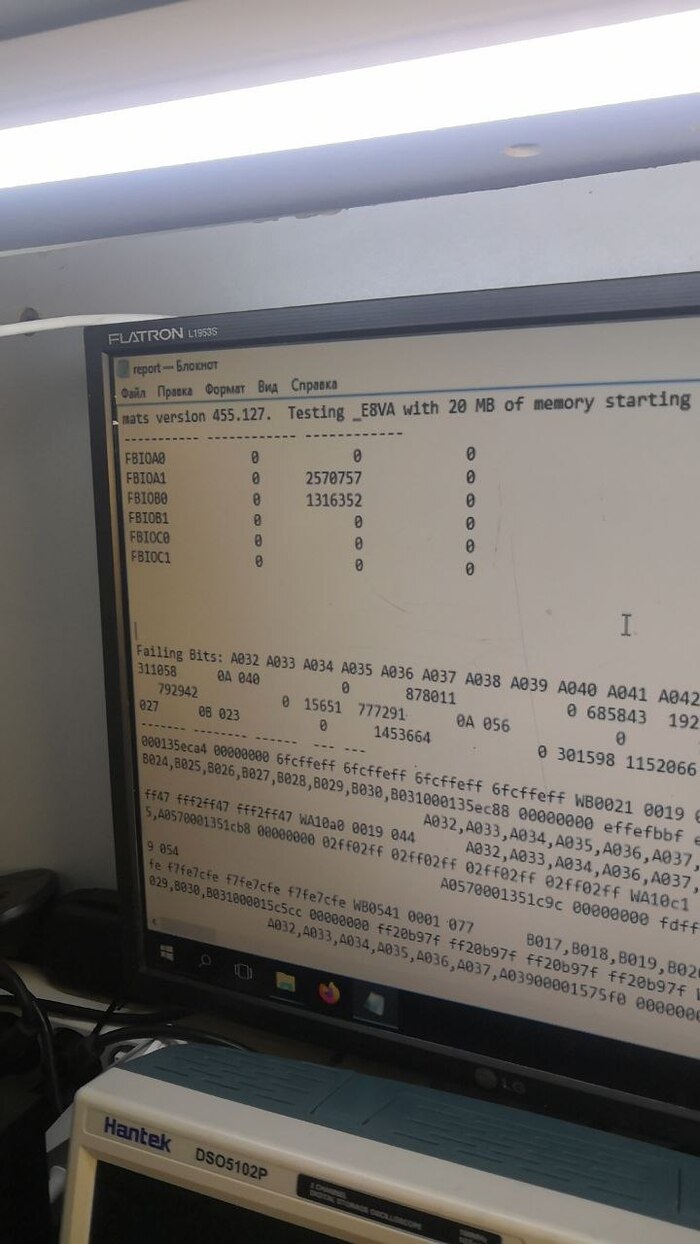
К сожалению, после моей ювелирной работы артефакты никуда не исчезли. При попытке установить драйверы на эту многострадальную видеокарту система выдавала ошибку с кодом 103. Что ж, пришлось загружаться с внешнего накопителя и запускать тест mods/mats. Как и ожидалось, видеокарта его не прошла. Открыв отчёт, я увидел ошибки по каналам A1 и B0.
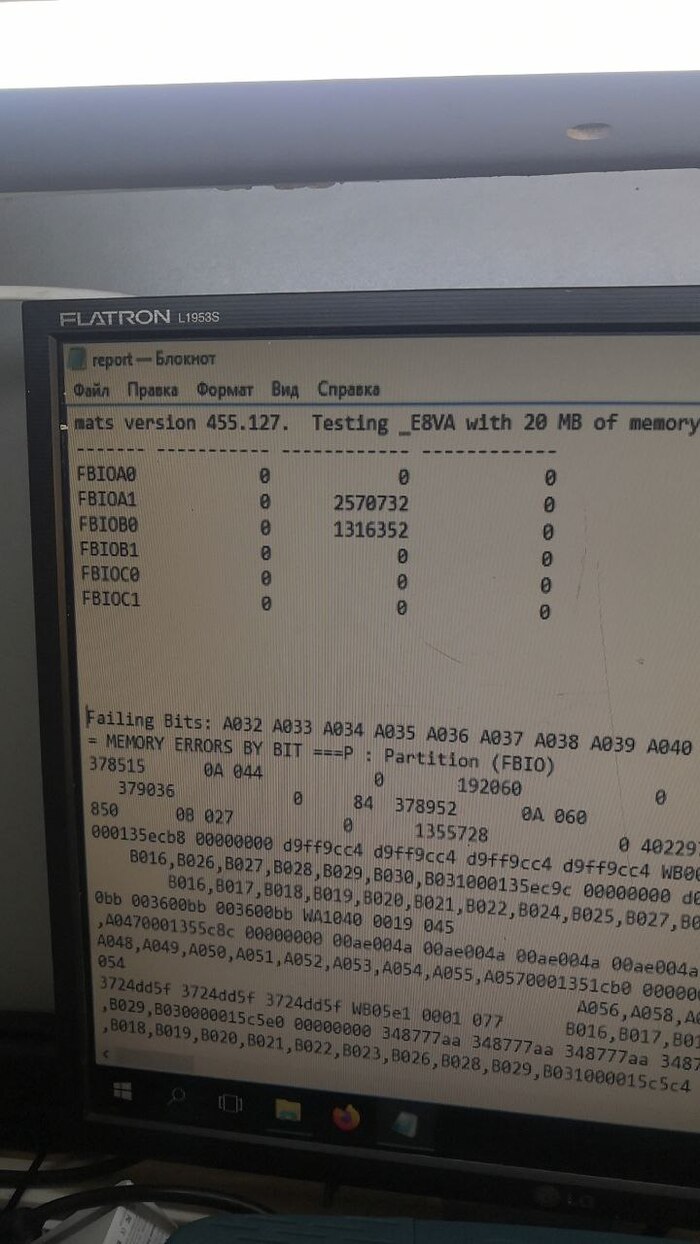
В диагностических целях я попробовал поменять чипы памяти местами. Увы, это не принесло желаемого результата – ошибки остались ровно те же самые. И вот тут стало ясно: эксперименты клиента с термоинтерфейсом привели к тому, что его видеокарта стала полностью неремонтопригодной.
Печальный итог
Пришлось собрать видеокарту обратно и выдать её без ремонта. Эта история – отличное напоминание о том, как важно доверять обслуживание сложной электроники профессионалам или хотя бы тщательно изучать инструкции перед тем, как браться за дело самостоятельно. Неправильное обслуживание может привести к гораздо более серьёзным проблемам, чем те, которые вы пытаетесь решить!
А у вас были подобные истории с самостоятельным ремонтом техники? Делитесь в комментариях
Всем доброго дня!!
Возник вопрос, зависит ли от версии кабеля герцовка на мониторе?
Дело в том,что раннее стояла видеокарта RX 590 , кабель DisplayPort , шёл с комплекте с монитором Xiaomi 34', выдавало разрешение 3440*1440, 180 Гц.
Поменял видеокарту на Intel Arc B580. Про танцы с бубном рассказывать не буду, были . Биос замучил. Так вот сейчас,при этом разрешении монитор показывает только 144Гц. И всё дальше нет вариантов выше.
Так вот вопрос... Если поменять кабель DP на версию 2.1 это может дать результат? Или " копать" в другом месте. В настройках не нашёл. В Биосе может быть, но сомневаюсь.
Пост без рейтинга. Просто помощь. Может ссылку какую скинете, для понимания. Всем спасибо.
Мать asus rog strix z490-g gaming.
Во время работы черканули кабелем USB по задней стороне материнки, что-то щелкнуло. Отрубилась, больше не включается. Дежурка есть на плате, подсветка включается. При замыкании Power_sw блок питания цвыркает, дергает кулером и отключается. Блок питания рабочий. Визуально повреждений нет. Нужен ремонт, моих способностей не хватит. Или наводка на проверенный сервис.
Прошу прощения, что без текстового описания - так вышло.
В следующий раз обязательно исправлюсь )
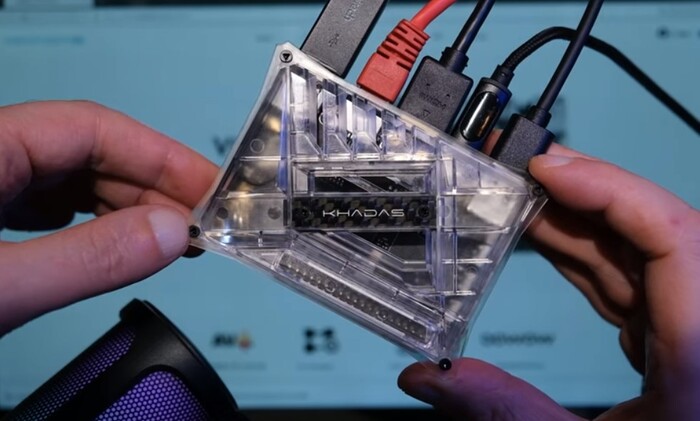
Недавно мне попал в руки одноплатный компьютер Khadas VIM1S. В целом, одноплатники от Khadas весьма интересны, но у них есть два значительных недостатка.
Первый — это цена: стоимость версии VIM1S составляет от 51 до 60 долларов. Второй недостаток — это трудности с поиском плат расширения.
И вообще складывается впечатление, что Khadas делает эти одноплатники именно для создания мультимедийных систем, поскольку плат расширения очень мало, в основном это звуковые карты.
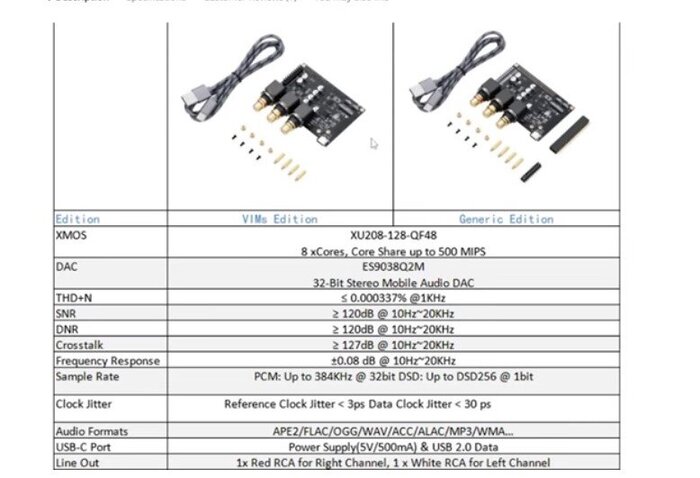
Характеристики звуковых карт просто поразительные: 32-битный цифро-аналоговый преобразователь, восьмиядерный процессор, очень низкий уровень шума, а Sample Rate на этих звуковых картах составляет 384 кГц при 32 битах.
Кто-то может подумать, что 384 кГц — это 384 кбит, но на самом деле это 384 кГц * 32 бита, что дает 9 Мбит. То есть 9 Мбит — это только для кодирования звука.
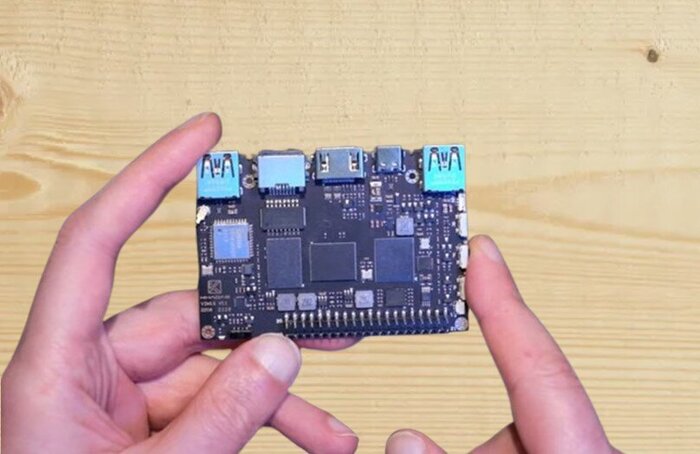
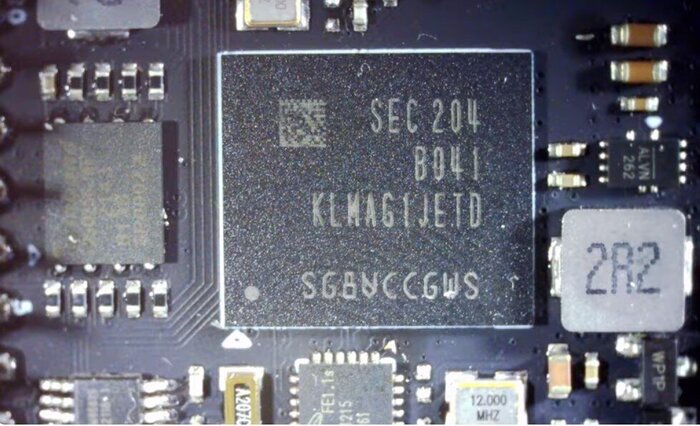
Вернемся к самой плате. Это самый младший представитель Khadas с 2 ГБ оперативной памяти и 16 ГБ накопителя eMMC. И оперативная память, и накопитель eMMC здесь от компании Samsung, что говорит о высоком качестве комплектующих.
В качестве процессора используется Amlogic S905Y4 с четырьмя ядрами Cortex-A35 — это достаточно производительные и при этом энергоэффективные ядра.
Потребление этой платы во время различных нагрузок составляет от одного до максимум 3 ватт.
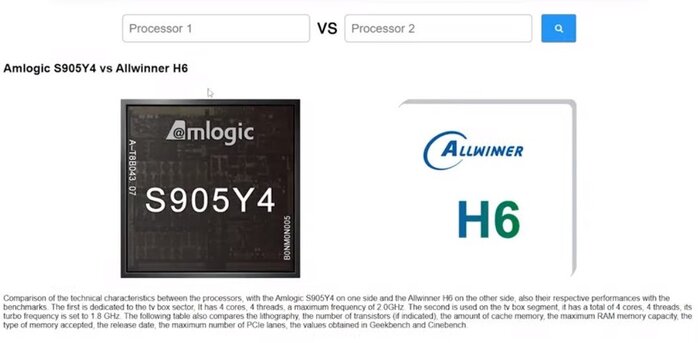
Этот процессор можно сравнить с Allwinner H6, который стоит на Orange Pi 3 LTS. Оба процессора имеют четыре ядра и поддерживают архитектуру Arm v8-A, а также набор команд Arm v7.
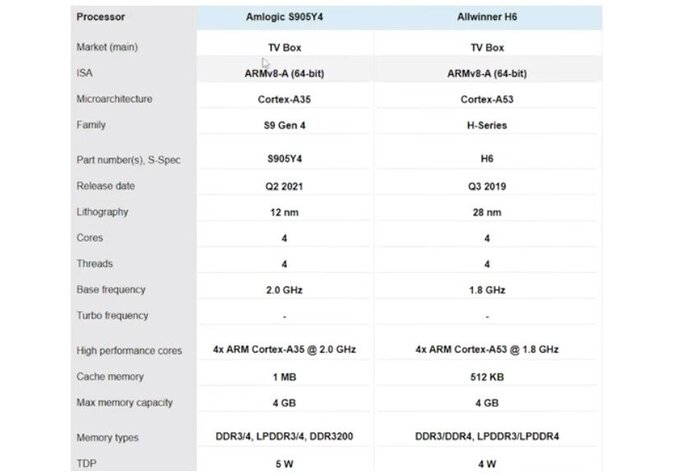
Они поддерживают DDR3 и DDR4 память, а производительность графических адаптеров и процессоров примерно одинакова. Оба могут работать с видео в 4К 60 FPS и декодировать видео в H.265 и H.264.
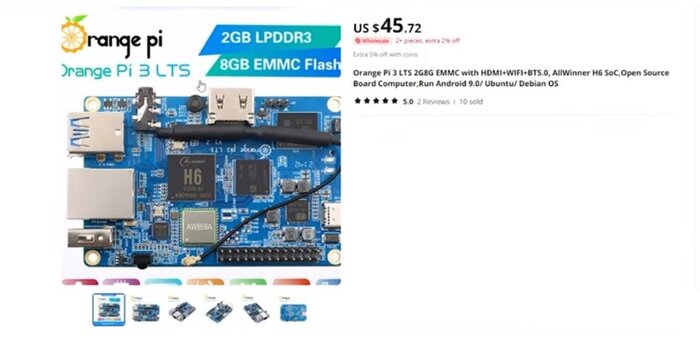
По стоимости и характеристикам Khadas VIM1S очень похож на Orange Pi 3 LTS. У этой платы также 2 ГБ оперативной памяти, но 8 ГБ eMMC памяти.
VIM1S интереснее тем, что здесь установлен 16 ГБ накопитель, на который можно поставить Android TV, просто Android, Ubuntu, Debian или Armbian.
На эту плату можно даже установить Home Assistant, хотя 16 ГБ для Home Assistant уже маловато. Устанавливать можно как на eMMC память, так и на SD-карту.

Для установки на SD-карту нужно найти образ операционной системы или скомпилировать его самостоятельно и записать на SD-карту с помощью Balena Etcher. Для установки на eMMC можно воспользоваться загрузчиком Khadas Infinity WOW, установленным в SPI флешку.
Amlogic S905Y4 часто встречается в TV-боксах, как и Allwinner H6 или H618, поскольку они потребляют мало энергии, но при этом могут работать с графикой в 4К.
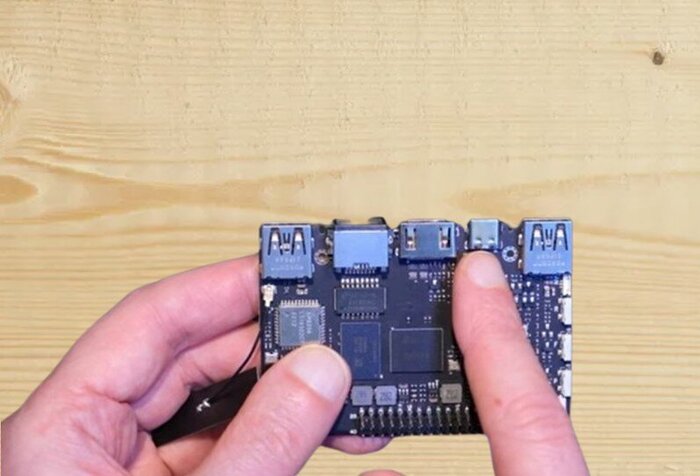
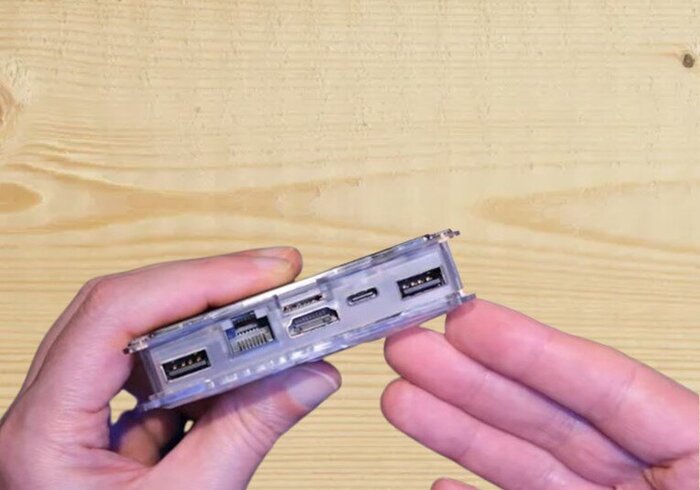
Пробежимся по интерфейсам. Плата имеет полноразмерный HDMI порт, два порта USB 2.0, третий порт USB 2.0 выполнен в виде разъема Type-C и используется для питания, но также может работать в режиме USB OTG.
Еще один USB порт есть на четырехпиновой гребенке, итого четыре USB порта.
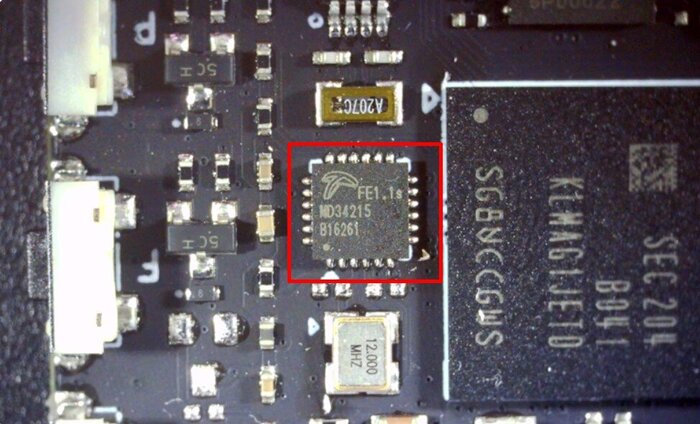
В качестве USB-хаба используется микросхема FE1.1S, Ethernet порт имеет максимальную скорость 100 Мбит, что достаточно для просмотра видео в 4К.
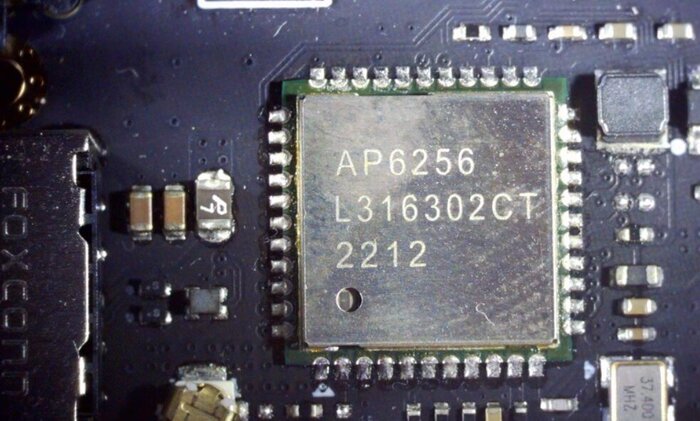
Wi-Fi адаптер AP6256 поддерживает Wi-Fi 2.4 и 5 ГГц, а также Bluetooth 5.0.
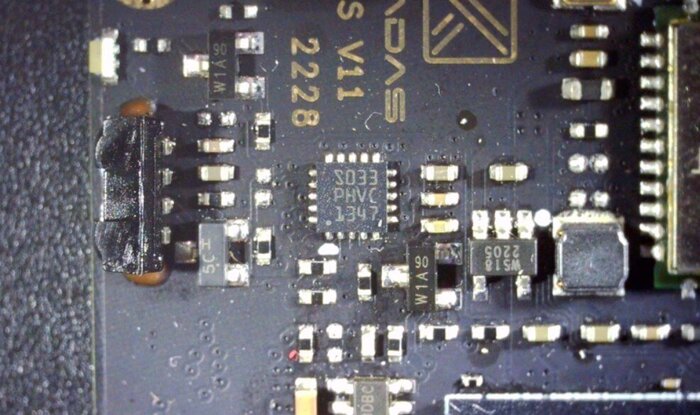
Присутствует программируемый микроконтроллер STM8S003, обслуживающий периферийные устройства, такие как кнопки, часы реального времени, вентилятор, светодиоды и инфракрасные датчики для управления через пульт.

На плате есть три функциональные кнопки (Reset, Function и Power), разъем батарейки часов реального времени, разъем для вентилятора, который, впрочем, не обязателен, так как температура на плате редко поднимается выше 67С, обычно она держится около 47С при небольших нагрузках.
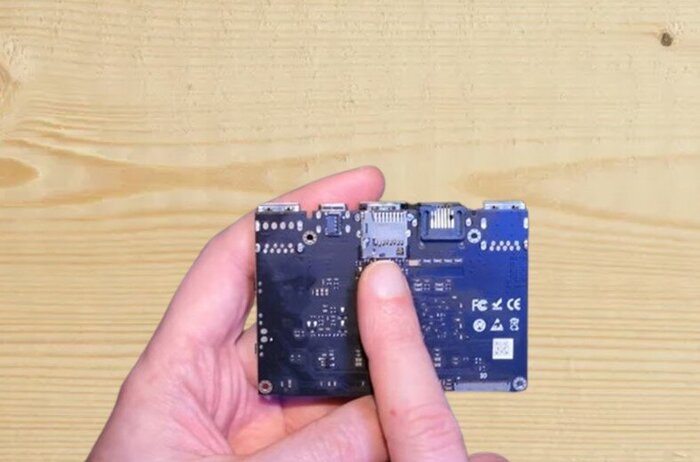
На обратной стороне есть разъем под microSD карту, загрузка системы может идти как с eMMC, так и с microSD карты.
Последовательность загрузки можно изменять, но обычно сначала идет загрузка с microSD карты.
Также есть разъем для 5-вольтового питания и 30-пиновый FPC коннектор с портами USB, I2S, UART и TouchPIO для подключения плат расширения.
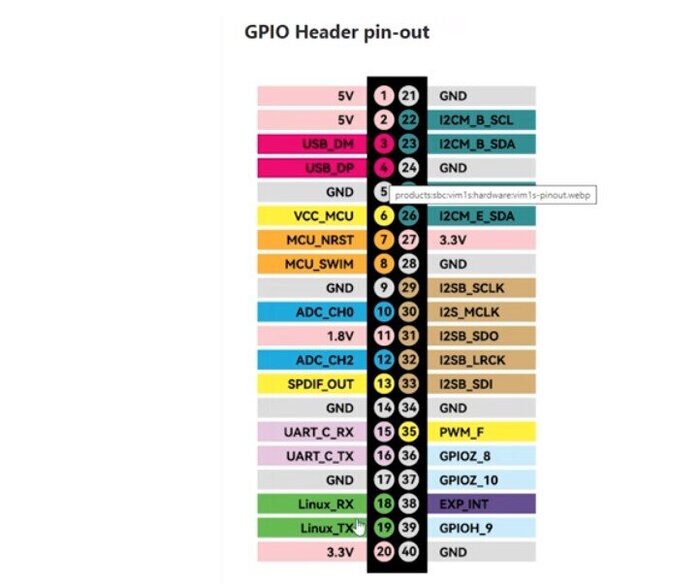
40-пиновая гребенка включает четвертый USB порт, один UART, один аварийный порт, цифровую аудиошину I2S, две шины I2C и шину PWM. Есть разъемы питания на 5В, 3.3В и 1.8В.
Для этой платы есть фирменный корпус, который можно распечатать и на 3D-принтере, если он у вас есть. Фирменный корпус сделан очень качественно. В корпусе есть место для антенны и доступ к гребенке, если он нужен.
Чтобы установить программное обеспечение на eMMC память с помощью Infinity WOW, нужно сначала подключить плату к интернету, что можно сделать через Ethernet или Wi-Fi. Плата может работать в режиме Hotspot, предоставляя точку доступа для других устройств.
После подключения к интернету можно выбрать операционную систему для установки. В Infinity WOW можно сделать конфигурацию устройства, очистить eMMC, выполнить скрипты и форматировать SD-карту. Платка поддерживает несколько операционных систем, включая Armbian XFCE, который можно установить через SD-карту.
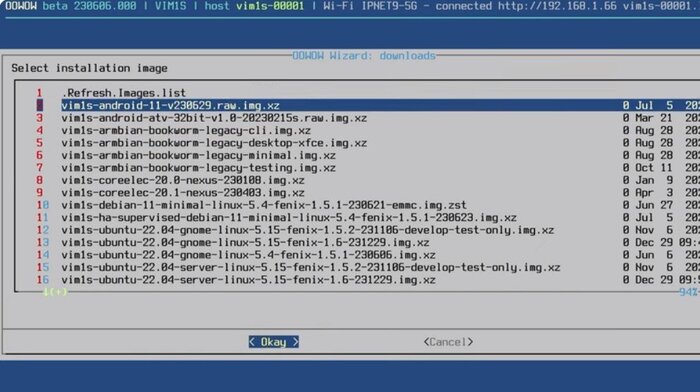
Я установил несколько операционных систем на этот одноплатник.
Android TV работает безупречно, видео в 4К и звук отличные, но с Netflix возникли проблемы.
Android 11 не имел звука и показывал видео в низком качестве.
Ubuntu с графическим интерфейсом использует около 1 ГБ оперативной памяти и имеет скорость чтения с eMMC карты 116 МБ/с, но YouTube в Full HD и HD не воспроизводит должным образом.
Firefox не работал, пришлось использовать Chromium, который справляется с просмотром статичных страниц.
CoreELEC, версия Kodi, не понадобился, так как Android TV справляется лучше.
Retro-консоль Batocera имеет старые игры, и Android опять же лучше для игр и видео.
Debian 11 подходит для Klipper, потребляет около 250 МБ оперативной памяти и минимально нагружает процессор.
Home Assistant работает без проблем, но пустой занимает около 600 МБ оперативной памяти и 5 ГБ на eMMC карте. Проблемы с Bluetooth решаются установкой недостающего программного обеспечения.
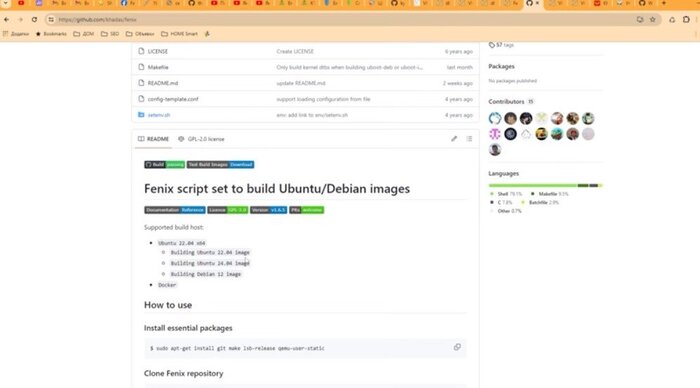
На сайте Khadas есть скрипты для создания образов Ubuntu 22 или 24 и Debian 12. Debian 12 с графическим интерфейсом потребляет много ресурсов, но статичные сайты можно просматривать.
Серверные Armbian установить не удалось, так как нет образов на сайте производителя. Armbian с графическим интерфейсом работает быстрее, чем GNOME, но все же для YouTube этого недостаточно.
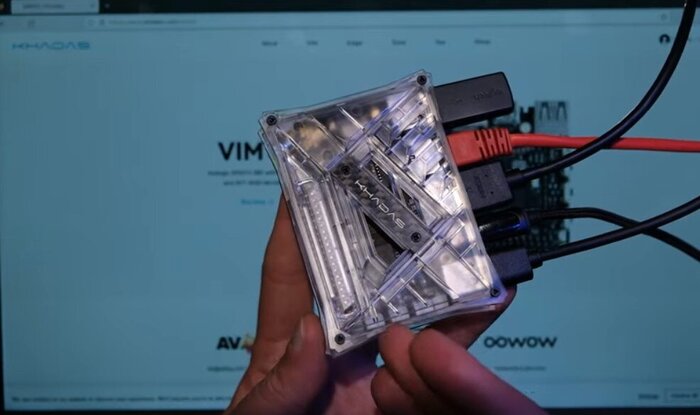
В общем, 2 ГБ оперативной памяти достаточно для серверных операционных систем, таких как Armbian, Ubuntu или Debian, но для Linux с графическими оболочками этого мало.
Android TV отлично справляется с 4K и Full HD видео. Khadas стоят слишком дорого для такой производительности.
Для Home Assistant лучше подойдет мини-ПК на N3350 или N4000, а для Klipper дешевле приобрести Orange Pi 3.
В итоге, думаю Khadas VIM1S не станет популярным в нашей стране из-за высокой цены, несмотря на обилие портов и возможности подключения экрана с тачскрином.
У меня появилось непреодолимое желание заиметь максимально быстрый и компактный портативный накопитель, чтобы получилась эдакая — супер быстрая флешка с АлиЭкспресс, но готового изделие которое меня устроило бы по всем параметрам так и не нашел.
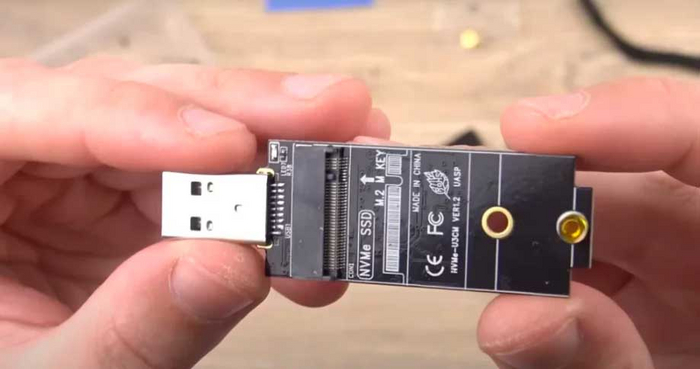
Не будем расстраиваться и соберем такой накопитель самостоятельно.
Отложим пока содержимое посылки с AliExpress и я объясню логикусегодняшней сборки.
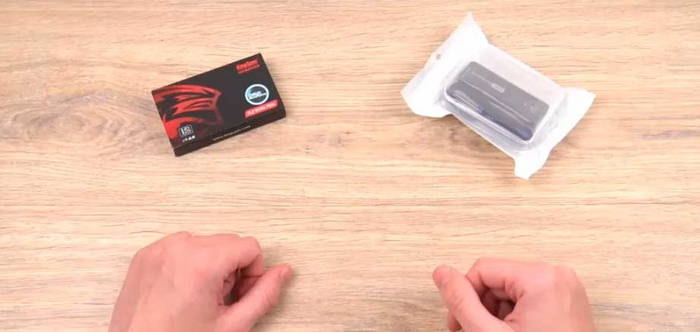
Первое с чем мне пришлось определиться, это интерфейс подключения, и здесь казалось бы все просто, естественно USB, ведь ничего более удобного и распространенного пока не придумали.
Но далеко не все USB одинаково полезные, о 2.0 стандарт и речи уже нет, он хоть и является наиболее распространенным, но на название скоростного точно не тянет.
Значит будем работать с USB 3.0 портами, однако с ними не все так просто, одинаковые с виду синие порты, могут иметь огромную разницу в плане скорости и зависит эта скорость от поколения интерфейса.
Сейчас существует три разновидности этого интерфейса: USB 3.2 Gen1 (он же бывший USB 3.0), USB 3.2 Gen2 (он же бывший USB 3.1) и наиболее скоростной USB 3.2 Gen2 X2.
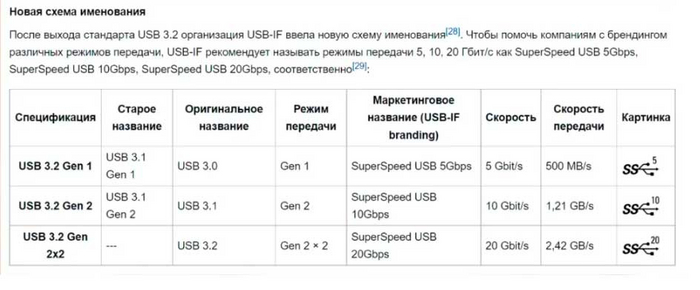
Первая версия выдает до 500 мб/с, вторая чуть более — 1 Гб в секунду и третья более 2 Гб в секунду.
Конечно было бы здорово замахнуться на третью версию протокола, но будем честны, она еще слишком мало распространена и, по крайней мере у меня, нет ни одного устройства с ее поддержкой.
Вот вторая версия уже потихоньку входит в обиход пользователей и скорость в 1 Гб в секунду меня более чем устроило бы, так что определились, работать накопитель будет по протоколу USB 3.2 Gen2.
Теперь что касается того, где же будет храниться информация, как мы уже выяснили, наш предел по скорости 1000 мегабайт в секунду, соответственно и накопитель надо брать такой, чтобы он мог выдать не меньше. Жесткий диск или 2.5″ SSD сразу отпадают, как по размерам, так и по скорости.
Да что уж там, отпадают все SATA накопители, даже те, которые могли бы подойти по размеру (mSATA и M.2 NGFF накопители).
Чтобы получить нужную скорость, надо будет использовать накопители работающие с шиной PCI Express. Итак, цель поставлена, мы должны собрать накопитель работающий по протоколу USB 3.2 Gen2, на скорости до 1 Гб в секунду, с качественным и функциональным корпусом.
Встречайте, в качестве хранилища информации выступит ультракомпактный M.2 NVME накопитель от Kingspec, типоразмера 2242.
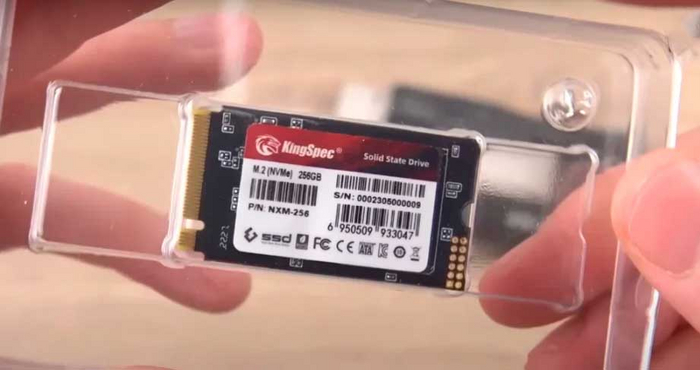
Только вдумайтесь, размер этой малютки всего 22 на 42 мм, при этом, как и требуется, работает он по протоколу PCI Express и выдает скорости существенно больше 1000 мегабайт в секунду и это не реклама данного бренда, просто Kingspec один из немногих, кто производит типоразмер 22х42 мм NVME накопители.
Это маленький NGFF, то-есть, SATA накопители, делают все кому не лень, а вот NVME в большом дефиците. Накопитель этой серии способен выдавать скорость до 3 ГБ в секунду, что естественно нам подходит.
Версия такого «малыша» на 128 ГБ, обойдется примерно в 1100 рублей, на 256 ГБ — 1600 рублей и до 4200 рублей за терабайтную версию накопителя. В общем с устройством определились, подобная модель позволит сделать накопитель максимально компактным.
Теперь накопитель необходимо во что-то установить и научить работать с USB 3.2 Gen2 протоколом. В этом плане я отыскал шикарный вариант — ультракомпактный алюминиевый корпус для NVME накопителя с нужным нам стандартом интерфейса USB.
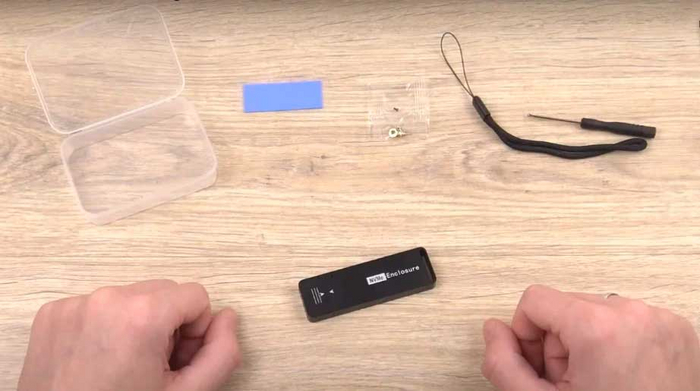
Лаконичный дизайн корпуса выполнен методом фрезеровки, размеры всего 79х29х8 мм, штекер USB-A скрыт под колпачком, который фиксируется на магнитах. Приезжает этот корпус в пластиковой коробочке, со всем необходимым для сборки накопителя.
Помимо самого корпуса, получаем отвертку, ремешок на запястье, дополнительный крепеж и термопрокладку. Цена как для NVME корпуса достаточно демократичная — 1200 рублей.
Воспользуемся комплектным инструментом и разберем корпус, для этого выкручиваем четыре винта, после снимаем нижнюю крышку. Теперь нам доступна черная текстолитовая плата устройства, с одной стороны платы наблюдаем М2 гнездо для накопителя, а также SMD светодиод состояния.
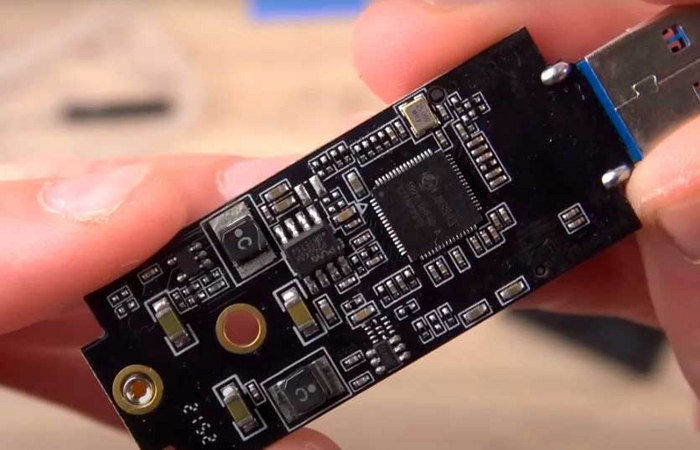
На другой стороне находится вся электроника, главный элемент это — мостовой контроллер от компании JMicron модели JMS 583, datasheet этого контроллера без труда найдется в сети.
Именно эта микросхема и будет конвертировать шину PCI Express в нужный нам USB 3.2 Gen2. Плата и корпус выполненный весьма достойно, в корпусе есть отверстие напротив led-индикатора, то-есть, индикатор состояния будет виден после сборки корпуса.
Предлагаю перед сборкой протестировать скорость накопителя без бокса, для этого, так как слот М2 моего ПК уже занят системным накопителем, воспользуюсь платой адаптером PCI Express на М2.
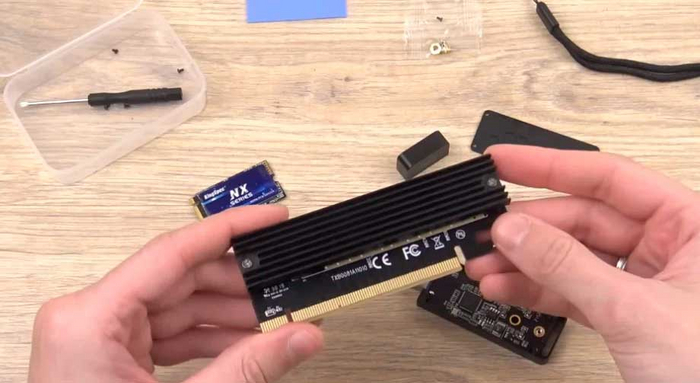
Плата позволяет использовать скоростные NVME накопители на ПК у которых нет гнезда М2 на материнке.
Тестировать накопитель буду без радиатора, накопитель установлен на материнскую плату и сходу мы его не видим — это нормально.
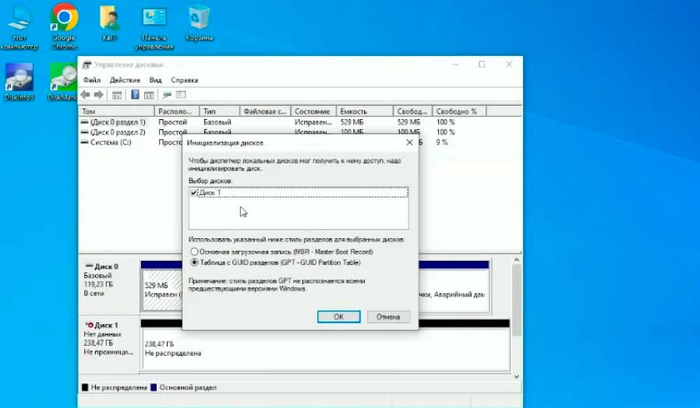
Заходим в управление дисками и вот тут накопитель уже можно лицезреть, правда в виде неразмеченной области. Создадим простой том, теперь накопитель отобразился в проводнике и можем начинать тесты.
Для начала заглянем в приложении CrystalDiskInfo, здесь традиционно глянем на системный накопитель.
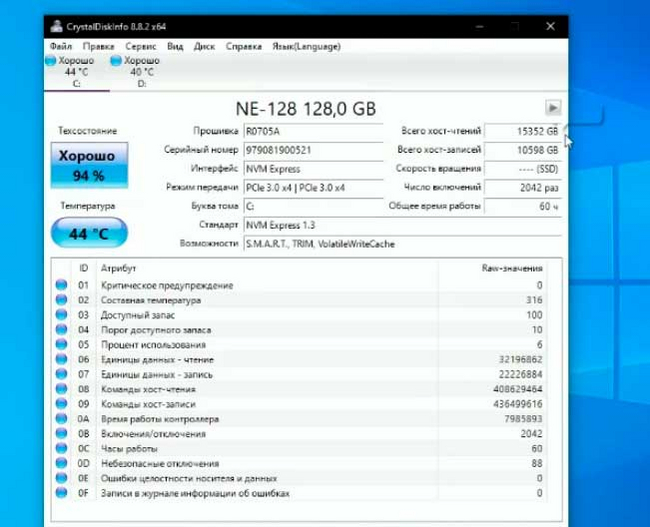
Это также SSD NVME накопитель от бренда Kingspec, он трудится у меня уже три года, за которые на него было записано более 10 терабайт информации, а включался он более 2000 раз, единственная претензия, он, как и в первые дни неверно считает часы наработки.
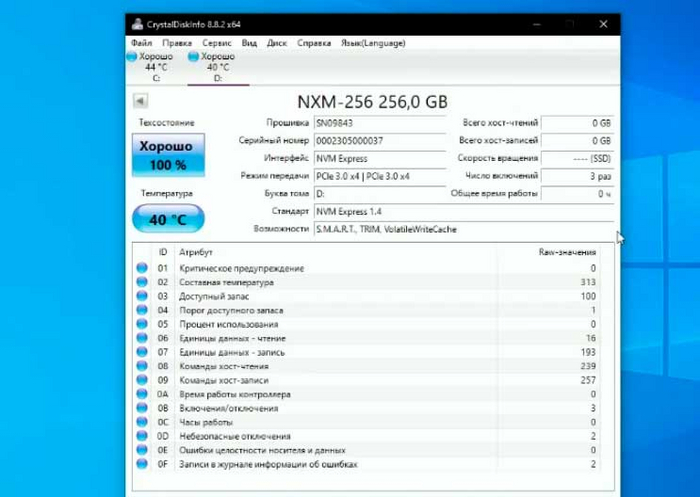
Новичок накопитель на 256 ГБ серии NXM, подключен к машине PCI Express 3.0 X4, как видите, не работал ни дня, температура 40 градусов.
Давайте переведем эту утилиту в компактный вид и параллельно запустим тест скорости в приложении CrystalDiskMark.
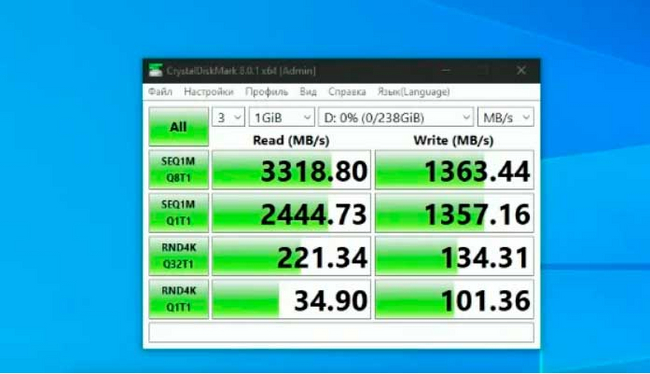
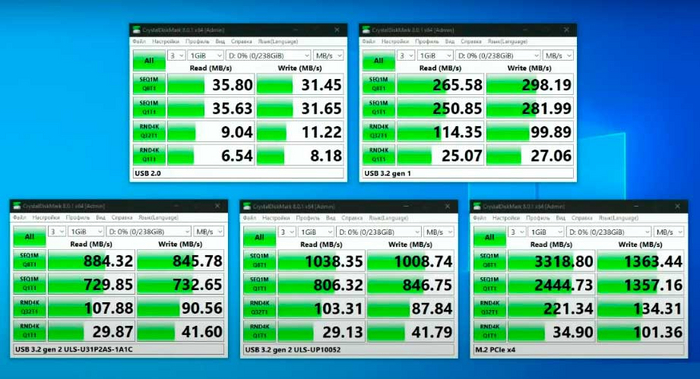
Тест типовой, 3 прогона файлом в 1 Гб и результат теста отличный — 3,3 Гб на чтение и 1,3 Гб на записи под наши нужды.
В работоспособности SSD убедились, на скорость полюбовались, теперь соберем наш накопитель и уже в финальном виде продолжим тесты.
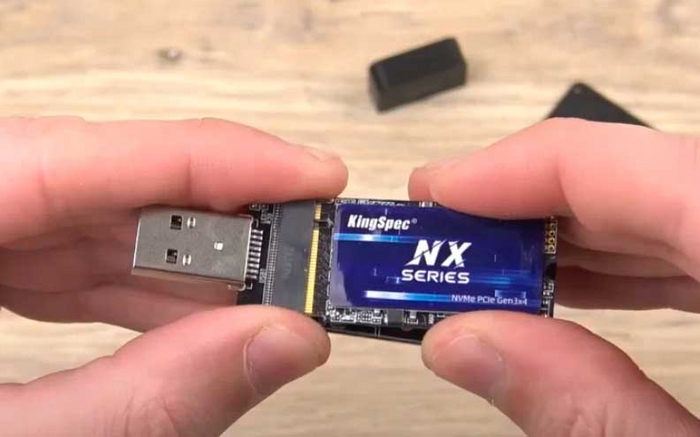
Устанавливаем накопитель в М2 разъем, далее прикручиваем его комплектным винтиком, затем я решил установить пару термопрокладок прямо поверх теплорассеивающей наклейки, одну в области, где установлен чип памяти, а другую в области контроллера.
Еще один кусочек терморезины решил разместить на мостовом контроллере, теплоотвод с контроллера также лишним не будет.
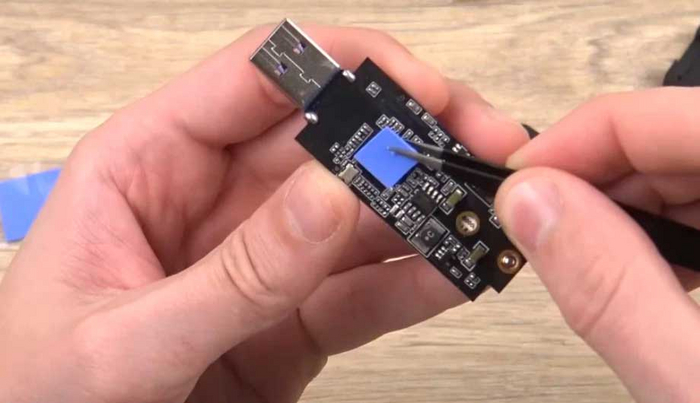
Теперь можно разместить плату с накопителем в корпусе, закрыть крышкой и закрутить винты. Давайте теперь выясним, насколько скоростной получилась флешка, возвращаемся к компьютеру и тесту скорости.
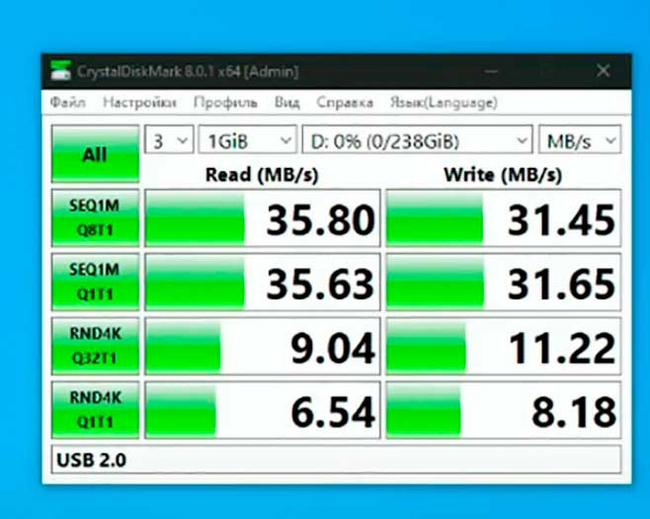
В плане тестов, предлагаю быть последовательными и для начала глянуть на скорость, которая будет доступна в гнезде USB 2.0, что скажем честно, не впечатляет, результат ожидаемо скромный, но зато теперь вы знаете, на что способен старичок USB 2.0.
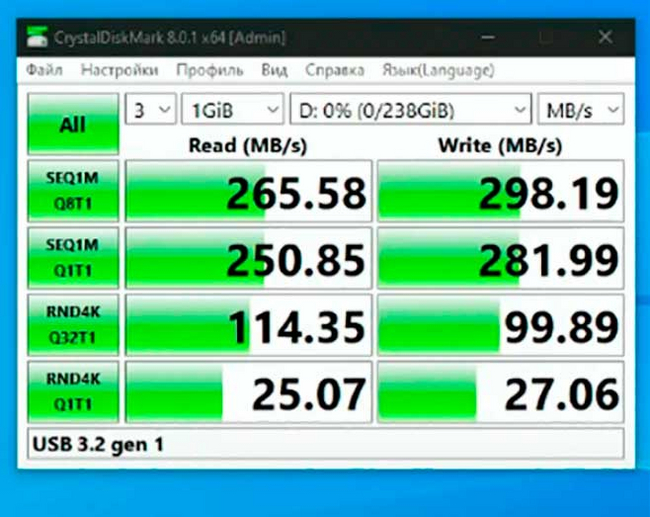
Далее переподключаемся в гнездо USB 3.0 (оно же USB 3.2 Gen1), и второй тест намного веселее, но все равно мне маловато.
Для следующего теста нам очевидно нужен порт с поддержкой того самого протокола USB 3.2 Gen2 и как ни странно, на материнке моего ПК его нет.
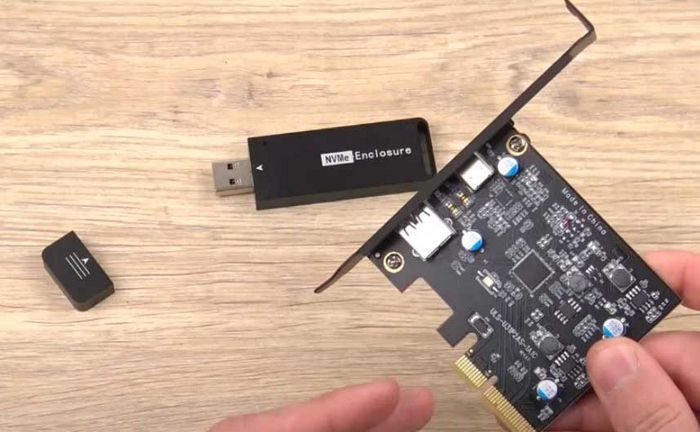
Не беда, берем плату расширения, вставляем свободный слот PCI Express и проблема решена, нужные порты в компьютер добавлены (владельцы стареньких ПК берите эту штуку на вооружение).
Запускаем третий тест, результат с одной стороны крутой, а с другой, где обещанный гигабайт в секунду? — не для того мы собирали деньги на этот накопитель, чтобы довольствоваться «жалкими» 800 мегабайт в секунду.
Казалось бы ситуация безвыходная, вроде все условия соблюдены, а результат не достигнут.
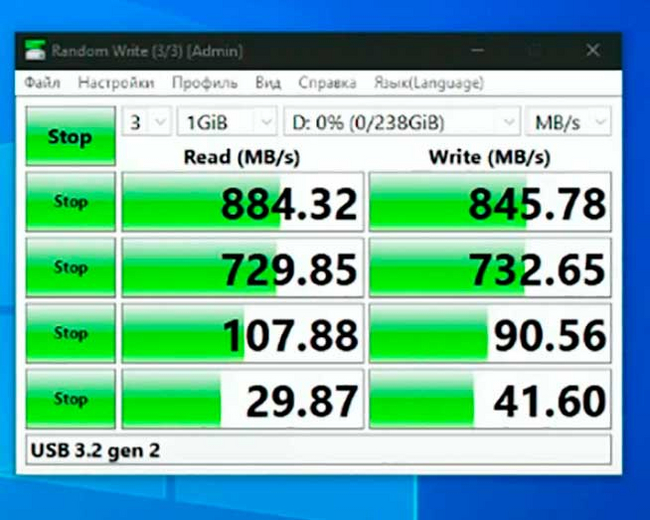
И тут стоит отметить, что хоть мы и использовали специальную плату, как выяснилось, эти платы бывают разные и конкретно данная модель, не может выдать максимум. Хорошо, что еще давно я заказал такую версию, она в принципе работает по тому же стандарту, но как выяснилось производительность лучше.
Устанавливаем в компьютер новую плату, а в неё накопитель и проводим еще один тест. Наконец-то видим, что результат достигнут и мы все-таки получили результат более 1000 мегабайт в секунду.
Максимальную скорость нашей «новоиспеченной» флешки мы выяснили, при этом вы наверняка в курсе, что это самая скорость может существенно меняться, если накопитель оперирует крупными файлами или сильно заполнен.
Давайте узнаем, как меняется скорость, в зависимости от разных факторов.
Сейчас перед вами пять результатов тестов, сделанных файлами разного размера в 1/4 /16/32 и 64 Гб, как видите, существенная просадка в скорости наблюдается только при операциях с огромным файлом в 64 Гб, в остальных замерах отличия в скорости в рамках погрешности.
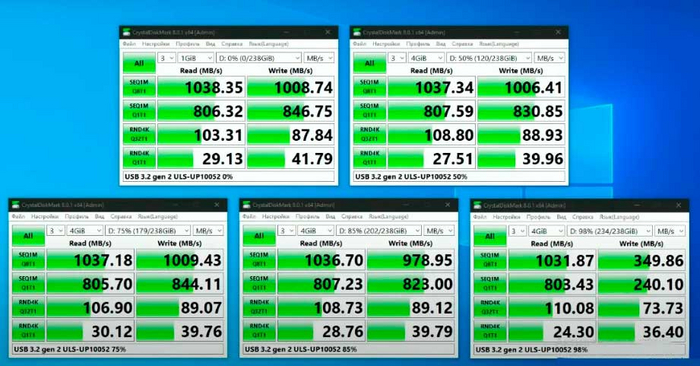
Вот вам еще пять тестов, но будьте внимательны, здесь менялся уже не размер файла, а процент заполненности накопителя: 0/50/75/85% и 98% заполнения и тут становится очевидно, что если не забивать накопитель более чем на 85%, то все будет хорошо, только при заполнении свыше 85%, начинается постепенная потеря в скорости.
Теперь мы знаем что флешка весьма быстрая, неплохо переваривает крупные файлы и хорошо сохраняет скорость даже при существенном заполнении.
Теперь давайте устроим накопителю стресс-тест, поставим его на полное заполнение, а затем на полное чтение и посмотрим, как будет меняться его скорость в таком суровом испытании.

Здесь нам не обойтись без той самой простенькой, но очень полезной утилиты H2S W, выбираем нужный накопитель и начинаем тест.
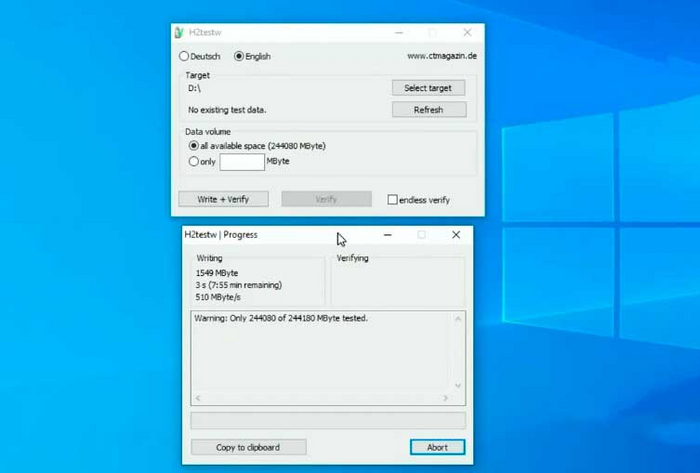
Как видите стартовать накопитель со скоростью около 500 Мб в секунду, а снижение скорости началось через 2 минуты работы, за это время на накопитель было записано 55 ГБ информации, иначе говоря, около 25 гигов в минуту.
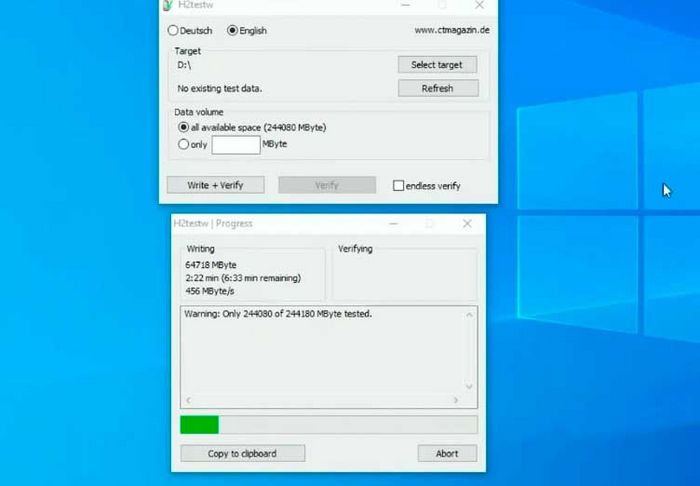
Далее скорость планомерно снижалась вплоть до значения 249 мб/с (полная запись заняла 16 минут 21 секунду), что касается чтения, то оно пошло хоть не так быстро, со скоростью в 444 мб/с, но зато это самая скорость почти не менялась до самого конца испытания, ввиду чего, процесс занял 9 минут 6 секунд, ну а общее время теста 25 минут 27 секунд. В ходе теста также полностью подтвердился объем накопителя.
Последнее испытание, как дела обстоят с реальными файлами. Вот реальные файлы в 5 папках, собрал разного рода и размера файлы общим объемом в 10 Гб, давайте выясним как быстро они переместятся на накопитель.
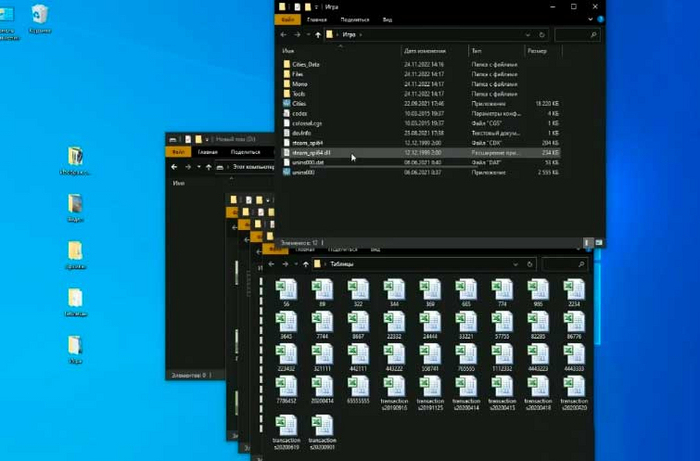
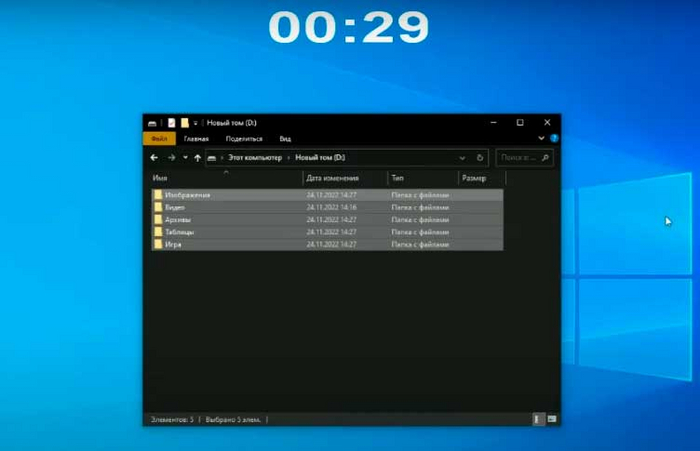
Со всеми подтупливаниями проводника — 29 секунд, полминуты на 10 Гб неплохо.
Давайте теперь проведем копирование на самого себя, по сути, во время этой проверки накопитель делает двойную работу: читает и пишет, несмотря на это справился он весьма бодро, всего за 33 секунды.
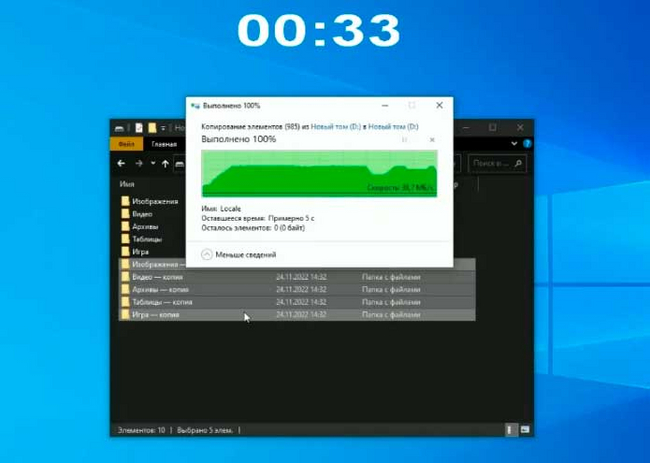
В общем тест с живыми файлами прошел весьма успешно.
Попытался провести максимально информативные и объективные тесты, чтобы вы могли сложить собственное мнение.
Наконец-то получил идеальный (для меня) портативный накопитель, он реально получился очень компактным и быстрым, плюс круто выглядит, не перегревается и стоит в принципе адекватных денег.
Поэтому, если идея вам понравилась, можете смело брать на вооружение и повторять. Не забывайте ставить плюсики, писать комменты и подписываться на сообщество.
Ссылки на все компоненты, а также на платы расширения: