Горячее
Лучшее
Свежее
Подписки
Сообщества
Блоги
Эксперты
Войти
Забыли пароль?
или продолжите с
Создать аккаунт
Регистрируясь, я даю согласие на обработку данных и условия почтовых рассылок.
или
Восстановление пароля
Получить код в Telegram
Войти с Яндекс ID Войти через VK ID
ПромокодыРаботаКурсыРекламаИгрыПополнение Steam
Пикабу Игры +1000 бесплатных онлайн игр Модное кулинарное Шоу! Игра в ресторан, приготовление блюд, декорирование домов и преображение внешности героев.

Кулинарные истории

Казуальные, Новеллы, Симуляторы

Играть

Топ прошлой недели

  • cristall75 cristall75 6 постов
  • 1506DyDyKa 1506DyDyKa 2 поста
  • Animalrescueed Animalrescueed 35 постов
Посмотреть весь топ

Лучшие посты недели

Рассылка Пикабу: отправляем самые рейтинговые материалы за 7 дней 🔥

Нажимая «Подписаться», я даю согласие на обработку данных и условия почтовых рассылок.

Спасибо, что подписались!
Пожалуйста, проверьте почту 😊

Помощь Кодекс Пикабу Команда Пикабу Моб. приложение
Правила соцсети О рекомендациях О компании
Промокоды Биг Гик Промокоды Lamoda Промокоды МВидео Промокоды Яндекс Маркет Промокоды Пятерочка Промокоды Aroma Butik Промокоды Яндекс Путешествия Промокоды Яндекс Еда Постила Футбол сегодня
0 просмотренных постов скрыто
TechSavvyZone
TechSavvyZone

Готовимся к школе ПК или ноутбук какой выбрать? Краткий обзор моделей из ДНС⁠⁠

3 месяца назад

Наступает осень, а с ней и очередной учебный сезон. Но книги, конспекты и тетради — не единственное «оружие» современных школьников и студентов. В 21 веке трудно представить учебу без помощи персонального компьютера. Какие ПК и ноутбуки будут оптимальными покупками для учебы в 2025 году.

На днях, зайдя в «ДНС», я стал случайным свидетелем разговора, который заставил меня задуматься. Консультант уверенно объяснял пожилой паре, собравшейся сделать внуку подарок к 1 сентября, что компьютер «для учёбы, но без игр» будет стоить не меньше 100 тысяч рублей. Пока я не вмешался, продавец продолжал настойчиво предлагать дорогие модели с ненужными для школьных задач характеристиками.

К сожалению, такая ситуация — не редкость. Многие родители и родственники переплачивают за мощь, которая никогда не будет использована, или вовсе отказываются от покупки, считая её неподъёмной. Но правда в том, что хороший компьютер для учёбы можно собрать или выбрать вдвое дешевле — важно лишь понимать, какие критерии действительно важны.

В данной статье мы будем рассматривать компьютеры, которые подойдут для общих задач большинству учеников средних школ и высших учебных заведений. Для студентов, специальность которых плотно связана с графикой или архитектурой, а также специалистов рассмотрим в другой раз.

Базовые варианты

Главные задачи, которые должен уметь выполнять компьютер для учебы — легкий веб-серфинг, работа с документами, а также программами для видеозвонков и конференций. Сегодня с этим справляются практически все современные ПК. Поэтому в даже в случае ограниченного бюджета остается возможность приобрести устройство базового уровня, которое поможет ученику.

DEXP Aquilon O320

Среди домашних ПК один из таких вариантов — DEXP Aquilon O320. Это недорогой системный блок, оснащенный двухъядерным четырехпоточным процессором AMD Athlon 300GE, 8 ГБ оперативной памяти и SSD-накопителем на 256 ГБ. В комплект к устройству неплохо подойдет IPS-монитор DF24N1S от одноименной фирмы, который обладает разрешением Full HD и диагональю 23,8 дюйма. Этот набор, дополненный клавиатурой и мышью, обойдется пользователю в 22 000 рублей.
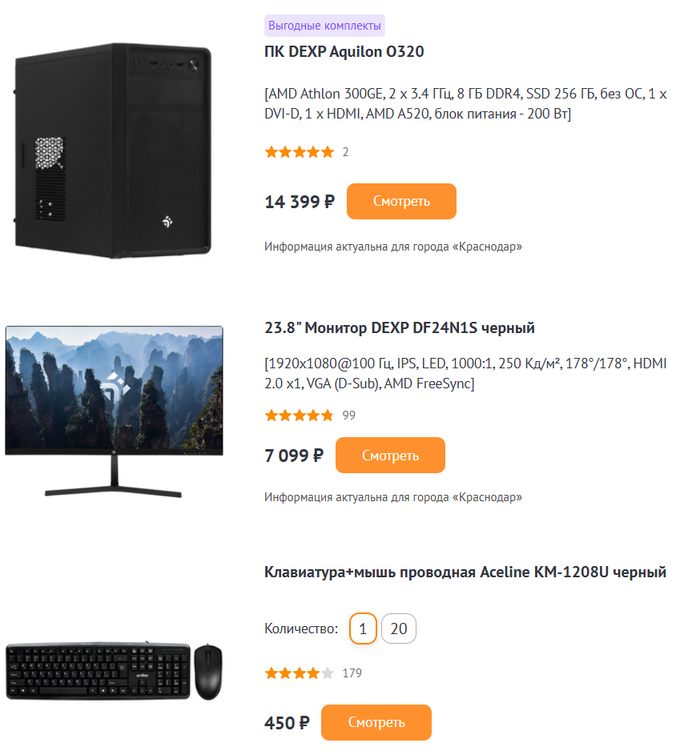
Альтернативным решением может стать «брат-близнец» DEXP Aquilon O331. Он имеет схожие основные параметры, но обладает чуть более быстрым процессором Pentium Gold G6405. Стоит такая модель немного дороже.

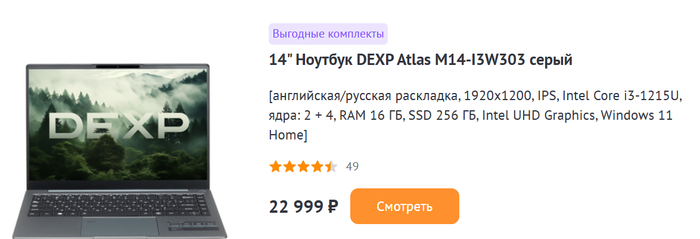
DEXP Atlas M14-I3W303

Если нужен бюджетный портативный компьютер, стоит обратить внимание на DEXP Atlas M14-I3W303. В отличие от многих конкурентов с ЦП из серии Intel Celeron, эта модель построена на гораздо более шустром Core i3-1215U. В оснащение ноутбука входит целых 16 ГБ оперативной памяти, 14-дюймовый IPS-экран с разрешением 1920х1200, а также SSD-накопитель на 256 ГБ. Несмотря на современную начинку, наш герой имеет довольно скромную цену 23 000 рублей.
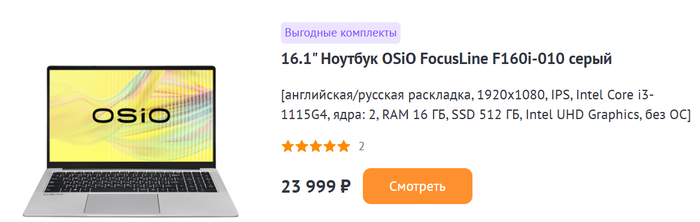
OSiO FocusLine F160i-001

Для тех, кому экран с диагональю 14 дюймов покажется маленьким, альтернативой может стать OSiO FocusLine F160i-001. При сравнимой стоимости, этот ноутбук имеет немного более медленный процессор Core i3-1115G4 и аналогичный объем ОЗУ, зато оснащен крупным 16,1-дюймовым экраном с разрешением Full HD и SSD-накопителем на 512 ГБ.
Продвинутые варианты

Помимо базовых задач, при активной работе над сочинениями и рефератами ученикам может понадобиться работа со множеством вкладок в браузерах, а иногда и редактирование изображений. Для подобных целей лучше подходят компьютеры с более высоким быстродействием. Чаще всего именно такие ПК являются наиболее оптимальным выбором. Стоят они не сильно дороже базовых устройств, но взамен предлагают заметно большую производительность, которой хватит на много лет вперед.

DEXP Aquilon O337/0338

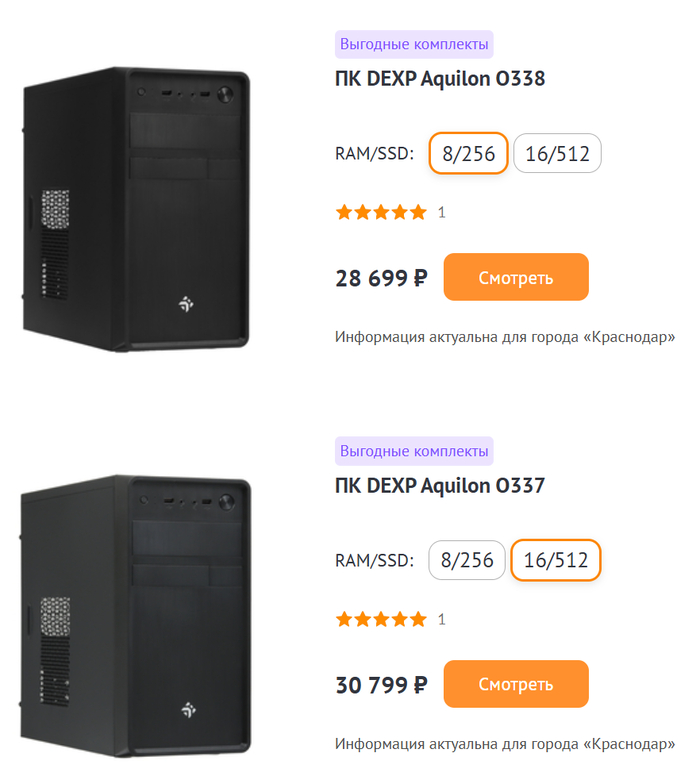
Одним из таких системных блоков является DEXP Aquilon O337/0338. Он оснащен быстрым шестиядерным процессором Core i5-12400, который способен одновременно обрабатывать 12 потоков вычислений. Устройство выпускается в двух версиях: с 8 и 256 ГБ памяти (ОЗУ/ПЗУ), а также с 16 и 512 ГБ. Вместе с монитором, клавиатурой и мышью из комплекта базовой сборки, его младшая версия обойдется пользователю в 36 000 рублей, а старшая лишь на 2 000 дороже.
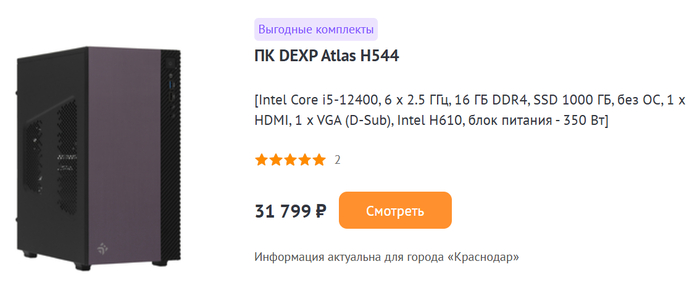
DEXP Atlas H544

Если вы относитесь к любителям хранить на ПК множество данных, обратите внимание на похожий системный блок DEXP Atlas H544. За дополнительную тысячу рублей он готов предложить к вышеописанным параметрам SSD с объемом в целый терабайт.
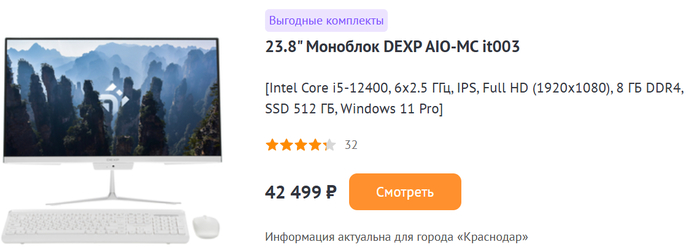
DEXP AIO-MC B065

Любителям моноблоков наверняка понравится DEXP AIO-MC B065. Здесь тоже производительный Core i5-12400, 8 ГБ ОЗУ и 23.8-дюймовый IPS-экран. Внутри устройства установлен SSD объемом 512 ГБ, а для дополнительного накопителя формата 2,5 дюйма имеется еще один свободный слот. Приятный бонус — беспроводная клавиатура и мышь уже входят в комплект. Стоимость такого компактного и стильного устройства составляет 42500 рублей.
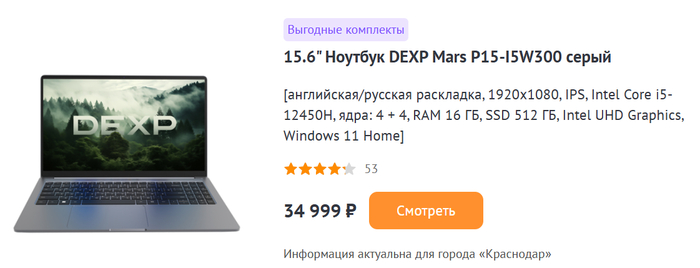
DEXP Mars P15-I5W300

Среди ноутбуков стоит присмотреться к DEXP Mars P15-I5W300 за 35 000 рублей. Эта модель основана на быстром процессоре Core i5-12450H, у которого четыре производительных и четыре энергоэффективных ядра. Дополняет картину 15,6-дюймовый IPS-экран с разрешением Full HD, SSD-накопитель на 512 ГБ и 16 ГБ ОЗУ: с такими параметрами апгрейд понадобится нескоро.
Infinix InBook Y3H MAX

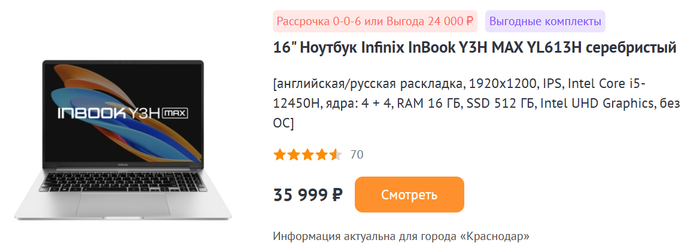
В качестве альтернативы может выступить Infinix InBook Y3H MAX. У него схожие параметры, но другой экран. Здесь установлена более крупная 16-дюймовая IPS-матрица с разрешением 1920х1200 точек и соотношением сторон 16:10, что является наиболее удобной комбинацией характеристик для работы с документами.
Chuwi Corebook X

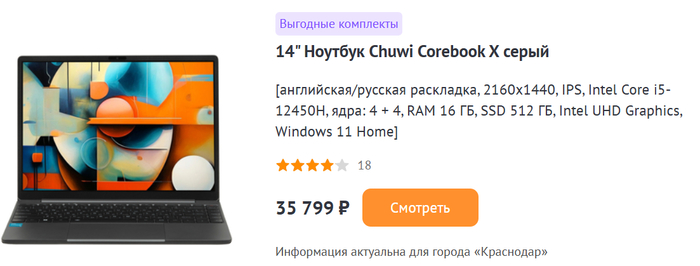
Вопреки распространенному мнению, найти ноутбук с производительным процессором можно и среди компактных моделей. Одной из них является Chuwi Corebook X. За сравнимую цену устройство предлагает все возможности своих более крупных собратьев. А его изюминкой является 14-дюймовый IPS-экран — несмотря на малую диагональ, он обеспечивает гладкую картинку с высокой плотностью пикселей. Это достигается за счет повышенного разрешения в 2160x1440 точек.
Заключение и общие рекомендации

Как видим, сегодня компьютер или ноутбук учебы стоит не так уж дорого. Базовые варианты можно приобрести за 20–25 000 рублей. Они порадуют умеренным быстродействием, и их возможностей хватит для решения основной массы учебных задач в ближайшее время.

Но куда более выгодной покупкой являются ПК с продвинутой конфигурацией. За счет высокой производительности они могут обеспечить молниеносную работу даже при множестве запущенных программ. А ее запас позволит не беспокоиться о необходимости апгрейда или замены устройства в течение нескольких лет как минимум. При этом обойдутся такие модели не сильно дороже: в большинстве случаев достойный вариант производительного компьютера, моноблока или ноутбука можно подобрать в диапазоне от 35 до 40 000 рублей.

Все указанные модели приведены как пример. Поэтому при выборе всегда можете ориентироваться на схожие по характеристикам компьютеры, моноблоки или ноутбуки. При ограниченном бюджете обратите внимание, чтобы выбранный ПК был оснащен как минимум процессором Intel Pentium Gold или AMD Athlon (на базе Zen), 8 ГБ оперативной памяти и SSD объемом не менее 240 ГБ. Максимум, который может понадобится для стандартных учебных задач – это компьютер на базе процессоров Core i5/ Ultra 5/Ryzen 5, 16 ГБ ОЗУ и SSD накопитель от 480 ГБ. Видеокарта в данном случае не играет роли: будет вполне достаточно и встроенной в процессор графики.

Ну а приобретать устройства с более высокими техническими характеристиками для учебы обычно не имеет смысла. Разницу в использовании (даже интенсивном) вы вряд ли почувствуете, а устареют они в будущем практически одновременно с описанными выше максимальными конфигурациями ПК.

P/S

Данная статья не несет в себе никакой рекламной нагрузи и предназначена для ознакомления с линейкой ПК и ноутбуков которые подойдут для выполнения стандартных задач необходимых в учебном процессе.

Если вы собираетесь сделать сюрприз своим близким, лучше обращайтесь к знакомым, которые хоть немного разбираются в технологиях, чтобы подобные "МЭээнеджеры" не могли ввести вас в заблуждение и подарок был действительно стоящим.

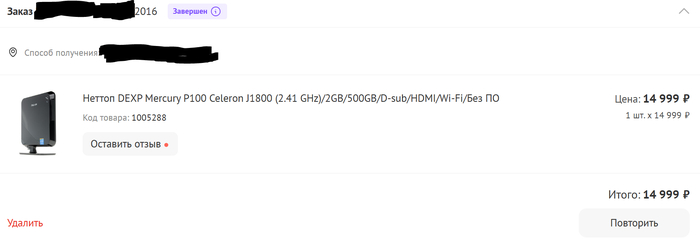
Если коснуться почему DEXP? Сам приобретал в свое время железку которая в режиме 24/7/365 отработала до 2023 года и умерла только из скачка напряжения который сначала убил ИБП а следом и все что стояло за ним.
Показать полностью 10
IT Технологии Инженер Компьютерное железо Компьютер Ноутбук Видеокарта Windows Microsoft Клавиатура Linux Учеба Родители и дети Компьютерная помощь Длиннопост
7
94
TechSavvyZone
TechSavvyZone

Технологии: "Windows" Запускаем с Flash накопителя⁠⁠

5 месяцев назад

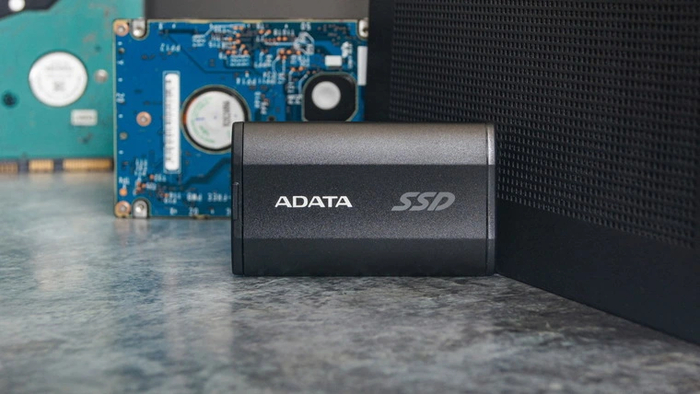
Windows — самое популярное семейство операционных систем для ПК. Современные «окна» обладают широкими возможностями, умея загружаться не только с внутренних накопителей, но и с внешних. Как запустить Windows с флешки, и когда это может пригодиться?

Зачем запускать Windows с флешки

«Windows, которую можно брать с собой». Казалось бы, зачем нужна переносная ОС, когда в любом пользовательском компьютере знаменитые «окна» уже установлены?

Большинство сценариев для работы с системой, которая загружена с внешнего носителя, предназначено для глубокого тестирования компьютерного «железа». Но немало возможностей такая ОС может предоставить и для решения проблем, часто возникающих у обычных пользователей. К примеру, следующих:

  1. Не удается найти причину сбоев в работе компьютера.

  2. Не грузится установленная Windows, и не получается ее восстановить.

  3. Необходимо срочно достать файлы с локального диска ПК, который не загружается.

  4. Компьютер заражен вирусами, очистка которых из-под установленной ОС невозможна.

  5. Забыт локальный пароль установленной системы.

Помимо этого, переносную систему можно использовать и как полноценную замену установленной там, где крайне важна конфиденциальность данных. В этом случае вся информация о вашей работе за ПК станет физически недоступной после извлечения накопителя с Windows. Этот способ куда надежнее, чем любое шифрование локальных накопителей компьютера — так ваши данные точно никто не сможет ни испортить, ни украсть.

Для использования Windows в портативном режиме существует две среды — Windows To Go и Windows PE. Рассмотрим, чем они отличаются, и как создать портативный накопитель с каждой из них.

Windows To Go

Windows To Go представляет собой стандартную ОС Windows, сконфигурированную для загрузки с внешнего накопителя. По функциональности и возможностям такая система практически ничем не отличается от установленной на компьютере: вы можете «подружить» ее с тем же оборудованием и программным обеспечением, что и обычную Windows 10/11.

Изначально функция Windows To Go дебютировала в Windows 8, а затем перекочевала и в Windows 10. К сожалению, в 2020 году Microsoft прекратила ее официальную поддержку. Это означает, что собственными средствами системы такой накопитель уже не создать. Однако для данной цели существует множество сторонних программ, самая популярная и простая из которых — Rufus. Разберем создание загрузочной флешки с Windows 11 на ее примере.

Важно! Windows To Go очень требовательна к скоростям внешнего накопителя — не только линейным, но и мелкоблочным. Поэтому лучшим вариантом для ее использования будет быстрая флешка с интерфейсом USB 3.x или внешний SSD. На медленную флешку или внешний жесткий диск система будет устанавливаться очень долго, а на каждую ее загрузку будет уходить по несколько минут.
Важно! «Чистая» Windows To Go на базе современных Windows 10/11 занимает на накопителе около 25 ГБ места, а после установки драйверов и нескольких программ может спокойно превысить отметку в 30 ГБ. Поэтому для ее полноценного использования понадобится флешка или SSD с объемом от 64 ГБ. И не забывайте: при записи Windows уже имеющиеся данные с накопителя будут удалены.

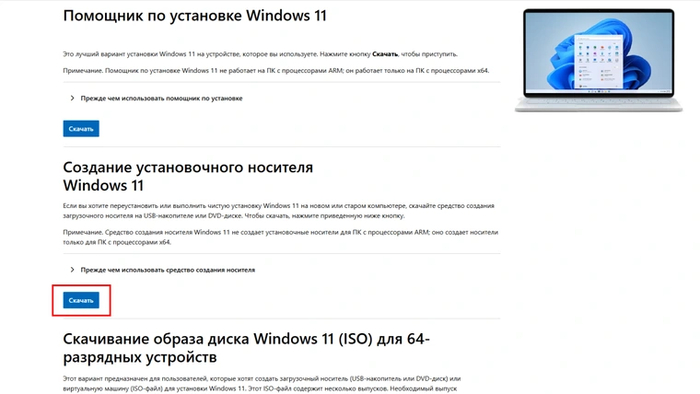
Для начала нужно будет скачать ISO-образ Windows. Проще всего это будет сделать с помощью утилиты Media Creation Tool с сайта Microsoft (возможно, понадобится VPN).

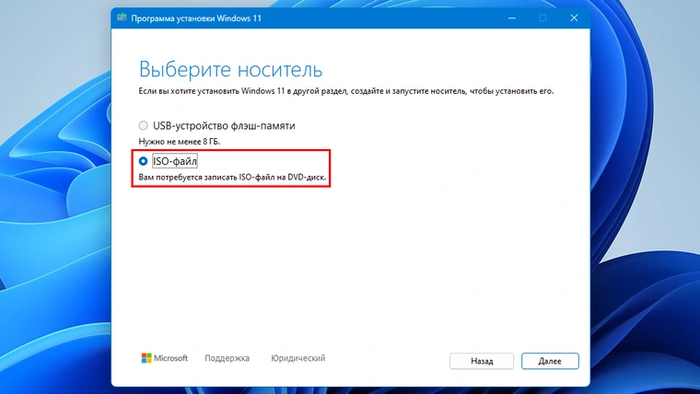
Запустите скачанный файл. Нажмите «Принять», а затем «Далее». Выберите «ISO-файл» и еще раз кликните на «Далее».

Откроется окно с выбором места сохранения. Укажите любую папку, путь к которой легко запомнить (например, «Рабочий стол») и нажмите на «Сохранить».

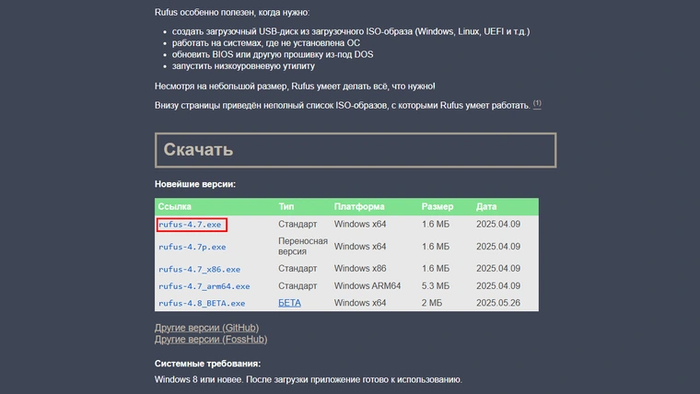
Когда загрузка образа закончится, Media Creation Tool уведомит о ее завершении. Теперь наступает очередь утилиты Rufus. Заходим на ее официальный сайт и прокручиваем страницу до раздела «Скачать». Версия программы для современных 64-битных систем будет доступна по первой ссылке из списка.

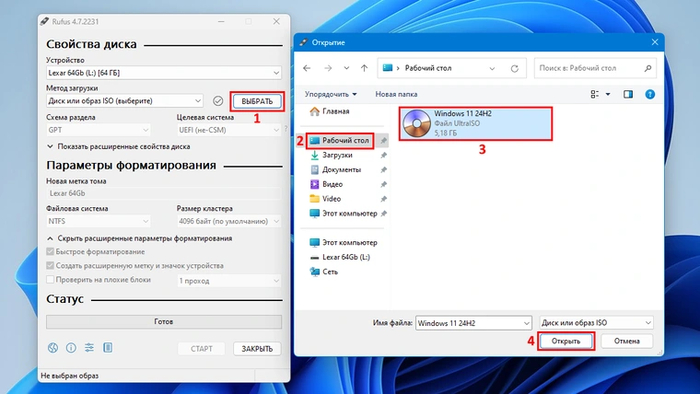
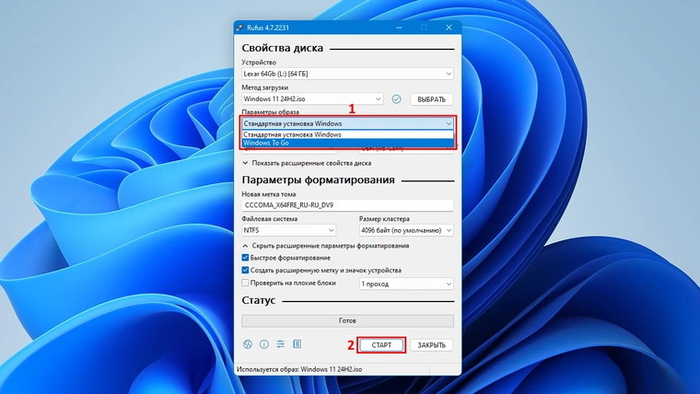
Вставляем флешку или внешний SSD. Запускаем Rufus и нажимаем на кнопку «Выбрать». В открывшемся окне выбираем «Рабочий стол», кликаем по скачанному образу и нажимаем «Открыть».

В пункте «Параметры образа» выбираем «Windows To Go». Нажимаем на «Старт».

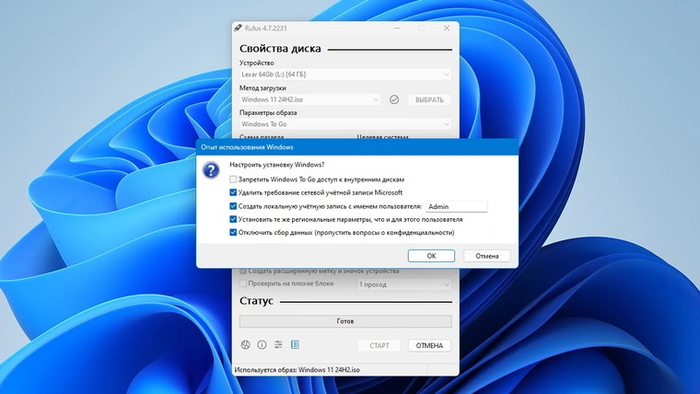
Утилита предложить выбрать редакцию системы, а после этого — дополнительные параметры установки. Чтобы после первой загрузки с флешки не пришлось много кликать мышкой, отметьте все галочки, кроме «Запретить Windows To Go доступ к внутренним дискам»: в случае ее установки доступа к внутренним накопителям компьютера в системе не будет.

Нажимаем на «ОК» и ждем завершения записи. Как только на зеленой полосе прогресса появится надпись «Готов», можно перезагружать ПК и пробовать загрузиться с флешки. Для этого в процессе его запуска нужно будет вызвать загрузочное меню.

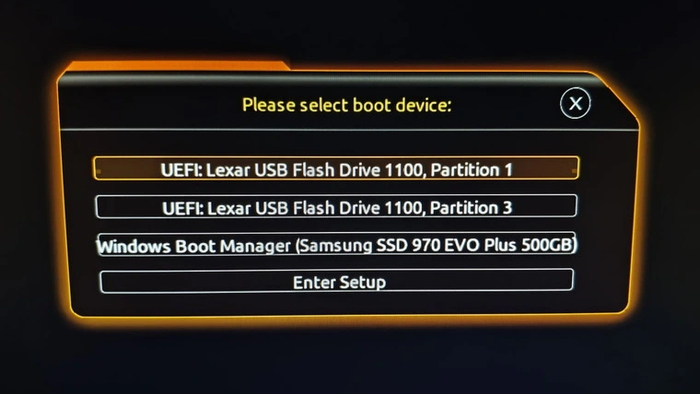
В зависимости от модели материнской платы вашего компьютера или ноутбука, за вход в загрузочное меню может отвечать одна из следующих клавиш — F8, F9, F10, F11, F12 или Esc.

Попав в загрузочное меню, стрелками на клавиатуре выбираем первый раздел с названием нашей флешки (например, Lexar: Partition 1) и нажимаем на Enter.

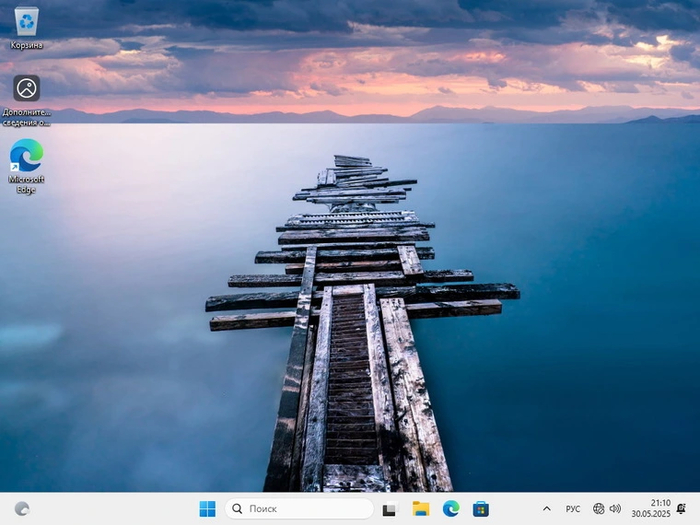
Теперь остается только дождаться, пока наша Windows To Go загрузится. После этого можно приступать к установке драйверов и необходимого софта, как и в случае с обычной Windows 11.

Windows To Go неприхотлива к смене «железа». За исключением редких случаев, флешку с готовой настроенной системой после одного ПК практически всегда можно запустить и на других — после этого понадобится лишь установка драйверов для нового оборудования.

Windows PE

Полновесная Windows многофункциональна и удобна. Но для решения проблем с ПК ее возможности чаще всего избыточны, а требования к скорости накопителя для быстрой работы довольно высоки. Поэтому для тестирования и устранения неполадок куда удобнее будет использовать Windows Preinstallation Environment (WinPE) — облегченный вариант, изначально предназначенный для развертывания системы и ее диагностики.

«Чистая» Windows PE является довольно специфичным продуктом, который требует определенных усилий по интеграции ПО — любую программу в такой системе просто так не установить. Но существует множество различных сборок WinPE от энтузиастов, которые уже поставляются с набором программ для диагностики и восстановления ОС. Одним из таких наиболее универсальных и многофункциональных решений является мультизагрузочный образ Multiboot 2K10. Мы рассмотрим создание флешки на его примере, но абсолютно также будет создаваться и накопитель на основе любого другого образа — например, не менее популярного Sergei Strelecs WinPE.

В отличие от Windows To Go, сборки Windows PE компактны: даже самые «навороченные» с большим количеством программ способны уместиться на накопителе объёмом в 8 ГБ. К тому же, ядро PE обладает скромными аппетитами к скорости флешки — для его работы хватит даже старой модели с интерфейсом USB 2.0

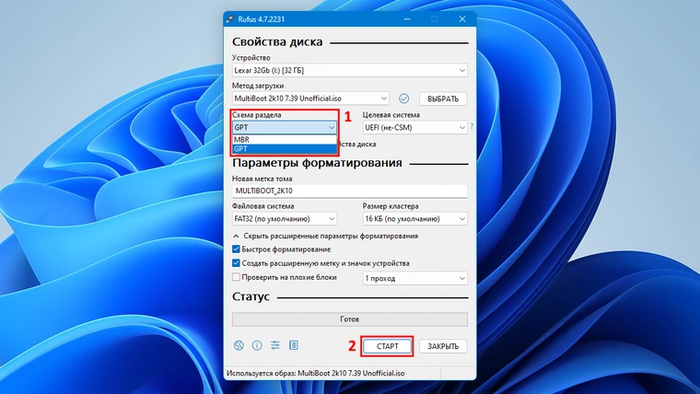
Скачиваем образ и запускаем уже знакомую утилиту Rufus. Нажимаем на кнопку «Выбрать», находим и выбираем скачанный файл, кликаем на «Открыть». После этого в пункте «Схема раздела» выбираем «GPT» и нажимаем на «Старт».

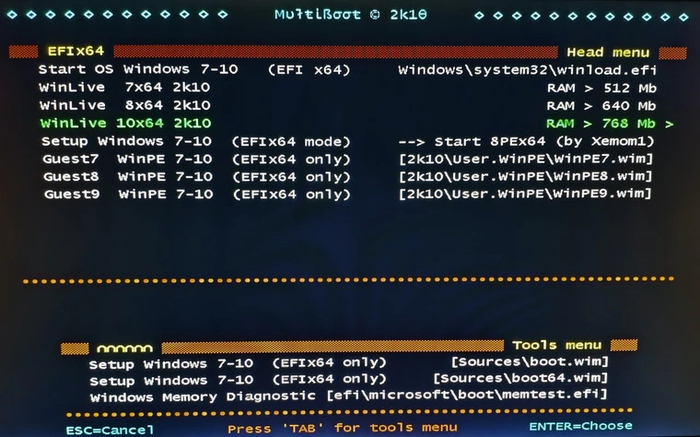
Когда процесс завершится, перезагружаем компьютер, вызываем загрузочное меню и выбираем первый раздел нашей флешки. На экране появится меню доступных ОС. С помощью стрелок на клавиатуре выбираем WinLive 10x64 и нажимаем на Enter.

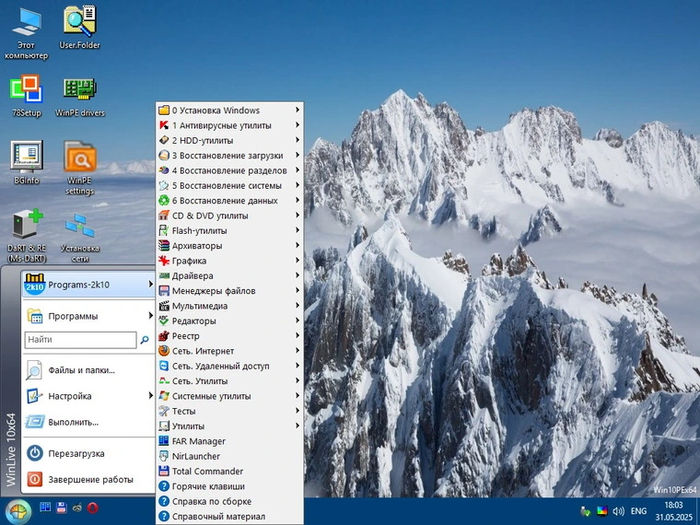
Через несколько секунд нас встретит рабочий стол системы. Все необходимое ПО для диагностики и тестирования можно будет найти в меню «Пуск».

Если вам понадобятся программы, которых нет в этой или любой другой сборке WinPE, ищите в сети их варианты с пометкой «Portable». Для использования портативной программы нужно будет лишь распаковать ее в папку в корне флешки, а затем запустить оттуда исполняемый файл.

В отличие от полноценной Windows и Windows To Go, сборки Windows PE обычно не сохраняют свое состояние. То есть, если вы внесете изменения в расстановку ярлыков в меню Пуск или на рабочем столе, при следующей загрузке все вернется к первоначальному варианту. Поэтому для сохранения файлов в Windows PE вместо рабочего стола и папки «Документы» создайте отдельную папку в корне флешки — так доступ к ним будет удобнее всего.

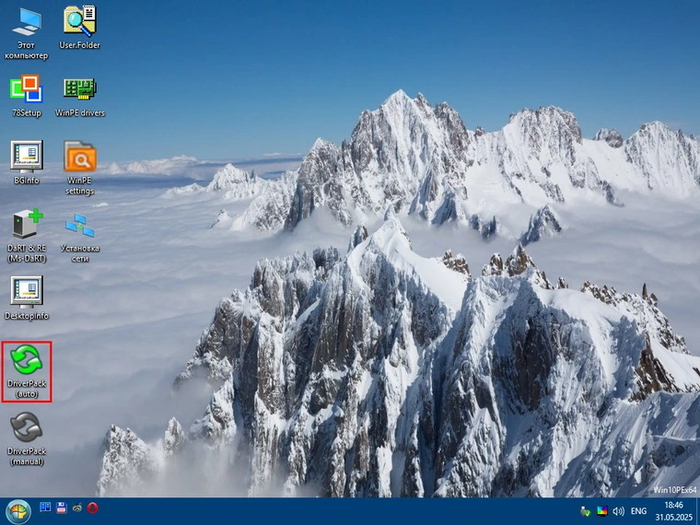
PE-версии Windows не содержат в себе многих драйверов, в том числе — для подключения к проводной или беспроводной сети. В Multiboot 2K10 эту проблему призван решить встроенный пакет драйверов, который можно быстро установить в автоматическом режиме при клике по ярлыку «DriverPack (Auto)».

Системную флешку не рекомендуется извлекать ни при работе Windows To Go, ни при работе Windows PE. Однако на случай, если вы сделаете это случайно, стоит упомянуть: поведение у систем при этом заметно отличается. Windows To Go «зависнет» до того момента, пока накопитель не будет вставлен обратно — имейте в виду, что в открытых программах при этом возможна потеря данных.

А вот Windows PE и уже запущенное в ней ПО при извлечении продолжат работу (если только в этот момент не шло сохранение данных на флешку). Секрет в том, что система и программы здесь сначала полностью загружаются в оперативную память, а потом выполняются прямо оттуда. Тем не менее, запустить ещё одну программу до вставки флешки обратно вы и тут не сможете.

Итоги

Портативная Windows — удобный и полезный инструмент, который может помочь пользователю во многих ситуациях. Windows To Go позволяет все то же самое, что и обычная Windows. Если вам нужна переносная ОС для работы с любым программным и аппаратным обеспечением, а также привычные удобства «окон», то это — ваш выбор. Но стоит учитывать, что такая система предъявляет повышенные требования к внешнему накопителю и заметно изнашивает его. Поэтому для ее быстрого отклика и частого использования лучше использовать не флешку, а переносной SSD.

Возможности Windows PE скромнее. Она заметно упрощена, поэтому может работать далеко не со всеми приложениями. Однако для средств диагностики и тестирования ПК редко требуется больше. При этом система может запускаться даже с медленной флешки и не изнашивает ее, так как вместо файла подкачки все данные для ее работы хранятся в ОЗУ. К тому же, WinPE обладает крайне низкими требованиями к железу — если версии на базе Windows 10/11 для старого ПК не подойдут, можно использовать сборку на основе более старых ОС.

Показать полностью 13
Компьютерное железо Компьютер Инженер Технологии IT Программа Windows Microsoft Тестирование Компьютерная помощь Руфус Длиннопост
32
11
TechSavvyZone
TechSavvyZone

Продолжение поста «Технологии: "HWiNFO" Основные функции и краткое руководство по эксплуатации»⁠⁠1

5 месяцев назад

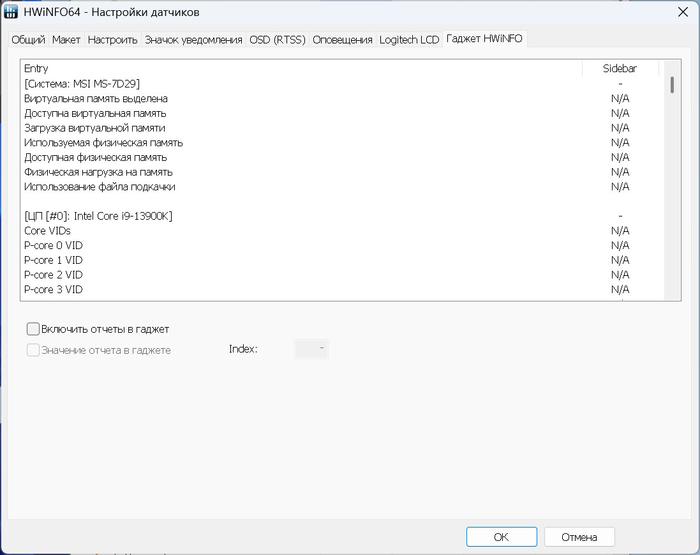
Гаджет HWiNFO

Настройка отображения всех гаджетов на рабочем столе Windows, современные версии операционной системы их уже не поддерживают.

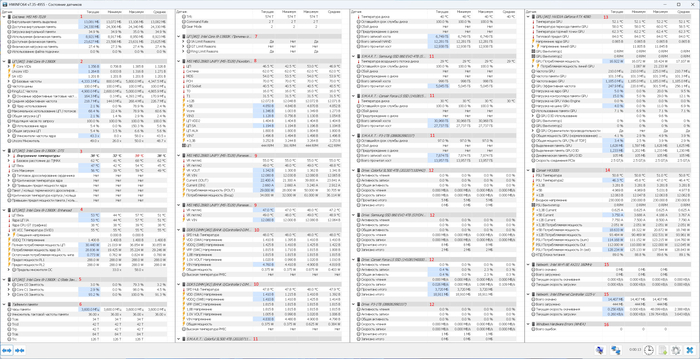
Главное окно состояния датчиков

Датчики пронумерованы. Откройте картинку в полном размере и читайте описание под соответствующим номером. 

  1. Датчики операционной системы;

  2. Общая информация для всех процессоров;

  3. Информация от цифрового датчика температуры Intel (DTS), встроенного в процессор;

  4. Информация, относящаяся к процессорам Intel;

  5. Этот датчик показывает сколько времени ЦП проводит в C-состояниях с низким энергопотреблением;

  6. Датчик отображает частоту, множитель и тайминги оперативной памяти;

  7. Этот датчик предоставляет информацию, почему производительность ЦП ограничена, ниже запрошенного или ожидаемого значения;

  8. Этот датчик материнской платы предоставляет данные, измеренные с помощью различных датчиков, расположенных на материнской плате;

  9. Этот датчик предоставляет информацию, считываемую непосредственно из регулятора напряжения, цифрового ШИМ, который поддерживает телеметрию;

  10. Этот датчик предоставляет информацию от планок оперативной памяти;

  11. Этот датчик предоставляет основную информацию о состоянии диска, полученную через стандарты SMART или ATA Statistics;

  12. Этот датчик обеспечивает статистику диска, а полученную от операционной системы;

  13. Этот датчик предоставляет информацию о графическом процессоре;

  14. Этот датчик предоставляет информацию от датчиков блока питания, если есть их передача;

  15. Этот датчик предоставляет базовую статистику сетевого интерфейс;

  16. Этот датчик предоставляет информацию об аппаратных ошибках, регистрируемых с помощью WHEA.

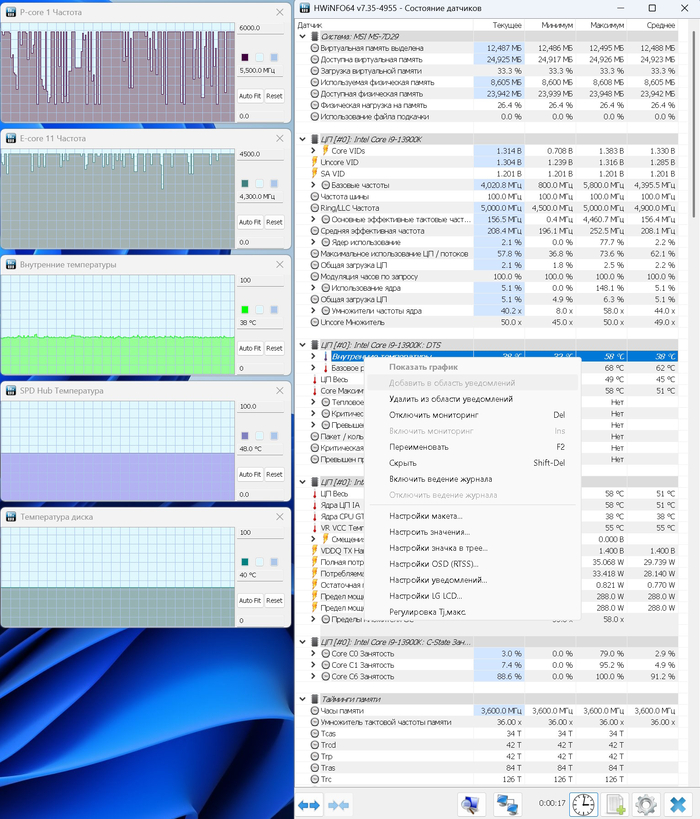
Выбрав датчик в окне и нажав правой кнопкой на датчики, вы откроете контекстное меню, в котором можно включить отображение графика датчика.

На графике можно настроить максимальное и минимальное значение, а также изменить цвет графика. HWiNFO поддерживает аддоны, которые можно скачать по этой ссылке. 

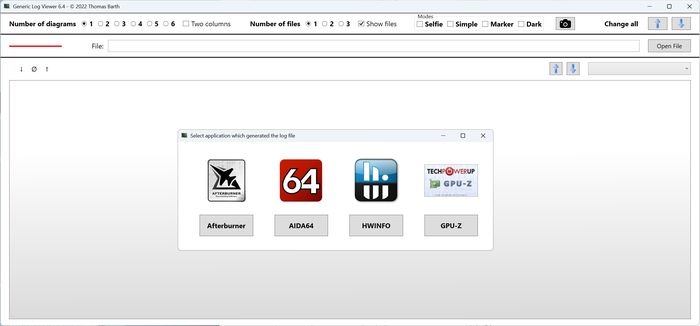
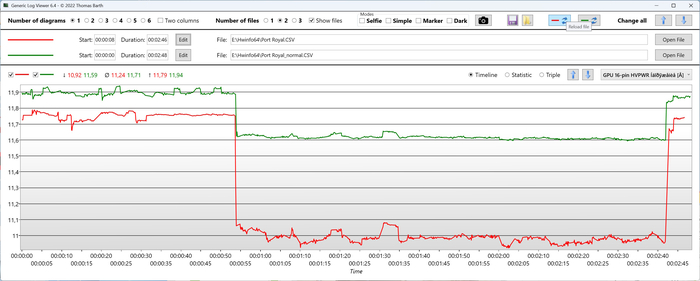
Для анализа логов удобно использовать аддон GenericLogViewer. Там можно анализировать и сравнивать файлы журналов датчиков HWiNFO. Также в аддоне имеется инструмент для иллюстрации данных журнала HWINFO на нескольких диаграммах и для параллельного сравнения нескольких файлов журналов на одной диаграмме. Программа поддерживает четыре типа логов: MSI Afterburner, AIDA64, HWiNFO, TechPowerUp GPU-Z. Одновременно можно работать только с одним типом логов.

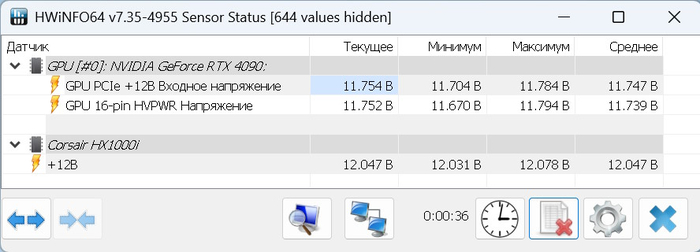
Теперь проверим, хватает ли нашей видеокарте напряжения. Подключаем видеокарту RTX 4090 только двумя кабелями c 4 8-PIN PCIE, увеличив длину на 50 %. Запускаем тест 3DMarK Port Royal, включаем запись логов с частотой опроса 20 мс, выключив все ненужные датчики и фиксируем результаты до начала теста.

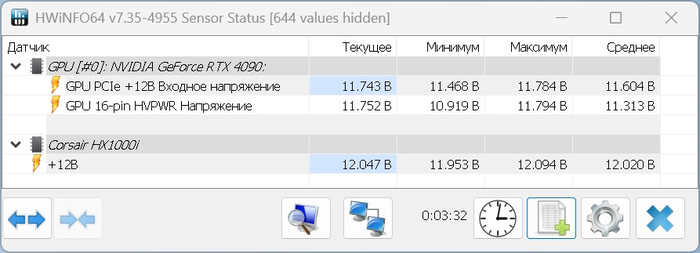
После теста на скриншоте ниже видно, что напряжение просело ниже минимального порога 11,4 В. На выходе блока питания напряжение нормальное.

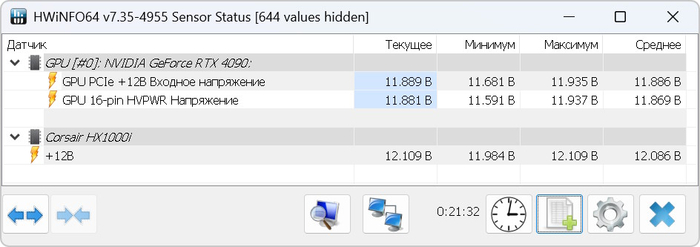
Далее подключаем видеокарту правильно четырьмя кабелями. Снова запускаем тест Port Roayl и запись логов. Теперь напряжение в норме.

Приступаем к анализу логов через GenericLogViewer. На графике хорошо видно, как сильно под нагрузкой проседало напряжения с двумя кабелями. Таким образом можно проверить и с другими датчиками все ли хорошо работает на нашем компьютере.

ИТОГ

HWiNFO (Hardware Info) представляет собой мощный инструмент для диагностики и мониторинга состояния аппаратного обеспечения в компьютерах. Этот инструмент доступен в двух версиях: HWiNFO32 для 32-битных операционных систем и HWiNFO64 для 64-битных систем. Он предоставляет детальную информацию обо всех компонентах системы, включая процессор, оперативную память, материнскую плату, видеокарты, дисковые накопители, сетевые устройства и другие.

Основные функции и возможности HWiNFO

  • Детальный анализ аппаратного обеспечения: HWiNFO способен предоставить всестороннюю информацию о каждом компоненте системы. Это включает в себя модель устройства, производителя, характеристики, версии BIOS и драйверов, физическое и виртуальное адресное пространство, температуру и многое другое.

  • Мониторинг в реальном времени: Программа может отслеживать и отображать температуру, напряжение, скорость вращения вентиляторов, частоты и другие показатели в реальном времени. Это позволяет пользователям наблюдать за состоянием системы и предотвращать возможные проблемы с перегревом или нестабильностью работы.

  • Логирование и предупреждения: HWiNFO может вести журналы мониторинга, сохраняя историю показателей системы для последующего анализа. Также программа может настроена на отправку предупреждений в случае выхода параметров за пределы нормы.

  • Поддержка внешних дисплеев и гаджетов: HWiNFO поддерживает интеграцию с различными внешними устройствами и программами для отображения системной информации, такими как LCD-панели, гаджеты рабочего стола и даже OSD (он-скрин дисплей) для игр.

  • Совместимость и поддержка: Программа поддерживает большинство актуальных операционных систем Windows и регулярно обновляется для обеспечения совместимости с новейшим аппаратным обеспечением и технологиями.

ПОЛЬЗУЙТЕСЬ.

Показать полностью 8
IT Технологии Инженер Компьютерное железо Компьютер Программа Тестирование Компьютерная диагностика Автоматизация Электроника Компьютерная помощь Ответ на пост Длиннопост
2
18
TechSavvyZone
TechSavvyZone

Технологии: "HWiNFO" Основные функции и краткое руководство по эксплуатации⁠⁠1

5 месяцев назад

Каждый пользователь рано или поздно сталкивается с проблемами компьютера, и для поиска решения проблем можно использовать специальные диагностические утилиты. Сегодня речь пойдет о программе HWiNFO — бесплатная утилита, которая поможет получить информацию о системе, произвести мониторинг и диагностику.

HWiNFO — это комплексное решение для анализа и мониторинга оборудования, поддерживающее широкий спектр операционных систем (DOS, Microsoft Windows 95 — Windows 11, WinPE) и платформ (i8086 — Xeon Platinum). Официальная страница загрузки приложения Download HWiNFO. На странице загрузки можно выбрать: сервер для загрузки, версию установочную или портативную, прошлые версии приложения.

Как установить HWiNFO

После запуска перед нами открывается лаунчер приложения. В лаунчере приложения можно сразу зайти в настройки или выбрать галочками, что будет отображать приложение после кнопки старт. Запускаем без выбора и жмем старт.

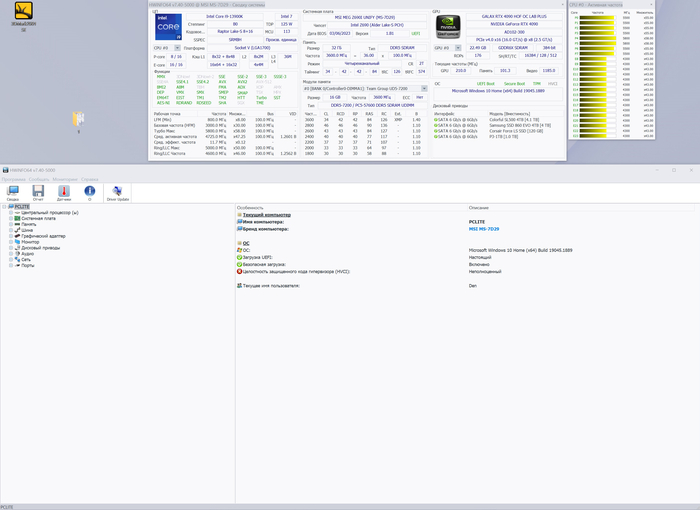
В первом окне «Сводка системы» содержится наименование процессора, поддерживаемые им инструкции, название материнской платы, тип оперативной памяти и рабочая частота, сведения о видеокарте, версия операционной системы и подключенные жесткие диски.

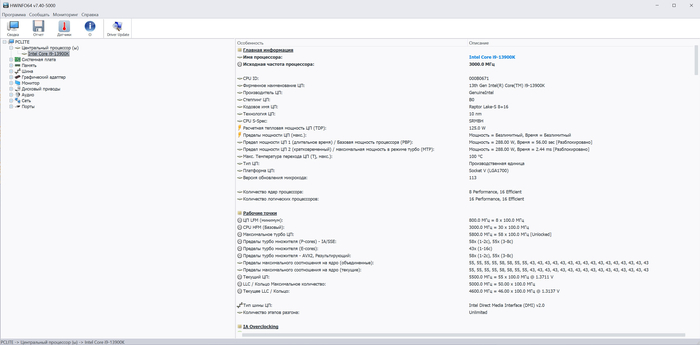
Во втором окне отображается количество производительных ядер (P), количество энергоэффективных ядер (Е), а также их множитель и рабочая частота.

В третьем окне отображаются устройства вашего компьютера, его аналогом в среде Windows является «Диспетчер устройств».

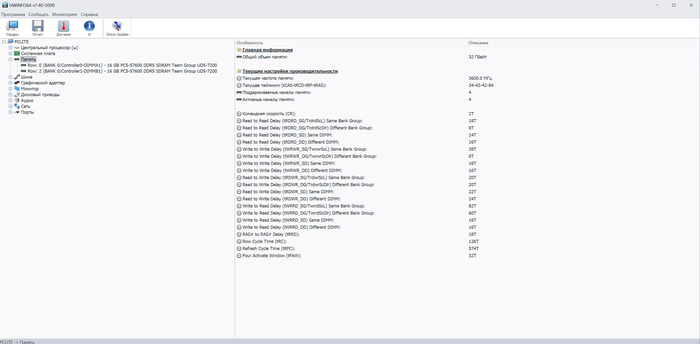
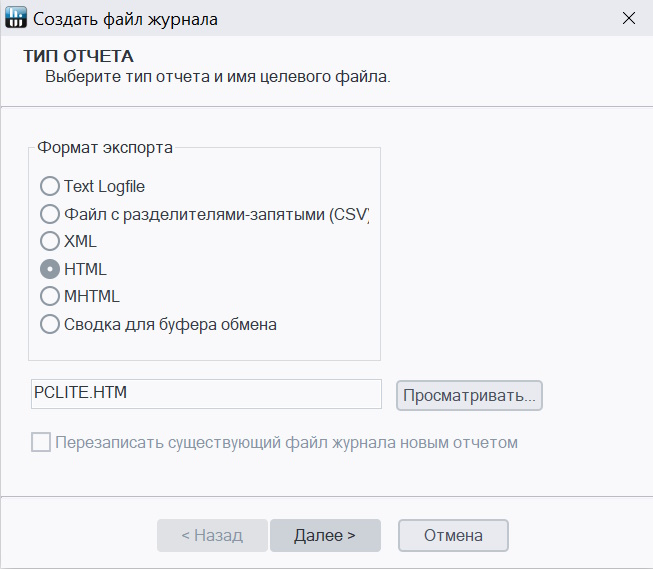
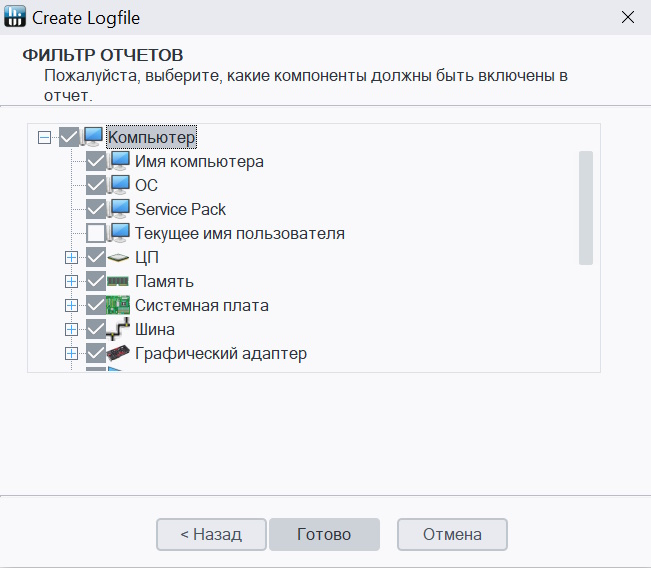
Нажатием кнопки «Отчет» можно создать файл конфигурации, выбрав необходимые компоненты оборудования.

Созданный файл отчета можете отправить более опытному пользователю или службе поддержки.

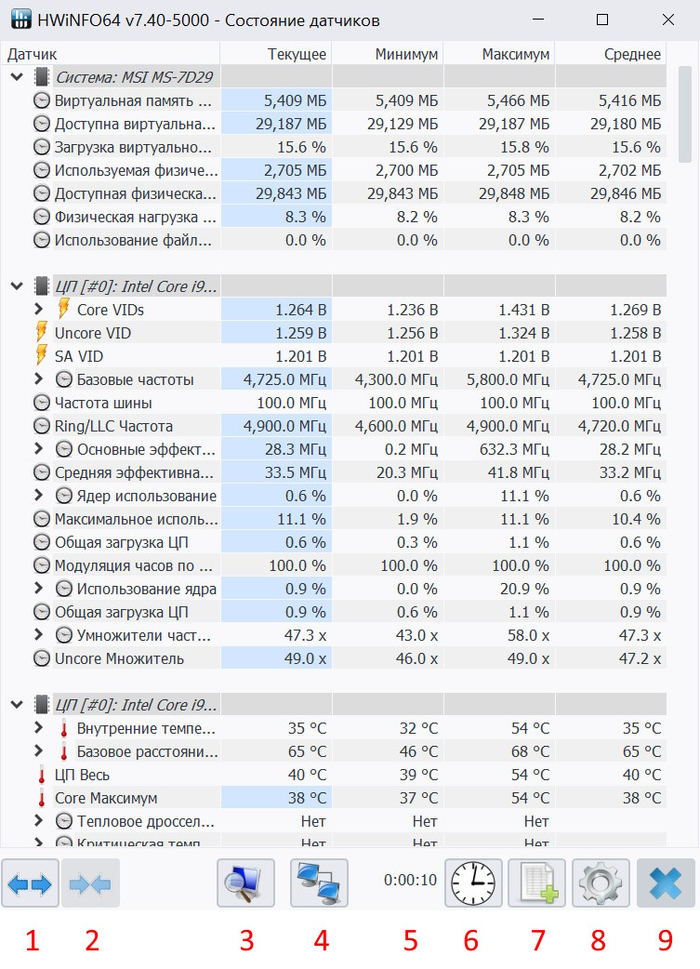
Нажав на иконку «Датчики», вы откроете меню с датчиками. В окне «Состояние датчиков» доступны элементы управления. Они для удобства пронумерованы на скрине.

Описание датчиков:

  1. Развернуть окно, добавив новую таблицу;

  2. Свернуть окно, удалив крайнюю правую таблицу;

  3. Сканирование, обновление и восстановление драйверов;

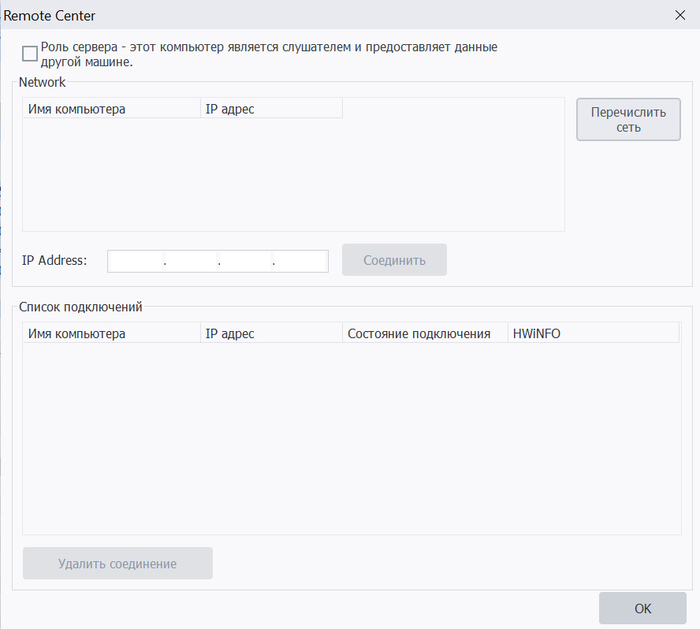
  4. Управление сетевыми подключениями для удаленного мониторинга;

  5. Время прошедшие с момента запуска или сброса датчиков;

  6. Сброс всех датчиков;

  7. Записать лог;

  8. Настроить датчики;

  9. Сохранить настройки и закрыть.

В окне управления сетевым подключением можно настроить передачу данных датчиков на другой компьютер.

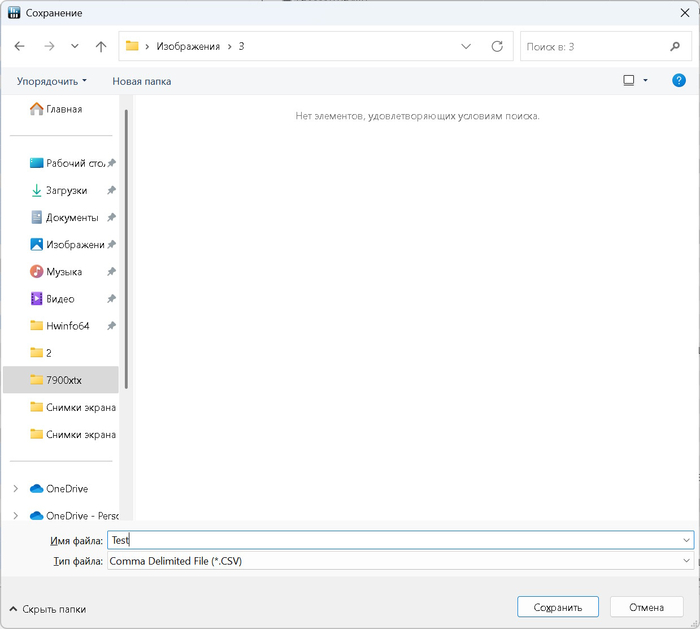
Нажатие кнопки «Записать лог» открывает возможность выбрать место и имя файла.

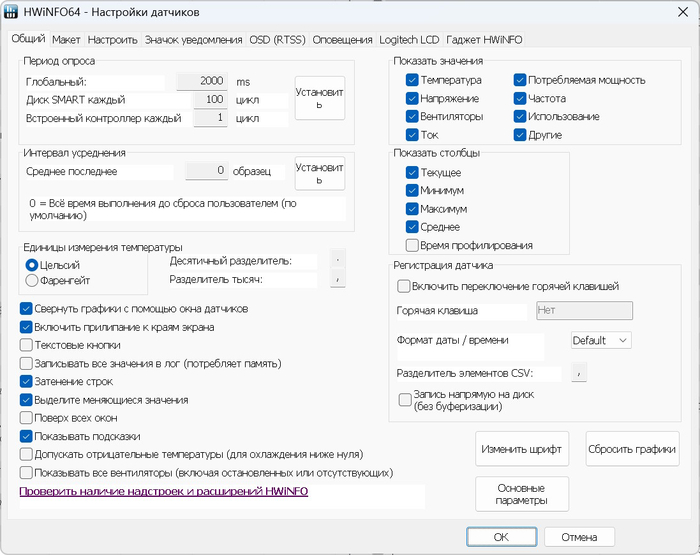
В окне «Настроить датчики» можно настроить частоту опроса по умолчанию 2000 ms, минимальное значение 20 ms.

Для записи логов датчиков можно назначить «горячую клавишу».

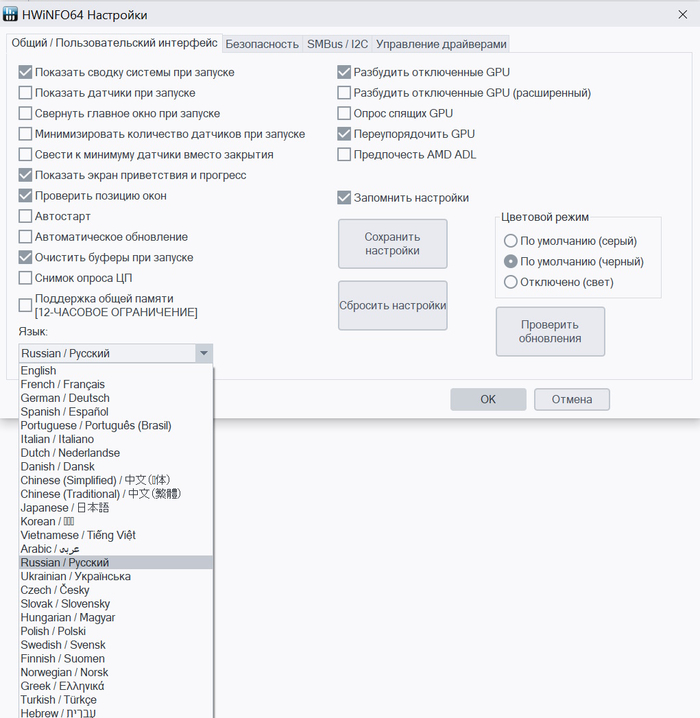
А также выбрать альтернативный Язык интерфейса.

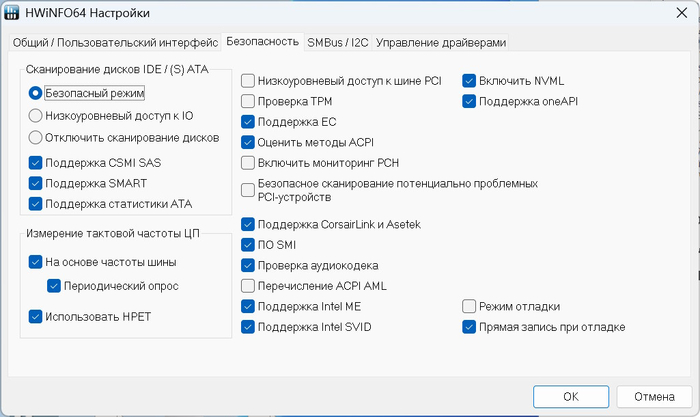
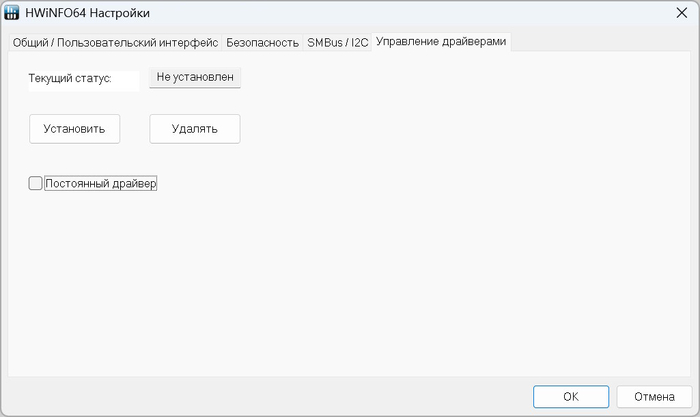
При нажатии кнопки «Основные параметры» или из лаунчера «Настройки» откроется меню, где можно выбрать язык, сохранить и сбросить настройки. Для вывода датчиков в другие приложения необходимо включить «Поддержка общей памяти».

Функции

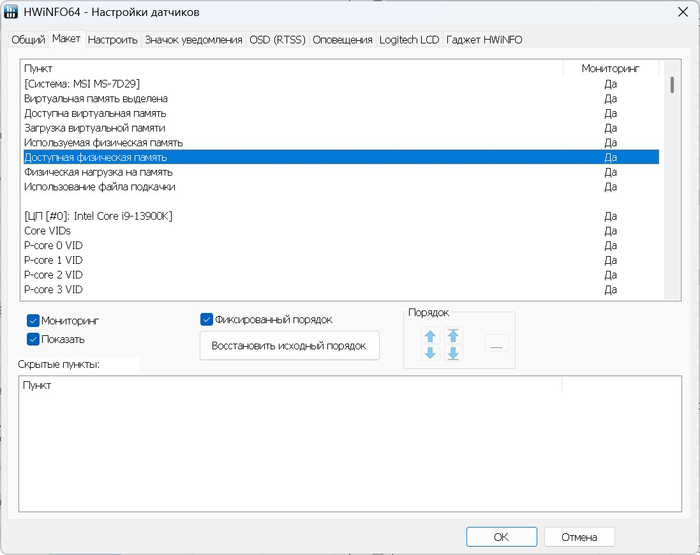
Макет

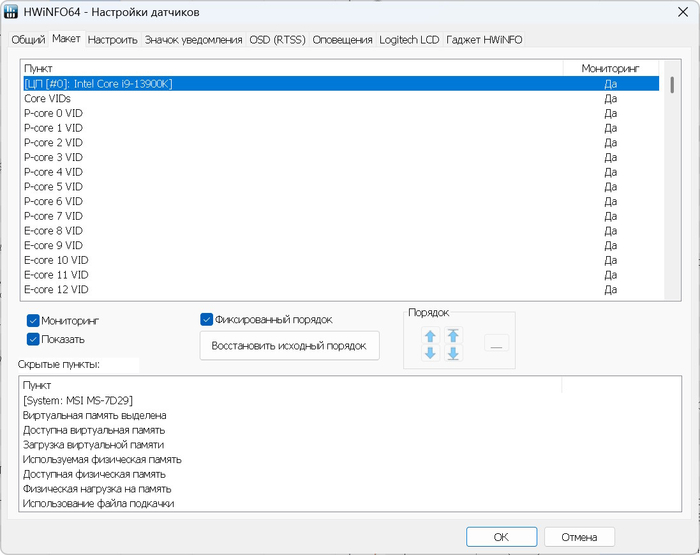
Выбрав группу в квадратных скобках и нажав мониторинг, можно отключить мониторинг для всей группы. Нажатие на кнопку «показать» скрывает только выбранную строку, независимо выбрана группа или отдельная строка.

Убрав галочку «Фиксированный порядок», каждую строку можно передвинуть в любое место.

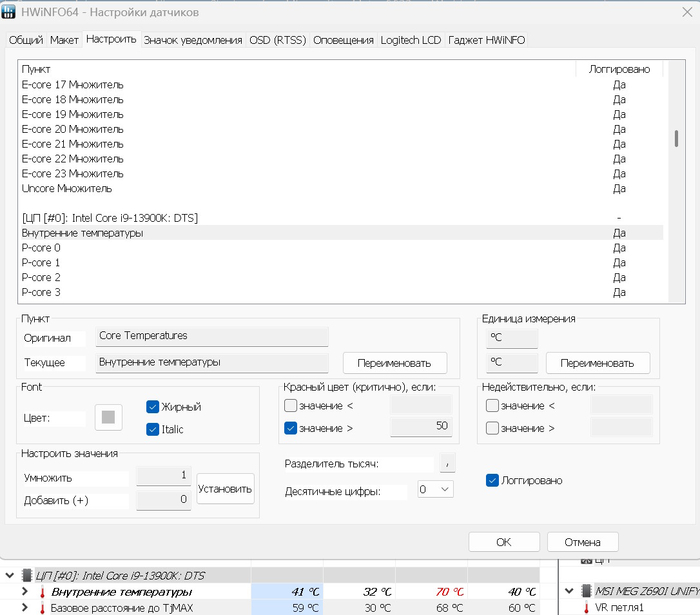
Настроить

На этой вкладке можно переименовать строку, изменить шрифт и цвет. Выбрав датчик, можно настроить критическое значение датчика, выключить логирование, ввести правку значения, включая отрицательные.

Значок уведомлений

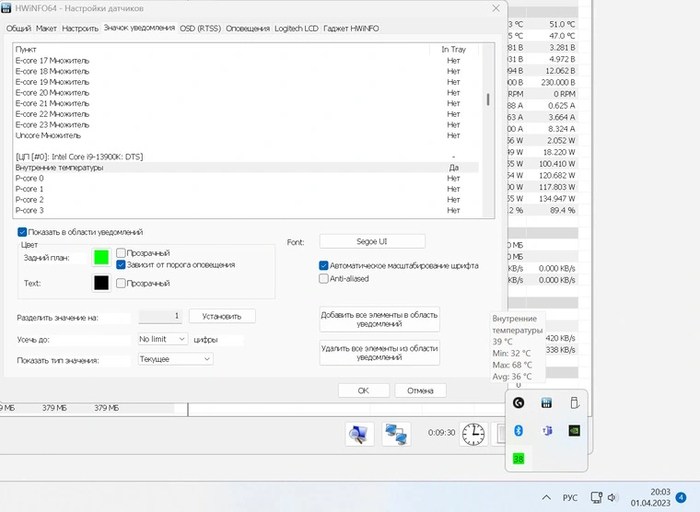
В этой вкладке настраивается отображение датчика в системном трее. Настройка значение датчика: текущее, минимум, среднее, максимум.

Вкладка OSD (RTSS)

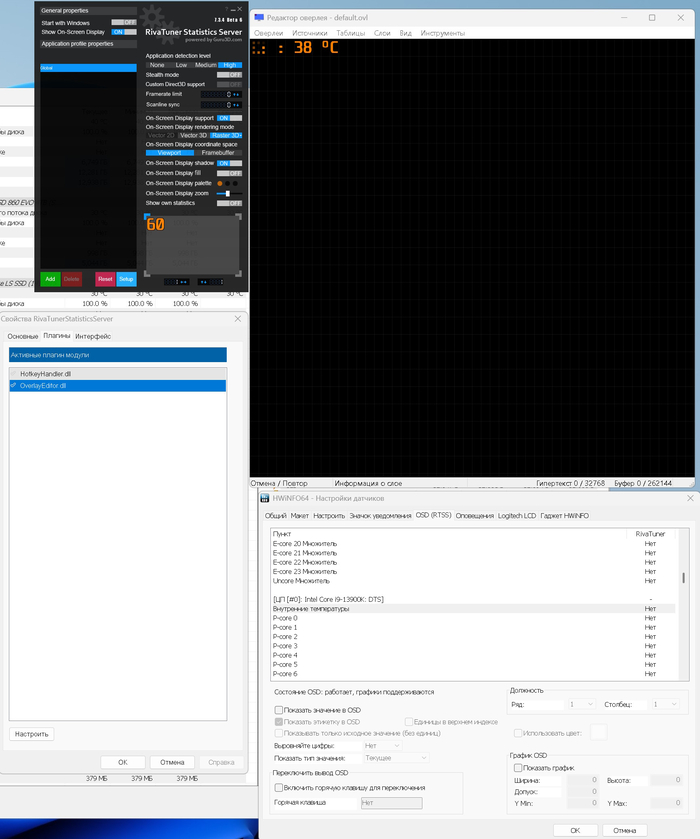
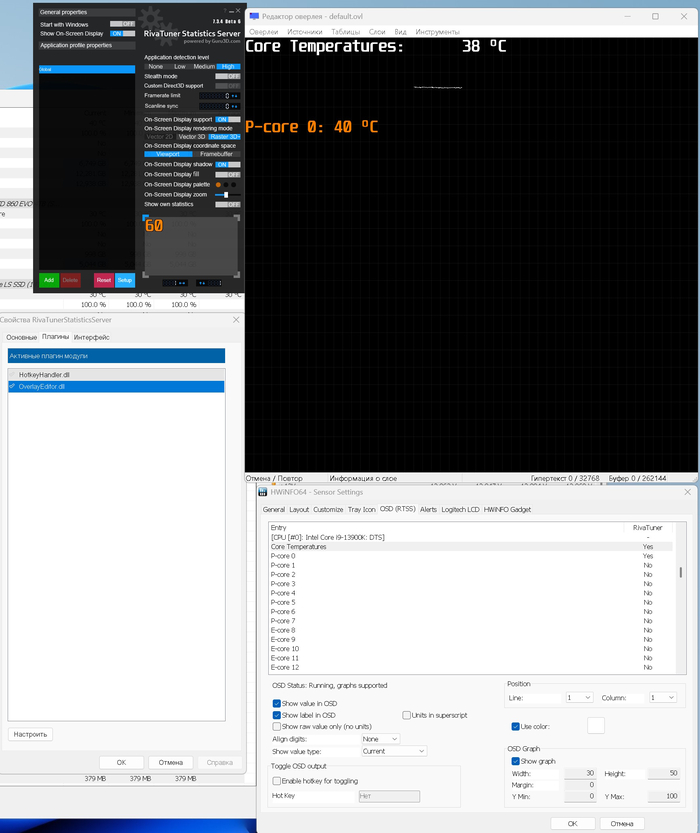
На этой вкладке происходит настройка оверлея. Для работы наложения оверлея нужна программа Guru3D RTSS Rivatuner Statistics Server, она входит в комплект программ MSI Afterburner (Требуется VPN) и EVGA Precision. RTSS не поддерживает русский язык необходимо изменить язык в HWiNFO на английский.

В HWiNFO настраиваются нужные для отображения датчики. В RTSS настраивается размер и местоположение оверлея. При использовании совместно с MSI Afterburner датчики HWiNFO будут располагаться ниже датчиков MSI Afterburner. В той же вкладке можно поменять строку, столбец, цвет отображаемого датчика. Дополнительно можно включить график для датчика, настроив его отображение.

Оповещения

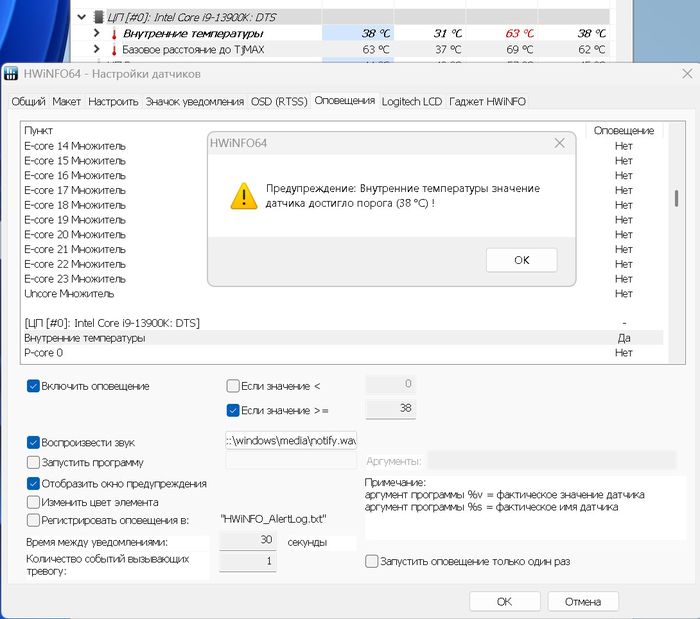
На этой вкладке настраивается оповещение при изменении параметра выше или ниже определенного значения. При выходе значения датчика за пределы можно воспроизвести звук, настроить запуск программы, изменить цвет, интервал между уведомлениями

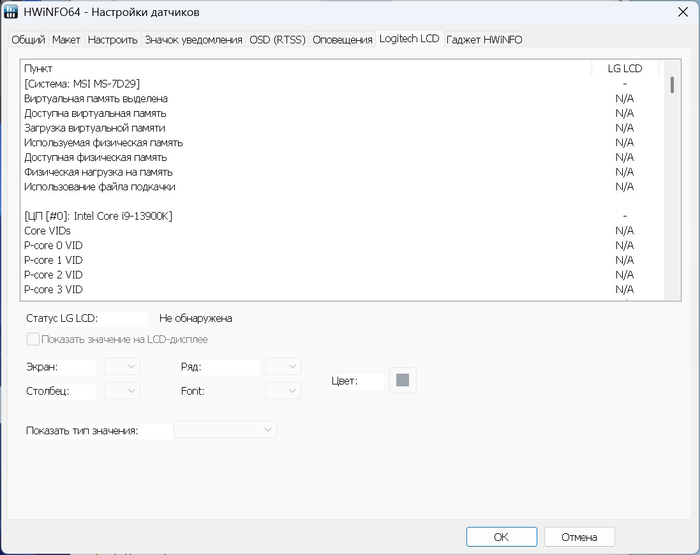
Logitech LCD

Настраивается отображение оборудования компании Logitech на экранах.

В виду ограничения фотоматериалов

ПРОДОЛЖЕНИЕ СЛЕДУЕТ...

Показать полностью 23
IT Технологии Инженер Компьютерное железо Компьютер Программа Тестирование Компьютерная диагностика Автоматизация Электроника Компьютерная помощь Длиннопост
1
5
youengineerasu
youengineerasu

Вопрос от подписчика - как связать EKF F100-10-R и EKF PRO-Screen 4⁠⁠

1 год назад

Приветствую, уважаемые читатели. На днях задали такой вопрос.

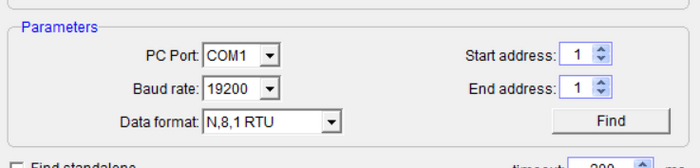
Добрый день! имеется плк F100-10-R от EKF это копия (плк optimus drive и соответственно панели оператора тоже) , также имеется панель оператора EKF PRO-Screen 4. у панели оператора использовал порт com1 rs485 для покдлючения к плк. параметры 485 одинаковые у панели и плк. для связи использовал разьем db9 и контакты 1 и 6 для подклюния 485 плк. не могу установить связь. между панелью и плк. индикатор COM на плк не горит я так понимаю он сигнализирует о наличии соединения.для обмена между плк и панелью использовал протокол PRO-logic. в чем моя ошибка может быть?

Как решить эту задачу?

В принципе Хайвело-подобные контроллеры это одно и то же. Главное, чтобы совпадали название. Есть у меня рабочий проект на AT16SOR и Optimus VI20.

Настройки все один в один, вы применяете только рабочие свои названия платформ.

Настройки ПЛК "Штатные" должны быть с такими настройками.

У меня сейчас под рукой нет ПЛК, по идее настройки сетевых параметров должны быть здесь:

Настройки панели оператора вот тут:

Надо указать сетевые настройки, и адрес STATION к кому обращаться.

COM тоже разные, у меня COM2, у каждого свои пины.

Смотрим в мануале, здесь с цифрой COM2 и COM3 могут быть ошибки, надо пробовать.

Потом ставить кнопку в панели и писать один выход в ПЛК, так можно "Поймать бит" и понять что связь есть. Примеры программ здесь.

Всем пока-пока.

Показать полностью 4
Программа Компьютерная помощь ПЛК Программирование ПЛК АСУ ТП Инженер Я у мамы инженер Telegram (ссылка) Яндекс Дзен (ссылка) ВКонтакте (ссылка) Длиннопост
0
271
vladimag
Сообщество Ремонтёров

Брак охлаждения видеокарт Palit⁠⁠

1 год назад

Привет, читателю!
Пост будет, скорее не ремонтным, а немного позновательным.

Давно просили написать пост о видеокартах Palit, а именно о браке охлаждения, который касается вообще всех видеокарт Palit rtx линейки. Помимо этого, могу заметить, что PNY, Gainward, и прочие вендоры, которые по сути являются тем же палитом, используют те же платы и то же охлаждение - тоже старадают данным недугом.

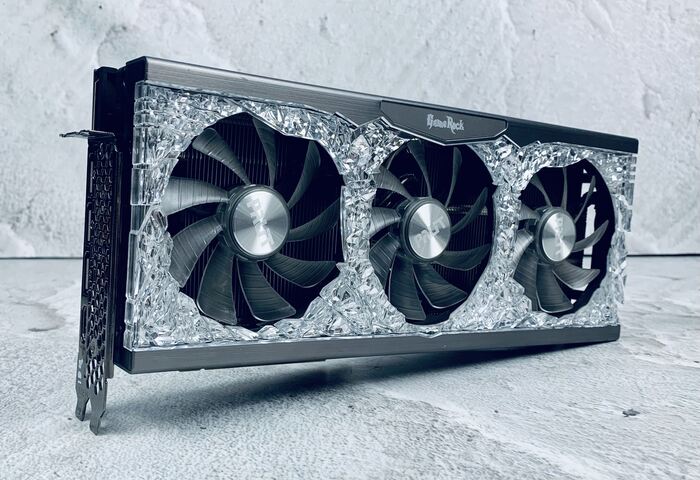
Самая частая модель - gamerock, на которой брак появляется за год из-за массивности системы охлаждения.

Самая частая модель - gamerock, на которой брак появляется за год из-за массивности системы охлаждения.

Для пользователя ситуация выглядит следующий образом:

1ый этап)

В играх \ при долгой нагрузке видеокарта начинает резко шуметь (на самом деле раскручивая вертушки на 100%). Пользователю это мешает только с точки зрения комфорта использования.

А вот 2ой этап - это уже перегрев такой степени, что видеокарта уходит в защиту, выключая компьютер и раскручивая вентиляторы на все 100%. При который пользователь решит посмотреть температуры компонентов, в которых, как правило, тоже ничего странного не заметит, только если не зайдет прям в особенные программы, по типу GPU-Z или Aida64, на вкладку датчиков.

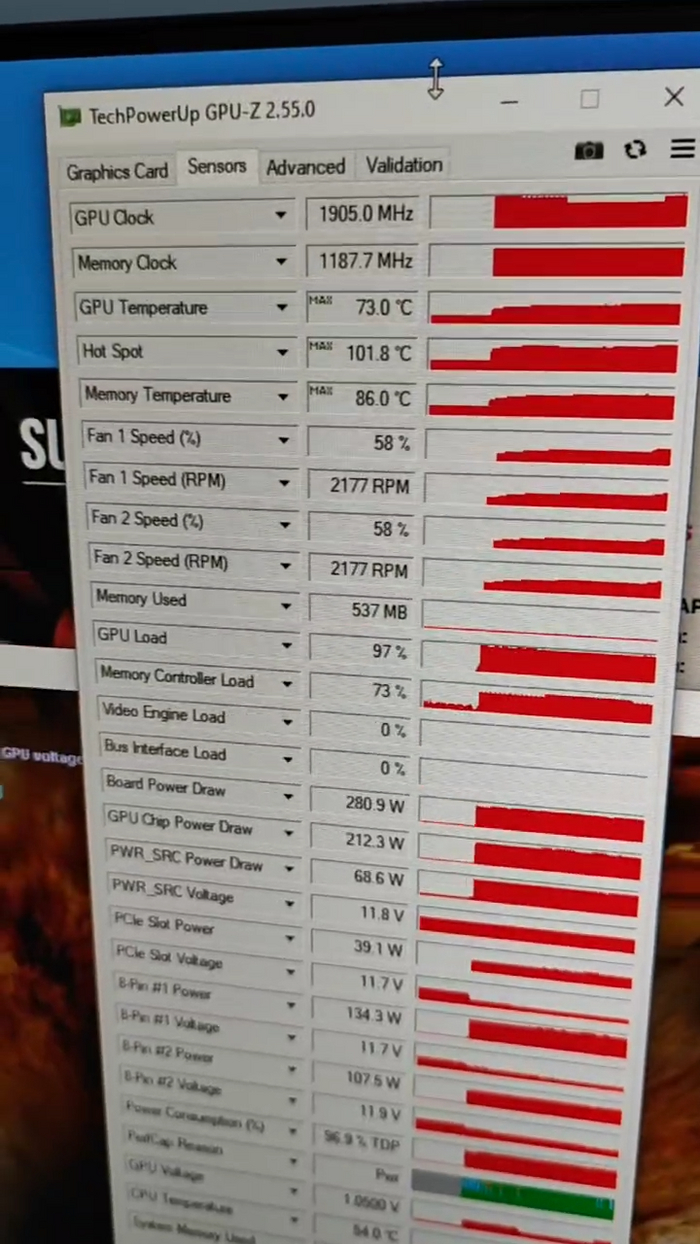
Примерно так выглядит ситуация в GPU-Z:

Видеокарта нещадно троттлит, сбрасывает частоту по ядру, раскручивает вентиляторы до 100%. При этом имея основную температуру (gpu temperature, которую показывает большинство программ) в норме.

Видеокарта нещадно троттлит, сбрасывает частоту по ядру, раскручивает вентиляторы до 100%. При этом имея основную температуру (gpu temperature, которую показывает большинство программ) в норме.

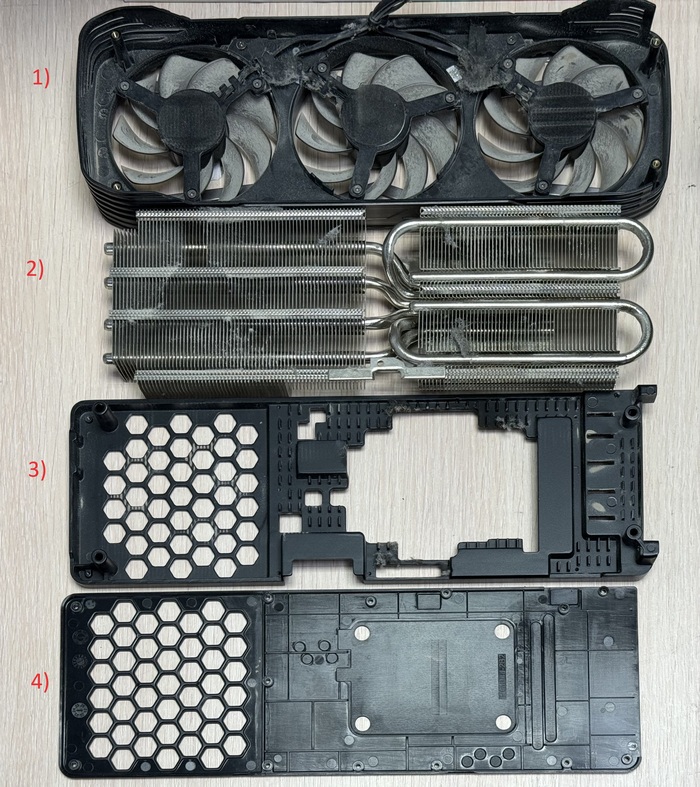
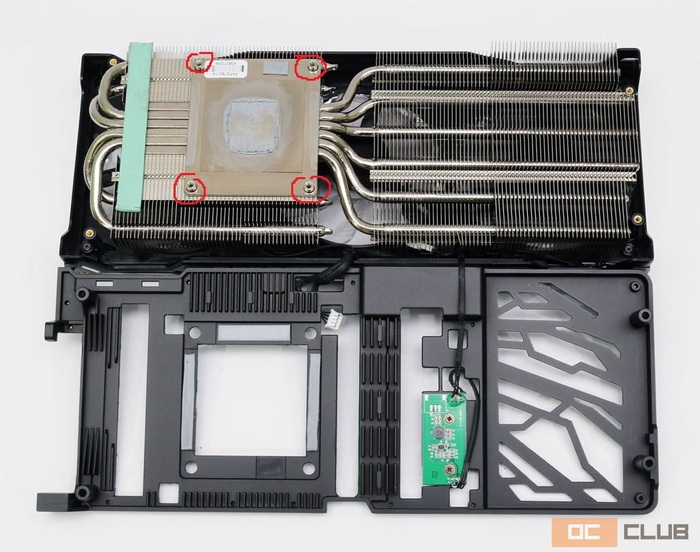
Собственно, данный дефект - совсем не редкость, порядка 30 видеокарт в месяц приходит именно с этой проблемой (не обязательно Palitоподобные, просто у них данный брак отчетливо выражен). Так почему же брак возникает? Ответить на этот вопрос может следующее фото:

Разбор охлаждения palit rtx 3070 ti по частям

Разбор охлаждения palit rtx 3070 ti по частям

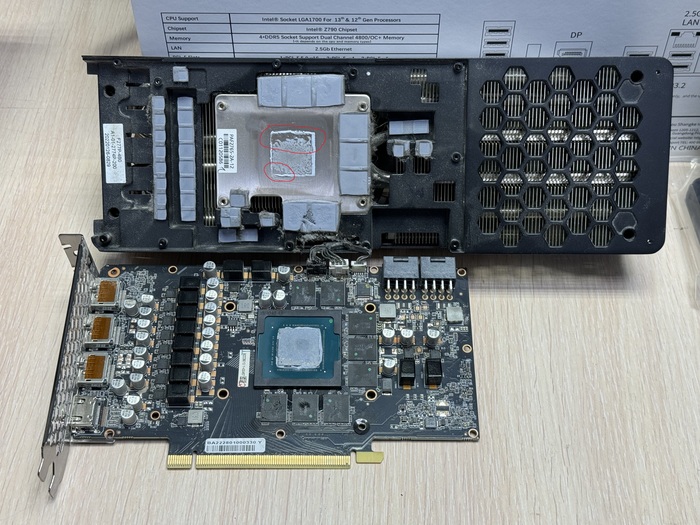
Тут представлена одна из самых популярных моделей - pny rtx 3070 / 3070 ti / 3080 / 3090 xlr8, она же palit gamingpro, она же gainward phoenix. Разберем поподробнее, из чего состоит охлаждение:
1) Кожух с вентиляторами, ничего необычного, крепится на четыре точки к элементу 3. Про вентиляторы на этих моделях хочу сказать, что они хороши в плане бессмертности).

2) Радиатор охлаждения. Та самая часть, которая отводит 280вт тепла в случае данного фото, а так до 400-470вт, в случае самых жирных карт (а это потребление 4090, на секундочку). И в чем же моя претензия? Достаточно хорошо сделанный радиатор, который способен отводить огромное количество тепла.

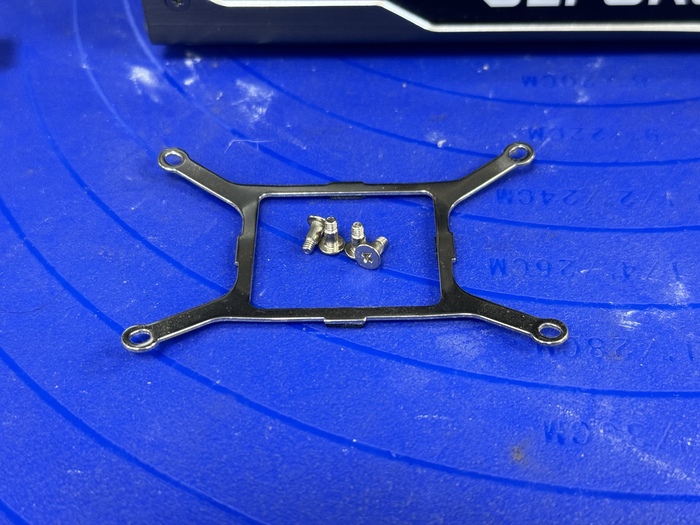
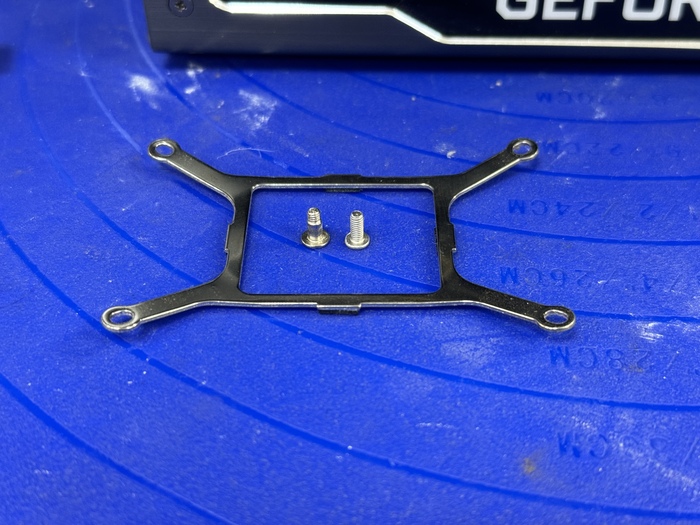
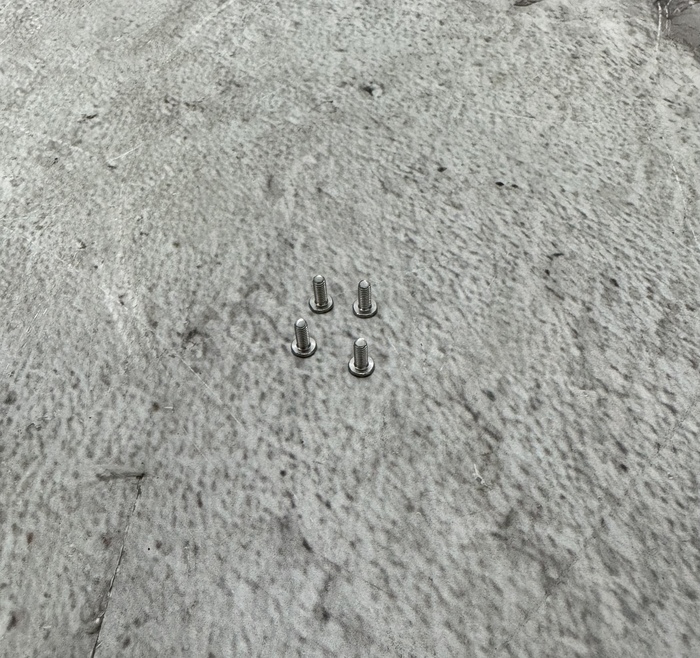
А моя претензия достаточно простая - на всех моделях этих и подобных карт (gamerock, gamingpro, phoenix, chaising wind. xlr8) радиатор крепится к плате на волшебную палитовскую скобку с 4 винтами (у которых не полная резьба):

Оригинальные винты

Оригинальные винты

Слева - оригинальный, справа - м2.5 х6 с полной резьбой

Слева - оригинальный, справа - м2.5 х6 с полной резьбой

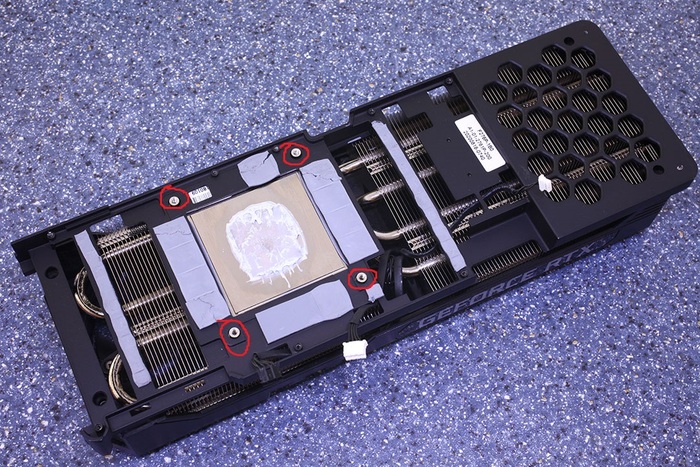
Это единственная точка крепления радиатора к плате.

Это единственная точка крепления радиатора к плате.

3) Силуминовая пластина, назначение которой никто так и не понял и не оценил. В части карт, например gamerock Она же является и охлаждением памяти (которая, кстати, достаточно горячая на этих картах). И завершает так называемой "бутерброд охлаждения", который выдумал производитель:

На этом фото, кстати, тоже отчетливо видно, что единственная точка крепления радиатора к плате для прилегания к чипу и охлаждению - скобка на 4 винта.

На этом фото, кстати, тоже отчетливо видно, что единственная точка крепления радиатора к плате для прилегания к чипу и охлаждению - скобка на 4 винта.

4) Бекплейт, к которому крепится 10-16 винтов, в зависимости от исполнения карты (зачем? почему?)

Итого мы имеем охлаждение, которое спокойно болтается между 1) и 3) элементами из-за циклов нагрева-охлаждения видеокарты и её провисания в системном блоке. Что можно увидеть на видео (прошу обратить внимание, что видеокарта на пломбе и не вскрывалась):

Перейти к видео

Это приводит к подобным дефектам:

Пасту выдавливает "за пределы охлаждения". Причем по фото видно, что отпечаток охлаждения был идеальным, но паста исчезла. Температуры этой карты будут на фото из видео чуть ниже.

Пасту выдавливает "за пределы охлаждения". Причем по фото видно, что отпечаток охлаждения был идеальным, но паста исчезла. Температуры этой карты будут на фото из видео чуть ниже.

Это - основная причина, почему мы не используем в работе термопасты по типу GD-900, КПТ-8, MX-4, MX-5, Thermal Grizzly hydronaut и прочие решения для пользователей. Приходится использовать серьёзные производственные решения, по типу ТХЛ-24, Shin-etsu x7921 (использовали её до конца 2023 года), PTM 7950 SP (она же фазовый переход, исчпользуем её сейчас).

Которые

1) Не выдавливаются

2) Имеют отличную проводимость, намного лучше всеми известной MX-4

Как боротся с проблемой? Куда бежать? Что делать?

*тут могла быть рекламная интеграция*

1) Необходимо купить набор винтиков м2.5. На 5 или 6мм, не столь принципиально. Именно их мы ставим на скобку вместо заводских винтов с неполным сечением:

m2.5 x6

m2.5 x6

2) Заменить термопасту и термопрокладки на нормальные. Модели термопаст указал выше, модели термопрокладок, которые мог бы советовать - Invictus grade 2, Fehonda 12.8w, в случае видеокарты, где силуминовая пластина (3) является охлаждением памяти - очень советую воспользоваться жидкими термопрокладками Laird.

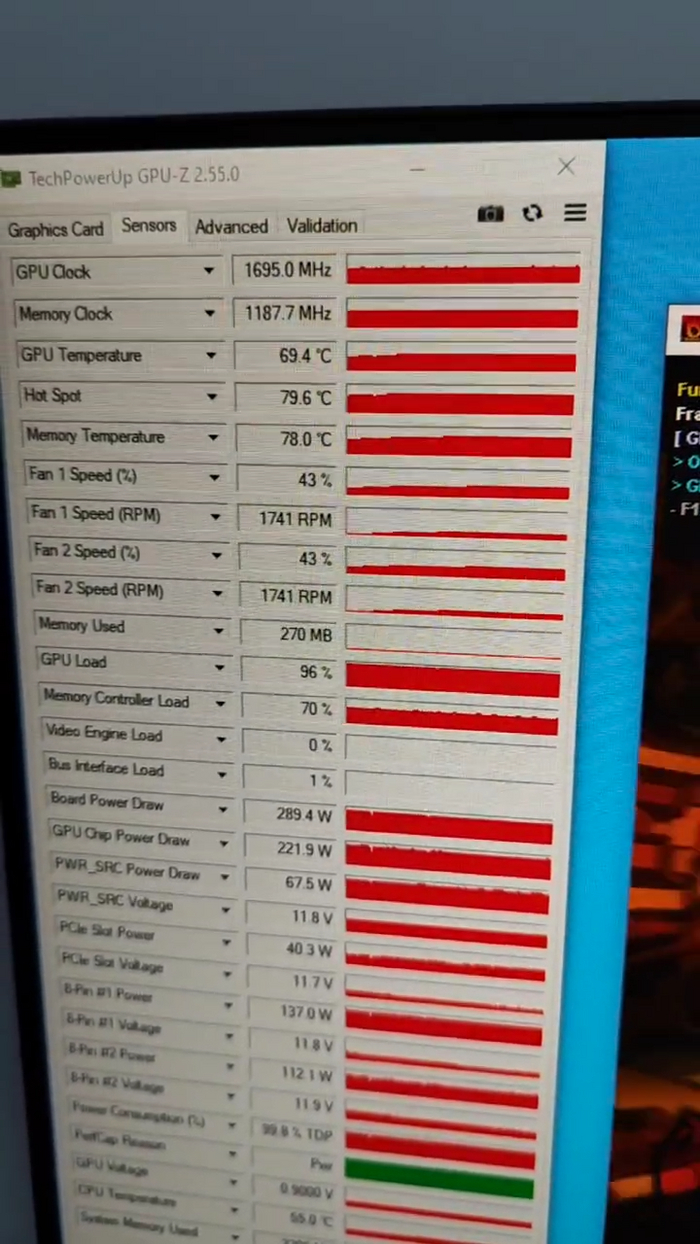
И результат не заставит себя ждать, фото сегодняшней карты, в которой владелец даже не подозревал о проблеме, а просто попросил "апгрейднуть" компьютер:

Именно та карта, на примере которой показывали выдавливание термопасты. Сделали кадр из видео, которое отправили клиенту, спустя 2 минуты в фурмарке видеокарта уже чувствует себя "не очень"

Именно та карта, на примере которой показывали выдавливание термопасты. Сделали кадр из видео, которое отправили клиенту, спустя 2 минуты в фурмарке видеокарта уже чувствует себя "не очень"

И вот фото после полного обслуживания с исправлением брака:

Основная температура упала всего на 3 градуса, зато вот хотспот упал на целых 20 градусов. Температура памяти с новыми прокладками тоже уменьшилась.

Основная температура упала всего на 3 градуса, зато вот хотспот упал на целых 20 градусов. Температура памяти с новыми прокладками тоже уменьшилась.

Это тест сразу же после замены, тут фурмарк запущен уже на 4 минуты. И мы видим значительную разницу. Даже несмотря на то, что термопаста с фазовым переходом застынет через несколько циклов нагрева-охлаждения и улучшит свою теплопроводность.

А вот уже компьютер довольного клиента с этой видеокартой и новым комплектом память - процессор - материнская плата.

А вот уже компьютер довольного клиента с этой видеокартой и новым комплектом память - процессор - материнская плата.

Надеюсь, кому-то данный пост будет полезен.
Стоимость полного обслуживания конкретно этой видеокарты - 4000р. Но для модельного ряда варьируется 3500-5000р.

По вопросам ремонта можно обратиться ко мне в Телеграм — @Bisenen.
А для бесплатной помощи по любому вопросу десктопного железа — в мою группу тг.

Показать полностью 12 1
[моё] Электроника Видеокарта Ремонт техники Компьютерная помощь Инженер Palit Nvidia RTX Сборка компьютера Видео Длиннопост
170
6
JesyJess
JesyJess

Выжпрограмисты⁠⁠

11 лет назад
Я слышал тут помогают людям. Пикабу, я уже запарился. Недавно забрал ноут из ремонта, паяли северный мост,. Пришел домой включаю, он загружает систему и уже на рабочем столе, в одно и то же время, зависает. Просто намертво. Запустил в безопасном режиме, все как ни в чем не бывало. Попробовал запустить без зарядника, все тоже работает на "ура". Как только вставляю в сеть, тут же виснет. Перепрбовал все советы из тырнета, ничего не помогло. Лишних денег сново на сервис пока нет, студент( Подскажите может что! Комментарий для минусов внутри.
Компьютерная помощь Помощь Инженер Тыжпрограммист Текст
23
Посты не найдены
О нас
О Пикабу Контакты Реклама Сообщить об ошибке Сообщить о нарушении законодательства Отзывы и предложения Новости Пикабу Мобильное приложение RSS
Информация
Помощь Кодекс Пикабу Команда Пикабу Конфиденциальность Правила соцсети О рекомендациях О компании
Наши проекты
Блоги Работа Промокоды Игры Курсы
Партнёры
Промокоды Биг Гик Промокоды Lamoda Промокоды Мвидео Промокоды Яндекс Маркет Промокоды Пятерочка Промокоды Aroma Butik Промокоды Яндекс Путешествия Промокоды Яндекс Еда Постила Футбол сегодня
На информационном ресурсе Pikabu.ru применяются рекомендательные технологии