
0 просмотренных постов скрыто


Нужен сайт
Подскажите, хочу создать сайт для интернет-магазина, Тильда норм для этого?
У кого был опыт, подскажите плиз.

Как пользоваться ZeroBlock в Tilda?
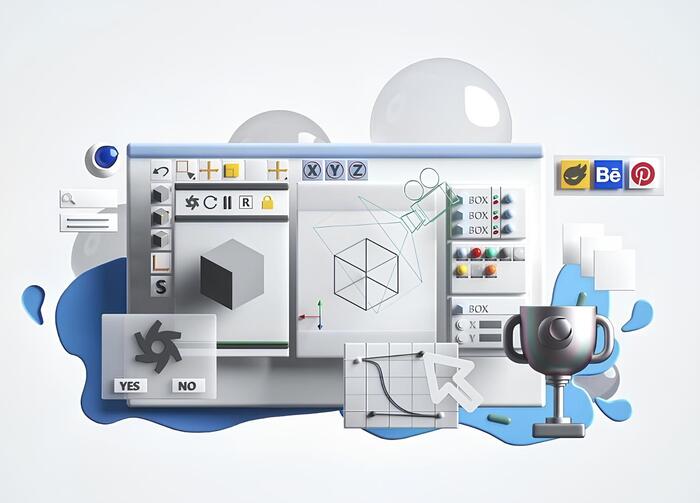
Zero Block — это встроенный в Tilda профессиональный редактор, который позволяет создавать уникальные блоки с любым дизайном. Это мощный инструмент, но он требует понимания основных принципов.Прежде чем начать, оцените, действительно ли вам нужен Zero Block. В 80% случаев достаточно стандартных блоков с их настройками. Zero Block стоит использовать, если вы хотите:
Воссоздать уникальный макет из Figma или Photoshop.
Создать нестандартную композицию, которую нельзя собрать из готовых блоков.
Досконально контролировать положение и поведение каждого элемента.
🛠 Шаг 1: Добавление и интерфейс
Добавьте блок: в редакторе страницы нажмите кнопку «Zero» внизу или найдите его в конце библиотеки блоков в категории «Другое».
Войдите в редактор: нажмите кнопку «Редактировать блок» или «Block Editor» на добавленном блоке.
Поймите контейнеры — это ключевая концепция:
Grid Container (Сетка): основная рабочая область. Это фиксированная по ширине сетка (по умолчанию 1200px, 12 колонок). Элементы внутри неё привязаны к колонкам.
Window Container (Окно): обозначает границы окна браузера. Элементы можно привязать к его краям, чтобы они всегда были, например, в углу экрана.
🧩 Шаг 2: Работа с элементами
Добавление: нажмите «+» в левом верхнем углу редактора. Можно добавить текст, изображение, фигуру, кнопку, видео, форму и другие элементы.
Настройка: выделите элемент. Нажмите Tab, чтобы открыть/закрыть панель настроек справа. Здесь вы управляете всем:
Положение: задайте координаты (X, Y) в пикселях или процентах.
Размер: ширина и высота.
Контейнер: выберите, к чему привязан элемент — к Grid (сетке) или Window (окну браузера).
Внешний вид: цвет, шрифт, тень, прозрачность и т.д.
📐 Шаг 3: Ключевые техники дизайна
Привязка к краям окна: чтобы элемент (например, логотип) всегда был в левом верхнем углу любого экрана, в его настройках выберите Container: Window, а начало координат — Top / Left.
Создание «резиновых» элементов: чтобы блок всегда занимал половину экрана, выберите Container: Window, а ширину и высоту задайте в процентах (например, 50% и 100%).
Группировка: выделите несколько элементов (зажав Shift или Cmd/Ctrl+A) и нажмите Cmd/Ctrl+G. Это упрощает перемещение и настройку анимации для сложных композиций.
Слои: нажмите Cmd/Ctrl+L, чтобы открыть панель слоёв. Здесь можно менять порядок наложения элементов (что сверху, что снизу), блокировать или скрывать их.
📱 Шаг 4: Адаптивность под разные экраны.
Это обязательный шаг. После настройки блока на десктопе проверьте, как он выглядит на планшетах и телефонах.
В верхней части редактора нажмите на иконки типов экранов (например, Desktop, Tablet, Mobile).
Настройте элементы для каждого типа экрана отдельно: вы можете менять размер шрифта, положение, а в некоторых случаях — скрывать или показывать элементы на определённых разрешениях.
Совет: изменённые настройки для конкретного экрана подсвечиваются. Серым цветом отображаются значения, унаследованные от предыдущего разрешения.
💡 Советы и частые задачи
Горячие клавиши: ускоряют работу. Основные: Tab (панель настроек), Cmd/Ctrl+Z (отмена), Cmd/Ctrl+C/V (копировать/вставить), 0-9 (быстрое изменение прозрачности).
Как сделать полноэкранную обложку:
В настройках артборда (клик на пустом месте) для фонового изображения установите Window Container Height: 100%.
Текст и кнопки привяжите к Grid Container, а начало их координат установите Center / Center, чтобы они были по центру.
Конвертация обычного блока в Zero Block: если почти подходящий блок из библиотеки требует доработки, в его настройках найдите кнопку «Convert to Zero Block». После этого его можно редактировать как Zero Block.
🚫 Чего следует избегать
Не пренебрегайте проверкой на мобильных устройствах.
Избегайте смешивания в одном блоке элементов, привязанных к Grid и Window, без понимания их поведения. Это может нарушить адаптивность.
Показать полностью
1


Кейс | Разработка сайта и вывод в цифровую среду бизнес-психолога
Клиент
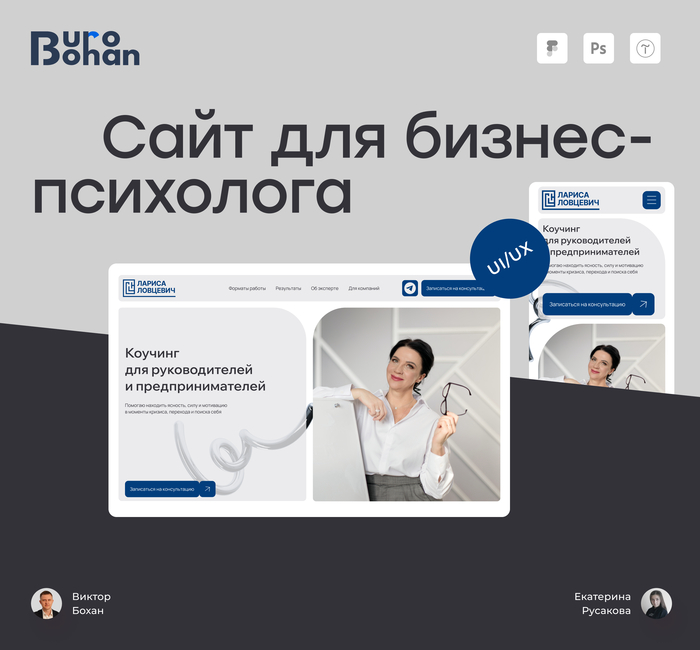
Лариса Ловцевич — бизнес-психолог и eхecutive–коуч с 25-летним опытом управления организациями здравоохранения в компаниях-лидерах рынка.
Цель
Оформить накопленный опыт и практику коучинга владельцев бизнеса и ТОП-менеджеров в продукт и вывести в интернет с помощью продающего лендинга.
Задачи
🔸 Разработка технического задания
🔸 Разработка логотипа и дизайна сайта
🔸 Верстка на Тильде и настройка интеграций
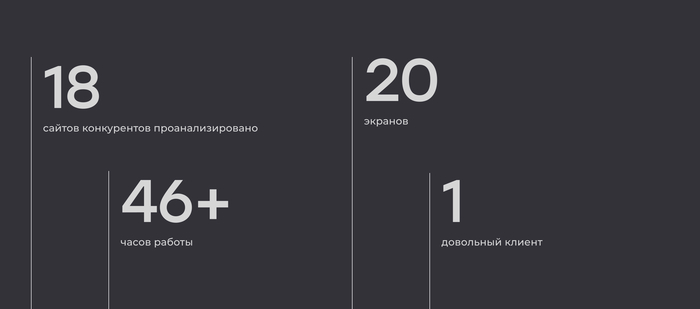
Проект в цифрах
Этап 1. Разработка технического задания
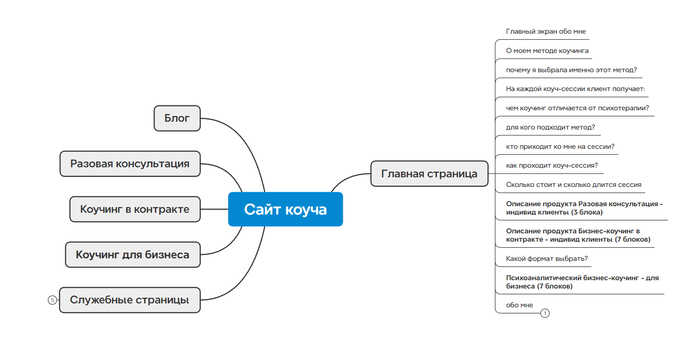
Провели интервью, упорядочили хотелки и возможности, обработали контент от заказчика, спроектировали структуру сайта и начали распаковку продукта.
Первоначальная идея с лендингом начинала трещать по швам из-за избыточного (впервые!) контента от заказчика, но договорились продавать основную услугу "Разовую консультацию", дальше по воронке "Коучинг в контракте" и отдельным продуктом в самом низу "Коучинг для бизнеса". С учетом, что для каждого продукта появится отдельная микро-страничка с пояснением сути и ожидаемого результата клиента.
В моменте составления ТЗ заказчик проявил инициативу и внимательно методично отсмотрел предложенных конкурентов, выписал что понравилось и что нет и даже проранжировал их по своему рейтингу. К этому рейтингу еще добавились сайты не из ниши.
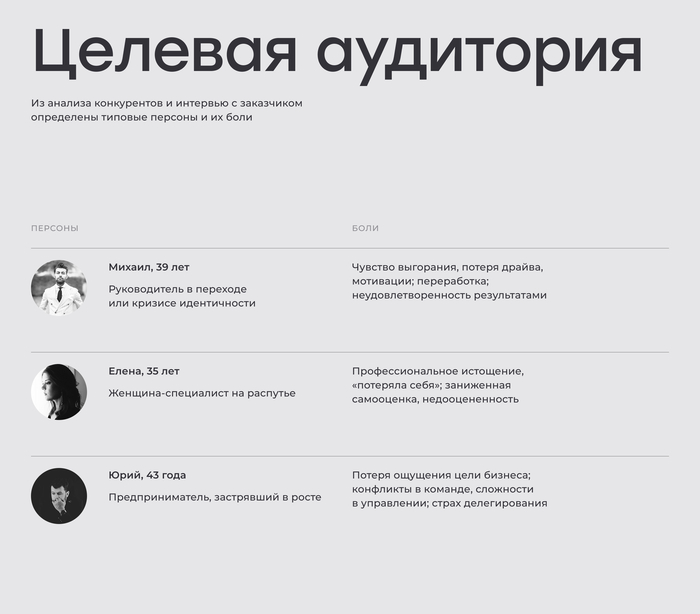
Этап 2. Прототипирование и дизайн
История с продуктовыми микро-страницами родилась на этапе прототипирования, когда стало понятно, что контента для типового pop-up многовато. Написав тексты, вычитали вместе и по отдельности с заказчиком и внесли правки.
Из ТЗ у нас были рефы и пища для разработки дизайн концепции. Помучавшись с разработкой логотипа (тут отдельная история) и подбором "дорогого и глубокого" темно-синего цвета мы быстро согласовали концепт и загрузили дизайнера.
Показали и со второго раза согласовали готовую десктоп версию в Figma, начали отрисовку служебных страниц и адаптации мобильной версии. Параллельно запустили верстку.
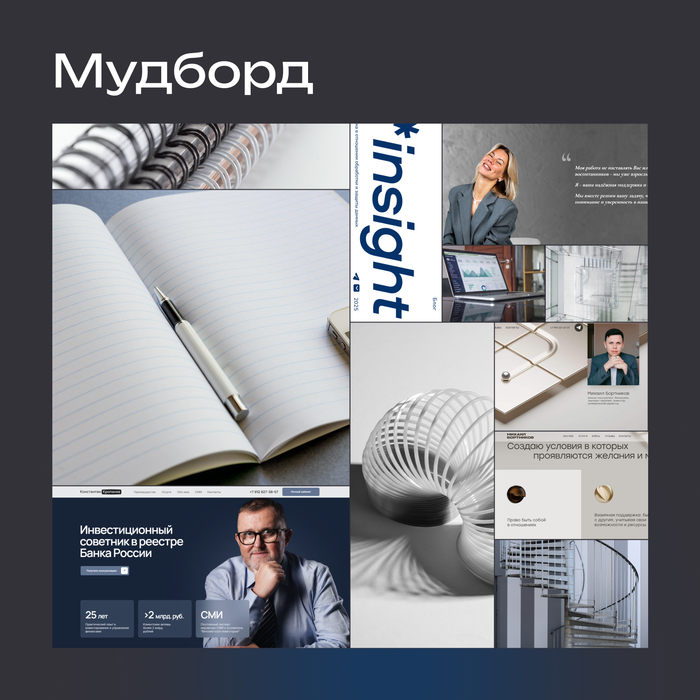
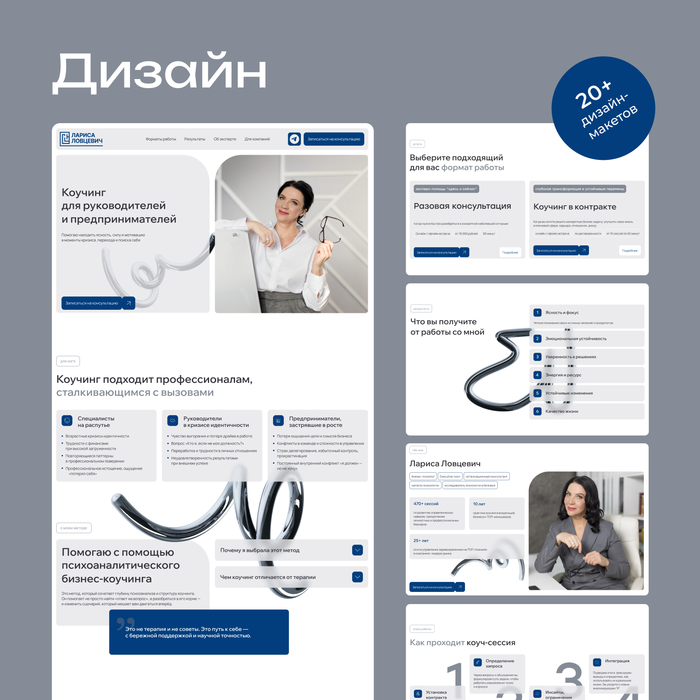
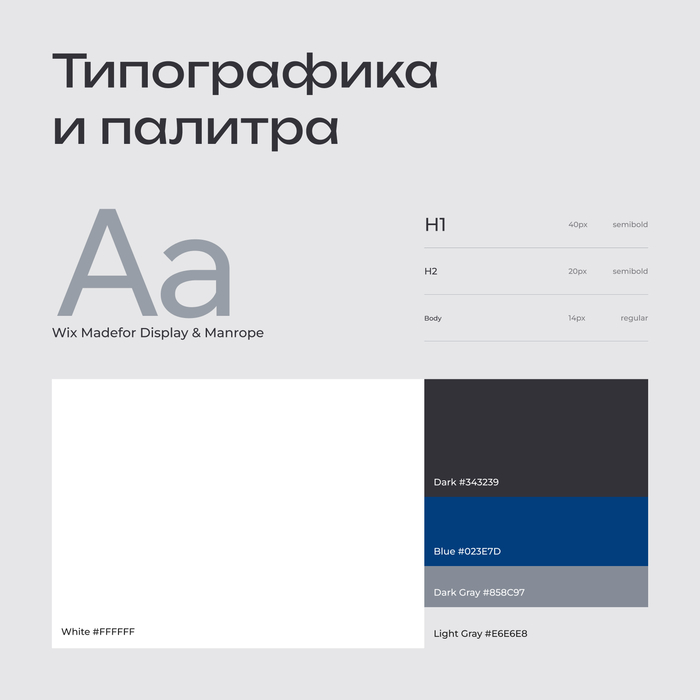
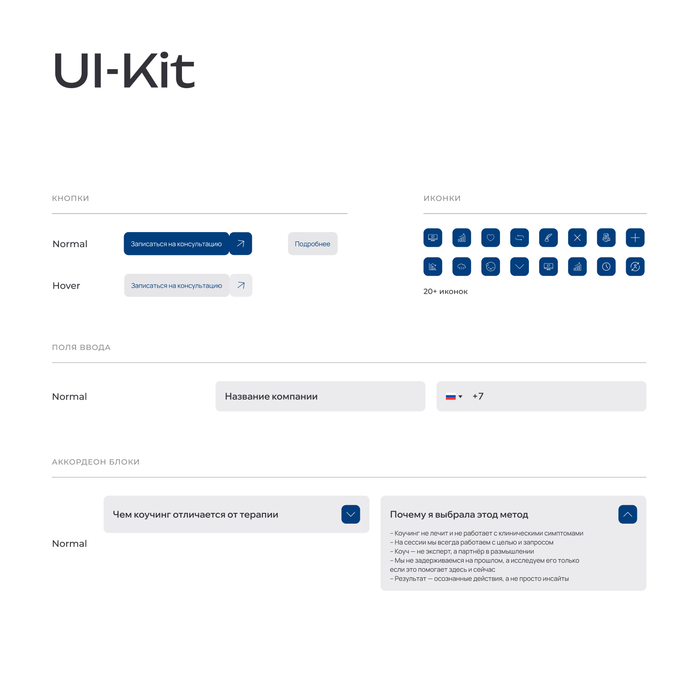
Референсы, дизайн и UI-Kit
Этап 3. Верстка и настройки
Подобрали домен, сверстали через автоскейл широкоэкранную десктоп версию, а потом адаптировали под мобилку.
Прошли по всем настройкам SEO, скормили сайт поисковикам, подключили формы и аналитику, оптимизировали фотки для быстрой загрузки.
Попутно разработали служебные страницы и политики обработки ПД. В конце развернули стандартный блог и обучили вносить новые статьи.
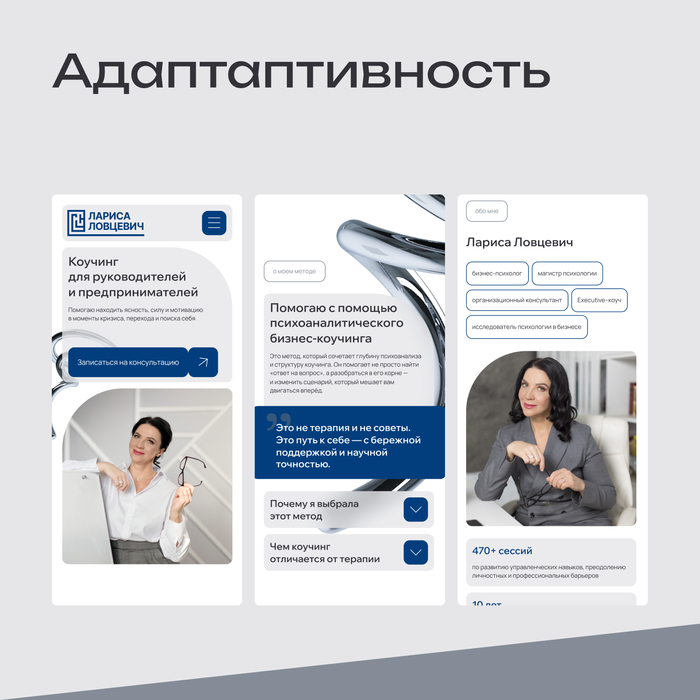
Проект от обычных отличали три момента:
1) Разработка лого. Мы ни разу не разрабатывали логотипы (стоит написать отдельно).
2) Широкоэкранная верстка. Давно хотел попробовать сам. Результат уже можно посмотреть на готовом сайте.
3) Зрелось заказчика. Детально погружалась в задаваемые вопросы, тексты, прототип, дизайн-концепцию. Задавала много вопросов, комментировала и конкретизировала что нравится, что не нравится. Уважительно, адекватно, в меру и по делу. Халтура вскрылась бы на раз😂Виктор Бохан. Руководитель "BuroBohan"
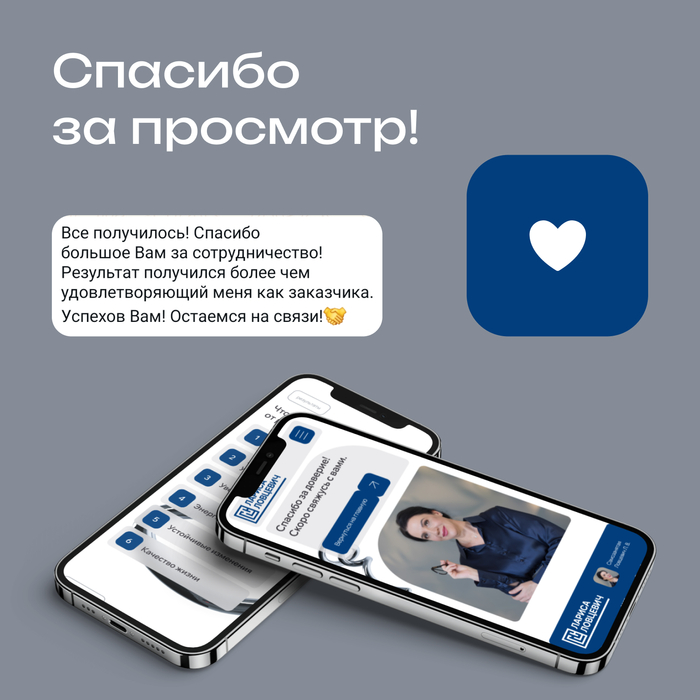
Отзыв заказчика
Команда проекта
Виктор Бохан и Екатерина Русакова
Посмотреть готовый сайт можно по ссылке
Показать полностью
10


Чек-лист правильной настройки целей в Метрике на Tilda
Настраиваю Директ для нашего сайта агентства и, чтобы аналитика была максимально полной, решил напомнить и структурировать, как правильно настроить цели по отправке форм.
1. Не каждая открытая форма на сайте равно отправленная форма. Для того чтобы понимать, сколько людей ее открыли, в каждой форме необходимо включить Click Tracking. В дальнейшем вы сможете улучшать и саму форму, и рекламу.
2. Для каждой кнопки своя уникальная форма. Одна форма для шапки, вторая для главного экрана, подвала и так далее. Если будете понимать, где была заполнена заявка, можно очень сильно докрутить сайт.
3. Цель в самой Метрике делать составной: первый шаг — открытие формы, второй шаг — форма отправлена. В теории Яндекс будет получать более точную информацию и лучше обучать РК. А вы будете владеть информацией, сколько людей нажали, а сколько отправили. Одним словом, возвращаемся в пункт 1.
Проверять настроенные цели лучше всего через добавление к ссылке вашего сайта ?_ym_debug=2, во вкладке Console будут отображаться достигнутые цели. Это удобнее и быстрее, цели в метрику идут около 15–20 минут.
Рекламу пока настраиваю, может быть, потом еще что-то добавлю полезное)
Показать полностью

10 портфолио на Тильде, для вдохновения
Tilda — не просто конструктор. Это полноценный инструмент для тех, кто хочет, чтобы портфолио не просто висело, а продавало. Я собрала 10 сайтов, которые можно смело кидать в закладки: у всех крутой дизайн, чёткий UX и понятная подача
Вот что стоит посмотреть:
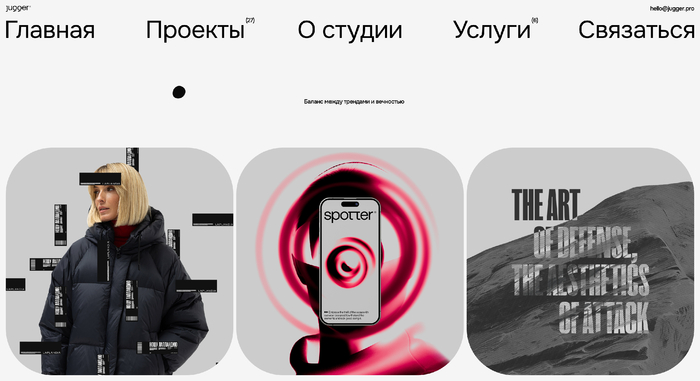
1. Jugger.pro
Минимализм + брендинг. Все чётко, лаконично, и при этом работает на клиента.
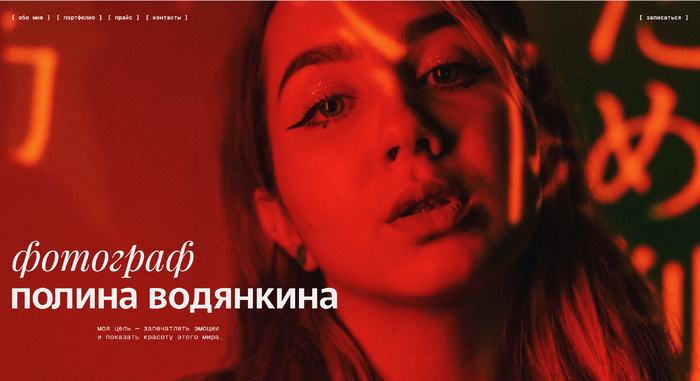
2. Polly Visual Decay
Фотограф с авторским стилем. Цвет, композиция и ритм — как в хорошем арт-буке.
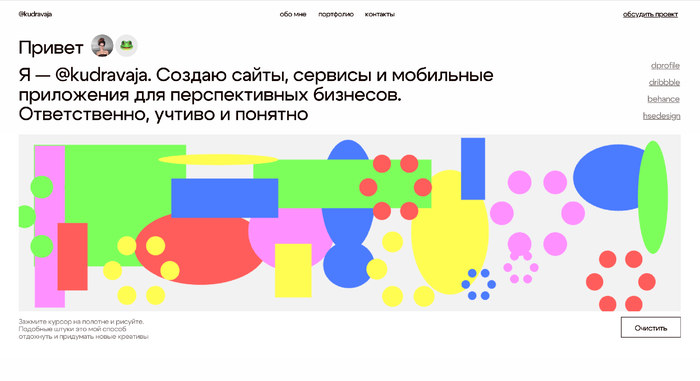
3. Kudravaja.site
Сайт с интерактивом уже на первом экране. Чистая структура, акцент на проектах.
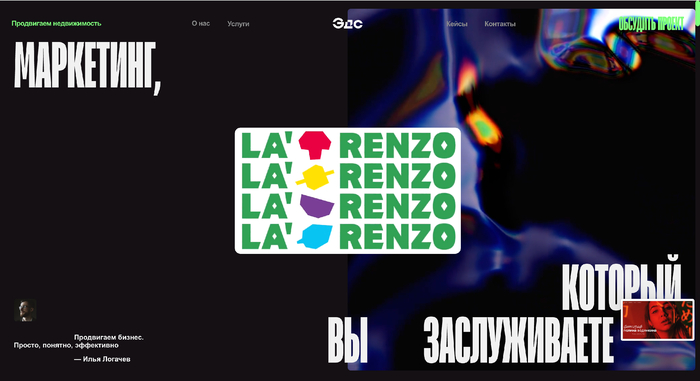
4. ADS Agency
Агентство, которое реально продаёт. Ярко, понятно и с фокусом на результат.
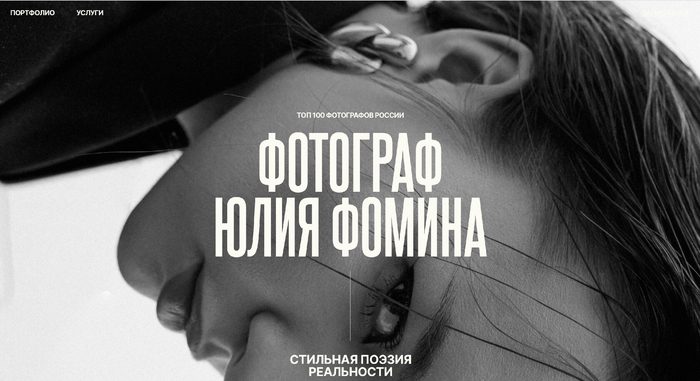
5. FominaYuliaa.ru
Чуткость к деталям, минимализм и черно-белая эстетика.
6. Dipsy.team
Неоновый угар. Видео, креатив и визуальный вызов. Смело? Да.

7. Disenchenko.ru
UX/UI с опытом. Всё на месте — структура, смысл, архитектура решений.
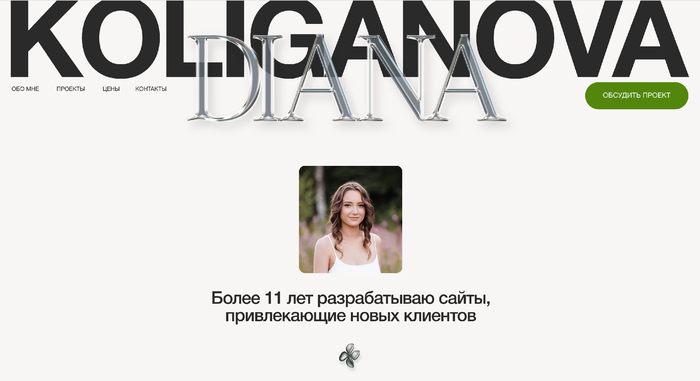
8. Elizaveta Porechnaya
Сайт-визитка: просто, внятно, без лишнего. Портрет + посыл.

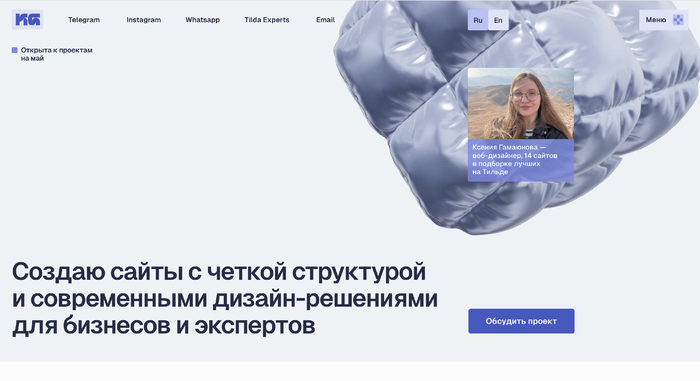
9. Kseniagamaiunova.com
Сильная подача для тех, кто любит аналитику и логику в дизайне.
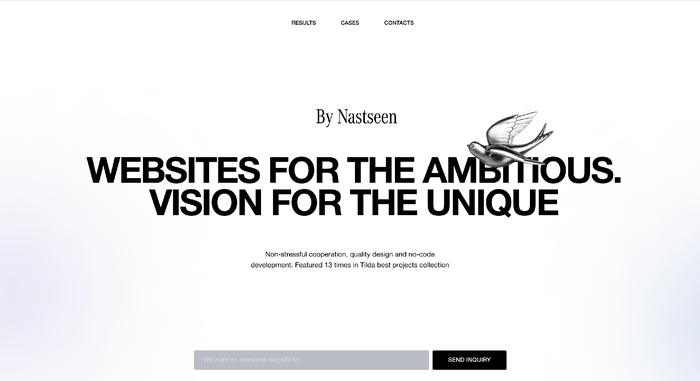
10. Nastseen.tilda.ws
Минимализм, типографика, лёгкие анимации. Сайт — как чистый лист, на котором читается всё.
Если собираешь своё портфолио — смотри, сохраняй, вдохновляйся.
И пиши в комменты, если хочешь подборку на другую тему
Показать полностью
10