Серия «Записки видеографа»

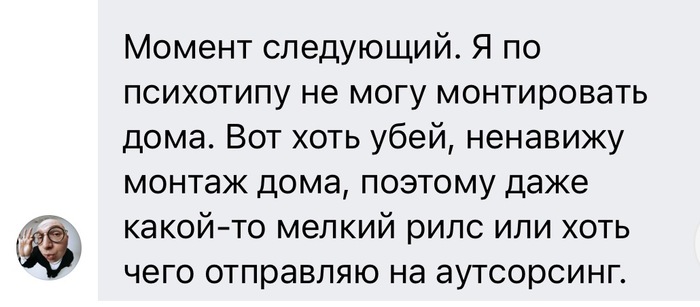
Видеографы ненавидят монтаж⁠⁠

Серия Записки видеографа
Видеографы ненавидят монтаж

а) 70% рабочего времени видеографа занимает монтаж.
б) Люди приходят в эту профессию сугубо добровольно.

И при этом половина из них ненавидят монтаж (основную часть работы).
Ненавидят, поэтому стараются его убрать из своей жизни.
Если монтируют сами, то плохо и быстро.
Если делегируют, то таким же влюблённым в профессию людям, которые делают… плохо и медленно.

Чтобы делегировать, нужно иметь большой поток заказов. Ты будешь чисто менеджером и оператором, монтаж на аутсорсе. Но прикол в том, что у 99% видиков нет (и не будет) столько заказов, чтобы полноценно делегировать. Они раздают материал монтажёрам - и сами сидят без дела )

Вместо того, чтобы монтировать свой же материал. Потому что (напоминаю) ненавидят монтаж. Т.е. ненавидят свою работу.

Джаст бизнес!

Показать полностью
1

Как оценить стабилизацию?⁠⁠

Серия Записки видеографа

Матричную в камере или оптическую в объективе.

Оценка стабилизации и тряски напрямую зависит от:
а) лично твоих требований/стандартов/формата видео
б) ровности рук
в) сложности монтажа
г) размера экрана, на котором ты смотришь видео

Подробнее

а) Кому-то надо ультраровную картинку как со штатива, а у кого-то дрожащая камера с рук - фирменный стиль. Плюс динамика монтажа: длинные планы vs склейки по 0.1 секунды, где никакую тряску в принципе не заметишь.

б) Тут понятно: мастер спорта по стрельбе снимет ровнее пьяного мастера.

в) Можно стабить каждый кадр на монтаже, но… зачем? Это всё время и работа, которую при наличии ровных исходников делать не придётся.

г) Если вы монтируете на 14-дюймовом ноутбуке, то фактически не видите картинку. Работаете вслепую. На большом экране вся микротряска будет как на ладони. Особенно она заметна на огромных телевизорах с программным сглаживанием (увеличением частоты кадров) - а это почти все клиентские телевизоры.

Поэтому впечатления от стабилизации всегда сугубо индивидуальные.

Но! Помимо субъективных ощущений есть объективные данные:
- Ровные исходники всегда лучше неровных
- Наличие матричной/оптической стабилизации лучше её отсутствия
- Стаб в камерах Сони говно
- Стаб в любых камерах кроме Сони лучше

Вывод: единственный способ получить ответ на вопрос «норм камера/стаб/объектив или не норм» - поработать с техникой самому. И чем дольше, чем лучше. Никакие чужие мнения и обзоры не заменят личный опыт конкретно в твоём формате работы.

Как оценить стабилизацию?
Показать полностью 1
5

Как правильно работать с цветом⁠⁠

Серия Записки видеографа

Речь не про цветокоррекцию, а про отображение цвета. Такую настройку, чтобы вы видели картинку эталонно и +- одинаково на мониторе/Айфоне/любом девайсе.
Чёрти што происходит в интернете по этому вопросу. Сотни противоречивых рекомендаций, как тут разобраться? На самом деле легко )

Дисклеймер: я работаю в гамме 2.4 на macOS в Adobe Premiere.
На этом примере и буду рассказывать, но аналогично происходит везде.

Для начала

База: цветовое пространство и гамма

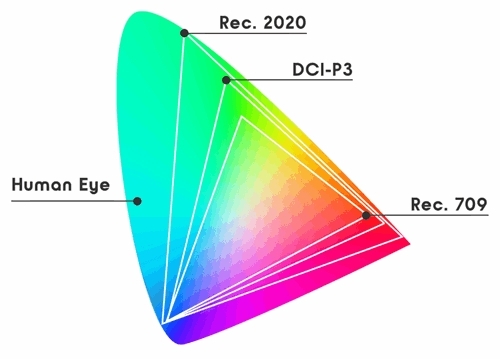
Пространство - это математическая модель для кодирования и представления цвета. Некий стандарт, в который принудительно перегоняется любое видео и фото. У него есть разные параметры (охват, точки белого и чёрного, гамма-кривая и другие). Нам важно знать что

мы работаем в Rec.709 (SDR) = BT.709 = BT.1886

Гамма - это цвет, который показывает конкретная площадка/монитор. Упрощая, можно сказать, что гаммы отличаются контрастом и насыщенностью. Для нашей работы достаточно знать три:

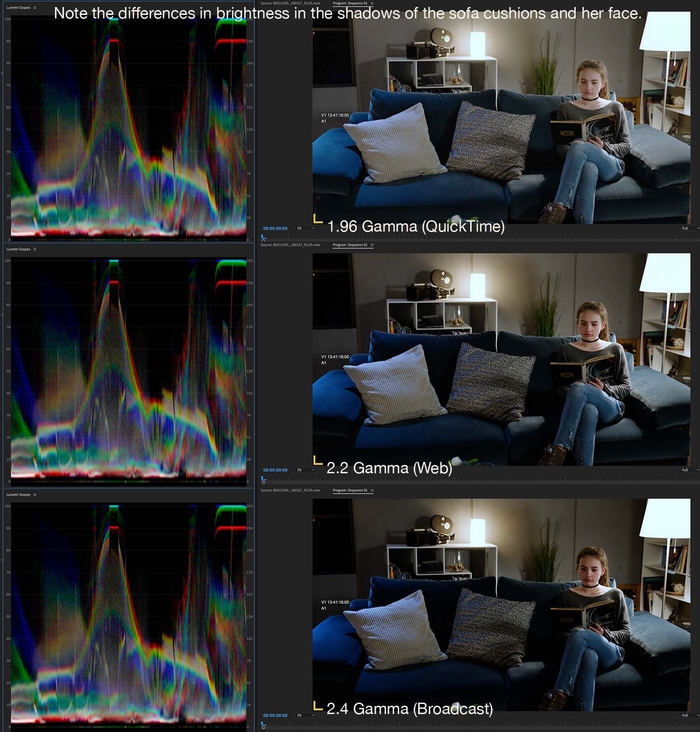
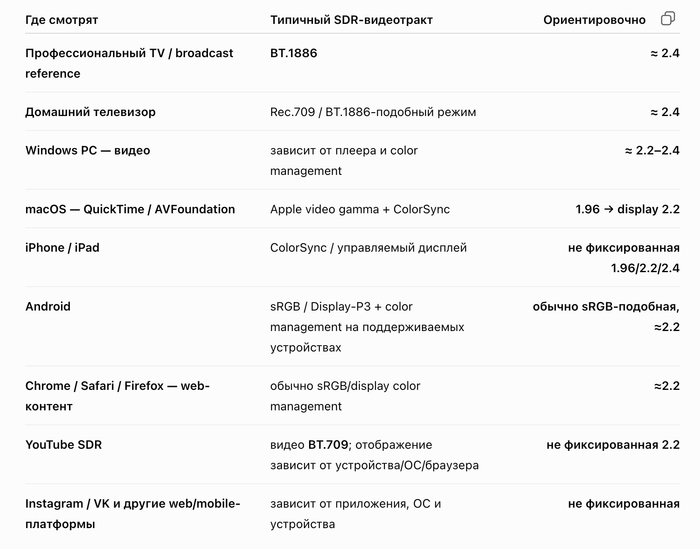
Гамма 2.4 (Rec.709 / BT.709 / BT.1886) - ТВ, домашние телевизоры, Adobe Premiere. Самая контрастная и насыщенная.
Гамма 2.2 (sRGB) - Windows, интернет, браузеры, смартфоны (в том числе iOS). Контраста и насыщенности чуть меньше.
Гамма 1.96 - нишевая гамма чисто для macOS (Preview, QuickTime, Safari, Chrome). Самая «плоская».

Что это значит на практике? Один и тот же видеофайл будет выглядеть по-разному на разных устройствах. Невозможно сохранить видео так, чтобы цвет выглядел одинаково везде, забудьте об этом.

Adobe Premiere работает в гамме 2.4

Цепочка цвета

Как и в записи звука, который проходит путь от микрофона до финального файла в рекордере, у отображения цвета есть своя цепочка.

Исходный файл → Интерпретация файла в монтажной программе (проявка) → Цветовая гамма на таймлинии → Экспорт → Медиаплеер → Монитор

На каждом этапе гамма должна быть согласована.

Ориентир - финальный способ просмотра, под него будет подгоняться вся цепочка работы с цветом

От нас конкретно что требуется?

Первое: выбрать целевую площадку (способ просмотра) и ориентироваться на неё

Для свадеб это: Rec.709 (SDR) / BT.709 / BT.1886 и гамма 2.2/2.4.
Гамма 2.2 наиболее универсальная.

Например, я отдаю видео клиентам в гамме 2.4, потому что под неё заточен Премьер и телевизоры. А видео для интернета вывожу отдельно в гамме 1.96 (об этом ниже).

Второе: настроить монитор

Монитор нужно откалибровать/настроить в режим:

Rec.709, Gamma 2.2/2.4, Color Temperature = 6500K, Brightness = 100 nit

Гуглите именно ваш монитор.
1. Если есть специальный профиль на сайте производителя, поставьте.
2. Посмотрите пресеты в настройках монитора, часто бывает готовый режим «Rec.709».

На примере ASUS PA34VCNV:
.
Скачать цветовой профиль ASUS
. Скопировать профиль
«ASUS_Display_Rec709.icm» в папку /Library/ColorSync/Profiles/
. Macbook → Настройки → Дисплей → ASUS → Цветовой профиль «ASUS_Display_Rec709.icm»
. Экранное меню монитора: Preset → Rec.709 Mode, всё по умолчанию.

Третье: настроить монтажную программу

Покажу на примере Adobe Premiere и гаммы 2.4. Аналогично происходит везде, просто я не знаю деталей.

1. Интерпретировать материал в зависимости от формата вашей съёмки:
. Для стандартного профиля достаточно создать секвенцию с параметрами исходника (перетащить файл на значок «New Item»).
. Для HLG/LOG накинуть проявочный лут (для каждой камеры он свой, ищите на сайте производителя или у чата GPT)

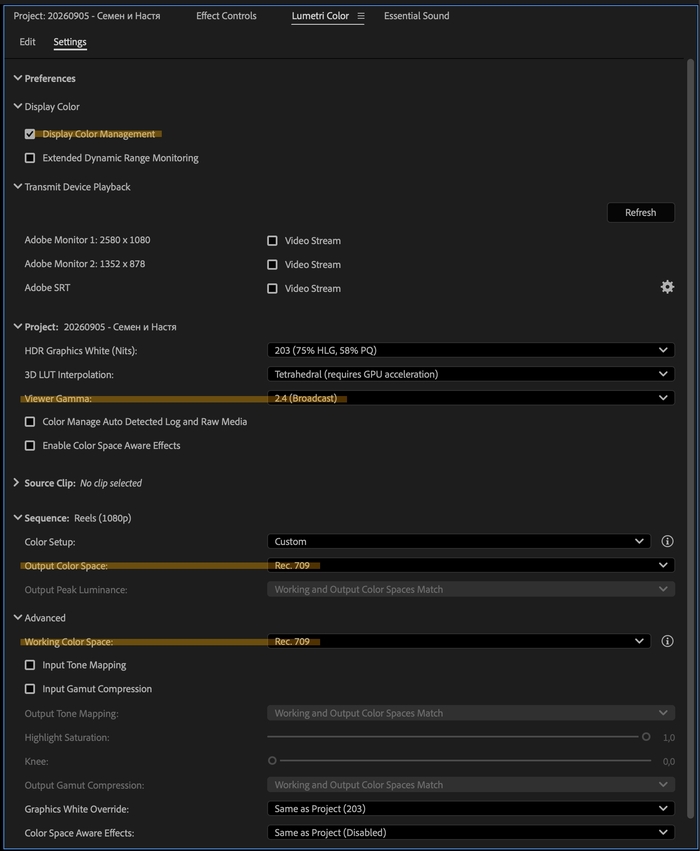
2. Adobe Premiere → Вкладка Lumetri Color → Settings:
- Preferences → Display Color → Display Color Management = ON. При включении можно менять Viewer Gamma ниже, но это нужно только для предпросмотра в другой гамме, а так добавляет лишнее звено обработки в цепочку. Если вы всегда работаете в 2.4, ставьте OFF.
- Project → Viewer Gamma = 2.4
- Sequence → Color Setup = Direct Rec.709 (SDR)
- Sequence → Output Color Space = Rec.709
- Advanced → Working Color Space = Rec.709

Viewer Gamma — это режим просмотра в Program Monitor, а не изменение файла. Он нужен, чтобы в Program Monitor картинка выглядела так, как её увидит конечный зритель (в QuickTime, на ТВ, в браузере и т.д.). Сам файл и цвет не меняются, экспорт всегда будет в гамме 2.4.

Source Monitor показывает исходный материал «как есть» (2.4), его гамму нельзя изменить — чтобы вы могли точно видеть, что именно берёте в монтаж, без искажений от настроек предпросмотра. Source остаётся нейтральным, а гамма для просмотра применяется на этапе «сборки» в Program Monitor.

Четвёртое: экспорт

Мастер-файл для клиентов: выводите как есть

Только убедитесь, что в настройках экспорта стоит Rec.709
(Adobe Premiere → Export → Basic Video Settings → More… → Export Color Space = Rec.709).

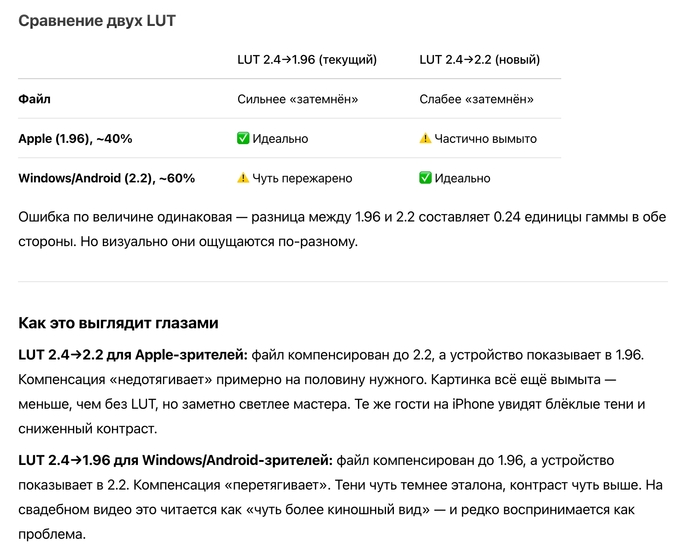
Для интернета сохраните отдельную версию с коррекцией под гамму 2.2 (Android/Windows) или 1.96 (Apple)

Посмотрите, как выглядит видео после загрузки в интернет (Instagram, Youtube, Vimeo, Kinescope и т.д.). Если гамма отличается, в версии для интернета добавьте лут при экспорте
(Adobe Premiere → Export → Effects → Lumetri Look / LUT → Rec.709 Gamma 2.4 to 2.2 Compensation (WEB).cube или Rec.709 Gamma 2.4 to 1.96 Compensation (macOS).cube).

Подчёркиваю: для мастер-файла никакие корректирующие луты при экспорте не добавляйте!

Исключение: если вы работаете в гамме 2.4, то файлы для интернета можно скорректировать под гамму 2.2 или 1.96. Это будет не мастер-файл, а версия только для интернета.

Пятое: медиаплеер

Видео без искажений показывает, например, VLC (с установками по дефолту).

Или INNA со следующими настройками:
. Кодек → Загружать цветовой профиль дисплея (Load ICC profile) - OFF
. Дополнительно → Дополнительные опции mpv (прописать вручную): (название) icc-profile-auto (значение) no
(название) video-output-levels (значение) full

Не обращайте внимание на MacOS (Preview/Quicktime) - здесь видео будет «размытым» из-за гаммы 1.96.

В итоге

Adobe Premiere Program Monitor = Source Monitor = Итоговый файл = Картинки/скриншоты = Медиаплеер = Direct Rec.709 (SDR) / BT.709 / BT.1886, Gamma 2.4

Весь рабочий путь цвета у вас будет одинаковый и технически правильный, с ориентацией на гамму 2.4. Дальше — только то, как устройство клиента его отображает, и на это вы уже не влияете. С вашей стороны всё сделано по стандарту.

Если после загрузки в интернет видео отличается, то сохраняйте отдельную WEB-версию с корректирующим лутом.

Ответы на вопросы

Я работаю на Windows, и у меня аналогичная проблема - после экспорта видео менее контрастное

Природа та же: Premiere показывает видео в гамме 2.4, а многие приложения на Windows работают в гамме 2.2. На macOS разница ещё заметнее (2.4 и 1.96).

Если ваш мастер-файл в гамме 2.4, отсматривайте его в плеерах, способных показывать исходник без искажений в гамме 2.4 (VLC).

Если ваш мастер-файл в гамме 2.2, включайте в настройках проекта отображение гаммы 2.2:
. Adobe Premiere → Вкладка Lumetri Color → Settings → Preferences → Display Color → Display Color Management = ON
. Project → Viewer Gamma = 2.2

Почему во многих источниках советуют добавлять при экспорте «QT Gamma Compensation LUT»?

Во-первых, это слегка устаревшая информация для старых версий Премьера, где нельзя было переключать гамму в Program Monitor.

Во-вторых (и это главное) - авторы просто не договаривают. Не уточняют, что такая схема нужна только для публикации в интернете (если после загрузки видео отличается от мастера).

Не понял про компенсацию для интернета

Мастер у меня в гамме 2.4.
После загрузки в интернет Windows/Android пользователи увидят гамму 2.2
А пользователи Apple - гамму 1.96.
Пользователей Windows/Android больше, но разумнее компенсировать до 1.96, потому что мои клиенты (невесты) чаще с Айфонами. Лёгкий перебор контраста у Windows-зрителей — меньшее зло, чем вымывание у большинства.

Если гамма 2.2 более универсальная, почему ты показываешь всё в 2.4?

Я работаю в Премьере, а его нельзя выстроить полностью под гамму 2.2. Скажем, для цветокоррекции я использую Source Monitor, его гамма 2.4 не меняется. Плюс штатный профиль моего монитора Rec.709 тоже настроен под 2.4, не хочу лезть туда без необходимости. Поэтому ориентируюсь на 2.4, чтобы вся цепочка цвета была одинаковой.

Ты говоришь Adobe работает в гамме 2.4, но при этом её можно менять. Как это понимать?

Её можно менять только в предпросмотре - Program Monitor. Это будет именно просмотр без изменения реального цвета. Source Monitor (исходник) и экспорт всё равно будет в гамме 2.4 (если не добавлять корректирующий лут).

Есть же ещё теги в метаданных и многое другое, почему про них ни слова?

Эта информация ничего не изменит в рабочем процессе, только перегрузит. Тема и без того излишне усложнена, я хочу по возможности упростить.

______

>> другие статьи в блоге

Показать полностью 7

Не болтай у камеры!⁠⁠

Серия Записки видеографа

Когда видеограф снимает, не надо подходить к нему и заводить светские беседы.

Во-первых, он работает, и ты ему тупо мешаешь.
Во-вторых, камера пишет звук (интершум), и этот интершум часто бывает нужен на монтаже чистым, без комментариев съёмочной команды.
В-третьих, разговоры попадут в исходники, а исходники могут попасть в руки молодожёнам/ведущему/организатору/кому угодно.

Любимые темы фотографов в этот момент:
- Как ужасно выглядит невеста
- Какой дебил жених
- Какой дебил ведущий
- Какие дебилы гости
- Какие дебилы все клиенты
- Как всё плохо организовано
- Почему нас до сих пор не покормили?!

Поэтому в следующий раз, когда тебе захочется поделиться с оператором искромётной шуткой или тонким наблюдением за жизнью - дождись, когда он хотя бы нажмёт на стоп.

Не болтай у камеры!

____

Другие лайфхаки по командной работе смотри здесь

Показать полностью 1

Отметки людей при публикации контента⁠⁠

Серия Записки видеографа
Отметки людей при публикации контента

Часто вижу, что люди выкладывают фотографии/видео, но не указывают автора (фотографа и видеографа). Особенно этим грешат ведущие и организаторы.

Во-первых, вы просто ОБЯЗАНЫ указывать автора. Обязаны по закону. Всегда. Заплатили вы за фотографии или не заплатили, спросили или не спросили - не важно.

Во-вторых, вы таким образом воруете трафик у коллеги. А значит, воруете деньги.

Например, мне попадается интересное видео, я хочу узнать автора - но автор нигде не указан!Будь он отмечен, я бы перешёл к нему, посмотрел страничку и (возможно) заказал бы его работу. Или посоветовал другим. Т.е. принёс бы ему деньги.
Но отметки нет. Поэтому нет трафика и нет денег.

Вы зарабатываете на фотографе/видеографе, продавая свои услуги с помощью его профессиональных фотографий и видео. И по логике должны отчислять процент видику - автору вышей промки - за каждого клиента, который подписал договор, тыкнув на ролик. Примерно как подрядчики отчисляют комиссию организаторам. Или это другое?..

Ну и чисто с этической точки зрения это тупо неуважение к коллеге - автору вашего контента. Тем более когда вы берёте его бесплатно (а чаще всего в ивенте именно так и происходит).

Человек, который выкладывает без разрешения и без отметки чужие фотки/видео, ведёт себя по-свински:
а) взял без спроса
б) не отметил
в) заработал сам и не дал заработать коллеге, который ему помог

Получается тройная свинья, свинья в кубе.
А если он при этом ещё и утверждает, что никому ничего не должен, демонстративно вытирая ноги об своих коллег, то свинья в квадрате.

>> Полный ликбез по этой теме смотрите в отдельной статье: vk.com/@msbelovwed-otmetki-avtora

>> другие заметки в блоге

Показать полностью 1
1

Самый надёжный диск - такой, у которого есть полная копия⁠⁠

Серия Записки видеографа

Надо понимать, что любой хард для исходников, даже самый разнадёжный, с космическими технологиями NASA от Илона Маска, может в любой момент умереть. Абсолютно любой диск. Абсолютно в любой момент. К этому нужно быть готовым.

Главное правило со времён Древнего Рима не поменялось: несколько копий на физически разных носителях, расположенных в физически разных местах. И в этом предложении важно каждое слово ☝️

Жаль, видеографы в массе пока не готовы к таким технологиям. Поэтому запросы в чатах «где восстановить диск????» будут появляться регулярно.

0

Бартер / творческие проекты / бесплатная работа для рекламы⁠⁠

Серия Записки видеографа

UPD:

Пост для фрилансеров

Вечный вопрос: браться за бесплатную работу или нет?

Существует одна позиция: под лежачий камень вода не течёт. Чем больше ты светишься, тем больше у тебя работы. Надо со всеми общаться, везде ходить, торговать лицом, вписываться в творческие проекты, жить в Инстаграме 24/7. Личный опыт многих людей подтверждает: результат есть.

Равно существует и противоположная позиция: бесплатная работа не приносит заказов. Тебя используют, пока ты полезен, а потом поменяют на следующего дурачка. Личный опыт не меньшего количества людей подтверждает и это )

И есть (казалось бы) разумная позиция: действовать нужно - но только в правильном направлении! Неправильные действия бесполезны, правильные приводят к успеху.

Это аргумент, с которым невозможно спорить. Нет успеха? Делал неправильно. Делал правильно, но успеха всё равно нет? Значит, делал недостаточно. При любом раскладе ваша карта бита.

Как понять, какие действия принесут дивиденды? Никто не знает.
В таких вещах невозможно угадать, потому что слишком много переменных.
Можно один раз удачно выкрикнуть, выпить пива с нужным человеком - и посыпятся заказы. А можно годами работать вхолостую и ждать у моря погоды. Тут как повезёт.

Плюс чужой опыт неповторим по определению: если получилось у одного - совсем не значит, что получится у другого. И наоборот.
Поэтому любые аргументы за или против заведомо несостоятельны.

Притом в сотый раз говорю: надо всё считать.
Вложил 100, получил 200 - ты в плюсе.
Вложил 100, получил 100 - вышел в ноль.
Вложил 100, получил 10 - бесполезная трата денег инвестируешь в будущее!

Когда на руках есть цифры, можно о чём-то говорить. Но цифр ни у кого нет. А если есть, их ни за какие сокровища мира не покажут. А если покажут, то соврут.

И не забывайте: успешными стратегиями обычно делятся только после того, как стратегия для самого автора потеряла актуальность. Или ты не являешься конкурентом (ибо для помощи конкуренту нужно развить альтруизм 80-го уровня).

Так что спасение утопающих не плечах самих утопающих: пока не сделаешь, не узнаешь.

>> другие заметки в блоге

Показать полностью 2
1

Подключение к микшерам для репортажного видеографа⁠⁠

Серия Записки видеографа

Актуальная версия статьи всегда здесь: https://vk.ru/@zapiskividika-miksheri

Оглавление

Общие правила для всех микшеров
Кабели
Behringer FLOW 8
Behringer XENYX QX1222USB
Yamaha MG10XUF
Yamaha MG08T+
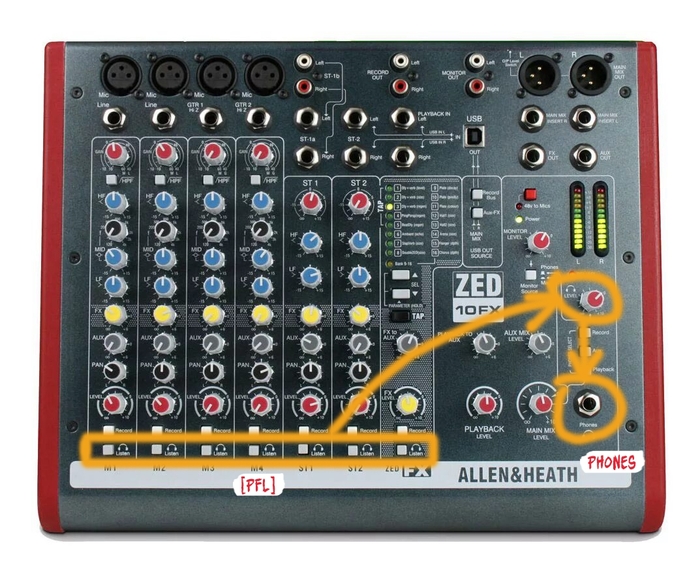
Allen&Heath ZED10FX
Soundcraft EFX12
Proel M602FX
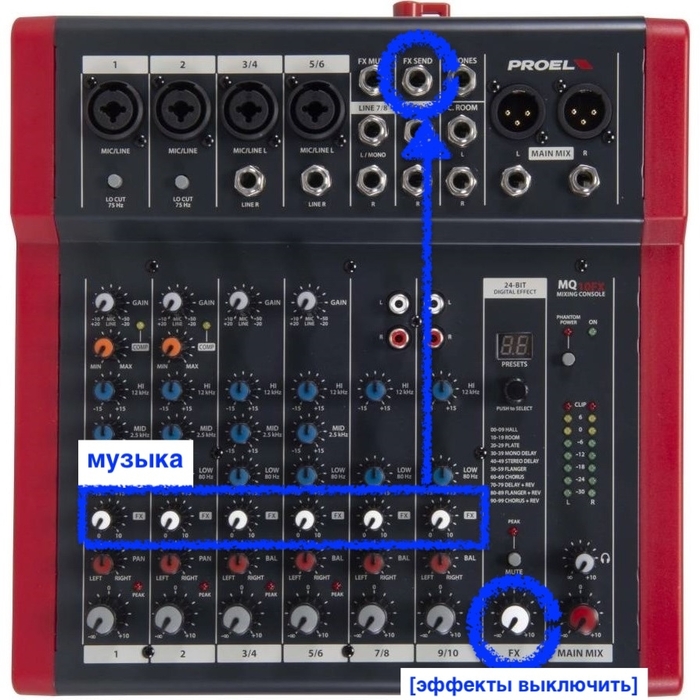
Proel MQ10FX

Общие правила для всех микшеров

Варианты подключения перечислены в предпочтительном порядке: от лучшего и надёжного к худшему и менее надёжному (1, 2, 3, 4, …).

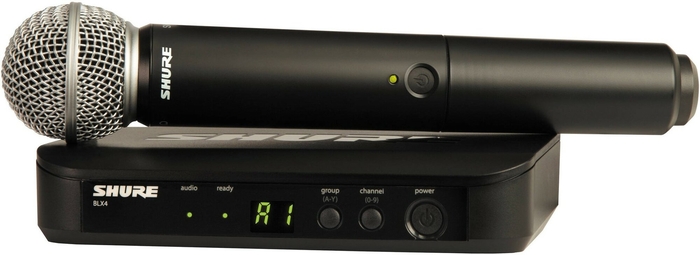
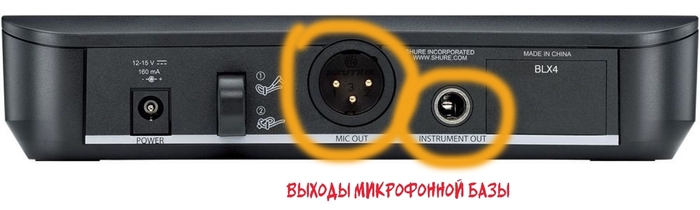
Микрофонная база - это отдельный блок, который подключается в микшер. Обычно находится рядом с пультом. В случае сомнений спросите у диджея.

Все кнопки, ручки и выходы на микшере подписаны. В случае сомнений спросите у диджея.

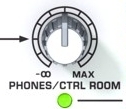
Чтобы послать сигнал себе на выход, все нужные ручки громкости ставятся на 0 или 12 часов:

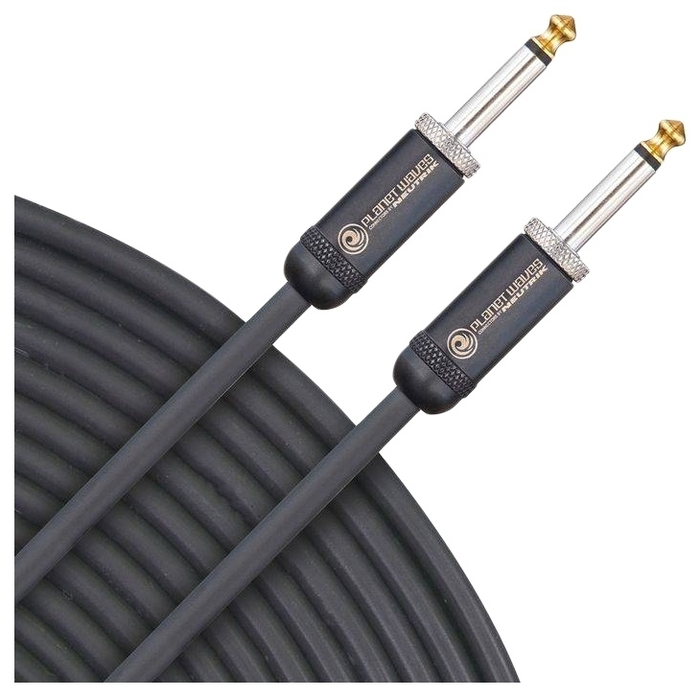
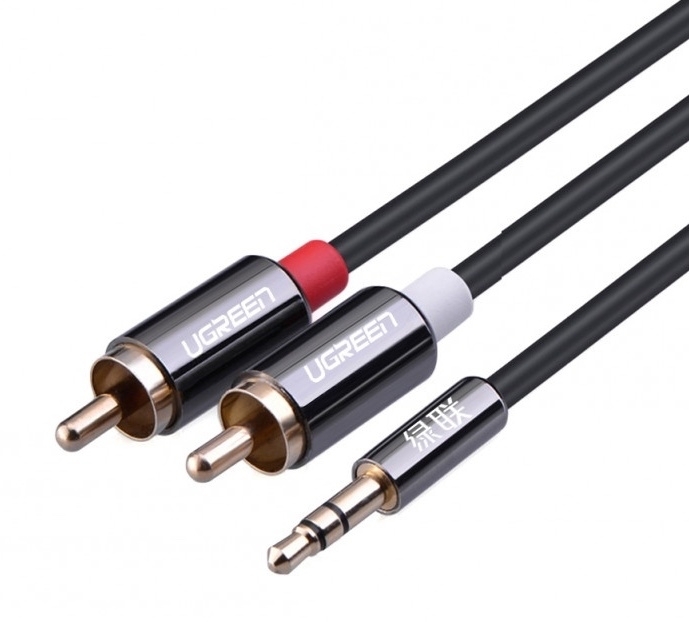
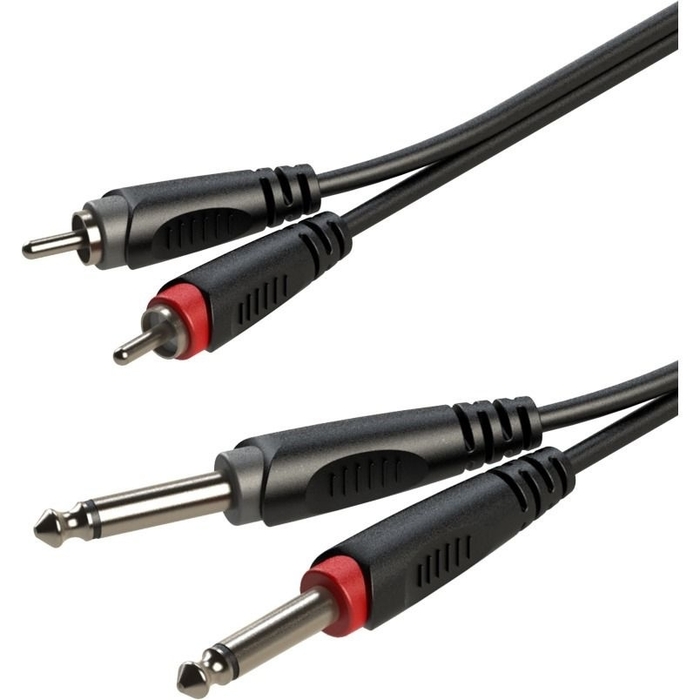
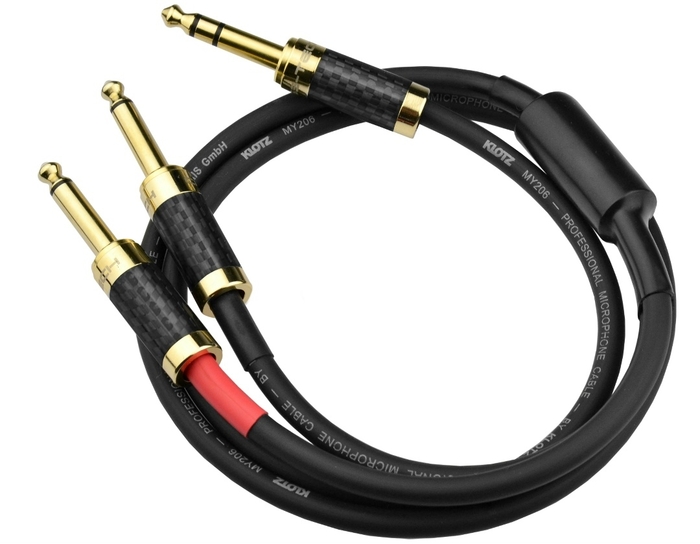
Необходимые кабели

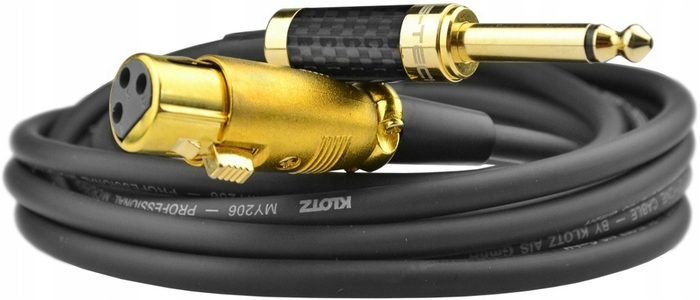
  • «XLR Female → Jack 6.3 (моно)»:

  • «Jack → Jack» (моно):

  • «RCA (тюльпаны) → 2хJack 6.3 (моно)»:

  • «2хJack 6.3 (моно) → Jack 6.3 (стерео)»:

Микшер Behringer FLOW 8

см. здесь

Микшер Behringer XENYX QX1222USB

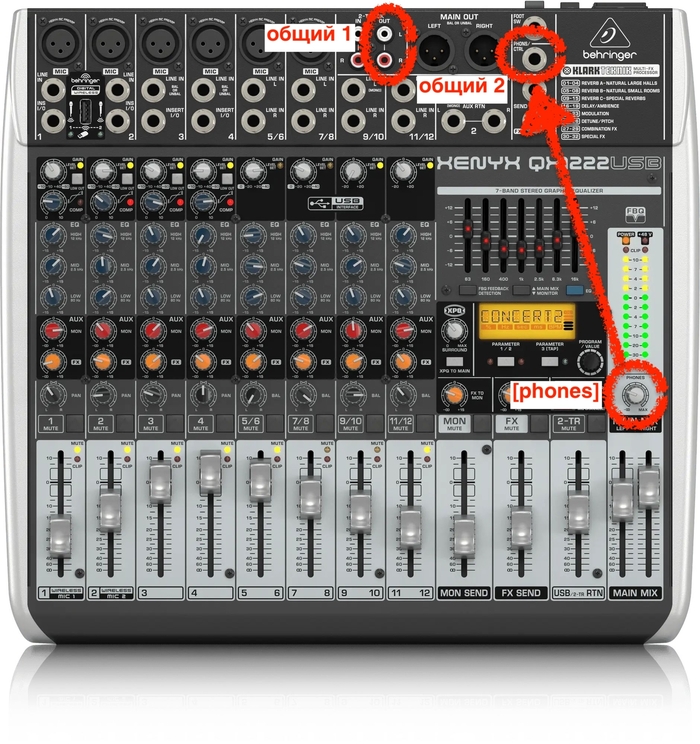
Общий звук

Вариант 1 (основной): 2-Track out

. Кабель «RCA (тюльпаны) → Minijack» с аттенюатором или «RCA (тюльпаны) → 2хJack 6.3 (моно)»
. Громкость регулируется только в рекордере

Вариант 2: Phones/CTRL (наушники)
. Кабель «Jack → Jack» (моно)
. Громкость регулируется ручкой [phones]

Микрофоны

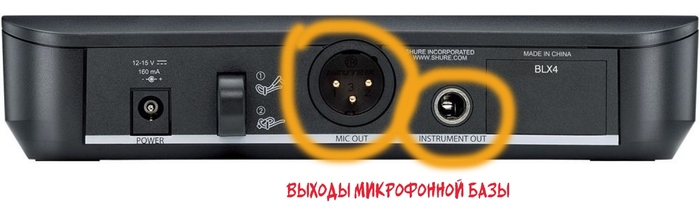
Вариант 1 (основной): микрофонная база
. Кабель «XLR female → XLR male» / «Jack → Jack» (моно) или «2хJack 6.3 (моно) → Jack 6.3 (стерео)», если базы две
. Громкость регулируется только в рекордере

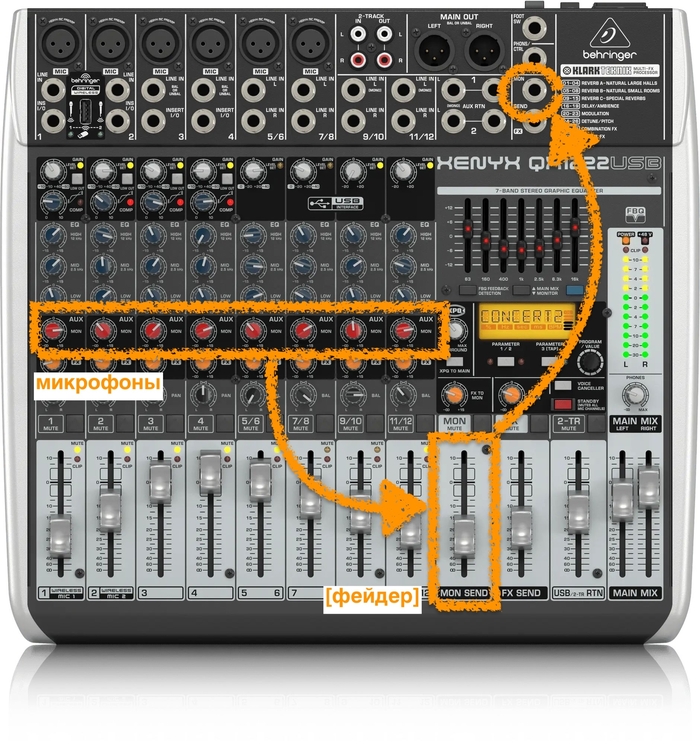
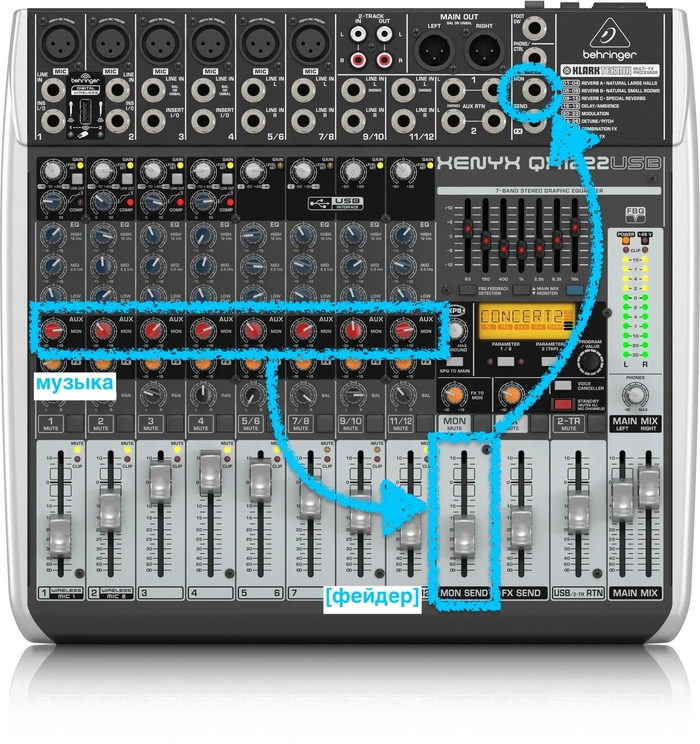
Вариант 2: AUX send

. Кабель «Jack → Jack» (моно)
. На тех линиях, где микрофон, поставить ручки на 12 часов. Остальные линии выключить (влево до упора).
. Громкость регулируется [фейдером]

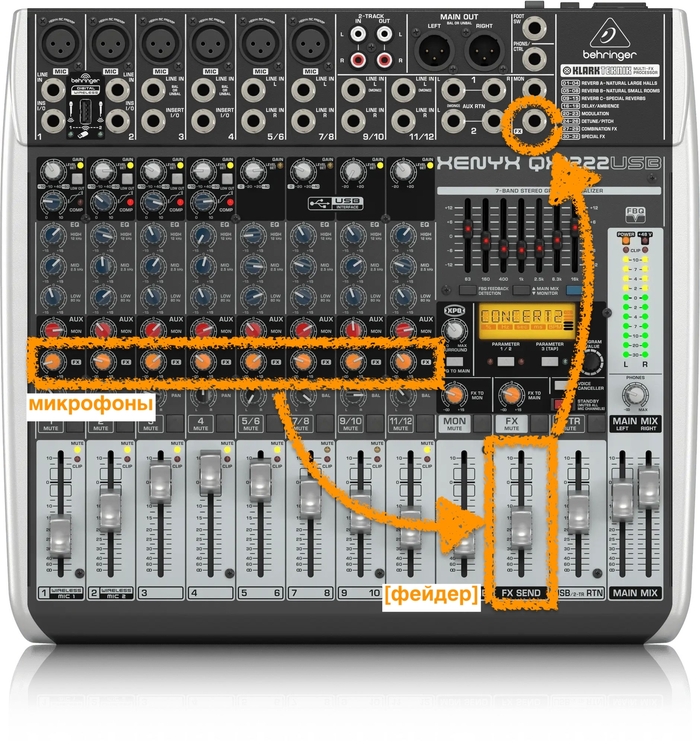
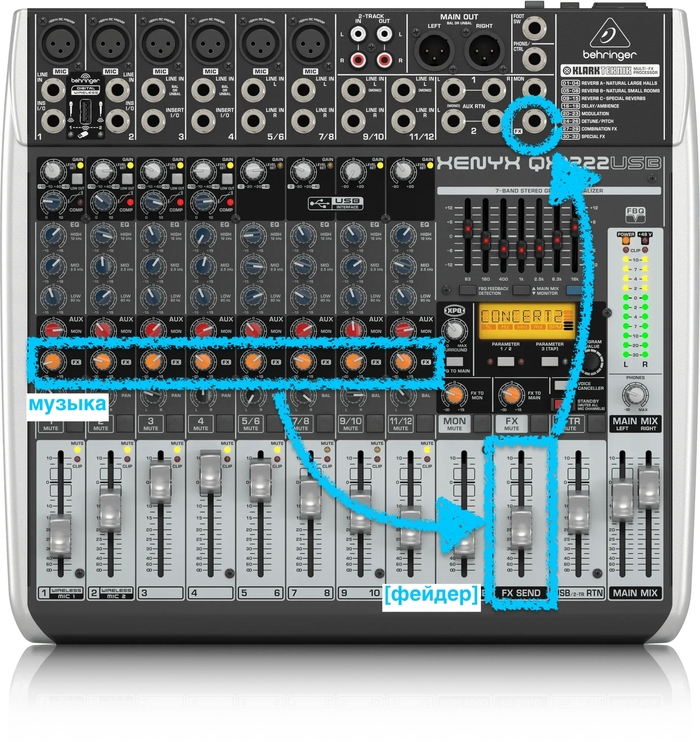
Вариант 3: FX send

. Спросить у диджея, свободен ли FX. Если он использует его для эффектов, то брать нельзя.
. Кабель «Jack → Jack» (моно)
. На тех линиях, где микрофон, поставить ручки на 12 часов. Остальные линии выключить (влево до упора).
. Громкость регулируется [фейдером]

Музыка

Вариант 1: AUX send

. Кабель «Jack → Jack» (моно)
. На тех линиях, где микрофон, поставить ручки на 12 часов. Остальные линии выключить (влево до упора).
. Громкость регулируется [фейдером]

Вариант 2: FX send

. Спросить у диджея, свободен ли FX. Если он использует его для эффектов, то брать нельзя.
. Кабель «Jack → Jack» (моно)
. На тех линиях, где микрофон, поставить ручки на 12 часов. Остальные линии выключить (влево до упора).
. Громкость регулируется [фейдером]

Микшер Yamaha MG10XUF

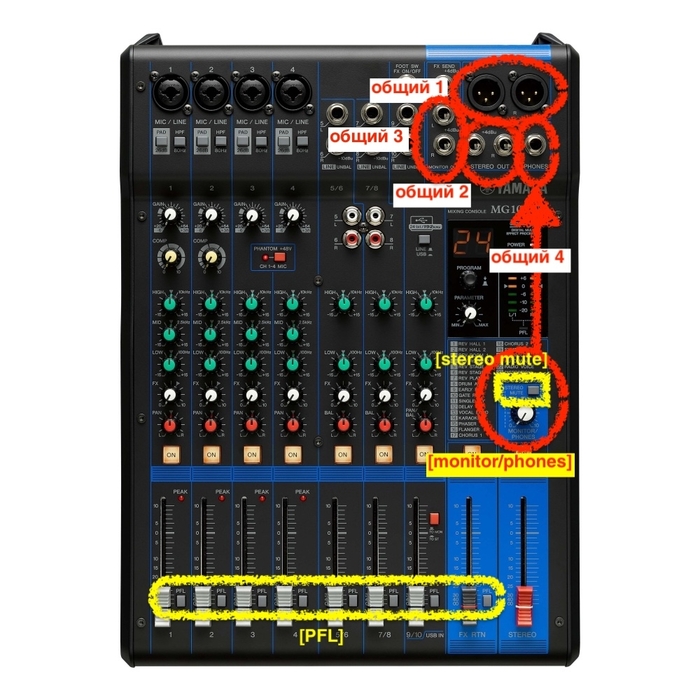
Общий звук

Вариант 1: STEREO OUT (XLR)
. Кабель «XLR female → XLR male» или «XLR female → Jack 6.3» (стерео или моно)
. Громкость регулируется только в рекордере

Вариант 2: STEREO OUT (Jack 6.3)
. Кабель «Jack → Jack» (стерео или моно)
. Громкость регулируется только в рекордере

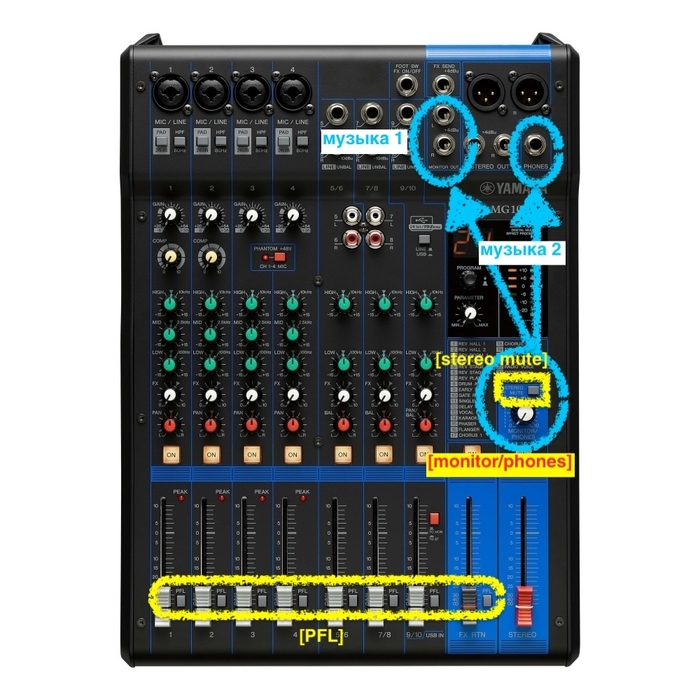
Вариант 3: MONITOR OUT
. Кабель «Jack → Jack» (стерео или моно)
. Громкость регулируется ручкой [MONITOR/PHONES]
. Кнопки [PFL] и [STEREO MUTE] выключены

Вариант 4: Phones
. Кабель «Jack → Jack» (моно)
. Громкость регулируется ручкой [MONITOR/PHONES]
. Кнопки [PFL] и [STEREO MUTE] выключены

Микрофоны

Вариант 1 (основной): микрофонная база
. Кабель «XLR female → XLR male» / «Jack → Jack» (моно) или «2хJack 6.3 (моно) → Jack 6.3 (стерео)», если базы две
. Громкость регулируется только в рекордере

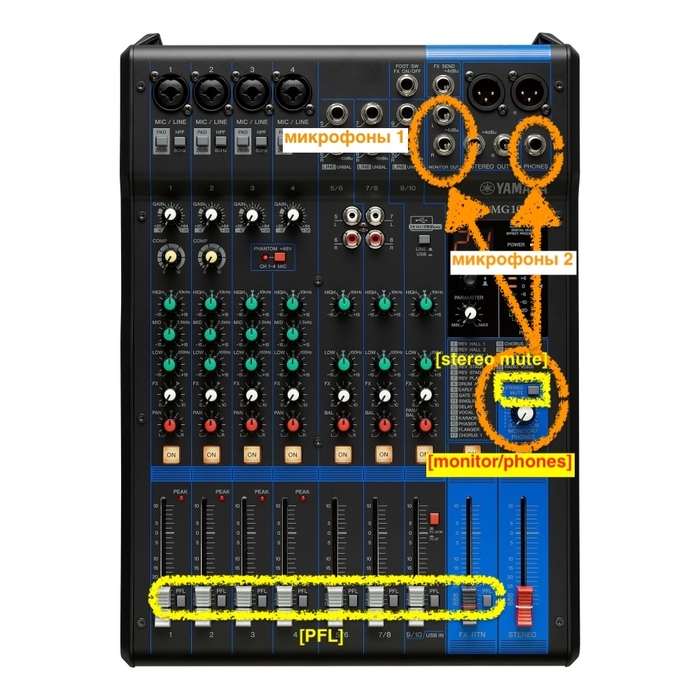
Вариант 2: Monitor Out / Phones

. Кабель «Jack → Jack» (стерео или моно)
. На линиях с микрофонами включить кнопку [PFL]
. Кнопка [STEREO MUTE] выключена
. Громкость регулируется ручкой [MONITOR/PHONES]

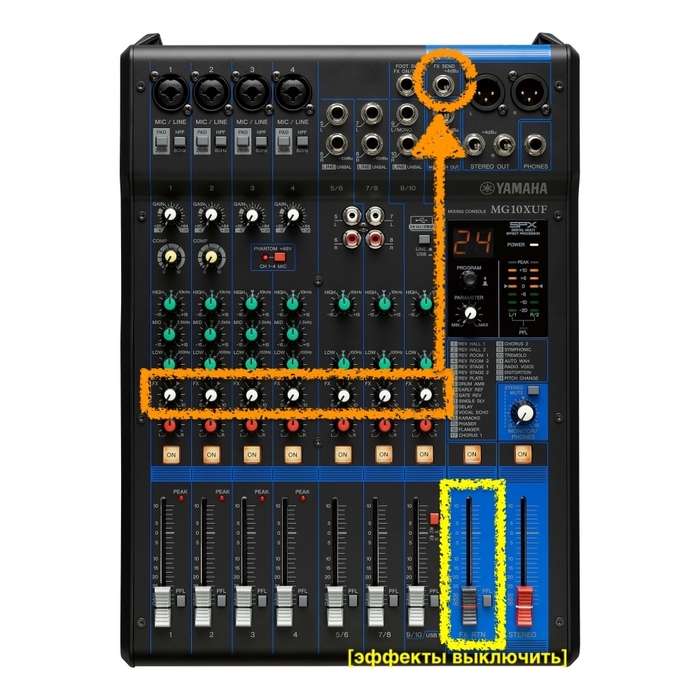
Вариант 3: FX send

. Спросить у диджея, свободен ли FX. Если он использует его для эффектов, то брать нельзя.
. Кабель «Jack → Jack» (моно)
. На линиях с музыкой поставить ручки на 12 часов. Остальные линии выключить (влево до упора).
. Эффекты выключить (фейдер вниз).

Музыка

Вариант 1: Monitor Out / Phones
. Кабель «Jack → Jack» (стерео или моно)
. На линиях с музыкой включить кнопку [PFL]
. Кнопка [STEREO MUTE] выключена
. Громкость регулируется ручкой [MONITOR/PHONES]

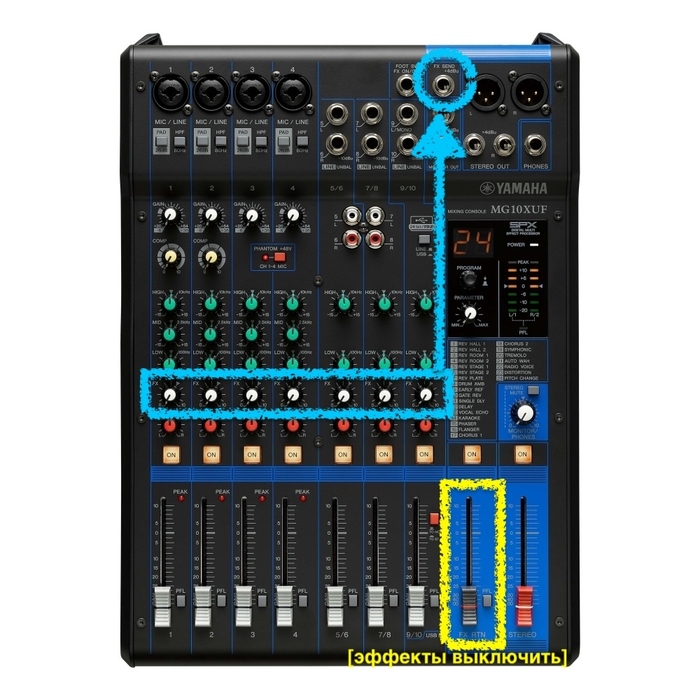
Вариант 2: FX send
. Спросить у диджея, свободен ли FX. Если он использует его для эффектов, то брать нельзя.
. Кабель «Jack → Jack» (моно)
. На линиях с музыкой поставить ручки на 12 часов. Остальные линии выключить (влево до упора).
. Эффекты выключить (фейдер вниз).

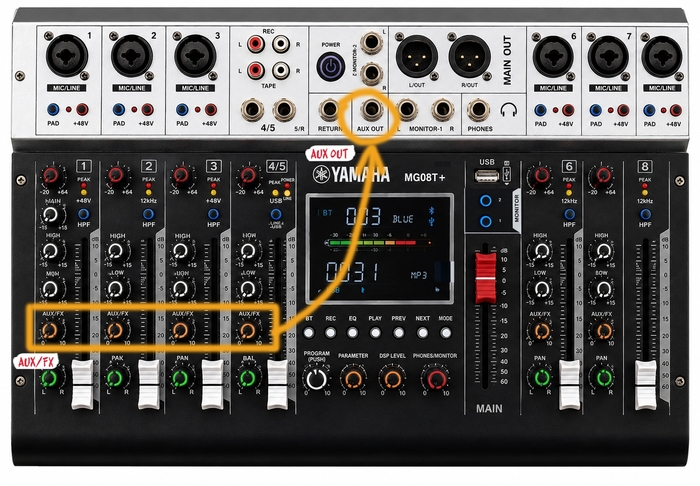
Микшер Yamaha MG08T+

Общий звук

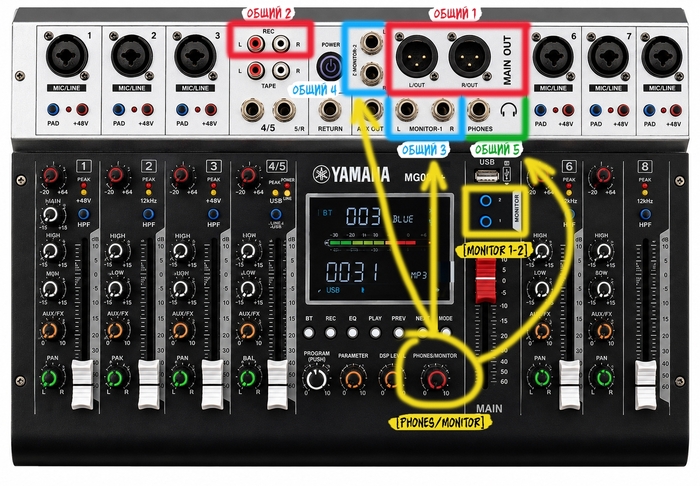
Вариант 1: MAIN MIX OUT (стерео или моно)
. Кабель «XLR female → XLR male» или «XLR female → Jack 6.3»
. Громкость регулируется только в рекордере

Вариант 2: REC OUT (стерео или моно)
. Кабель «RCA (тюльпаны) → Minijack» с аттенюатором или «RCA (тюльпаны) → 2хJack 6.3 (моно)»
. Громкость регулируется только в рекордере

Вариант 3: Monitor-1 (стерео или моно)
. Кабель «Jack → Jack» (моно)
. Кнопка [MONITOR 1] включена (нажата)
. Громкость регулируется ручкой [PHONES/MONITOR]

Вариант 4: Monitor-2 (стерео или моно)
. Кабель «Jack → Jack» (моно)
. Кнопка [MONITOR 2] включена (нажата)
. Громкость регулируется ручкой [PHONES/MONITOR]

Вариант 5: Phones (наушники)
. Кабель «Jack → Jack» (моно)
. Громкость регулируется ручкой [PHONES/MONITOR]

Микрофоны/музыка

Вариант только для микрофонов (основной): микрофонная база
. Кабель «XLR female → XLR male» / «Jack → Jack» (моно) или «2хJack 6.3 (моно) → Jack 6.3 (стерео)», если базы две
. Громкость регулируется только в рекордере

Вариант 2: AUX/FX OUT
. Кабель «Jack → Jack» (моно)
. На линиях с микрофонами/музыкой поставить ручки на 12 часов. Остальные линии выключить (влево до упора).
. Общая громкость регулируется в рекордере

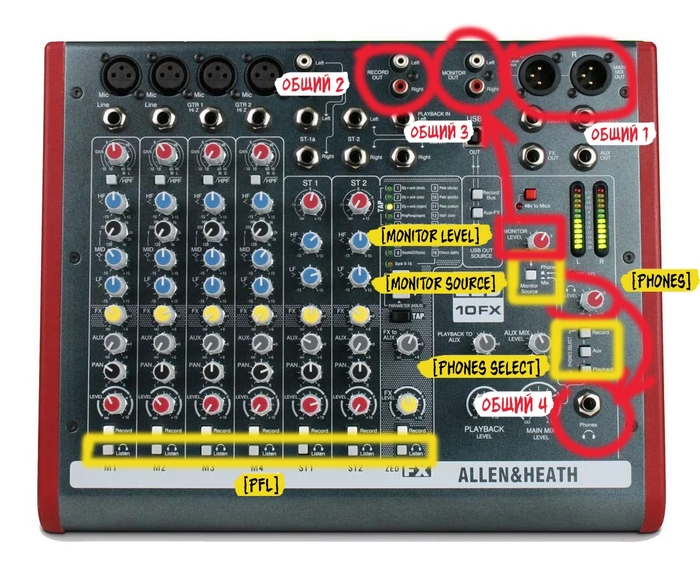
Микшер Allen&Heath ZED10FX

Общий звук

Вариант 1: MAIN MIX OUT (XLR)
. Кабель «XLR female → XLR male» или «XLR female → Jack 6.3» (стерео или моно)
. Громкость регулируется только в рекордере

Вариант 2: RECORD OUT
. Кабель «RCA (тюльпаны) → Minijack» с аттенюатором или «RCA (тюльпаны) → 2хJack 6.3 (моно)»
. Громкость регулируется только в рекордере

Вариант 3: MONITOR OUT
. Кабель «RCA (тюльпаны) → Minijack» с аттенюатором или «RCA (тюльпаны) → 2хJack 6.3 (моно)»
. Кнопка [MONITOR SOURCE] в положении [Mix]
. Громкость регулируется ручкой [Monitor Level]

Вариант 4: PHONES (наушники)
. Кабель «Jack → Jack» (моно)
. Кнопки [PFL/LISTEN] выключены (отжаты)
. Кнопки [PHONES SELECT] все выключены (отжаты)
. Громкость регулируется ручкой [PHONES]

Микрофоны/музыка

Вариант только для микрофонов (основной): микрофонная база
. Кабель «XLR female → XLR male» / «Jack → Jack» (моно) или «2хJack 6.3 (моно) → Jack 6.3 (стерео)», если базы две
. Громкость регулируется только в рекордере

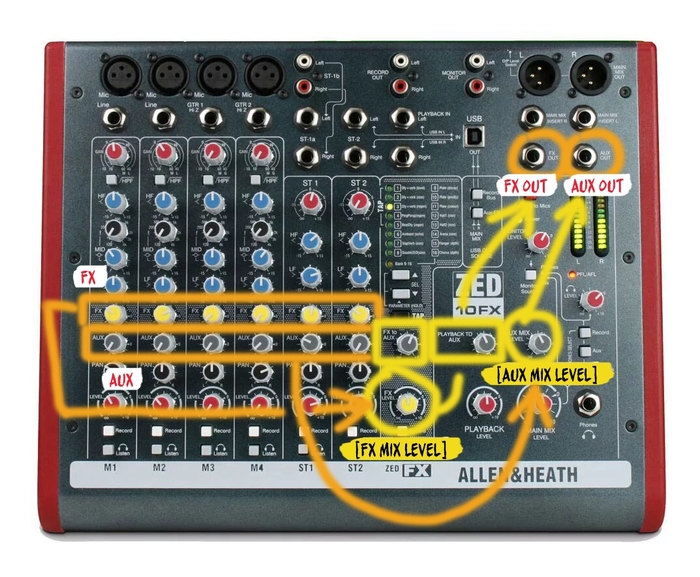
Вариант 2: AUX OUT
. Кабель «Jack → Jack» (моно)
. На линиях с микрофонами/музыкой поставить ручки на 12 часов. Остальные линии выключить (влево до упора)
. Ручку [FX to AUX] выключить (влево до упора) . Ручку [PLAYBACK to AUX] выключить (влево до упора)
. Громкость регулируется ручкой [AUX MIX LEVEL]

Вариант 3: FX OUT
. Спросить у диджея, свободен ли FX. Если он использует его для эффектов, то брать нельзя.
. Кабель «Jack → Jack» (моно)
. На линиях с микрофонами/музыкой поставить ручки на 12 часов. Остальные линии выключить (влево до упора).
. Громкость регулируется ручкой [FX MIX LEVEL]

Вариант 4: PHONES (наушники)
. Кабель «Jack → Jack» (моно)
. На линиях с микрофонами/музыкой кнопки [PFL/LISTEN] включены (нажаты)
. Громкость регулируется ручкой [PHONES]

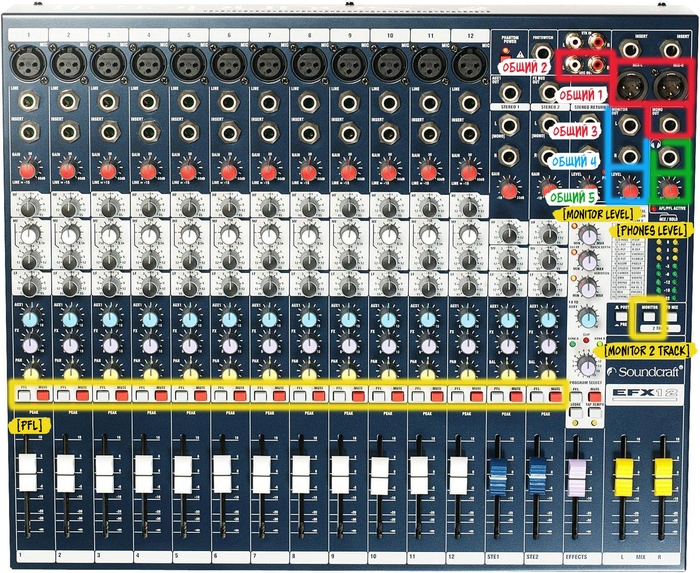
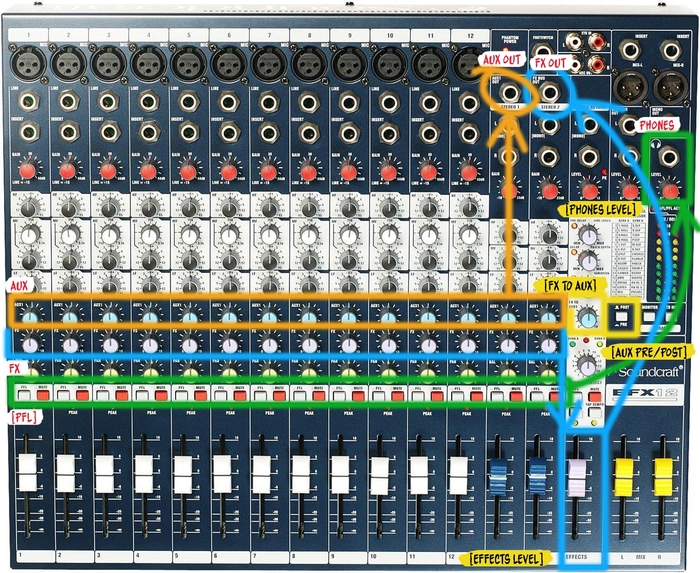
Микшер Soundcraft EFX8/EFX12

Общий звук

Вариант 1: MAIN MIX OUT (XLR)
. Кабель «XLR female → XLR male» или «XLR female → Jack 6.3» (стерео или моно)
. Громкость регулируется только в рекордере

Вариант 2: REC OUT
. Кабель «RCA (тюльпаны) → Minijack» с аттенюатором или «RCA (тюльпаны) → 2хJack 6.3 (моно)»
. Громкость регулируется только в рекордере

Вариант 3: MONO OUT
. Кабель «Jack → Jack» (моно)
. Громкость регулируется только в рекордере

Вариант 4: Monitor Out (стерео)
. Кабель «Jack → Jack» (моно, любой канал) или два таких кабеля, чтобы взять стерео (L+R)
. Кнопки [PFL] выключены (отжаты)
. Кнопка [MONITOR 2 TRACK] выключена (отжата)
. Громкость регулируется ручкой [Monitor Level]

Вариант 5: Phones (наушники)
. Кабель «Jack → Jack» (моно)
. Кнопки [PFL] выключены (отжаты)
. Громкость регулируется ручкой [Phones Level]

Микрофоны/музыка

Вариант только для микрофонов (основной): микрофонная база
. Кабель «XLR female → XLR male» / «Jack → Jack» (моно) или «2хJack 6.3 (моно) → Jack 6.3 (стерео)», если базы две
. Громкость регулируется только в рекордере

Вариант 2: AUX OUT

. Кабель «Jack → Jack» (моно)
. На линиях с микрофонами/музыкой поставить ручки на 12 часов. Остальные линии выключить (влево до упора).
. Ручку [FX to AUX] выключить (влево до упора)
. Кнопку [AUX PRE/POST]в положение [POST] (отжать)
. Общая громкость регулируется в рекордере

Вариант 3: FX OUT
. Спросить у диджея, свободен ли FX. Если он использует его для эффектов, то брать нельзя.
. Кабель «Jack → Jack» (моно)
. На линиях с микрофонами/музыкой поставить ручки на 12 часов. Остальные линии выключить (влево до упора).
. Громкость регулируется фейдером [EFFECTS LEVEL]

Вариант 4: Phones (Наушники)
. Кабель «Jack → Jack» (моно)
. На линиях с микрофонами/музыкой кнопки [PFL] включены (нажаты)
. Громкость регулируется ручкой [PHONES LEVEL]

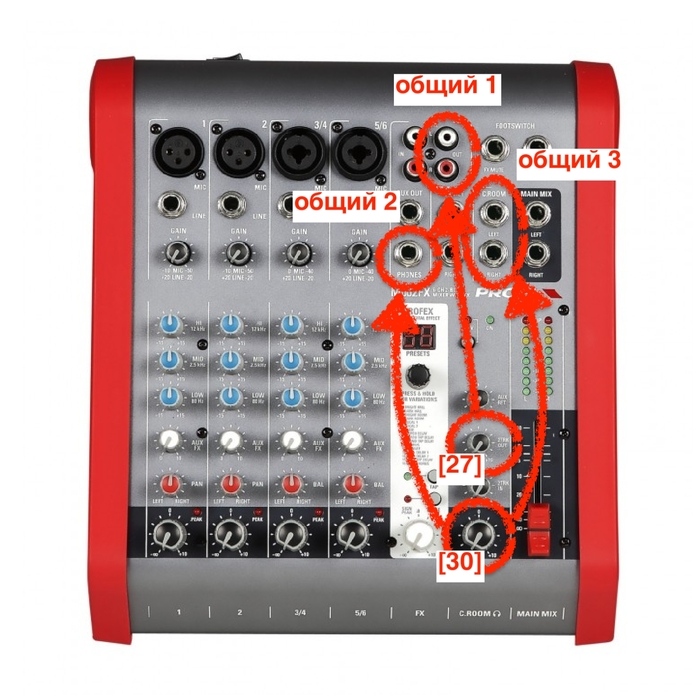
Микшер Proel M602FX

Общий звук

Вариант 1 (основной): Rec out
. Кабель «RCA (тюльпаны) → Minijack» с аттенюатором или «RCA (тюльпаны) → 2хJack 6.3 (моно)»
. Громкость регулируется ручкой [27]

Вариант 2: Phones (наушники)
. Кабель «Jack → Jack» (моно)
. Громкость регулируется ручкой [30]

Вариант 3: Control Room (стерео)
. Кабель «Jack → Jack» (моно, любой канал) или два таких кабеля, чтобы взять стерео (L+R)
. Громкость регулируется ручкой [30]

Микрофоны

Вариант 1 (основной): микрофонная база
. Кабель «XLR female → XLR male» / «Jack → Jack» (моно) или «2хJack 6.3 (моно) → Jack 6.3 (стерео)», если базы две
. Громкость регулируется только в рекордере

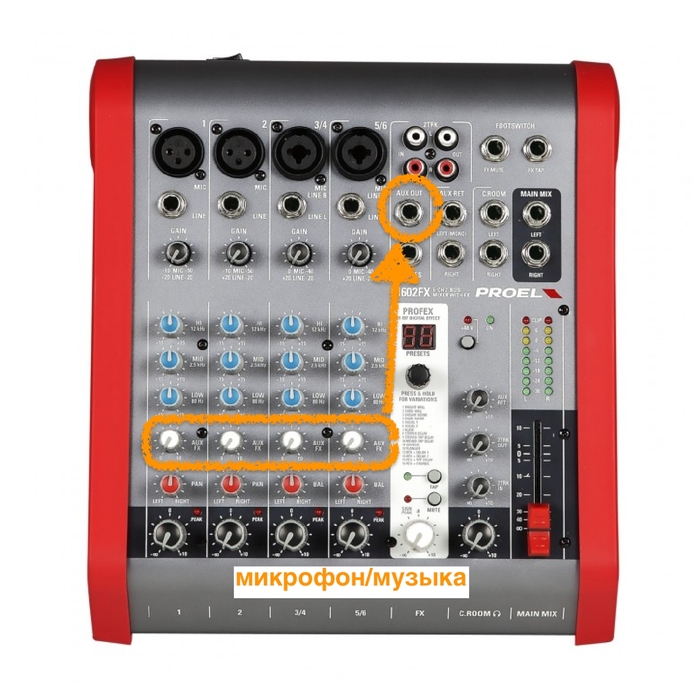
Вариант 2: AUX/FX send

. Кабель «Jack → Jack» (моно)
. На тех линиях, где микрофон, поставить ручки на 12 часов. Остальные линии выключить (влево до упора).

Музыка

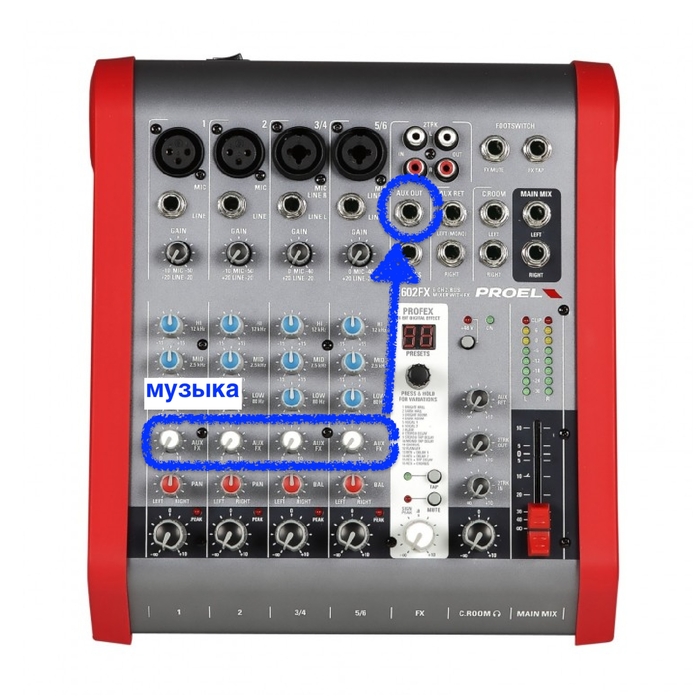
AUX/FX send (если свободен)
. Спросить у диджея, свободен ли FX. Если он использует его для эффектов, то брать нельзя.
. Кабель «Jack → Jack» (моно)
. На тех линиях, где музыка, поставить ручки на 12 часов. Остальные линии выключить (влево до упора).

Микшер Proel MQ10FX

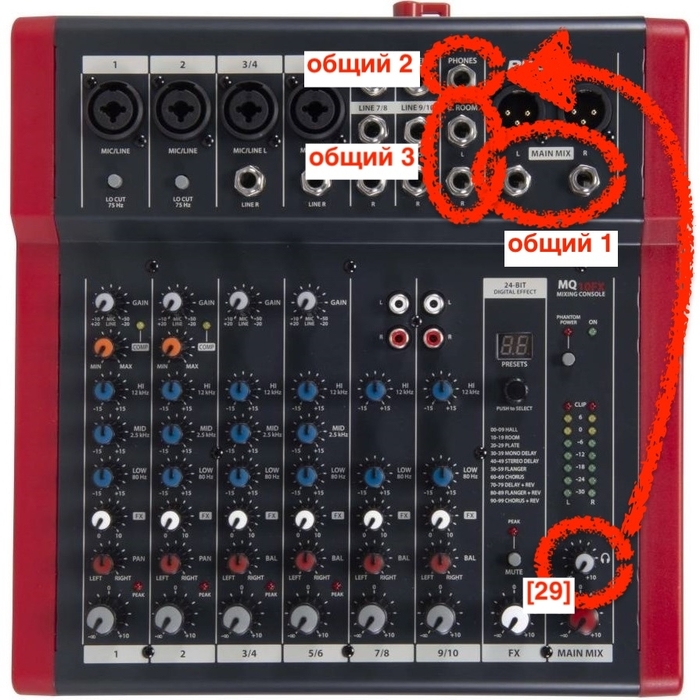
Общий звук

Вариант 1 (основной): Main Mix
. Кабель «Jack → Jack» (моно, любой канал) или два таких кабеля, чтобы взять стерео (L+R)
. Громкость регулируется только в рекордере

Вариант 2: Phones (наушники)
. Кабель «Jack → Jack» (моно)
. Громкость регулируется ручкой [29]

Вариант 3: Control Room (стерео)
. Кабель «Jack → Jack» (моно, любой канал) или два таких кабеля, чтобы взять стерео (L+R)
. Громкость регулируется ручкой [29]

Микрофоны

Вариант 1 (основной): микрофонная база
. Кабель «XLR female → XLR male» / «Jack → Jack» (моно) или «2хJack 6.3 (моно) → Jack 6.3 (стерео)», если базы две
. Громкость регулируется только в рекордере

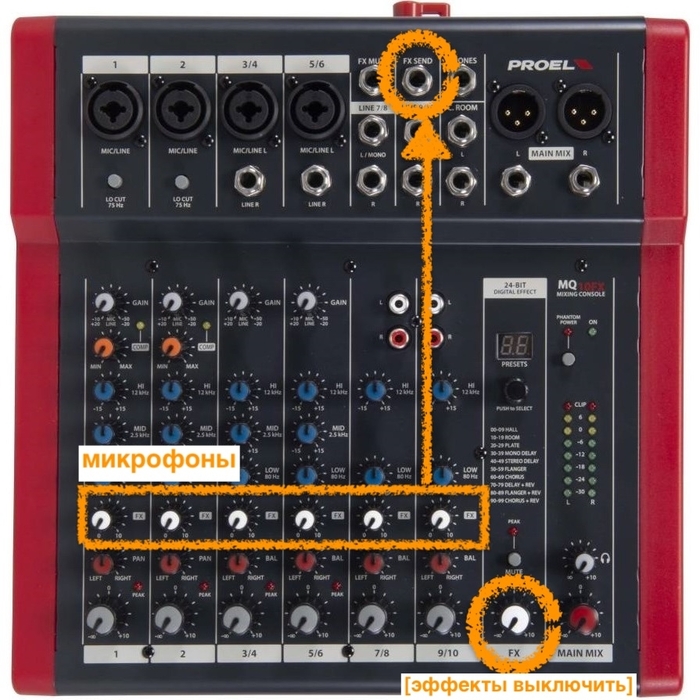
Вариант 2: FX send
. Спросить у диджея, свободен ли FX. Если он использует его для эффектов, то брать нельзя.
. Кабель «Jack → Jack» (моно)
. На тех линиях, где микрофон, поставить ручки на 12 часов. Остальные линии выключить (влево до упора).
. Эффекты выключить (ручку влево до упора).

Музыка

. Спросить у диджея, свободен ли FX. Если он использует его для эффектов, то брать нельзя.
. Кабель «Jack → Jack» (моно)
. На тех линиях, где музыка, поставить ручки на 12 часов. Остальные линии выключить (влево до упора).
. Эффекты выключить (ручку влево до упора).

Показать полностью 32
Отличная работа, все прочитано!

Темы

Политика

Теги

Популярные авторы

Сообщества

18+

Теги

Популярные авторы

Сообщества

Игры

Теги

Популярные авторы

Сообщества

Юмор

Теги

Популярные авторы

Сообщества

Отношения

Теги

Популярные авторы

Сообщества

Здоровье

Теги

Популярные авторы

Сообщества

Путешествия

Теги

Популярные авторы

Сообщества

Спорт

Теги

Популярные авторы

Сообщества

Хобби

Теги

Популярные авторы

Сообщества

Сервис

Теги

Популярные авторы

Сообщества

Природа

Теги

Популярные авторы

Сообщества

Бизнес

Теги

Популярные авторы

Сообщества

Транспорт

Теги

Популярные авторы

Сообщества

Общение

Теги

Популярные авторы

Сообщества

Юриспруденция

Теги

Популярные авторы

Сообщества

Наука

Теги

Популярные авторы

Сообщества

IT

Теги

Популярные авторы

Сообщества

Животные

Теги

Популярные авторы

Сообщества

Кино и сериалы

Теги

Популярные авторы

Сообщества

Экономика

Теги

Популярные авторы

Сообщества

Кулинария

Теги

Популярные авторы

Сообщества

История

Теги

Популярные авторы

Сообщества

Недвижимость и ремонт

Теги

Популярные авторы

Сообщества