
Ненавижу Excel

Расширяет стандартный функционал GoogleSheets / Excel: ИИ-ассистент, запуск кода, обращения к БД

Особенности
— Есть прямое подключение к различным БД: PostgreSQL, MySQL, Supabase, BigQuery, Microsoft SQL Server
— Импорт данных из CSV, PDF, Image, Parquet и Excel
— Можно писать и исполнять Python-код прямо в ячейках
— Работать с SQL-запросами к внешним базам данных
— Использовать встроенные AI-ассистенты для анализа
— Совместно редактировать документы в реальном времени
Что удалось сделать?
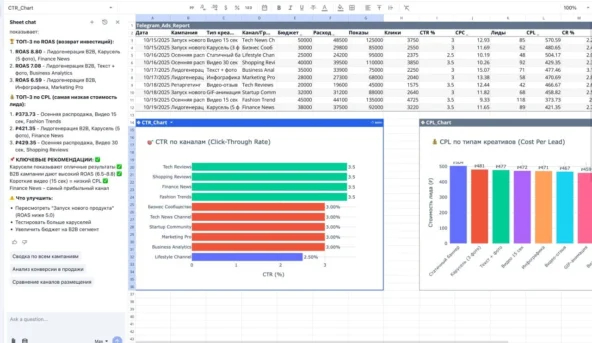
— Таблицу для отчета по рекламным запускам. (по креативу в моем случае). Результат близкий к реальности. Какие-то идеи можно брать на вооружение
— Трекинг ежедневных привычек + задачи по работе. Получилось тоже интересно.
— Строит интересную визуализацию ... Заставляет задуматься
Канал про ИИ, публикую подборки, гайды понятным языком, мнения — интересный и полезный контент. Каждый найдет как сэкономить время с нейросетями - ссылка в профиле пикабу )
Простые функции. Кажется, что они находят просто минимум и максимум. Но есть и особенность их использования для интерпретации результатов. Об этом далее.

А пока подписывайся на мой канал На связи: SQL Там я публикую посты про особенности и нюансы SQL. Этот канал про то, как не бояться баз данных, понимать, что такое JOIN, GROUP BY и почему NULL ≠ 0. Его я веду с нуля подписчиков. Присоединяйся!
Они работают с любыми типами данных:
датами (MIN(date) даст самую раннюю дату),
строками (MAX(name) вернёт последнюю в алфавитном порядке),
булевыми значениями (MIN(bool) — false, MAX(bool) — true).
Иногда этим можно ловко воспользоваться — например, чтобы узнать, есть ли хоть один true:
SELECT MAX(is_active) FROM users;
Если вернёт true — значит, кто-то активен. Красиво и лаконично.
Можно получить минимум или максимум в рамках окна, не теряя детализацию:
SELECT
user_id,
date,
MAX(date) OVER (PARTITION BY user_id) AS last_activity
FROM logins;
Так можно легко вытащить, когда пользователь последний раз заходил — без группировки и без JOIN.
Они игнорируют NULL.
То есть если у тебя все значения NULL, то результат — NULL.
Это часто ломает аналитику, особенно при сравнении с COALESCE или при объединении данных.
SELECT MAX(COALESCE(score, 0)) -- вернёт 0, а не NULL
→ Иногда важно явно заменить NULL, чтобы не получить "пустой" результат.
Если в таблице есть индекс по нужному полю —
MIN() и MAX() используют только крайний элемент индекса.
Это значит, что:
SELECT MAX(price) FROM products;
может пройтись не по миллиону строк, а просто взять последнее значение из B-tree индекса.
То есть — мгновенно.
Классическая боль аналитика: как вытащить не просто максимум, а всю строку, где он встретился.
💡 Один из лучших способов — оконная функция + фильтр:
SELECT *
FROM (
SELECT *,
ROW_NUMBER() OVER (ORDER BY salary DESC) AS rn
FROM employees
) t
WHERE rn = 1;
→ Получаем сотрудника с максимальной зарплатой.
Без подзапросов, без JOIN, без боли.
Неочевидный кейс: поиск экстремумов в группах
SELECT department, MIN(salary), MAX(salary)
FROM employees
GROUP BY department;
Классика, но важно:
разница между MAX и MIN = разброс значений, полезный показатель в аналитике (например, зарплат).
💬 Если хочешь больше таких разборов с реальными кейсами SQL без воды — подписывайся на мой Telegram 👉На связи: SQL
Там я рассказываю про SQL так, чтобы стало интересно даже тем, кто раньше его ненавидел 😄
Здравствуйте друзья! Уже голова съезжает с катушек, от того сколько раз я тыкнул не туда, и после 2-х раз закрытия exelя без сохранения файла.
Дана следующая таблица:
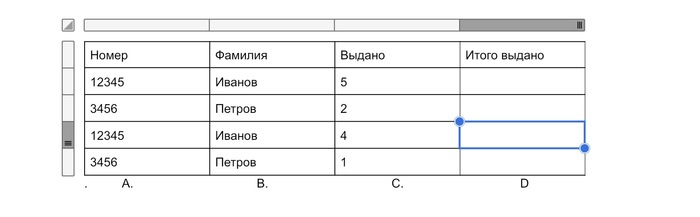
Необходимо, что бы в столбце D, была сумма выданных товаров из столбца C человеку с одним номером из столбца А. То есть, нужно, что бы на каждой строчке, где есть фамилия Иванов, в столбце Д написана цифра 9. А с фамилией Петров 3.
Пробовал функцию =СУММЕСЛИ(С2:С4;B2;А2:А4)
Она работает, но только в первой строке. Если я растягиваю данную функцию на весь столбец, то она игнорирует предыдущие строки.
То есть Иванову в первой строке она правильно пишет цифру итого - 9, но уже на следующей строке с Ивановым, она начинает отсчет от этой же самой следующей строки, и первую в расчет не берет.
Помогите молю!
P.S. нейросетями пользоваться особо не умею, не могу попросить их об помощи
Вспомнилось: в Новосибе жил одно время. С авто бывал на ТО в одном и том же сервисе. И резину дважды в год менял там же. Так эти товарищи, когда впервые к ним приехал, меня спросили: «-Как часто масло меняете в двигателе?». Назвал им периодичность 7-8 месяцев. И они раз в 7 месяцев, после замены мною масла, стабильно мне звонили и уточняли, не планирую ли к ним приехать и сменить масло, со скидкой и плюшками, само собой. С заменой резины тоже по сезонам всегда от них звонок-предложение получал.
Спросил потом у них, из любопытства, как они отслеживают мою потребность в замене масла. Они мне монитор развернули, а там excel-табличка обычная с моими данными и простой формулой, которая отсчитывает 7 месяцев от прошлого моего визита и условным форматированием, которое меня красным подсвечивает)
Всем добра)
При работе с большими наборами данных вы часто сталкиваетесь с ситуацией, когда текстовые значения объединены в одном столбце Excel — например, полные имена, адреса или коды, разделённые запятыми или пробелами. Чтобы сделать данные удобнее для анализа и фильтрации, может потребоваться разделить этот столбец на несколько.
К счастью, Microsoft Excel предоставляет несколько встроенных инструментов для этого, а если вы работаете с большими или повторяющимися объёмами данных, процесс можно автоматизировать с помощью Python. В этом руководстве мы подробно рассмотрим оба подхода — использование функции Text to Columns, формул и сценария на Python с библиотекой Free Spire.XLS.
Содержание
Почему стоит разделять данные на несколько столбцов
Преобразование текста в отдельные столбцы в Excel
Разделение текста с помощью формул Excel
Автоматическое разделение с помощью Python
Заключение
Почему стоит разделять данные на несколько столбцов
Разделение одного столбца на несколько может значительно повысить удобочитаемость и полезность данных. Примеры применения:
Разделение имён: отделить имя от фамилии.
Разделение адресов: выделить улицу, город и почтовый индекс.
Извлечение кодов или категорий: выделить идентификаторы или названия категорий.
Подготовка данных к анализу: упростить фильтрацию и сортировку.
Проще говоря, это превращает неструктурированный текст в аккуратный формат, готовый для отчётов, автоматизации или анализа.
Метод 1. Преобразование текста в отдельные столбцы в Microsoft Excel
Встроенная функция Text to Columns — это самый простой способ разделить текст без формул или кода.
Шаги:
Выделите ячейки или столбец с текстом.
Перейдите в Data > Text to Columns.
В мастере выберите Delimited > Next.
Укажите разделители (например, запятая или пробел) и просмотрите результат.
Нажмите Next.
Укажите место, куда вставить разделённые данные.
Нажмите Finish.
💡 Совет: можно использовать несколько разделителей одновременно (например, запятую и пробел), чтобы обработать данные вроде "John, Smith" или "John Smith".
Метод 2. Использование формул Excel для динамического разделения текста
Если вам нужно решение, которое автоматически обновляется при изменении исходных данных, используйте формулы Excel.
TEXTSPLIT() (доступна в Excel 2021 и Excel 365):
=TEXTSPLIT(A1, ",")
Эта формула разделяет текст в ячейке A1 по запятой и автоматически размещает части в соседних ячейках.
Метод 3. Разделение одного столбца на несколько с помощью Python
При работе с большими наборами данных или при необходимости регулярного разделения столбцов автоматизация с помощью Python экономит время и гарантирует стабильность результата.
Для этого подойдёт библиотека Free Spire.XLS for Python — простой и мощный API для работы с Excel-файлами.
Перед запуском кода установите библиотеку из PyPI:
pip install spire.xls.free
Пример кода
from spire.xls import *
from spire.xls.common import *
# === КОНФИГУРАЦИЯ ===
inputFile = "C:/Users/Administrator/Desktop/input.xlsx"
outputFile = "MultipleColumns.xlsx"
# Укажите разделитель (например, ',' для запятой)
delimiter = ','
# === ЗАГРУЗКА КНИГИ ===
workbook = Workbook()
workbook.LoadFromFile(inputFile)
sheet = workbook.Worksheets[0]
# === РАЗДЕЛЕНИЕ ДАННЫХ ===
for i in range(1, sheet.LastRow + 1):
text = sheet.Range[i, 1].Text.strip()
if text:
splitText = text.split(delimiter)
for j, value in enumerate(splitText, start=2):
sheet.Range[i, j].Text = value.strip()
# === ФОРМАТИРОВАНИЕ И СОХРАНЕНИЕ ===
sheet.SetColumnWidth(2, 14)
sheet.DeleteColumn(1)
workbook.SaveToFile(outputFile, ExcelVersion.Version2013)
workbook.Dispose()
print(f"Данные успешно разделены по разделителю '{delimiter}' и сохранены как '{outputFile}'.")
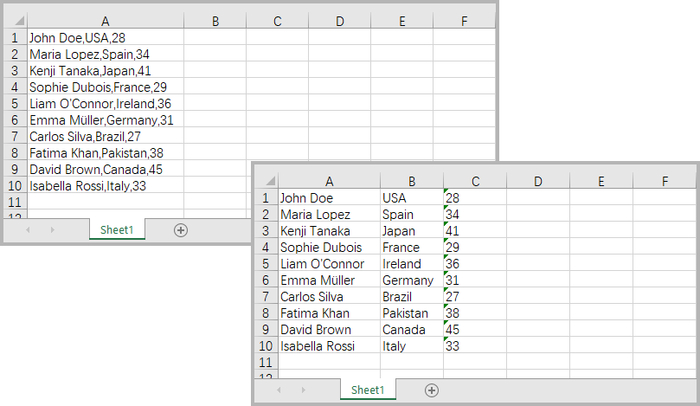
Как это работает:
delimiter определяет символ-разделитель (запятая, пробел, табуляция и т. д.).
Скрипт проходит по каждой строке, делит текст в первом столбце и записывает результаты в новые столбцы.
После обработки файл сохраняется как MultipleColumns.xlsx.
Этот подход особенно полезен для:
больших или повторяющихся наборов данных;
автоматизации ETL-задач (Extract, Transform, Load);
интеграции Excel-операций в конвейеры данных.
Заключение
Разделение одного столбца на несколько помогает превратить неструктурированные данные в организованный набор, готовый к анализу.
Excel предлагает быстрые и понятные методы — Text to Columns и формулы.
Python обеспечивает масштабируемость и автоматизацию при работе с большими объёмами данных.
Будь вы аналитиком или разработчиком, овладение этими приёмами поможет поддерживать данные в чистоте и порядке.
> 💬 «Я ненавижу Excel. Это табличный ад, где теряются надежды, выходные… и моя вера в человечество»
> — почти каждый, кто пытался посчитать что-то сложнее «2+2» в 3 часа ночи
Если вы когда-нибудь:
- Тыкали в ячейку, как в кнопку лифта, надеясь, что она «оживёт»,
- Писали `=СУММ(A1:A10)`, а Excel в ответ выдал `#ИМЯ?`, будто издеваясь,
- Или просто сидели и плакали над таблицей, где «всё было правильно, но почему-то не работает»…
…то знайте: вы не одиноки . И, что важнее — всё поправимо .
Excel — не злой робот из будущего. Он просто ждёт, пока вы научитесь говорить на его языке. А этот язык — формулы . И да, они проще, чем рецепт борща (особенно если вы, как я, солите его три раза).
Акт I: Конфликт — «Я тону в цифрах, а спасательный круг — это кружка с остывшим кофе»
Представьте: вы — менеджер интернет-магазина. Каждый день — 127 заказов, 34 возврата, 8 клиентов, которые пишут «скидку дашь?» в 23:58. Вы ведёте учёт вручную: копируете, вставляете, считаете на калькуляторе, который, кстати, тоже уже устал от вас.
Однажды вы ошибаетесь. Вместо «+15 000» пишете «–15 000». Босс приходит в ужас. Бухгалтерия в панике. А вы — в поисках нового резюме.
Или вы — студент. У вас диплом через неделю. В таблице — 500 строк опроса. Вы не знаете, как найти среднее по каждому вопросу. Вы начинаете считать вручную.
На третий день вы разговариваете со своим котом на языке формул.
Он смотрит на вас с жалостью.
> 💬 «Без формул Excel — просто красивая тетрадка с клеточками и лёгким привкусом отчаяния»
> — Анна, бухгалтер, которая однажды написала `=СУММ(любовь)` и получила `0`
Конфликт прост и болезненен :
> *«Я трачу часы на то, что компьютер мог бы сделать за секунды… если бы я только знал как. А ещё — если бы он перестал мне подмигивать красным `#ЗНАЧ!`».*
Акт II: Пробуждение — «А вдруг это не колдовство, а просто… логика?»
Дмитрий, владелец кофейни «Без сна и без сахара»
Дмитрий вёл учёт продаж в блокноте, который, по его словам, «питался моими слезами и кофе». Однажды он ошибся — и поставщик привёз вдвое больше молока , чем нужно. Оно скисло. Кофе — тоже. Убыток — 27 000 рублей.
Он чуть не начал варить латте из слёз.
Тогда его племянница (студентка-экономистка, 19 лет, знает Excel лучше, чем родной язык) за 20 минут показала ему три формулы :
- `=СУММ(B2:B31)` — итог продаж за месяц
- `=СРЗНАЧ(C2:C31)` — средний чек
- `=ЕСЛИ(D2>1000;"Бесплатный круассан";"")` — автоматическая благодарность для лучших клиентов
> «Я сидел и плакал, — говорит Дмитрий. — Но на этот раз от счастья. Это было как включить свет в комнате, где вы 10 лет искали выключатель на ощупь… и думали, что он сломан».
Акт III: Обучение — 5 формул, которые спасут вам жизнь (и выходные)
Не нужно зубрить 487 функций. Начните с пяти , которые решают 80% проблем. Остальные — для тех, кто хочет впечатлять на свиданиях. (Работает редко, но бывает.)
### 1. =СУММ(диапазон) — «Сколько всего?»
Складывает числа. Проще, чем объяснить маме, почему вы всё ещё не женаты.
Пример: `=СУММ(D2:D100)` — итог выручки за 99 заказов.
> 💡 Совет : выделите диапазон мышкой — Excel сам подставит адреса. Он не такой уж и злой!
### 2. =СРЗНАЧ(диапазон) — «Как в среднем?»
Находит среднее. Идеально для оценок, рейтингов, или чтобы понять, сколько раз в неделю вы говорите «я потом сделаю».
Пример: `=СРЗНАЧ(E2:E51)` — средний балл студентов (или ваш уровень мотивации по пятницам).
### 3. =ЕСЛИ(условие; "да"; "нет") — «Что делать, если…?»
Самая драматичная формула. Она принимает решения за вас!
Пример:
`=ЕСЛИ(F2>5000; "Премия и шампанское"; "Чай из пакетика")`
> 💬 «ЕСЛИ — это мозг Excel. Всё остальное — руки, ноги и одинокий носок в стиральной машине»
> — Билл Джелен, гуру Excel, который, вероятно, спит в таблице
### 4. =ВПР(что ищем; где искать; номер столбца; 0) — «Найди мне данные, пока я не сошёл с ума!»
Ищет значение в таблице. Например, по номеру заказа находит имя клиента.
Пример:
`=ВПР(A2; ТаблицаКлиентов!A:D; 2; 0)`
> ⚠️ Важно : всегда ставьте последний аргумент 0 . Иначе Excel начнёт «угадывать», и вы получите клиента по имени «#Н/Д», что, к сожалению, не проходит по базе данных.
### 5. =A1&" "&B1 — «Собери текст, как LEGO»
Объединяет имя и фамилию. Или «Итого» и сумму. Или «Прости» и «я забыл про годовщину».
Пример:
Если A1 = «Иван», B1 = «Петров» → `=A1&" "&B1` даст «Иван Петров» .
(К сожалению, не работает с «любовью» и «взаимопониманием». Excel ещё не дошёл до этого.)
Акт IV: Преодоление — «Я не просто могу — я теперь опасен!»
Когда вы впервые напишете `=ЕСЛИ` и увидите, как Excel сам решает, кому дать скидку — вы почувствуете себя волшебником.
Когда `=ВПР` найдёт нужного клиента среди 10 000 строк — вы захотите обнять монитор (не делайте этого, он не оценит).
Когда коллега спросит: «Как ты так быстро всё посчитал?!» — вы скромно улыбнётесь и скажете:
> «О, это просто… магия. И немного `=СУММ`».
Акт V: Трансформация — «Теперь я управляю данными, а не наоборот»
Вы больше не боитесь таблиц.
Вы не тратите выходные на подсчёты.
Вы задаёте вопросы данным — и получаете ответы быстрее, чем ваш кот бежит на шуршание пакета с кормом.
И самое главное: вы возвращаете себе время — чтобы гулять, спать, или, наконец, посмотреть тот сериал, который лежит в «отложенных» с 2021 года.
## Заключение: Формулы — это не код. Это волшебная палочка для взрослых
> 💬 «Тот, кто владеет данными, владеет будущим»
> — Эрик Шмидт
Но вам не нужно быть программистом. Достаточно знать пять формул.
Попробуйте сегодня:
1. Откройте Excel (или Google Таблицы — они дружат).
2. Введите 10 чисел в столбец.
3. В пустой ячейке напишите `=СУММ(A1:A10)` и нажмите Enter.
Если вы увидели число — поздравляю!
Вы только что совершили магию.
А теперь представьте, что вы сможете сделать завтра…
(Подсказка: всё. Просто всё.)
P.S.
Если вы дочитали до конца — вы уже не «жертва Excel».
Вы — повелитель ячеек , маг формул , герой своей таблицы .
> 📥 Бонус-сюрприз : напишите в комментариях «Формулы, спаси меня!» — и я пришлю вам шпаргалку с 10 самыми нужными формулами (с примерами, пояснениями и мемами для поднятия настроения) в PDF!
> (Мемы не лечат `#ЗНАЧ!`, но делают его менее пугающим.)
P.P.S. Excel простит вам всё. Даже `=СУММ(любовь)`.
Главное — не сдавайтесь. 💪
Доброго времени суток! Такая проблема. Есть большой excel файл(текст, цифры) , есть столбец с примерно 500 ячейками и финальная ячейка состоит из формулы вида =ячейка+ячейка и т.д. Ячейки в этой формуле произвольные (которые мне нужны) , типа а1+а7+а33 и т.д. Excel почему- то переваривает до определенной ячейки (количество этих ячеек не считал), а если попробовать добавлять дальше ячейки через выделение или писать +а77 , то он перестает считать. Думал проблема в конкретной ячейки, но нет, пробовал другую , такая же ситуация. Формат у них у всех один. В чем может быть проблема??? Компьютерщик на работе сказал , что я много ячеек считаю, но я уверен , что это бред. Какие Ваши мысли , господа ??? При необходимости добавлю видео
UPD: почитав первые коменты скажу : на другом столбце где количество ячеек меньше такая же фигня. Да и вы тут пишите про максимальное число ячеек(знаков), но у меня намного меньше их в формуле. До определенного момента все работало , т.е. что-то произошло