Горячее
Лучшее
Свежее
Подписки
Сообщества
Блоги
Эксперты
Войти
Забыли пароль?
или продолжите с
Создать аккаунт
Регистрируясь, я даю согласие на обработку данных и условия почтовых рассылок.
или
Восстановление пароля
Получить код в Telegram
Войти с Яндекс ID Войти через VK ID
ПромокодыРаботаКурсыРекламаИгрыПополнение Steam
Пикабу Игры +1000 бесплатных онлайн игр Погрузись в «Свидания с отличиями» — увлекательную романтическую игру в жанре «найди отличия», где ты знакомишься с обаятельными девушками, узнаешь их истории и организуешь незабываемые свидания. Тебя ждут десятки уровней, полных эмоций, и множество очаровательных спутниц!

Свидания с отличиями

Казуальные, Головоломки, Новеллы

Играть

Топ прошлой недели

  • solenakrivetka solenakrivetka 7 постов
  • Animalrescueed Animalrescueed 53 поста
  • ia.panorama ia.panorama 12 постов
Посмотреть весь топ

Лучшие посты недели

Рассылка Пикабу: отправляем самые рейтинговые материалы за 7 дней 🔥

Нажимая «Подписаться», я даю согласие на обработку данных и условия почтовых рассылок.

Спасибо, что подписались!
Пожалуйста, проверьте почту 😊

Помощь Кодекс Пикабу Команда Пикабу Моб. приложение
Правила соцсети О рекомендациях О компании
Промокоды Биг Гик Промокоды Lamoda Промокоды МВидео Промокоды Яндекс Маркет Промокоды Пятерочка Промокоды Aroma Butik Промокоды Яндекс Путешествия Промокоды Яндекс Еда Постила Футбол сегодня
0 просмотренных постов скрыто
700
DarkThoughts
DarkThoughts

Хочу научиться играть на гитаре⁠⁠1

3 года назад

Достопочтенные сэры и прекрасные леди, братья и сестры пикабутяни, прошу посоветуйте приложение на телефон (андроид) для обучения игре на гитаре (акустика), с отдельными интерактивными уроками и всякими плюшками.

Ещё интересуют Ютуб канал с хорошей подачей, тоже будет здорово.

Гитара есть, полчаса времени в день тоже, когда-то училась, но сейчас кроме пары аккордов и того, как настроить гитару ничего не помню.

Пушистых котиков вам в карму.

Хочу научиться играть на гитаре

Пост без рейтинга, прошу поднять.

Гитара Без рейтинга Помощь Кот Самообразование Нужен совет Игра на гитаре
104
491
VadimusLitovus

Pascal для друга)))⁠⁠

11 лет назад
Pascal для друга)))
Показать полностью 1
Первый длиннопост Pascal Программирование Помощь Самообразование Длиннопост
290
409
cenchria
cenchria

AutoCAD. Советы для начинающего и не только. Часть нумер уно.⁠⁠

8 лет назад

Доброго времени суток!

В силу специфики работы (в настоящее время проектирую трубопроводы ТС, ранее довелось работать с мостами и путепроводами) часто общаюсь и вижу результаты трудов проектировщиков смежных специальностей. Зачастую чертежи приходят в таком виде, что кровавые слезы начинают литься из глаз. Ну и жалко иногда смотреть на то, как коллеги мучаются, чертя несколько часов элемент, который делается за 20 минут. Поэтому решил написать этот пост, в надежде, что неразумные одумаются люди прочитав, начнут больше понимать программу, в которой работают.

Сразу оговорюсь, что речь пойдет о 2D черчении, с 3D не сталкивался и посему не смогу ничего рассказать на эту тему.

Итак, АвтоКАД - это инструмент, и как у любого высокоточного инструмента у него есть определенные настройки и специфика работы, позволяющая ускорить и упростить процесс черчения. Поехали ©

1. Начать нужно с установки всеми нами подряд любимой проги. Скачайте с торрентов Купите Всеми правдами и неправдами достаньте эту софтину. Самый честный и бюджетный - получить копию для студентов. Но мы же с вами взрослые люди... Устанавливаем английскую версию. Russian Edition сразу идет лесом. В русской версии единственное, что выгодно отличает ее от английской - только файл справки. Вот и подумайте, часто ли вы пользуетесь справкой в программах? А вот минусов в ней больше.

2. Настройка рабочего пространства.

Сразу, не думая, отключаем Б-гомерзкую ленту. Она жрет слишком много места.

Я также рекомендую отключить большинство панелей инструментов. Места мало не бывает.

А вот что включить стоит, так это панельку свойств (Properties), она вылезает по ПКМ при выделенном хотя бы 1 объекте. Её можно при желании свернуть и она будет разворачиваться тогда. когда вы наведете на нее курсор. Но это на любителя, мне, например, удобно работать с развернутой панелькой, чтобы сразу смотреть свойства объекта, не дергая мышью туда-сюда.

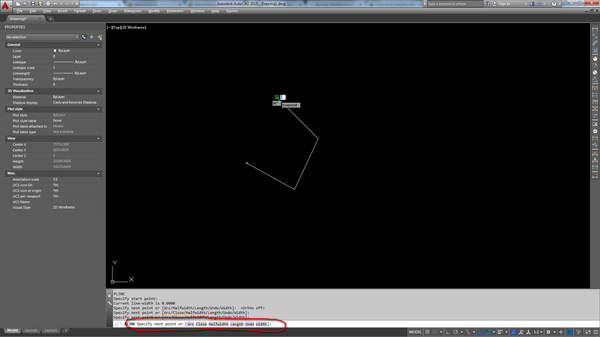
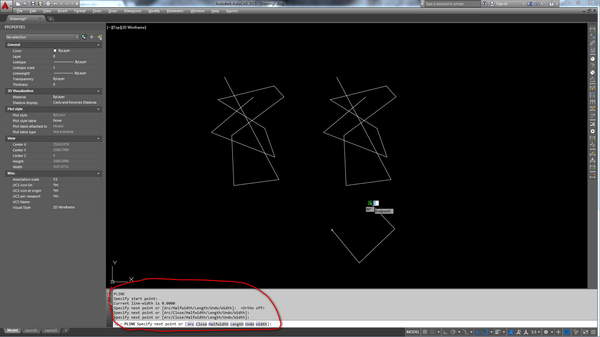
Обязательно включите командную строку и растяните ее на несколько строчек (хотя бы на 3-4). Прелесть ее в том, что на ней будут отображаться все возможные дополнения для тех команд, которыми Вы сейчас пользуетесь. Ну например, при черчении полилинии появится такая строка, с помощью которой можно следующий сегмент сделать в виде арки, установить толщину полилинии или замкнуть ее.

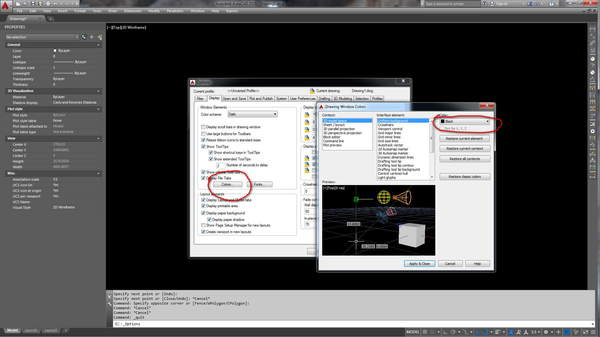
Ну и на сладкое включите цвет фона черный, меньше будут уставать глаза. Сделать это можно в настройках дисплея, см. скриншот.

Также можно переключить автокад в "Классический режим" - это сразу изменит цветовую схему, уберет ленту и всякие 3D кубы. Сделать это можно нажав на шестеренку настройки в правом нижнем углу окна, возле списка масштабов.

А вот теперь переходим к процессу черчения. Для начала немного общей информации.

3. Всегда. Нет, не так. ВСЕГДА чертите в модели в масштабе 1:1. Единственное исключение - генпланы, они чертятся в метрах. Все привязки к масштабам, размещение элементов чертежа перед печатью делайте в Листах (Layout). Когда Вы в первый раз откроет Лист на нем сразу будет 1 Видовой экран (Viewport, далее ВЭ). Управлять им можно как обычным объектом - копировать, перемещать, растягивать. Но если сделать внутри него двойной щелчок, то Вы перейдете в пространство ВЭ, в котором можно работать с данными, которые имеются в пространстве модели. В частности, масштабировать и перемещать на нужную позицию. Поиграйтесь на досуге, это интуитивно понятно, и минут за 5-10 все станет ясно.

Не надо пользоваться КАДом как чертежной доской - нарисовал штампик и подгоняешь под него свой чертеж. Поверьте, пользоваться листами и видовыми экранами (Viewport) гораздо проще. А те, кто, возможно, станут смотреть или переделывать Ваш чертеж, скажут спасибо за грамотную компоновку элементов чертежа в модели.

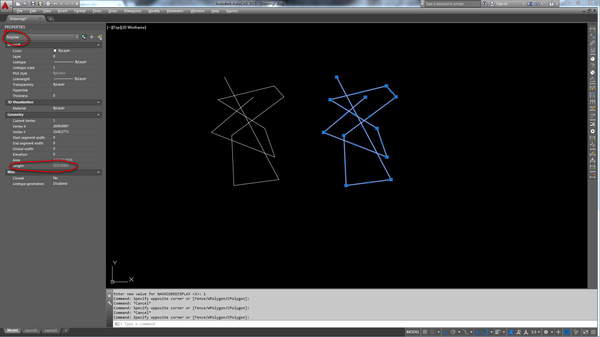
4. Старайтесь чаще пользоваться полилинией вместо обычной линии. Просто поверьте на слово, это удобней. Хотя бы для того, чтобы быстро посмотреть длину всей полилинии (и увидеть протяженность трассы сразу, а не сидеть с калькулятором).

5. Чтобы научиться чертить быстро - первое, что необходимо освоить - это Алиасы (ALIAS, они же в русской версии псевдокоманды). Собственно, что это такое? Любую команду в КАДе можно вызвать несколькими способами. Первый, самый распространенный - нажать на соответствующую иконку на панели или в ленте. Второй - набрать команду в ком. строке (например, для того, чтобы начертить прямоугольник, нужно ввести команду Rectang). Третий, самый быстрый - использовать Алиас. Для того же прямоугольника Алиас по умолчанию Rec. Для многих команд Алиас состоит из 1 или 2 символов, часто расположенных довольно близко на клавиатуре. Полный список находится в файле ACAD.PGP. Найти его можно через меню "Tools-Customize-Edit program parameters (acad.pgp)". Либо воспользоваться командой ALIASEDIT для вызова соответствующего окошка. Причем, если вызывать файл через меню, он откроется в блокноте. Вызов через команду запустит КАДовское окошко.

Запомните (кстати, можете перенастроить так как Вам удобно) основные применяемые команды типа полилиния (pl), окружность (c), копировать (co), копирование свойств (ma) и добейтесь их автоматического набора на клавиатуре. Команд таких немного, около 20-30 постоянно используемых и они Алиасы похожи на полную команду, так что особых проблем запоминание вызвать не должно.

Данный метод сильнее всего ускоряет работу в КАДе, но требует некоторой практики. Кстати, Алиасы чувствительны к языку, но допускают возможность двойных команд, т.е. в ACAD.PGP можно сделать записи вида "REC, *RECTANG" и следом "КУС, *RECTANG", в таком случае команда вызовется, даже если вы забыли сменить раскладку клавиатуры.

Почему же стоит пользоваться именно английской версией? Да именно из-за Алиасов, в первую очередь. В русской версии они сделаны слишком уж нерационально. Можно, конечно, установив русскую версию, поменять  в ней соответствующий файл, но оно Вам надо?

6. Есть способ еще сильнее ускориться. Это использование Грипсов (GRIPS, в русском варианте, ЕМНИП, Ручки). Грипса - это такой синий квадратик на объекте, когда его выделяешь. Если на него нажать, то автоматически запустится команда STRETCH (Растянуть) с выбранной Грипсой. Но если после этого нажать Пробел, то команда сменится на MOVE (переместить), еще Пробел - ROTATE (Повернуть), потом SCALE (Масштаб) и MIRROR (Отзеркалить). Немного потренируйтесь и увидите, насколько это удобно.

Это, кстати, еще не все с Грипсами. Если при перемещении или повороте объекта удерживать Ctrl, то объект скопируется. После первой копии Ctrl нужно отпустить, объект продолжит копироваться при последующих нажатиях.

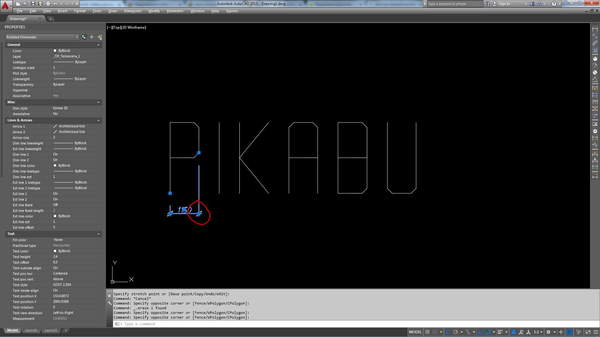
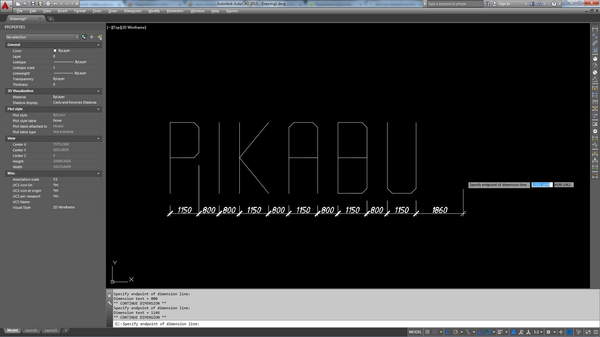
Еще одно из полезных свойств Грипсов заключается в возможности проставить цепочку размеров. Это крайне удобно при черчении различных узлов с большим количеством размеров. Нужно с зажатым Ctrl нажать на ту Грипсу размера, в сторону которой нужно проставить цепочку. Примерно так это выглядит:

7. Не стесняйтесь использовать по максимуму блоки. Большинство элементов, которые входят в условные обозначения можно загнать в блок и работать не с набором элементов для того, чтобы скопировать/повернуть его на чертеже, а всего с одним элементов. Бонусом, это несколько уменьшит вес файла =)

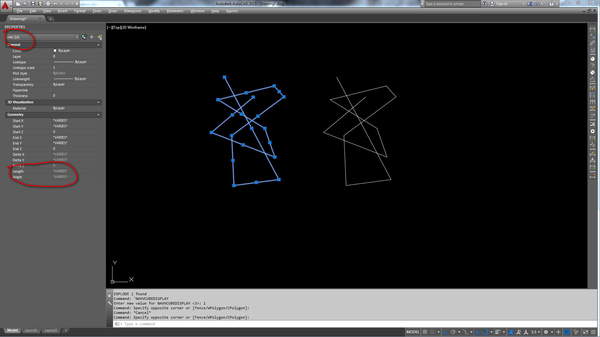
8. Если возникает какая-то проблема - пользуйтесь гуглом. Нет, серьезно, по КАДу столько различной инфы в сети, что просто диву даешься. У меня, например, был случай, когда в Листе не отображались чертежи на ВЭ (а их было порядка 40-ка). За 2 минуты гугления я узнал, что, оказывается, существует переменная (MAXACTVP), которая блокирует ВЭ, если их на листе больше заданного количества. Устранение проблемы заняло еще меньше времени, чем гугление.


Что-то получилось больно много текста. Для первого раза, наверное, хватит. Если тема актуальна, в следующих постах могу написать о таких вещах, как атрибуты, динамические блоки и немного затронуть тему лиспов. Это не столько про ускорение работы, сколько про оптимизацию и общее удобство использования AutoCAD.


ЗЫ. Писал эту стену я, посему тег "Мое"

Показать полностью 4
[моё] AutoCAD Инженер Черчение Помощь Самообразование Уроки AutoCAD Длиннопост
224
207
autaut

Прошу помощи у старших Пикабушников 2⁠⁠

8 лет назад

Уважаемые Пикабушники, это мой второй вопрос (если вдруг так нельзя делать, то извините, я так сделал, чтобы не путаться в ответах).

Но сразу хочу написать - большое спасибо всем, кто дал свой совет под моим первым постом!!! Сегодня, благодаря всем вам я составляю свою программу (уже начал) и буду заниматься. Ещё раз - спасибо всем огромное!!!

Я уже писал (но вдруг кто-то не видел), я закончил 7 класс и очень хочу летом заняться своим образованием, у родителей нет на это денег, поэтому я хочу заниматься самостоятельно.

Мой второй вопрос такой - если вы знаете хорошие сайты для самообразования (или приложения), напишите и мне об этом, пожалуйста.

И ещё хотел спросить у старших Пикабушников - посоветуйте, что мне нужно почитать, узнать и изучить? Мне это нужно для общего развития, куда поступать я ещё не решил.

Всем заранее большое спасибо за помощь. Для минусов внутри.

[моё] Вопрос Помощь Самообразование Текст Длиннопост
74
129
cenchria
cenchria

AutoCAD. Советы для начинающего и не только. Часть третья⁠⁠

8 лет назад

Всем доброго времени суток! Приношу извинения подписчикам за долгую тишину в эфире.

Предыдущие посты: первый, второй

Итак, продолжаем знакомиться с полезными, но малоизвестными командами. Команды указываю в следующем виде: "название на англ." (Алиас (дефолтный в англ.), название на русском (возможно неточное ибо не помню на 100%)). Поехали ©

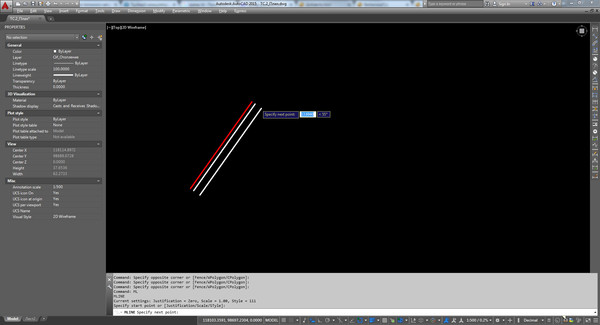
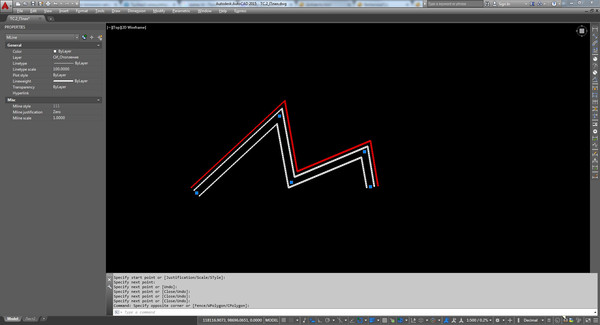
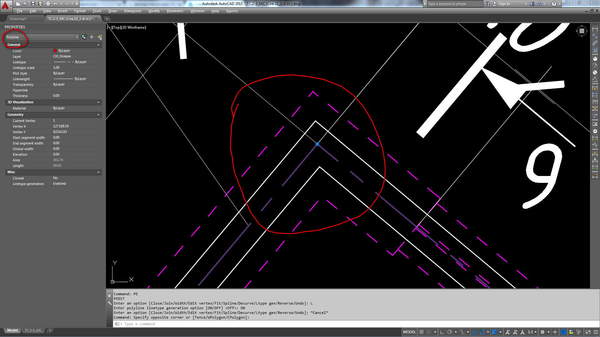
12. MLINE (ML, мультилиния). В зависимости от настроек проводит 2, 3 и т.д. линий, подобных указанной оси.

в окне настроек (Format-Multiline style) можно настроить количество линий, тип и цвет каждой линии, расстояние от оси (Offset), замыкание границ мультилинии (отрезком, полуокружностью выпуклой и впуклой), рисовать "перегородки" на каждом узле (галочка Display joints)

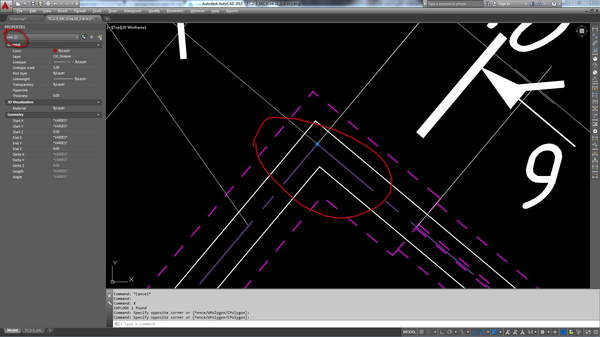
Инструмент полезен для черчения стен, допустим. Или для проектировщиков трубопроводов, как я. Очень удобно по имеющейся оси трассы вести двухтрубку. Также командой MLEDIT или двойным щелчком по мультилинии можно вызвать окно редактирования. Тут по пиктограммам, в принципе, понятно что к чему

13. MULTILEADER (MLD, мультивыноска). Строит выноску с многострочным текстом. Текст можно редактировать, как любой многострочник, но к нему всегда будет привязана линия выноски

14. HIDEOBJECTS (скрыть) и ISOLATEOBJECTS (IS, изолировать). Скрывает выделенные объекты, либо изолирует (скрывает все, кроме выделенного) их. Полезно на перегруженном чертеже изолировать какую-либо отдельную деталь и работать только с ней, чтобы остальное не мешалось. Вернуть скрытое можно командой UNISOLATEOBJECTS (UNHADE/UNISOLATE, на русском, вероятно, вернуть или восстановить).

15. OOPS (упс). Восстанавливает результат последнего удаления. При этом неважно, сколько операций было сделано после удаления. Бывает полезно, если удалил что-то нужное вместе с мусором и спохватился, когда уже успел что-либо начертить, можно не откатываться Ctrl+z, а воспользоваться данной командой.

16. PEDIT (PE, редактировать полилинию). Открывает менюшку редактирования полилинии.

Close - замкнуть полилинию

Join - объединить полилинию с примыкающей к ней полилинией/отрезком/дугой. Все свойства итоговой полилинии будут такими же, как и исходной. Можно добавлять не по одному элементу, а сразу все, которые нужно объединить, но стоит иметь в виду, если точки не идеально совпадают, то объединятся только те объекты, которые были до несовпадения, с последующими ничего не происходит.

Width - общая толщина полилинии (если установить >0, то вес линии не будет влиять на толщину полилинии)

Edit vertex - выбор текущей грипсы полилинии

Fit, Spline и Decurve - Соответственно создают кривую, проходящую через точки полилинии, кривую, проходящую вблизи точек полилинии (сплайн) и возвращают полилинию в линейный вид без кривых

Ltype gen - при отображении полилинии включает или выключает влияние грипс на свойство "тип линии". Т.е., при отключенном Ltype gen участки полилинии при отображении типа линии будут вести себя как отрезки, а при включенном - вся полилиния как-бы не делится на участки

Reverse - перерисовывает полилинию от конца к началу, влияет на тип линии примерно так

Undo - отменить последнюю операцию, тут все просто.

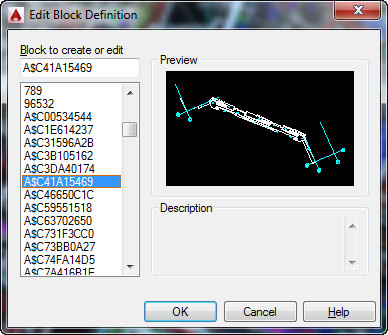
17. Раз уж зашла речь про эдиторы, упомяну BEDIT (BE, редактор блоков). Можно также 2 раза щелкнуть на интересующем блоке. Вызывает список блоков с окошком предварительного просмотра и возможностью отправиться в меню редактора.

Кстати, вот эти блоки с названиями типа A$C... это блоки, вставленные с помощью "Копировать-вставить как блок". В редакторе блоков все то же самое, что и в модели, за исключением вкладки для создания динамических блоков. О динамических блоках когда-нибудь потом.

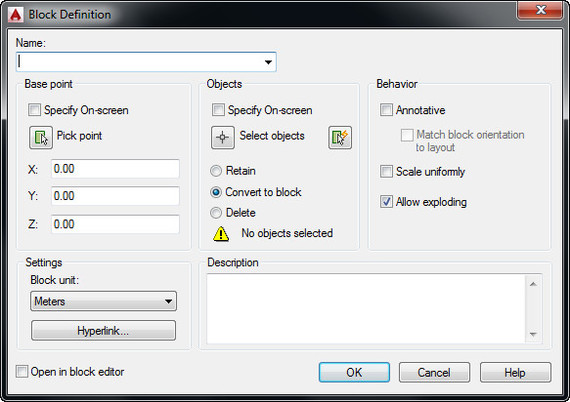
18. Ну и собственно, как создать блок. BLOCK (B, создать блок).

Вводим имя нового блока. Столбик Base point - задать базовую точку блока. Либо указав в модели (кнопка Pick point), либо вписав координаты вручную.

Столбик Objects - собственно, выбрать, что именно будет входить в блок. Три переключателя указывают на то, что сделать с исходными объектами. Соответственно, оставить на чертеже отдельными примитивами, преобразовать в блок (выбрано по дефолту) и удалить. Первый вариант оставляет чертеж как есть, но добавляет в список блоков новый, второй добавляет новый блок и заменяет выбранные объекты на этот блок, третий вариант добавляет новый блок и удаляет исходные примитивы.

Третий столбик - задание аннотативности. Можно сделать блок аннотативным, об аннотативности будет следующий пост. Scale uniformly задает связанность масштаба блока, т.е., если эта галочка не стоит, то у блока можно будет задавать различный масштаб по осям XYZ, если же галочка стоит - масштаб блока всегда будет привязан по всем осям (поменяли масштаб по Х - он автоматически изменился на осях YZ). Третья галочка Allow exploding включает/отключает разрушаемость блока (командой EXPLODE).

Также можно выбрать размерность блока (м, мм, см, дюймы и т.д.), вытащить блок из другого чертежа (Hyperlink) и дать описание блока (хз зачем, но вдруг).

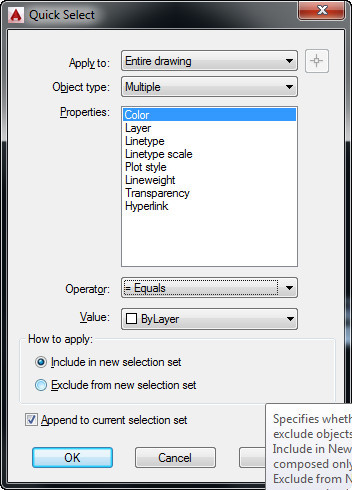
19. QSELECT (QSE, быстрый выбор). Многие не знают про эту чудесную команду, а она может очень пригодиться. Позволяет делать выборку любого присутствующего примитива (или сразу всех) по любому общему признаку (для каждого примитива они различаются), можно искать по всему чертежу или по ранее выбранным объектам... В общем возможностей много, посмотрите сами

Сверху вниз:

выбор по всему чертежу или из предварительно выбранных объектов

тип объекта (в данный момент выбрано - искать все примитивы), вообще перечислены все примитивы, имеющиеся на чертеже

собственно, выбор свойства по которому будем просеивать

Оператор - можно выбрать из нескольких логических операций (включает/не включает/больше/меньше чем, выбрать все)

значение свойства, по которому ищем

и переключатель "Включить в набор найденное" или "Исключить найденное из набора"

И последняя галочка - создать новый набор примитивов или добавить найденное к уже выбранным примитивам (если поиск ведется по всему чертежу)

20. FIND (FI, поиск). Работает абсолютно идентично функции "Найти и заменить" микрософт офис. Можно только искать, можно поменять найденное, можно использовать регулярные выражения... Много чего опять же можно

21. FLATTEN. Команда из семейства Express Tools. "Сплющивает" примитивы, обнуляя у них координату Z. К сожалению, не всегда работает так, как хотелось бы (не плющит блоки, например), поэтому часто приходится прибегать к лиспу SUPERFLATTEN

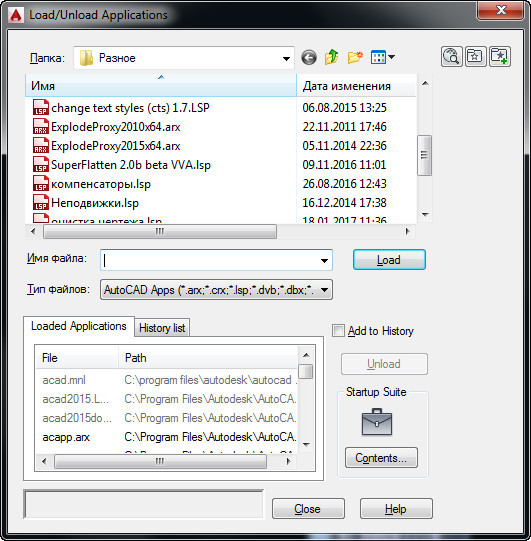
22. Ну и напоследок, как загрузить скачанный из сети лисп (например, упомянутый выше суперфлаттен). Команда APPLOAD (AP, загрузить приложение). Выдает такое окошко

В верхней части выбираем нужный лисп и нажимаем на кнопку Load. Чтобы лисп автоматически подгружался при запуске автокада - нажимаем на Contents под портфелем, в новом окне жмем Add и выбираем нужный лисп.

На этом на сегодня все.


В следующем посте будет инфа о слоях, стилях, почему и как их грамотно использовать и аннотативности.

За сим откланиваюсь, спасибо за внимание!

Показать полностью 12
[моё] AutoCAD Уроки AutoCAD Инженер Черчение Помощь Самообразование Длиннопост
36
99
favabr

Go over my head - Фраза дня⁠⁠

5 лет назад

Всем привет! Сегодняшняя фраза – Go over my head.


Используем, чтобы сказать, что мы чего-то не поняли или неправильно поняли ситуацию.


Возможный перевод: я не понял, это прошло мимо меня, это выше моего понимания, не смог разобраться.


Примеры:


🔸A: Did you understand what happened? – ты понял, что произошло?

B: To be honest, it went straight over my head. – честно говоря, я ничего не понял.


🔸That lesson went over my head. Did you understand it? - Этот урок был выше моего понимания. А ты его понял?


🔸The explanation went completely over my head. — Это объяснение было выше моего понимания. / Из объяснения я совсем ничего не понял.


🔸All this talk about philosophy went right over my head. – Я совсем не понял все эти разговоры о философии.


На видео носитель языка объясняет эту фразу.


Если понравилось, ставьте плюс и подписывайтесь! Будет еще много чего интересного.


Если хотите отработать эту фразу, пишите свои примеры в комментариях.


Всем продуктивного дня и отличного начала недели!

Перейти к видео
Показать полностью 1
Перевод Изучаем английский Иностранные языки Интересное Образование Помощь Школа Изучение языка Обучение Лингвистика Учеба Язык Учитель Полезное Слова Самообразование Урок Сленг Репетитор Видео
9
60
SymraKtz
Лига образования

Самообразования пост⁠⁠

8 лет назад

Прошу особо не кидаться тапками.

Решил немного освежить (учить с нуля) знания по физике, математики и геометрии. Встал вопрос в выборе учебников/самоучителей, интернет выдает огромное количество разного качества макулатуры. Скупать все, в надежде найти что-то стоящее, нет желания и лишних средств.

Буду очень признателен, если пикабушники поделятся проверенными книгами и ссылками по данным предметам.

Самообразование Помощь Текст
33
58
cenchria
cenchria

AutoCAD. Советы для начинающего и не только. Часть вторая⁠⁠

8 лет назад

Доброго времени суток, пикабушники!

Судя по количеству добавившихся подписчиков, тема прошлого поста актуальна. Тогда продолжим.

Повторюсь, я работаю в 2D на "голом" КАДе. Из различных приблуд установлен только ExpressTools, идущий в комплекте со стандартным КАДом и различные лиспы.

В прошлом посте в комментариях было достаточно предложений, о чем стоит упомянуть. Сейчас я, пожалуй, напишу про стандартные команды и возможности КАДа, которые многие (или некоторые?) почему-то не используют. Но для начала, разберу некоторые вопросы из комментов по первому посту.

И в чём фишка полилинии?
Полилиния тоже редко когда нужна
чертить полилинией серьезно????

1. У полилинии показывается общая длина всех участков, у линий такого нет (без использования надстроек или лиспов)

2. При прорисовке полилинии в комстроке есть дополнительные параметры ввода, которые могут быть удобны, в частности "C" - замкнуть полилинию или "W" - установить ширину начального и конечного участка полилинии

3. При включенной опции "Ltype gen" у полилинии иначе отображается тип линии. Актуально для штрихпунктирных и специфичных типов линий (вроде отображения земли) - ‾‾‾///‾‾‾///‾‾‾ (примерно так выглядит). Это позволяет отображать характерные участки вне зависимости от точки полилинии. Если эта опция отключена - отображение будет как у обычных отрезков - все характерные участки будут вписываться между соседними грипсами.

4. Возможность рисовать стрелочки, например для разрезов, как на скрине выше в 1 линию, без всяких штриховок и прочего.

5. Удобство редактирования, особенно в условиях общей загруженности чертежа (с линиями тяжелее применть команду STRETCH, не зацепив соседние объекты, которые не нужно трогать. С полилинией таких проблем гораздо меньше.

6. Редактировать полилинию, убирая или добавляя новые точки опять же гораздо проще, чем редактировать набор отрезков

7. Нет необходимости перегружать список слоев новыми слоями для каждой плети трассы. Для кого-то неактуально, ввиду иной организации работы, но все же упомяну.

8. Заштриховать контур, очерченный полилинией проще, чем очерченный отрезками, при условии загруженности чертежа сторонними элементами.


Также были возражения по целесообразности использования Алиасов.

1. Переназначение команд на кнопки мыши. Видимо, посредством встроенной памяти на грызуне, либо посредством сторонней проги, которая будет перенаправлять макрос на нужную кнопку. Способ хорош, очень хорош и скорость действительно увеличит, но есть несколько нюансов. Во-первых, нужна хорошая мышь с наличием всех этих дополнительных кнопок. Во-вторых, если переназначить слишком много команд на кнопки мыши, начнешь путаться в конфигурациях (на одном конфиге 4 кнопки забиндены, на втором еще 4, на третьем и т.д. Рано или поздно начнешь путаться в том, на каком ты в настоящий момент конфиге находишься, а это время). Хотя, может быть здесь я и ошибаюсь, надо проверять, а пока такой возможности нет. В третьих, такой подход означает зависимость от своего места работы, что тоже не есть гут.

2. Переназначение команд на комбинации клавиш типа Shift + 1, 2, 3, 4... Способ удобен тем, что не требуется нажимать клавишу подтверждения (пробел, Enter, ПКМ), соответственно увеличится скорость. Ну и плюс, действительно, некоторые дефолтные Алиасы не слишком удобны для нажимания их одной рукой (например, di - DIST, измерить). Что, впрочем, не мешает переопределить Алиас на более удобный.

3. Алиасы. Плюс их по сравнению с предыдущими способами в том, что они интуитивно легко запоминаются, если знать английские названия команд. Вкупе с достаточно удобным расположением клавиш, они обеспечивают вполне неплохую скорость работы.

4. Лента. Нет не сеть магазинов, а та приблуда, которую подарили нам мелкомягкие в 2007 офисе, а следом и AutoDesk (в 2009, ЕМНИП). Все равно считаю ее Б-гомерзкой, ибо размеры и крайне неудобное переключение между вкладками. В панельном интерфейсе предыдущих версий было намного удобнее, даже без использования вышеуказанных способов ввода команд.


Ну а теперь приступим к сути поста. Далее я буду писать команды в следующем виде: "название на англ." (Алиас (дефолтный в англ.), название на русском (возможно неточное ибо не помню на 100%)). Поехали ©


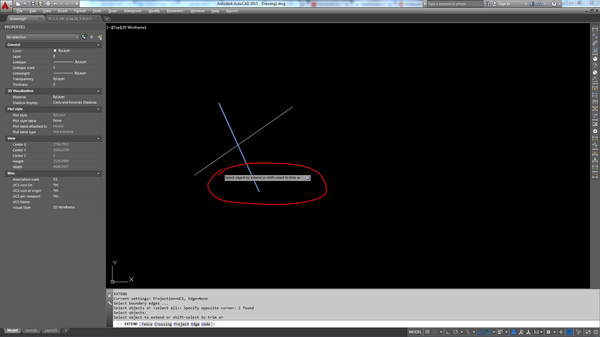
1. Команды TRIM (TR, обрезать) и EXTEND (EX, удлинить). Соответственно, братья-близнецы, злой и добрый. Первый обрезает фигуру до заданного(-ых) объекта (Ой вэй, от моего обrезания еще никто не умиrал!), второй удлиняет (например до стандартных 49,5) линию/полилинию/штриховку, \etc. Небольшой нюанс, который не все знают - т.к. команд противоположные, то при зажатом Shift можно экстендом обрезать объекты, а тримом, соответственно продлевать.

2. OFFSET(O, подобие). Позволяет создавать подобные объекты, к примеру концентрические окружности. Я ее применяю для создания рамки (прямоугольник формата, оффсет на 5мм внутьрь прямоугольника, стретч левую сторону на 15мм). В моей специализации мне эта команда не особо нужна, но кому-то наверняка пригодится.

3. MIRROR (MI, зеркало). Достаточно полезная команда, как следует из названия, отзеркаливает объекты относительно заданной оси. Можно после отзеркаливания выбрать, сохранить или удалить первоначальный объект. Дублируется щелчком по Грипсе и 4-мя нажатиями пробела.

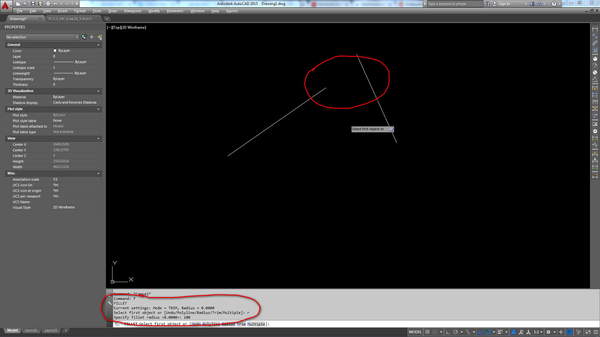
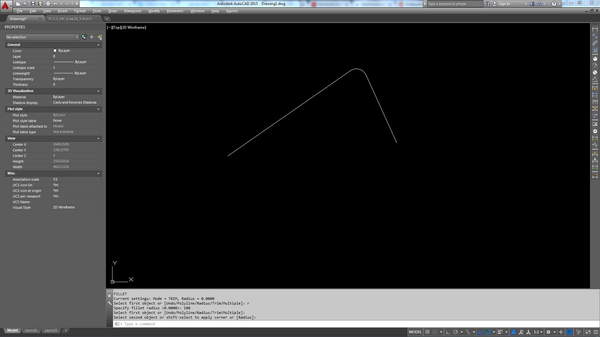
4. FILLET (F, сопряжение)и CHAMFER (CHA, фаска). Строят скругление, либо фаску между двумя заданными отрезками или двумя участками полилинии. Внимание раз. Не забудьте задать радиус/размеры сопряжения/фаски перед тем, как начать указывать объекты, по дефолту они равны 0. Внимание 2. Иногда эти команды не контачат при сопряжении отрезка и полилинии, так что делайте либо 2 отрезка, либо объединяйте в 1 полилинию сперва.

Также данные команды могут сопрягать непересекающиеся отрезки, достраивая их до пересечения:

5. BREAK (BR, разорвать) и JOIN (J, объединить). Тут все интуитивно понятно - разорвать объект в 2 точках (можно, в принципе, указать одну и ту же точку), либо объединить отрезки в полилинию (при условии, что у ни совпадает одна endpoint, не знаю как ее точно на русский перевести). Джойн, кстати, присутствует с тем же функционалом в PEDIT (редактор полилиний, о нем чуть позже).

6. SPLINE (SPL, сплайн). Построение кривой, максимально близко проходящей сквозь заданные точки. Лично я нашел всего два вменяемых применения этой команде - построить границу обрыва (плавненькую и красивую, а не угловатую полилинию) и сделать подписи. Если руководство не запрещает пользоваться таким факсимиле, то вполне себе удобный способ освободиться от рутины подписывания кучи распечатанных чертежей.

7. REGION (REG, регион). Способ создать замкнутый контур (сродни блоку) из отрезков. Вести он будет себя как блок, а не как полилиния. Объединять можно в том числе и полилинии и дуги и т.д. Практической ценности, на мой взгляд нет, но на всякий случай добавлю. Сам раньше (молодой был, неопытный) пользовался для создания сечения ж/б двутавра, чтобы случайно не растянуть полилинию, но блоком это сделать удобнее.

8. TABLE (TB, таблица). Замечательный инструмент КАДа, о котором почему-то, вечно забывают. Неоценимый для создания спецификаций. Можно использовать как заготовку для штампа, но тут зависит от организации работы, мне, например, проще скопировать полностью штамп с ОД и поменять наименование чертежа.

Можно в строки/столбцы таблицы копировать данные из Экселя или наоборот. Словом, очень удобный инструмент. Копирование в Эксель, правда, выполняется несколько специфическим способом - напрямую скопировать данные нельзя, нужно выделить таблицу (не ячейку/несколько ячеек, а таблицу целиком) и в меню по ПКМ выбрать Export, далее, соответственно выбрать куда сохранить файл в формате .csv, который прекрасно читается Экселем.

Также доступны стандартные операции Экселя, типа арифметических и логических выражений. Не очень удобно то, что необходимо номер ячейки, с которой взаимодейсвует формула вводить вручную, а не просто кликнуть на нее, как в Экселе.

9. MATCH PROPERTIES (MA, копирование свойств). Как видно из названия, копирует свойства объекта на другой объект. Копирует по максимуму возможного, т.е., если копировать свойства размера на размер - скопируется и слой, и стиль размера, и вс отличия от стандартного слоя/стиля, которые были внесены в исходный размер. Если копировать свойства размера на линию, то скопируется только слой и прочие эффекты, применимые к линии (тип/вес/масштаб линии). Также, что замечательно, команда работает и между чертежами - выделили на одном чертеже исходный объект, прожали команду, переключились на целевой чертеж, нажали на целевой объект. Очень полезная команда, рекомендую.

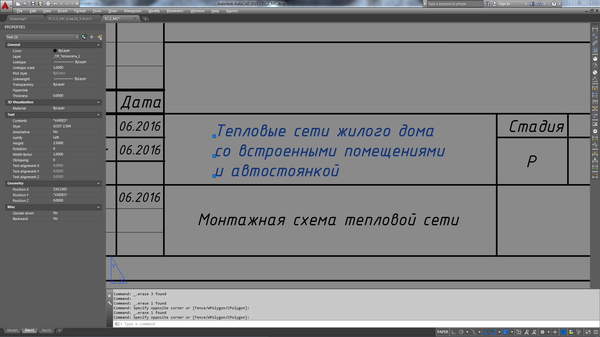
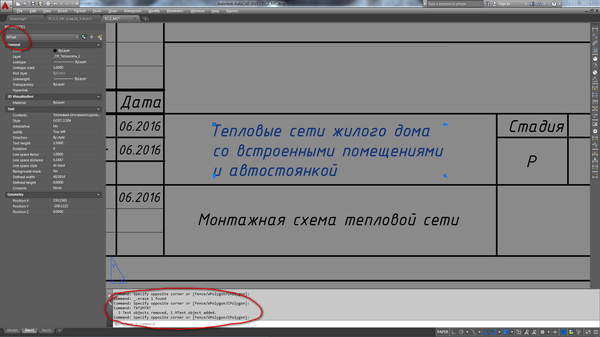
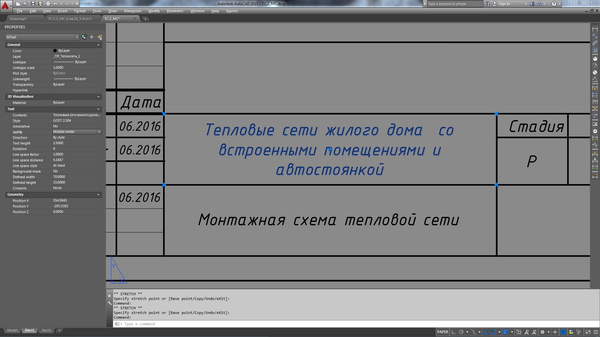
10. TXT2MTXT. Не имеет "родного" Алиаса, т.к. является командой из ExpressTools. Превращает однострочный текст в многострочный. Кому попадались подобные чертежи, те поймут полезность данной команды.

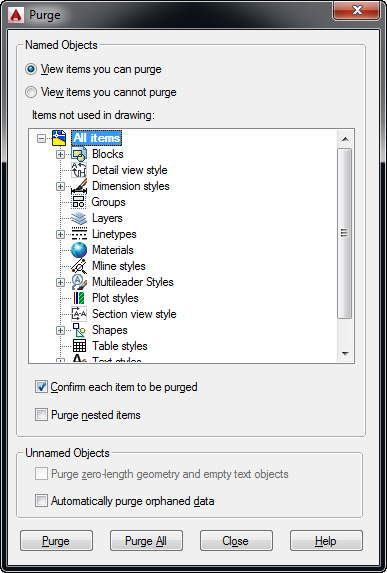
11. PURGE (PU, очистить, вроде бы). Весьма полезная команда, особенно, если вы работаете в чужом чертеже. Позволяет очистить чертеж от неиспользуемых элементов - блоков, слоев, стилей и тому подобного. Выставляете такие настройки, жмете "Purge all", подтверждаете, что пурджить действительно все элементы. Довольно неплохо чистит чертеж от всякого мусора.

Ну и напоследок команды для вызова основных диспетчеров. STYLE (ST, диспетчер текстовых стилей (шрифтов?)), DIMSTYLE (D, диспетчер размерных стилей), LAYER (LA, диспетчер слоев).


На сегодня, пожалуй все. Пишите в комментариях, какие еще актуальные команды не упомянул. В следующем посту, наверное, закончу с командами, а потом перейду к аннотациям и подложкам.


Всем спасибо за внимание!

Показать полностью 12
[моё] AutoCAD Уроки AutoCAD Инженер Черчение Помощь Самообразование Длиннопост
29
Посты не найдены
О нас
О Пикабу Контакты Реклама Сообщить об ошибке Сообщить о нарушении законодательства Отзывы и предложения Новости Пикабу Мобильное приложение RSS
Информация
Помощь Кодекс Пикабу Команда Пикабу Конфиденциальность Правила соцсети О рекомендациях О компании
Наши проекты
Блоги Работа Промокоды Игры Курсы
Партнёры
Промокоды Биг Гик Промокоды Lamoda Промокоды Мвидео Промокоды Яндекс Маркет Промокоды Пятерочка Промокоды Aroma Butik Промокоды Яндекс Путешествия Промокоды Яндекс Еда Постила Футбол сегодня
На информационном ресурсе Pikabu.ru применяются рекомендательные технологии