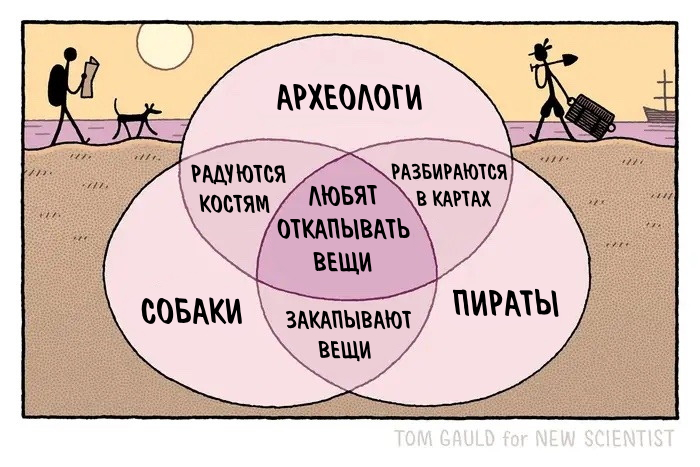
Алгоритм ускоренного создания наглядных диаграмм
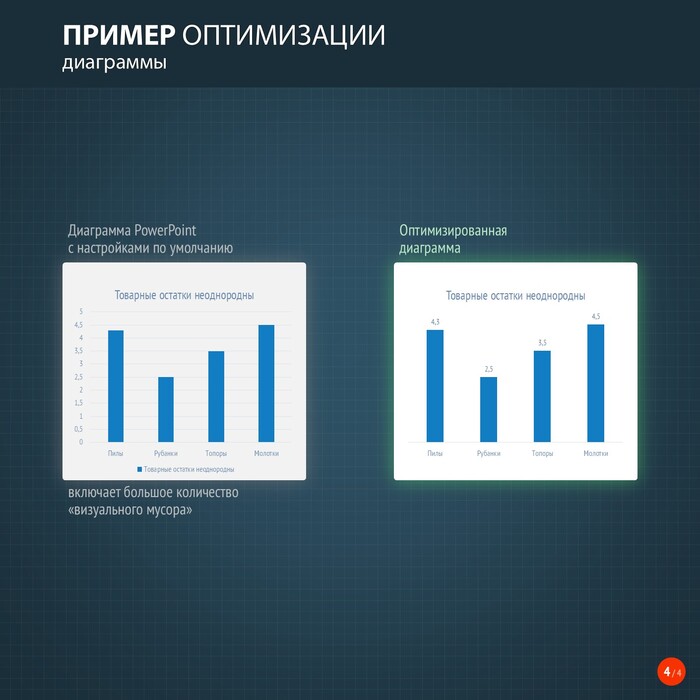
на базе принципа «минимизации чернил, не относящихся к данным»
Показать полностью
4
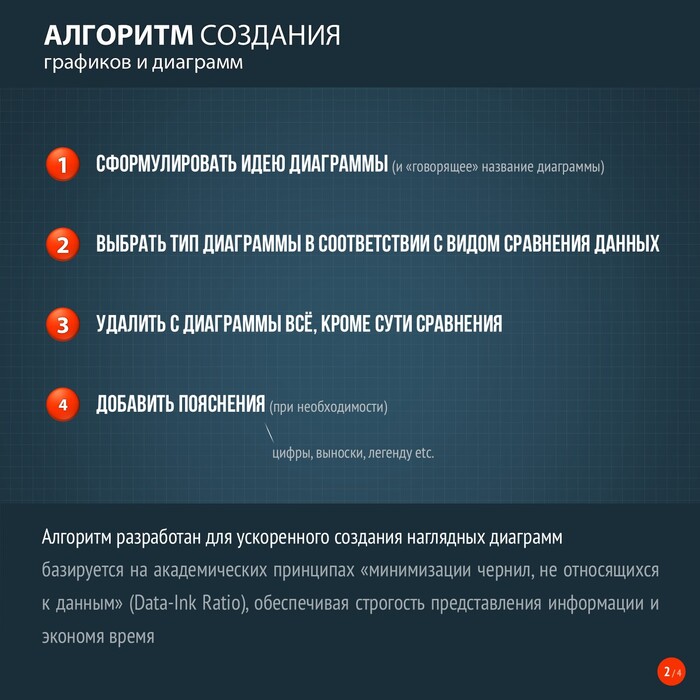
на базе принципа «минимизации чернил, не относящихся к данным»
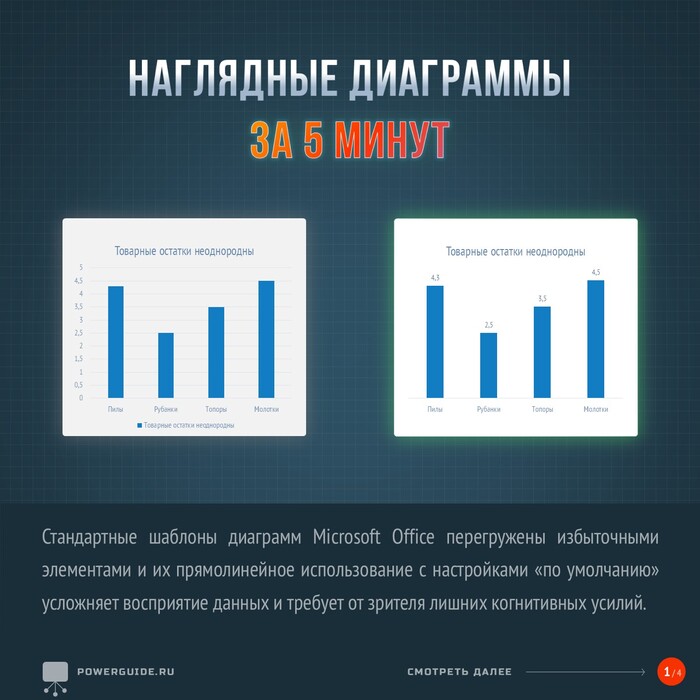
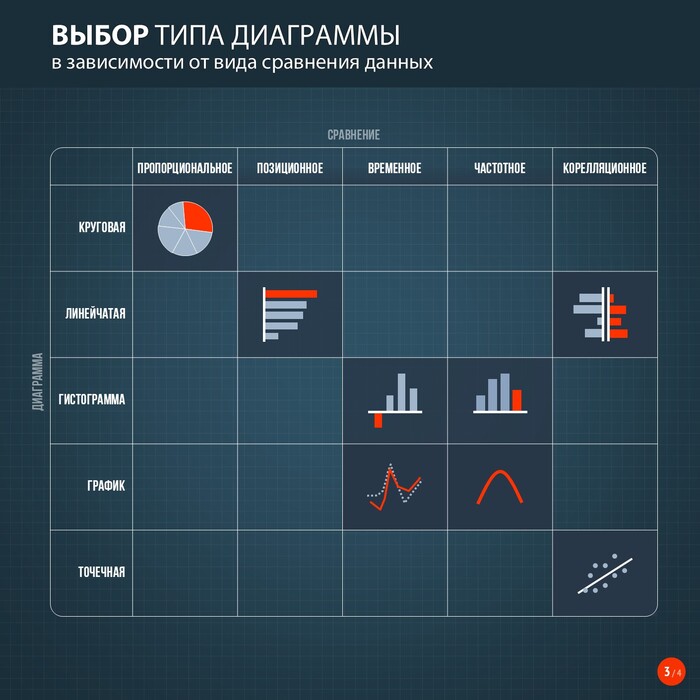
Показываю на примере, как превращать скучные таблицы в графики и диаграммы, которые сразу цепляют внимание аудитории. Минимум лишних деталей, максимум ясности — простой алгоритм, всегда работает и экономит время.
Смотреть на других площадках:
Как визуализировать данные, несопоставимые по масштабу? Обсуждаем, когда стоит использовать логарифмический масштаб, как показать 1% так, чтобы он не потерялся, и почему иногда «бублик» или квадрат работают лучше, чем привычная круговая диаграмма.
Смотреть на других платформах:
https://www.youtube.com/watch?v=zf8Q0jZGZjI
Не дайте вашим данным работать против вас 📈 Узнайте о распространенных ошибках в дизайне графиков и диаграмм (круговых, линейчатых и др.), из-за которых ваши данные могут быть неверно истолкованы. Разберитесь, как правильно подбирать тип визуализации под конкретный тезис (пропорция, позиция, динамика), чтобы ваша презентация убеждала, а не сбивала с толку.
Смотреть на других платформах:
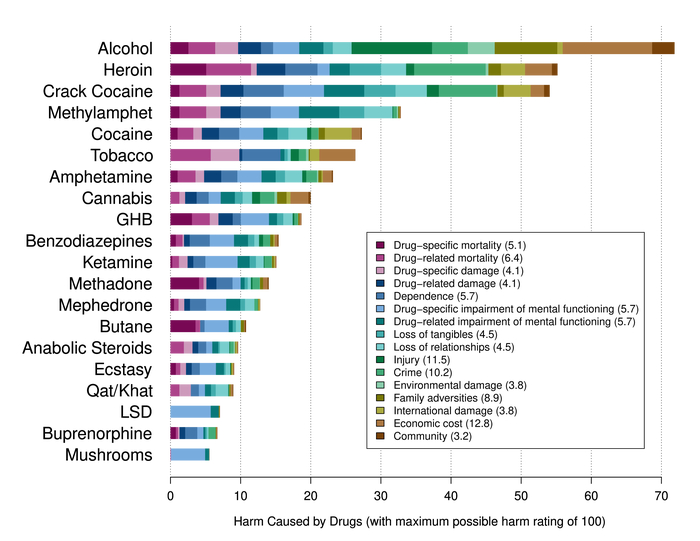
Если посмотреть на уровень вреда наркотиков, то можно легко заметить, что табак обладает одной из сильнейших зависимостей среди других наркотиков (синия часть бара (dependence)).
Но при этом героин запрещён, а табак легальный — спокойно покупай, кури, травись и трави окружающих!
Как говорил, Фахреев Владимир Анварович, табак — это настолько лёгкий наркотик, что для того, чтобы бросить курить, надо сначала человеку вырезать раковую опухоль, после чего он легко и быстро бросает... и то не всегда.
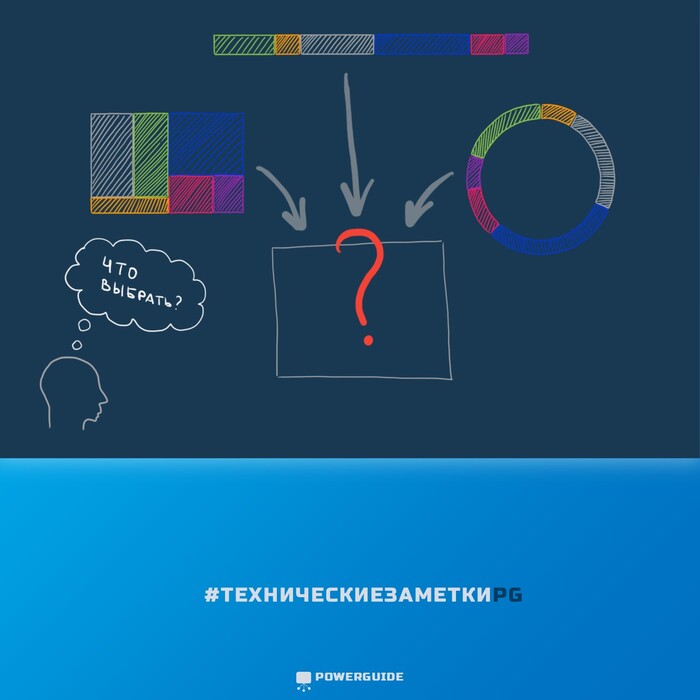
к вопросу о композиции слайда презентации
Выбор типа диаграммы, подходящего для слайда презентации, определяется не только соответствующим видом сравнения данных, но композицией слайда (в случае, когда на слайде присутствует еще какой-либо контент помимо самой диаграммы).
Покажем это на примере слайда, где необходимо отобразить покомпонентное сравнение цифровых данных или, как еще говорят, сравнение вклада отдельных частей в общее целое. В подавляющем числе случаев такое сравнение визуализируется посредством круговой и (реже) кольцевой диаграммы.
Однако, если на слайде помимо упомянутой диаграммы нужно разместить еще и другой контент — всегда ли удобно использовать такую визуализацию? Давайте разбираться.
КРУГОВАЯ ДИАГРАММА И ТРИ БЛОКА КОНТЕНТА
Типичная ситуация для презентаций-отчетов, когда на слайде надо разместить 3 «жестких» информационных блока (т.е. таких, у которых нельзя менять пропорции — типа карт, фотографий или инфографики).
Что произойдет, если мы попробуем совместить их с круговой диаграммой на слайде презентации?
На рисунке ниже видно, что для размещения информации на слайде приходится или пожертвовать размером текстовых блоков, или размером круговой диаграммы. Можно ли этого избежать?
Да — если мы поменяем тип диаграммы, ведь для визуализации нужного нам вида сравнения цифровых данных (вклада частей в целое) подходит не только круговая (кольцевая) диаграмма.
Например, под тремя блоками контента мы можем разместить одну категорию линейчатой диаграммы с накоплением (см. рисунок ниже), что также отлично визуализирует вклад частей в целое.
Далее рассмотрим еще один пример — cнова обратимся к случаю, когда диаграмма является не основным контентом слайда, но вместе с этим, ее необходимо отобразить на слайде презентации.
КРУГОВАЯ ДИАГРАММА И КРУПНЫЙ БЛОК КОНТЕНТА
Пусть у нас будет один крупный блок контента, занимающий значительную часть слайда. Как гармонично добавить к нему диаграмму для покомпонентного сравнения данных?
Если решать эту задачу «в лоб» — мы снова столкнемся с тем, что диаграмма получается очень маленькой и, как следствие, нечитаемой. Однако, если вместо круговой диаграммы мы станем использовать одноуровневый тримеп (treemap), прямоугольные блоки которого «замостят» нужную нам часть слайда (см. рисунок ниже), то таким образом, мы корректно визуализируем сравнение данных между собой и рационально распорядимся площадью слайда.
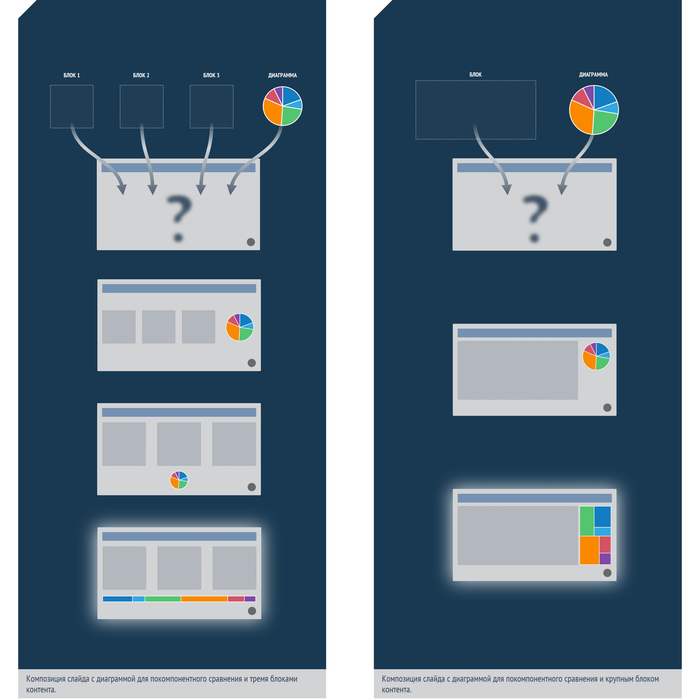
расположение элементов на слайде презентации для разных видов контента
На видео я продемонстрировала возможности Napkin. К сожалению, здесь нельзя выкладывать видео дольше 3-х минут, полное видео вы можете посмотреть здесь.
Napkin - очень полезный инструмент, который может представить текст в наглядный визуальный контент: диаграммы, инфографику, блок-схемы и многое другое.
К примеру, у вас сухой доклад с фактами, его надо разбавить картинками по смыслу и главное- диаграммами, графиками и схемами! Необязательно вручную что-то вбивать, выделяете отрывок из текста, я разделила на абзацы, слева появляется кнопка, нажав на которую можно выбрать, в каком видео будет представлен этот материал. ИИ считывает текст и делает схемы по смыслу. Можно менять шрифт, цвет, типы схем и их визуальное отображение.
Подойдет для рабочих презентаций, школьных и студенческих докладов.
Больше таких полезных крутых инструментов, помимо языковых моделей и других подезных фич, в Закрытом клубе НейроУчеба | ИИ для обучения, где мы делимся знаниями, в том числе как оплатить сервисы без посредников и советами по вспомогательным сервисам 😉
Сервис бесплатный
Работает с русским языком
Можно вставить свой текст, а можно просто имея идею в голове написать запрос, по которому ИИ сгенерирует текст
Можно настроить визуалы под себя и легко сохранить их в PNG, PDF или SVG - затем их можно будет легко вставить в любые проекты.
Инструмент очень сэкономит время и красиво представит сухие материалы.
Подпишитесь на НейроProfit и узнайте, как можно использовать нейросети для бизнеса, учебы и работы, не теряя свое время.
Кстати, видео я тоже озвучила с помощью ElevenLabs - быстро клонировала свой голос даже не в профессиональном режиме, а на самом минимальном тарифе от 5$