Магия конфигов или Настройка интерфейса ZBrush | FAQ ZBrush
Добрых времён, пикабушники!
Сегодня в рамках уроков по частым вопросам ZBrush разбираемся с тонкостями настройки интерфейса и сохранения конфигов для переноса их от версии к версии.
Режим Enable Customize
• Для кастомизации интерфейса ZBrush необходимо включить режим Enable Customize в палитре Preferences - Config
• После активации режима доступно перемещение любых кнопок и слайдеров в пространстве интерфейса с зажатыми Alt+Ctrl
• Чтобы убрать любой элемент с полок, нужно, удерживая Alt+Ctrl, перетянуть элемент в пространство холста
• Когда интерфейс будет настроен, функцию Enable Customize нужно отключить
Сохранение кастомизации в файл
Файлы конфигураций интерфейса хранятся в Windows по пути - диск\Users\Public\Documents\ZBrushData****\ZStartup.
Дефолтный файл, который записывается через Store Config, называется CustomUserInterface****. Именно в этот файл пишется информации при сохранении конфигурации через Store Config.
Сохранение собственного интерфейса можно получить двумя путями:
• Сохранить всю конфигурацию через Store Config. Только при таком сохранении все настройки интерфейса, включая цвета и плавающие палитры, будут подгружаться при каждом запуске.
• Сохранить собственную конфигурацию через функцию Save Ui. Может быть получен в исходном виде только через ручную загрузку (Load Ui)
С изменением версии ZBrush можно подгружать любые варианты из сохранённых файлов. Например, для сохранения основных настроек программы держать файл "Main". Добавить к нему настройку цветов и сохранить конфигурацию "Main+Colors" и так далее.
Подгружать конфиги можно также по очереди, сначала главный, затем с цветом, затем с палитрами и другие. Таким образом можно защитить себя от необходимости переписывать весь конфиг, если от версии к версии в функциях, внесённых в определённый конфиг, произошли изменения. Но можно держать и всё в одном файле, при желании.
Важная особенность. В ранних версиях ZBrush, настройки цветов не подтягиваются при загрузке через Load Ui. Чтобы они загрузились, нужно удерживать Shift при нажатии на кнопку загрузки.
Кастомизация цвета
Цвета палитр настраиваются в Preferences - IColors. Зажимая по любому цвету-пикеру, можно перетаскиванием прицела ловить любой цвет из интерфейса.
Экспорт данных палитры цвета доступен через кнопку Save Ui Colors. Загружать сохранённые цвета можно кнопкой Load Ui Colors. А далее работать с ними по алгоритму сохранения конфигов, описанному выше.
Кастомизация и назначение хоткеев в ZBrush
Назначение хоткеев на любую команду или кнопку происходит путём нажатия Alt+Ctrl+ЛКМ-клик. После чего можно нажать нужный хоткей (или сочетание клавиш).
Экспорт списка хоткеев из ZBrush осуществляется из палитры Preferences - Hotkeys - Store (или Save). Отличие в том, что Store сохраняет файл сразу в каталоге автозапуска :\Users\Public\Documents\ZBrushData2022\ZStartup\Hotkeys с нужным названием. Save же сохранит файл в каталоге и с именем, указанные пользователем.
Внимание. Функция Store Config из субпалитры Config. описанная в начале статьи, не работает для хоткеев! У них своя логика сохранения.
Кастомизация палитр
Создание собственной палитры доступно в Preferences - Custom Ui в режиме Enable Customize. Нужно задать имя будущей палитры, после чего она появится в верхнем основном меню. Новую палитру можно наполнять так же, как и любые области интерфейса, а для промежутков использовать заглушки из субпалитры Custom Ui.
Назначение горячей клавиши (или сочетания) на всплывающую палитру достигается кликом по заголовку с Alt+Ctrl. После чего нужно сохранить общую конфигурацию, и конфигурацию хоткеев, как говорилось выше, чтобы изменения сохранялись при каждом запуске.
Альтернативная служба поддержки pikabu. Ответы на вопросы #1
Арсений, 23 года, Архангельск:
«Если украсть у вора ворованные вещи - это будет считаться воровством? И если да, то насколько это плохо?».
Мысль, конечно, интересная, но бессмысленная. Ты, Арсений, всё равно никогда не решишься на воровство, так как ты живешь в рамках, в которые тебя загнало общество. Ты боишься нарушать правила, потому что боишься показаться плохим человеком. Как же ты не понимаешь, Арсений, что если тебе для счастья нужно совершить нечто, что считается непозволительным в обществе, то тебе следует наплевать на мораль и сделать это. Ведь даже если тебя и будут осуждать, то не долго - пока ты не умрешь. А после смерти у всех ощущения одинаковые - и у Адольфа Гитлера, и у Сиддхартхы Гаутамы.
Давайте разбираться: сбор вопросов для FAQ Монгольская империя и Золотая Орда
Всем доброго времени суток!
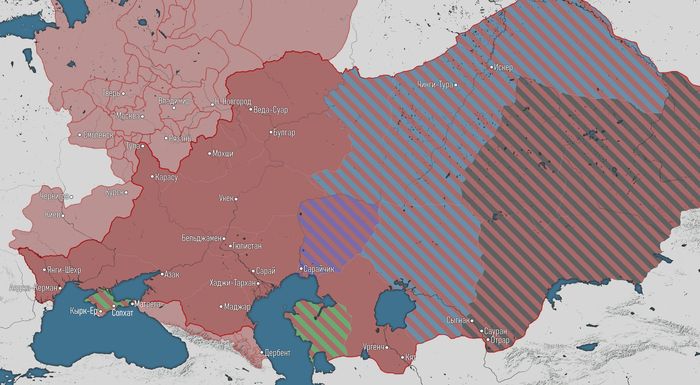
Назрела, как мне и не только мне ( @shayan ) кажется, необходимость срыва покровов с мифов по истории Монгольской империи и Золотой Орды (это не равнозначные понятия).
Для многих не секрет, что в этих ваших интернетах муссируются разнообразные слухи, сводящиеся в основном ко мнению, что "ученые скрывают" и "а было ли..?". Наряду с этим утверждением можно зачастую увидеть словосочетание "Великая Тартария", а также "южные бойницы в Великой Китайской стене" и прочее.
Причем муссируются подобные слухи настолько давно, что эта мода уже давненько начала спадать (по моим субъективным ощущениям).
Помимо этих маргинальных высказываний зачастую в комментах на Пикабу и других сайтах я замечаю, что знание матчасти страдает даже у людей, которые не оспаривают точку зрения официальной науки.
Тем не менее, когда речь идет о такой общей для многих евразийских народов, в том числе и российских, теме, националистические набросы цветут и пахнут.
Как админ Лиги историков, я с этим сталкиваюсь регулярно и в какой-то момент стал толстокожим и перестал подгорать с таких постов/видео/комментов. В этом мне помогает понимание, откуда у этого явления растут ноги.
При этом как востоковед по образованию, любитель истории степного региона Евразии и человек, знакомый как с первоисточниками, так и с работами ученых по этой теме и другим смежным, я считаю, что способен ответить на большинство вопросов, касающихся самой крупной континентальной империи в истории вообще и ее северо-западного удела в частности. Причем ответить без прикрас, что немаловажно.
Итак, если у вас есть какие-то вопросы, либо вы шарите в теме и знаете о том, какие вопросы часто возникают, пожалуйста, отпишитесь в комментах. Также прошу высказаться, если вы считаете, что на какой-то теме нужно заострить внимание для лучшего понимания проблемы.
Я ожидаю, что читатели разделятся на три категории: а) тех, кто доверяет мнению историков, б) тех, кто сомневается и/или полностью отрицает историческую научную картину мира и в) тех, кто интересуется темой, но не сформировал четкого мнения и не знает, кому верить. Прошу соблюдать вежливость и не устраивать срачи-междусобойчики, давайте, как говорится, уважать друг друга. Также прошу не минусить людей, чье мнение отличается от вашего. Позвольте людям спокойно задать вопрос и получить на него ответ без опасений, что их закидают красненькими треугольниками.
Не рекомендую высказывать категорических суждений типа "я не верю, историю переписали масоны, автор мудак, а вы все пидарасы". Вот таких минусить можно :) Ну и в целом, если вы ощущаете себя толстолобым человеком, который не изменит свое мнение даже под напором кучи фактов, то вам, скорее всего, не сюда.
Все вопросы я обещаю рассмотреть, ответы на них выложу в посте через неделю (примерно). Если вопросов будет много, то сделаю серию постов, где постараюсь наглядно и подробно рассмотреть их. При хорошем отклике сделаю серию постов с подробным разбором истории Монгольской империи и ее уделов. Если же тема не зайдет, что ж, значит, я потрачу меньше времени
FAQ, или Что же такое эти ваши Юмы?
Вопрос: Так что же за хрень такая эти ваши Юмы?
Ответ: Хороший и очень оригинальный вопрос! Юм – это способ определения силы и/или количества реальности в той или иной области. Наверняка вы не привыкли к тому, что реальность измеряют таким образом, и вам, безусловно, трудно понять эту концепцию. Вот вам одна из лучших аналогий, с помощью которых можно объяснить, как это работает: представим, что всё во вселенной покрыто тонким слоем песка. Это – базовый уровень реальности, один Юм. Если каким-то образом немного песка убрать, его количество станет меньше, и уровень реальности уменьшится. При добавлении песка вокруг становится больше реальности. Конечно, это объяснение, мягко говоря очень упрощённое, но это помогает ввести концепцию и даёт хорошее визуальное представление. Таким образом, согласно этой аналогии, в Юмах просто измеряют количество песка в местности. Понятно?
Вопрос: Но как мы определяем эти штуки? С чем мы их сравниваем?
Ответ: Ещё один хороший вопрос! Каждая система мер может быть определена относительно чего-либо, поэтому мы разработали способ создания исходного значения Юма. Мы создали две карманные реальности, каждая из которых содержит Якоря Реальности Скрэнтона, поддерживающие уровни Юма на бесконечно высоком и на бесконечно низком уровне. Эти уровни были обозначены как 100 и 0, соответственно. Именно по этим карманным измерениям мы и высчитываем значение Юма.
Вопрос: И с помощью чего же мы измеряем эти загадочные Юмы?
Ответ: С помощью счётчика Канта! Счётчик Канта состоит из двух порталов в карманные вселенные, описанные выше. Используя их в качестве исходного значения, мы можем измерять уровень Юма в локализованной области.
Вопрос: Гениально! А где ваша [Нобелевская/Пулитцеровская/Ньюберри/Почётная медаль/и т.п.]?
Ответ: В соответствии с политикой Фонда, внешнее использование/признание этой работы невозможно. Но не волнуйтесь! Мы были в достаточной мере вознаграждены и, кроме того, недавно мы получили очень благоприятное постановление Комитета по этике, разрешающее миссию по ускорению хода внешних исследователей в этом направлении. Это означает, что Юмы могут быть представлены миру уже через несколько лет!
Вопрос: И как эти Юмы могут помочь мне с [SCP, который я исследую/мной самим/моей женой/и т.п.]?
Ответ: Если вы работаете с большим количеством скульпторов реальности или SCP-объектов, действующих на основе изменения реальности, то вам повезло! Юмы сделают вашу жизнь если не проще, то, по крайней мере куда интереснее!
Начнём со скульпторов реальности. Эти люди оказывают двоякое влияние на реальность. Во-первых, реальность вокруг них, как правило, чуть менее реальна, чем обычно. Во-вторых, их собственное значение Юма, как правило, немного выше, чем обычно. Магнитуда того и другого, конечно же, связана с относительной силой данного скульптора. Как правило, скульптор реальности низкого уровня действует на уровне около +0,75-0,8 / 1,3-1,5 (уровень Юм окружающего пространства / уровень Юма субъекта, эта формула будет использоваться во всех дальнейших примерах). В случае низкоуровневых скульпторов требуется особая осторожность, чтобы избежать ложных срабатываний на скульптора реальности, так как эти показания могут колебаться и у среднестатистических людей. Подробнее см. эту лекцию о скульпторах реальности. Она очень помогает. Мощные скульпторы реальности, однако, как правило, действуют на уровне около 0,4>/<3, что указывает на более сильную способность формировать реальность. Следует особо отметить SCP-343. В отличие от всех остальных скульпторов реальности, он не оказывает никакого влияния на внешнюю реальность. Тем не менее, его внутреннее значение Юма астрономически высоко, в среднем 86 Юм (это среднее значение из семи различных тестов; ожидаются и дальнейшие). Это указывает на многие вещи, и всё это в настоящее время оживлённо обсуждается исследователями, изучающими SCP-343. Наконец, рассмотрим случай SCP-239. В отличие от многих мощных скульпторов реальности, у которых и область эффекта, и внутренние, и внешние значения Юма достаточно велики, у SCP-239 наблюдается необычный перекос. Область её эффекта весьма мала: он распространяется только в зоне её прямой видимости и/или воображения (последнее, казалось бы, должно было придать её эффекту неограниченный радиус, однако на самом деле оно ограничено тем, что она действительно может себе представить, и, таким образом, может быть полностью исключено при правильном содержании). Тем не менее, её показания составляют 0,3/50, что предоставляет ей почти неограниченные возможности по формированию окружающей реальности на своё усмотрение. Как и в случае с 343, смысл этого, причины и условия содержания в настоящее время широко обсуждаются.
Что касается не-человекообразных аномалий, то Юмы и здесь могут быть полезны. Например, возьмём SCP-2464. Измерение Юма внутри как аномалии, так и SCP-2464-2 однозначно подтвердили высказанную по поводу этого объекта гипотезу (см. подробнее в приложении), что позволяет более эффективно осуществлять содержание. Другой случай – SCP-668. В неактивном состоянии этот инструмент постоянно повышает значение Юма в радиусе метра или около того от себя примерно на два Юма. В активном состоянии уровень Юма поднимается до астрономического (>67 Юм) значения по всем показаниям счётчиков Канта, и предполагается, что этот эффект распространяется во всём известном пространстве. После понимания этого факта было сделано следующее: 1) внедрены более эффективные (читай: безопасные) условия содержания SCP-668 и 2) начат непосредственный мониторинг всех счётчиков Канта, как системы предупреждения о существовании ещё каких-либо подобных аномалий тем же самым способом. Наконец, возьмем пример SCP-2000. Для содержания данного SCP были построены и запущены Якоря Реальности Скрэнтона. Тем не менее, до появления счётчиков Канта было неизвестно, как и почему работают Якоря Реальности. Теперь мы знаем, и как работают Якоря (сохраняя местную реальность на постоянном уровне 2 Юм), и почему они работают (это информация чрезвычайно техническая, но, в соответствии с той песчаной метафорой, это выглядит следующим образом: они выкачивают песок из разных несущественных вселенных, чтобы поддерживать запас песка в нашей на постоянном уровне. Это, конечно же, не так выглядит, но это самое простое объяснение, для понимания которого не нужно десять лет учиться теоретической физике).
Вопрос: Я в восхищении! А как вы это узнали?
Ответ: Исследуя, почему Якоря Реальности Скрэнтона работают так, как они работают. Вот и всё!
Вопрос: А почему такие названия? Какие-то они у вас немного… странные, разве нет?
Ответ: Это была просто наша маленькая шутка.

P. S. : Взято с сайта Фонда.
ZBrush уроки. Частые вопросы (FAQ)
Доброго времени суток, пикабушники! Сегодня мы хотим представить вам мини-курс по освоению ZBrush.
Осторожно, длиннопост!
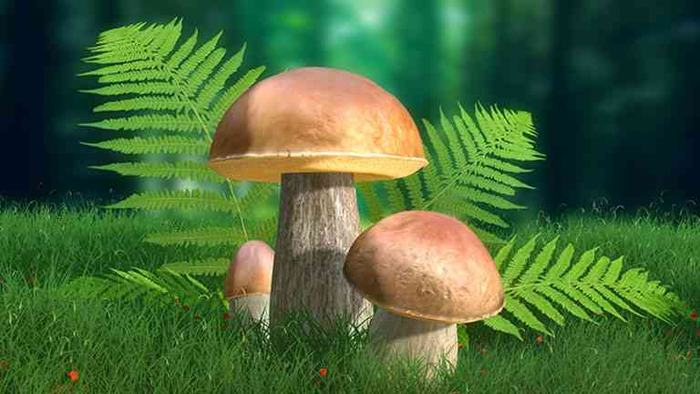
За нашу практику преподавания ZBrush, мы собрали для вас самые частые проблемы, с которыми сталкиваются студенты при изучении этой программы. В этой статье мы поэтапно осветим топ самых популярных вопросов. Как обычно, будем двигаться от простого к сложному. Чтобы было нескучно, уроки ZBrush будут построены в виде мини-проекта "Грибная поляна". Пройдём все этапы - от настройки документа до рендера финальной композиции. Добро пожаловать и удачи в изучении!
Как изменить размер интерфейса. Урок ZBrush
Начинаем наше движение по освоению ZBrush, естественно, с настройки рабочего пространства. А именно, оптимизации под разрешение своего монитора. Неоспоримый лидер в топе вопросов - "Как изменить размер элементов", чтобы в интерфейсе умещались все кнопки и меню. Ответ довольно простой. Размер интерфейса ZBrush изменяется в настройках: Preferences → Interface → UI → Button Size. В уроке значение - 43 (для FullHD монитора), но вы можете выставлять своё. Изменения вступают в силу после перезагрузки ZBrush. Общий конфиг можно не сохранять.
Подробнее о настройке интерфейса смотрите в видеоуроке
Как настроить документ ZBrush
Настройка документа ZBrush - одно из первостепенных действий, которое мы производим в начале работы с проектом. Мы можем настроить:
• Цвет документа - пикер Back
• Градиент документа - Range
• Разрешение (в том числе с замощением всего рабочего пространства) - New Document с WSize
• Кроме этого, навигацию по документу мы можем осуществлять отдельно - из правого шелфа программы
• Загрузку настроенного документа в каждой сессии Zbrush - Save As StartUp Doc
Все манипуляции по настройке документа мы проводим из палитры Document. Подробнее смотрите в видеоуроке
Как очистить документ. Уроки ZBrush
В процессе работы, неизбежно возникают разные ситуации. Одна из них - запекание (Bake) геометрии в холст. Это можно делать осознанно при переводе трёхмерной геометрии в 2.5D (Shift+B), или создании отпечатка тула (Shift+S). Но можно и промахнуться мимо кнопок, оставив случайный отпечаток на холсте. Очистить документ, в таком случае, можно сочетанием клавиш Ctrl+N, при условии, что у нас один двумерный слой. Потому как это сочетание - это очистка слоя. Если хотим одним махом очистить весь документ - проще всего создать новый документ (см. урок выше).
Подробнее об очистке документа смотрите в видеоуроке
Initalize для Polymesh и математических объектов
Довольно частый вопрос, который, действительно, вызывает затруднения - почему субпалитра Initialize отличается от той, что показана в наших видеоуроках. Дело в том, что эта субпалитра имеет разный вид для математических объектов (например, Cube3D) и для полигональных объектов (например PM3D_Cube3D), полученных из математических.
Подробнее смотрите в видеоуроке. Где мы, помимо рассмотрения особенностей Initialize, создаём заготовку для белого гриба:
Merge (объединение) и Split (разделение) объектов ZBrush
В процессе работы неизбежно приходится объединять сабтулы и один, или разбивать единые сабтулы на разные. Здесь и приходят на помощь инструменты объединения Merge и разделения Split. В видеоуроке ниже мы рассматриваем процесс на примере дублирования грибов в нашем мини-проекте грибной поляны. Кроме этого говорим о функциях дублирования объектов, в том числе, через функционал Gizmo3D.
Быстрое создание полигрупп. Уроки ZBrush
Для удобства трансформаций и деформаций наших белых грибов будем использовать функционал полигрупп. Одна из самых частых операций - это создание полигруппы из маски - Ctrl+W. Или автоматическое разбиение на полигруппы замкнутых мешей - Tool → Polygroups → AutoGroup.
Подробнее - в нашем видеоуроке ниже:
Ретопология ZRemesher. Уроки ZBrush
Автоматическая ретопология в ZBrush - один из самых передовых инструментов в индустрии. Имя ему ZRemesher. Находится инструмент в палитре Tool → Geometry → ZRemesher. Для удобства работы с ним, будем использовать полигруппы (Keep Groups), созданные в прошлом уроке.
Подобнее об инструменте и оптимизации мешей грибов смотрите в видеоуроке:
Automasking в ZBrush - защищаем обратную сторону
При работе любой кисти, в том числе маскирующей, часто нужно защитить противоположную сторону от воздействия. Особенно актуально это для тонких объектов, сквозь которые проходит кисть. Настроить защиту можно в палитре Brush → Auto Masking → BackFaceMask. Учтите, что для каждой кисти настройки нужно делать отдельно. В том числе, для маскирующей (с зажатой Ctrl). На маскирование рамкой эта функция не действует!
Подробнее в уроке ниже:
Сохранение состояния модели через MorphTarget
Чтобы не проходить длинный путь отмен действия через Ctrl+Z, мы можем запомнить состояние модели и точечно возвращаться к нему. Один из способов это сделать - MorphTarget. Находится в палитре Tool. Для начала работы нужно нажать кнопку StoreMT. Когда состояние заgомнено, мы может выборочно возвращаться к нему с помощью кисти Morph. Подробнее вы можете узнать из урока ниже. Где мы, создаём крупную детализацию шляпок грибов:
Детализация NoiseMaker. Уроки ZBrush
Когда базовые формы и крупные детали созданы, переходим к мелкой детализации. В этом нам поможет раздел NoiseMaker из палитры Tool - плагин NoisePlug. Выбирая нужные предустановки шума добавим необходимую детализацию к шляпкам наших грибов:
UV и Displacement в ZBrush
Для того, чтобы добавить детализацию для ножки грибов, воспользуемся другим методом. А именно, созданием UV и добавлением текстуры. Текстуру будем использовать в качестве Displacement. Не забываем, что для работы текстуры в качестве Displacement должна быть активирована и цветовая текстура - в субпалитре Texture Map. Используя комбинации разных инструментов, в том числе Deformation, добиваемся нужных результатов:
Текстурирование через Spotlight
Когда геометрия готова, переходим к её покраске - текстурированию. То есть нанесению текстуры. Методов нанесения много. Здесь мы воспользуемся SpotLigth - многофункциональным инструментом ZBrush. Будем текстурировать шляпки и ножки грибов:
Экспорт вектора SVG в Zbrush
Сложные формы не обязательно создавать с нуля в Zbrush. Мы можем воспользоваться уже готовым векторным файлом SVG, полученным, например, в Adobe Illustrator. Основная сложность при работе с такими файлами - ошибка или отказ обрабатывать эти файлы со стороны ZBrush. Основная причина - наличие кириллических (русских) символов в путях сохранения SVG-файлов. Подробнее смотрите в видеоуроке ниже, в котором создадим папоротник:
Волокна FiberMesh. Уроки ZBrush
FiberMesh - мощный инструмент ZBrush, который позволяет создавать волокна любого типа - от волос до травы. В этом уроке мы создаём окружение для грибной поляны. Трава, ягоды (цветы) в ZBrush - легко - в пару кликов!
Подробнее смотрите в видео ниже:
Прозрачность Transparency ZBrush
Довольно просто мы можем назначить любому сабтулу ZBrush прозрачность. Сделать это можно в палитре Tool → Display Properties → BPR Settings → BPR Transparent Shading. Учтите, что работать это будет только на рендере BPR. Прозрачность на холсте в ZBrush доступна только(!) через функционал кнопки Transp на правом шелфе.
Подобнее о настройке материала на шляпках грибов смотрите в нашем уроке:
Свет LightCap в ZBrush
Заключительный урок мини-курса частых вопросов - освещение готовой композиции в ZBrush. Для атмосферного тёплого освещения воспользуемся функционалом LightCap палитры Light. Кроме этого, из урока вы узнаете как добавить и обработать изображение заднего фона (Background) и подключить рендер-фильтры для постобработки готового рендера. Смотрите видеоурок и выполняйте свой финальный рендер:
Результат мини-курса "Уроки ZBrush по FAQ"