Горячее
Лучшее
Свежее
Подписки
Сообщества
Блоги
Эксперты
Войти
Забыли пароль?
или продолжите с
Создать аккаунт
Регистрируясь, я даю согласие на обработку данных и условия почтовых рассылок.
или
Восстановление пароля
Получить код в Telegram
Войти с Яндекс ID Войти через VK ID
ПромокодыРаботаКурсыРекламаИгрыПополнение Steam
Пикабу Игры +1000 бесплатных онлайн игр Динамичная карточный батл с онлайн-сражениями PvP и PvE. Соберите коллекцию уникальных карточных героев, создайте мощную боевую колоду и бросьте вызов другим игрокам со всего мира.

Cards out!

Карточные, Ролевые, Стратегии

Играть

Топ прошлой недели

  • cristall75 cristall75 6 постов
  • 1506DyDyKa 1506DyDyKa 2 поста
  • Animalrescueed Animalrescueed 35 постов
Посмотреть весь топ

Лучшие посты недели

Рассылка Пикабу: отправляем самые рейтинговые материалы за 7 дней 🔥

Нажимая «Подписаться», я даю согласие на обработку данных и условия почтовых рассылок.

Спасибо, что подписались!
Пожалуйста, проверьте почту 😊

Помощь Кодекс Пикабу Команда Пикабу Моб. приложение
Правила соцсети О рекомендациях О компании
Промокоды Биг Гик Промокоды Lamoda Промокоды МВидео Промокоды Яндекс Маркет Промокоды Пятерочка Промокоды Aroma Butik Промокоды Яндекс Путешествия Промокоды Яндекс Еда Постила Футбол сегодня
0 просмотренных постов скрыто
7
Programma.Boinc
Programma.Boinc

Список настроек для отключения которые помогут увеличить время работы вашего смартфона MIUI⁠⁠

3 месяца назад

Список настроек для отключения, которые помогут увеличить время работы вашего смартфона MIUI

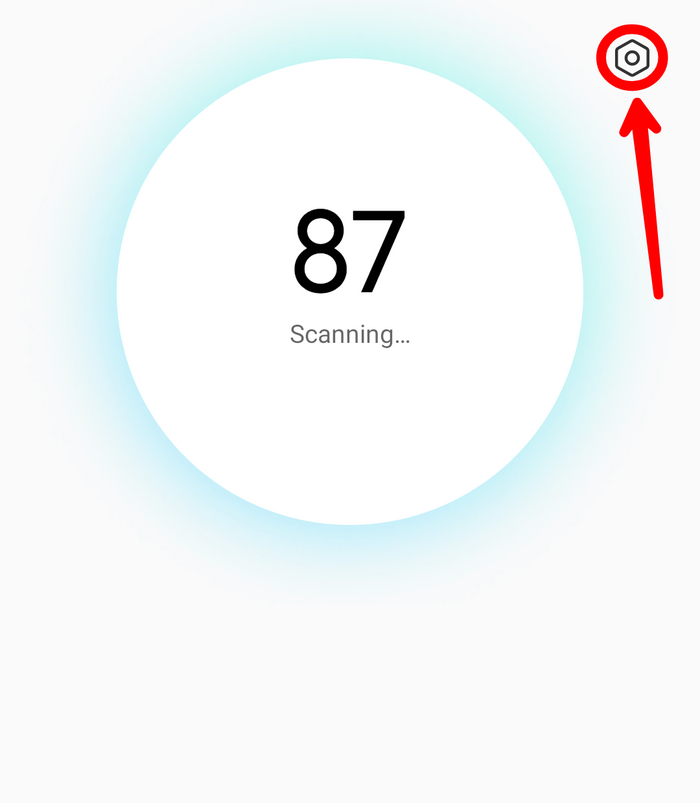
1. Настройки – Обновление компонентов - шестерёнка в верхнем правом углу экрана - Уведомлять о наличии обновлений – Отключить.

2. Настройки – Wi-Fi – Помощник Wi-Fi – Выбирать лучшую сеть автоматически – Выбирать лучшую сеть автоматически – Отключить.

3. Настройки – Подключение и общий доступ – Mi Share - "Mi Share" – Отключить. Отключаем передачу и обмен между смартфонами Oppo, Vivo, Readme и т.д. Опцию «Включать автоматически» тоже отключаем, если включена.

4. Настройки – Подключение и общий доступ – Печать – "Системный сервис печати" – Отключить.

5. Настройки – Звук и вибрация – Звук при наборе номера – Отключить.

6. Настройки – Уведомления и Центр управления – Уведомление приложений – Выключаем все не нужное

7. Настройки – Рабочий стол - Рабочий стол – "Google Discover" – Отключить.

8. Настройки – Рабочий стол – Меню приложений – Вибрация при прокрутке – Отключить.

9. Настройки – Пароли и Безопасность – Экстренные оповещения – Отключить. Еще также отключить «Разрешить оповещения» там же, что бы не получать их через сети Wi-Fi. Там и отключается и вибрация на них.

10. Настройки – Пароли и Безопасность – Конфиденциальность – Google Play Защита – шестерёнка в верхнем правом углу экрана – Настройки Play Защиты – Отключить.

11. Настройки – Пароли и Безопасность – Конфиденциальность – Google Play Защита – шестерёнка в верхнем правом углу экрана – Настройки Play Защиты – «Помочь улучшить защиту». Отключаем

12. Настройки – Пароли и Безопасность – Конфиденциальность – «Участвовать в программе улучшения качества» - Отключить. Простой сбор статистики

13. Настройки – Пароли и Безопасность – Конфиденциальность – Рекламные службы – «Персонализированная реклама» - Отключить.

14. Настройки – Пароли и Безопасность – Конфиденциальность – Веб-приложения – «Веб-приложения» - Отключить. Эта настройка отвечает за запуск приложений без их установки.

15. Настройки – Пароли и Безопасность – Доступ к личным данным - Доступ к личным данным. Тут большой список всяких приложений. Обязательно отключаем приложения msa - аналитика и реклама и MiUiDaemon - его служба. Нажимаем и ждём десять секунд, пока нам активируют кнопку «Да».

16. Настройки – Питание и производительность - шестерёнка в верхнем правом углу экрана – «Уведомлять о разряде» - Отключить. Система анализирует каждое запущенное приложение и жрёт заряд батареи.

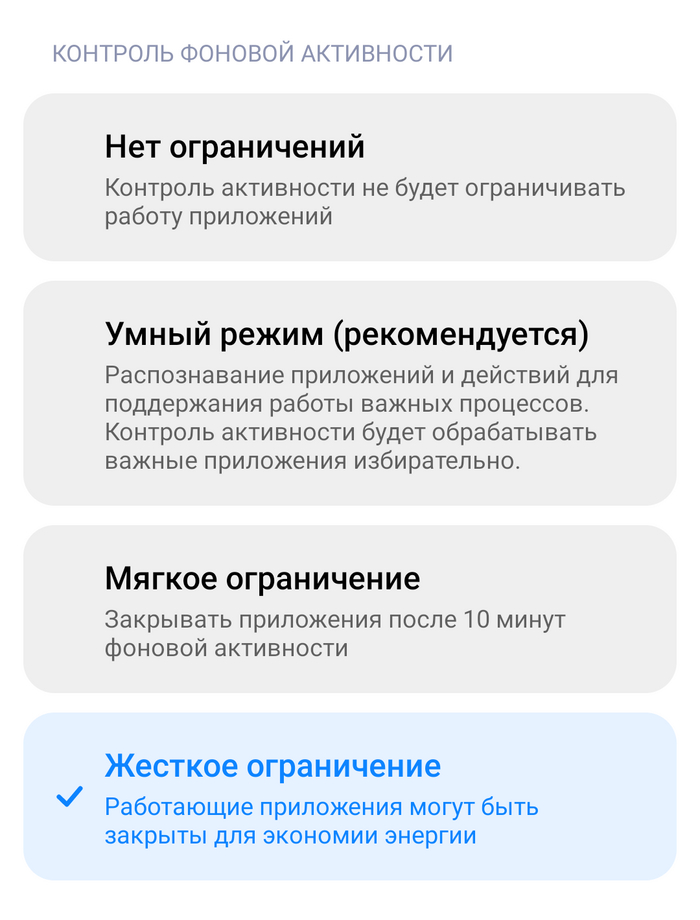
17. Настройки – Питание и производительность - шестерёнка в верхнем правом углу экрана – «Контроль активности». По очереди тыкаем во все сервисы Гугла, игры, соц сети и ставим «Жесткое ограничение». Это закрывает нам ненужные приложения для экономии энергии.

18. Настройки – Расширенные настройки – Дата и время – «Двойные часы» - Отключить.

19. Настройки – Расширенные настройки – Язык и ввод – Управление клавиатурами – Gboard – Голосовой ввод – «Голосовой ввод» - Отключить.

20. Настройки – Расширенные настройки – Язык и ввод – Управление клавиатурами – Gboard – Настройки – отключаем «Подсказки со стикерами», «Звук при нажатии клавиш».

21. Настройки – Расширенные настройки – Язык и ввод – Управление клавиатурами – Gboard – Настройки – Непрерывный ввод – «Включить непрерывный ввод» - Выключить. Если не пользуетесь

22. Настройки – Расширенные настройки – Язык и ввод – Управление клавиатурами – Gboard – Настройки – Дополнительно. Отключаем «Отправлять статистику использования», «Персонализация».

23. Настройки – Конфиденциальность. Можно отключить «Автозаполнение от Google»(я оставил), «История местоположений» - отключаем, Отслеживание действий – «История приложений и веб-поиска» (Пропадает журнал истории посещённых сайтов в ГуглоХроме), Персонализация рекламы – «Персонализация рекламы», «История YouTube», тут тоже если пользуетесь то не отключаем.

24. Настройки – Конфиденциальность – Реклама - «Отключить персонализацию рекламы» - Отключить.

25. Приложение «Безопасность» - Настройки – «Получать рекомендации» - Отключить.

26. Приложение «Безопасность» - Передача данных – Настройки(шестерёнка в верхнем правом углу экрана) – «Отправлять отчёты о траффике» - Выключить.

27. Приложение «Загрузки» - Настройки(три точки в верхнем правом углу экрана и опция «Настройки») – «Получать рекомендации» - Отключить.

28. Приложение «Проводник» - три полосочки в верхнем левом углу экрана – Настройки – Информация – «Получать рекомендации» - Отключить.

29. Настройки – Расширенные настройки – Для разработчиков – Трассировка системы – отключаем «Запись действия на телефоне» и «Записывать действия приложений, доступных, для откладки» На работы системы не влияют, но заряд батареи жрут.

30. Настройки – Расширенные настройки – Для разработчиков – Сети – Ограничение запросов Wi-Fi – Включить.

31. Настройки – О телефоне – Версия MIUI – три точки в верхнем правом углу экрана – Настройки – «Обновлять автоматически» - выключить. Это работает исключительно ночью, когда телефон не используется.

32. Настройки – Обновление компонентов – значок шестерёнки в верхнем правом углу экрана(Настройки) – «Уведомлять о наличии обновлений» - Отключить. Там же отключаем «Автоматическое обновление»

33. Настройки – Расширенные настройки – Язык и ввод – Синтез речи – Настройка синтеза речи – «Анонимные отчёты о синтезе речи» - Отключить.

34. Настройки – Расширенные настройки – Для разработчиков – Сети – «Не отключать мобильный интеренет» - Отключить.

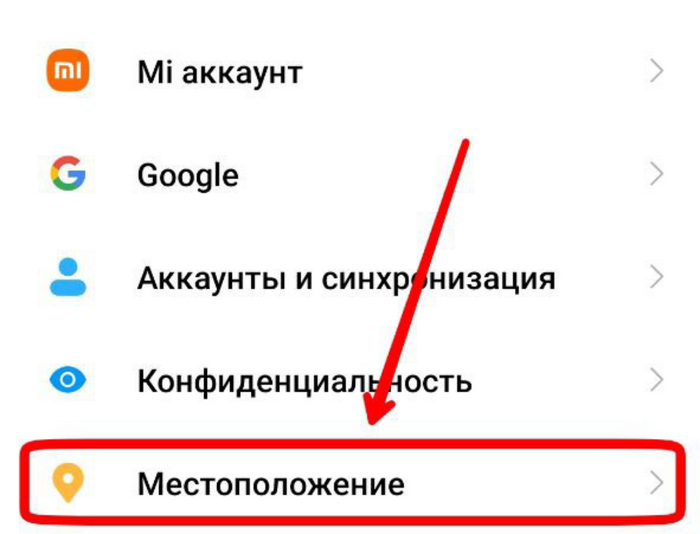
35. Настройки – Местоположение – Поиск сетей Wi-Fi и устройств Bluetooth. Отключаем «Поиск сетей Wi-Fi» и «Поиск Bluetooth-устройств».

36. Настройки - Wi-Fi – Помощник Wi-Fi – «Выбирать нужную сеть автоматически» - Выключить. Постоянно мониторит качество Интернет-соединения.

37. Настройки – Цифровое благополучие и родительский контроль – три точки в верхнем правом углу экрана – Управление данными – «Использование устройства за день» - Отключить – «Закрыть доступ в настройках». Потом должно перебросить в меню, там выбрать «Цифровое благополучие» и отключаем «Доступ к истории использования». Возвращаемся в меню, выбираем «Device Health Service», отключаем и ему «Доступ к истории использования».

38. Настройки – Защита конфиденциальности – Специальные разрешения – Поверх других приложений - там выбрать «Цифровое благополучие» и отключить «Показывать поверх других приложений».

39. Настройки – Защита конфиденциальности – Специальные разрешения – Доступ к функции «Не беспокоить»» - там выбрать «Цифровое благополучие» и отключить «Разрешить доступ к режиму «Не беспокоить»».

40. Настройки – Защита конфиденциальности – Специальные разрешения – Неограниченный мобильный интернет – в списке находим и отключаем «Цифровое благополучие» и «Device Health Service». Эту настройку обязательно отключаем т.к. жрет очень много

41. Настройки – Защита конфиденциальности – Специальные разрешения – Внешние источники - в списке находим «Цифровое благополучие» и «Device Health Service», по очереди нажимаем на каждый и отключаем им «Разрешить установку из этих источников».

42. Настройки – Приложения – Все приложения – в строке поиска пишем «Device Health Service»(собирает все показания о батарее девайса и отправляет их на сервера производителя) – Сетевые подключения – Отключаем доступ в мобильный интернет для данной программы. Тоже самое делаем и с «Цифровое благополучие»

43. Настройки – Приложения – Разрешения – Автозапуск – три точки в верхнем правом углу экрана – «Показать системные приложения» - отключаем автозапуск приложений

Список настроек для отключения которые помогут увеличить время работы вашего смартфона MIUI
Показать полностью 1
Android Программа Настройки Электричество Экономия Батарея Аккумулятор Телефон Приложение Miui Xiaomi Vivo Oppo Realme Длиннопост
6
51
Provereno.Media
Provereno.Media
Обзоры и рейтинги

Правда ли, что тёмная тема смартфона помогает сохранить его заряд?⁠⁠

7 месяцев назад

Распространено убеждение, что тёмная тема экрана у электронных устройств позволяет им дольше проработать в автономном режиме. Мы проверили, подтверждается ли такая точка зрения экспериментально.

Спойлер для ЛЛ: эффективность не очень, да и зависит от типа экрана

О том, что использование тёмной темы на экране смартфона, планшета или ноутбука помогает отсрочить его подзарядку, пишут СМИ и техноблогеры. Одни делают это утверждение безоговорочно, другие уточняют, что оно справедливо не для всех устройств — всё зависит от типа экрана и режима использования гаджета.

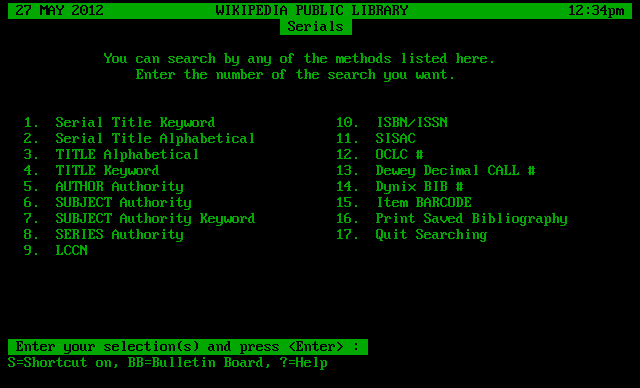
Хотя тёмная тема, при которой приложение отображает светлые буквы на тёмном фоне, кажется относительным новшеством (например, для iOS она появилась в 2019 году, а для десктопной версии «ВКонтакте» — только в 2022-м), такое отображение текста на экранах электронных устройств на самом деле «старше» привычных тёмных букв на светлом фоне. До разработки визуальных оболочек операционных систем мониторы с электронно-лучевой трубкой обычно работали именно в тёмной теме (например, с зелёными буквами).

By Skylarstrickland — Own work, CC0, Link

By Skylarstrickland — Own work, CC0, Link

В современных гаджетах используются дисплеи двух типов: LCD (жидкокристаллические, ЖК-дисплеи) и OLED (органические светодиодные). LCD-экраны не излучают свет сами по себе, а полагаются на подложку, которая равномерно подсвечивает дисплей, так что в этом случае переключение со светлой темы на тёмную и наоборот никак не влияет на энергопотребление. В OLED-дисплеях свет излучают светодиоды, поэтому при включении тёмной темы пиксели, отвечающие за тёмные участки, работать и потреблять энергию не будут.

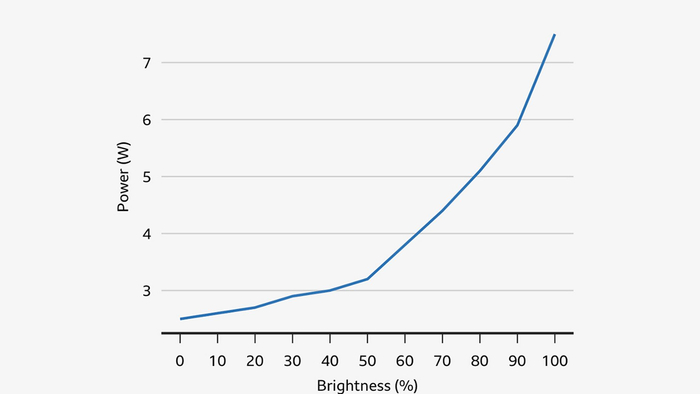
В 2018 году компания Google рассказала об эксперименте, который провела со своим смартфоном Pixel, выпущенным двумя годами ранее и оснащённым OLED-экраном. Инженеры сравнили, как будет расходоваться заряд батареи в тёмной и светлой теме при открытом приложении YouTube. Выяснилось, что тёмная тема позволила сэкономить от 14% (при половине от максимальной яркости) до 60% заряда (при максимальной яркости).

Более скромные результаты получили исследователи из американского Университета Пердью. Они сравнили работу смартфонов Pixel 2, Moto Z3, Pixel 4 и Pixel 5 (все с OLED-дисплеями). Для тестирования были выбраны шесть самых скачиваемых приложений в Google Play: Google Maps, Google News, Google Phone, Google Calendar, YouTube и Calculator. Каждое из них включали на 60 сек., после чего исследователи фиксировали энергозатраты устройств. Авторы эксперимента также учли, что многие пользователи предпочитают автоматическую настройку яркости — её уровень устройство подбирает самостоятельно в зависимости от внешней освещённости. Выяснилось, что при яркости экрана в 30–50%, которую гаджет обычно использует в помещении, тёмная тема позволяет сэкономить всего 3–9% заряда по сравнению со светлой. Как уточняют исследователи, этот процент настолько мал, что большинство пользователей не заметят разницы в продолжительности работы смартфона. Поэтому учёные считают, что подбирать тему устройства, стремясь сохранить заряд, не стоит. Единственный сценарий, при котором переключение темы с этой целью будет, по их словам, оправданно, — это использование смартфона с автоматической регулировкой яркости на улице в солнечный день. В таком случае устройство автоматически поставит самый высокий уровень яркости, и переход на тёмную тему, действительно, сбережёт ощутимый процент заряда (39–47%).
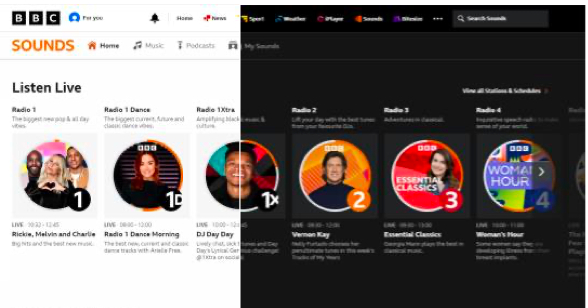
Хотя оба исследования и зафиксировали некоторое снижение энергозатрат при использовании тёмной темы, работу смартфона в них изучали без учёта пользовательского опыта. Этот недостаток устранили в своём исследовании инженеры BBC Research & Development. Они посадили десять добровольцев на расстоянии 50 см от десяти ноутбуков MacBook Pro 2017 года выпуска и попросили установить на устройствах комфортную яркость для просмотра главной страницы BBC Sounds. Сайт стриминга позволяет использовать как светлую, так и тёмную тему.

Исследование в PDF

При использовании тёмной темы 80% добровольцев значительно повысили яркость экрана. Они продолжали называть её комфортной даже при постепенном затемнении помещения, где проходил тест, хотя эксперименты, проведённые без участия людей, предполагали, что пользователи по мере затемнения пространства будут снижать яркость дисплея. Такое поведение, по оценке исследователей, сводит на нет все преимущества тёмной темы с точки зрения сохранения заряда. Они назвали это эффектом отскока и порекомендовали тем, кто хочет продлить время автономной работы гаджета, выбирать не тёмную тему, а меньшую яркость дисплея.

Ссылку на BBC Пикабу вставлять запрещает, но пруфы легко ищутся по запросу "Does what you scroll burn coal? Mythbusting energy consumption on the web"

Ссылку на BBC Пикабу вставлять запрещает, но пруфы легко ищутся по запросу "Does what you scroll burn coal? Mythbusting energy consumption on the web"

«Проверено» уже разбирало другой популярный миф о тёмной теме экрана — Правда ли, что тёмная тема экрана на электронных устройствах более полезная для зрения?. Выяснилось, что незначительные преимущества она обеспечивает только людям с нарушениями зрения, вызванными помутнением оптических сред глаза (например, с катарактой). В остальном научные эксперименты пока не смогли доказать полезность тёмной темы, поэтому включать её на телефоне или планшете, мотивируя это заботой о здоровье, бессмысленно.

Таким образом, тёмная тема далеко не всегда поможет сохранить заряд телефона или ноутбука. Для устройств с LCD-дисплеями никакой разницы не будет из-за принципа работы таких экранов. В случае с OLED-дисплеями сохранение заряда будет существенным только при длительном использовании тёмной темы на улице в солнечный день на устройстве с автоматической регулировкой яркости. Однако, как показывают некоторые исследования, при включённой тёмной теме пользователи независимо от внешней освещённости склонны повышать яркость экрана, что сводит на нет все преимущества с точки зрения энергосбережения.

Наш вердикт: большей частью неправда

(зависит от типа экрана)

«Проверено» в Телеграм

В сообществе отсутствуют спам, реклама и пропаганда чего-либо (за исключением здравого смысла)

Показать полностью 4 1
[моё] Исследования Проверка Познавательно Факты Телефон Смартфон Мобильные телефоны Экран Батарея Зарядка Заряд Аккумулятор iPhone Android Lcd дисплей Oled Зарядное устройство Техника Лайфхак Видео YouTube Длиннопост
60
2
Monotonik
Monotonik
Серия Новости

Android 15 может продлить срок службы батареи Pixel, ограничив заряд до 80%⁠⁠

1 год назад
Pixel

Pixel

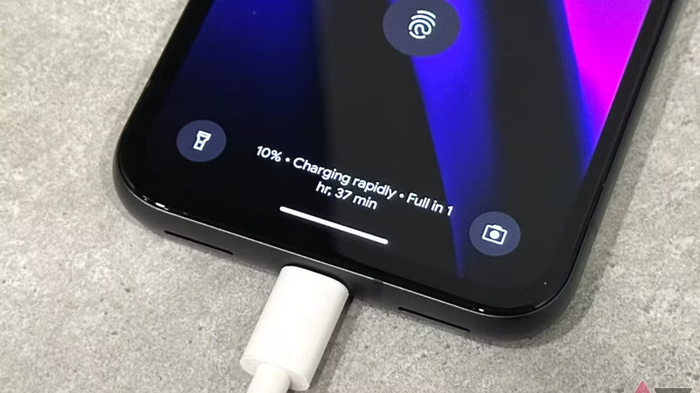
Лучшие Android-смартфоны оснащены различными технологиями защиты батареи, такими как регулировка скорости зарядки в зависимости от вашего режима сна и ограничение заряда до 80% для продления срока службы батареи. Хотя Google также включает функцию адаптивной зарядки на своих устройствах Pixel, у них нет опции ограничения заряда до 80%. Это может измениться с выходом Android 15, так как Google тестирует новую функцию, ограничивающую заряд батареи телефона до 80%.

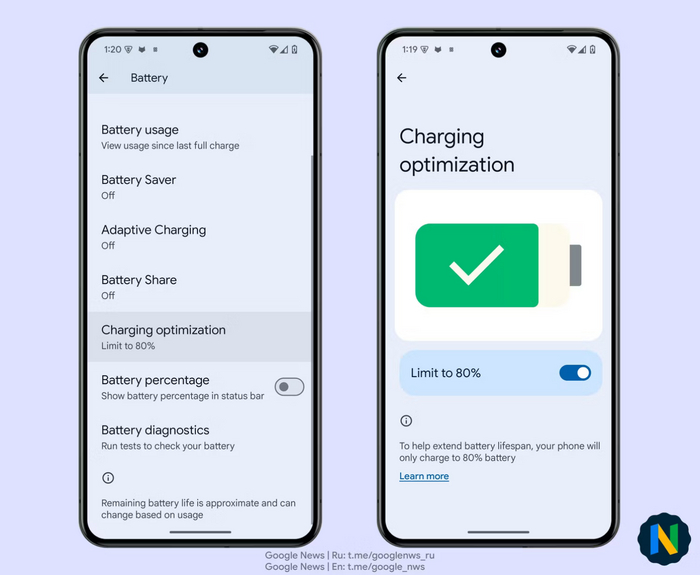
В последней версии Android 15 Beta 4 владелец канала Google News в Telegram нашел строки и код, связанные с новой функцией ограничения заряда батареи в приложении "Настройки". Согласно прилагаемым скриншотам, Google может добавить новую опцию "Оптимизация зарядки" в меню "Батарея" в настройках, позволяющую ограничить заряд батареи до 80%.

Лимит 80%

Лимит 80%

В отличие от некоторых телефонов Samsung и iPhone, здесь не будет возможности регулировать это ограничение до 85% или 90%.

В отчете Android Authority говорится, что ваш телефон Pixel может показывать уведомление с предложением включить функцию ограничения до 80% для защиты здоровья и срока службы батареи.

Интересно, что на скриншотах, опубликованных изданием, видно, что вам придется выбирать между "Адаптивной зарядкой" и опцией "Ограничить до 80%" в меню "Оптимизация зарядки". Первая функция автоматически замедляет зарядку после достижения 80%, поэтому выбор между этими двумя опциями имеет смысл.

Если вы не являетесь активным пользователем и всегда находитесь рядом с розеткой, вы можете ограничить заряд батареи вашего Pixel до 80%, чтобы продлить его срок службы, особенно если планируете использовать телефон несколько лет.

Оптимизация зарядки может не войти в начальный публичный релиз Android 15

Pixel

Pixel

Google не включил опцию "Оптимизация зарядки" в последнюю версию Android 15 Beta 4, так что не удивляйтесь, если ее не будет на вашем Pixel. Вероятно, эта функция не войдет в публичный релиз Android 15, который, скорее всего, будет выпущен вместе с серией Pixel 9 в следующем месяце. Вместо этого оптимизация зарядки может стать частью первого QPR-релиза Android 15. Она также может дебютировать на серии Pixel 9, прежде чем появиться на более старых устройствах Pixel.

Всё, что касается Xiaomi: видеоинструкции, лайфхаки, новости, статьи и обзоры – читай сейчас.

Перевод: www.androidpolice.com

Показать полностью 2
[моё] Google Android Пиксель Заряд Батарея Аккумулятор Защита Обновление Операционная система Перевел сам Длиннопост
4
3
Monotonik
Monotonik
Android
Серия Лайфхаки по Xiaomi (Redmi)

Как включить таймер полного отключения питания смартфона Xiaomi (Redmi)⁠⁠

1 год назад
Привлекаю внимание, навяливаю лайфхак

Привлекаю внимание, навяливаю лайфхак

Все мы знаем о существовании режима экономии энергии на смартфонах. Он значительно уменьшает потребление батареи в режиме блокировки смартфона.

Но можно ли сделать ещё лучше?

Да, возможно настроить автоматический таймер полного отключения и последующего включения питания телефона.

Нет питания - нет растраты энергии. Идеально.

Как автоматически отключить питание

Перейти к видео

Текстовая версия:

  • Перейдите в общие настройки Xiaomi (Redmi), найдите пункт меню "Батарея".

  • Далее выберите меню "Дополнительные функции".

  • Найдите раздел "Расширенные настройки", в котором уютно расположилось меню "Таймер питания".

  • Включите таймер на отключение и включение питания телефона, установите желаемое время срабатывания.

Это идеальный способ экономить батарею в ситуации, когда у вас не будет утром возможность зарядить аккумулятор. Особенно это полезно в поездках и путешествиях, когда каждый процент заряда на счету.

Если по необычайному стечению обстоятельств вам стало любопытно, есть ли ещё подобные лайфхаки для смартфонов Xiaomi - добро пожаловать на MetaMi.

Показать полностью 1
[моё] Xiaomi Смартфон Android Батарея Аккумулятор Заряд Экономия Режим Telegram (ссылка) Видео Вертикальное видео
4
7
Monotonik
Monotonik
Android
Серия Лайфхаки по Xiaomi (Redmi)

Google Chrome "жрёт" батарею на Android? Решаем проблему!⁠⁠

1 год назад
Картинка для привлечения внимания

Картинка для привлечения внимания

Так бы было хорошо, если бы софт не глючил, работал всегда стабильно и предсказуемо.

Но иногда некоторые программы позволяют себе лишнего. В их число входит и самый популярный браузер Google Chrome на Android.

В некоторых случаях он начинает тратить слишком много энергии, даже когда свёрнут и вы им не пользуетесь.

Я покажу, как отключить самые критичные настройки, которые влияют на энергопотребления в случае, когда браузер продолжает "жрать" батарейку в фоновом режиме.

Как умерить аппетиты Google Chrome

Перейти к видео

Текстовая версия инструкции:

  1. Отключаем предзагрузку страницу. Для этого входим в настройки Google Chrome, находим пункт "Конфиденциальность и безопасность".

  2. Далее переходим в меню "Предзагрузка страниц" и переводим её в режим "Без предзагрузки".

  3. Очистим историю и временные файлы. В браузере вызовите меню через иконку "три точки" в правом верхнем углу и выберите в нём "История".

  4. Нажмите на зелёную ссылку "Удалить данные о работе в браузере".

  5. Убедитесь, что во временном диапазоне выбрано "Всё время". Рекомендую удалить: историю, файлы cookie и изображения и кэш. Нажмите "Удалить данные".

  6. Теперь запретим доступ к геолокации. Для этого в настройках браузера найдите пункт "Настройки сайта".

  7. В нём выберите раздел "Геоданные".

  8. Отзовите разрешение на использование GPS-координат.

  9. Последний пункт - запретим Chrome использовать интернет в фоновом режиме.

  10. Для этого на телефоне Xiaomi (Redmi) в общем меню войдите в раздел "Приложения" - "Все приложения".

  11. Найдите в списке программ "Chrome".

  12. Войдите в меню "Трафик".

  13. Отключите разрешение "Фоновое подключение".

Помните: ограничение трафика необходимо для проверки гипотезы о том, что браузер продолжает активно передавать данные даже в свёрнутом виде. Если после отключения "жор" батареи не уменьшился, значит, проблема где-то ещё.

Общие рекомендации: перезагрузить телефон, обновить браузер.

Обычно этого достаточно для того, чтобы Chrome начал работать стабильно и предсказуемо.

Новости, лайфхаки, статьи и обзоры телефончиков на MetaMi

Показать полностью 1
[моё] Android Смартфон Xiaomi Браузер Google Google Chrome Батарея Аккумулятор Разряд Фоновый режим Cookie Временные файлы Данные Telegram (ссылка) Видео Вертикальное видео Длиннопост
1
3
Monotonik
Monotonik
Android
Серия Лайфхаки по Xiaomi (Redmi)

Два уровня настройки экономии энергопотребления для любого приложения на Xiaomi (Redmi)⁠⁠

1 год назад
Картинка для привлечения внимания

Картинка для привлечения внимания

Прогресс мчится вперёд, каждый полгода производители чипсетов для телефонов представляют новинки, которые: выше, быстрее, сильнее.

И каждый раз утверждается о возросшей энергоэффективности. И это правда, вот только субъективно это ощущается слабо.

Как жили смартфона одни сутки при обычном сценарии использования 10 лет назад, так живут и сегодня. Хотя ёмкость батарей заметно увеличилась. Почему - загадка.

В этом посте я покажу как добраться до настроек управления энергопотребления которые встроены в MIUI и HyperOS, но почему то скрыты от пользователя за семью уровнями меню.

Также покажу как добраться до настроек экономии энергии, которые встроены в Android.

Где скрыты настройки управления энергопотребления для приложений на Xiaomi (Redmi)
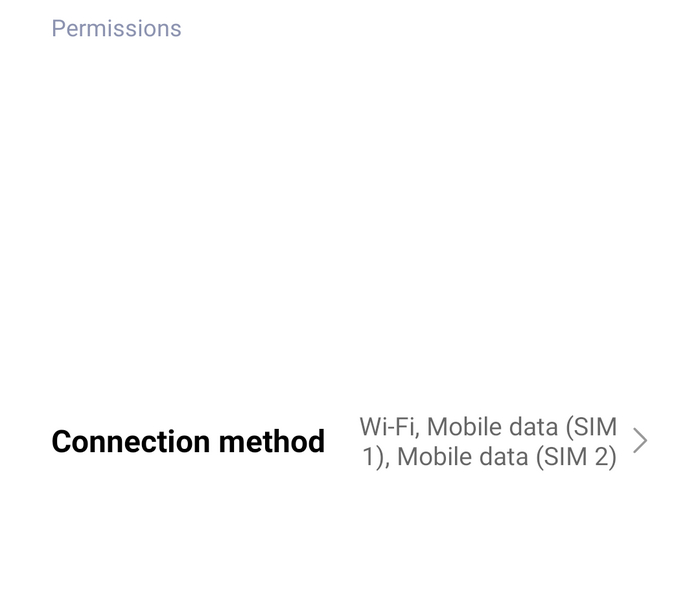
Перейти к видео

Для тех, кому не хочется смотреть видео, оставляю текстовую инструкцию:

  • Откройте общие настройки смартфона, перейдите в раздел "Батарея".

  • Вы увидите список приложений, которые были активны со времени последней зарядки батареи. Они выстроены по уменьшения потреблённой энергии. Сверху самые прожорливые, и чем ниже программа в списке, тем меньше она потратила энергии.

  • Нажмите на программу, которая вызывает у вас подозрение. Например, вы пользовались ею совсем немного, а она потратила непропорционально много энергии. Или вы вообще её не запускали, а она есть в топе списка.

  • Вас перенесёт в меню приложения, в нижней панели нажмите на кнопку "Сведения".

  • В следующем меню найдите строку "Контроль активности".

  • По умолчанию для каждой программы установлен контроль "Умный режим". Обычно он хорошо справляется с ограничением аппетита программы в фоновом режиме. Но если вам кажется, что она всё равно потребляет слишком много энергии, дайте ей режим "Мягкое ограничение".

  • После этого понаблюдайте за энергопотреблением в течении дня или двух, умерит ли приложение аппетит. Обычно этого достаточно. Но если программа продолжает наводить суету, установите для неё режим "Жёсткое ограничение".

Теперь расскажу о режиме экономии энергии, который встроен в Android. Для того, чтобы на смартфона Xiaomi (Redmi) до него добраться, необходимо установить приложение Hidden Settings MIUI, оно есть в магазине Google Play.

После установки запустите программу Hidden Settings MIUI.

  • Найдите меню "Оптимизация батареи".

  • Войдя в него обратите внимание на вкладку, она должна быть "Не экономят заряд".

  • В списке вы увидите только те приложения и сервисы, которые работают без режима экономии. Выберите ту программу, которая потребляет слишком много согласно отчёту в меню "Батарея" и переведите её в режим экономии.

Судя по справке Google этот режим работает только для тех программ, которые находятся в фоновом режиме. Он не влияет на энергопотребление приложения, если вы им активно пользуетесь.

Если по необычайному стечению обстоятельств вам стало любопытно, есть ли ещё подобные лайфхаки для смартфонов Xiaomi - добро пожаловать на MetaMi.

Показать полностью 1
[моё] Смартфон Android Xiaomi Электричество Батарея Аккумулятор Экономия Redmi Ограничения Фоновый режим Telegram (ссылка) Видео Вертикальное видео Длиннопост
6
Handandend
Handandend
Android

24 способа съэкономить заряд батареи своего смартфона⁠⁠

1 год назад

Поговорим об автономности и причинах, из-за которых наши смартфоны быстро садятся.

Это будет объективный топ рекомендаций, которые основаны на личном опыте и прочитанной литературе.

Без понятия, что ты думаешь о подобных постах, но попробовать хочу.

————————————————————————————

Топ рекомендаций по увеличиению времени автономной работы наших смартфонов

*Рекомендации подойдут для владельцев смартфонов почти всех брендов (за ноунейм китайцев не впрягаюсь)

**Показано на Xiaomi Redmi Note 9 2020 года, MIUI 12.5, Android 11

Первая часть будет состоять из рекомендаций для оптимизации системы (приложения, оболочка и т.п.)

Вторая часть — те, которые применимы вне смартфона (адаптер, кабель и т.п.)

————————————————————————————

Часть 1

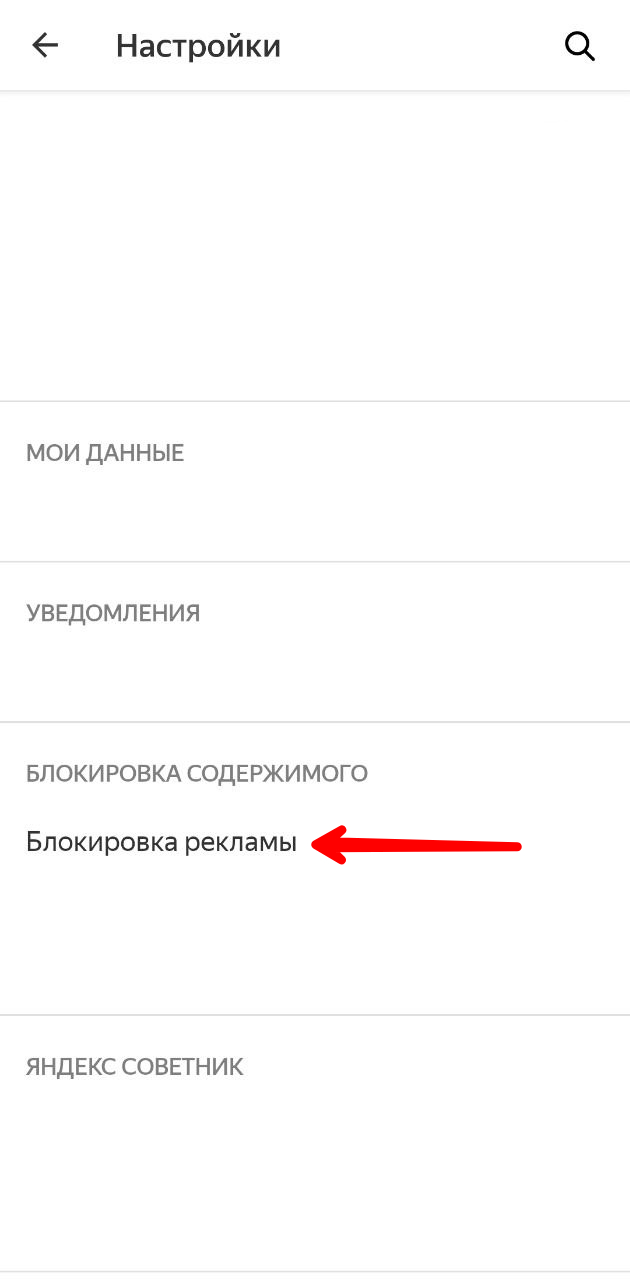
• Отключи рекламу везде, где это возможно

Пример в виде браузера. Изучи настройки своего и попробуй заблокировать в нём рекламу

Блокировка рекламы в Яндекс.Браузере

Блокировка рекламы в Яндекс.Браузере

Бывает, что реклама скрывается под другими названиями. Например, так выглядит реклама на устройствах Xiaomi

1/4

«Рекомендации» в Безопасности и Загрузках Xiaomi

• Если ты не пользуешься NFC, Wi-Fi, Bluetooth, Автояркостью или тебе не нужна вибрация, то выключи их

Постоянно включенные, они тратят батарейку.

• Удали приложения, которыми ты не пользуешься или пользуешься очень редко

Все установленные приложения работают в фоне, даже если ты задействовал их всего 1 раз.

• Не используй левые «ускорители» смартфона

Лично пользовался 3-мя и не увидел толка от них. При этом системный очиститель «ест» меньше, а делает больше.

• Проверь наличие вирусов

Иногда, это единственная причина быстрой разрядки.

• Включи режим полёта, когда идёшь спать

При включённом режиме большинство сетевых и беспроводных подключений становятся неактивными. Это снижает расход заряда в режиме ожидания.

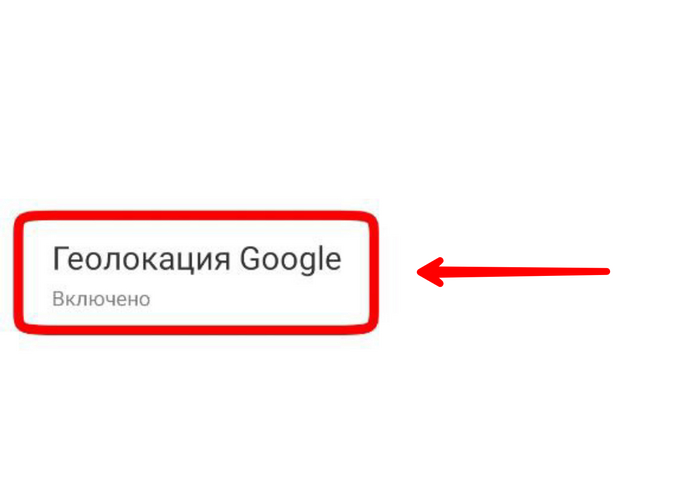
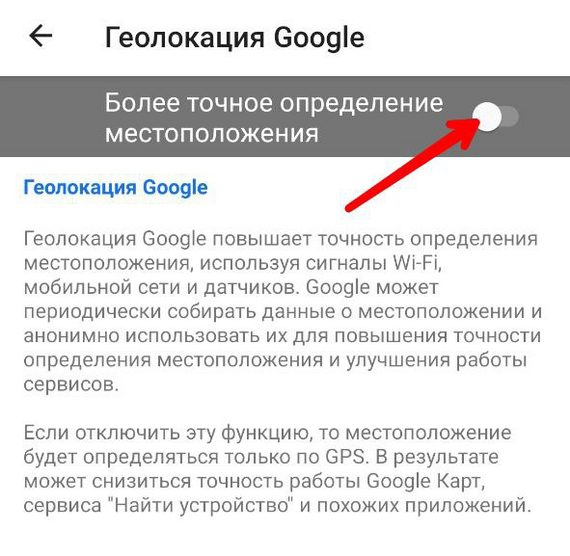
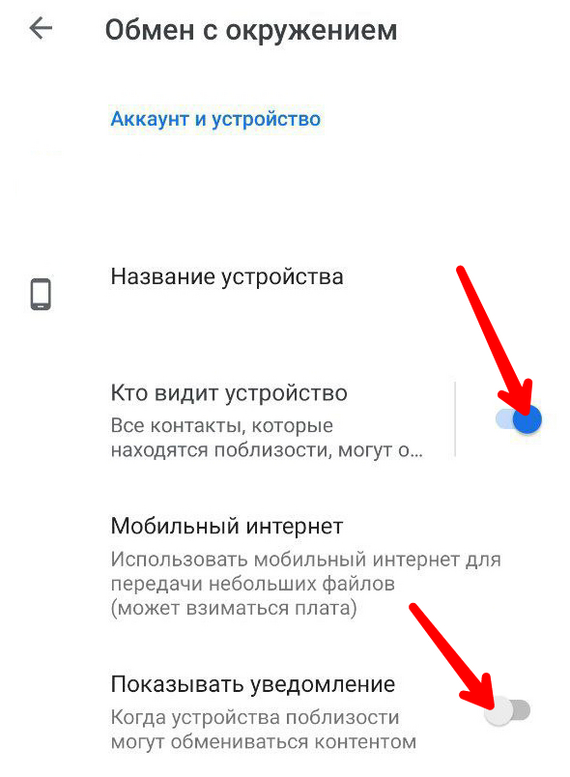
• Выключи настройки, которые держат телефон «в напряжении»

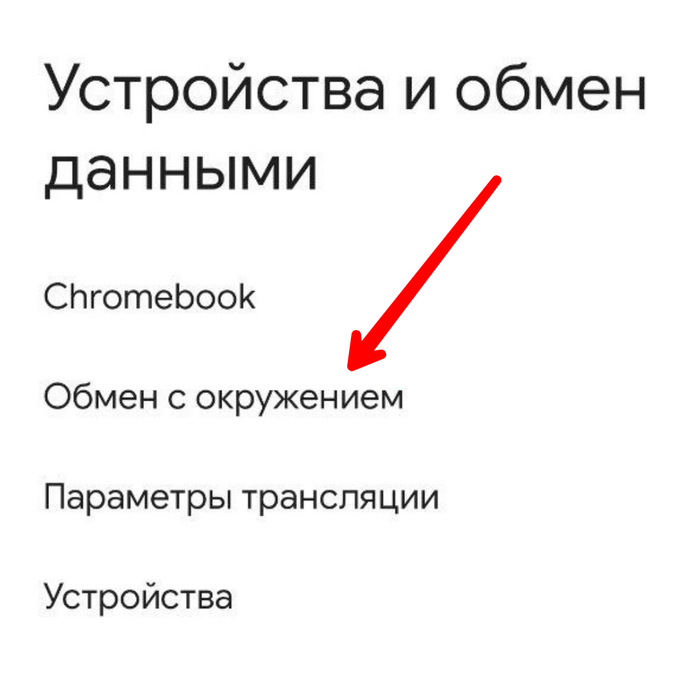
Геолокация Google или, так называемый, «Обмен с окружением» — хороший пример бесполезных настроек

1/3

Отключение геолокации Google

1/3

Отключение Обмена с окружением (все ползунки должны быть выключены)

***Больше об этих сервисах читай по ссылке (пост в телеграм)

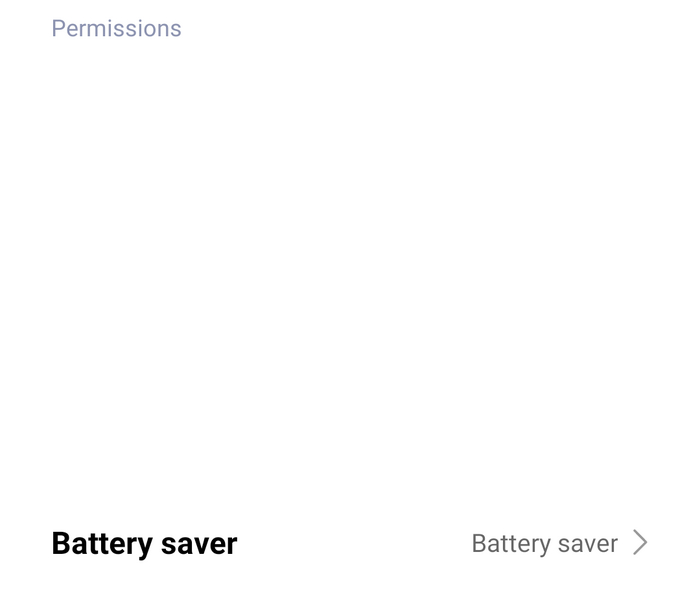
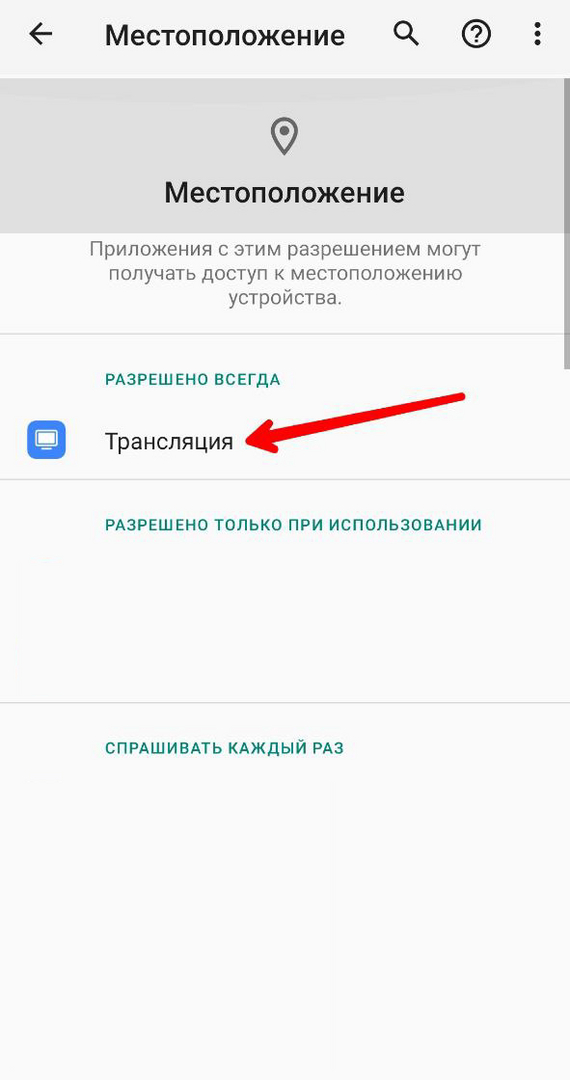
• Ограничь разрешения и уведомления у приложений
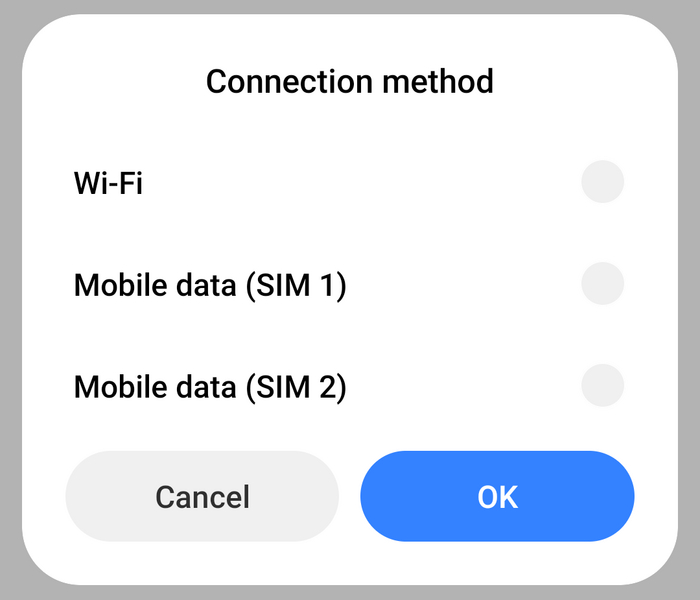
Отключаем доступ к интернету всем приложениям, которым он не нужен. Уведомления настрайвай под себя: нужны — оставляй, нет — вырубай

1/4

Ограничение Интернета и работы в фоновом режиме на Redmi

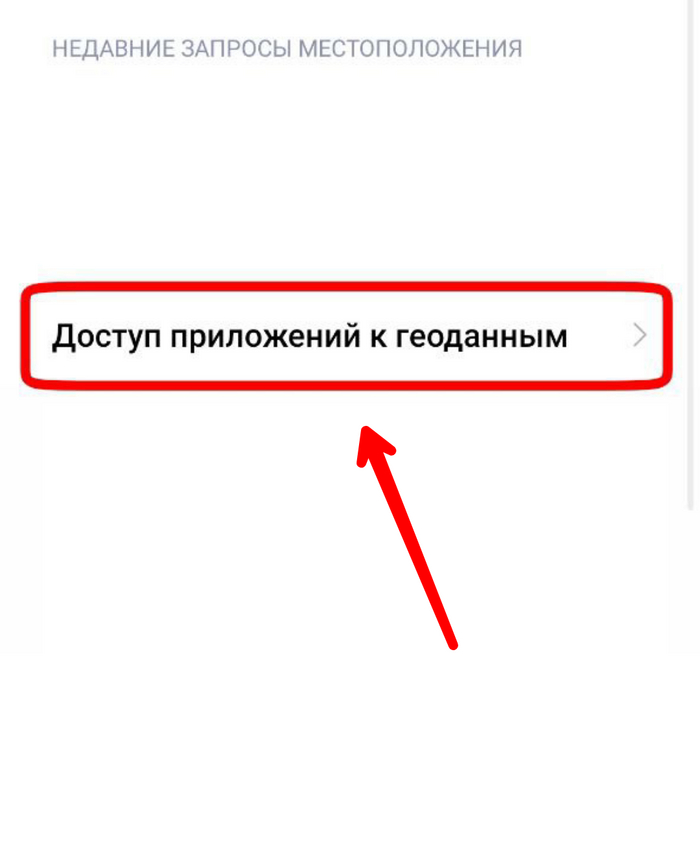
То же самое и с доступом к геопозиции

1/4

Запрет на доступ к геопозиции

• Скачивай Lite-версии приложений
Это могут быть игры или соцсети

Lite-версии PUBG, TikTok и SHAREit в Play Market

Lite-версии PUBG, TikTok и SHAREit в Play Market

Не забывай, что Lite-версии ограничены по функционалу, а в случае с играми — настройками графики.

• Снизь яркость и включи тёмную тему

• Отключи или удали ненужные предустановленные сервисы

Печать, Netflix, Mi Coin и другие подобные сервисы занимают место, работают в фоне и не несут в себе никакой пользы (оставь, если пользуешься).

• Устанавливай последние доступные обновления для своего устройства (спорно)

Многие говорят, что нужно кровь из носу всегда устанавливать последнее обновление, ведь там оптимизирована зарядка и производительность батареи.

Ни я, ни мои знакомые не увидели никакой разницы — что прошлогодняя версия, что скачанная позавчера. Вообщем, решай сам.

• Удали бесполезные для тебя виджеты с экрана

Виджеты активны 24/7 и для этого они «питаются» от батарейки.

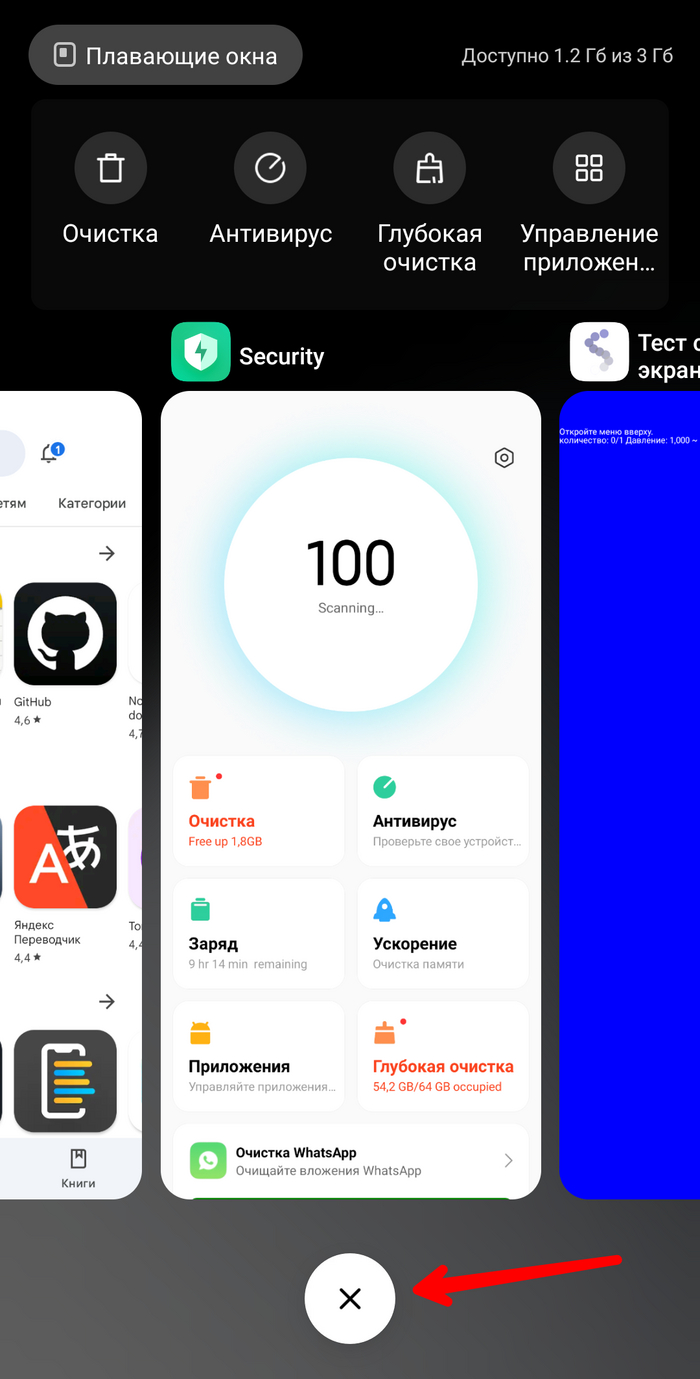
• Закрывай приложение после использования, если оно тебе не пригодится в ближайшее время

Я говорю про раздел «Недавние». Он вызывается кнопкой в виде квадратика или при длинном свайпе вверх (можешь закрыть все приложения разом, нажав на крестик)

Раздел «Недавние»

Раздел «Недавние»

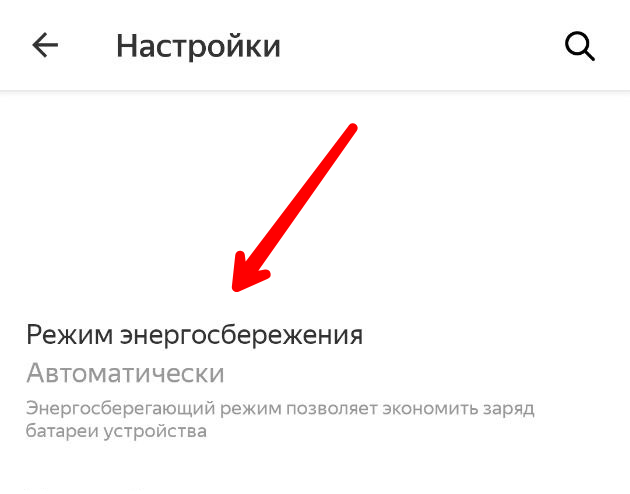
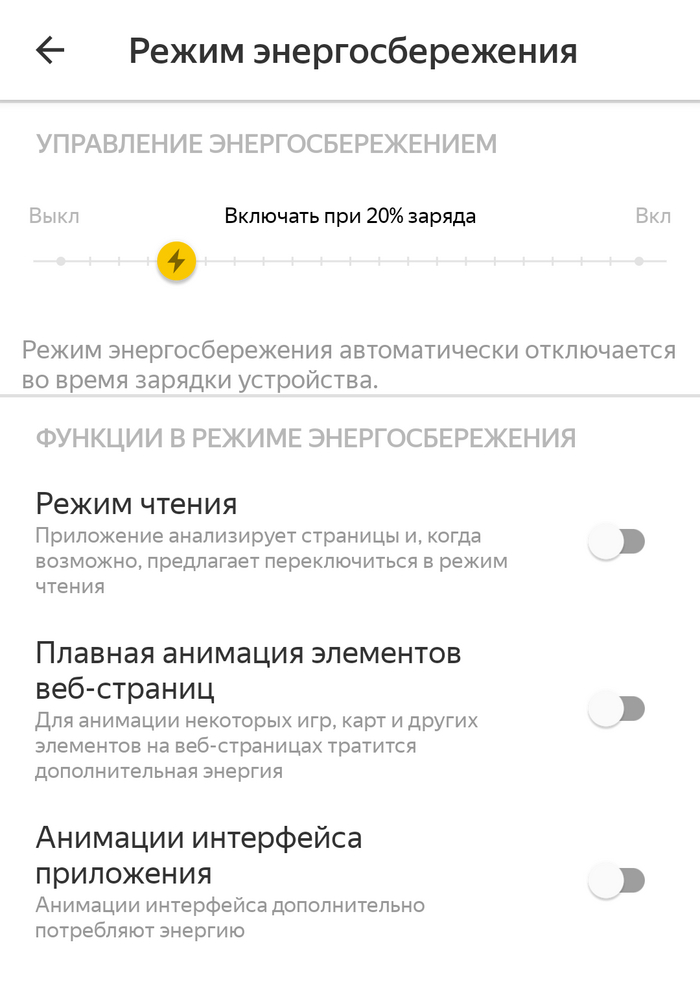
• Включай режим энергосбережения

Даже в том же Яндекс.Браузере это есть

1/2

Режим энергосбережения в Яндекс.Браузере

————————————————————————————

Часть 2

• Не оставляй смартфон заряжаться на всю ночь

Из той же оперы:

— не заряжай больше 80%

— не разряжай ниже 20%

С этим связано много мифов, и, на самом деле, это действительно мифы. Всё, что описано выше, делать не стоит.

Прочитай подробнее про это здесь, если тебя заинтересовало (пост в телеграм)

• Не накрывай телефон одеялом, не клади на батарею или в морозилку во время зарядки

Представь себя в жару +30°С, тебя загоняют в баню, после которой ты выходишь загорать.

Именно так выглядит жизнь наших «подручных», когда мы накрываем их в жару или охлаждаем в мороз.

• Снимай чехол во время зарядки (спорно)

Долгое время снимал чехол, когда ставил сотик на зарядку. 2 недели назад забыл, пришёл, к щеке приложил и понял, что забывать не стоит.

Мелочь, а бывает.

• Заряжай смартфон только оригинальным кабелем и блоком питания

Купив «случайный» комплект зарядки, ты рискуешь с бо́льшей вероятностью получить некачественную сборку. Следствие: быстрая деградация аккумулятора, возгорание или даже взрыв

• Скрытые дефекты

При падении внешних повреждений может и не быть, а компоненты смартфона могли пострадать.
Про попадание воды и песка внутрь корпуса, я думаю, говорить не стоит.

• Береги смартфон от экстремальных температур

+35 или -35°С не понравятся твоему смартфону в принципе. Для таких условий есть специальные, подстроенные под них, устройства.

• Наблюдай за реакцией телефона, когда ты подключаешь его к зарядке
Если стал «кушать» раз через раз или вообще перестал, то, в основном, это может быть из-за следующих 7 причин:

— неплотный контакт кабеля с разъёмом (изменить положение или прижать плотнее)

— ошибка в программном обеспечении (перезагрузить гаджет)

— подкосило или засорился разъём для зарядки; там же контроллер питания (почистить, починить самостоятельно, отдать в сервис или купить новый смартфон)

— кабель вышел из строя (найти другой: купить, попросить, одолжить и т.п.)

— блок питания поломался (приобрести новый)

— «умер» аккумулятор (аналогично пункту про разъём, кроме чистки)

— неисправна плата (разобраться самому, отдать в сервис, купить новую плату или телефон)

• Вспомни, было ли такое, что заряд батареи резко терял проценты или, наоборот, «накапливал»

Если ответ положительный, то стоит задуматься о замене аккумулятора.

• Следи за состоянием батареи: выпуклость, вздутие и неприятный запах

В этом случае железобетонно замени аккумулятор или смартфон.

Вывод:

Напоследок скажу, какие повседневные процессы разряжают смартфон быстрее всего:

• съёмка и просмотр фото/видео в высоком разрешении

• максимальная яркость экрана

• «тяжёлые» игры

• детализированные динамические анимации

• анимированные и «необычные» виджеты

• любые экстремальные условия (бенчмарки, стресс-тесты и резкие перепады температур).

И помни: то, что нам заявляют производители — это лабораторные условия.

Подпишись: Источник (телеграм)

Показать полностью 24
[моё] Жизненно Телефон Android Смартфон Лайфхак Гаджеты Мобильные телефоны iPhone Apple Xiaomi Samsung Литий-ионные аккумуляторы Батарея Аккумулятор Ремонт телефона Длиннопост
27
Hetary

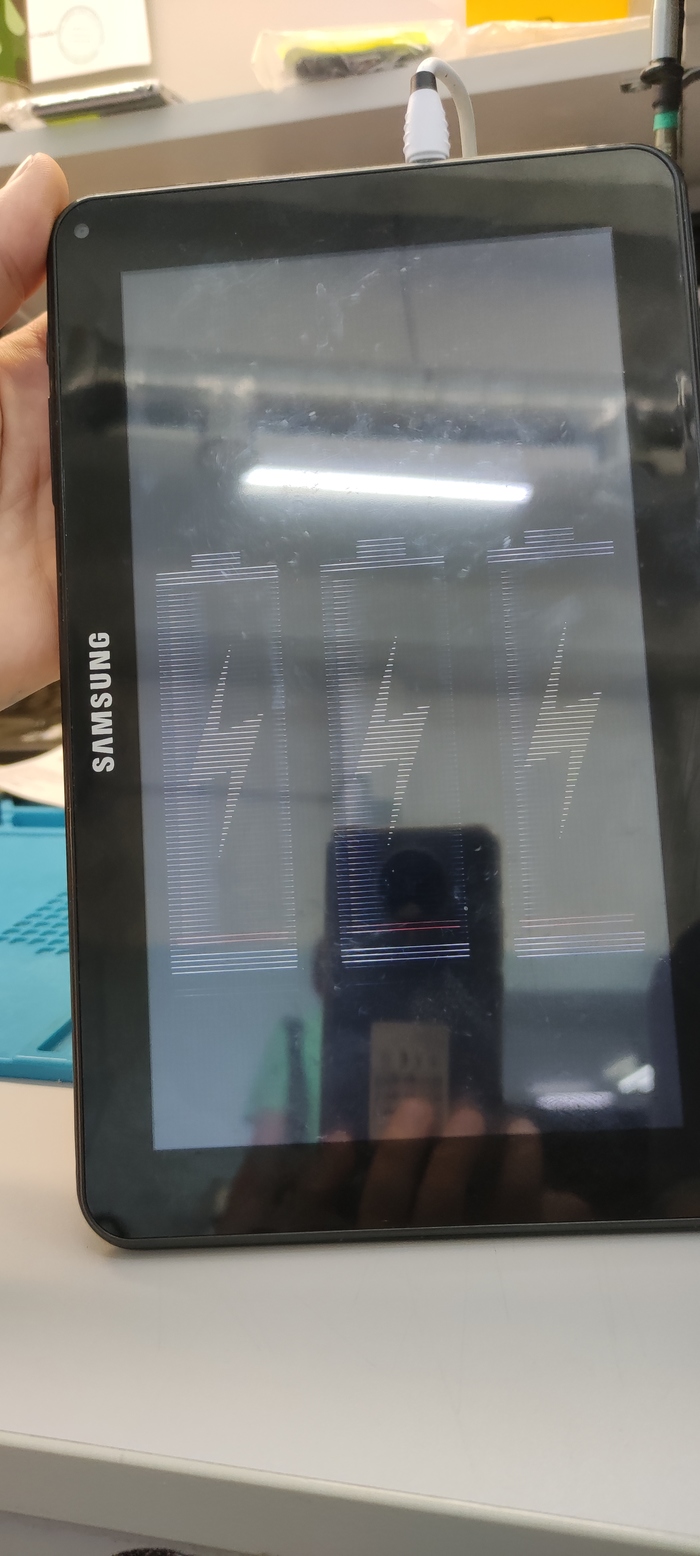
Когда мало ёмкости одной АКБ⁠⁠

4 года назад
Когда мало ёмкости одной АКБ
Показать полностью 1
Android Ошибка Батарея Длиннопост
3
Посты не найдены
О нас
О Пикабу Контакты Реклама Сообщить об ошибке Сообщить о нарушении законодательства Отзывы и предложения Новости Пикабу Мобильное приложение RSS
Информация
Помощь Кодекс Пикабу Команда Пикабу Конфиденциальность Правила соцсети О рекомендациях О компании
Наши проекты
Блоги Работа Промокоды Игры Курсы
Партнёры
Промокоды Биг Гик Промокоды Lamoda Промокоды Мвидео Промокоды Яндекс Маркет Промокоды Пятерочка Промокоды Aroma Butik Промокоды Яндекс Путешествия Промокоды Яндекс Еда Постила Футбол сегодня
На информационном ресурсе Pikabu.ru применяются рекомендательные технологии