Горячее
Лучшее
Свежее
Подписки
Сообщества
Блоги
Эксперты
Войти
Забыли пароль?
или продолжите с
Создать аккаунт
Регистрируясь, я даю согласие на обработку данных и условия почтовых рассылок.
или
Восстановление пароля
Получить код в Telegram
Войти с Яндекс ID Войти через VK ID
ПромокодыРаботаКурсыРекламаИгрыПополнение Steam
Пикабу Игры +1000 бесплатных онлайн игр Щелкните блоки, чтобы они улетели в 3D. Разблокируйте куб, чтобы овладеть головоломками

Разбери Кубик

Головоломки, 3D, Обучающая

Играть

Топ прошлой недели

  • Oskanov Oskanov 9 постов
  • Animalrescueed Animalrescueed 44 поста
  • Antropogenez Antropogenez 18 постов
Посмотреть весь топ

Лучшие посты недели

Рассылка Пикабу: отправляем самые рейтинговые материалы за 7 дней 🔥

Нажимая «Подписаться», я даю согласие на обработку данных и условия почтовых рассылок.

Спасибо, что подписались!
Пожалуйста, проверьте почту 😊

Помощь Кодекс Пикабу Команда Пикабу Моб. приложение
Правила соцсети О рекомендациях О компании
Промокоды Биг Гик Промокоды Lamoda Промокоды МВидео Промокоды Яндекс Маркет Промокоды Пятерочка Промокоды Aroma Butik Промокоды Яндекс Путешествия Промокоды Яндекс Еда Постила Футбол сегодня
0 просмотренных постов скрыто
17
DELETED

Установка Ubuntu на Raspberry Pi без монитора, клавиатуры и сетевого провода⁠⁠

4 года назад

Ссылки:

Програма для записи - https://www.raspberrypi.org/software/

Образы Ubuntu - https://ubuntu.com/download/raspberry-pi

Канал на YouTube: https://www.youtube.com/channel/UCcD6h6sMQh2gt246DH9u48Q

Показать полностью
[моё] Raspberry pi Компьютер Arm Linux Arduino Minipc Raspbian Одноплатный компьютер Длиннопост Электроника Ubuntu Linux ubuntu YouTube Видео Видеоблог
15
cogitare.iam
cogitare.iam

Скрытые скриншоты в linux - scrot⁠⁠

4 года назад

Иногда (почти всегда) работодатель следит за тем, как сотрудник использует компьютеры.
В моей компании, где 95% компьютеров используют ОС Ubuntu, решение использовало scrot (SCReenshOT) - простую утилиту захвата экрана из командной строки.

команда для его установки
$ sudo apt install -y scrot

### ( step 01 )
### создать необходимые папки
mkdir -p /etc/.scrot; mkdir -p /mnt/desktop-sc; chmod 733 /mnt/desktop-sc;

### ( step 02 )
### desktop-sc_mount_credentials - создание файла для учетных данных, монтирование папки со скриншотами
(echo "username=sharedfolder_login"; echo "password=sharedfolder_pass";) > /etc/.scrot/.desktop-sc_mount_credentials;
chmod -R 700 /etc/.scrot/.desktop-sc_mount_credentials; chown root:root /etc/.scrot/.desktop-sc_mount_credentials;

### ( step 03 )
### записать путь к общей папке в /etc/fstab
head -n $(nl -ba /etc/fstab | grep UUID| tail -1 | awk '{print $1}') /etc/fstab > /tmp/fstab-clean;
cat /tmp/fstab-clean > /etc/fstab; (echo ""; echo "# Other projects screenshots folder"; echo "//10.0.0.10/screenshots/$(hostname | tr [:lower:] [:upper:]) /mnt/desktop-sc cifs uid=1001,gid=1001,credentials=/etc/.scrot/.desktop-sc_mount_credentials,file_mode=0333,dir_mode=0333 0";) >> /etc/fstab;

### ( step 04 )
### desktop-sc.sh - создание скрипта, который делает скриншоты
echo " while true; do scrot -d 120 -q 20 '/mnt/desktop-sc/%Y-%m-%d-%H-%M-%S.jpg'; done " > /etc/.scrot/desktop-sc.sh;
chmod 555 /etc/.scrot/desktop-sc.sh;

### ( step 05 )
### desktop-sc.desktop - создание ярлыка загрузки desktop-sc.sh
(echo '[Desktop Entry]';\
echo 'Type=Application';\
echo 'Hidden=false';\
echo 'NoDisplay=true';\
echo 'X-GNOME-Autostart-enabled=true';\
echo 'Name[en_US]=desktop-sc';\
echo 'Name=desktop-sc';\
echo 'Comment[en_US]=desktop-sc';\
echo 'Comment=desktop-sc';\
echo 'Exec=/etc/.scrot/desktop-sc.sh';) > /etc/.scrot/desktop-sc.desktop;
chmod 664 /etc/.scrot/desktop-sc.desktop;
cp /etc/.scrot/desktop-sc.desktop /etc/xdg/autostart/;

что касается скрипта, который делает скриншоты, то все, но в процессе работы заметил, что мошоночный отросток часто сам замыкается из-за различных ошибок.
Чтобы решить эту проблему, мы создали еще один скрипт, который проверяет и решает возможные проблемы.

### ( step 06 )
### /etc/.scrot/desktop-sc_status.sh - создание скрипта, который проверяет и решает проблемы с desktop-sc.sh
(echo '### wait 30 seconds to avoid startup errors';\
echo 'sleep 30 ;';\
echo '';\
echo '### check if SCROT works';\
echo 'if [ $(ps aux| grep scrot| grep -c mnt ) = '1' ]; then';\
echo 'sleep 0;';\
echo 'else';\
echo '### if SCROT does not work normally, closes all possible scrot processes';\
echo 'kill -9 $(ps aux | grep desktop-sc | awk '{print $2}'|xargs |sed -e 's/ / /g') ;';\
echo 'kill -9 $(ps aux | grep mnt | awk '{print $2}'|xargs |sed -e 's/ / /g') ;';\
echo ' ### wait 5 minutes for the rest of the processes to close';\
echo ' sleep 300 ;';\
echo '### check if SCROT works';\
echo ' if [ $(ps aux| grep scrot| grep -c mnt ) -gt '1' ]; then';\
echo ' sleep 0;';\
echo ' else';\
echo '### if SCROT does not work at all, it sets a "scrot" process that cannot be closed without Log-Out';\
echo ' $(while true; do scrot -d 120 -q 20 '/mnt/desktop-sc/%Y-%m-%d-%H-%M-%S.jpg' ; done) & ';\
echo ' sleep 122;';\
echo ' fi;';\
echo 'fi;';\
echo '';\
echo 'if [ $(ps aux |grep scrot |grep -c mnt ) = '1' ] && [ $(df -h |grep -c mnt ) = '1' ]; then';\
echo 'sleep 3600 && /etc/.scrot/desktop-sc_status.sh & exit ;';\
echo 'else';\
echo 'sleep 0;';\
echo 'fi; ';) > /etc/.scrot/desktop-sc_status.sh;
chmod 555 /etc/.scrot/desktop-sc_status.sh;

### ( step 07 )
### desktop-sc_status.desktop - создание ярлыка загрузки desktop-sc_status.sh
(echo '[Desktop Entry]';\
echo 'Type=Application';\
echo 'Hidden=false';\
echo 'NoDisplay=true';\
echo 'X-GNOME-Autostart-enabled=true';\
echo 'Name[en_US]=desktop-sc_status';\
echo 'Name=desktop-sc_status';\
echo 'Comment[en_US]=desktop-sc_status';\
echo 'Comment=desktop-sc_status';\
echo 'Exec=/etc/.scrot/desktop-sc_status.sh';) > /etc/.scrot/desktop-sc_status.desktop;
chmod 664 /etc/.scrot/desktop-sc_status.desktop;
cp /etc/.scrot/desktop-sc_status.desktop /etc/xdg/autostart/;

Перейти к видео

~  Fin ~

Показать полностью 1
[моё] Скрипт Ubuntu Linux Терминал Скриншот Видео Длиннопост
15
189
YarikR
YarikR
Лига Сисадминов

Тру Vpn за 4 бакса в месяц)⁠⁠

4 года назад

Привет, дорогой Пикабу!


Здесь произойдёт краткий(насколько это возможно) раccказ о том как я строил настоящий впн за недорого.


Как выглядит ТЗ:

– возможность создавать несколько учётных записей пользователей

– высокая скорость доступа (в рамках бюджета)

– безопасность данных (как настроишь, так и полетит)

– бюджет реализации 4$ :-)


Что мне для этого понадобится?

Совсем не много:

1. Хостинг провайдер с VPS, в моём случае это OVHcloud

(уважаемые читатели могут выбрать любой хостинг!)

2. Необходим облачный MicrotikCHR (Кликабельно)

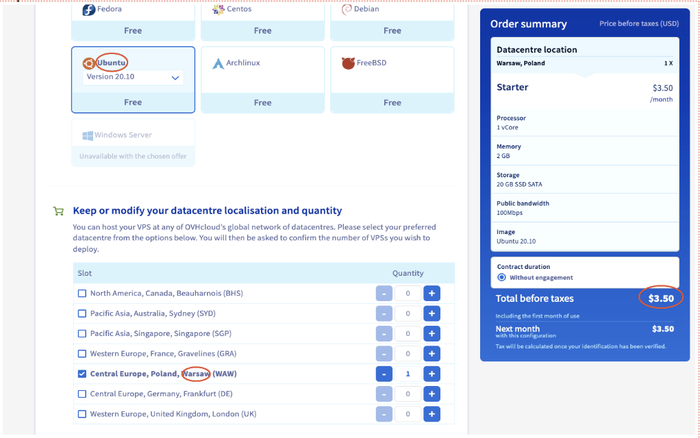
3. VPS-сервер c предварительно установленной Ubuntu 20.10

4. Множко времени для настройки и тестирования


Процесс заказа VPS я пропущу, много бесполезной информации и куча лишних скриншотов!

Один важный момент связан с выбором локации хостинга VPS, чем дальше от меня сервер, тем выше латенси/ping, важно для онлайн игр, но в моём случае особой роли не играет.

После покупки VPS-ки мне на почту упало письмо с доступами в машине.

Залетаем в ssh, меняем сгенерированный хостингом пароль, добавляем свой публичный ключ для root, меняем hostname, обновляем, устанавливаем unzip перезагружаем.


На этом базовая подготовка VPS закончена, дальше интересней.

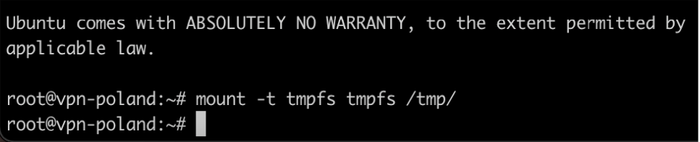
1 - Необходимо создать временный раздел для хранения образа MicrotikCHR

mount -t tmpfs tmpfs /tmp/

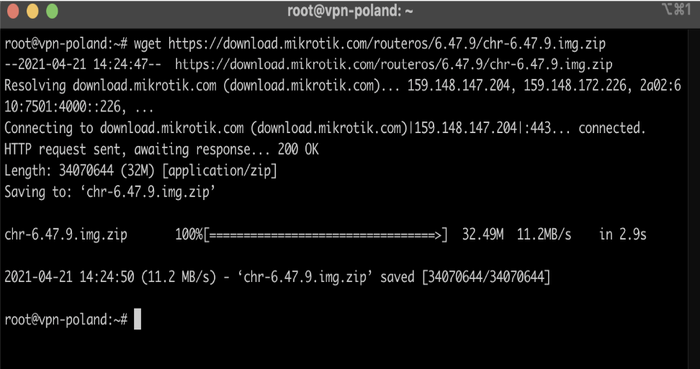
2 - через wget скачать образ MicrotikCHR raw по ссылке, что приведена выше

wget https://download.mikrotik.com/routeros/6.47.9/chr-6.47.9.img...

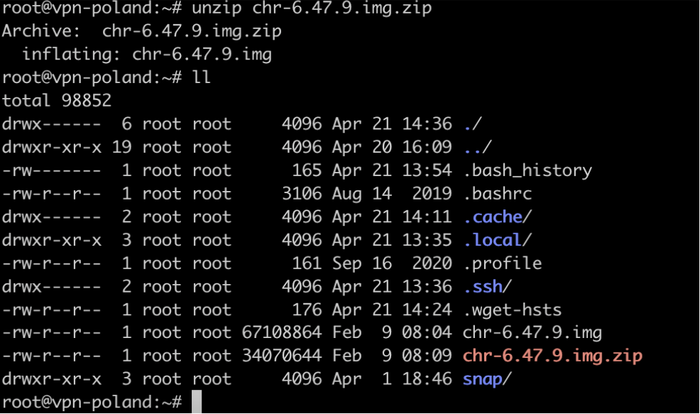
3 - распаковать скачанный архив


unzip chr-6*

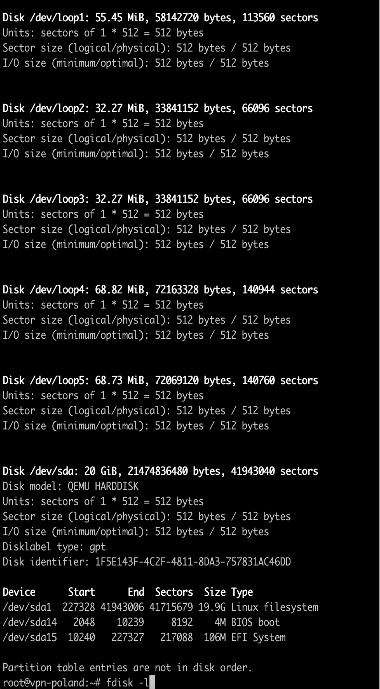
4 - просмотреть разделы на диске, это необходимо, для того чтобы знать на какой из их,  записать образ RoS CHR


fdisk -l

· в моём случае это - /dev/sda: 20GiB (Основной раздел диска)

· если ошибиться с выбором раздела, прийдётся вернуться к установке ОС и повторной первичной настройке

5 - Записать образ с помощью dd на нужный раздел

dd if=chr-6.47.9.img of=/dev/sda bs=4M oflag=sync

· if= то что ми пишем
· of= то куда пишем
· bs= размер блока записи
· oflag= опция дополнительных параметров, sysnc - дополняет сектора значениями NUL

6 - Перезагрузится, обычный reboot не сработает, потому:

echo 1 > /proc/sys/kernel/sysrq
echo b > /proc/sysrq-trigger

Дальше перехожу в веб-интерфейс хостинга и задаю пароль для пользователя admin через KVM (по умолчанию логин Mikrotik, admin без пароля)

/user set [find name=admin] password=SupeR_stronG_paSs-228

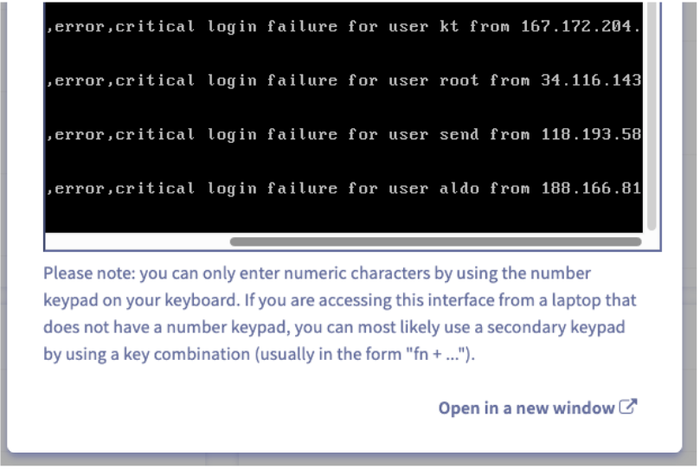
Параллельно добрые люди с ботами хотят взломать мой облачный роутер :-)

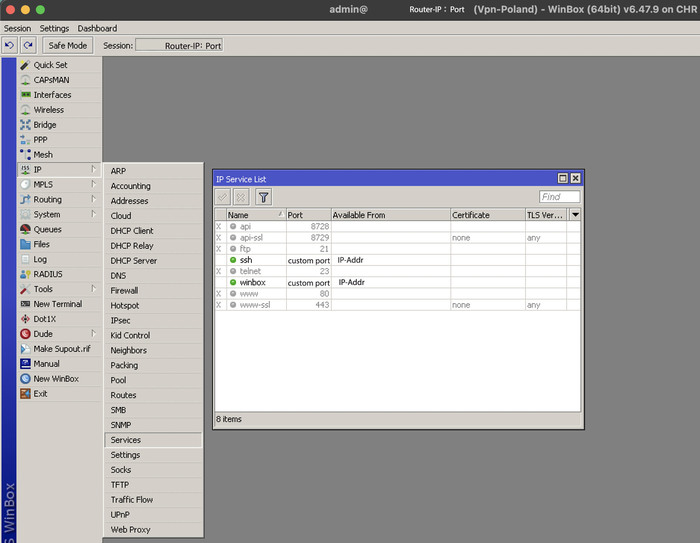
Дабы избежать неловких ситуаций, следует ограничить доступ к сервисам ssh, winbox , остальные отключить.


IP - Services

Теперь предстоит самое интересное, а именно настроить l2tp/IPSec


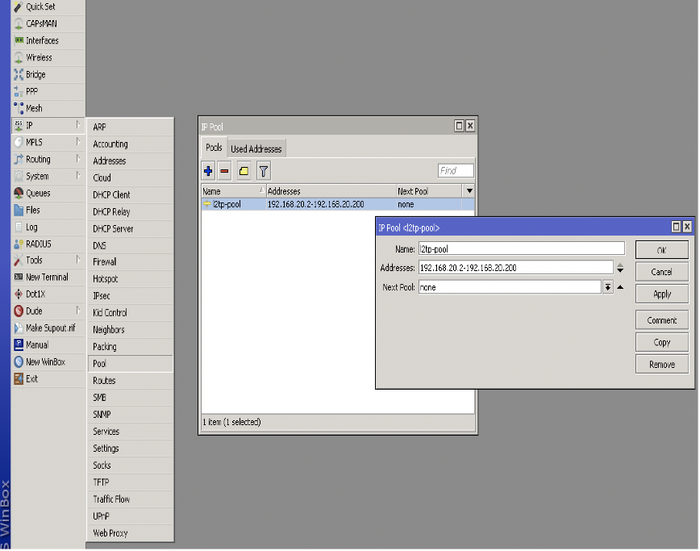
1. Ip - pool


– name : l2tp=pool

– addresses : 192.168.20.2-192.168.20.200

– next pool : none

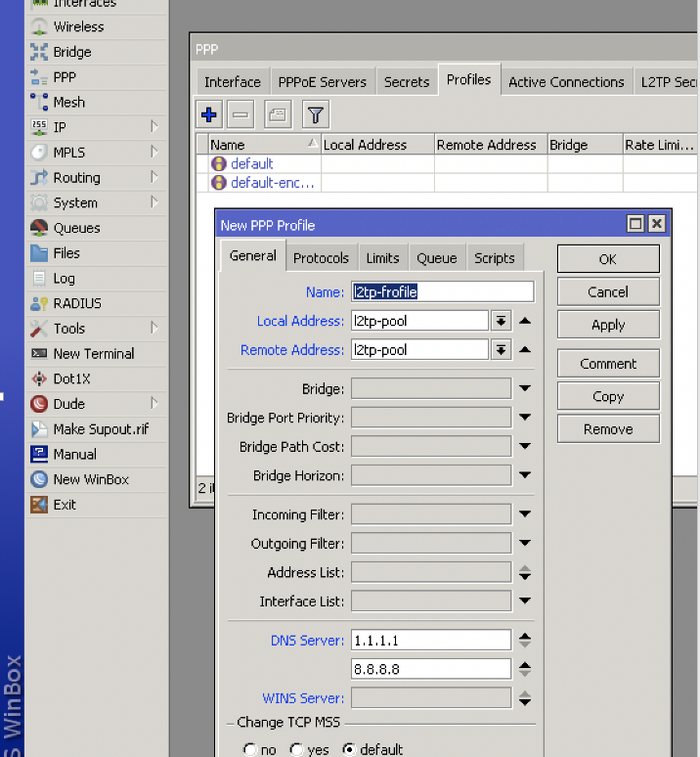
2. PPP - Profiles / Создать профиль для l2tp туннеля


– name : l2tp-profile

– local address : l2tp-pool

– remote address : l2tp-pool

– DNS servers : 1.1.1.1 (можно использовавать любые)

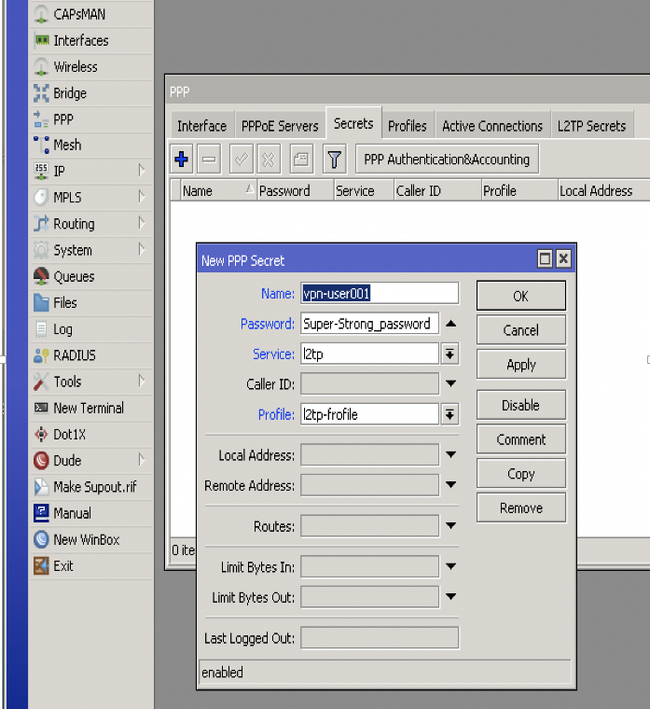
3. PPP - Secrets / Создать профиль пользователя

– name : vpn-user001 (уникальность имён приветствуется)

– password : пароль умеренной сложности

– service : l2tp

– profiles : ранее созданный l2tp-profile

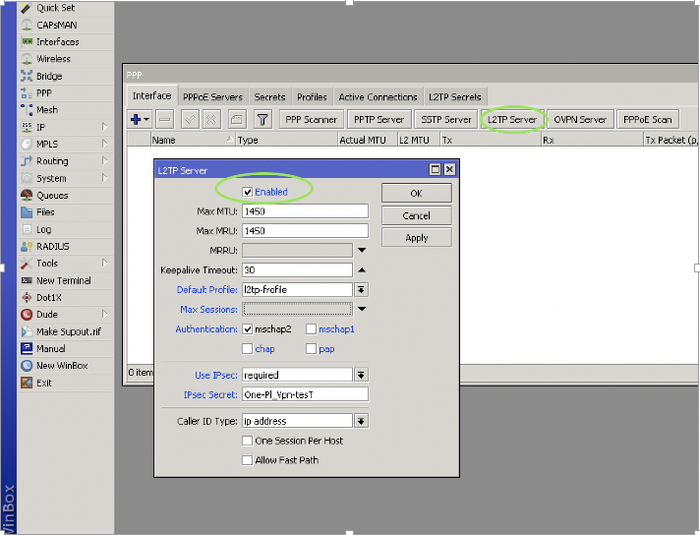
4. PPP - Interface - L2TP Server


– Enable

– default profile : ранее созданный l2tp-profile

– authentification : оставить только (mschap2)

– use ipsec : required

– ipsec secret : не самый простой Shared Secret

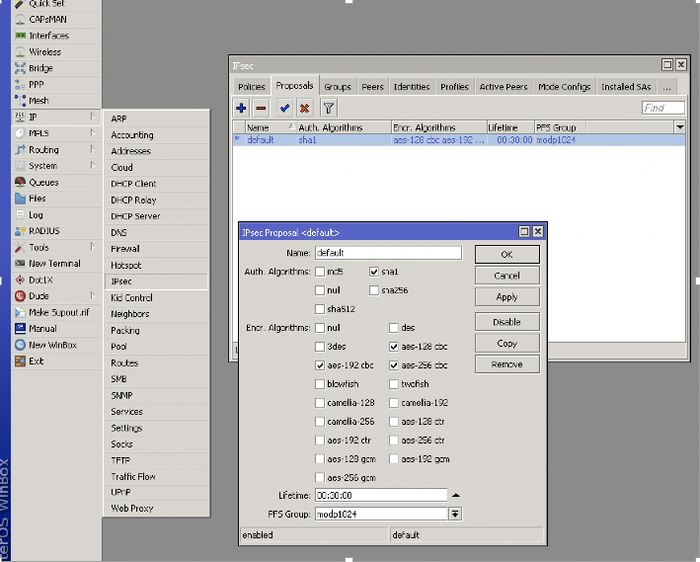
5. IP - IPSec - Proposals


– name : default

– auth algorithms : sha1

– encr. algorithms : aes-128 cbc / aes-192 cbc / aes- 256 cbc

– pfs group : modp 1024

· этот конфиг создается по умолчанию, но всё же стоит проверить ;-)

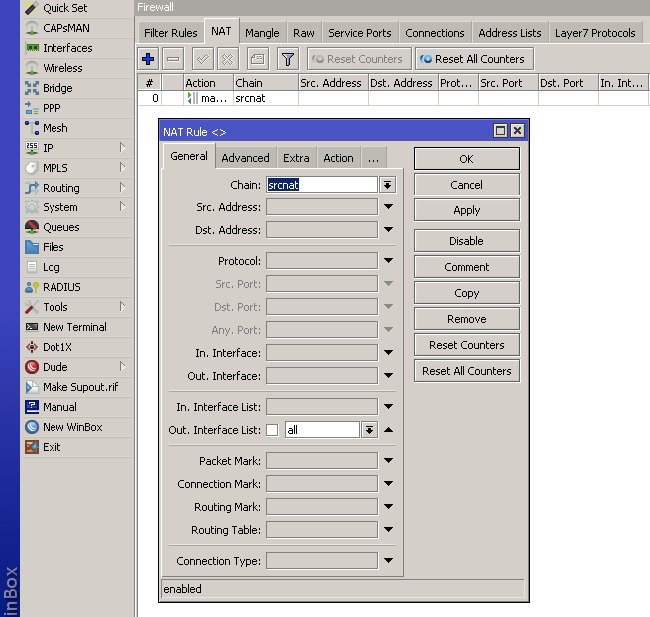
6. IP - FireWall - NAT

· без nat, подключение произойдёт, но сети не будет

– nat rule : srcnat

– out. interface list : all

– переходим на вкладку Action

– action : masquerade

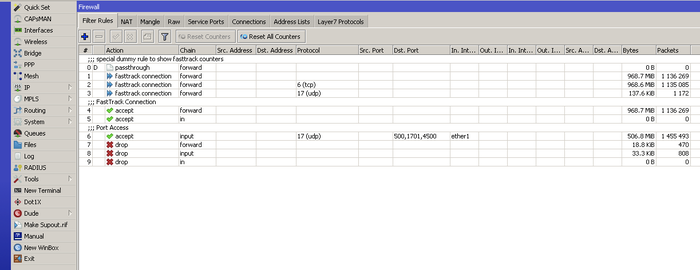
7. Простая настройка firewall


· буду приводить только консольные команды без скриншотов (ну ладно будет один финальный в конце ;-) )

· В терминале через winbox или ssh

/ip firewall filter

· добавить правила fasttrack connections

add action=fasttrack-connection chain=forward connection-state=\
established,related
add action=fasttrack-connection chain=forward connection-state=\
established,related protocol=tcp
add action=fasttrack-connection chain=forward connection-state=\
established,related protocol=udp
add action=accept chain=forward comment="FastTrack Connection" \
connection-state=established,related

· Правила для established, related + открыть порты для l2tp (500,1701,4500)

add action=accept chain=in connection-state=established,related
add action=accept chain=input comment="Port Access" dst-port=500,1701,4500 \
in-interface=ether1 protocol=udp

· разрешить ping (icmp)

add action=accept chain=in in-interface=etgher1 protocol=icmp

· остальное drop

add action=drop chain=forward connection-state=invalid
add action=drop chain=input connection-state=invalid
add action=drop chain=in

8. получить лицензию на CHR

- Зарегистрироваться на оф.сайте Mikrotik

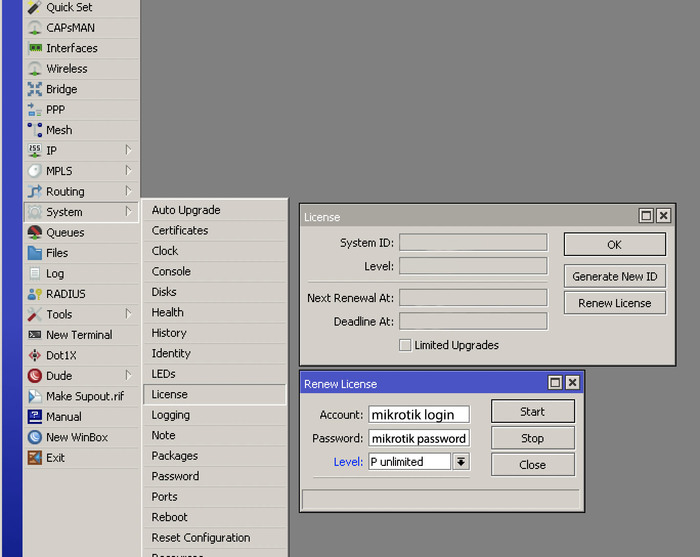
- Зарегистрировать CHR (после триального периода роутер не превращается в тыкву, если его не обновлять, продолжит работать на полной скорости даже после истечения лицензии)


system - license - renew license


- account : логин в учётную запись на Mikrotik.com

- passwrod : пароль от учётной записи на Mikrotik.com

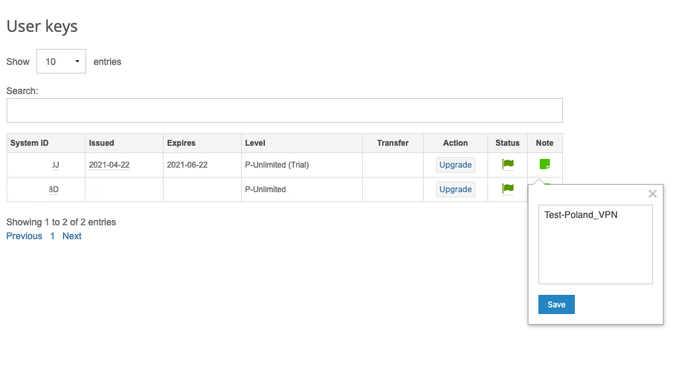
А в личном кабинете видно временную лицензию

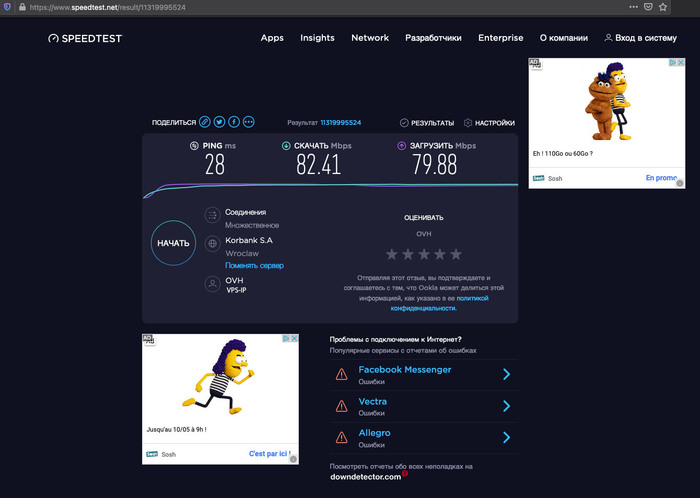
И на финал, тест скорости ;-)

Из минусов, не гигабит)


Крайне приветствую комментарии и предложения по теме!)

Показать полностью 17
[моё] VPN Mikrotik Ubuntu Linux Гайд Облачное хранилище Длиннопост
110
7
MarinaLevy

MySQL на Ubuntu 18.04  - удалённый доступ⁠⁠

4 года назад

Здравствуйте,

Я тут настраиваю под личные нужды MySQL на виртуальном сервере Ubuntu 18.04.

Поскольку я не админ и даже не эникей, то делаю таким образом: читаю мануалы, потом (предварительно помолившись, чтоб не обрушить сервер) пробую прочитанное через консоль.

Установила Убунту и удачным образом даже настроила MySQL и PhpMyAdmin.

А дальше мне понадобилось настроить удалённый доступ к базе. И тут всё застопорилось. Никак не получается.

На сервере сделала: sudo nano /etc/mysql/mysql.conf.d/mysqld.cnf и поменяла bind-address с 127.0.0.1 на 0.0.0.0. Сохранила файл с изменениями.

Перезагрузила mysql, зашла и сделала юзера со всеми правами, вместо 'localhost' сделала '%'. FLUSH PRIVILEGES;

Потом открыла "sudo ufw allow 3306".

И не получилось.

Почитала кучу мануалов, ничего всё равно не получается.

Очень буду благодарна за помощь.

Заранее спасибо,

Марина

Mysql Ubuntu Помощь Текст
30
144
saastudio
saastudio
Лига Сисадминов

Минимальный пакет Ubuntu 20.04⁠⁠

4 года назад

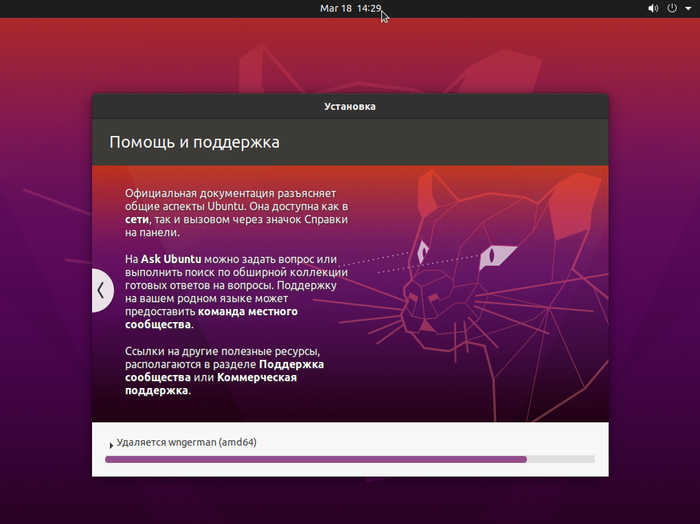
Сегодня ставил убунту и для ускорения установки выбрал минимальный пакет. По мнению убунты, для этого нужно сначала установить полный пакет, а потом удалить всё лишнее. facepalm)

Минимальный пакет Ubuntu 20.04
[моё] Ubuntu Установка На минималках
52
21
HUNY
HUNY

Простая установка WordPress с HTTPS (SSL) на Ubuntu с помощью Docker Compose и LinuxServer SWAG. (Пример на Always Free VPS от Oracle)⁠⁠

4 года назад

В этом посте будет описана простая установка WordPress на Ubuntu.

Операционная система на базе ядра Linux может быть и любая другая, например Debian.

А в качестве сервера может выступать любая «домашняя железяка», например неттоп или старый ноутбук/ПК. Wordpress по этой статье можно установить и на UBUNTU на  бесплатном VPS сервере от Oracle (мой пост на Пикабу по регистрации Always Free VPS  от Oracle  был здесь).


И если вдруг «страшные рассказы» о том, как Oracle нарушает условия Always Free и всех «банит» через 30 дней использования сервиса, написанные в комментариях под тем постом, коснуться и меня, то запилю пост об этом. Пока у меня всё работает, как часы )))

Включая мой блог на этой VPS.

Предпосылкой написания этой статьи стало то, что некоторое время назад я начал серию публикация на Pikabu посвящённую тематике умного дома. Со временем некоторые статьи стали содержать код (команды Linux, YML-файлы…), который в публикациях не имеет нужной разметки и особенно важной в yaml-файлах — табуляции. Поэтому решил себе завести блог для таких публикаций - HUNY Blog. Ну, а в этой статье поделюсь, как это можно сделать легко и непринуждённо на своём примере. )))


Почему я просто не завёл блог на WordPress.com, а решил установить WordPress на Ubuntu на своём бесплатном сервере:

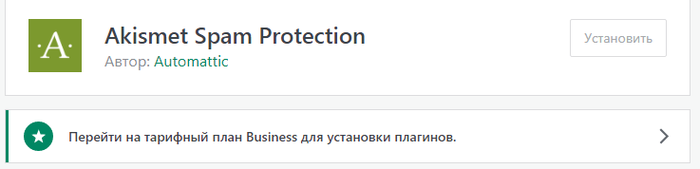
- нельзя использовать свои темы (шаблоны) для сайтов без тарифа Bussines (1 499 рублей в месяц);

- дизайн бесплатных шаблонов сильно ограничен, а в Personal и Premium (250 и 550 рублей в месяц) очень убогие шаблоны, без возможности гибкой настройки;

- в бесплатной версии не нашёл возможность использовать сервисы аналитики Гугл и Яндекс, а так же инструменты SEO;

- плагины (даже простые) в бесплатной версии не подключить;

Перечислять можно и дальше, но суть проста — практически за каждую простую услугу там нужно платить.


Традиционно для самостоятельной установки WordPress (и развёртывания других веб-приложений и динамических сайтов) используются популярные наборы компонентов LAMP (Linux, Apache HTTP Server, MySQL, PHP) и его вариация LEMP. (в которой веб-сервер Apache заменяется на Nginx). В LEMP Apache заменяется легким, но мощным Nginx, который может обеспечить более предсказуемую производительность при высоких нагрузках. Но я выбрал альтернативный и по моему мнению наиболее простой способ установки, немного отличающийся от традиционных — установка WordPress с помощью Docker Compose и LinuxServer SWAG.


SWAG — Secure Web Application Gateway (ранее известный как letsencrypt, не имеющий отношения к Let’s Encrypt ™) настраивает веб-сервер Nginx и обратный прокси-сервер с поддержкой php и встроенным клиентом certbot, который автоматизирует процессы генерации и обновления бесплатных сертификатов SSL-сервера (Let’s Encrypt и ZeroSSL). Он также содержит fail2ban для предотвращения вторжений.


Преимущества данного способа для меня были очевидны и состоят из нескольких ключевых пунктов:

- Простота. Фактически мы разворачиваем готовый контейнер «в пару кликов» и сайт на WordPress у нас готов,. Перед этим буквально небольшая подготовка системы Lunux (Ubuntu) в плане установки Docker, Docker Compose и Portainer

- Установка WordPress на Ubuntu с HTTPS. Здесь у нас готовый автоматический процесс генерации и обновления бесплатных сертификатов SSL-сервера.

- Бесплатный бэкап WordPress. Можно использовать для этого плагины WordPress, но в Jetpack от WordPress — эта функция платная. «UpdraftPlus — Backup/Restore» в бесплатной версии позволяет делать это только вручную. Есть ещё много разных плагинов для бэкапа, например BackupBuddy…, но я в дальнейшем автоматизирую этот процесс средствами Linux, docker — rsync и/или rclone.

- Возможна установка двух, трёх…. WordPress сайтов в один контейнер на одном сервере.


Итак, у вас должна быть предварительно подготовлено:

- Установлена операционная система Linux (Ubuntu, Debian или другая);

- Установлен Docker, Docker Compose и Portainer;

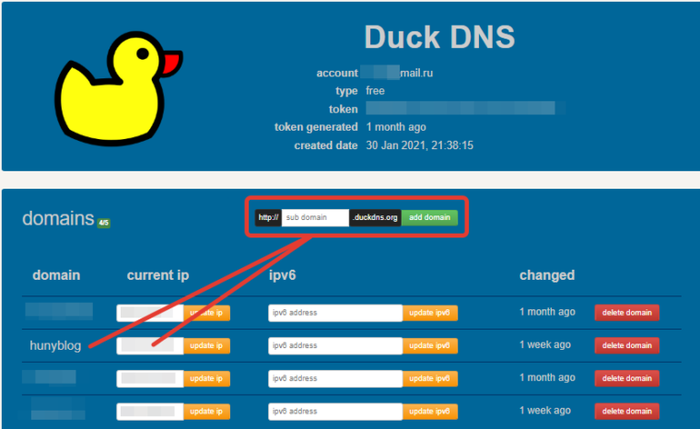
- Опционально есть доменное имя для вашего блога. Если ещё нет, то в качестве альтернативы для теста можете бесплатно создать домен на duckdns.org. Нам это нужно будет для того, что бы входить на сайт не по IP адресу, и получить сертификат для HTTPS.

В дальнейшем вы сможете зарегистрировать и привязать свой полноценный домен второго уровня для своего сайта или блога в сервисе регистрации доменов, например у российского регистратора доменных имен — REG.RU (Мой промо-код ECA7-B285-57FC-20C2 даст скидку 5% на заказ домена). :-)


Далее будем использовать docker-compose для создания и запуска своих образов и контейнеров, а именно LinuxServer / SWAG и WordPress. Вот содержание docker-compose.yml для этого:

version: '3.3'
services:
swag:
image: linuxserver/swag
container_name: swag
cap_add:
- NET_ADMIN
environment:
- PUID=1000
- PGID=1000
- TZ=Europe/Samara
- URL=ВашДомен.duckdns.org # change for your domain
- VALIDATION=http
- EMAIL=mail@mail.ru # optional
- EXTRA_DOMAINS=ВашДомен.duckdns.org # change for your domain
volumes:
- ./config:/config
ports:
- 443:443
- 80:80
restart: unless-stopped
db_pikabu: # change name for every new site wordpress
image: mysql:5.7
container_name: db_pikabu # change name for every new site wordpress
restart: always
ports:
- 3315:3306 # change port for every new site wordpress
volumes:
- ./config/www/pikabu/mysql:/var/lib/mysql # change directory for every new site wordpress
environment:
MYSQL_DATABASE: wordpress
MYSQL_ROOT_PASSWORD: Pikabu1234 # change this password for you
wordpress_pikabu: # change name for every new site wordpress
image: wordpress:latest
container_name: wordpress_pikabu # change name for every new site wordpress
restart: always
ports:
- 7000:80 # change port for every new site wordpress
volumes:
- ./config/www/pikabu/config/php.conf.uploads.ini:/usr/local/etc/php/conf.d/uploads.ini # change directory for every new site wordpress
- ./config/www/pikabu/wordpress:/var/www/html # change directory for every new site wordpress
environment:
WORDPRESS_DB_HOST: db_pikabu # change optional
WORDPRESS_DB_NAME: wordpress # change optional
WORDPRESS_DB_USER: root # change optional
WORDPRESS_DB_PASSWORD: Pikabu1234 # change this password for you
depends_on:
- db_pikabu # change name for every new site wordpress

ВАЖНО СОБЛЮДАТЬ ТАБУЛЯЦИЮ (ОТСТУПЫ)!!! При создании docker-compose.yml, но Пикабу не поддерживает «форматирование текста с отступами». Для удобного копирования форматированного текста, когда приступите непосредственно к установке WopdPress можете перейти на эту страницу, где код отформатирован с отступами.


Где стоит хэштег «# change ….» — укажите свои данные !


Итак, создаём файл docker-compose.yml в удобном для вас месте и удобным для вас способом. Я покажу пример для Ubuntu 20.04 на VPS Oracle (конечно же это полная аналогия и для других вариантов).


Создам его по пути /home/ubuntu


# echo "version: '3.3'

services:" >/home/ubuntu/docker-compose.yml


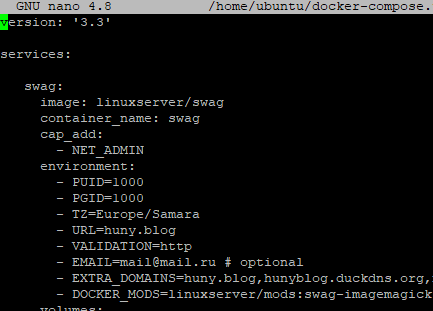
Вы можете командой echo сразу отправить весь текст (содержание файла выше), либо открыть файл командой nano и вставить содержимое:


# sudo nano /home/ubuntu/docker-compose.yml

После этого сохраняем и закрываем файл, нажав CTRL + X, Y, а затем ENTER.


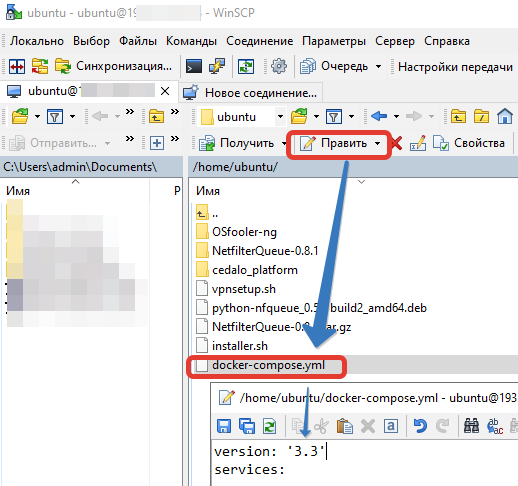
Либо, всё то же самое можно сделать через WinSCP

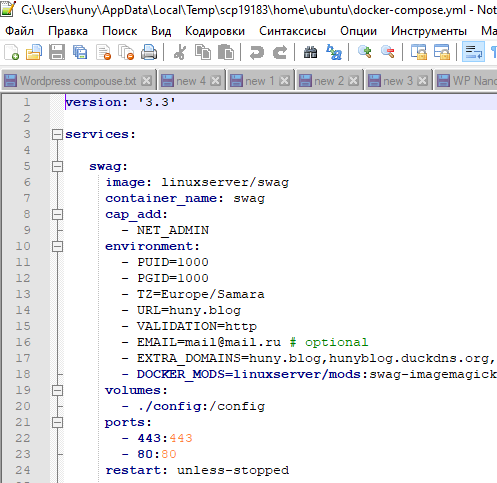
Для создания и редактирования таких файлов рекомендую использовать Notepad++ вместо «блокнота»:

После создания и сохранения файла, переходим в терминале в папку, где у нас лежит docker-compose.yml командой # cd (в Ubuntu 20.04 на VPS Oracle мы по умолчанию находимся в ней) и запускаем контейнеры:


# docker-compose up -d


Если вы ставили Ubuntu 20.04 на бесплатный VPS сервер от Oracle, то необходимо открыть порт 80 и 443 в Oracle. Как это сделать написано в конце этого поста.


Для «домашней» Ubuntu или Debian на сервере или десктопе тоже нужно открыть порты 80 и 443 для Let’s Encrypt, пробросив их на вашу машину в роутере (см. инструкцию к нему)


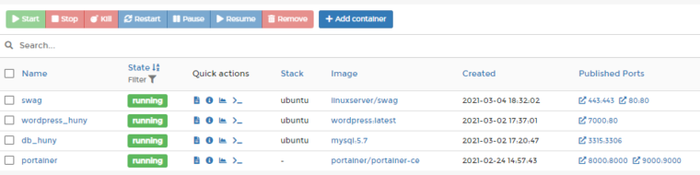
После этого проверяем в Portainer, что контейнеры swag, wordpress_pikabu и db_pikabu успешно запустились:

Открываем (для редактирования, удобным вам способом) файл с настройками Nginx — default.

(В папке, где у вас был файл docker-compose.yml — появилась папка config)

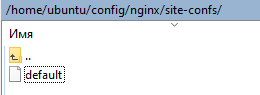
В моём примере файл default расположен по пути /home/ubuntu/config/nginx/site-confs

# sudo nano /home/ubuntu/config/nginx/site-confs/default


ALT+T — очищаем всё содержимое файла default, и вставляем следующее:


# redirect all traffic to https
server {
listen 80 default_server;
listen [::]:80 default_server;
return 301 https://$host$request_uri;
}
# main server block for site 1
server {
listen 443 ssl;
#listen [::]:443 ssl;
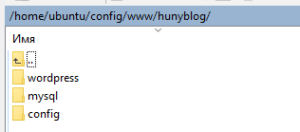
root /config/www/pikabu/wordpress; # change directory for every new site
index index.html index.htm index.php;
server_name ВашДомен.duckdns.org; # change for your domain
# enable subfolder method reverse proxy confs
include /config/nginx/proxy-confs/*.subfolder.conf;
# all ssl related config moved to ssl.conf
include /config/nginx/ssl.conf;
client_max_body_size 128m; # change opcional, default 0
location / {
try_files $uri $uri/ /index.html /index.php?$args;
}
location ~ \.php$ {
fastcgi_split_path_info ^(.+\.php)(/.+)$;
fastcgi_pass 127.0.0.1:9000;
fastcgi_index index.php;
include /etc/nginx/fastcgi_params;
}
}

После этого сохраняем и закрываем файл, нажав CTRL + X, Y, а затем ENTER.


Где стоит хэштег «# change ….» — укажите свои данные !


ВашДомен.duckdns.org и директорию /config/www/pikabu/wordpress, где вместо pikabu указываете папку в которой создали wordpress на предыдущем этапе.

Перезапускаем в Portainer контейнер swag

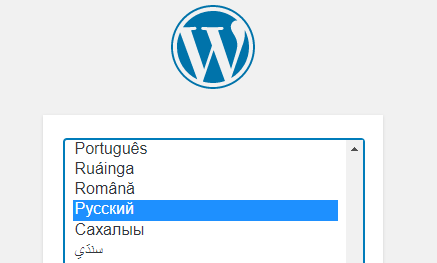
После этого заходим в браузере на свой почти созданный сайт по адресу HTTPS://ВашДомен, где у вас должно появится окно «пятиминутной установки WordPress». Выбираем язык:

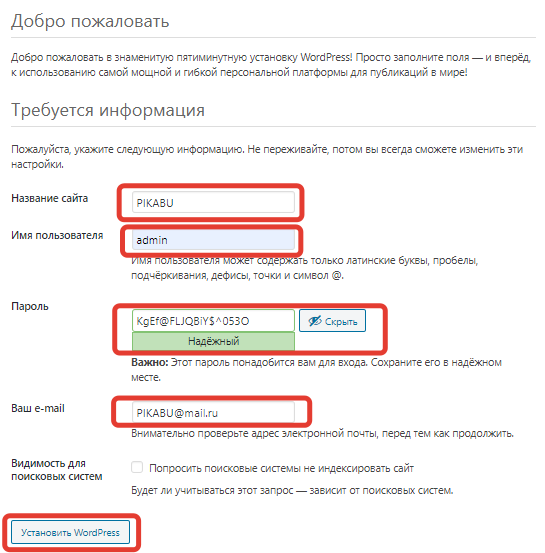
Заполняем поля для своего сайта:

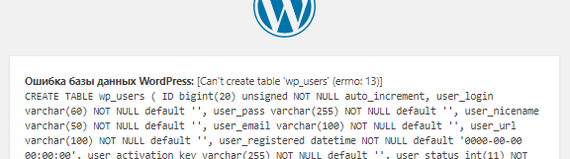
Если появится такая ошибка, то просто перезапустите в Portainer контейнеры wordpress и db

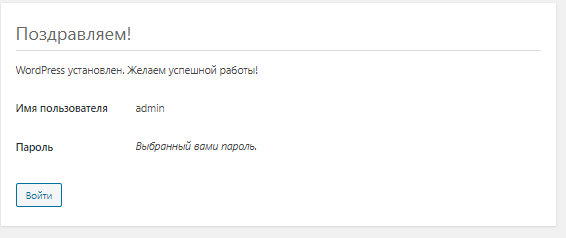
У С Ё готово! )))

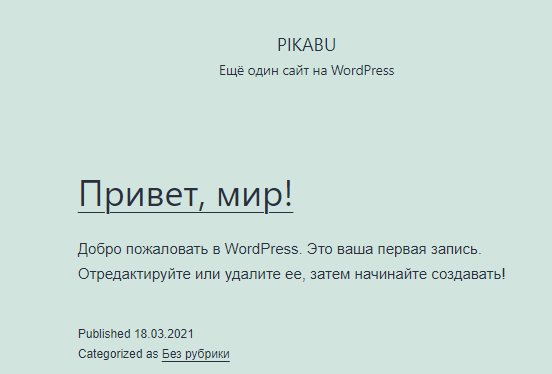
Входим со своими учётными данными и настаиваем свой сайт на wordpress как вам угодно… А пока на главной странице сайта вас встретит вот такая страничка, с вашим названием сайта конечно же)))

Я же по прежнему буду вести тему «умного дома» в своём профиле на Пикабу, а вот если нужно будет показать какой-либо форматированный код (команды Linux, YML-файлы…), буду публиковать его уже на своём блоге — https://huny.blog )))


Всем пока и Бобра ;-)

Показать полностью 14
[моё] Wordpress Ubuntu Https Linux VPS Oracle Блог Сайт Бесплатно Docker Длиннопост
15
20
StarterBA
StarterBA
GNU/Linux

Знакомая мышь на ТВ⁠⁠

4 года назад

Когда-то пробовал Linux чисто из любопытства и потому что экспериментировал с разными live cd, когда вылетала система. Также, для меня были новы и интересны разные среды рабочего стола и темы).

Комп был слабоватый (Pentium 4, 1gb ram), поэтому пробовал лёгкие дистрибутивы - Vector Linux (xfce), Lubuntu, Xubuntu, Puppy. Из игр понравились Assault cube и Warzone 2100.

Live cd на Porteus был хорош, так как в то время можно было прямо на их сайте добавлять разные модули (драйверы, браузеры и т.д.) и выбрать среды рабочего стола; плюс, можно было полностью или частично загрузить ОС в RAM, чтобы ускориться. Clonezilla пригодился вместо Acronis-а, когда начал переходить на бесплатное и открытое ПО.

На первый ноут поставил Xubuntu с Windows. Зато позже смог сразу поставить и использовать valgrind на Xubuntu для проверки на memory leaks на курсе по структурам данных по C++. Помог одному студенту подключиться к интернету благодаря скачиванию драйверов Wi-fi через проводное подключение.

Удивился когда, увидел Xubuntu в сериале:

Знакомая мышь на ТВ

P. S. Сейчас пока не пользуюсь linux, так как для дуал-бута нужно место и разбираться с установкой на UEFI, а я уже подзабыл, и не было большой надобности. Кроме того раньше не получалось настроить гибернацию при закрытии крышки, но в общем xubuntu не потреблял много энергии - мне хватало.

Показать полностью 1
[моё] Linux Ubuntu
18
273
gaaaz
IT-юмор

Ответ на пост «Приключение на 20 минут...»⁠⁠1

4 года назад


В году так 2005 (+-2), решил установить себе ubuntu, ох и ебл* было. Это был второй опыт знакомства, после первого получил отцовских пенделей, когда папа включил комп и знатно охренел ( grub тогда потёр загрузочную запить винды, но сейчас не об этом).

Поставил я значит ubuntu, а ко мне должны были придти менять интернет на другого провайдера.

Один переключал кабель на чердаке, второй настраивал роутер с которым они были, включаю я ему комп, он сел и тут самое интересное, после минут 20и и криков второго парня из подъезда "какого хрена ты там делаешь?" Он все повернулся ко мне с пустотой в глазах и спросил где тут меню пуск 😅 Благо пришел второй спец и знал как поменять ip адрес на интерфейсе, после этого начал и я по чуть чуть разбираться в linux.

[моё] IT IT юмор Ubuntu Специалисты Интернет-провайдеры Ответ на пост Текст
48
Посты не найдены
О нас
О Пикабу Контакты Реклама Сообщить об ошибке Сообщить о нарушении законодательства Отзывы и предложения Новости Пикабу Мобильное приложение RSS
Информация
Помощь Кодекс Пикабу Команда Пикабу Конфиденциальность Правила соцсети О рекомендациях О компании
Наши проекты
Блоги Работа Промокоды Игры Курсы
Партнёры
Промокоды Биг Гик Промокоды Lamoda Промокоды Мвидео Промокоды Яндекс Маркет Промокоды Пятерочка Промокоды Aroma Butik Промокоды Яндекс Путешествия Промокоды Яндекс Еда Постила Футбол сегодня
На информационном ресурсе Pikabu.ru применяются рекомендательные технологии