Привет. Нужна помощь. Каждое мое утро начинается с подключения к серверам и сетевым папкам в ручную. Хочу оптимизировать этот процесс, знаю что можно это сделать, но не знаю как. Подскажите, пожалуйста, желательно с скриншотами как настроить автоматическое подключение к нужным сервакам при включении мака?
На мак мини м4 мой старый мфу официально не поддерживается, т.е. драйверы актуальные не найти/установить. Я адаптировал старый драйвер под современную версию системы, сделал по гайду с ютуба, вот ссылка:
НО у автора видео тоже старая версия системы - Monterey
Как это адаптировать под Sequoia 15.5 Нужно в значении указать вашу версию мак, для версии 15.5 это будет 24. Это можно узнать в - Об этом мас - там где написана Sequoia - нажать на неё и у вас покажет вашу версию в скобках, в моём случаи это (24f274)
3.В этом моменте наш драйвер распаковался hp-expand, открываем папку и находим файл Distribution. Открываем его через текстовый редактор, и меняем значение с 12 на ваш (в моём случаи это 24), сохраняем, закрываем файл.
4.В терминале дальше упаковываем pkgutil --flatten ~/Downloads/hp-expand ~/Downloads/HP_Drivers_24.pkg rm -R ~/Downloads/hp-expand ВОТ И ВСË. Кому лень всё это делать и версия подходит, вот моя ссылка на готовый файл: https://drive.google.com/file/d/1wqm7TSVU9y0XoJlhCmlZv7fHfGS...
У меня мелкий SSD в ноутбуке и свободного места всегда что-то около 18Gb. После интенсивных работ со всяким софтом SSD заполняется под завязку, но при этом, если знать где искать и пользоваться хорошим мониторингом, то можно настолько много всего удалить ненужного, что легко добавятся дополнительные пара десятков гигабайт. Вот про мониторинг и будет этот текст.
Тема: Какими командами удобно найти занимающие место файлы из терминала linux или MacOS?
Сначала то, что поможет многим с этой задачей без знания других команд:
ncdu (NCurses Disk Usage)
1. Что это такое?
ncdu — это анализатор использования диска с текстовым (curses) интерфейсом. Он сканирует указанную директорию (или всю систему) и представляет результаты в интерактивном виде, позволяя легко перемещаться по дереву каталогов, видеть, какие папки и файлы занимают больше всего места, и даже удалять их прямо из интерфейса.
2. Установка
Сначала его нужно установить, если он еще не установлен. Команды зависят от вашего дистрибутива:
Debian / Ubuntu / Mint:
sudo apt update sudo apt install ncdu
Fedora / CentOS / RHEL (современные версии):
sudo dnf install ncdu
CentOS / RHEL (старые версии):
sudo yum install ncdu
Arch Linux / Manjaro:
sudo pacman -S ncdu
macOS (используя Homebrew):
brew install ncdu
3. Запуск
Сканировать текущую директорию:
ncdu
Сканировать конкретную директорию (например, домашнюю):
ncdu ~
Сканировать корневой каталог (всю систему):
sudo ncdu /
sudo здесь обязательно, так как у обычного пользователя нет прав на чтение всех каталогов системы.
Сканирование / может занять значительное время, особенно на больших дисках или медленных системах. Будьте терпеливы. Вы увидите индикатор прогресса.
4. Интерфейс
После завершения сканирования вы увидите примерно такой интерфейс:
ncdu 1.18 ~ Use the arrow keys to navigate, press ? for help
Total disk usage: 115.2 GiB Apparent size: 114.9 GiB Items: 153287
Верхняя строка: Показывает версию ncdu, подсказку по клавишам и текущий путь.
Основная часть: Список файлов и директорий в текущем каталоге, отсортированный по умолчанию по размеру (от большего к меньшему).
Размер: Отображается в читаемом формате (GiB, MiB, KiB).
График: Простая текстовая гистограмма [##########] показывает относительный размер элемента по сравнению с самым большим в текущем списке.
Имя файла/директории:
/ в конце имени означает директорию.
> перед именем означает, что директорию не удалось прочитать (ошибка доступа) или это символическая ссылка на директорию (зависит от опций запуска).
e перед именем означает пустую директорию.
. перед именем означает скрытый файл или директорию (как в ls -a).
Нижняя строка: Суммарная информация о текущей директории (общий размер, "видимый" размер, количество элементов).
5. Навигация и Основные Действия (Клавиши)
Самое главное - это клавиши управления:
↑ (стрелка вверх), k: Переместиться на строку выше.
↓ (стрелка вниз), j: Переместиться на строку ниже.
→ (стрелка вправо), Enter, l: Войти в выделенную директорию.
← (стрелка влево), <, h: Выйти в родительскую директорию.
n: Сортировать по имени (повторное нажатие меняет порядок: A-Z / Z-A).
s: Сортировать по размеру (повторное нажатие меняет порядок: больше -> меньше / меньше -> больше). Это сортировка по умолчанию.
C: Сортировать по количеству элементов внутри директории (повторное нажатие меняет порядок).
d: Удалить выделенный файл или директорию. Внимание! ncdu запросит подтверждение (Are you sure you want to delete...? (y/N)). Это действие необратимо! Будьте предельно осторожны, особенно при работе с sudo.
i: Показать информацию о выделенном элементе (полный путь, размер, видимый размер, количество элементов, время последнего изменения). Нажмите i еще раз, чтобы скрыть окно информации.
r: Обновить/пересканировать текущую директорию. Полезно, если вы удалили что-то вне ncdu и хотите увидеть актуальное состояние.
g: Переключить отображение графика (показать/скрыть столбец с [###]).
a: Переключить отображение между использованием диска (disk usage) и видимым размером (apparent size). Обычно они близки, но могут отличаться для "разреженных" файлов или файлов с большим количеством жестких ссылок.
e: Показать/скрыть скрытые файлы и директории (те, что начинаются с точки .).
?: Показать экран помощи со всеми доступными командами. Нажмите ? еще раз, чтобы закрыть помощь.
q: Выйти из ncdu.
6. Пример использования (Поиск места в домашней директории)
cd ~ (перейти в домашнюю директорию, необязательно)
ncdu (запустить ncdu для текущей директории)
Дождаться окончания сканирования.
Посмотреть на верхние строки - это самые большие папки/файлы. Допустим, вы видите, что /home/user/Downloads занимает много места.
Используя стрелки ↓/↑, выбрать строку Downloads.
Нажать Enter (или →), чтобы войти в Downloads.
Увидеть список файлов и подпапок внутри Downloads, снова отсортированный по размеру. Найти большой ненужный .iso образ или старый архив.
Выбрать этот файл стрелками.
(Необязательно, но рекомендуется) Нажать i, чтобы посмотреть детали (убедиться, что это точно тот файл, который можно удалить). Нажать i снова.
Нажать d.
ncdu спросит подтверждение. Внимательно прочитать имя файла/папки. Если уверены, нажать y, затем Enter.
Файл удален, список обновится.
Закончив исследование и чистку, нажать q для выхода.
7. Дополнительные опции командной строки (некоторые полезные)
ncdu -q: "Тихий режим" - обновляет экран реже во время сканирования (может немного ускорить сканирование на медленных соединениях/терминалах).
ncdu -x: Сканировать только одну файловую систему (не переходить на другие смонтированные разделы). Полезно при запуске ncdu /, чтобы не сканировать /home, /var и т.д., если они на отдельных разделах.
ncdu --exclude ПАТТЕРН: Исключить файлы/директории, соответствующие паттерну. Например, ncdu / --exclude /proc --exclude /sys.
ncdu -o ФАЙЛ: Сохранить результаты сканирования в файл. Это полезно для долгих сканирований (sudo ncdu / -o /tmp/scan.dat). Потом можно быстро открыть результаты: ncdu -f /tmp/scan.dat.
ncdu — мощный и интуитивно понятный инструмент, который значительно облегчает задачу поиска "пожирателей" дискового пространства. Просто начните им пользоваться, и вы быстро освоитесь! И помните про клавишу ?.
Теперь несколько примеров для тех кто любит действовать комбинируя команды в терминале
1. du (Disk Usage) - Основная команда для оценки использования диска
Показать размер текущей директории и всех поддиректорий (суммарно):
du -sh .
-s: Показать только общую сумму для каждого аргумента (в данном случае ., текущая директория).
-h: Показать размеры в "человекочитаемом" формате (K, M, G).
Показать размеры всех файлов и директорий в текущем каталоге (не рекурсивно):
du -sh *
Показать размеры директорий на один уровень вглубь от текущей и отсортировать по убыванию размера:
du -h --max-depth=1 | sort -rh
--max-depth=1: Ограничить глубину сканирования одним уровнем.
|: "Пайп" - передает вывод du на вход команде sort.
sort -rh: Сортировать (sort) в обратном порядке (-r) по человекочитаемым числам (-h).
Найти N самых больших директорий/файлов в указанном пути:
du -h /path/to/search | sort -rh | head -n 20
Замените /path/to/search на нужный путь (например, /home/user или /var).
head -n 20: Показать первые 20 строк вывода (т.е. 20 самых больших элементов).
2. find - Мощная команда для поиска файлов по различным критериям
Найти все файлы размером больше 100 Мегабайт в текущей директории и ее поддиректориях:
find . -type f -size +100M -ls
.: Искать начиная с текущей директории.
-type f: Искать только файлы (f - file).
-size +100M: Искать файлы, размер которых больше 100 Мегабайт (M). Можно использовать k (килобайты), G (гигабайты). + означает "больше", - означает "меньше", без знака - "точно".
-ls: Вывести найденные файлы в формате ls -lids.
Найти файлы больше 500M во всей системе, показать размер и отсортировать:
sudo find / -type f -size +500M -printf "%s %p\n" | sort -nr | head -n 20
sudo: Часто требуется для поиска по всей системе (/), так как не все каталоги доступны обычному пользователю.
/: Искать начиная с корневого каталога.
-printf "%s %p\n": Напечатать размер файла в байтах (%s), пробел, и полный путь к файлу (%p), затем перевод строки (\n). Это удобнее для сортировки по размеру, чем -ls.
sort -nr: Сортировать (sort) численно (-n) в обратном порядке (-r).
head -n 20: Показать топ 20 самых больших файлов.
Опционально: Можно добавить 2>/dev/null после команды find, чтобы скрыть ошибки доступа к каталогам:
sudo find / -type f -size +500M -printf "%s %p\n" 2>/dev/null | sort -nr | head -n 20
Найти файлы больше 1G и выполнить для них du -h (показывает размер удобнее, чем %s):
sudo find / -type f -size +1G -exec du -h {} \;
-exec du -h {} \;: Для каждого найденного файла ({}) выполнить команду du -h. \; означает конец команды -exec. Это менее эффективно, чем -printf, если файлов много, так как du запускается для каждого файла отдельно.
Более эффективный вариант с -exec ... + (запускает du для пачки файлов):
sudo find / -type f -size +1G -exec du -ch {} + | grep total$
-ch: Показать размер каждого файла И общую сумму (c - total), в человекочитаемом формате (h).
grep total$: Отфильтровать только строки с общей суммой (хотя в данном случае du скорее всего покажет размер каждого файла отдельно, если их много). Лучше просто sudo find / -type f -size +1G -exec du -h {} + | sort -rh
Итак: попала мне эта дьявольская игрушка в руки чисто из интереса и первым же делом я форматнул диск, затем накатил ubuntu, поковырялся в нем и понял, что хочу все же windows. Нашел какой-то странный образ урезанной 11, залил его и драйвера на экран не вставали никак, при учете того, что я их мануально подгружал перед установкой, ну не суть. До этого на нем заводилась 10 без проблем, установленная через bootcamp, собственно от этого мне и пришла великолепная идея поставить на него обратно Mac os, что я и сделал без проблем через рекавери. Перед этим с прошлым владельцем мы пробовали залить оригинальный образ win11 через bootcamp и он просто не хотел его устанавливать, но я решил из интереса залить тот образ, который хотел изначально - tiny 11. И к моему удивлению bootcamp на него никак не среагировал, хотя написано, что максимум он может поставить только win10, ну и ладно подумал я, установка прошла и ноут перезагрузился. Тут-то и начались мои танцы с этим черным экраном: изначально я подумал что драйвера опять же не подгрузились как и с первой установкой этого образа и я решил перезагрузиться, чтобы попробовать другой образ, но оказалось, что теперь даже при загрузке у меня нет картинки на экране, то есть она как бы есть, но это видно только из-за разбитой матрицы... Начал искать решения в интернете и перепробовал вроде бы все комбинации клавиш по типу сброса nvram и smc, от них появился только звук загрузки, но не картинка, то есть ее нет ни при простой загрузке оси (типа появления яблока), ни при входе в рекавери... Стал искать дальше и поиск привел меня к ультимативному решению - сброс smc через отключение аккумулятора; и да это сработало, яблоко появилось и система загрузилась без проблем, конечно же я обрадовался, но ненадолго: решение оказалось одноразовым, потому что после перезагрузки экран снова ничего не показывал... Подключил внешний монитор через хаб с hdmi, он без проблем получает картинку, но на основном дисплее все же ее нет, да и в boot он не выводит картинку на внешние мониторы, костыль не подошел... Далее я начал пробовать уже другие методы сброса nvram, так как появился способ получения картинки со сбросом, перепробовал сбросы через терминал в mac os, через терминал в рекавери и однопользовательском режиме, грузился в безопасном и все равно картинка так и не появлялась... Решил забить...
Через какое-то время (мак был включен, но стоял и я не трогал его) я просто случайно нажал на тачпад и он вышел из режима сна и показал мне картинку, я уже начал думать, что это самоисцеление, но перезагрузка (чтобы проверить теорию) снова в черный разнесла эти мысли в щепки))
Вот такая ситуация получается: если дать ему полежать с закрытой крышкой минут 5 или просто постоять чтобы погасла подсветка у клавиатуры (видимо он уходит в stanby или гибернацию) картинка появляется, но если закинуть его в sleep через меню, то экран опять черный после пробуждения, приходится опять ждать с закрытой крышкой, хотя если потом сразу закрыть крышку и открыть, то экран опять черный. То есть ему очень важно уйти как бы в глубокий сон, чтобы потом показать картинку.
Прошу помощи у гуру этих дьявольских устройств, может такое было у кого-то... Прикладываю видео демонстацию этой оказии:
Недавно я описал простой процесс загрузки последнего Microsoft Office с сайта Microsoft и его активации для Windows 10/11. До этого рассказывал более технические детали, оказавшимися читателям интересными, но сложноватыми. Один из вопросов, регулярно задаваемых в комментариях, был про Microsoft Office для Mac. Сейчас я расскажу, как иметь последнюю версию и не думать про активацию, поговорим о том, что делать тем, у кого давно установлена версия 2016, 2019 или 2021, следует ли думать про 2024 и как обновляться. Также в конце статьи расскажу о способе решения проблем с Microsoft Office, позволяющем чинить неработающую инсталляцию. Данная статья не техническая, в ней много картинок и рассуждений о том, когда, что и как устанавливать. Не пропагандирую ни решения Microsoft Office, ни его пиратства, просто рассказываю, как установить его при желании, без всяких торрентов.
Итак, для начала о версиях Microsoft Office для Mac. Исторически версии для Mac выходили на год позднее версий для Windows и несли в своем названии год выпуска, отличный от того, что у Windows версии. Например, Office 2004 для Mac (версия 11.0) вышел в мае 2004, на год позднее чем Office 2003 для Windows (тоже версия 11.0), вышедший в октябре 2003. Office 2008 для Mac (версия 12.0) вышла через год после Office 2007; Office 2011 для Mac (версия 14.0) через полгода после Office 2010. Далее для Windows Microsoft переключился на Click2Run технологию, и версии для Mac стали выходить практически одновременно и нести то же имя, что версии для Windows. Начиная с Office 2016 внутренняя версия продукта замерла на 16.x и на Windows и на Mac, продукт обновлялся, получал новые возможности и исправления, и в зависимости от купленной вами лицензии вы получали тот или иной набор возможностей.
Сейчас существует три издания Office для Mac:
Office Home & Student – Excel, PowerPoint, Word;
Office Home & Business – Excel, Outlook, PowerPoint, Word;
Standard LTSC – Excel, Outlook, PowerPoint, Word.
Везде есть также OneNote и OneDrive, но смысл приложения имеют лишь при наличии подписки. Сам OneNote не развивается с Office 2019, пока его включают в пакет как есть, возможно в будущем исключат. Хотя Microsoft уже делал заявление, что по крайней мере еще одна версия после Office 2024 будет продаваться и без подписок. Что не может не радовать.
Начиная с версии 16.21 в каждое издание входит Teams и (внимание) Defender. Если ранее у вас был установлен Office без Teams, то при обновлении он не установится, а при установке с нуля будет добавлен. На сайте Microsoft доступен Office и без Teams. Если загруженный вами файл инсталлятора называется Microsoft_365_and_Office_16.хх.хххххххх_BusinessPro_Installer.pkg – это версия с Teams, а Microsoft_365_and_Office_16.хх.хххххххх_Installer.pkg – версия без Teams. После установки Office можно просто удалить Teams, он не появится более при обновлениях.
Если вам не нужны Teams, Defender, OneNote и OneDrive, уберите их из списка при установке
Как я рассказывал в большой статье про установку Office 2024 – на Windows сейчас бинарно нет разницы между Office 2016, 2019, 2021 или 2024. Установив Актуальный канал обновлений, вы будете ежемесячно обновлять свою версию, вне зависимости от купленной лицензии и файлы исполняемых модулей и библиотек у установленных Word 2016 и Word 2024 могут вообще не отличаться, я это отлично демонстрировал следующей картинкой (и забегая вперед скажу, что и для Mac ситуация похожа):
Так выглядит ситуация под Windows - одна версия 17628.20110 для 2016/2019/2021/2024/365, исполняемые файлы одинаковы, но возможности у приложений разные.
Итак, на Windows версия продукта определяется лишь лицензией, а бинарно продукты совпадают, у них одно обновление на всех, смена лицензии с 2016 на 2024 (если продукт установлен в актуальном канале) добавит возможности, контролируемые лицензией. А как же оно сейчас происходит на Mac? Есть ли разница между Office 2019, 2021, 2024 и Microsoft 365 для Mac? Выпускаются ли для них разные обновления, или, как и под Windows, всё определяется лицензией? Как обновить установленный продукт, если он сам более не получает обновления версий? Как его активировать, если при первом запуске он от вас хочет что-то непонятное? Именно об этом основной разговор ниже.
Если у вас уже установлена некая старая версия продукта, и вы в целом задумываетесь об обновлении, но не уверены, как будете его активировать, давайте разберемся с совместимостью и определим, что можно сделать.
К версии 16.х для Mac, равно как и для Windows, относятся все Microsoft Office, начиная с 2016. При этом 2016 и 2019 уже не обновляются, замерев на какой-то версии. А новые версии Office могут требовать более новую версию MacOS, чем у вас установлена. И ваша старая лицензия для Office 2016/2019 не годится для последних версий продукта, ибо она уже считается неактуальной. Давайте сначала пройдём по списку старых ОС, и определим, что устанавливать, если вы более не планируете (или не можете) обновлять саму ОС.
❯ Какую версию и откуда загружать? Чем активировать?
Политика официальной поддержки Microsoft для офисных продуктов на Mac – 5 лет, на последней и двух предыдущих версиях MacOS. На данный момент это Sonoma (14.x), Ventura (13.x) и Monterey (12.x). С выходом Sequoia (15.x) обновления Office перестанут приходить на Monterey.
Самая старая версия MacOS, поддерживаемая Microsoft Office 2016, это Yosemite (10.10.x), для установки на неё годится Office 2016 Suite 16.16.27. Просто загружаете с сайта Microsoft, устанавливаете и пользуетесь. Если у вас установлена MacOS High Sierra (10.13.x), вы можете загрузить и установить Office 2019 Suite 16.43.0.
Версии до 16.55 на Apple Silicon запускались через транслятор, а более новые уже нативно.
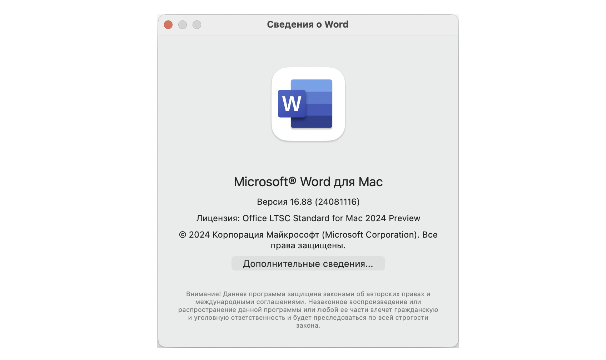
Начиная с версии 16.87 вы можете активировать Office 2024, используя Volume License Serializer 2024 Preview (с сайта Microsoft) если у вас установлена Mac OS не ниже чем Monterey. Так как сам Office 2024 в продажу еще не пошел, нет и финального VL Serializer, но устанавливаемая версия полностью функциональна, через несколько месяцев вам будет необходимо загрузить LTSC Serializer 2024 с финальной лицензией и установить его. Сам Office переустанавливать не придётся.
Office 2024 LTSC Preview Serialzer поддерживается версиями с 16.87
❯ Зачем вообще обновлять Office?
Часто слышу вопрос, зачем его обновлять. Во-первых, как сказано выше, политика поддержки всего 5 лет, через два года закончится поддержка Office 2021. Кому оно важно? Вам. 13.10.2020 прекращена поддержка Office 2016 для Mac, а 10.10.2023 закончилась поддержка Office 2019. Вместе с окончанием поддержки перестали подключаться к облачным сервисам Outlook и OneDrive, более не ставятся обновления, даже при наличии критических уязвимостей. Office 2021 для Mac перестанет поддерживаться 13.10.2026. Береженого Бог бережет, лучше уж иметь последнюю версию. Office 2021 и Office 2019 отличались всего в нескольких настройках (функция LET в Excel и АвтоСохранение в облако, как пример). Для Office 2024 тоже припасено несколько нововведений при той же версии продукта – та же поддержка Python в Excel, поддержка динамических массивов, дополнительные опции в Outlook при создании встреч и опции поиска с ИИ.
После него ваш офисный пакет будет просить подписку при запуске:
Так что установите Volume License Serializer – финальный 2021 если обновляетесь с 2019, или Preview 2024, а затем обновитесь из AutoUpdate. К концу октября будет и финальный, замена лицензии будет выполняться аналогично.
❯ Что делать, если Office не запускается или работает некорректно?
Бывает, что в результате каких-то действий ваш продукт начинает работать некорректно или вообще не запускаться (всё же это Microsoft 😊). Идеальный инструмент для решения проблем с Office для Mac это утилита Office Reset с одноименного сайта.
Инструмент позволяет как почистить только лицензии, сбросить настройки для каких-то приложений пакета, удалить плагины или целиком очистить всю информацию об установке Office.
❯ Краткое резюме
Если вы быстро долистали до конца, хотите установить Office 2024 на свой Мак, то скачивайте последний инсталлятор, и Volume License Serializer (финальный 2021 или Preview 2024), в конце октября будет финальный Serializer 2024, я внесу правки в статью и отпишусь в комментариях.
Написано специально для Timeweb Cloudи читателей Пикабу. Больше интересных статей и новостей в нашемблоге на Хабре и телеграм-канале.
Хочешь стать автором (или уже состоявшийся автор) и есть, чем интересным поделиться в рамках наших блогов — пиши сюда.