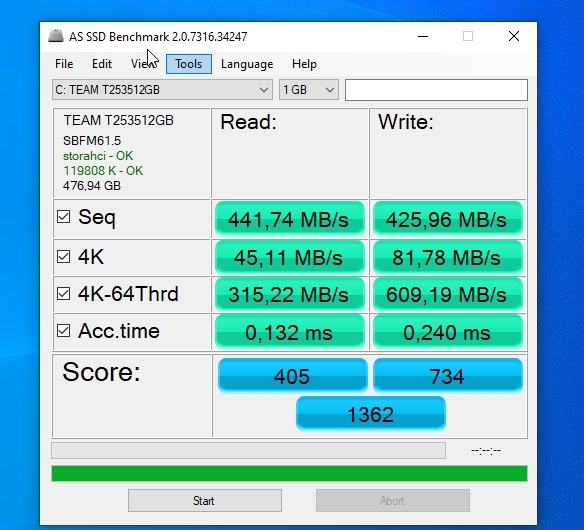
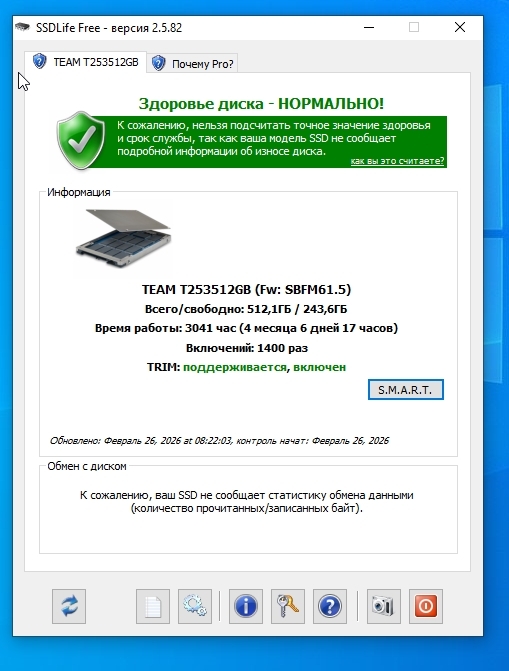
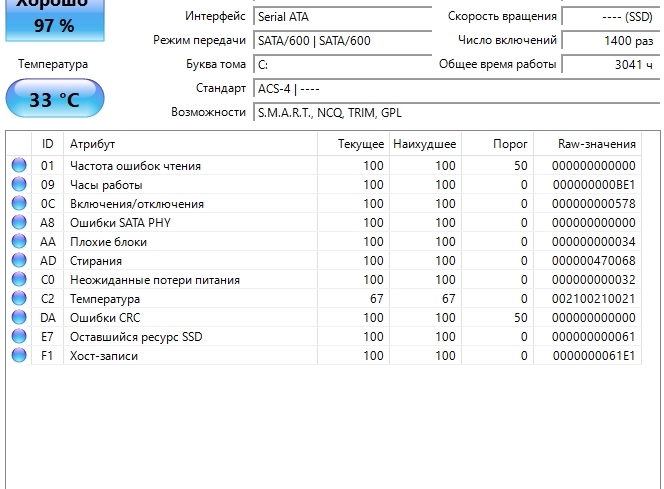
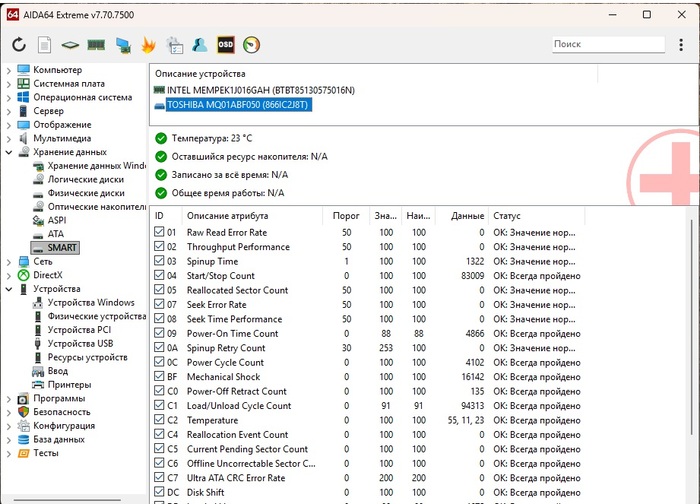
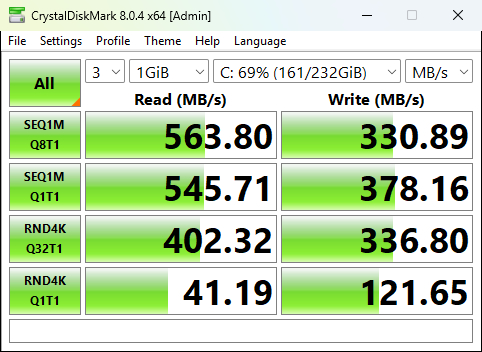
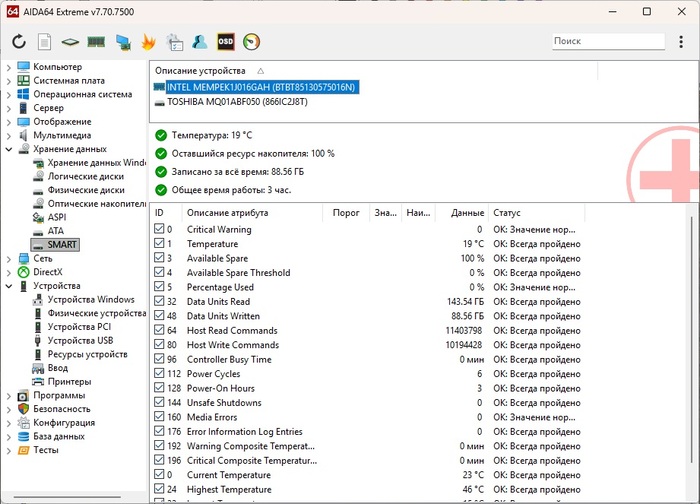
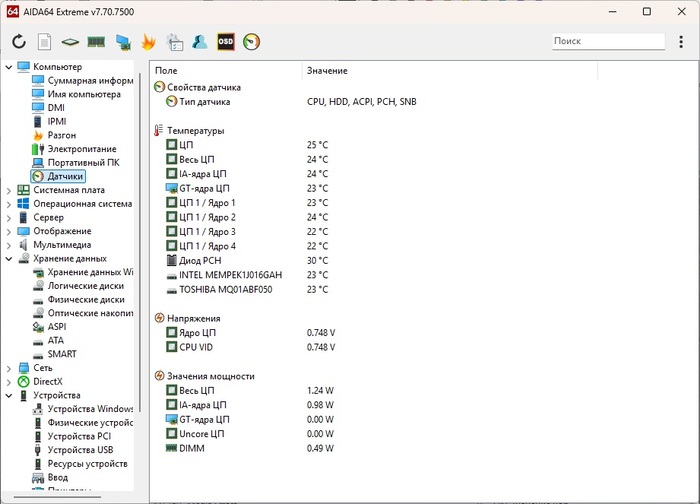
Подскажите в нормальном ли состояние мой SSD диск ? 120 ТБ ресурс диска из них потрачено 25% примерно
пишу потому что у меня долго подгружаются иконки на панели задач которые закреплены, примерно 2 минуты после того как система загрузилась на рабочий стол
Волнуйся состояние файлов потому что я качаю файлы на этот SSD диск, не хотелось бы чтобы они повредились
Мой SSD 512 ГБ 2.5" SATA накопитель TEAMGROUP CX2 [T253X6512G0C101]
Ребята, долго грузится панель задач после запуска системы. SSD стоит как системный диск Windows 10 оригинал Может быть кто-то сталкивался с подобной проблемой подскажите, как можно решить?
На днях Windows 10 сообщила мне, что не может прочитать данные и надо бы проверить диск chkdsk. Ну, если надо - так надо! Проверил, там нашлась куча битых файлов. Windows работала, но данные на этом диске и программы уже были повреждены. Причина - внезапные отключения электричества. ИБП нет.
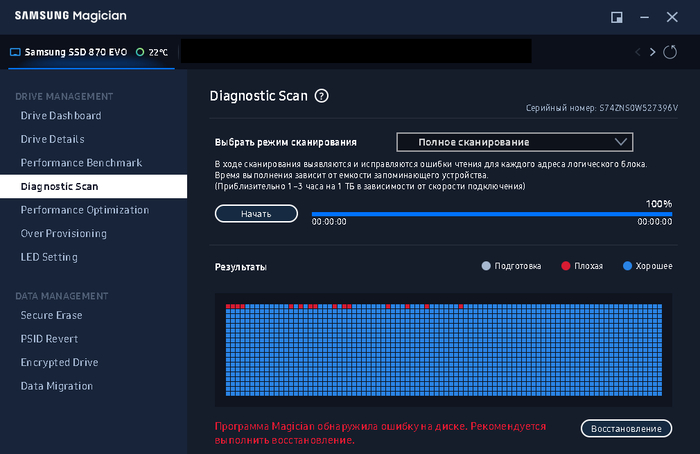
Удалить все битые файлы не получилось. В S.M.A.R.T. пошли ошибки. Поиск выдал мне, что в 2021 году была бракованная партия 870 EVO. Стал проверять - серийник оригинальный, прошивка последняя - SVTO3B6Q. Вот что показал Samsung Magician diagnostic Scan:
Samsung Magician
Итого: 2 года щадящей эксплуатации ( 7 тыс. часов, 450 ГБ записано) и 300 тыс. ошибок за два дня.
Ценные данные и backup храню на HDD. Берегите себя и свои данные.
Всем привет, похерил где то флешку, есть ссд с набором нужных прог. Можно его как то разделить, чтоб и проги остались и создать загрузочную область для винды без потери программ? Руфусом записать или как то так спасибо огромное
Тема про использование накопителей intel optane вызвала широкую дискуссию и вызвала много вопросов. Выкладываю инструкцию по типовому использованию, заодно, попутно, отвечаю на различные вопросы обобщенно.
Инструкция номер раз:
Система у Вас совместима, по какому то чудесному обстоятельству стоит только жесткий диск, либо старый сата ссд, который жалко/хочется ускорить, выбираем по вкусу.
В идеале лучше установить систему с нуля, но можно ускорить и существующую.
Устанавливаем накопитель optane физически в порт М2
Устанавливаем систему на жесткий диск (накопитель optane можно вообще не размечать и не создавать на нем раздел.
Устанавливает драйвер intel optane с официального сайта Интел (ВАЖНО! при установке система должна быть подключена к интернету, т.к. скачивается приложение по управлению памятью optane! если установить без интернета, приложение можно скачать самостоятельно в магазине ПО Windows.
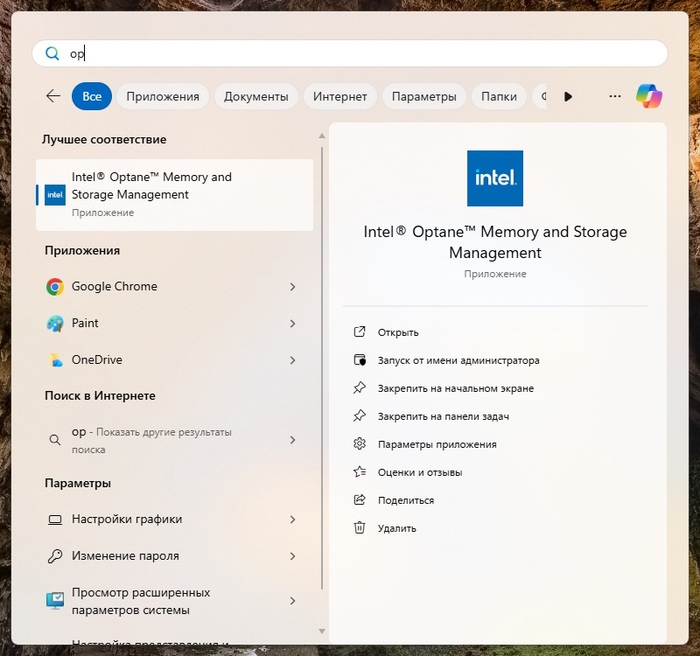
После установки драйвера идет перезагрузка, затем в меню Пуск ищем и запускаем приложение:
Если после перезагрузки приложение не появилось, его можно скачать в магазине ПО Windows.
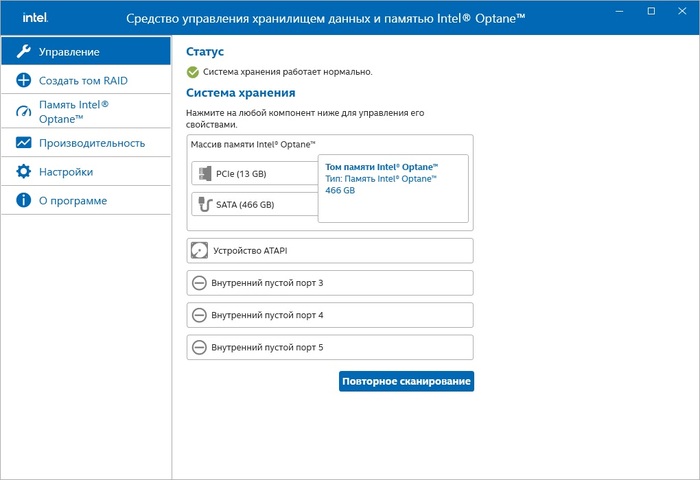
5. Заходим в утилиту управления и задействуем память Optane:
Во вкладке Память intel optane есть кнопка включить. Если накопитель нужно извлечь, соответственно выключаем.
6. После включения система просит время на подготовку и перезагрузку, которая занимает несколько минут.
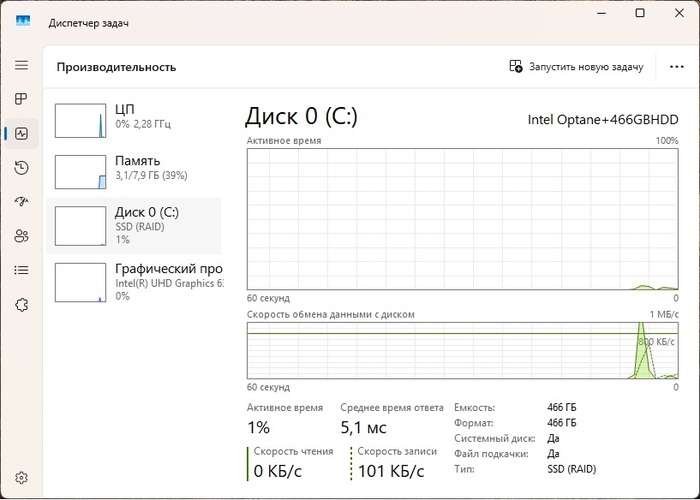
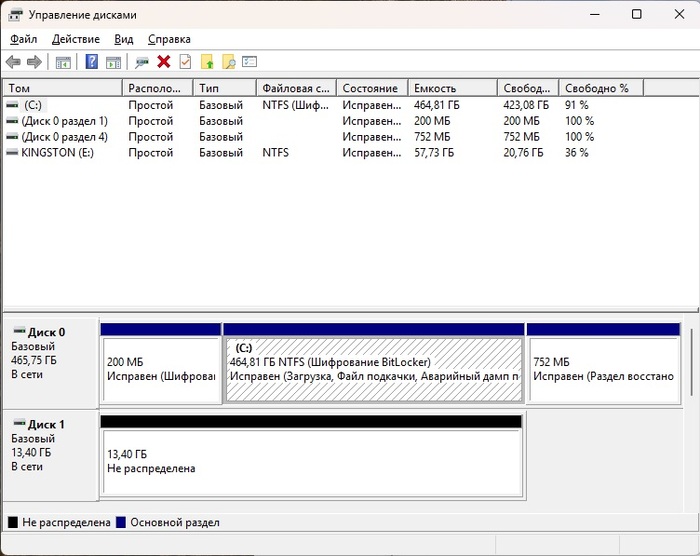
результат:
после перезагрузки Ваш диск должен выглядеть так:
В общем то все. Ускорение будет заметно уже с первого запуска системы. При режиме работы "обычная офисная работа", особых различий в скорости связки Optane + HDD в сравнению с сата ссд Вы скорее всего не заметите. Будет быстро практически так же как и просто с ССД. При работе с ресурсоемкими приложениями (читай играми) эффект будет сильно смазан.
Инструкция номер два: Вам нужен накопитель для файла подкачки, т.к. жалко основной накопитель, либо система не совместима с кеширующим режимом, а свободный порт М2 имеет место быть.
Устанавливаем накопитель в систему.
Заходим в управление дисками, Правой кнопкой по меню Пуск и выбираем там
Распределяем размер, как обычно, форматируем
3. В системе переносим файл подкачки туда:
Правой кнопкой меню Пуск, система - о системе и нажимаем дополнительные параметры системы.
4. Жмем кнопку изменить
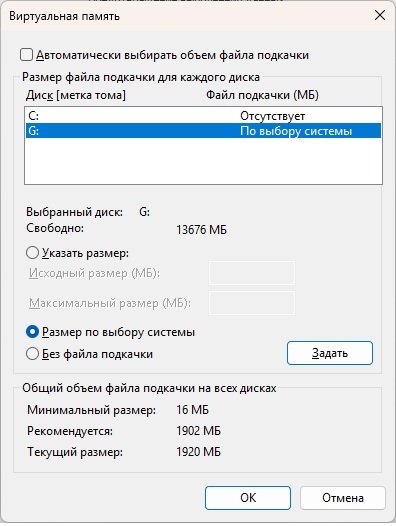
На основном накопителе делаем без файла подкачки и жмем задать. На накопителе Optane делаем по выбору системы.
5. Перезагрузка и собственно файл подкачки будет на Optane. (ВАЖНО! в общем то очевидно что максимальный размер файла будет ограничен 13676 мб.)
Немного тестов и сравнений:
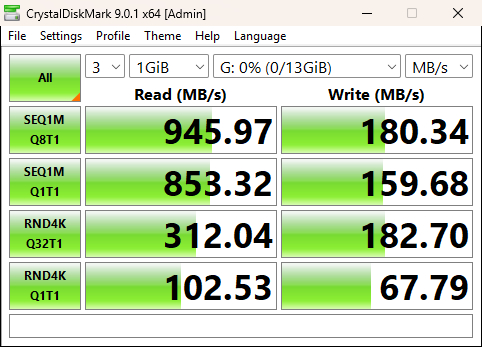
Накопитель Optane без режима кеширования, просто установленый в системе.
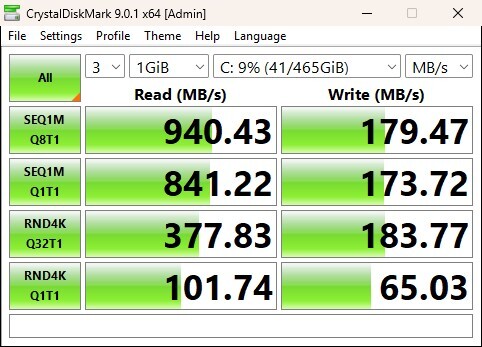
Накопитель Optane с включенным режимом кеширования. При типичной работе системы (офисной нагрузке), примерно всегда будет работать так, в моменты простоя скидывая лишнее на медленный HDD.
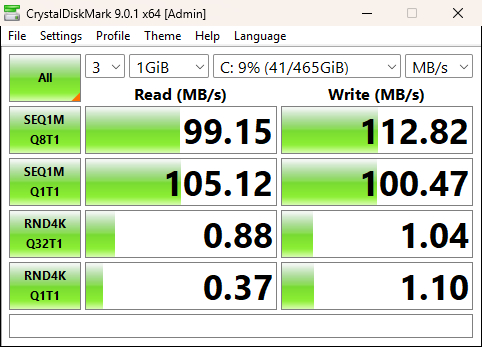
Для сравнения добавлю тест просто жесткого диска, который собственно и связывали с Optane:
вот этот самый HDD
Ну и как эталон в этом сегменте, тест Samsung 870 Evo на 250 Гб
Нет возможности тестировать пустой накопитель т.к. там установлена система.
Прочее:
собственно как AIDA 64 видит накопитель
Мониторинг температуры доступен всегда. Замечено что при установке в ноутбук и в тесный корпус нагрев может быть существенным, поэтому можно поставить мелкий радиатор.
в помещении прохладно - 17 градусов. Сам ПК холодный, поэтому температура не отличается от HDD.
В общем то собрал все вопросы. Еще раз: Не призываю к покупке всех и каждого. Просто напоминаю что такой инструмент есть, в некоторых случаях может быть полезным. Места покупки: Лично у меня дешевле всего на Али. На день выпуска цена около 300х рублей (подорожал немного подлец). Ищите варианты на всех площадках если заинтересовало и сравнивайте цены.
Речь пойдет о технологии Storage Spaces (Дисковые пространства (SS) в Windows начиная с 10 или сервер 2016. Это полезная функция, которая позволяет объединить несколько физических жестких дисков в один большой виртуальный диск, обеспечивая при этом защиту данных от сбоев.
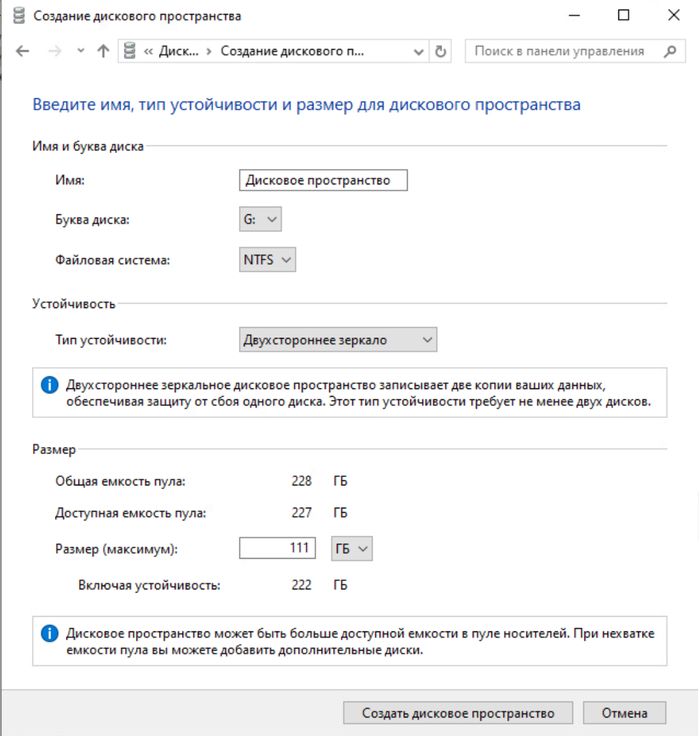
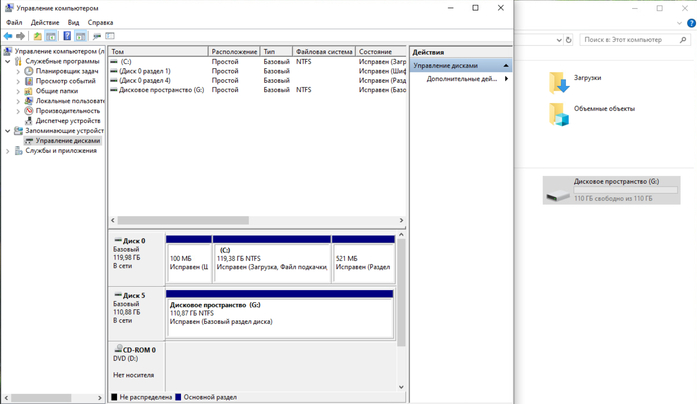
Для создания SS подойдут ЛЮБЫЕ внутренние или внешние HDD/SSD-накопители с ЛЮБЫМИ интерфейсами даже через USB. Это особенно актуально если у вас есть много старых дисков которые хотелось бы использовать. Если у вас есть SSD он будет автоматически выступать скоростным кэшем при записи на SS. Я вам покажу в картинках на виртуальной машине с Windows 10. (VM под vmware)
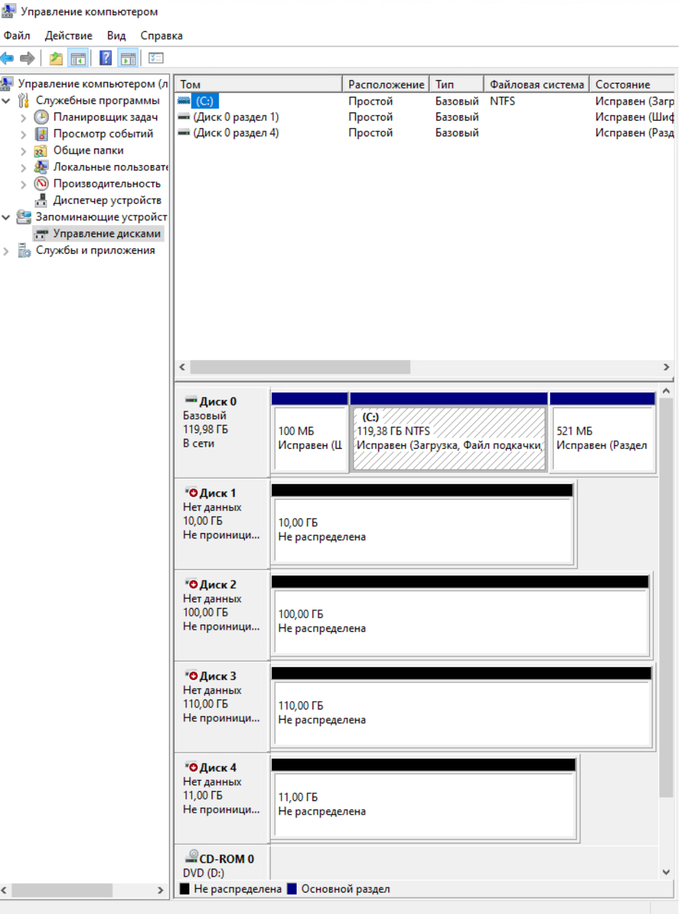
Шаг 1: Подготовка дисков Подключите диски к компьютеру и убедитесь, что Windows их видит.
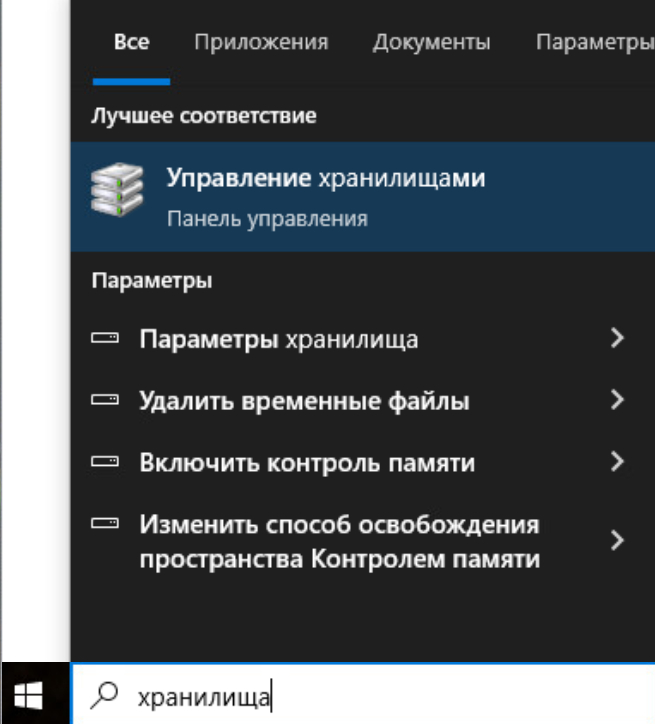
Шаг 2: Открытие инструмента "Управление хранилищами" Нажмите на "Поиск" на панели задач (рядом с кнопкой "Пуск"). Начните вводить "хранилищами" и выберите соответствующий результат из списка.
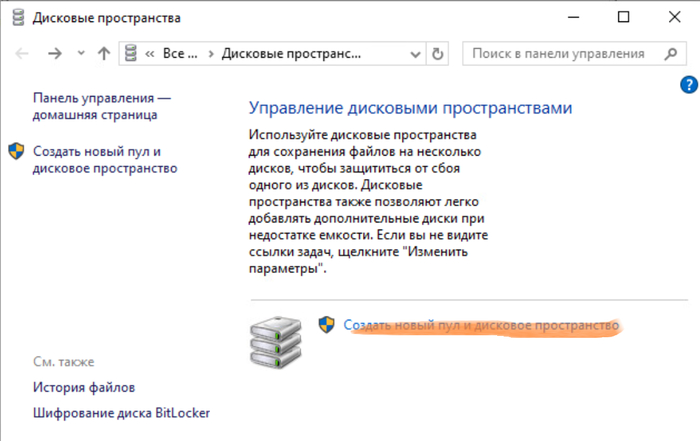
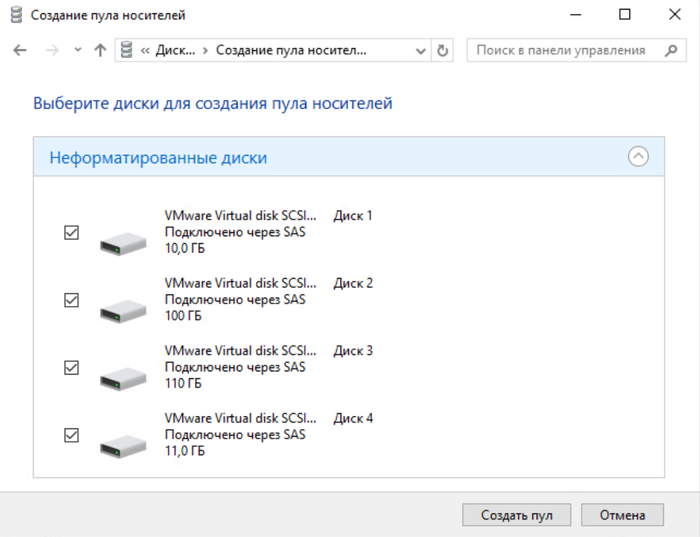
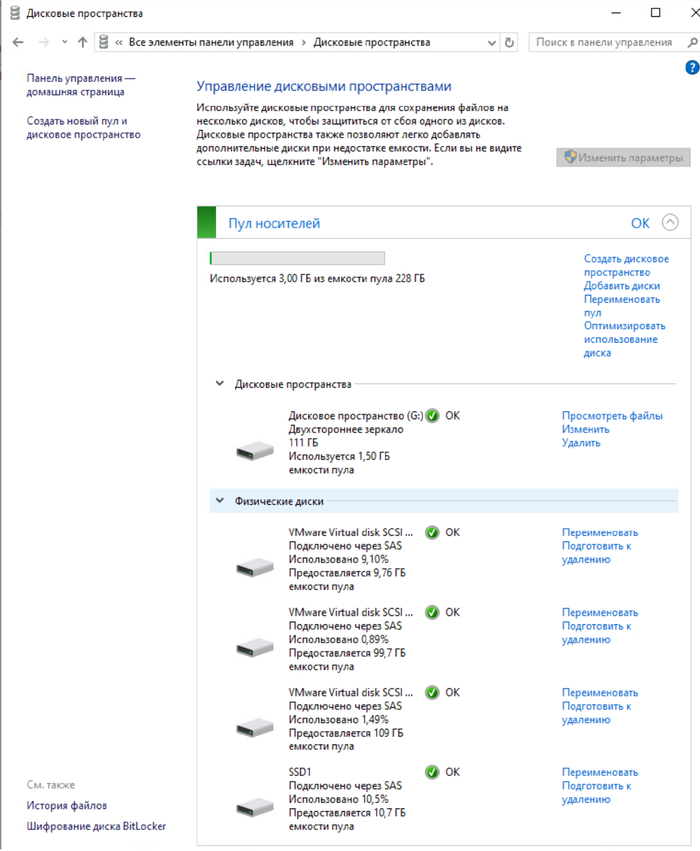
Шаг 3: Создание пула и пространства хранения В открывшемся окне выберите "Создать новый пул и дисковое пространство". Система покажет список доступных дисков. Выберите те диски, которые вы хотите объединить, поставив галочки напротив них. Нажмите кнопку "Создать пул".
Шаг 4: Настройка нового диска После создания пула появится окно настройки виртуального диска. Здесь вам нужно: Присвоить имя и букву новому диску (например, "Мои данные" и букву D:). Выбрать файловую систему: Обычно подходит NTFS. Выбрать тип устойчивости (схему размещения) данных: Простой (Simple): Объединяет диски для максимальной производительности, но не защищает данные в случае сбоя диска. Требует минимум два диска. Двустороннее зеркалирование (Two-way mirror): Создает две копии данных. Позволяет пережить отказ одного из дисков. Требует минимум два диска. Трехстороннее зеркалирование (Three-way mirror): Создает три копии данных. Позволяет пережить отказ до двух дисков. Требует минимум пять дисков.
Шаг 5: Наслаждайтесь!
1/2
Это был пересказ нормальных статей для любителей!
PS У меня , по бедности, в полу-промышленной среде на на обычной десктоп машине (ASRock B660M Steel. + Intel 12600 + 4х16 GB) установлен сервер 2019 к этому подключено сочетание 2х20тб. HDD Seagate Exos X20 + 2х0,5 тб. SSD apacer. сырой объем доступный 20,5 тб. по сути это RAID 10. На нем живет несколько виртуальных машин не высокой загружённости (реплика файловой шары, один DC, видеонаблюдение и еще по мелочи) скорости хватает.
Выход из строя любого одного носителя допустим, заменить можно любым равного или большего объема.
Всем привет. Кризис оперативной памяти и ссд… неожиданно, правда? Но я тут за другим, я пришел сюда продать Вам совершенно забытую, как выяснилось уже даже не поддерживаемую технологию. Парадокс в том, что она родилась мертвой, кроме того неповоротливость, жадность одной крупной корпорации похоронила ее еще в младенчестве. Тем не менее у нее есть множество применений даже сейчас. И да, она может в некоторых случаях значительно упростить жизнь в работе с компьютером. Самое главное в ней – цена. Устройства продаются буквально по цене пачки сигарет. Встречаем!
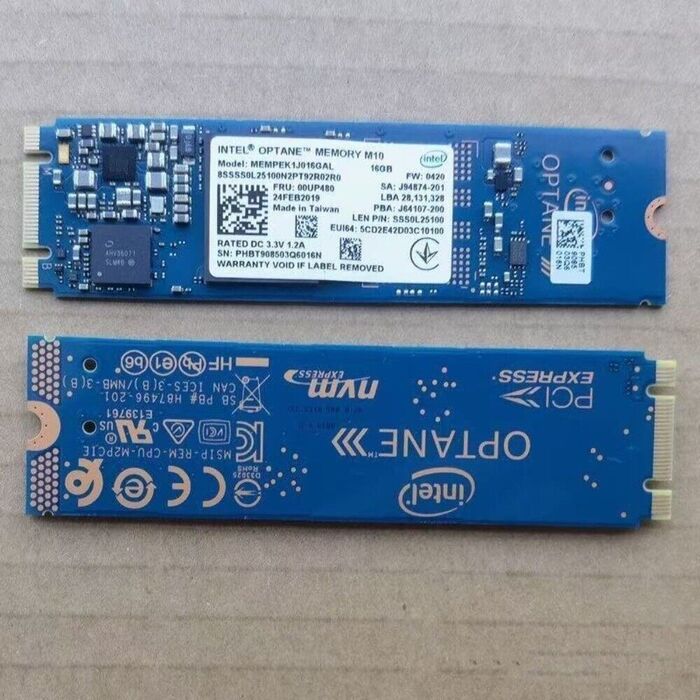
Intel Optane memory. Вариация M10. Кеширующий SSD применяемый в платформах Intel с 7 по 13 поколение. Цена за 16 гигабайт – около 200 рублей, или же около 3х долларов за новое устройство. По цифрам вроде мало. В тоже время этот накопитель позволяет значительно ускорить жесткий диск (фактически скорость становится очень близкой к сата SSD), даже можно установить его к сата твердотельнику и значительно снизить его износ. Походит для апгрейда компьютера, ноутбука или моноблока (шикарно еще то, что систему переустанавливать не обязательно, устройство можно установить и ускорить уже существующую систему, порой это важно). Информации в сети не так много, технология старая, вышла в 2017 году, некоторые обзорщики и блогеры попробовали и отложили в ящик как не нужную. Сам лично начал активно использовать такие накопители для апгрейда, это мое хобби, около года назад. За это время установлено и работает пару десятков систем с подобными устройствами. По отзывам пользователей, все довольны. А с нынешними дефицитами, для кого то возможно это станет реальным шансом, буквально за копейки, приобрести ту самую скорость и отзывчивость системы. По поводу установки есть достаточно инструкций, но если будет интерес, сделаю отдельно подробную.
так выглядит жесткий диск после обьединения.
Ограничения в применении – кеширующий ссд требует порта M2.
2. Младшие чипсеты не поддерживаются (минимум нужен В250, это и есть главная дурость Интел ИМХО)
Можно, при наличии свободного порта M2 использовать его как отдельный накопитель (размер мал, но очень неплохо перенести туда файл подкачки, память там не Nand, а гораздо более выносливая X3Dpoint, которая в чтении мелких блоков до сих пор на уровне топовых накопителей!) Кроме того из нее можно сделать маленькую, но ооооочень шуструю флешку, приобретя для этого внешний корпус, nvme – usb. Для установки систем, самое то. В общем то я думаю достоинств много, за столь низкую цену. Никаких ссылок оставлять не буду, просто было желание поделиться находкой. Самая низкая цена на Али экспресс, увлеченным и техно гикам таким как я, советую поиграться с подобной штукой. Буду рад ответить на вопросы.