Горячее
Лучшее
Свежее
Подписки
Сообщества
Блоги
Эксперты
#Круги добра
Войти
Забыли пароль?
или продолжите с
Создать аккаунт
Регистрируясь, я даю согласие на обработку данных и условия почтовых рассылок.
или
Восстановление пароля
Получить код в Telegram
Войти с Яндекс ID Войти через VK ID
ПромокодыРаботаКурсыРекламаИгрыПополнение Steam
Пикабу Игры +1000 бесплатных онлайн игр 2121 год. Технологии шагнули далеко за пределы самых смелых ожиданий, но за большим прогрессом стоит великая жертва...

Far Orion: Новые миры

Ролевые, Мультиплеер, Мидкорные

Играть

Топ прошлой недели

  • dec300z dec300z 11 постов
  • AlexKud AlexKud 43 поста
  • DashaVsegdaVasha DashaVsegdaVasha 7 постов
Посмотреть весь топ

Лучшие посты недели

Рассылка Пикабу: отправляем самые рейтинговые материалы за 7 дней 🔥

Нажимая «Подписаться», я даю согласие на обработку данных и условия почтовых рассылок.

Спасибо, что подписались!
Пожалуйста, проверьте почту 😊

Помощь Кодекс Пикабу Команда Пикабу Моб. приложение
Правила соцсети О рекомендациях О компании
Промокоды Биг Гик Промокоды Lamoda Промокоды МВидео Промокоды Яндекс Маркет Промокоды Отелло Промокоды Aroma Butik Промокоды Яндекс Путешествия Постила Футбол сегодня
0 просмотренных постов скрыто
6
alexaa17
alexaa17
1 год назад
Компьютер это просто

Аварийное выключение монитора⁠⁠

NirCmd — это крохотная утилита, которая позволяет выполнять различные системные задачи, например открыть/закрыть лоток диска, добавить/уменьшить уровень звука, отключить монитор, запустить скринсейвер, выключить компьютер и многое, многое другое. Все эти действия программа совершает без отображения какого-либо интерфейса, то есть абсолютно не выдавая своего присутствия. Для указания утилите нужного действия используются параметры командной строки. Полный список возможных операций и соответствующих им команд вы сможете найти здесь
1. Скачиваем программу, разархивируем и сохраняем в удобном вам месте.
2. Кликаем правой кнопкой мыши по Рабочему столу, выбираем в меню команду Создать ярлык.
3. Указываем путь куда мы сохранили файл nircmd.exe и название ярлыка. Например Выключить монитор.
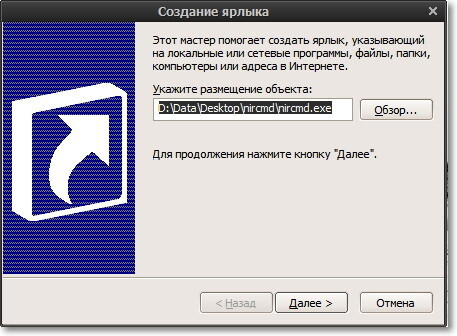
4. Теперь вызываем свойства созданного ярлыка и дописываем monitor off. Здесь же в поле Быстрый вызов можете задать сочетание горячих клавиш для выключения монитора. Эстеты могут нажать на кнопку Сменить значок и выбрать иконку по вкусу.
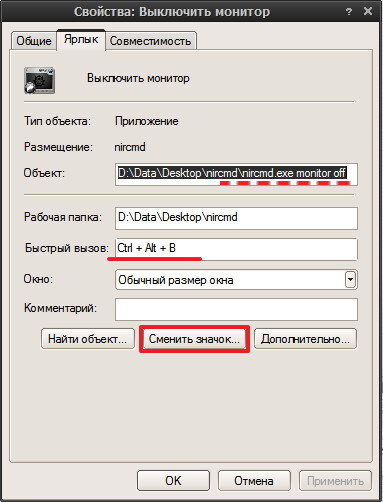
Таким же образом можно создать ярлыки и повесить на них горячие клавиши на все многочисленные функции NirCmd, в том числе выключение, перезагрузка компьютера, управление громкостью, управление окнами и многое другое.
Чтобы не захламлять рабочий стол рекомендую создать папку в любом удобном месте, если Вы будете пользоваться вызовом с клавиатуры, и перенести ярлыки туда. Ну а выключение монитора я оставил на видном месте :))
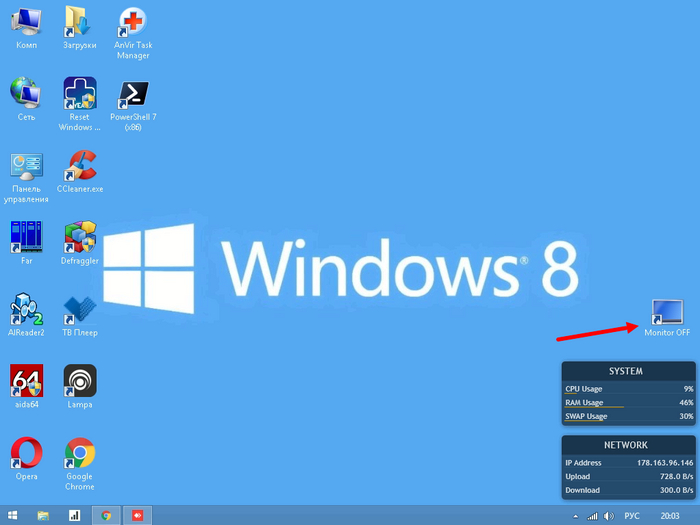
Старый ноут, используемый для бесчеловечных опытов.

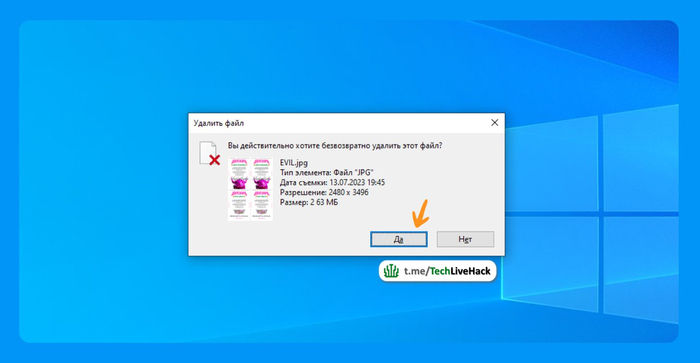
Старый ноут, используемый для бесчеловечных опытов.

Показать полностью 3
[моё] Windows Компьютер Горячие клавиши Компьютерная помощь Длиннопост
1
TECHLiveHACK
TECHLiveHACK
1 год назад

Горячие клавиши, о которых знают не все⁠⁠

Горячие клавиши, о которых знают не все

Эти удобные комбинации помогут сэкономить время и силы, сделав выполнение повседневных задач более эффективным. Вот пять сочетаний клавиш, о которых, возможно, знают не все:

1. «Alt+Backspace» – восстанавливает случайно удаленный текст.

2. «Ctrl+Shift+N» – создает новую папку на рабочем столе.

3. «Alt+Tab» – быстрое переключение между открытыми окнами.

4. «Shift+Delete» – полное удаление файлов, минуя корзину. Однако будьте осторожны: после использования этого сочетания клавиш файл будет удален навсегда.

5. «Win+L» – быстрая блокировка экрана. Если вам нужно отойти от компьютера, но вы не хотите, чтобы кто-то смог им воспользоваться.

Источник: https://t.me/TechLiveHack/247

Показать полностью
Windows Программа Гайд Технологии Компьютерная помощь Горячие клавиши Возможности Тайны Telegram (ссылка)
14
DELETED
1 год назад

Замена и отключение Горячих клавиш windows 10⁠⁠

Приветствую,
купил ноутбук (Redmi Book 15 pro) и столкнулся с проблемой,
дело в том что клавиши f1 f2....f12 отвечают за функцию звук подсветки и прочего, это конечно круто, но в других играх и блаузерах теперь беда - в гугле не обновишь страницу f5, не сделаешь полный экран f11, в доте вообще сюрьприз - не героя не выделить не курьером не поуправлять ничего а у меня много биндов на f-ке, в др программах тоже фки нужны, как сделать чтоб нормально было? отключить все или некоторые функции (например на ф11 у меня скринит, это полезная функция не хотелось бы ее терять )

Компьютерная помощь Windows 10 Windows Горячие клавиши Текст
4
11
Arch.Thinker
Arch.Thinker
2 года назад

И снова вернулся к своим баранам⁠⁠

Прошло много времени как я написал совой последний на тот момент пост про ревит. С тех пор многому научился и сделал много выводов, отношение к ревиту с сильно изменилось. Вот только есть одна проблема, я люблю его на столько же, на сколько и ненавижу....

Но это все лирика.

В общем я тут пришел поднимать ревит-грамотность. Для знания этой программы нужно знать не только ее содержимое, но и горячие клавиши. Проблема ревита в том, что он не работает с горячими клавишами на русской раскладке. Поэтому я собрался с силами и полностью русифицировал ГК для ревита чтоб он работал не только с русской раскладкой, но и чтоб даже во время зажатого CAPS он тоже срабатывал. В общем-то дело не хитрое, но трудоемкое.

И для тех кто дочитал мое душеизлияние, прилагаю файл с ГК
https://disk.yandex.ru/d/qVQmCXPcAg0r8w

Установка не сложная, просто открываем панель Вид там вкладка Интерфейс пользователя, Горячие клавиши

[моё] Ревит Revit Горячие клавиши AutoCAD Архитектура
2
22
DELETED
2 года назад
Лайфхак

Как быстро посчитать сумму в Excel⁠⁠

Как быстро посчитать сумму в Excel

Друзья! Сегодня хочу поделиться с вами полезным сочетанием клавиш для работы в Excel. Чтобы посчитать сумму по столбцам, вовсе необязательно каждый раз писать функцию СУММ/SUM. Достаточно просто выделить ячейку под столбцом с числами и нажать левый Alt + =

А если выделить диапазон из нескольких столбцов и строк вместе с пустой строкой под ним и столбцом справа, то мы получим суммы по каждому столбцу и строке (и итоговую справа внизу).

Совет Текст Microsoft Excel Горячие клавиши Лайфхак
10
6
plagioklaz
plagioklaz
2 года назад

Микропост. Горячие клавиши Windows 10⁠⁠

Я уже как-то упоминал на pikabu о ряде удобных горячих клавиш, которые полезны в повcеденвном использовании ПК на Win10.

Многие отписались, что узнали о таких возможностях впервые, а кто-то подтвердил, что давно пользуется.

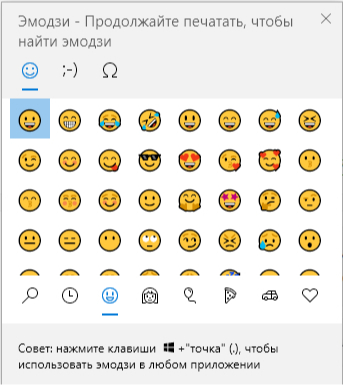
Поэтому, хочу показать, как просто с ПК на win10 вставлять привычные смайлы в сообщениях, где они не всегда предусмотрены. На том же pikabu, например.

Буду рад, если это кто-то сочтёт для себя полезным 😁

Сочетание win+. или win+; открывает всплывающую панель с эмодзи-смайлами 😋

Микропост. Горячие клавиши Windows 10
Windows Смайл Гайд Горячие клавиши Windows 10 Инструкция
8
22
trapwalker
trapwalker
2 года назад
Лайфхак
Серия Простыми словами

Лайфхак для хрома: как скопировать читабельный URL⁠⁠

Мало ли кому будет полезно.
У хрома есть одна раздражающая фишка. Когда копируешь из адресной строки адрес с кириллицей, например на статью из википедии, то получается экранированная ссылка вида:

https://ru.wikipedia .org/wiki/%D0%91%D1%80%D0%B0%D1%83%D0%B7%D0%B5%D1%80

Лишний пробел я там вставил, чтобы пикабушные макросы не портили пример. Понятно что этот совет на для вставки ссылок на пикабу, а куда-нибудь в менее умные текстовые поля.

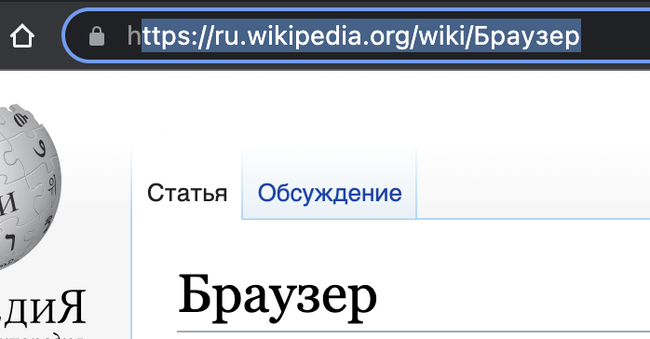
Чтобы получить ссылку в оригинальном неэкранированном виде, можно выделить и скопировать часть ссылки, например без одной буквы. Я обычно не выделяю первую букву вот так:

Лайфхак для хрома: как скопировать читабельный URL

Тогда адрес скопируется без экранирования вот в таком виде:

ttps://ru.wikipedia.org/wiki/Браузер

Дописываем "h" и получаем читабельную ссылку: https://ru.wikipedia.org/wiki/Браузер

На PC можно всё проделать с клавиатуры:

  1. Ctrl+L - перейти в адресную строку и выделить URL

  2. → - стрелка вправо сбросит выделение и поместит курсор в конец строки

  3. ⇧+↑ - снова выделит всю строку и курсор будет слева

  4. ⇧+→ - переместит курсор право на одну букву снимая с нее выделение

  5. Ctrl+C - ну это всем и так понятно, что копировать в буфер обмена выделенное.

Между 3 и 4 пунктами шифт можно не отпускать.

На маке примерно так же, но вместо Ctrl будет command: ⌘+L, →, ⇧+↑, ⇧+→, ⌘+C

Сафари, кстати, сразу нормально копирует, а остальные браузеры не знаю, негде проверить.

Показать полностью 1
[моё] Лайфхак Горячие клавиши Браузер Mac Windows Linux Урл Url Экранирование Полезное
5
Блог компании
gdekurs
gdekurs
2 года назад

Как удалить несколько листов в Google Таблице за один раз⁠⁠

Как-то полгода назад мне нужно было убрать из таблицы около сотни листов. Я воспользовался поиском и негодовал. Сначала от того, что инструкция для Excel оказалась нерабочей (все-таки рабочей, но через раз). Потом от того, что мне рассказывали про написание макросов для решения элементарной задачи.

Тогда я решил задачу методом тыка. Не научного, а повторяемого сотню раз по правой кнопке мыши. Сегодня я снова столкнулся с этой задачей.

Когда нужно удалить несколько листов в Google Таблице, то в первую очередь хочется сделать так:

  • выделить нужные листы клавишей Shift

  • щелкнуть правой кнопкой мыши

  • выбрать пункт «Удалить»

Но по какой-то причине при нажатии кнопки часто слетает выделение и удаляется только один лист. Может там нужно нажимать в какое-то определенное поле или в чем-то еще секрет, но у меня этот способ почти никогда не срабатывал. При этом я заметил, что на тестовой таблице с пустыми листами получалось лучше. Возможно, заполненность данными негативно влияла. А возможно, секрет просто в прямых руках 😅

Ну, пожалуйста-пожалуйста, напишите в комментариях, что у вас тоже не получается этим способом 🙏🏽🙏🏽🙏🏽

Если отложить этот способ и продолжить гуглить, то можно найти инструкции, в которых авторы предлагают решить задачу использованием макросов. Для меня это равно что поставить себе домой такую штуку для нарезки хлеба.

Быстрые клавиши, которые помогли решить задачу

Все просто:

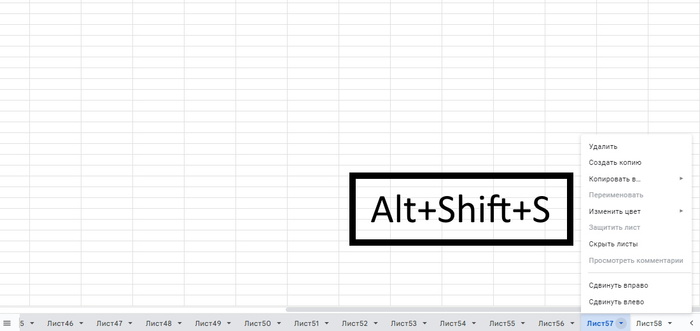
  • выделить нужные листы клавишей Shift

  • нажать Alt + Shift + s вместо щелчка правой кнопкой мыши

  • выбрать пункт «Удалить»

В заключении подтверждаю работоспособность способа на видео:


Эту заметку написал Павел Батаев для проекта «ГдеКурс».

Реклама ИП Батаев Павел Сергеевич

Показать полностью 1 2
Google Таблицы Горячие клавиши Программист Видео YouTube Длиннопост Блоги компаний
13
Посты не найдены
О нас
О Пикабу Контакты Реклама Сообщить об ошибке Сообщить о нарушении законодательства Отзывы и предложения Новости Пикабу Мобильное приложение RSS
Информация
Помощь Кодекс Пикабу Команда Пикабу Конфиденциальность Правила соцсети О рекомендациях О компании
Наши проекты
Блоги Работа Промокоды Игры Курсы
Партнёры
Промокоды Биг Гик Промокоды Lamoda Промокоды Мвидео Промокоды Яндекс Маркет Промокоды Отелло Промокоды Aroma Butik Промокоды Яндекс Путешествия Постила Футбол сегодня
На информационном ресурсе Pikabu.ru применяются рекомендательные технологии