Горячее
Лучшее
Свежее
Подписки
Сообщества
Блоги
Эксперты
Войти
Забыли пароль?
или продолжите с
Создать аккаунт
Регистрируясь, я даю согласие на обработку данных и условия почтовых рассылок.
или
Восстановление пароля
Получить код в Telegram
Войти с Яндекс ID Войти через VK ID
ПромокодыРаботаКурсыРекламаИгрыПополнение Steam
Пикабу Игры +1000 бесплатных онлайн игр Возглавьте армию своей страны в войне с коварным врагом. Управляйте ресурсами, принимайте ключевые решения и ведите Граднар через суровый конфликт. Ваши действия определяют будущее, приводя страну к победе или поражению.

Симулятор войны: 1985

Мидкорные, Стратегии, Симуляторы

Играть

Топ прошлой недели

  • solenakrivetka solenakrivetka 7 постов
  • Animalrescueed Animalrescueed 53 поста
  • ia.panorama ia.panorama 12 постов
Посмотреть весь топ

Лучшие посты недели

Рассылка Пикабу: отправляем самые рейтинговые материалы за 7 дней 🔥

Нажимая «Подписаться», я даю согласие на обработку данных и условия почтовых рассылок.

Спасибо, что подписались!
Пожалуйста, проверьте почту 😊

Помощь Кодекс Пикабу Команда Пикабу Моб. приложение
Правила соцсети О рекомендациях О компании
Промокоды Биг Гик Промокоды Lamoda Промокоды МВидео Промокоды Яндекс Маркет Промокоды Пятерочка Промокоды Aroma Butik Промокоды Яндекс Путешествия Промокоды Яндекс Еда Постила Футбол сегодня
0 просмотренных постов скрыто
5544
strizh1
strizh1

Третья по популярности операционная система...⁠⁠

9 лет назад
Из комментариев на GeekTimes:


xx: Обидно, что Google стабильно игнорирует Windows Mobile. А ведь операционка в принципе неплохая, третья по популярности в мире.

yy: Надо говорить не третья по популярности, а 0.7% рынка. Тогда и вопросов таких не возникнет.

iOS Android Geektimes Windows 10 Текст Google
880
3012
Sol.Myers
Sol.Myers
MewtallicA

Обход блокировок раздачи интернета⁠⁠

2 года назад

С возросшим количеством жалоб на МТС пришло время повторить мой пост с обходом блокировок раздачи интернета с телефона (планшета). Касаться будем только смартфонов или планшетов на базе Android, владельцы iPhone/iPad , у вас халява только через обязательный джейлбрейк и установку твика PDANet из репозитория Cydia. Твик работает далеко не на всех устройствах, не на всех iOS/iPadOS и не на всех джейлбрейках. Через Тролльстор без джейлбрейка, тоже не поставить так как это именно твик, для его работы необходим джейл.

Инструкция актуальна для владельцев смартфонов на базе Android 7.0 и новее ( с более ранними версиями Android могут быть проблемы из-за устаревания корневых протоколов, само приложение работает), и Windows 7 и новее, не требует специфических знаний и установки рут-прав на устройство. Главное внимательно выполнять инструкцию. Инструкция работает на операционных системах x86 и x64. Актуальна для всех операторов мобильной связи.

Первым делом необходимо сделать обход по TTL на нашем компьютере.
(Да, в некоторых инструкциях сказано только про два места внесения изменений, но практика с различными устройствами показала что такой способ даёт меньше сбоев).

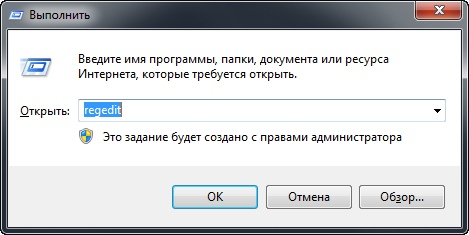
Вызываем окно "Выполнить" комбинацией "Win" + "R", в появившемся окне пишем regedit, нажимаем Enter.

Клавиша "Win", это та, которой вы вызываете меню "Пуск"
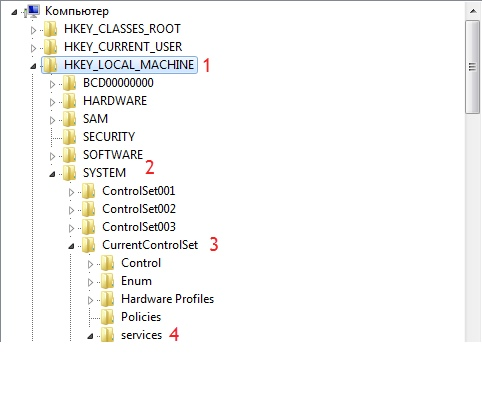
Открывается окно редактора реестра.

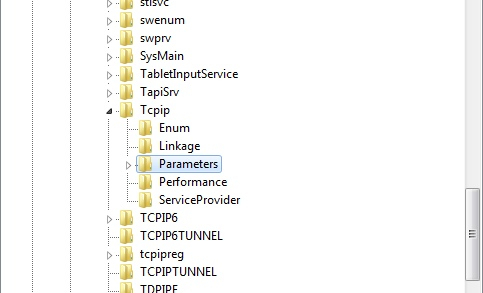
В редакторе реестра идём по пути

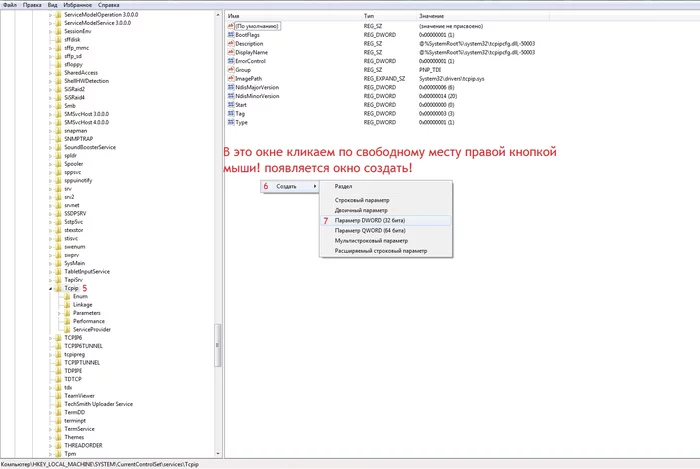
HKEY_LOCAL_MACHINE\SYSTEM\CurrentControlSet\services\Tcpip

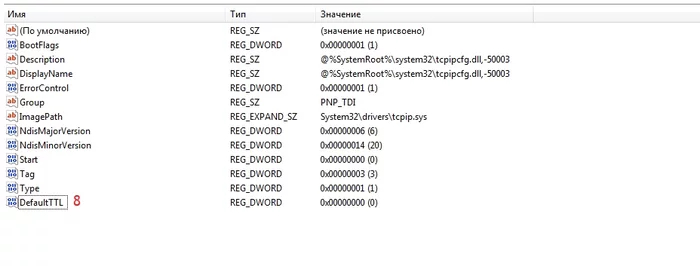
Щёлкаем по правому окну правой кнопкой мыши, создать — Параметр DWORD 32 бита (для 64 разрядных операционных систем НЕ НАДО создавать параметр QWORD!!!!)

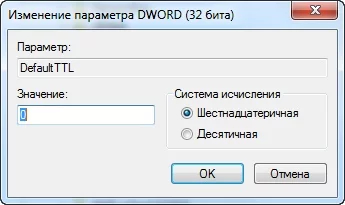
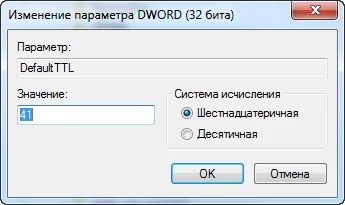
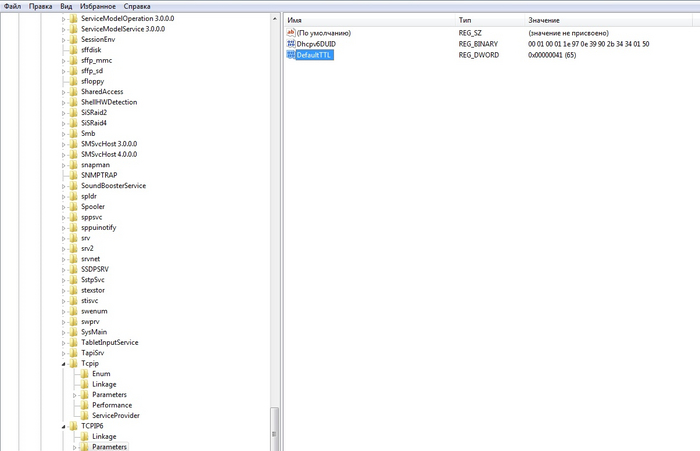
Кликаем левой кнопкой мыши по созданному параметру, называем параметр Default TTL, открываем его и вместо "0" пишем 41 (Система должна оставаться шестнадцатиричной)

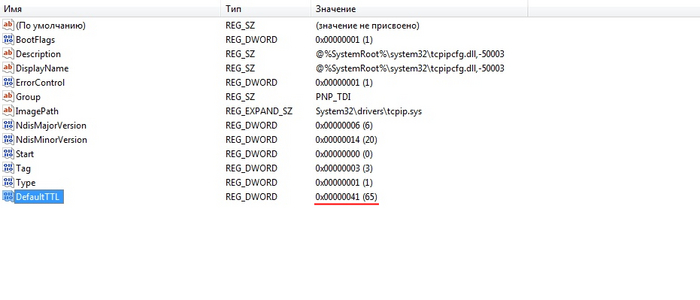
Получаем:

(По идее тут можно закрыть редактор реестра и перезагрузить машину, но способ с одним или двумя местами правки TTL иногда отваливается.)

Возвращаемся в левое окно, в ветке Tcpip выбираем Parametrs.

Повторяем действия по созданию параметра

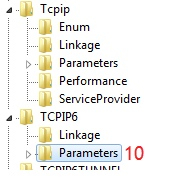
Неполный обход по TTL готов, можете перезагрузить машину. Для полного обхода все те же действия можно, а иногда и нужно повторить для раздела TCPIP6 и подраздела Parametrs

Полный обход по TTL готов. Закрываем редактор реестра и перезагружаемся.

Далее необходимо установить на смартфон и компьютер программу PdaNet

1.Скачиваем PDANet для Android

2. Устанавливаем на телефон с ОБЯЗАТЕЛЬНОЙ выдачей всех разрешений

3. Скачиваем клиент для ПК
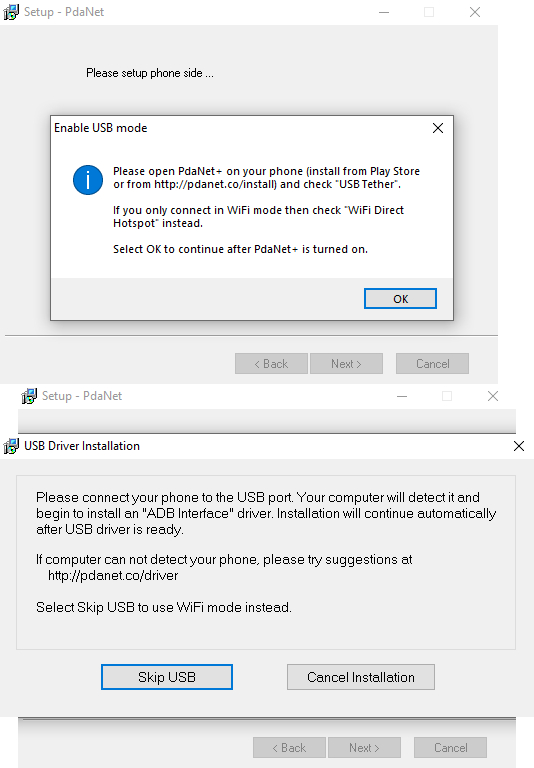
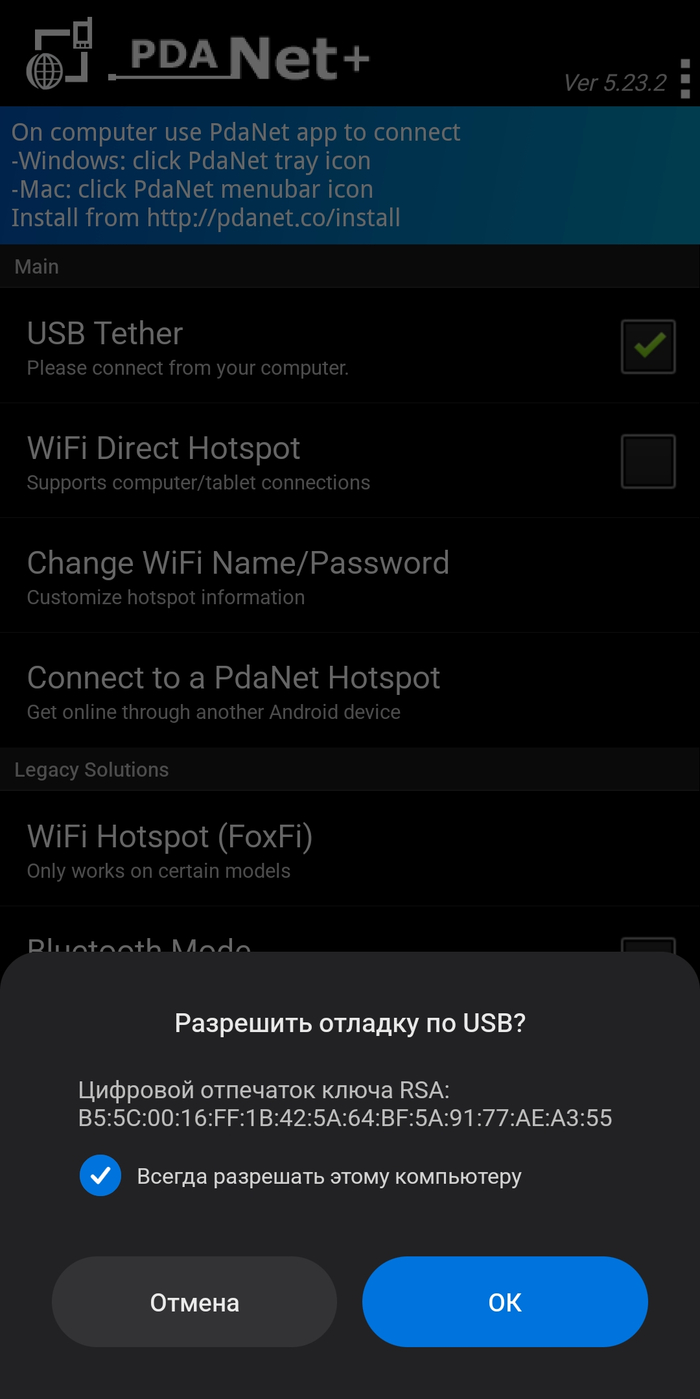
4. Устанавливаем на компьютер, разрешая установку драйверов. После появления этого окна нажимаем "ОК", запускаем PDANet на телефоне и подключаем телефон по USB в любом режиме, программа автоматически подтянет драйвера! (Даже если собираетесь использовать только раздачу по WiFi)

После установки НЕ СТАВИТЬ ГАЛОЧКУ НАПРОТИВ ПУНКТА "Block Microsoft Connection"!!!!

5. Идём в настройки телефона и включаем режим разработчика и разрешаем отладку по USB (необходимо для раздачи через USB, если хотите раздавать только по WiFi, этот пункт можно пропустить). Инструкцию не трудно найти в сети, для каждой оболочки она может отличаться.

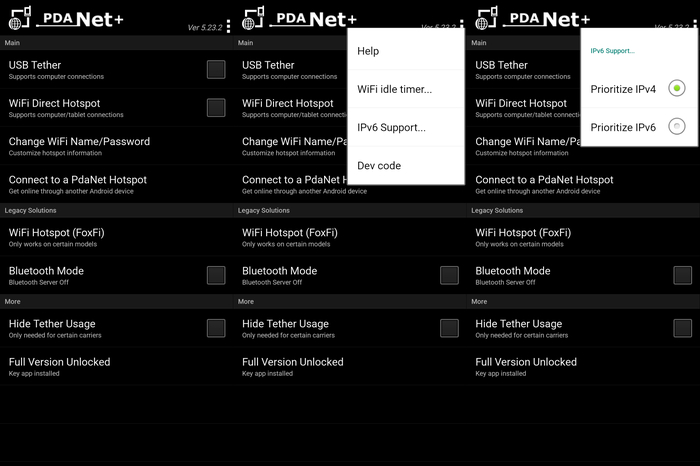
6. Открываем PDANet на телефоне, жмякаем на три точки, выбираем "IPv6 Support" и жмём на "Prirotize IPv4", теперь приоритетными будут IP-адреса 4 версии. (Иногда программа может использовать IPv6 даже с этой настройкой, именно по-этому лучше сделать полный oбход по TTL

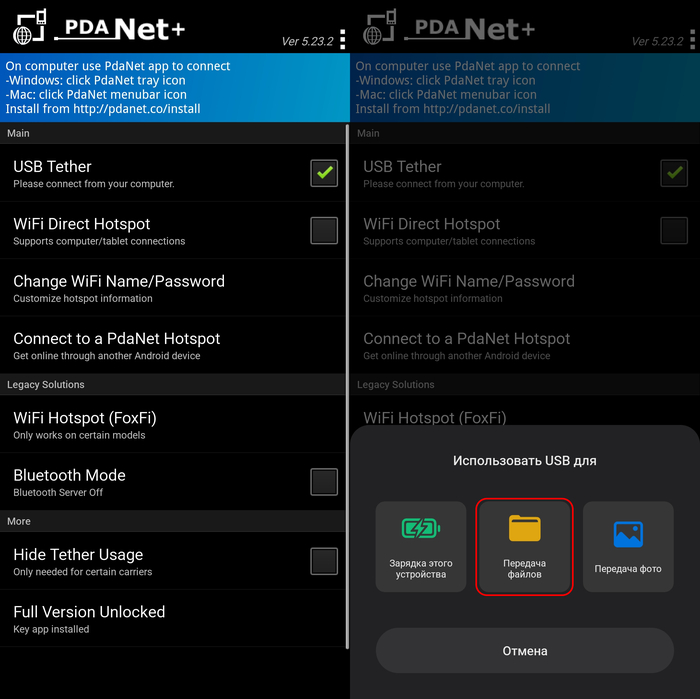
7. Ставим галочку USB Tether

8. Подключаем смартфон к ПК в РЕЖИМЕ ПЕРЕДАЧИ ФАЙЛОВ.

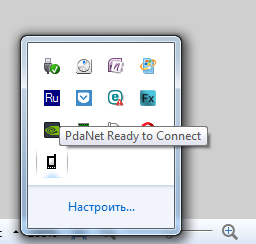
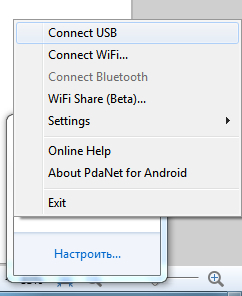
9. Запускаем клиент на компьютере (он уедет в трей), нажимаем на Connect USB и следуем инструкции первичной настройки (будет только при первом запуске с ПК). Когда программа попросит управление телефоном, соглашаемся на отладку по USB на смартфоне (Обычно только при первом запуске).

После чего программа известит об успешном подключении к интернету.

Для раздачи по WiFi на ПК (WiFi должен быть включен)
ПЕРЕД РАЗДАЧЕЙ ПО WIFI ОБЯЗАТЕЛЬНО ОТКЛЮЧИТЬСЯ ОТ WIFI-СЕТИ!

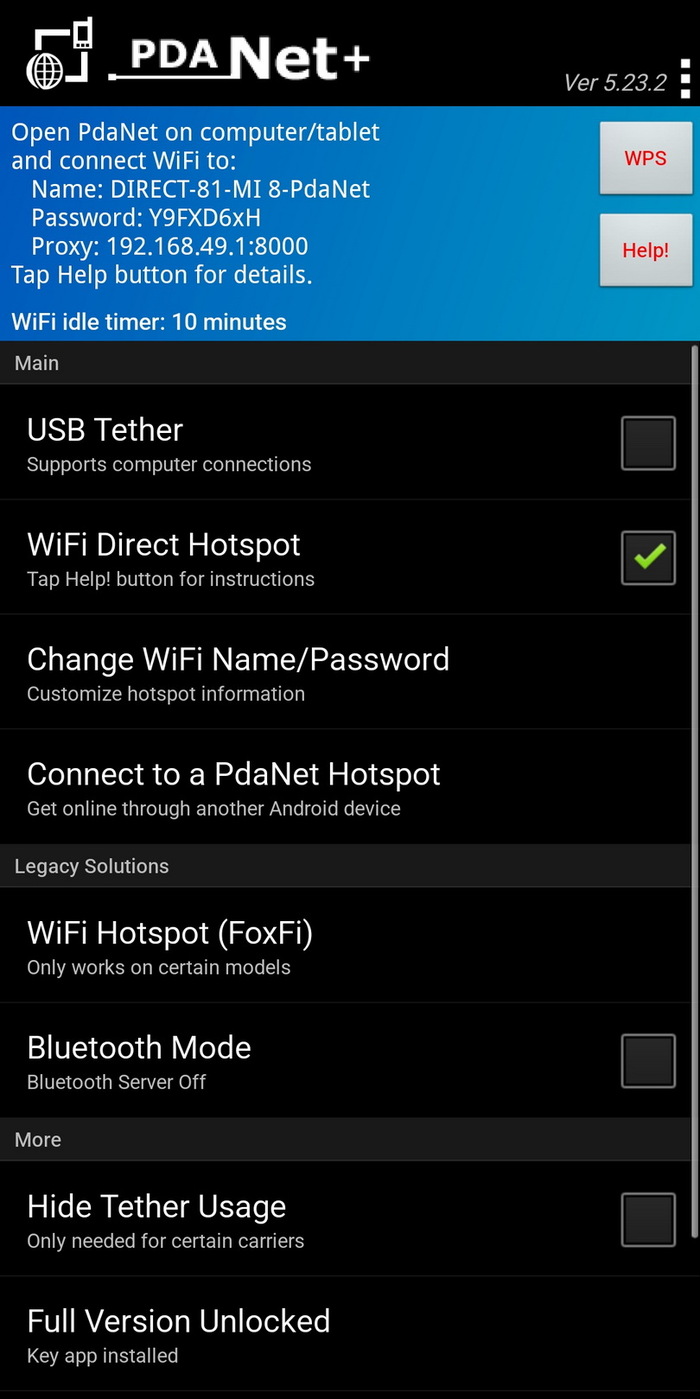
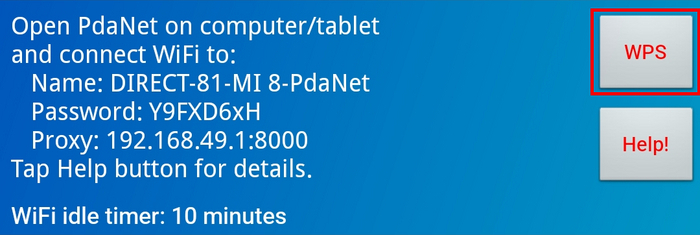
1.В программе на смартфоне выбираем пункт WiFi Direct Hotspot. Вверху появится название вашей точки и пароль (подключиться без клиента PDANet нельзя!)

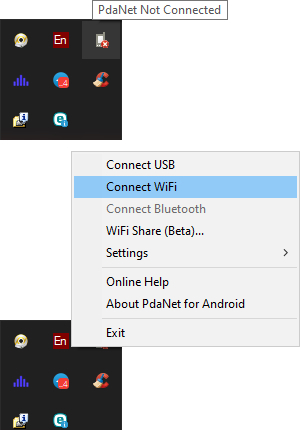
2. На компьютере выбираем пункт Connect WiFi

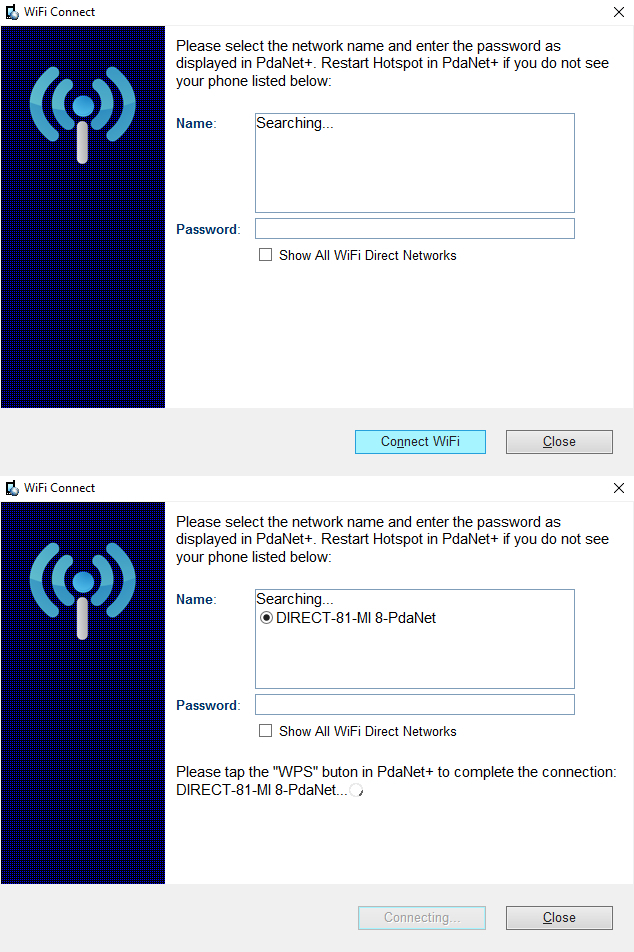
3. В появившемся окне выбираем свою точку доступа и нажимаем Connect WiFi

4. В программе на смартфоне нажимаем кнопку WPS

После чего компьютер сообщит об удачной стыковке.

Если автоматического коннекта после нажатия WPS не происходит, введите пароль, который указан на смартфоне в поле клиента под Windows.

Для раздачи на планшет или другой смартфон на базе Android
1. Установить PDANet на оба устройства
2. На раздающем устройстве включить WiFi Direct Hotspot
3. На подключаемом выбрать пункт "Connect to a PDANet Hotspot
4. Выбрать свою сеть
5. На раздающем нажать WPS
Если автоматического коннекта после нажатия WPS не происходит, введите пароль, который указан на раздающем устройстве в окне PDANet на подключаемом.

Всем спасибо за внимание!

Проверено 09.05.2023 на МТС Тарифище 2018, Ростелеком (мобильная связь), Мурманская область. Компьютер на базе Windows 7 (7601), ноутбуки на базе Windows 10 1903 и 21H1.
Cмартфоны:
Xiaomi MI8, Android 10 MIUI 12.5.1.0 MIUIMix, root Magisk.
Poco M3, Android 12 MIUI 13.0.1.0 Global Stable, без root.

Пост не является рекламой.

Показать полностью 25
[моё] Android Windows Windows 7 Windows 10 Сотовые операторы Обход блокировок Раздача Wi-Fi Компьютерная помощь Мобильные телефоны МТС Ростелеком Длиннопост
342
1378
disabler
disabler
Android

Трансляция экрана телефона на Android на компьютер на Windows 10.⁠⁠

8 лет назад

Мало кто знает, что в Windows 10 "из коробки" есть трансляции экрана. Это удобно, если в домашней сети есть Chromecast приставка или телевизор, скорее всего от Samsung, с поддержкой Miracast. Обе эти технологии позволяют видеть копию происходящего на экране телефона/планшета/ноутбука на большом внешнем экране. Это удобно, например для показа фоток и/или видео в гостях не на экране смартфона, а на большом экране. Разница между Chromecast и Miracast в том, что первый может работать в фоне. Например через Chromecast можно транслировать фильм на телевизор и при этом листать ленту на том же пикабу. Miracast работает подругому - что на экране девайса, то и транслируется.


Однако в Windows 10 появилась обратная функция. Система может работать как Chromecast/Miracast устройство, т.е. принимать трансляции. Всё зависит от типа видеокарты. Например, мой старенький ноут 2012 года с Nvidia 740M, умеет принимать трансляции, а вот более старый компьютер с Nvidia 9600GT - уже нет. Но это только половина дела. Поддержка трансляции экрана есть в Android четвёртой версии и выше. По крайней мере на самом старом моём девайсе с Android 4.2.2 эта функция есть. Значит можно заставить практически любой, не очень древний, Android-смартфон транслировать свой экран на любой комп/ноут средней свежести на Windows 10. Главное условие - устройства должны находиться в одной сети и должны видеть друг друга. Например, и ноут и телефон должны быть подключены к одной и той же Wi-Fi сети.


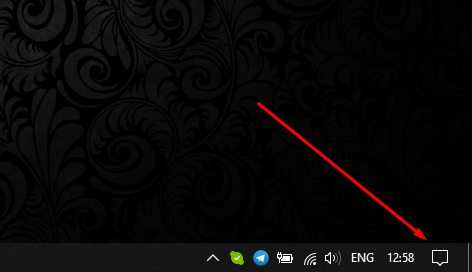
Чтож, приступим. Кликаем на иконку уведомлений или нажимаем win+A.

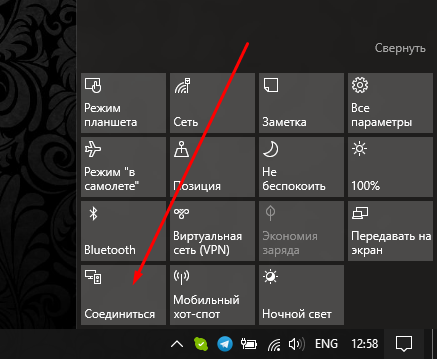
Выбираем "Соединиться" на открывшейся вкладке.

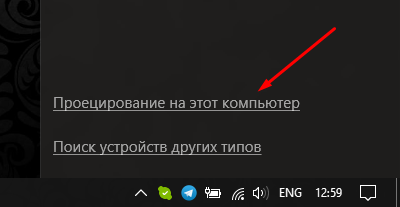
Выбираем "Проецирование на этот компьютер" в следующем диалоге.

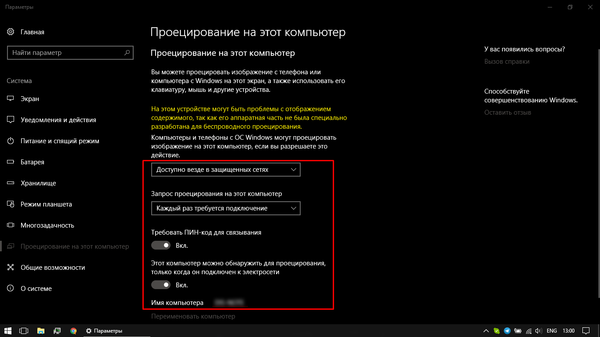
Откроется меню настройки проецирования. Лично я рекомендую настроить как показано на скриншоте ниже.

Более подробно о выбранных опциях по порядку:

- Когда будет активен режим приёма трансляций. Всегда, никогда, только в защищённых сетях. Последний вариант исключает публичные точки Wi-Fi без пароля.

- Пин-код будет запрашиваться каждый раз при подключении. Можно выбрать "только первый раз", после которого устройства смогут транслировать экран только один раз запросив пин-код.

- Галочка наличия пин-кода.

- Разрешать трансляции только есть ноут работает от сети. На компьютерах этой опции нет. Удобно включить для экономии батареи.


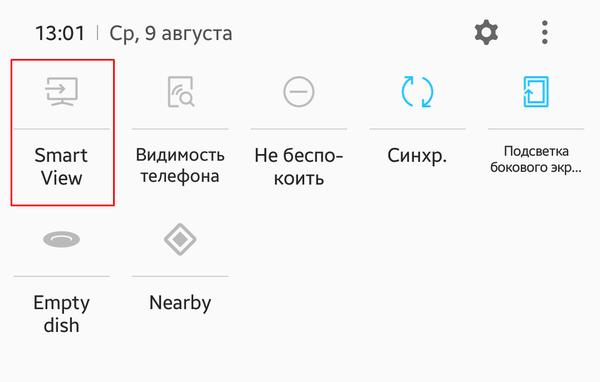
С компьютерной частью разобрались. Приступаем к телефонной. Необходимо найти меню подключения к беспроводному дисплею. В разных версиях android и разных сборках оно может называться по разному. Варианты: WiDi, Wi-Fi Display, Play to, Translate, либо как на скрине ниже - Smart View. Иконка - обычно нечто похожее на телевизор и значёк Wi-Fi или стрелка. Обычно прячется в меню действий, которое открывается свайпом двумя пальцами от верха экрана вниз. Однако бывает такое, что прячется в настройках телефона. Или как отдельный пункт меню, или как опция в настройках Wi-Fi.
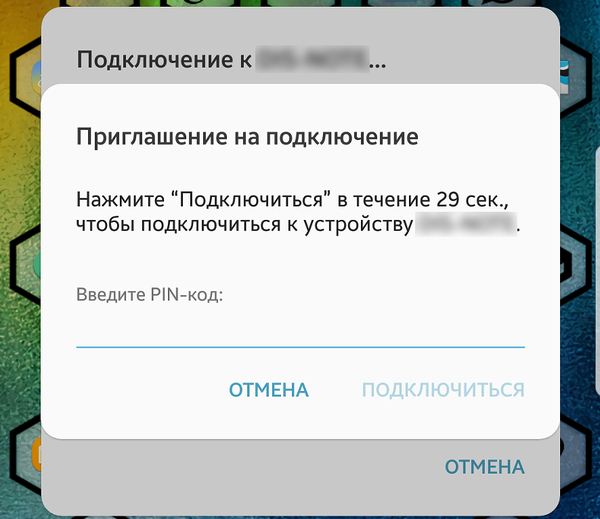
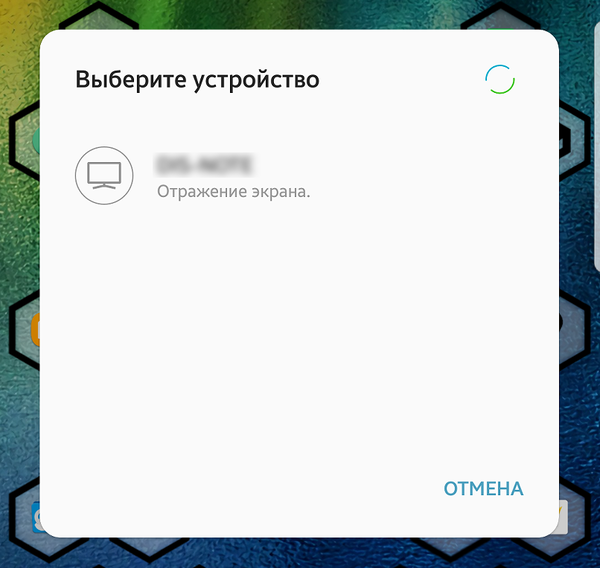
При выборе начнётся сканирование сети на предмет наличия беспроводных экранов. При этом смартфон должен найти ноут/комп, как показано ниже:

Выбираем нужное устройство. Откроется диалог на ввод пин-кода. На смарте это будет выглядеть примерно так:

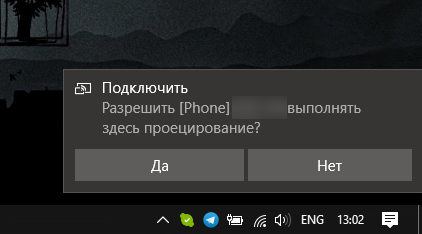
Одновременно с этим, на экране компьютера должно показаться уведомление, что "Телефон с таким-то именем хочет начать проецирование".

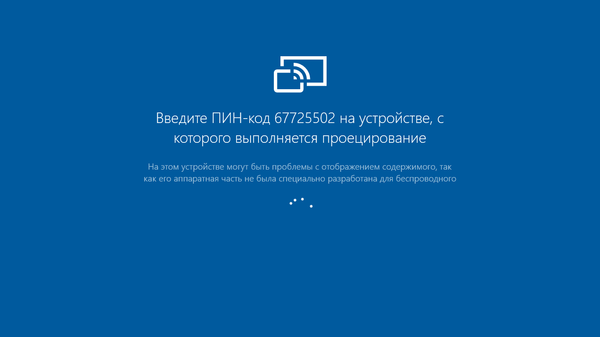
Принимаем запрос со стороны компьютера. Откроется окно с пин-кодом на весь экран.

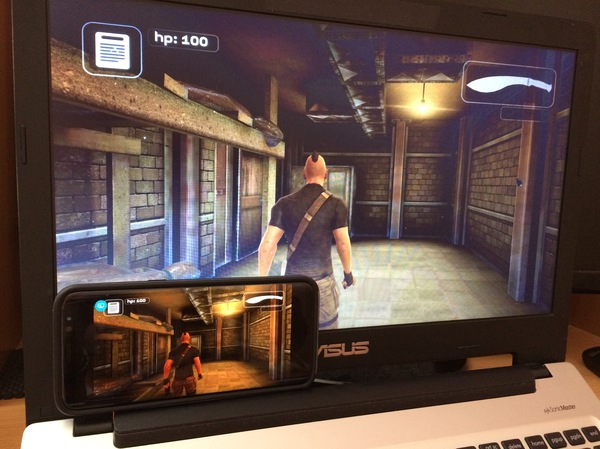
Вводим пин-код на телефоне, ждём несколько секунд и наблюдаем копию экрана смартфона на компьютере.

К сожалению данный метод подходит только для трансляции видео или фото. Ну или для показа презентаций. Дело в том, что картинка запаздывает на 0.5 секунды. Звуковая дорожка, при трансляции видео, чуть сдвигается по времени. В итоге видео воспроизводится корректно. А вот в игры уже не поиграть. В тех же шуттерах/гонках, для которых смартфон можно использовать как контроллер, задержка в полсекунды весьма критична.

Прошу подписчиков не пинать за редкие посты - пишу по мере появления чего то интересного.

Показать полностью 10
[моё] Android Windows Windows 10 Гайд Инструкция Chromecast Miracast Длиннопост
248
301
Leetaru
Leetaru

На всех Android-смартфонах теперь можно запустить любые программы и игры для Windows 10⁠⁠

7 лет назад
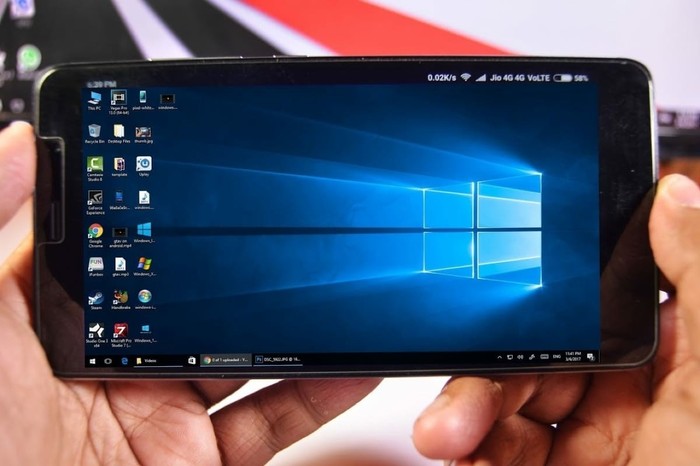
На всех Android-смартфонах теперь можно запустить любые программы и игры для Windows 10

Какой бы плохой не была операционная система Windows 10, однако ее активно используют миллионы людей, в том числе и жителей России. В Соединенных Штатах и некоторых странах Европы с этим дела обстоят лучше, так как там многие государственные учреждения используют macOS (Mac) и Linux, однако в России абсолютно все госструктуры используют именно «винду», причем старенькую – XP. Как итог, даже современным и продвинутым россиянам зачастую приходится ее использовать, поскольку, например, ЭЦП (электронно-цифровая подпись) работает исключительно с операционной системой Windows, а без этой самой подписи получить многие Госуслуги через Интернет не представляется возможным.

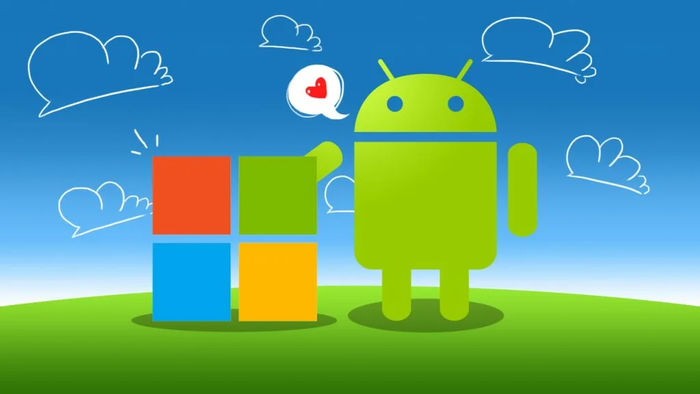
Сегодня для всех Android-смартфонов было выпущено новое приложение, а его разработчиком выступила компания Codeweavers. С помощью нового программного обеспечения на мобильных устройствах, произведенных Samsung, Sony, Xiaomi, LG, HTC, Huawei или любым другим брендом, можно запускать любые программы и игры от операционной системы Windows 10. Новое ПО носит название Wine 3.0, а предназначено оно для использования на смартфонах и планшетах, оснащенных процессорами ARM и x86. Иными словами, запустить его можно на любом телефоне.

Программа Wine 3.0 от Codeweavers позволяет запускать полноценные компьютерные приложения, созданные для операционной системы Windows 10 и ее более ранних версиях. Лучше всего новое ПО работает на смартфонах и планшетах, оснащенных процессорами x86, тогда как на ARM можно запускать лишь те программы и игры, которые созданы для универсальной платформы Windows Universal App.

При создании программного обеспечения Wine 3.0 компания Codeweavers взяла за основу операционную систему Windows 7, снабдив ее всеми необходимыми драйверами и библиотеками для корректной работы. Использовать более новые ОС не стали по той лишь причине, что они гораздо более ресурсоемкие, что просто недопустимо на мобильных устройствах, работающих на базе Android.

Показать полностью
Akket Android Windows 10
201
20
DELETED
Win 7/8/10, Office - настройка

Office24_Pro Plus 2024⁠⁠

1 год назад

Key: 3KR2W-NKWT4-CKWVH-2RDDM-R64PQ

Description: Office24_ProPlus2024VL_MAK_AE2

Activation Count: 13401

[моё] Ключи Microsoft Windows Windows 10 Офис Microsoft office Linux Программа Приложение Android IT Текст
5
14
100pudofff
100pudofff
Android

Microsfot добавила в Windows 10 возможность запуска Android-приложений⁠⁠

5 лет назад

ВАШИНГТОН, 20 сентября 2020, 10:54 — REGNUM Пользователи некоторых смартфонов получили возможность запуска Android-приложений на компьютерах под управлением Windows 10.


Функция запуска Android-программ реализована через приложение «Ваш телефон». Фактически приложение запускается на смартфоне и транслируется через «Ваш телефон» в отдельное окно на компьютере. В настоящее время поддерживает запуск только одного приложения, поддержку нескольких приложений в Microsoft обещают реализовать к концу года.

Microsfot добавила в Windows 10 возможность запуска Android-приложений

В настоящее время эта функция доступа только на «поддерживаемых устройствах», к которым пока относятся только смартфоны компании Samsung с операционной системой Android 9.0 Pie и более старших версий. В Microsoft не указывают сроки реализации этой функции для других Android-смартфонов.


Как ранее сообщало ИА REGNUM, в августе Microsoft начала тестировать ряд новых функций приложения «Ваш телефон», включая возможность управления контактами на смартфоне через персональный компьютер.

via

Показать полностью 1
Цифровые технологии Компьютер Смартфон Windows 10 Android Приложение Иа regnum
3
10
moderotic
moderotic
Про железо

Смартфон как клавамышь для пк⁠⁠

2 года назад

Upd.: #comment_277635376 поставил, рили удобно

Вот лежу себе на диванчике, смотрю сериал с пк, а серии переключать или на паузу ставить надо с дивана вставать и идти к компу. (привет ЛЛ) Искал на 4pda и в гугле приложения для смартфона, которые делают из него клавумышь. Поставил первое попавшееся в гуглплей, вроде работает, но постоянно отключается от пк. Дальнейший поиск поставил меня в тупик, так как все что попадается попахивает вирусами, а на 4pda решения 10-детней давности, либо я не умею в поиск на 4pda (привет ЛЛ).
Крч, ХЕЛП, подскажите проверенное 100% стабильное приложение для смартфона, чтобы с диванчика не вставать и с Windows 10 сериальчик переключать да порнуху перематывать

[моё] Компьютерная помощь Мобильные телефоны Android Windows 10 Приложение Вопрос Лига Лени Клавиатура Компьютерная мышка Помощь Компьютер Текст
32
9
vikon92
vikon92

"Всегда найдётся азиат..." или 5-дюймовый аппарат на Windows 10⁠⁠

9 лет назад

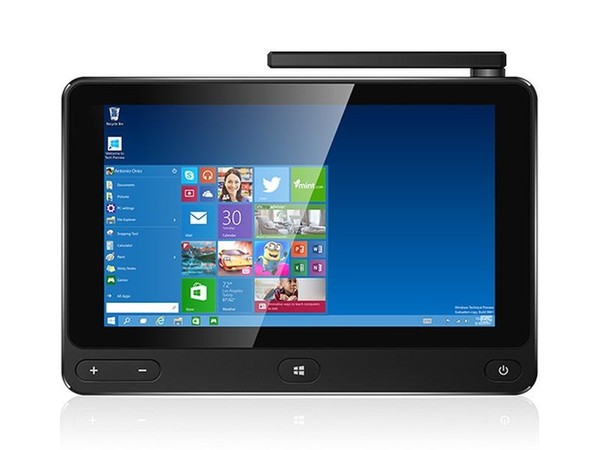
Китайская компания под именем Gole, собирает деньги на производство аппарата под названием Gole1. Это 5-дюймовый ПК "всё в одном" под управлением Windows 10 или Android 5.1. Проект уже набрал необходимую сумму, отправка пользователям ожидаются с июля.

"Всегда найдётся азиат..." или 5-дюймовый аппарат на Windows 10

У Gole1 сенсорный дисплей с разрешением 720x1280. Процессор на базе Intel Cherry Trail - четырёхъядерный Z8300. Оперативная память 2/4 Гб, внутреннее хранилище - 32/64 Гб. Есть возможность добавить ещё внутренней памяти, купив 2,5-дюймовый жёсткий диск, который примагничивается к задней панели, его объём - 2 Тб. Устройство имеет три USB 2.0 порта и один USB 3.0, а также HDMI, слот для карт памяти microSD и Ethernet порт.


На сайте Indiegogo всё ещё можно заказать версию с 2 Гб, оперативной and 32 Гб встроенной памяти за 79$. Версия с 4 Гб/64 Гб также доступна, но за 199$

©тырено с Windows Central, переведено мной
Ссылка на новость

Ссылка на сам аппарат

Показать полностью 1
Windows 10 Android Аппарат Смартфон Планшет Gole Windows Central
9
Посты не найдены
О нас
О Пикабу Контакты Реклама Сообщить об ошибке Сообщить о нарушении законодательства Отзывы и предложения Новости Пикабу Мобильное приложение RSS
Информация
Помощь Кодекс Пикабу Команда Пикабу Конфиденциальность Правила соцсети О рекомендациях О компании
Наши проекты
Блоги Работа Промокоды Игры Курсы
Партнёры
Промокоды Биг Гик Промокоды Lamoda Промокоды Мвидео Промокоды Яндекс Маркет Промокоды Пятерочка Промокоды Aroma Butik Промокоды Яндекс Путешествия Промокоды Яндекс Еда Постила Футбол сегодня
На информационном ресурсе Pikabu.ru применяются рекомендательные технологии