Горячее
Лучшее
Свежее
Подписки
Сообщества
Блоги
Эксперты
Войти
Забыли пароль?
или продолжите с
Создать аккаунт
Регистрируясь, я даю согласие на обработку данных и условия почтовых рассылок.
или
Восстановление пароля
Получить код в Telegram
Войти с Яндекс ID Войти через VK ID
ПромокодыРаботаКурсыРекламаИгрыПополнение Steam
Пикабу Игры +1000 бесплатных онлайн игр Разгадывайте увлекательные головоломки «три в ряд» и отправляйтесь в захватывающее приключение! Преодолевайте яркие и насыщенные уровни, чтобы раскрыть новую главу доброй и современной истории о мышонке и его верных друзьях!

Мышонок Шон

Казуальные, Три в ряд, Головоломки

Играть

Топ прошлой недели

  • Oskanov Oskanov 9 постов
  • Animalrescueed Animalrescueed 44 поста
  • Antropogenez Antropogenez 18 постов
Посмотреть весь топ

Лучшие посты недели

Рассылка Пикабу: отправляем самые рейтинговые материалы за 7 дней 🔥

Нажимая «Подписаться», я даю согласие на обработку данных и условия почтовых рассылок.

Спасибо, что подписались!
Пожалуйста, проверьте почту 😊

Помощь Кодекс Пикабу Команда Пикабу Моб. приложение
Правила соцсети О рекомендациях О компании
Промокоды Биг Гик Промокоды Lamoda Промокоды МВидео Промокоды Яндекс Маркет Промокоды Пятерочка Промокоды Aroma Butik Промокоды Яндекс Путешествия Промокоды Яндекс Еда Постила Футбол сегодня
0 просмотренных постов скрыто
1718
user9248555
Лига плохих шуток

А вот анекдоты цивильные⁠⁠1

9 дней назад

Маркетолог купил билет на поезд от Москвы до Иркутска, но его высадили в Новосибирске - цена билета указана за 0.827 расстояния.

Менеджер банка купил книгу, но она оказалась на старофранцузском языке и шрифтом 2pt. Конечно, были сноски с переводом на каждой странице, на нижнем коллонтитуле.

Менеджер Apple купил кроссовки (с выходом новой модели старые резко перестали пропускать воздух и ноги начали потеть), но шнурки и стельки надо докупать отдельно (причём отверстия под шнурки звездообразные, и пролезут туда только фирменные шнурки со звездообразным наконечником).

Генерал Армии Галактической Империи отправил сына в лицей. На уроках физики мальчик подметал ломом школьный двор, на математике расчесывал траву граблями, на химии снимал лопатой дерн с газона и аккуратно пересаживал на другой конец газона, на иностранном языке вычерпывал воду из лужи, а на переменах шлифовал мел для доски до идеально квадратного состояния и выравнивал парты и стулья по ниточке.

Менеджер ОпСоСа пошёл в ресторан и заказал второе блюдо с гарниром, но на кухне повара решили включить ему в заказ соус, салат, вино, десерт и кофе.

Преподаватель философии в техническом вузе пошла в ГИБДД ставить автомобиль на учёт, но ее прогнали ссаными тряпками из-за царапины на бампере.

Полицейский пошёл в больницу с жалобами на головную боль, а врачи ему сказали - "Вот инсульт будет, тогда и приходите, инвалидность выпишем".

Глава департамента образования поехала в октябре переобувать свой автомобиль в зимнюю резину. Очередь до неё дошла в апреле.

Мэр нанял строительную бригаду для ремонта и отделки своего коттеджа. Сперва они поклеили обои, а потом принялись штробить стены для прокладки электропроводки.

Директор школы решил сделать ремонт у себя дома в комнате своего 7-летнего сына, но глава района потребовал, чтобы обои и плинтус были куплены в строго определённом магазине (как и у всех жителей района) по цене в 3 раза выше рыночной.

UPD

Пошли молодожёны прыгать с парашютом, не обращая внимания на то, что в этом аэроклубе 4 из 5 парашютов не раскрываются".

Поезд по расписанию отправляется в 17:00. Полковник пришёл на станцию в 16:45, а проводник в грубой форме отчитал его за опоздание

Как-то раз офицер надел зимнюю шапку-ушанку и пошёл покупать пилу-ножовку. Ему дали пилу с силиконовым полотном.

Начальник медсанчасти тюрьмы понёс свой смартфон в сервисный центр, но из оборудования там была только болгарка.

Дочка полицейского и МЧСника пошла в школу в кедах. Учительница позвонила родителям и сказала, что согласно "Положению о школьной форме" девочки должны носить кожаные туфли. На следующий день девочка пошла в школу в кожаных туфлях. Завуч позвонила родителям и сказала, что детям нельзя в школе носить кожаную обувь, т.к. ноги преют.

Офицер окончил военное училище и в течение 20 лет по 12 месяцев работал на разных работах - поваром, электриком, строителем, водителем фуры, учителем начальных классов, ассенизатором и т.д.

У владельца ТЦ в Сибири угнали машину, но в ГИБДД развели руками - по документам это были два самоката.

Ученикам церковной гимназии на выбор предложили изучать труды Маркса, Ленина, Ким Ир Сена или Мао Цзэдуна.

Учительница литературы после проведения уроков по поэзии Серебряного века не смогла понять, что хотел передать слушателям Паша Техник в песне "Нужен xanax".

Судебный пристав выпил на Новый год рюмку водки, и жена за это запретила ему есть что-либо, кроме овсяной каши.

Директор авиакомпании заказал и оплатил на Озоне ботинки, но в доставке отказали, т.к. продавец специально принял больше заказов, чем было товара, и товара не хватило на всех покупателей


Показать полностью
Школа Сотовые операторы Apple Шринкфляция Армия Полиция Ремонт Текст МЧС Гражданская авиация Анекдот
130
16
SeLecT
SeLecT
Лига Яблок

Итальянский магазин продавал iPad Air за €15. Когда это поняли, покупателей попросили вернуть планшеты, но никто не захотел⁠⁠

9 дней назад

Итальянский MediaWorld случайно продавал iPad Air за €15 (~1300 рублей), хотя обычно он стоит €879 (~79,5 тыс. рублей).
Приобрести планшет можно было только 8 ноября при наличии карты лояльности.
Многие люди оформили заказ и без проблем забрали планшеты в MediaWorld.
Спустя 11 дней покупателям пришло письмо от MediaWorld, в котором их попросили вернуть iPad Air, назвав цену «явной ошибкой». Магазин предложил два варианта:
Вернуть планшет и получить назад €15 плюс купон на €20.
Оставить iPad Air себе, доплатив оставшуюся цену с учётом скидки €150.
Неизвестно, вернул ли кто-то планшет. Похоже, таких людей нет.
Юристы отмечают, что письмо MediaWorld не имеет никакой юридической силы. По итальянским законам подобную сделку можно признать недействительной, но сделать это очень трудно. В законах нет чёткого определения, какая именно скидка считается ошибочной, и покупатель не обязан её распознавать.
Пруф https://www.gazeta.ru/amp/tech/news/2025/11/24/27257755.shtm...

Apple Продажа Fail Скидки Текст
3
Life.Iphone
Life.Iphone

Что можно купить в экосистеме Apple в 2025 году⁠⁠

10 дней назад

Есть забавная особенность экосистемы Apple: чем дольше вы в ней живёте, тем меньше думаете о банковской карте. Не потому, что она «не нужна», а потому, что Apple построила такую систему, где оплата происходит как будто «сама собой».

И вот в 2025 году ситуация стала ещё интереснее: теперь можно пользоваться огромной частью сервисов Apple вообще без привязки банковской карты. Всё работает через баланс Apple ID — и это открывает довольно внушительный список возможностей.

Если вы живёте в России и хотите пользоваться сервисами Apple без лишних танцев, ниже — самый полный и честный список того, что можно покупать напрямую с баланса, пополненного подарочными картами.


1. Подписки: всё, что нужно для жизни внутри экосистемы

Можно пользоваться всеми ключевыми сервисами Apple — и не вводить ни одной банковской карты.

🎵 Apple Music

Да, полная версия, рекомендации, плейлисты, Dolby Atmos — всё это работает через баланс Apple ID.

☁️ iCloud+

Хранилище, приватное реле, персональный домен — всё оплачивается без банковской карты.

📺 Apple TV+

Фильмы, сериалы, документалки — доступ полностью открывается через внутренний баланс.

🎮 Apple Arcade

Игры без рекламы, без внутриигровых покупок и без привязки карты.

🍏 Apple One

Вот тут вообще магия: единая подписка, включающая Music + TV+ + iCloud + Arcade.
И да — она тоже списывается напрямую с баланса Apple ID.


2. Покупки в App Store — от игр до профессиональных инструментов

Если раньше многие приложения требовали карту, сейчас всё стало проще:
оплата идёт со счёта Apple ID, а разработчики получают деньги через Apple.

Что можно купить:

  • полноценные приложения (включая дорогие PRO-версии);

  • внутриигровые валюты и донат;

  • профессиональные инструменты — для фото, видео, монтажа, работы со звуком;

  • обучение внутри приложений;

  • AI-функции, которые теперь встроены в половину App Store.

Фактически вы можете полностью собрать рабочий набор для креатива или учебный комплект — только с балансом.


3. Внутренние подписки внутри приложений

Это тот пункт, который многие не учитывают.

Большинство сервисов оформляет подписки через Apple Pay внутри приложения — а значит, деньги также списываются с баланса.

Что входит:

  • премиум-версии чат-приложений,

  • дополнения в VPN-сервисах,

  • подписки на заметки и менеджеры задач,

  • AI-сервисы и расширенные модели,

  • премиум-подписки редакторов фото/видео,

  • доступы к обучающим платформам.

Если посмотреть статистику, то 70–80% ваших подписок так или иначе оплачиваются через Apple — а значит, баланс полностью закрывает вопрос оплаты.


4. Книги и аудиокниги: весь Apple Books доступен с баланса

Мало кто знает, но магазин Apple Books тоже принимает оплату с Apple ID без привязки карты.

Можно покупать:

  • художественную литературу,

  • нон-фикшн,

  • учебники и руководства,

  • аудиокниги,

  • книги, недоступные в других магазинах.

Для путешествий или учебы это реально удобно — нажал, купил, скачал.


5. Фильмы и сериалы не из Apple TV+

Помимо подписки TV+ есть ещё сам iTunes Store, который никуда не делся.
И вот там можно:

  • покупать фильмы,

  • брать их в аренду,

  • покупать сезоны сериалов,

  • докупать эпизоды.

И всё это — за счёт денег с баланса Apple ID.


6. Услуги и возможности внутри экосистемы

Некоторые функции Apple также оплачиваются через баланс:

1) Расширенные функции iCloud

Например:

  • «Безопасная передача данных»,

  • расширенные лимиты,

  • дополнительные инструменты конфиденциальности.

2) Продление пробных периодов

Иногда Apple даёт возможность продлевать пробники — и это тоже берёт оплату с внутреннего счёта.


7. Игровые покупки на macOS

App Store есть и на Mac, и оплатить можно точно так же:

  • игры,

  • DLC,

  • подписки на облачные игровые сервисы,

  • игровые ассеты (если приложение поддерживает Apple Pay).


8. Подарки другим пользователям Apple

Да-да, можно дарить:

  • приложения,

  • музыку,

  • книги,

  • фильмы.

Прямо из App Store → «Подарить» → вводите Apple ID другого человека → списание идёт с баланса.

Не нужно вводить карту, не нужно передавать данные, не нужно ничего подтверждать.


10. И, конечно, пополнение Apple ID подарочными картами

Это центральный механизм всей истории.

Подарочные карты дают:

  • возможность пользоваться сервисами без банковской карты;

  • стабильность пополнения (особенно в России);

Это легальный, безопасный и системный способ оплачивать всё перечисленное выше.

Если не хочется искать, сравнивать и проверять — существуют сервисы вроде lifeiphone.ru, которые уже давно работают с картами и делают процесс максимально спокойным. Но без прямых реклам и агрессивных призывов — это просто самый понятный вариант для тех, кто хочет пополнять баланс без головной боли.


Итог: в 2025 году внутри Apple можно жить вообще без банковской карты

Баланс Apple ID — это маленькая локальная «финансовая экосистема», через которую вы можете покупать почти всё:

  • все подписки Apple,

  • приложения и PRO-версии,

  • покупки внутри игр,

  • книги, фильмы, музыку,

  • обучение,

  • игровые сервисы,

  • премиум-доступы,

  • подарки другим пользователям.

И самое приятное — всё это работает без баланса в банке, без ввода данных, без риска блокировок.

Показать полностью
Инструкция Приложение Сервис Клиенты Услуги Apple Apple ID Apple music App Store iPhone Icloud Подарочные карты и сертификаты Сайт Длиннопост
1
Life.Iphone
Life.Iphone

Как оптимизировать расходы в экосистеме Apple: лайфхаки, о которых почти никто не знает⁠⁠

10 дней назад

Экосистема Apple — это комфорт. Всё связано, всё синхронизируется, всё «просто работает». Но есть и другой момент: чем дольше живёшь внутри этой экосистемы, тем больше незаметных трат появляется.

И вот в какой-то момент вы открываете отчёт о расходах и понимаете: «Погодите… Почему тут столько подписок?» Или: «Откуда взялся этот платёж за хранение?»

Хорошая новость — необязательно отказываться от любимых сервисов. Есть десятки способов оптимизировать траты так, чтобы комфорт остался, а бюджет не улетал в атмосферу.

Ниже — самый полный и честный разбор, который поможет экономить деньги в экосистеме Apple каждый месяц, не жертвуя удобством.


1. Проверяем невидимые подписки: где чаще всего прячутся переплаты

В iPhone есть места, куда большинство пользователей заглядывает раз в год — и именно там обычно прячутся «лишние» траты.

📍 Что нужно проверить:

  1. Настройки → Apple ID → Подписки
    Клише? Возможно. Но каждый раз, когда я подсказываю это людям, минимум одна подписка оказывается «забытой».

  2. Семейный доступ
    Очень частая история: один человек в семье оформил подписку, другой — вторую, третий — не помнит, что когда-то оформил третью.
    Всё это легко объединяется.

  3. Оплаты внутри приложений
    Например, облачные сервисы сторонних разработчиков, которые оформляются через App Store — они тоже в списке, но их легко не узнать.

🔧 Совет: ставьте напоминание раз в 2–3 месяца и делайте ревизию.

Из практики — это экономит от 300 до 2000 ₽ ежемесячно, и это без каких-либо радикальных мер.


2. Умная настройка iCloud: не переплачиваем за хранение

Удивительно, как мало людей используют встроенные инструменты оптимизации памяти, хотя они реально уменьшают расходы.

Что обычно занимает место:

  • фото в оригинальном качестве, дубли, «серии» из 15 похожих кадров;

  • резервные копии старых устройств;

  • переполненные мессенджеры.

Что действительно помогает:

1) Включите оптимизацию медиатеки

Настройки → Фото → Оптимизация хранения iPhone
Оригиналы хранятся в облаке, на телефоне остаются облегчённые версии.

Экономия: 5–20 ГБ локально, и часто — переход на меньший тариф iCloud.

2) Почистите резервные копии старых устройств

Иногда там лежат копии iPhone, которыми вы не пользовались 3–5 лет.

3) Контроль мессенджеров

Особенно Telegram: он умеет «съедать» десятки гигабайт.

Telegram → Настройки → Данные → Очистка памяти
Ставите автоматическую очистку — и облако живёт дольше.


3. Объединяем подписки: Apple One реально выгоднее

Apple One часто воспринимают как что-то «лишнее». Но если сложить отдельные цены на iCloud, Music, Arcade или TV+, общая цифра почти всегда оказывается выше.

Когда Apple One — мастхэв:

  • если в семье 2+ человека;

  • если вы платите хотя бы за два сервиса одновременно;

  • если у вас несколько устройств.

Экономия в реальности — от 10% до 35% ежемесячно.
А если добавить лайфхак из следующего пункта, может быть даже больше.


4. Расчётные лайфхаки: как снижать итоговые расходы «по-тихому»

Вот здесь начинается то, о чём редко говорят, но это работает.

🔹 Покрывайте подписки подарочными картами Apple

Это легальный способ экономить на сервисах — и на самом деле один из самых надёжных.

Почему?
Потому что подарочные карты продаются у проверенных продавцов являются наиболее простым и понятным способом оплатить сервисы внутри экосистемы Apple.

По сути вы заранее пополняете баланс Apple ID, а подписки, iCloud, Apple One и покупки в App Store списываются уже с этого баланса.


5. Оптимизируем покупки в App Store

Казалось бы, какая тут может быть оптимизация?
Но есть несколько нюансов.

1) Следите за акциями внутри приложений

Многие разработчики делают скидки на премиум-планы при оплате на год.
Если сервис нужен регулярно, это выгоднее.

2) Используйте семейный доступ

Премиум в большинстве приложений распространяется на всех участников семьи.

3) Отключайте автообновление у приложений, которыми вы не пользуетесь

Смешно звучит, но приложения, висящие годами, часто получают платные обновления и подписки внутри.


6. Ускоряйте устройства — экономите деньги

Маленький практичный момент:
чем дольше устройство работает быстро — тем реже вы думаете о покупке нового.

Как продлить жизнь iPhone:

  • разгружайте фоновые процессы,

  • отключайте лишние службы геолокации,

  • чистите кэш медиаданных,

  • контролируйте работу нейросетевых функций, которые обновляются в фоне,

  • удаляйте остаточные файлы после приложений.

Чем дольше iPhone работает без лагов, тем позже вы начнёте думать о «новой модели».
Экономия? Минимум 50–70 тыс. рублей раз в пару лет.


Итог: экономия в экосистеме Apple — это не ограничения, а грамотная настройка

Вы можете пользоваться всеми сервисами, наслаждаться синхронизацией и удобством — и при этом тратить меньше.
Фишка не в том, чтобы отключать любимые функции, а в том, чтобы включить правильные.

Самые эффективные шаги:

  • ревизия подписок каждые пару месяцев;

  • оптимизация памяти и iCloud;

  • переход на Apple One;

  • оплатa подписок через подарочные карты;

  • оптимизация устройств, чтобы они жили дольше.

Эти маленькие шаги дают очень ощутимую экономию — причём без ущерба удобству.

Показать полностью
Инструкция Приложение Сервис Услуги Клиенты iPhone Icloud Apple Apple music App Store Лайфхак Подарочные карты и сертификаты Сайт Длиннопост
1
0
Life.Iphone
Life.Iphone

Сделать iPhone быстрее в 2025 году: как убрать скрытые процессы, почистить AI-данные и освободить память⁠⁠

10 дней назад

Ускорение iPhone — тема, которая возвращается каждые пару лет. И это нормально: устройства становятся мощнее, системы — умнее, а фишек в iOS появляется больше, чем многие из нас используют. К середине 2025 года iPhone научился работать с Apple Intelligence, автоматизировать десятки процессов и обрабатывать данные локально. Но из-за этого же он иногда начинает «тормозить»: где-то забиваются временные хранилища, где-то зависают фоновые задачи, а где-то приложения собирают больше данных, чем ему хотелось бы.

Хорошая новость: ускорить iPhone реально за 10–15 минут. И вовсе не обязательно «сбрасывать всё». Главное — понимать, какие процессы сегодня действительно замедляют систему.

Разбираем по шагам.


1. Очистите AI-кэш: новая причина «подлагиваний» iPhone

Apple Intelligence использует локальные данные — историю переписок, недавние изображения, вашу активность. Это делает подсказки точнее, но создаёт кэш, который растёт неделями и месяцами.

Как почистить AI-данные:

  1. Откройте Настройки → Siri и Apple Intelligence.

  2. Перейдите в История Siri и запросов.

  3. Нажмите Стереть историю.

  4. Ниже — пункт Управление обучением на устройстве → очистите данные конкретных приложений (если они активно используют персонализацию).

После удаления система заново оптимизирует подсказки — но работает заметно быстрее.


2. Отключите скрытые фоновые процессы, которые запускаются сами

Некоторые процессы включены «по умолчанию», даже если вы ими не пользуетесь, особенно после обновлений.

Вот на что стоит обратить внимание:

1) Обновление контента в фоне

Это удобно, но 80% приложений не обязаны обновляться, пока вы ими не пользуетесь.

Настройки → Основные → Обновление контента → Отключить у ненужных приложений.

2) Геолокация для сервисов системы

Особенно те, которые работают «при использовании»… но фактически висят постоянно.

Настройки → Конфиденциальность → Геолокация → Системные службы.
Отключите:

  • Аналитику и улучшения

  • Популярность в старом месте

  • Маршруты и трафик (если вы не используете Apple Maps ежедневно)

3) Live Activities

Живые активности съедают и батарею, и память, если их много.

Настройки → Face ID и код-пароль → Live Activities → отключите неважные.


3. Настройте автоматическое удаление временных данных

Многие не знают, но в iOS 18/19 приложения начали активнее сохранять временные файлы — фото предпросмотра, AI-сводки, кэш рендеринга.

Легальный способ «скинуть лишнее» без удаления приложений — через меню хранилища.

Как это сделать:

  1. Откройте Настройки → Основные → Хранилище iPhone.

  2. Тапните по приложению → Очистить данные (доступно для мессенджеров, соцсетей, редакторов, браузеров).

  3. Для Safari: Настройки → Safari → Дополнительно → Данные сайтов → Удалить всё.

Это освобождает реально много — иногда до 10–15 ГБ.


4. Оптимизируйте фото: самая большая «скрытая» статья расхода памяти

В 2025 году почти все iPhone хранят огромные коллекции Live Photos, RAW-кадров и видеороликов по 4–8 секунд «до и после» съёмки.

Что можно изменить:

  • Отключить Live Photos по умолчанию.

  • Включить Оптимизацию хранения (iCloud хранит оригиналы, на устройстве — сжатые версии).

  • Перевести камеру в HEIF/HEVC (Настройки → Камера → Форматы → Высокая эффективность).

  • Удалить дубликаты (внутри Фото есть отдельный раздел).

Для тех, кто монтажит видео прямо на iPhone — отдельный совет: регулярно чистить Файлы → Недавно удалённые. Там легко копится несколько десятков гигабайт.


5. Перезагрузка и сброс кэша памяти (тот, о котором забывают)

В iOS есть скрытый способ сбросить оперативную память, не выключая iPhone — особенно помогает, если смартфон начал «тупить».

Как сделать:

  1. Откройте Настройки → Универсальный доступ → Сенсор → AssistiveTouch → Включить.

  2. Зажмите боковую кнопку, пока не появится экран выключения.

  3. Нажмите и удерживайте кнопку Домой на виртуальном AssistiveTouch до возврата на рабочий стол.

iPhone очистит оперативную память без перезагрузки — это заметно ускоряет систему.


6. Когда покупать дополнительное хранилище — действительно выгодно

Иногда все оптимизации не спасают: фото, видео, проекты для работы, приложения — всё весит много.

В 2025 году самый гибкий способ увеличивать пространство — пополнять Apple ID небольшими суммами и включать iCloud+ только тогда, когда нужно.

Здесь и появляется аккуратная интеграция:

Многие пользователи в России пополняют Apple ID через цифровые подарочные карты Apple, потому что:

  • они работают без VPN,

  • активируются прямо в App Store,

  • позволяют платить только за то, что действительно нужно: месяц iCloud+, пару подписок или разовую покупку.

Это удобнее, чем переплачивать за хранилище на год вперёд — особенно если вы делаете большие резервные копии лишь периодически.

Интеграция завершена — без навязчивой рекламы, органично в контексте темы.


Вывод: ускорение iPhone — это не магия, а грамотная настройка

Если коротко, для ускорения iPhone в 2025 году нужно:

  • очистить AI-кэш,

  • отключить ненужные фоновые процессы,

  • пересмотреть права приложений,

  • разгрузить память,

  • настроить хранение медиа,

  • периодически сбрасывать оперативку.

Даже старые модели после этих шагов начинают работать заметно бодрее. А если вам дополнительно нужно пространство для фото, резервных копий или рабочих проектов — тут уже выручает пополнение Apple ID через подарочные карты, которое позволяет гибко управлять подписками и не переплачивать за терабайты, которые вам не нужны постоянно.

Показать полностью
Инструкция Приложение Сервис Услуги Клиенты Apple Apple music App Store Icloud Itunes iPhone Лайфхак Подарочные карты и сертификаты Длиннопост
6
1
nuAge

Я чот не понял⁠⁠

10 дней назад

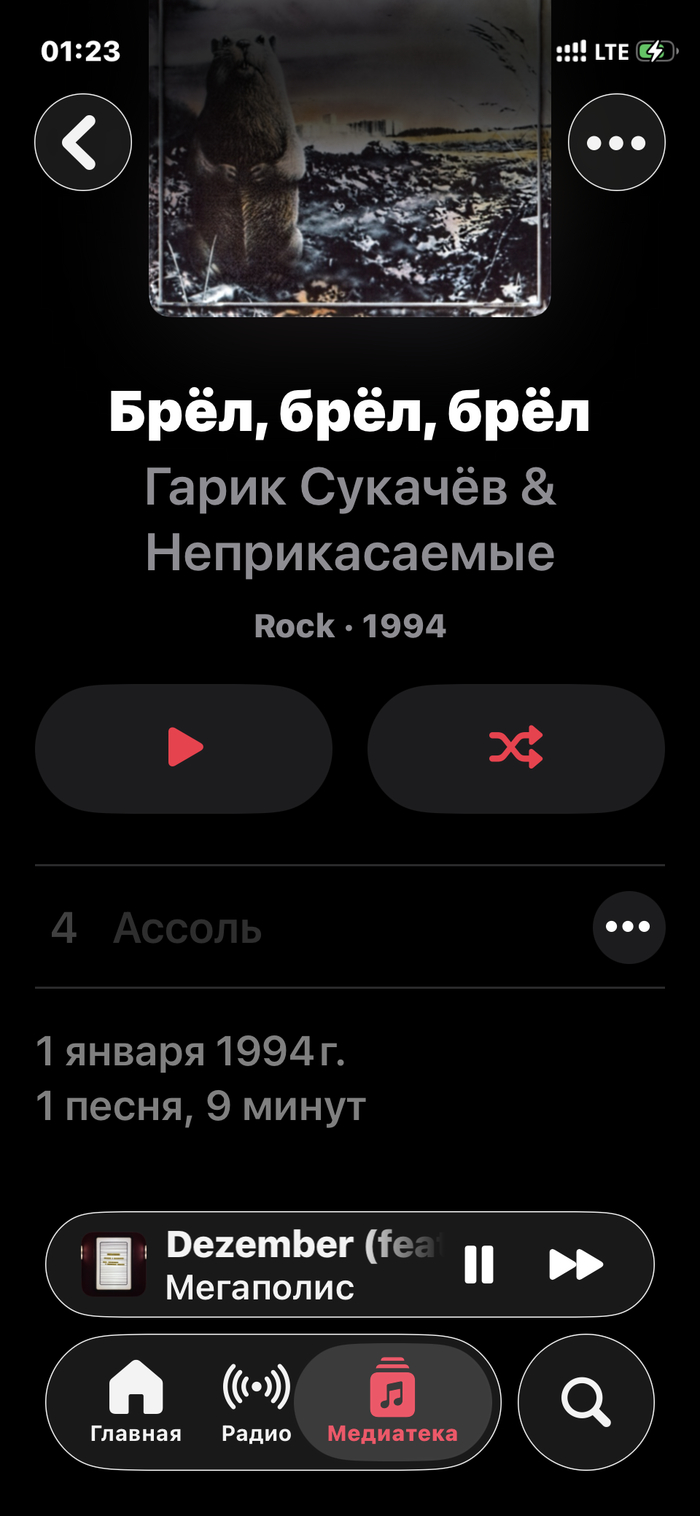
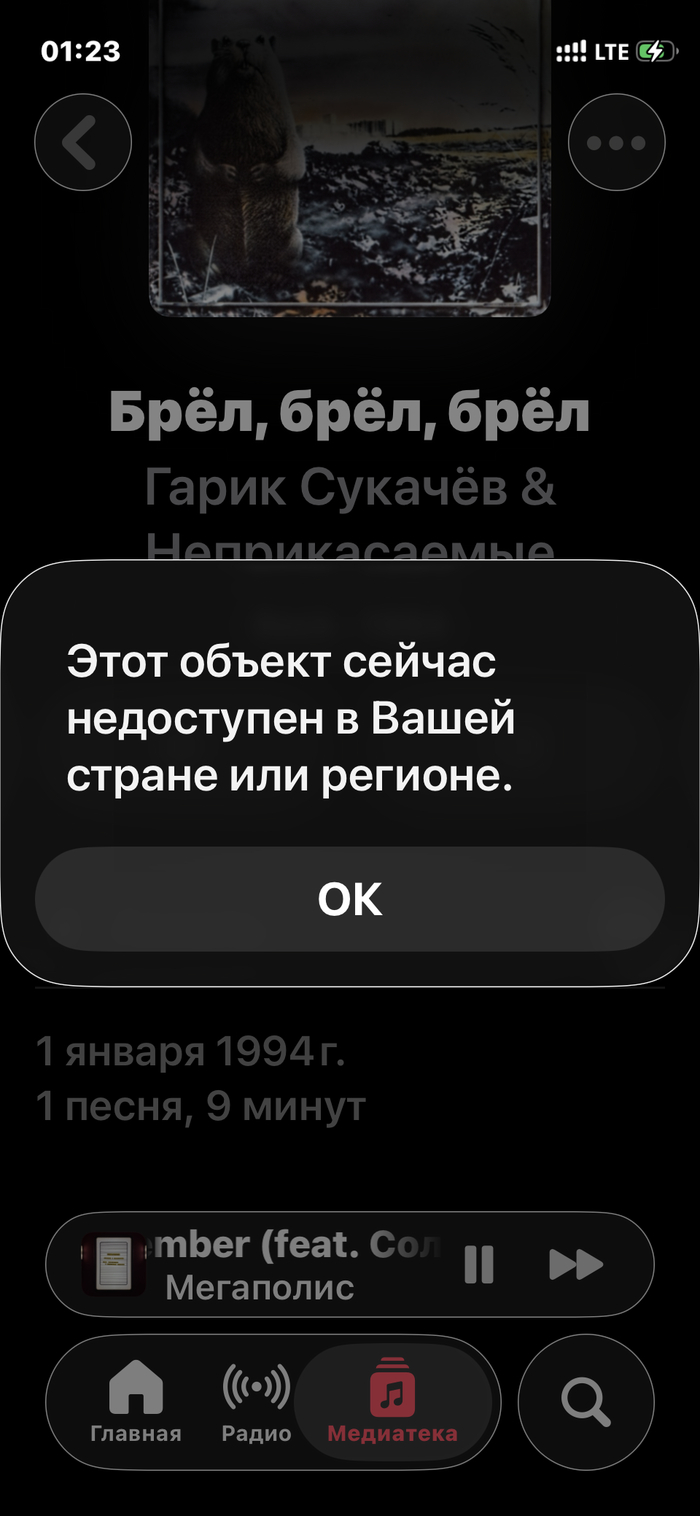
захотел тут послушать Гарика, и вот так... Чего это? Нескрепная песня или что? Нахожусь в Питере, устройств на три буквы нет на телефоне. Оператор мтс.

мож изза пропаганды курения в песне... или педофилии.... ваще не понимаю

Показать полностью 2
[моё] Гарик Сукачев Неприкасаемые Музыка Apple Длиннопост
10
Life.Iphone
Life.Iphone

Как оптимизировать хранение данных на iPhone в 2025 году и не переплачивать за iCloud⁠⁠

12 дней назад

Если у вас iPhone, то вы точно хотя бы раз ловили этот момент, когда телефон показывает «Память заполнена», а вы стоите и думаете: кто вообще съел все эти гигабайты? Фото сохранили? Видео не удалили? Телеграм опять решил жить своей отдельной жизнью?
В 2025 году вопрос хранения данных стал особенно важным — фото стали тяжелее, приложения крупнее, а AI-функции Apple Intelligence любят держать локальные модели прямо на устройстве. Но переплачивать за iCloud не хочется.

Разберёмся, как грамотно оптимизировать память iPhone, что реально освобождает место и как не платить за хранилище больше, чем нужно.


Почему память забивается быстрее, чем раньше

iPhone 14 ещё дышал свободно, а вот начиная с 15 серии всё стало ощутимее. Причины простые:

  • фото и видео теперь хранят больше информации для AI-обработки;

  • приложения разрастаются за счёт нейросетевых моделей;

  • мессенджеры стали хранить кэш дольше (и больше);

  • Apple Intelligence оставляет локальные файлы анализа, которые растут со временем.

Если раньше 128 ГБ казались вечностью, то в 2025 году это уже комфортный минимум, но не «много».


Чек-лист оптимизации памяти: что работает, а что — пустая трата времени

1. Включите оптимизацию хранения фото

Переходите в Настройки → Фото → Оптимизация хранилища iPhone.
Когда функция включена, телефон хранит полные версии фото в iCloud, а на самом устройстве остаются лёгкие копии. Вы даже не заметите разницы — кроме того, что место появится.

Полезно, если библиотека уже подбирается к десяткам гигабайт.


2. Почистите кэш мессенджеров (особенно Telegram и WhatsApp)

Telegram в 2025 году стал монстром памяти — легко держит 20–40 ГБ кэша.

Заходите в Настройки Telegram → Данные и память → Использование памяти
и нажимаете «Очистить кэш».

В WhatsApp путь похожий — и результат тоже заметный.

Файлы и переписка сохранятся, удаляется лишь мусор.


3. Проверьте раздел «Рекомендации» в Хранилище iPhone

Идите в Настройки → Основные → Хранилище iPhone.
Там Apple анализирует ваш телефон и предлагает:

  • выгрузить неиспользуемые приложения;

  • удалить дубликаты фото;

  • очистить большие вложения;

  • удалить «старые разговоры» в iMessage.

Эти рекомендации часто освобождают от 5 до 20 ГБ буквально за пару минут.


4. Удаляйте локальные видеопроекты

CapCut, VN, LumaFusion, Final Cut for iPhone — все они хранят огромные временные рендеры.
Одно-единственное видео на 4К60 может занимать 10–15 ГБ в промежуточных файлах.

Откройте каждое приложение → в проект → удалите рендеры, сохранив только финальную версию.

Это один из самых скрытых, но мощных способов экономить место.


5. Включите выгрузку неиспользуемых приложений

В Настройки → Хранилище iPhone включаете «Выгружать неиспользуемые».
Функция автоматически убирает приложение, которое вы давно не запускали, но сохраняет данные и иконку.

Запустите позже — iPhone восстановит приложение из App Store с вашими настройками.

Сэкономить можно 5–10 ГБ легко.


6. Очистите Safari и Chrome

История браузера — ерунда. А вот данные сайтов — до нескольких гигабайт.

Идите в Настройки → Safari → Дополнения → Данные сайтов → Удалить.
Для Chrome — внутри самого приложения.


7. Пересмотрите резервные копии

Иногда в iCloud лежат старые бэкапы с прошлых устройств — iPhone 11, SE, iPad, кто там ещё.
Каждый такой бэкап может занимать 3–6 ГБ.

Настройки → iCloud → Управление хранилищем → Резервные копии.

Удалите то, чем вы уже не пользуетесь.


Как выбрать правильный объём iCloud и не переплачивать

В 2025 году тарифы iCloud+ выглядят так:
50 ГБ → 200 ГБ → 2 ТБ → 6 ТБ → 12 ТБ.
Чаще всего люди переплачивают просто из-за нерационального использования.

Когда достаточно 50 ГБ:

  • фото немного;

  • нет гигантских видеозаписей;

  • бэкап весит до 10–15 ГБ.

Кому подходит 200 ГБ:

  • семья из 2–3 человек (через Семейный доступ);

  • много фото и видео, но без тяжёлого монтажа;

  • есть iPad/второй iPhone.

Кому нужен 2 ТБ и выше:

  • монтаж видео на iPhone;

  • живые фотографии в ProRAW;

  • активное использование Apple Intelligence, которая создаёт локальные модели.

То есть большинство людей переплачивают просто потому, что не включили оптимизацию фото или не почистили Telegram.


Как пополнить iCloud в России безопасно и удобно

Оплата напрямую всё ещё работает не у всех, поэтому в 2025 году самый надёжный способ — подарочные карты Apple.

Почему это удобно:

  • пополнение идёт напрямую через Apple ID — никаких сторонних сервисов;

  • моментальное зачисление;

  • можно точно контролировать сумму и период подписки;

  • подходит для всего: iCloud, Apple Music, приложения, подписки, игры.

А если вы используете Семейный доступ, то весь iCloud оплачивается с одного баланса — удобно и экономно.

Для планового пополнения раз в месяц это идеальный вариант: спокойно активировали карту — и забыли.


Итог: хранение можно оптимизировать, а платить — ровно столько, сколько нужно

В 2025 году iPhone стал мощнее, умнее и прожорливее. Но при грамотной настройке можно освободить десятки гигабайт и не переплачивать за iCloud.
Главное — знать, где именно «прячутся» данные.

Оптимизируйте фото, чистите кэш мессенджеров, выгружайте ненужные приложения, иногда заглядывайте в рекомендации iPhone — и хранилище перестанет превращаться в стресс.

А с подарочными картами Apple вопрос оплаты решается быстро и безопасно — идеально, когда нужно держать всё под контролем.

Показать полностью
Приложение Сервис Инструкция Клиенты Сайт Услуги Apple Apple ID Apple music App Store iPhone Icloud Itunes Подарочные карты и сертификаты Гайд Длиннопост
0
Life.Iphone
Life.Iphone

Как правильно настроить новый iPhone за 30 минут: полный чек-лист для 2025 года⁠⁠

12 дней назад

Переход на новый iPhone всегда ощущается как маленький праздник: коробка, плёнки, первый запуск — всё это работает на эмоции. Но после эйфории обычно наступает момент, когда нужно «довести устройство до ума». В 2025 году настройка стала проще, чем когда-либо, но нюансов всё ещё хватает — особенно если вы живёте в России или переносите данные с сильно загруженного старого устройства.

Ниже — практичный чек-лист, который помогает подготовить iPhone к полноценной работе буквально за полчаса. Спокойно, без хаоса и десятков мелких инструкций.


1. Перенос данных: выбираем самый быстрый вариант

Если у вас старый iPhone под рукой

Используйте быстрый перенос (Quick Start).
Достаточно поднести устройства друг к другу → отсканировать облачко → выбрать «Перенести данные».
В 2025 году этот способ работает точнее: переносит даже Wi-Fi-пароли, eSIM и раскладку домашнего экрана.

⏱ Время: 5–12 минут (зависит от объёма данных).

Если переходите с Android

Apple доработала Move to iOS — сейчас переносится даже галерея, сообщения и некоторые приложения.

⏱ Время: до 15 минут.

Если на старом iPhone мало памяти

Можно выбрать перенос через iCloud — Apple временно даёт бесплатно дополнительное облако, чтобы всё уместилось.


2. Обновляем iOS сразу

Лучше не откладывать: в новых версиях исправлены баги, улучшается автономность и безопасность.

Настройки → Основные → Обновление ПО

⏱ 1–3 минуты на загрузку.


3. Настраиваем защиту: Face ID, пароли и резервные контакты

В 2025 году безопасность стала критически важной — поэтому пропускать этот шаг точно не стоит.

  • Настройте Face ID (два скана лица — основной и «альтернативный образ»).

  • Используйте 6-значный код, а не 4-значный.

  • Добавьте двухфакторную защиту Apple ID.

  • Создайте контакт восстановления (помогает вернуть доступ, если забыли пароль).

⏱ 2–3 минуты.


4. Конфигурируем iCloud: что включать, а что отключить

Тут есть важный лайфхак: не включайте всё подряд — только то, что реально нужно.

Что включить:

  • Фото

  • Контакты

  • Заметки

  • iCloud Drive

  • Связка ключей

Что можно оставить выключенным:

  • Домашний экран и приложения (портит аккуратную расстановку)

  • Почту (если вы используете Gmail или Яндекс)

Если планируете хранить фото, документы и бэкапы, сразу выберите план хранилища.


5. Оплата подписок

В России карты напрямую не принимаются, и владельцы новых iPhone почти всегда сталкиваются с ситуацией: система предлагает оформить подписку (iCloud, Apple Music, App Store-покупки), но списание не проходит.

Поэтому многие пользователи идут по самому простому пути — пополняют Apple ID через цифровые подарочные карты Apple.

Это быстро, без VPN, и самое главное — работает на любом iPhone, новом или старом. Пополнили → подписки списываются автоматически.

🕒 В этом чек-листе это реально занимает меньше минуты, особенно если карта уже куплена заранее.
Код активируется в два тапа: App Store → профиль → Погасить код.


6. eSIM или физическая SIM: не запутаться

Если у вас eSIM:

  • перенос через «Быстрый старт» работает почти всегда;

  • если оператор не поддерживает автоматический перенос, можно вручную запросить QR-код.

Если физическая SIM:

  • просто переставьте её в новый iPhone.

⏱ 1 минута.


7. Настройка уведомлений: чтобы телефон не взрывался от лишних баннеров

С 2025 года Apple продвигает умное управление уведомлениями. Чтобы iPhone был полезным, а не раздражающим:

  • Отключите уведомления приложений, которые вам не критичны (игры, магазины, соцсети).

  • Включите Сводку уведомлений — уведомления собираются в блок и приходят раз в день.

  • Сразу настройте Фокус-режимы: «Работа», «Сон», «Личное».

⏱ 2 минуты.


8. Загружаем нужные приложения

Чтобы не тащить мусор с прошлого устройства, многие пользователи ставят программы заново вручную. Вот быстрый набор, который нужен почти всем:

  • Telegram

  • WhatsApp

  • YouTube

  • Браузер: Safari остаётся лучшим, но можно взять Chrome/Yandex

  • Карты: Яндекс или Google Maps

  • Cloud Storage: Google Drive / Dropbox / iCloud

  • Работа/учёба: Notion, Office, GoodNotes

  • Финансы: Tinkoff, Сбер, ЮMoney

⏱ 3 минуты.


9. Камера: три настройки, которые стоит включить сразу

Зайдите в Настройки → Камера и включите:

  • Съёмку в ProRAW / HEIF Max (если модель поддерживает)

  • Формат 4K 60fps для видео

  • Быстрые переключатели для управления фокусом и экспозицией

Это превращает iPhone в реально мощный инструмент даже без сторонних приложений.


10. Маленькие, но важные вещи, которые многие пропускают

  • Airdrop «Для контактов», а не «Для всех»

  • Темный режим — экономит батарею

  • Автоматическое удаление старых скриншотов (в разделе «Фото»)

  • Настройка виджетов на домашнем экране

  • Синхронизация с Apple Watch (если есть)

⏱ 1–2 минуты.


Итог: новый iPhone готов к работе за полчаса

Если следовать последовательности, настройка занимает около 25–30 минут — и вы получаете устройство, которое работает максимально комфортно, синхронизировано и защищено.

Отдельно стоит учесть оплату подписок: в 2025 году самый стабильный и быстрый способ — пополнение Apple ID через подарочные карты Apple. Не как «реклама», а как реальность: это просто убирает вопрос «почему не проходит платёж» и экономит время на настройке.

А всё остальное — уже удовольствие. Новый iPhone всегда даёт ощущение свежего старта, и правильно настроенный смартфон ощущается именно так — чистым, быстрым и готовым помочь в любых задачах.

Показать полностью
Инструкция Приложение Сервис Услуги Клиенты Apple Apple ID App Store Apple music Icloud Itunes iPhone Гайд Подарочные карты и сертификаты Сайт Длиннопост
2
Посты не найдены
О нас
О Пикабу Контакты Реклама Сообщить об ошибке Сообщить о нарушении законодательства Отзывы и предложения Новости Пикабу Мобильное приложение RSS
Информация
Помощь Кодекс Пикабу Команда Пикабу Конфиденциальность Правила соцсети О рекомендациях О компании
Наши проекты
Блоги Работа Промокоды Игры Курсы
Партнёры
Промокоды Биг Гик Промокоды Lamoda Промокоды Мвидео Промокоды Яндекс Маркет Промокоды Пятерочка Промокоды Aroma Butik Промокоды Яндекс Путешествия Промокоды Яндекс Еда Постила Футбол сегодня
На информационном ресурсе Pikabu.ru применяются рекомендательные технологии