Интерфейс контактов
Сегодня внезапно обнаружил, что внешний вид звонков и контактов сменился. Стало очень непривычно, даже скорее неудобно. Кто знает, как вернуть старый вид? Андроид, Poco
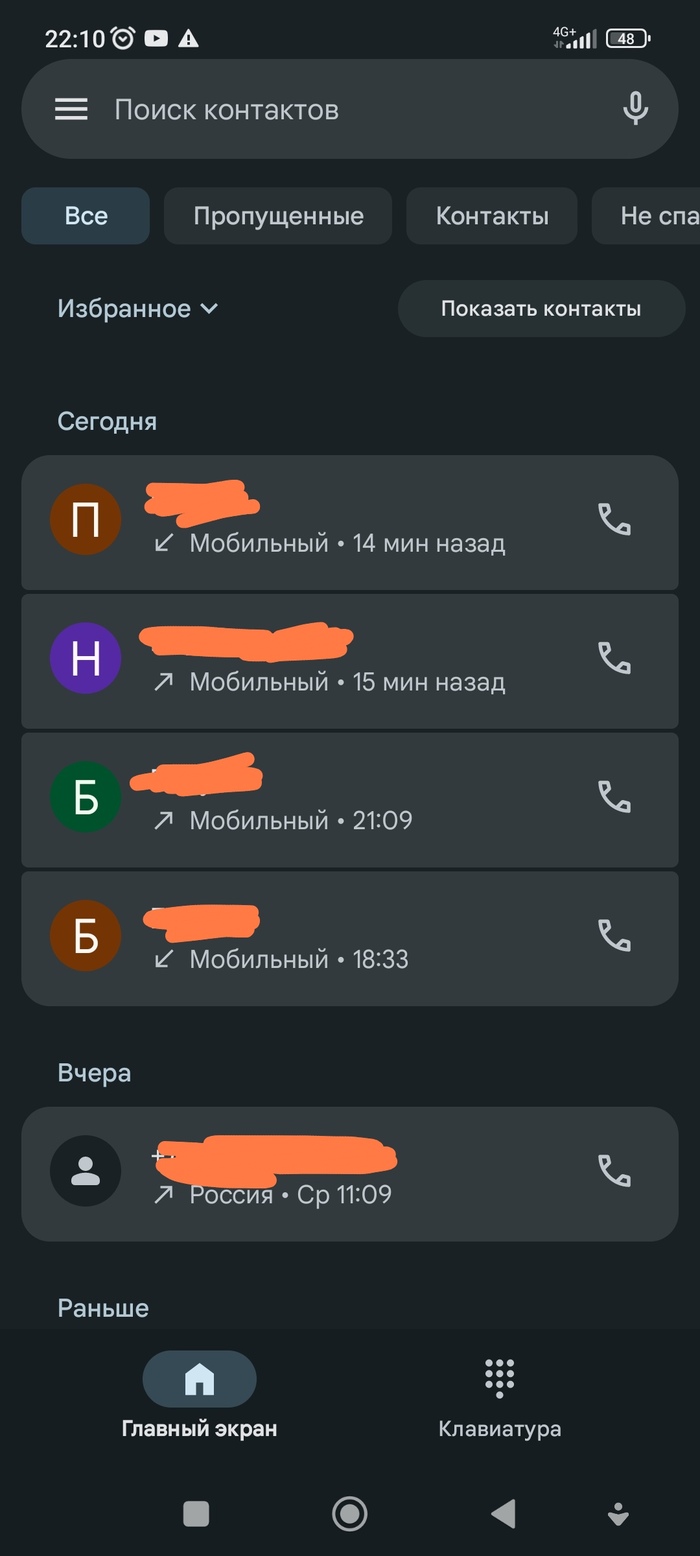
Стало вот так
Показать полностью
1
Сегодня внезапно обнаружил, что внешний вид звонков и контактов сменился. Стало очень непривычно, даже скорее неудобно. Кто знает, как вернуть старый вид? Андроид, Poco
Стало вот так

Картинка для привлечения внимания
Раньше было лучше - экраны смартфонов были меньше. Сейчас большая часть смартфонов, даже бюджетных, имеет большой дисплей, что мешает управлению одной рукой.
Часто приходится либо перехватываться, либо использовать вторую руку, чтобы нажать на нужную кнопку.
Но ещё чаще приходится тянуться к элементам управления интерфейса: вперёд, назад, вернуться на главный экран и тому подобное.
С большого экрана удобнее читать и воспринимать информацию, но управлять не очень.
Для того, чтобы вы могли выполнять обыденные действия одной рукой, придумали функцию "Сенсорный помощник", или "Quick Ball", как её называют буржуи.
Для тех, кто не любит смотреть видосики:
Откройте общее меню настроек, перейдите в меню "Расширенные настройки" - "Сенсорный помощник".
Активируйте функцию.
В меню "Функции ярлыков" настройте команд, которые будут открываться при вызове помощника.
Также рекомендую выбрать метод срабатывания команды: нажатие или свайп к нужному ярлыку.
Уверен, что теперь будет гораздо удобнее обращаться со смартфонами с огромными экранами.
Если по необычайному стечению обстоятельств вам стало любопытно, есть ли ещё подобные лайфхаки для смартфонов Xiaomi - добро пожаловать на MetaMi.
Картинка для привлечения внимания
Технологии летят вперёд с бешеной скоростью. Ещё вчера телефоны были для звонков, почты и ICQ. А сегодня они являются полноценным центром цифровой жизни человека.
Но как быть тем, кто не успел в этой гонке технологий освоить все тонкости и нюансы?
Есть выход - простой интерфейс на телефонах Xiaomi (Redmi), который даст возможность пользоваться смартфоном даже неискушённым пользователям.
Текстовая версия:
Перейдите в общие настройки телефона, найдите пункт "Рабочий стол".
Снова нажмите на меню "Рабочий стол".
Выберите вариант "Простой режим".
Смартфон автоматически переключиться на упрощённую версию оболочки, которой будет управлять гораздо легче, чем обычной.
Если по необычайному стечению обстоятельств вам стало любопытно, есть ли ещё подобные лайфхаки для смартфонов Xiaomi - добро пожаловать на MetaMi.
Картинка для привлечения внимания
Не всегда базовые настройки приложений очевидны. Сейчас я покажу, как изменить размер виртуальной клавиатуры и кнопок на ней.
Показывать будут на Gboard, это самая популярная клавиатура на Android. Если вы используете другую клавиатуру, уверен, у неё есть аналогичная функция.
Отступление: пожалуйста, учтите, что многие советы, которые я публикую, рассчитаны на начинающих пользователей. Или на тех, кто только что начал пользоваться Android и ещё не до конца разобрался с логикой ОС и приложений на ней. Поэтому убедительно вас прошу не писать в комментариях, что этот совет ничего не стоит и никому не нужен. Спасибо.
Короткая текстовая инструкция:
Запустите любое приложение, где необходимо вызвать клавиатуру, чтобы она появилась на экране.
В левом углу нажмите на иконку "Опции", которая выглядит как четыре квадратика вписанные в круг.
Найдите иконку "Resize".
Появится окно изменения размера клавиатуры. Установите его так, чтобы вам было удобно, после чего нажмите на иконку "Галка".
Всё, теперь Gboard запомнил размер и всегда будет таким, как вы установили. Набирайте текст в удовольствие.
Если по необычайному стечению обстоятельств вам стало любопытно, есть ли ещё подобные лайфхаки для смартфонов Xiaomi - добро пожаловать на MetaMi.
Картинка для привлечения внимания
В операционной системе Android есть встроенный механизм масштабирования интерфейса. Он работает на всех устройствах и во всех приложениях.
Пользователь может изменить отдельные элементы: размер шрифта или иконок через специальные настройки, которые доступны в обычном интерфейсе.
Но эти параметры будут работать в ограниченных сценариях, и чаще всего не распространяются на сторонние приложения.
Я вам покажу лайфхак, как добраться до системного инструмента DP, который регулирует масштаб интерфейса при помощи параметра, который называется DPI.
DPI (dots per inch) для экрана телефона представляет собой параметр, определяющий плотность размещения пикселей на экране. Например, значение 392 dpi означает, что на каждый линейный дюйм экрана приходится 392 пикселей как по вертикали, так и по горизонтали.
Именно этот параметр мы будем изменять, чтобы добиться от Android изменения масштаба во всех приложениях и во всех интерфейсах системы.
Для тех, кто не хочет смотреть видео, я оставлю текстовую инструкцию ниже:
Откройте общие настройки телефона
Войдите в меню "О телефоне"
Найдите строку "Версия ОС" для HyperOS, "Версия MIUI" для MIUI или "Версия сборки" если используете голый Android. Нажмите на эту строку 6 раз подряд, пока не увидите надпись "Теперь вы стали разработчиком", чтобы получить доступ к меню "Для разработчиков".
Вернитесь в главное меню, найдите пункт "Расширенные настройки"
В нём вы обнаружите разблокированное меню "Для разработчиков"
В нём ищите строку "Минимальная ширина"
Запишите значение, которые стоит по умолчанию, чтобы вернуть обычный вид интерфейса. В моём случае для телефона Xiaomi 11T оно равно 392 DP (пикселям на дюйм).
Чем больше число мы напишем - тем меньше станет интерфейс. Чем меньше число - тем больше. Происходит это потому, что операционная система масштабирует интерфейс под указанное количество пикселей на дюйм.
Как только вы обнаружите идеальное значение, выйдите из меню и пользуйтесь смартфоном в обычном режиме.
Предупреждение: не меняйте значение слишком большими шагами. Например, если значение по умолчанию 392, то попробуйте изменить его на 450 или 500. Если вы измените значение слишком сильно, например, укажите 800 или 900, интерфейс станет слишком мелким и будет крайне тяжело найти меню, выбрать его и изменить значение на более комфортное или вернуть значение по умолчанию.
Надеюсь, этот метод изменения масштаба интерфейса Android сделает использование телефоном приятным и удобным.
Если по необычайному стечению обстоятельств вам стало любопытно, есть ли ещё подобные лайфхаки для смартфонов Xiaomi - добро пожаловать на MetaMi.
Я уже просто не знаю, что надо сделать...
Везде поотключал. Нет, эта скотина всё равно вылазит в разные моменты. Уже понятно, что я больше никогда не куплю это пикселовское говно. Но сейчас реально ли как-то облегчить доживание с этим с позволения сказать смартфоном?
Поциент: гугл пиксель 4а.
Есть видеорегистратор, не скажу конкретно модель, но проблема интересная: могу просмотреть его онлайн с VMS, но с тела с XMEye - никак. Приложуха говорит что видео готово, сам рег видит подключение, но я вижу загрузку... Что может быть?
Офигел когда нашёл причину проблемы. Хмай не захотел работать с регом по причине SD качества соединения. Перевожу в HD - работает. Я всегда считал что это работает в другую сторону :)))
Оказывается, в ЯНДЕКС-диске для ТВ не предусмотрена ненужная по их мнению возможность скачивания файлов с ЯНДЕКС-же-браузера (но кнопка есть, нерабочая). А для чего тогда нужен яндекс-диск, интересно? Скачивание добавят, если пользователи будут сильно просить.
Ну и на сладкое - просьба записать видео того, как я нажимаю их отключенную кнопку, вдруг неправильно.
Я знал, что они там все, ъуъ, особенные, но не настолько же!
Представилось, как вызываю Яндекс.Такси, дёргаю ручку двери, а она не открывается, такую возможность добавят, если наберётся достаточно пользователей, которым это покажется полезным.