
0 просмотренных постов скрыто




Как оптимизировать расходы в экосистеме Apple: лайфхаки, о которых почти никто не знает
Экосистема Apple — это комфорт. Всё связано, всё синхронизируется, всё «просто работает». Но есть и другой момент: чем дольше живёшь внутри этой экосистемы, тем больше незаметных трат появляется.
И вот в какой-то момент вы открываете отчёт о расходах и понимаете: «Погодите… Почему тут столько подписок?» Или: «Откуда взялся этот платёж за хранение?»
Хорошая новость — необязательно отказываться от любимых сервисов. Есть десятки способов оптимизировать траты так, чтобы комфорт остался, а бюджет не улетал в атмосферу.
Ниже — самый полный и честный разбор, который поможет экономить деньги в экосистеме Apple каждый месяц, не жертвуя удобством.
1. Проверяем невидимые подписки: где чаще всего прячутся переплаты
В iPhone есть места, куда большинство пользователей заглядывает раз в год — и именно там обычно прячутся «лишние» траты.
📍 Что нужно проверить:
Настройки → Apple ID → Подписки
Клише? Возможно. Но каждый раз, когда я подсказываю это людям, минимум одна подписка оказывается «забытой».Семейный доступ
Очень частая история: один человек в семье оформил подписку, другой — вторую, третий — не помнит, что когда-то оформил третью.
Всё это легко объединяется.Оплаты внутри приложений
Например, облачные сервисы сторонних разработчиков, которые оформляются через App Store — они тоже в списке, но их легко не узнать.
🔧 Совет: ставьте напоминание раз в 2–3 месяца и делайте ревизию.
Из практики — это экономит от 300 до 2000 ₽ ежемесячно, и это без каких-либо радикальных мер.
2. Умная настройка iCloud: не переплачиваем за хранение
Удивительно, как мало людей используют встроенные инструменты оптимизации памяти, хотя они реально уменьшают расходы.
Что обычно занимает место:
фото в оригинальном качестве, дубли, «серии» из 15 похожих кадров;
резервные копии старых устройств;
переполненные мессенджеры.
Что действительно помогает:
1) Включите оптимизацию медиатеки
Настройки → Фото → Оптимизация хранения iPhone
Оригиналы хранятся в облаке, на телефоне остаются облегчённые версии.
Экономия: 5–20 ГБ локально, и часто — переход на меньший тариф iCloud.
2) Почистите резервные копии старых устройств
Иногда там лежат копии iPhone, которыми вы не пользовались 3–5 лет.
3) Контроль мессенджеров
Особенно Telegram: он умеет «съедать» десятки гигабайт.
Telegram → Настройки → Данные → Очистка памяти
Ставите автоматическую очистку — и облако живёт дольше.
3. Объединяем подписки: Apple One реально выгоднее
Apple One часто воспринимают как что-то «лишнее». Но если сложить отдельные цены на iCloud, Music, Arcade или TV+, общая цифра почти всегда оказывается выше.
Когда Apple One — мастхэв:
если в семье 2+ человека;
если вы платите хотя бы за два сервиса одновременно;
если у вас несколько устройств.
Экономия в реальности — от 10% до 35% ежемесячно.
А если добавить лайфхак из следующего пункта, может быть даже больше.
4. Расчётные лайфхаки: как снижать итоговые расходы «по-тихому»
Вот здесь начинается то, о чём редко говорят, но это работает.
🔹 Покрывайте подписки подарочными картами Apple
Это легальный способ экономить на сервисах — и на самом деле один из самых надёжных.
Почему?
Потому что подарочные карты продаются у проверенных продавцов являются наиболее простым и понятным способом оплатить сервисы внутри экосистемы Apple.
По сути вы заранее пополняете баланс Apple ID, а подписки, iCloud, Apple One и покупки в App Store списываются уже с этого баланса.
5. Оптимизируем покупки в App Store
Казалось бы, какая тут может быть оптимизация?
Но есть несколько нюансов.
1) Следите за акциями внутри приложений
Многие разработчики делают скидки на премиум-планы при оплате на год.
Если сервис нужен регулярно, это выгоднее.
2) Используйте семейный доступ
Премиум в большинстве приложений распространяется на всех участников семьи.
3) Отключайте автообновление у приложений, которыми вы не пользуетесь
Смешно звучит, но приложения, висящие годами, часто получают платные обновления и подписки внутри.
6. Ускоряйте устройства — экономите деньги
Маленький практичный момент:
чем дольше устройство работает быстро — тем реже вы думаете о покупке нового.
Как продлить жизнь iPhone:
разгружайте фоновые процессы,
отключайте лишние службы геолокации,
чистите кэш медиаданных,
контролируйте работу нейросетевых функций, которые обновляются в фоне,
удаляйте остаточные файлы после приложений.
Чем дольше iPhone работает без лагов, тем позже вы начнёте думать о «новой модели».
Экономия? Минимум 50–70 тыс. рублей раз в пару лет.
Итог: экономия в экосистеме Apple — это не ограничения, а грамотная настройка
Вы можете пользоваться всеми сервисами, наслаждаться синхронизацией и удобством — и при этом тратить меньше.
Фишка не в том, чтобы отключать любимые функции, а в том, чтобы включить правильные.
Самые эффективные шаги:
ревизия подписок каждые пару месяцев;
оптимизация памяти и iCloud;
переход на Apple One;
оптимизация устройств, чтобы они жили дольше.
Эти маленькие шаги дают очень ощутимую экономию — причём без ущерба удобству.
Показать полностью
Сделать iPhone быстрее в 2025 году: как убрать скрытые процессы, почистить AI-данные и освободить память
Ускорение iPhone — тема, которая возвращается каждые пару лет. И это нормально: устройства становятся мощнее, системы — умнее, а фишек в iOS появляется больше, чем многие из нас используют. К середине 2025 года iPhone научился работать с Apple Intelligence, автоматизировать десятки процессов и обрабатывать данные локально. Но из-за этого же он иногда начинает «тормозить»: где-то забиваются временные хранилища, где-то зависают фоновые задачи, а где-то приложения собирают больше данных, чем ему хотелось бы.
Хорошая новость: ускорить iPhone реально за 10–15 минут. И вовсе не обязательно «сбрасывать всё». Главное — понимать, какие процессы сегодня действительно замедляют систему.
Разбираем по шагам.
1. Очистите AI-кэш: новая причина «подлагиваний» iPhone
Apple Intelligence использует локальные данные — историю переписок, недавние изображения, вашу активность. Это делает подсказки точнее, но создаёт кэш, который растёт неделями и месяцами.
Как почистить AI-данные:
Откройте Настройки → Siri и Apple Intelligence.
Перейдите в История Siri и запросов.
Нажмите Стереть историю.
Ниже — пункт Управление обучением на устройстве → очистите данные конкретных приложений (если они активно используют персонализацию).
После удаления система заново оптимизирует подсказки — но работает заметно быстрее.
2. Отключите скрытые фоновые процессы, которые запускаются сами
Некоторые процессы включены «по умолчанию», даже если вы ими не пользуетесь, особенно после обновлений.
Вот на что стоит обратить внимание:
1) Обновление контента в фоне
Это удобно, но 80% приложений не обязаны обновляться, пока вы ими не пользуетесь.
Настройки → Основные → Обновление контента → Отключить у ненужных приложений.
2) Геолокация для сервисов системы
Особенно те, которые работают «при использовании»… но фактически висят постоянно.
Настройки → Конфиденциальность → Геолокация → Системные службы.
Отключите:
Аналитику и улучшения
Популярность в старом месте
Маршруты и трафик (если вы не используете Apple Maps ежедневно)
3) Live Activities
Живые активности съедают и батарею, и память, если их много.
Настройки → Face ID и код-пароль → Live Activities → отключите неважные.
3. Настройте автоматическое удаление временных данных
Многие не знают, но в iOS 18/19 приложения начали активнее сохранять временные файлы — фото предпросмотра, AI-сводки, кэш рендеринга.
Легальный способ «скинуть лишнее» без удаления приложений — через меню хранилища.
Как это сделать:
Откройте Настройки → Основные → Хранилище iPhone.
Тапните по приложению → Очистить данные (доступно для мессенджеров, соцсетей, редакторов, браузеров).
Для Safari: Настройки → Safari → Дополнительно → Данные сайтов → Удалить всё.
Это освобождает реально много — иногда до 10–15 ГБ.
4. Оптимизируйте фото: самая большая «скрытая» статья расхода памяти
В 2025 году почти все iPhone хранят огромные коллекции Live Photos, RAW-кадров и видеороликов по 4–8 секунд «до и после» съёмки.
Что можно изменить:
Отключить Live Photos по умолчанию.
Включить Оптимизацию хранения (iCloud хранит оригиналы, на устройстве — сжатые версии).
Перевести камеру в HEIF/HEVC (Настройки → Камера → Форматы → Высокая эффективность).
Удалить дубликаты (внутри Фото есть отдельный раздел).
Для тех, кто монтажит видео прямо на iPhone — отдельный совет: регулярно чистить Файлы → Недавно удалённые. Там легко копится несколько десятков гигабайт.
5. Перезагрузка и сброс кэша памяти (тот, о котором забывают)
В iOS есть скрытый способ сбросить оперативную память, не выключая iPhone — особенно помогает, если смартфон начал «тупить».
Как сделать:
Откройте Настройки → Универсальный доступ → Сенсор → AssistiveTouch → Включить.
Зажмите боковую кнопку, пока не появится экран выключения.
Нажмите и удерживайте кнопку Домой на виртуальном AssistiveTouch до возврата на рабочий стол.
iPhone очистит оперативную память без перезагрузки — это заметно ускоряет систему.
6. Когда покупать дополнительное хранилище — действительно выгодно
Иногда все оптимизации не спасают: фото, видео, проекты для работы, приложения — всё весит много.
В 2025 году самый гибкий способ увеличивать пространство — пополнять Apple ID небольшими суммами и включать iCloud+ только тогда, когда нужно.
Здесь и появляется аккуратная интеграция:
Многие пользователи в России пополняют Apple ID через цифровые подарочные карты Apple, потому что:
они работают без VPN,
активируются прямо в App Store,
позволяют платить только за то, что действительно нужно: месяц iCloud+, пару подписок или разовую покупку.
Это удобнее, чем переплачивать за хранилище на год вперёд — особенно если вы делаете большие резервные копии лишь периодически.
Интеграция завершена — без навязчивой рекламы, органично в контексте темы.
Вывод: ускорение iPhone — это не магия, а грамотная настройка
Если коротко, для ускорения iPhone в 2025 году нужно:
очистить AI-кэш,
отключить ненужные фоновые процессы,
пересмотреть права приложений,
разгрузить память,
настроить хранение медиа,
периодически сбрасывать оперативку.
Даже старые модели после этих шагов начинают работать заметно бодрее. А если вам дополнительно нужно пространство для фото, резервных копий или рабочих проектов — тут уже выручает пополнение Apple ID через подарочные карты, которое позволяет гибко управлять подписками и не переплачивать за терабайты, которые вам не нужны постоянно.
Показать полностью

Жертва айфона
Не сочтите за старческое брюзжание, но смартфонное поколение вымрет из-за постоянного втыкания в экран.
Итак. Заявка – с четвертого этажа офиса вынести мебель, лифта нет. Приехали, поднялись, и работа понеслась. Последние два лестничных пролета открытые, это важно.
Под занавес несли довольно большой шкаф с острыми углами. Тихо, медленно, аккуратно спускаем под мое бормотание:
— Под звуки траурного марша гроб с телом Леонида Ильича…
Иду первым, спиной вперед, на пролете приостанавливаемся и смотрим, чтобы никого не стояло на ступеньках, мало ли.
Остался последний. На лестнице стоит девушка и что-то озабоченно строчит в мобильном.
— Ой ты гой еси, красна девица, а не пропустишь ли двух молодцев, уже зае… (уставших сексуально) тащить вещь крупногабаритную?
Подняла голову и хлопает ресницами. Наверное, собралась взлетать:
— Что?
— Что-то. Сойдите, пожалуйста, не разминёмся.
Вроде, спустилась, и только я собрался продолжить рассказ о похоронах незабвенного генсека, как:
— С дороги, б... (неопределенный артикль в русском неформальном)!
Это рыкнул напарник. Стоп.
Оказывается, девушка с лестницы сошла, остановившись на расстоянии полуметра от последней ступеньки. Более того, она еще и присела. И что-то смотрела в мобильном. Мне её спиною не видать, а ей, по ходу вообще нас… (облегчиться).
Угол шкафа (спасибо напарнику) замер в десяти сантиметрах (плюс минус) от очаровательного носика.
Естественно, начались разборки:
— Что вы себе позволяете? (возмущенно).
— Девушка, вас русским языком просили отойти.
— Я отошла (опять возмущенно)!
— Вы издеваетесь? Нужно было минимум на полтора метра в сторону!
— Я должна расчётами заниматься?
Конечно не должна, зачем? А вот если бы углом получила по хоботку, кто был бы виноват? Правильно. И имеющаяся страховка от таких случаев помогла бы мало.
Самое смешное, девица пошла за нами, что-то бормоча в телефон. Может, жаловалась в стриме, может, вызывала дьявола.
Хотя второе маловероятно. Уверен, пока объяснит рогатому, что нужно, тот или уснет, или пошлет.
Так что, если вдруг увидите ролик о «хамах, которые меня оскорбили», это мы. Но лучше быть хамом, чем огребать в суде за «причинение тяжкого или менее тяжкого телесного повреждения по неосторожности».
Или как?

Показать полностью
1

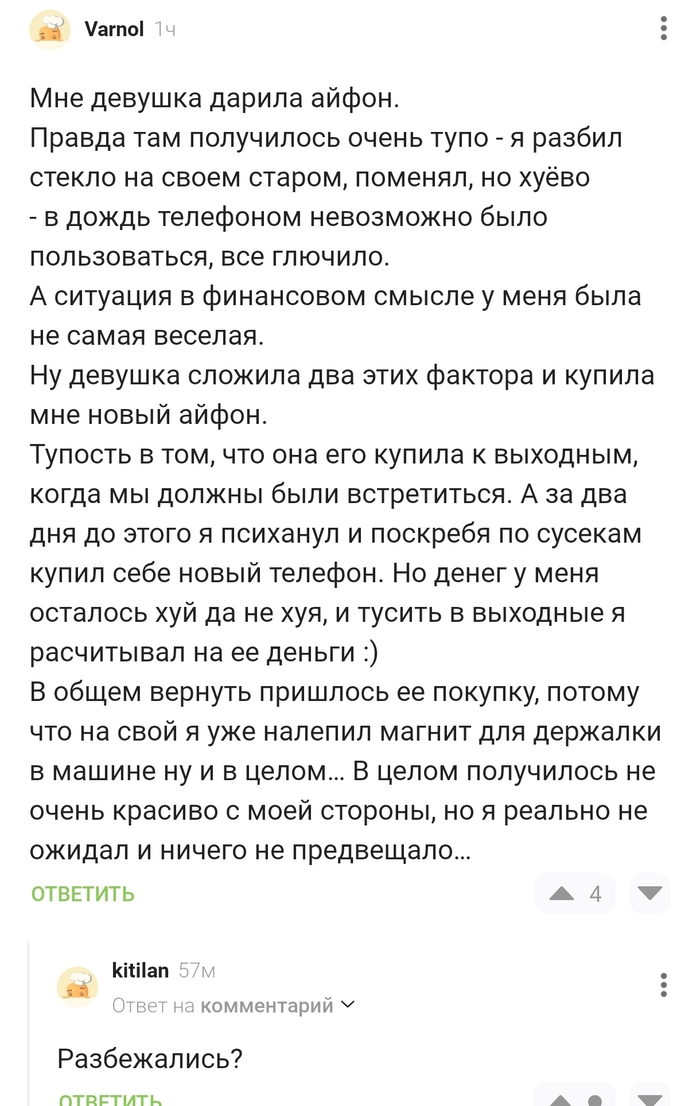
Мне девушка дарила айфон ...
Показать полностью
1
Как оптимизировать хранение данных на iPhone в 2025 году и не переплачивать за iCloud
Если у вас iPhone, то вы точно хотя бы раз ловили этот момент, когда телефон показывает «Память заполнена», а вы стоите и думаете: кто вообще съел все эти гигабайты? Фото сохранили? Видео не удалили? Телеграм опять решил жить своей отдельной жизнью?
В 2025 году вопрос хранения данных стал особенно важным — фото стали тяжелее, приложения крупнее, а AI-функции Apple Intelligence любят держать локальные модели прямо на устройстве. Но переплачивать за iCloud не хочется.
Разберёмся, как грамотно оптимизировать память iPhone, что реально освобождает место и как не платить за хранилище больше, чем нужно.
Почему память забивается быстрее, чем раньше
iPhone 14 ещё дышал свободно, а вот начиная с 15 серии всё стало ощутимее. Причины простые:
фото и видео теперь хранят больше информации для AI-обработки;
приложения разрастаются за счёт нейросетевых моделей;
мессенджеры стали хранить кэш дольше (и больше);
Apple Intelligence оставляет локальные файлы анализа, которые растут со временем.
Если раньше 128 ГБ казались вечностью, то в 2025 году это уже комфортный минимум, но не «много».
Чек-лист оптимизации памяти: что работает, а что — пустая трата времени
1. Включите оптимизацию хранения фото
Переходите в Настройки → Фото → Оптимизация хранилища iPhone.
Когда функция включена, телефон хранит полные версии фото в iCloud, а на самом устройстве остаются лёгкие копии. Вы даже не заметите разницы — кроме того, что место появится.
Полезно, если библиотека уже подбирается к десяткам гигабайт.
2. Почистите кэш мессенджеров (особенно Telegram и WhatsApp)
Telegram в 2025 году стал монстром памяти — легко держит 20–40 ГБ кэша.
Заходите в Настройки Telegram → Данные и память → Использование памяти
и нажимаете «Очистить кэш».
В WhatsApp путь похожий — и результат тоже заметный.
Файлы и переписка сохранятся, удаляется лишь мусор.
3. Проверьте раздел «Рекомендации» в Хранилище iPhone
Идите в Настройки → Основные → Хранилище iPhone.
Там Apple анализирует ваш телефон и предлагает:
выгрузить неиспользуемые приложения;
удалить дубликаты фото;
очистить большие вложения;
удалить «старые разговоры» в iMessage.
Эти рекомендации часто освобождают от 5 до 20 ГБ буквально за пару минут.
4. Удаляйте локальные видеопроекты
CapCut, VN, LumaFusion, Final Cut for iPhone — все они хранят огромные временные рендеры.
Одно-единственное видео на 4К60 может занимать 10–15 ГБ в промежуточных файлах.
Откройте каждое приложение → в проект → удалите рендеры, сохранив только финальную версию.
Это один из самых скрытых, но мощных способов экономить место.
5. Включите выгрузку неиспользуемых приложений
В Настройки → Хранилище iPhone включаете «Выгружать неиспользуемые».
Функция автоматически убирает приложение, которое вы давно не запускали, но сохраняет данные и иконку.
Запустите позже — iPhone восстановит приложение из App Store с вашими настройками.
Сэкономить можно 5–10 ГБ легко.
6. Очистите Safari и Chrome
История браузера — ерунда. А вот данные сайтов — до нескольких гигабайт.
Идите в Настройки → Safari → Дополнения → Данные сайтов → Удалить.
Для Chrome — внутри самого приложения.
7. Пересмотрите резервные копии
Иногда в iCloud лежат старые бэкапы с прошлых устройств — iPhone 11, SE, iPad, кто там ещё.
Каждый такой бэкап может занимать 3–6 ГБ.
Настройки → iCloud → Управление хранилищем → Резервные копии.
Удалите то, чем вы уже не пользуетесь.
Как выбрать правильный объём iCloud и не переплачивать
В 2025 году тарифы iCloud+ выглядят так:
50 ГБ → 200 ГБ → 2 ТБ → 6 ТБ → 12 ТБ.
Чаще всего люди переплачивают просто из-за нерационального использования.
Когда достаточно 50 ГБ:
фото немного;
нет гигантских видеозаписей;
бэкап весит до 10–15 ГБ.
Кому подходит 200 ГБ:
семья из 2–3 человек (через Семейный доступ);
много фото и видео, но без тяжёлого монтажа;
есть iPad/второй iPhone.
Кому нужен 2 ТБ и выше:
монтаж видео на iPhone;
живые фотографии в ProRAW;
активное использование Apple Intelligence, которая создаёт локальные модели.
То есть большинство людей переплачивают просто потому, что не включили оптимизацию фото или не почистили Telegram.
Как пополнить iCloud в России безопасно и удобно
Оплата напрямую всё ещё работает не у всех, поэтому в 2025 году самый надёжный способ — подарочные карты Apple.
Почему это удобно:
пополнение идёт напрямую через Apple ID — никаких сторонних сервисов;
моментальное зачисление;
можно точно контролировать сумму и период подписки;
подходит для всего: iCloud, Apple Music, приложения, подписки, игры.
А если вы используете Семейный доступ, то весь iCloud оплачивается с одного баланса — удобно и экономно.
Для планового пополнения раз в месяц это идеальный вариант: спокойно активировали карту — и забыли.
Итог: хранение можно оптимизировать, а платить — ровно столько, сколько нужно
В 2025 году iPhone стал мощнее, умнее и прожорливее. Но при грамотной настройке можно освободить десятки гигабайт и не переплачивать за iCloud.
Главное — знать, где именно «прячутся» данные.
Оптимизируйте фото, чистите кэш мессенджеров, выгружайте ненужные приложения, иногда заглядывайте в рекомендации iPhone — и хранилище перестанет превращаться в стресс.
А с подарочными картами Apple вопрос оплаты решается быстро и безопасно — идеально, когда нужно держать всё под контролем.
Показать полностью
Как правильно настроить новый iPhone за 30 минут: полный чек-лист для 2025 года
Переход на новый iPhone всегда ощущается как маленький праздник: коробка, плёнки, первый запуск — всё это работает на эмоции. Но после эйфории обычно наступает момент, когда нужно «довести устройство до ума». В 2025 году настройка стала проще, чем когда-либо, но нюансов всё ещё хватает — особенно если вы живёте в России или переносите данные с сильно загруженного старого устройства.
Ниже — практичный чек-лист, который помогает подготовить iPhone к полноценной работе буквально за полчаса. Спокойно, без хаоса и десятков мелких инструкций.
1. Перенос данных: выбираем самый быстрый вариант
Если у вас старый iPhone под рукой
Используйте быстрый перенос (Quick Start).
Достаточно поднести устройства друг к другу → отсканировать облачко → выбрать «Перенести данные».
В 2025 году этот способ работает точнее: переносит даже Wi-Fi-пароли, eSIM и раскладку домашнего экрана.
⏱ Время: 5–12 минут (зависит от объёма данных).
Если переходите с Android
Apple доработала Move to iOS — сейчас переносится даже галерея, сообщения и некоторые приложения.
⏱ Время: до 15 минут.
Если на старом iPhone мало памяти
Можно выбрать перенос через iCloud — Apple временно даёт бесплатно дополнительное облако, чтобы всё уместилось.
2. Обновляем iOS сразу
Лучше не откладывать: в новых версиях исправлены баги, улучшается автономность и безопасность.
Настройки → Основные → Обновление ПО
⏱ 1–3 минуты на загрузку.
3. Настраиваем защиту: Face ID, пароли и резервные контакты
В 2025 году безопасность стала критически важной — поэтому пропускать этот шаг точно не стоит.
Настройте Face ID (два скана лица — основной и «альтернативный образ»).
Используйте 6-значный код, а не 4-значный.
Добавьте двухфакторную защиту Apple ID.
Создайте контакт восстановления (помогает вернуть доступ, если забыли пароль).
⏱ 2–3 минуты.
4. Конфигурируем iCloud: что включать, а что отключить
Тут есть важный лайфхак: не включайте всё подряд — только то, что реально нужно.
Что включить:
Фото
Контакты
Заметки
iCloud Drive
Связка ключей
Что можно оставить выключенным:
Домашний экран и приложения (портит аккуратную расстановку)
Почту (если вы используете Gmail или Яндекс)
Если планируете хранить фото, документы и бэкапы, сразу выберите план хранилища.
5. Оплата подписок
В России карты напрямую не принимаются, и владельцы новых iPhone почти всегда сталкиваются с ситуацией: система предлагает оформить подписку (iCloud, Apple Music, App Store-покупки), но списание не проходит.
Поэтому многие пользователи идут по самому простому пути — пополняют Apple ID через цифровые подарочные карты Apple.
Это быстро, без VPN, и самое главное — работает на любом iPhone, новом или старом. Пополнили → подписки списываются автоматически.
🕒 В этом чек-листе это реально занимает меньше минуты, особенно если карта уже куплена заранее.
Код активируется в два тапа: App Store → профиль → Погасить код.
6. eSIM или физическая SIM: не запутаться
Если у вас eSIM:
перенос через «Быстрый старт» работает почти всегда;
если оператор не поддерживает автоматический перенос, можно вручную запросить QR-код.
Если физическая SIM:
просто переставьте её в новый iPhone.
⏱ 1 минута.
7. Настройка уведомлений: чтобы телефон не взрывался от лишних баннеров
С 2025 года Apple продвигает умное управление уведомлениями. Чтобы iPhone был полезным, а не раздражающим:
Отключите уведомления приложений, которые вам не критичны (игры, магазины, соцсети).
Включите Сводку уведомлений — уведомления собираются в блок и приходят раз в день.
Сразу настройте Фокус-режимы: «Работа», «Сон», «Личное».
⏱ 2 минуты.
8. Загружаем нужные приложения
Чтобы не тащить мусор с прошлого устройства, многие пользователи ставят программы заново вручную. Вот быстрый набор, который нужен почти всем:
Telegram
WhatsApp
YouTube
Браузер: Safari остаётся лучшим, но можно взять Chrome/Yandex
Карты: Яндекс или Google Maps
Cloud Storage: Google Drive / Dropbox / iCloud
Работа/учёба: Notion, Office, GoodNotes
Финансы: Tinkoff, Сбер, ЮMoney
⏱ 3 минуты.
9. Камера: три настройки, которые стоит включить сразу
Зайдите в Настройки → Камера и включите:
Съёмку в ProRAW / HEIF Max (если модель поддерживает)
Формат 4K 60fps для видео
Быстрые переключатели для управления фокусом и экспозицией
Это превращает iPhone в реально мощный инструмент даже без сторонних приложений.
10. Маленькие, но важные вещи, которые многие пропускают
Airdrop «Для контактов», а не «Для всех»
Темный режим — экономит батарею
Автоматическое удаление старых скриншотов (в разделе «Фото»)
Настройка виджетов на домашнем экране
Синхронизация с Apple Watch (если есть)
⏱ 1–2 минуты.
Итог: новый iPhone готов к работе за полчаса
Если следовать последовательности, настройка занимает около 25–30 минут — и вы получаете устройство, которое работает максимально комфортно, синхронизировано и защищено.
Отдельно стоит учесть оплату подписок: в 2025 году самый стабильный и быстрый способ — пополнение Apple ID через подарочные карты Apple. Не как «реклама», а как реальность: это просто убирает вопрос «почему не проходит платёж» и экономит время на настройке.
А всё остальное — уже удовольствие. Новый iPhone всегда даёт ощущение свежего старта, и правильно настроенный смартфон ощущается именно так — чистым, быстрым и готовым помочь в любых задачах.
Показать полностью
