Горячее
Лучшее
Свежее
Подписки
Сообщества
Блоги
Эксперты
Войти
Забыли пароль?
или продолжите с
Создать аккаунт
Регистрируясь, я даю согласие на обработку данных и условия почтовых рассылок.
или
Восстановление пароля
Получить код в Telegram
Войти с Яндекс ID Войти через VK ID
ПромокодыРаботаКурсыРекламаИгрыПополнение Steam
Пикабу Игры +1000 бесплатных онлайн игр Поднимайтесь как можно выше по дереву, собирайте цветы и дарите их близким.
Вас ждут уникальные награды и 22 выгодных промокода!

Пикаджамп

Аркады, Казуальные, На ловкость

Играть

Топ прошлой недели

  • solenakrivetka solenakrivetka 7 постов
  • Animalrescueed Animalrescueed 53 поста
  • ia.panorama ia.panorama 12 постов
Посмотреть весь топ

Лучшие посты недели

Рассылка Пикабу: отправляем самые рейтинговые материалы за 7 дней 🔥

Нажимая «Подписаться», я даю согласие на обработку данных и условия почтовых рассылок.

Спасибо, что подписались!
Пожалуйста, проверьте почту 😊

Помощь Кодекс Пикабу Команда Пикабу Моб. приложение
Правила соцсети О рекомендациях О компании
Промокоды Биг Гик Промокоды Lamoda Промокоды МВидео Промокоды Яндекс Маркет Промокоды Пятерочка Промокоды Aroma Butik Промокоды Яндекс Путешествия Промокоды Яндекс Еда Постила Футбол сегодня
0 просмотренных постов скрыто
23
DoctorHaHa
DoctorHaHa
Офисные будни

Инструкция к ВПР (VLOOKUP) для лузеров⁠⁠

2 месяца назад

Слушай сюда, анонимный клерк. Твоя жизнь в Excel до сих пор состояла из копирования и вставки, как у обезьяны с калькулятором. Хватит это терпеть. Функция ВПР — это кастет для твоих данных. Но даже кастетом нельзя бить, если у тебя руки из жопы. Сначала научись готовить данные.

---

ШАГ 0: Создание таблиц для лбов, которые даже это могут запороть

Правило №1: Исходная таблица (та, откуда будем тянуть данные) должна быть чище твоего утра после пятницы.

1. Заголовки обязательны. Первая строка — названия столбцов. "ID", "Имя", "Зарплата". Не "отсюда", "туда", "нахуя".

2. Столбец-идентификатор — всегда первый слева. Тот столбец, по которому будем искать (например, ID сотрудника), должен быть СТРОГО ПЕРВЫМ в таблице. Если он у тебя где-то посередине — вырежи его и перетащи на первое место. Или сдайся сразу.

3. Никаких объединенных ячеек. Вообще. Никогда. Excel считает это личным оскорблением. Объединил ячейки? Готовься к #Н/Д в каждой второй формуле.

4. Данные должны быть однородными. Если в столбце ID у тебя числа, то везде должны быть числа, а не "ID155", "№156", "какой-то левый айдишник".

5. Никаких пробелов вначале и вконце. Для тебя "451" и "451 " — одно и то же. Для ВПР — нет. Она не страдает кретинизмом, в отличие от тебя. Используй функцию СЖПРОБЕЛЫ().

Пример адекватной исходной таблицы (Лист2):

ID Имя Зарплата

155 Иванов 100000

156 Петров 150000

157 Сидоров 90000

Правило №2: Таблица-запрашиватель (та, куда будем вставлять ВПР) должна быть такой же строгой.

1. Должен быть столбец с тем же идентификатором. Хочешь подтянуть зарплату для Иванова? В твоей таблице ДОЛЖНА быть ячейка с его ID (155).

2. Формат данных должен совпадать. Если в исходной таблице ID — это числа, то и в твоей запрашивающей таблице они должны быть числами, а не текстом "155".

Пример твоей убогой таблицы, которую нужно улучшить (Лист1):

Имя (пока пусто) ID Зарплата (будет по ВПР)

155

157

---

ШАГ 1: Признай свою никчемность

Теперь у тебя есть:

· Лист №1: Убогий список, где только ID. Выглядит как список на помойке, но уже с ключами для поиска.

· Лист №2: Бомбезная, ЧИСТАЯ таблица-справочник, где есть всё.

Задача: Перестать, блять, вручную тыкаться между листами. Доверить это машине.

---

ШАГ 2: ВПР — это не «возможно, поможет», это приказ

Формула: =ВПР(Кого_ищем; Где_ищем; Что_выдать; Режим_поиска)

Разжевываю для тех, кто думает жопой:

1. Кого ищем:

Тыкаешь мышкой в ячейку с идентификатором в твоей убогой таблице. Например, в ячейку B2 с ID 155.

2. Где ищем:

Идешь на Лист2 и выделяешь ВЕСЬ диапазон данных, включая заголовки. ВСЮ ТАБЛИЦУ, мудила. Например, A:C.

· ЖЕЛЕЗНОЕ ПРАВИЛО: Столбец с ID (столбец A) — ПЕРВЫЙ. Если это не так, ты уже облажался на шаге 0.

3. Что выдать (Номер столбца):

Считаешь столбцы в выделенной таблице СЛЕВА НАПРАВО, НАЧИНАЯ С ПЕРВОГО ВЫДЕЛЕННОГО.

· Столбец A (ID) = 1 (но мы по нему ищем, его значение нам не нужно)

· Столбец B (Имя) = 2

· Столбец C (Зарплата) = 3

Нужна зарплата? Ставь 3.

4. Режим поиска:

Ставь ЛОЖЬ или 0. Всегда. Это значит «Найди точное совпадение, долбоеб».

---

ШАГ 3: Пример, который ты все равно сначала сделаешь не так

Задача: Подтянуть имя и зарплату из Листа2 в Лист1.

1. Подтягиваем имя в ячейку A2:

=ВПР(B2; Лист2!A:C; 2; ЛОЖЬ)

· B2 — ищем ID 155 из нашей таблицы.

· Лист2!A:C — ищем его в справочнике на Листе2.

· 2 — когда найдем, берем значение из второго столбца (Имя).

· ЛОЖЬ — ищем точное совпадение.

2. Подтягиваем зарплату в ячейку C2:

=ВПР(B2; Лист2!A:C; 3; ЛОЖЬ)

· Все то же самое, но номер столбца меняем на 3.

Результат:

· Сработало: В ячейках появились "Иванов" и "100000". Ты ненадолго почувствовал себя богом Excel.

· Вылезла #Н/Д: Функция тебя послала. Вернись к ШАГУ 0 и проверь, не насрал ли ты при создании таблиц. 95% ошибок — там.

---

Итог: Твои новые заповеди

1. Исходная таблица — священная корова. Первый столбец — идентификатор. Никаких пробелов, объединений и разношерстных данных.

2. ВПР бьет слева направо. Искомое значение — всегда в первом столбце диапазона.

3. ЛОЖЬ — твой друг. ЛОЖЬ значит точный поиск. ИСТИНА значит "я идиот и люблю непредсказуемые результаты".

Вывод: Либо ты создаешь таблицы как взрослый адекватный человек и используешь ВПР так, чтобы она скрипела от напряжения, либо продолжаешь вручную обновлять свои жалкие отчеты до полуночи. Выбор за тобой, червь.


Показать полностью
Юмор Microsoft Excel IT юмор Обучение Мат Текст Длиннопост
3
3
VelStyling
VelStyling
Серия SQL: знакомство

NULL, Но(у)ль, Неизвестно, Пусто... Что это все такое⁠⁠

2 месяца назад

NULL — это специальное значение в SQL, которое означает отсутствие данных или неизвестное значение. Важно понимать, что NULL ≠ 0 и NULL ≠ пустая строка (‘’).

А пока подписывайся на мой канал На связи: SQL Там я публикую посты про особенности и нюансы SQL. Этот канал про то, как не бояться баз данных, понимать, что такое JOIN, GROUP BY и почему NULL ≠ 0. Его я веду с нуля подписчиков. И пост про NULL уже ждет тебя! Присоединяйся!

NULL, Но(у)ль, Неизвестно, Пусто... Что это все такое

NULL не равен ничему, даже самому себе. Не является числом, строкой или другим типом данных.

И это надо запомнить при работе с данными.

Все что вы будете сравнивать с NULL будет возвращаться как UNKNOWN.

Для работы с NULL есть специальные операторы.

-- Проверка на NULL

SELECT *

FROM table

WHERE column IS NULL;

-- Проверка на НЕ NULL

SELECT *

FROM table

WHERE column IS NOT NULL;

-- Замена NULL на значение

SELECT COALESCE(column, 'значение_по_умолчанию')

FROM table;

NULL появляется там, где есть необязательные поля для заполнения, при отсутствии связей между сущностями, при ошибках ввода, когда данные неизвесты.

Вообще, понятие NULL появилось в начале 1970-х годов. Разработчики реляционных БД специально создали такое значение для обозначения отсутствия данных. Это было революционным решением, позволившим хранить информацию более гибко.

Математические фокусы с NULL:

  • Любое число + NULL = NULL

  • NULL * 100 = NULL

  • NULL / 2 = NULL

  • Индексы могут работать медленнее при наличии NULL

  • Некоторые типы индексов вообще не поддерживают NULL

  • Агрегатные функции игнорируют NULL по умолчанию

Ну и коротко про то что такое Но(у)ль:
Ноль — это чётко определённое значение:

  • Числовое значение

  • Имеет математический смысл

  • Участвует в вычислениях

  • Равно самому себе

А теперь про пусто:
Пустота — отсутствие содержимого

Пустое значение может быть:

  • Пустой строкой (‘’ или “”)

  • Пустым массивом

  • Пустым объектом

  • Имеет конкретный тип данных

Рекомендации:

  • Используйте NULL для неизвестных данных

  • Применяйте 0 для числовых значений по умолчанию

  • Используйте пустые строки для незаполненных текстовых полей

Заключение

Помните: каждое из этих значений несёт свой смысл. Неправильное использование может привести к:

  • Ошибочным расчётам

  • Некорректной логике

  • Потерям данных

  • Системным ошибкам

А как вы работаете с этими значениями в своих проектах? Поделитесь опытом в комментариях!

Показать полностью 1
[моё] Null База данных Анализ данных Аналитика Аналитик SQL Microsoft Excel Большие данные Самообразование Длиннопост
1
VelStyling
VelStyling
Серия SQL: знакомство

DELETE в SQL: когда одно слово может стереть ваши данные⁠⁠

2 месяца назад

DELETE — инструменте, который может как спасти вашу базу данных от хлама, так и превратить её в пустыню за считанные секунды.

DELETE как цифровой пылесос**, который может убрать всё, что вы ему скажете. Только вот вернуть обратно будет ой как непросто!

DELETE в SQL: когда одно слово может стереть ваши данные

А пока подписывайся на мой канал На связи: SQL Там я публикую посты про особенности и нюансы SQL. Этот канал про то, как не бояться баз данных, понимать, что такое JOIN, GROUP BY и почему NULL ≠ 0. Его я веду с нуля подписчиков. Присоединяйся!

Базовый синтаксис:

DELETE FROM таблица
WHERE условие;

Можно использовать EXISTS с подзапросами

DELETE FROM orders

WHERE EXISTS (

SELECT 1

FROM customers

WHERE customers.id = orders.customer_id

AND customers.status = 'deleted' );

Удаляет заказы неактивных клиентов.

Можно использовать JOIN

DELETE o

FROM orders o

INNER JOIN customers c ON o.customer_id = c.id

WHERE c.registration_date < '2020-01-01';

Удаляет заказы клиентов, зарегистрированных до 2020 года.

Как происходит удаление записей?

Физическое удаление в SQL — это не мгновенное стирание данных с диска. Когда вы выполняете DELETE:

  • Система записывает операцию в журнал транзакций

  • Помечает удалённые строки как свободные

  • Физическое место может быть использовано для новых данных

  • Сами данные остаются в файле некоторое время

Формируется основной файл .mdf (или аналогичный). Также информация записывается в журнал транзакций. Сроки хранения удаленных данных зависят от:
- модели восстановления базы данных
- активности базы данных
- настроек резервного копирования
- объема свободного места

Удаленные данные могут храниться до следующего бэкапа или до перезаписи журнала.

Способы восстановления данных после DELETE

  1. Восстановление из резервной копии

    RESTORE DATABASE имя_базы FROM DISK = 'путь_к_бэкапу'

  2. Использование моментальных снимков (Snapshot)

    CREATE DATABASE имя_снимка

    ON (NAME = имя_файла, FILENAME = 'путь_к_файлу')

    AS SNAPSHOT OF исходная_база;

    Восстановление данных из снимка:

    INSERT INTO исходная_таблица

    SELECT * FROM снимок.dbo.таблица

  3. Восстановление через LSN (Log Sequence Number)

    Если есть журналы транзакций:

    BACKUP LOG имя_базы TO DISK = 'путь_к_журналу'

    Поиск удалённых записей:
    SELECT [Current LSN], [Transaction ID]

    FROM fn_dblog(NULL, NULL)

    WHERE Operation = 'LOP_DELETE_ROWS'

  4. Либо использовать специальные посторонние программы для восстановления БД

Чтобы предотвратить потерю данных:

  • Регулярно создавайте резервные копии

  • Используйте транзакции (BEGIN TRANSACTION / ROLLBACK)

  • Тестируйте DELETE-запросы на тестовой базе

  • Применяйте WHERE с осторожностью

  • Настройте политики резервного копирования

DELETE vs TRUNCATE

Многие думают, что TRUNCATE и DELETE — это одно и то же. На самом деле:

  • DELETE удаляет строки по одной и записывает каждую операцию в журнал транзакций

  • TRUNCATE мгновенно очищает таблицу, минуя журнал (кроме некоторых случаев)

При выполнении DELETE:

  • Блокируются только удаляемые строки

  • Другие транзакции могут читать незаблокированные данные

  • В некоторых СУБД возможна эскалация блокировок до уровня таблицы

  • Не затрагивает структуру индексов

  • Индексы остаются в прежнем состоянии

  • Это ускоряет процесс удаления

  • Не сбрасывает счётчики автоинкремента

  • Сохраняет текущее значение последовательности

  • Важно при работе с первичными ключами

  • Активируются триггеры AFTER DELETE

  • Можно отслеживать удалённые строки через виртуальную таблицу deleted

  • Триггеры могут отменить операцию удаления

Чтобы сохранить целостность данных можно использовать ON DELETE CASCADE
Это позволит там, где есть зависимость по внешним ключам произвести удаление зависимых строк.

Показать полностью 1
[моё] SQL Аналитик Аналитика Большие данные Microsoft Excel Анализ данных Эмоциональное выгорание Самообразование База данных Длиннопост
6
4
user10862884
user10862884

Как заставить ChatGPT работать с таблицами и не сойти с ума⁠⁠

2 месяца назад

Привет, я Антон, автор ТГ-канала Шадрин + AI. Моя работа — внедрять нейросети в бизнес и спасать людей от Excel-рабства.

Сегодня разберем тему, от которой у многих подгорает: работа с таблицами в ChatGPT. Если ты до сих пор вручную копипастишь данные из Excel или считаешь суммы на калькуляторе — этот гайд изменит твою жизнь.

Как заставить ChatGPT работать с таблицами и не сойти с ума

Почему ChatGPT косячит с таблицами

Начнем с главного — ChatGPT не видит твою таблицу так, как видишь ее ты. Для него это просто набор символов, который он пытается распарсить. И если не объяснить ему, что к чему, получишь на выходе кашу.

Проблема в том, что большинство юзеров просто кидает файл и ждёт магии. Хуй там плавал! ChatGPT записывает Python-код для обработки данных и создания необходимого аналитического вывода — и если ты не дашь контекст, он напишет говнокод.

Пошаговая инструкция: делаем всё правильно

Шаг 1. Загружаем таблицу с умом

Когда загружаешь таблицу, сразу пиши в промпте:

Я загрузил в mnt/data таблицу [название]. В ней есть колонки: [перечисли основные]. Это данные о [контекст]

Почему это важно? ChatGPT автоматически создаёт интерактивное табличное представление, которое позволяет прокручивать данные и просматривать все строки и столбцы, но без контекста он может неправильно интерпретировать данные.

Шаг 2. Выбираем правильную модель

В левом верхнем углу ОБЯЗАТЕЛЬНО выбирай модель с возможностями анализа данных. Эти улучшения доступны в новой флагманской модели GPT-4o для пользователей ChatGPT Plus, Team и Enterprise.

Если используешь бесплатную версию — придётся довольствоваться базовым функционалом, но и там можно выжать максимум, если знать подход.

Шаг 3. Объясняем задачу на пальцах

Вот где начинается магия. Не пиши абстрактные команды типа "проанализируй". Будь конкретным:

  • Убрать колонки: "Удали колонки A, B, C — они мне не нужны"

  • Свести таблицы: "Объедини таблицы по колонке 'ID клиента'"

  • Сортировка: "Отсортируй по убыванию продаж за Q4"

Промпты не должны указывать конкретные операции — команды на естественном языке, такие как "анализировать" или "сравнивать", достаточны для получения результатов от ChatGPT, но чем конкретнее — тем точнее результат.

Кстати, я собрал полную памятку по работе с таблицами в ChatGPT — там все возможные операции с примерами. Лежит в моём ТГ-канале, ссылка в закрепе.

Шаг 4. Одно действие — один запрос

Самая частая ошибка — пытаться запихнуть десять задач в один промпт. НЕ ДЕЛАЙ ТАК!

Правильный порядок:

  1. Сначала чистим данные: "Убери все строки с пустыми значениями"

  2. Потом трансформируем: "Преобразуй даты в формат YYYY-MM-DD"

  3. Затем анализируем: "Посчитай средние продажи по месяцам"

Пользователи теперь могут исследовать данные более похожим на Excel способом, используя интерактивные таблицы, но с эффективностью в 10 раз выше — но только если правильно структурировать запросы.

Шаг 5. Выгружаем результат правильно

Всегда в конце промпта добавляй:

Выгрузи файл в формате xlsx ОБЯЗАТЕЛЬНО гиперссылкой с названием файла на английском языке

Почему на английском? Потому что с кириллицей могут быть проблемы при скачивании. Проверено на собственной шкуре.

Продвинутые техники (для тех, кто хочет большего)

Техника 1: Работа с большими датасетами

Для CSV-файлов или электронных таблиц размер файла не может превышать примерно 50 МБ, в зависимости от размера каждой строки. Но есть лайфхак:

  1. Разбей большой файл на части

  2. Загрузи первую часть и проведи предварительную обработку

  3. Сохрани промежуточный результат

  4. Загрузи следующую часть и объедини

Техника 2: Интерактивная работа с графиками

Теперь можно настраивать и взаимодействовать с гистограммами, линейными, круговыми и точечными диаграммами в разговоре. Просто укажи:

Построй график продаж по месяцам. Сделай линию красной, добавь точки данных

ChatGPT создаст интерактивный график, который можно будет скачать и вставить в презентацию.

Техника 3: Статистический анализ без PhD

ChatGPT понимает, как выполнять широкий спектр статистических анализов и способен выбирать подходящие методы на основе ваших требований.

Не знаешь, какой метод использовать? Просто опиши, что хочешь понять:

У меня есть данные о продажах за год. Хочу понять, есть ли сезонность и тренд

ChatGPT сам выберет нужный метод анализа и объяснит результаты человеческим языком.

Частые косяки и как их избежать

Косяк 1: Копипаст таблиц в чат Копирование и вставка таблиц в ChatGPT часто приводит к беспорядочному результату. Всегда загружай файлы через интерфейс!

Косяк 2: Игнорирование ошибок Если ChatGPT выдал ошибку — не паникуй. Просто попроси его исправить:

Получил ошибку [скопируй текст ошибки]. Исправь и попробуй другой подход

Косяк 3: Забывать про формат данных Перед загрузкой убедись, что даты в одном формате, числа без лишних символов, текст без спецсимволов. Сэкономишь кучу времени.

Реальные кейсы из практики

Кейс 1: Анализ продаж за квартал

Загрузил отчёт на 5000 строк, ChatGPT за 2 минуты:

  • Очистил от дублей

  • Сгруппировал по категориям

  • Построил воронку продаж

  • Выявил топ-10 клиентов

Вручную бы ебался часа три минимум.

Кейс 2: Сведение данных из 5 источников

Клиент прислал данные из CRM, Excel, Google Sheets и ещё хуй знает откуда. ChatGPT:

  • Привёл всё к единому формату

  • Объединил по ключевым полям

  • Выявил расхождения

  • Создал единый дашборд

Кейс 3: Подготовка отчёта для инвесторов

Возможность настраивать визуализации облегчает нетехническим стейкхолдерам подготовку готовых для презентации визуальных данных, поддерживающих их бизнес-решения. Сделал красивые графики за 15 минут вместо полдня в Excel.

Итог

Работа с таблицами в ChatGPT — это не ядерная физика, если знать правильный подход. Главные правила:

  1. Давай контекст при загрузке

  2. Используй правильную модель

  3. Дели сложные задачи на простые

  4. Не стесняйся просить исправить ошибки

  5. Выгружай результаты в нужном формате

С этими знаниями ты сможешь обрабатывать данные в разы быстрее, чем твои коллеги, которые до сих пор мучаются в Excel.

В моём канале Шадрин + AI каждую неделю выходят такие же практичные гайды. Подписывайся, если хочешь автоматизировать рутину и освободить время для важных вещей.

Показать полностью 1
[моё] ChatGPT Искусственный интеллект Microsoft Excel Мат Telegram (ссылка) Длиннопост
3
user11100563
user11100563

Ключи Office 2021 — Быстрая и легальная активация Microsoft Office 2021⁠⁠

2 месяца назад

Microsoft Office 2021 – мощный набор программ для работы и творчества. Он нужен каждому, кто ценит удобство, скорость и надежность. Однако, без ключа активации его возможности ограничены. Чтобы получить полноценный доступ, требуется лицензия. Как активировать Office быстро, без ошибок и легально? Ответ прост – правильный ключ.

Существует несколько вариантов активации. Важно выбрать тот, который соответствует вашей версии и требованиям. Официальные ключи обеспечивают стабильную работу и защиту от сбоев. Лицензия дает доступ ко всем функциям и обновлениям. В итоге вы получаете надежный инструмент для работы и учебы без рисков. Разберемся, как сделать это правильно.


Список рабочих ключей Office 2021

  • L2T9X-K5P1J-W3V6M-Q8R7F-Y0B4D

  • P7V1K-T2X5W-Q9J3M-F8R4L-Y6B0T

  • F1M7X-K9P3V-W2T5J-L8Q4R-Y6Y0B

  • R3K8P-W1M2T-V7J9F-L4X5Q-Y0Y6B

  • T5V9X-K1P4M-W2J7Q-F3R8L-Y0Y6D

  • J6T3P-K7M1V-W5X9F-Q2L8R-Y0Y4D

  • X9P2M-K7V3T-W1J5F-Q6R8L-Y0Y4B

❗ ❗ Активировать Office и скачать образ можно у официального реселлера в ТГ канале за 350-500 руб или заказать установку Office на ваш ПК, без лишнего головняка и вирусов:

1. Microsoft Office 365 Pro Plus - 👉👉👉 Купить аккаунт - 500 руб.

Ключи Office 2021 — Быстрая и легальная активация Microsoft Office 2021

2. Microsoft Visio - 👉👉👉 Купить ключ - 400 руб.

Ключи Office 2021 — Быстрая и легальная активация Microsoft Office 2021

3. Microsoft Office 2024 Pro Plus LTSC - 👉👉👉 Купить ключ - 400 руб.

Ключи Office 2021 — Быстрая и легальная активация Microsoft Office 2021

4. Microsoft Office 2021 Pro Plus - 👉👉👉 Купить ключ - 400 руб.

Ключи Office 2021 — Быстрая и легальная активация Microsoft Office 2021

5. Microsoft Office 2019 Pro Plus - 👉👉👉 Купить ключ - 400 руб.

Ключи Office 2021 — Быстрая и легальная активация Microsoft Office 2021

6. Microsoft Office 2016 Pro Plus - 👉👉👉 Купить ключ - 400 руб.

Ключи Office 2021 — Быстрая и легальная активация Microsoft Office 2021
  • Лицензия распространяется на 1 компьютер

  • Разрядность x32 / x64

  • Поддерживается любой язык

  • Срок действия лицензии: бессрочная

  • Тип лицензии: Retail


Как активировать Office 2021 с помощью ключа продукта?

Для активации Microsoft Office 2021 откройте любое приложение Office (например, Word), перейдите в раздел "Файл" → "Учетная запись" → "Активация Office". Введите рабочий ключ продукта и следуйте инструкциям. После завершения активации программа будет полностью функционировать.

Где найти рабочие ключи Office 2021 для активации?

Рабочие ключи Office 2021 предоставляются при покупке лицензионной копии через официальный сайт Microsoft или авторизованных реселлеров. Также ключ может быть выдан организацией при использовании корпоративной лицензии.

Как проверить статус активации Microsoft Office 2021?

Откройте приложение Microsoft Office 2021, затем перейдите в "Файл" → "Учетная запись". В разделе "Сведения о продукте" будет указано, активирован ли Office. Если написано "Продукт активирован", ключ успешно применён.

Какие типы ключей бывают для Office 2021?

Для Office 2021 существуют следующие типы ключей: розничный (Retail), корпоративный (Volume — MAK или KMS) и OEM. Каждый из них имеет особенности использования и ограничения по активации.

Можно ли активировать Office 2021 без подключения к интернету?

Да, Office 2021 можно активировать по телефону. При отсутствии подключения к интернету выберите вариант активации по телефону, следуйте подсказкам на экране, и введите полученный код подтверждения.

Почему не работает ключ Office 2021 — ошибка 0xC004F050?

Ошибка 0xC004F050 означает, что ключ Office 2021 недействителен или несовместим с установленной версией. Проверьте правильность ввода, тип ключа, а также его актуальность. Используйте только официальные источники получения ключей.

Можно ли перенести ключ Office 2021 на другой компьютер?

Перенос ключа возможен только при использовании розничной лицензии (Retail). Деактивируйте Office на старом устройстве, установите Office 2021 на новом и активируйте тем же ключом. OEM-ключи не подлежат переносу.

Сколько устройств можно активировать одним ключом Office 2021?

Розничная лицензия Office 2021 разрешает установку и активацию только на одном устройстве. Корпоративные ключи (MAK или KMS) могут использоваться на нескольких компьютерах в рамках лицензии организации.

Реклама. Информация о рекламодателях по ссылкам

Показать полностью 6
Microsoft office Office365 Office 2016 Office 365 Microsoft Excel Telegram (ссылка) Длиннопост
0
4
Вопрос из ленты «Эксперты»
Sol.Myers
Sol.Myers
Лига помощи Excel

Привет Пикабу⁠⁠

2 месяца назад

Помогите с Excel.

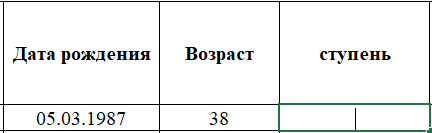
Необходимо чтобы в таблице в зависимости от возраста в соседнюю ячейку проставлялось значение, хочу автоматизировать.

Есть 18 значений
1 ступень: 6-7 лет

2 ступень: 8-9 лет

3 ступень: 10-11 лет

4 ступень: 12-13 лет

5 ступень: 14-15 лет

6 ступень: 16-17 лет

7 ступень: 18-19 лет

8 ступень: 20-24 года

9 ступень: 25-29 лет

10 ступень: 30-34 года

11 ступень: 35-39 лет

12 ступень: 40-44 года

13 ступень: 45-49 лет

14 ступень: 50-54 года

15 ступень: 55-59 лет

16 ступень: 60-64 года

17 ступень: 65-69 лет

18 ступень: 70 лет и старше

Возраст берётся из ячейки слева, значение должно ставится в следующую ячейку. Можно ли так сделать?

Привет Пикабу

Возраст высчитывается по формуле, ориентированной на конец квартала

Показать полностью 1
[моё] Microsoft Excel Помощь Спроси Пикабу Вопрос
19
1
Jelizaveta

Как использовать Python для конвертации форматов Excel и CSV⁠⁠

2 месяца назад

В повседневной работе с данными Excel и CSV — это два наиболее часто используемых формата хранения данных, и необходимость их взаимного преобразования встречается повсеместно. Будь то аналитик данных, которому нужно импортировать CSV в Excel для визуализации, или разработчик, которому необходимо экспортировать данные Excel в CSV для пакетной обработки, ручное преобразование зачастую занимает много времени, требует усилий и подвержено ошибкам. К счастью, благодаря мощным возможностям Python мы можем легко автоматизировать этот процесс.

В этой статье мы подробно рассмотрим, как с помощью библиотеки Free Spire.XLS for Python эффективно и точно реализовать взаимное преобразование файлов Excel и CSV.

Обзор и установка Free Spire.XLS for Python

Free Spire.XLS — это профессиональная библиотека Python, предназначенная для создания, чтения, редактирования, преобразования и печати файлов Excel. Она поддерживает множество форматов (XLS, XLSX, XLSB, XLSM, CSV, ODS и др.) и предоставляет богатый API для работы с ячейками, строками, столбцами, листами, диаграммами, изображениями, формулами и другими элементами Excel.

Команда для установки:

Чтобы начать использовать Spire.XLS, достаточно установить его через pip:

pip install spire.xls.free

После установки библиотеку можно импортировать и использовать в Python-проектах.

Конвертация Excel в CSV с помощью Python

Преобразование Excel в CSV — это распространенная задача при экспорте данных. С библиотекой Spire.XLS этот процесс становится очень простым.

Шаги конвертации:

  1. Создать объект Workbook: инициализировать объект Workbook для загрузки Excel-файла.

  2. Загрузить Excel-файл: использовать метод LoadFromFile() для открытия нужного файла.

  3. Выбрать рабочий лист: получить рабочий лист, который нужно конвертировать (по умолчанию — первый).

  4. Сохранить в формате CSV: вызвать метод SaveToFile() у рабочего листа, указав путь к CSV, разделитель и кодировку.

  5. Освободить ресурсы: использовать Dispose() для освобождения ресурсов Workbook.

Пример кода:

from Spire.Xls import *

from System.Text import Encoding

# Создаем объект Workbook

workbook = Workbook()

# Загружаем Excel-файл

workbook.LoadFromFile("input.xlsx")

# Получаем первый рабочий лист

worksheet = workbook.Worksheets[0]

# Сохраняем лист в формате CSV

# Аргументы: путь к файлу, разделитель (например, запятая), кодировка

worksheet.SaveToFile("output.csv", ",", Encoding.get_UTF8())

# Освобождаем ресурсы

workbook.Dispose()

print("Excel-файл успешно преобразован в CSV: output.csv")

В приведённом примере input.xlsx — исходный Excel-файл, а output.csv — полученный CSV. В качестве разделителя используется запятая, а кодировка UTF-8 гарантирует совместимость между разными системами.

Конвертация CSV в Excel с помощью Python

Обратное преобразование CSV в Excel часто требуется для удобства анализа, форматирования или совместного использования данных. Free Spire.XLS также позволяет легко выполнить эту задачу.

Шаги конвертации:

  1. Создать объект Workbook: инициализировать объект Workbook.

  2. Загрузить CSV-файл: использовать метод LoadFromFile() для загрузки целевого CSV-файла, указав разделитель и начальные строку/столбец.

  3. Сохранить в формате Excel: вызвать метод SaveToFile(), указав путь к выходному Excel-файлу и его версию.

  4. Освободить ресурсы: вызвать метод Dispose() для освобождения ресурсов Workbook.

Пример кода:

from Spire.Xls import *

# Создаем объект Workbook

workbook = Workbook()

# Загружаем CSV-файл

# Аргументы: путь к файлу, разделитель, первая строка данных (с 1), первый столбец (с 1)

workbook.LoadFromFile("input.csv", ",", 1, 1)

# Сохраняем в формате XLSX

# Аргументы: путь к файлу, версия Excel (например, Version2016)

workbook.SaveToFile("output.xlsx", ExcelVersion.Version2016)

# Освобождаем ресурсы

workbook.Dispose()

print("CSV-файл успешно преобразован в Excel: output.xlsx")

В данном примере input.csv — исходный файл, а output.xlsx — результат конвертации. Параметры 1, 1 метода LoadFromFile означают, что данные загружаются начиная с первой строки и первого столбца. Это удобно, если в CSV присутствует строка заголовков. ExcelVersion.Version2016 задаёт версию выходного Excel-файла.


Заключение

Благодаря приведённым пояснениям и примерам кода вы узнали, как с помощью Free Spire.XLS for Python быстро и эффективно выполнять конвертацию файлов Excel и CSV. Независимо от того, нужно ли экспортировать Excel в CSV для лёгкой обработки или импортировать CSV в Excel для углублённого анализа и визуализации, автоматизация на Python вместе с профессиональными возможностями Spire.XLS for Python значительно упрощает задачу.

Показать полностью
Python Csv Microsoft Excel Длиннопост
0
8
Вопрос из ленты «Эксперты»
user11108406

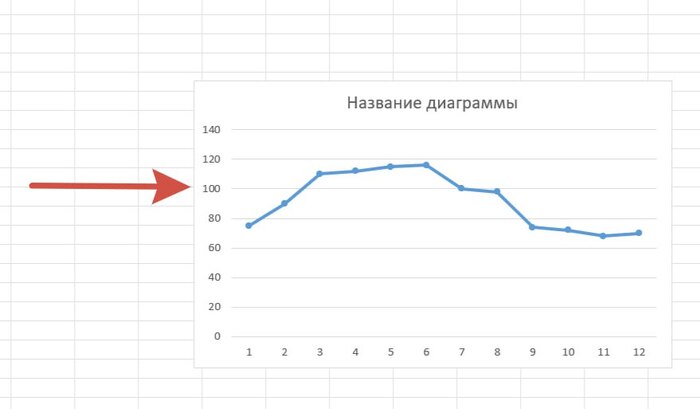
Вспомогательная линия на графике в Excel⁠⁠

3 месяца назад
Вспомогательная линия на графике в Excel

Здравствуйте! Каким образом выделить вспомогательную линию, соответствующую конкретному значению на оси Y на графике в Excel, чтобы наглядно показать, в каких местах график пересекает, так сказать, меридиан, равный 100.

Microsoft Excel Помощь Вопрос Спроси Пикабу Консультация Нужен совет
5
Посты не найдены
О нас
О Пикабу Контакты Реклама Сообщить об ошибке Сообщить о нарушении законодательства Отзывы и предложения Новости Пикабу Мобильное приложение RSS
Информация
Помощь Кодекс Пикабу Команда Пикабу Конфиденциальность Правила соцсети О рекомендациях О компании
Наши проекты
Блоги Работа Промокоды Игры Курсы
Партнёры
Промокоды Биг Гик Промокоды Lamoda Промокоды Мвидео Промокоды Яндекс Маркет Промокоды Пятерочка Промокоды Aroma Butik Промокоды Яндекс Путешествия Промокоды Яндекс Еда Постила Футбол сегодня
На информационном ресурсе Pikabu.ru применяются рекомендательные технологии