Горячее
Лучшее
Свежее
Подписки
Сообщества
Блоги
Эксперты
Войти
Забыли пароль?
или продолжите с
Создать аккаунт
Регистрируясь, я даю согласие на обработку данных и условия почтовых рассылок.
или
Восстановление пароля
Получить код в Telegram
Войти с Яндекс ID Войти через VK ID
ПромокодыРаботаКурсыРекламаИгрыПополнение Steam
Пикабу Игры +1000 бесплатных онлайн игр Ищите предметы среди очаровательных жителей и уютных домиков!

Потеряшки - поиск предметов

Головоломки, Казуальные, Детские

Играть

Топ прошлой недели

  • solenakrivetka solenakrivetka 7 постов
  • Animalrescueed Animalrescueed 53 поста
  • ia.panorama ia.panorama 12 постов
Посмотреть весь топ

Лучшие посты недели

Рассылка Пикабу: отправляем самые рейтинговые материалы за 7 дней 🔥

Нажимая «Подписаться», я даю согласие на обработку данных и условия почтовых рассылок.

Спасибо, что подписались!
Пожалуйста, проверьте почту 😊

Помощь Кодекс Пикабу Команда Пикабу Моб. приложение
Правила соцсети О рекомендациях О компании
Промокоды Биг Гик Промокоды Lamoda Промокоды МВидео Промокоды Яндекс Маркет Промокоды Пятерочка Промокоды Aroma Butik Промокоды Яндекс Путешествия Промокоды Яндекс Еда Постила Футбол сегодня
0 просмотренных постов скрыто
83
PolekoZ
PolekoZ
MS, Libreoffice & Google docs

VBA Excel - вывести формулы в ячейки⁠⁠

5 лет назад

Была задача по переносу вычислений из экселя. Чтобы не лезть и не смотреть формулу в каждой ячейке я написал небольшой макрос, который их выводит.

Ниже выделенного диапазона на 10 строк выводятся все формулы и значения из заполненных ячеек.

Получается вот такая штука, которую гораздо проще разобрать и перенести

VBA Excel - вывести формулы в ячейки

Сам макрос:

Sub DrawFormulas()
For Each Cell In Selection
CellFormula = Cell.Formula
If Left(CellFormula, 1) <> "=" Then CellFormula = "=" + CellFormula
If Trim(CellFormula) <> "=" Then Cell.Offset(Selection.Rows.Count + 10).Value = Cell.Address + CellFormula
Next
End Sub

[моё] Microsoft Excel Vba Макрос
20
600
Veseliy.4el
Veseliy.4el
MS, Libreoffice & Google docs

Отслеживание входа пользователей в книгу Excel⁠⁠

5 лет назад

Как понятно из заголовка, мы сделаем так, чтобы открытие рабочего файла на общем сетевом диске не осталось бесследным. Макрос будет фиксировать на отдельном (скрытом) листе имя пользователя, открывшего файл, а также дату-время открытия и закрытия файла.


Этап 1. Создаем "Лог"

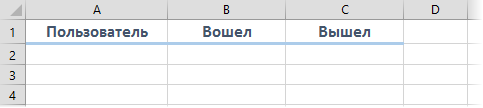
Добавим в нашу книгу новый лист, куда будет записываться информация о всех пользователях и назовем его, например, Лог. На нем создадим простую шапку будущего журнала учета посетителей:

Этап 2. Макросы фиксации входа-выхода

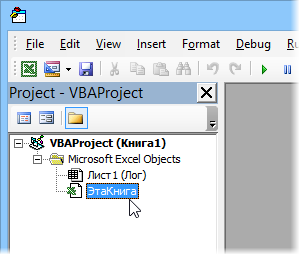
Теперь добавим макросы для записи на лист Лог даты-времени и имен пользователей при открытии и закрытии книги. Для этого нужно открыть редактор Visual Basic с помощью сочетания Alt+F11 или с помощью кнопки Visual Basic на вкладке Разработчик (Developer) и найти в левом верхнем углу панель Project (если она не отображается, то включить ее можно сочетанием клавиш Ctrl+R):

Двойным щелчком откройте модуль ЭтаКнига (ThisWorkbook) и вставьте туда пару наших макросов для обработки событий открытия и закрытия книги:

Private Sub Workbook_BeforeClose(Cancel As Boolean)

'ищем последнюю занятую строчку в логах

lastrow = Worksheets("Лог").Range("A60000").End(xlUp).Row

'заносим дату-время выхода из файла

If lastrow>1 Then Worksheets("Лог").Cells(lastrow, 3) = Now

'сохраняемся перед выходом

ActiveWorkbook.Save

End Sub

Private Sub Workbook_Open()

'ищем последнюю занятую строчку в логах

lastrow = Worksheets("Лог").Range("A60000").End(xlUp).Row

'заносим имя пользователя и дату-время входа в файл

Worksheets("Лог").Cells(lastrow + 1, 1) = Environ("USERNAME")

Worksheets("Лог").Cells(lastrow + 1, 2) = Now

End Sub

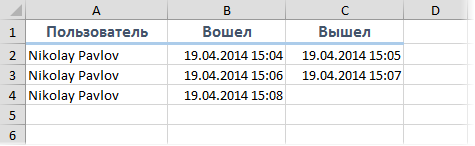
Попробуйте открыть-закрыть этот файл пару раз и убедитесь, что на лист Лог попадает ваше имя пользователя (логин входа в Windows) и дата-время:

Этап 3. Улучшаем надежность

Можно было бы скрыть лист Лог и на этом остановиться, но есть одно "но": если у пользователя, который открывает нашу книгу, макросы разрешены по умолчанию либо он сам их разрешает, нажав в окне предупреждения на кнопку Включить содержимое, то все в порядке:

Но что если пользователь не разрешит выполнение макросов или они отключены у него по умолчанию? Тогда наши макросы отслеживания выполняться не будут и фиксации имени и даты не произойдет :( Как же заставить пользователя разрешить использование макросов?

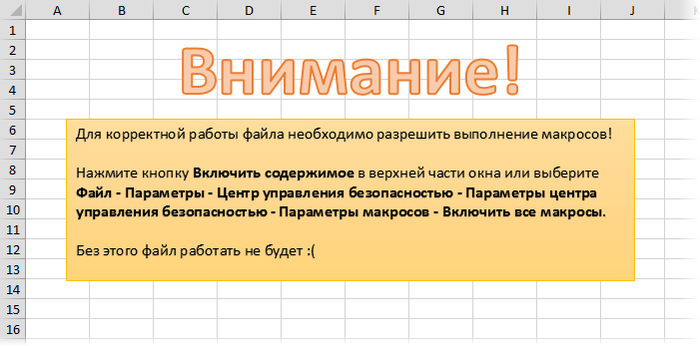
Чтобы обойти эту проблемку воспользуемся небольшой тактической хитростью. Добавьте в нашу книгу еще один чистый лист, назовите его Предупреждение и вставьте на него следующий текст:

Суть в том, чтобы по умолчанию скрыть в книге все листы кроме этого, а рабочие листы с данными отображать с помощью специального макроса. Если пользователь не разрешил выполнение макросов, то он увидит в книге только один лист с предупреждением. Если же макросы разрешены, то наш макрос обработки события открытия книги скроет лист с предупреждением и отобразит листы с данными. Чтобы пользователь сам не отобразил их - используем суперскрытие вместо обычного скрытия листов (параметр xlSheetVeryHidden вместо обычного False).

Чтобы реализовать все описанное, слегка изменим наши процедуры в модуле ЭтаКнига (ThisWorkbook)

Private Sub Workbook_BeforeClose(Cancel As Boolean)

'ищем последнюю занятую строчку в логах

lastrow = Worksheets("Лог").Range("A60000").End(xlUp).Row

'заносим дату-время выхода из файла

If lastrow > 1 Then Worksheets("Лог").Cells(lastrow, 3) = Now

'скрываем все листы, кроме листа ПРЕДУПРЕЖДЕНИЕ

Worksheets("Предупреждение").Visible = True

For Each sh In ActiveWorkbook.Worksheets

If sh.Name = "Предупреждение" Then

sh.Visible = True

Else

sh.Visible = xlSheetVeryHidden

End If

Next sh

'сохраняемся перед выходом

ActiveWorkbook.Save

End Sub


Private Sub Workbook_Open()

'ищем последнюю занятую строчку в логах

lastrow = Worksheets("Лог").Range("A60000").End(xlUp).Row

'заносим имя пользователя и дату-время входа в файл

Worksheets("Лог").Cells(lastrow + 1, 1) = Environ("USERNAME")

Worksheets("Лог").Cells(lastrow + 1, 2) = Now

'отображаем все листы

For Each sh In ActiveWorkbook.Worksheets

sh.Visible = True

Next sh

'скрываем листы ПРЕДУПРЕЖДЕНИЕ и ЛОГ

Worksheets("Предупреждение").Visible = xlSheetVeryHidden

Worksheets("Лог").Visible = xlSheetVeryHidden

End Sub

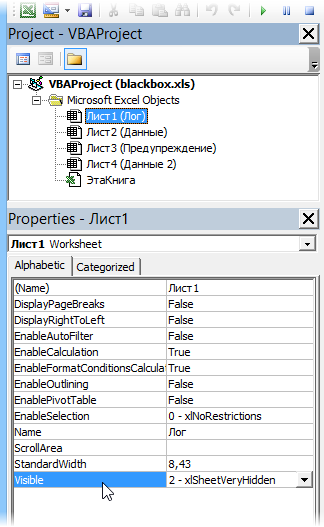
Чтобы просмотреть скрытый Лог откройте редактор VisualBasic (Alt+F11), выделите лист на панели Project и измените его видимость на панели Properties, используя свойство Visible:

Если пользователи настолько продвинутые, что знают про суперскрытые листы и могут их отобразить через редактор Visual Basic или нарушить работу наших макросов, то можно дополнительно поставить пароль на просмотр и изменение макросов. Для этого щелкните правой кнопкой мыши по имени файла в панели Project (строка VBAProject (blackbox.xls)), выберите команду VBA Project Properties и включите флажок Lock project for viewing и задайте пароль на вкладке Protection:

Теперь точно никто не уйдет безнаказанным.


Интересные поправки в макрос из комментария источника:

Вместо поиска последней занятой строки в таких случаях я обычно вставляю новую строку сразу после "шапки". Все предыдущие строки сдвигаются вниз, конечно. В результате немного упрощается код, сортировка получается обратная, "новые сверху", что позволяет быстрее просматривать последние записи, не прокручивая лист. При открытии - вставляется строка, её номер всегда будет 2. При закрытии файла в строку 2 добавляется время. Переполнение этого стека маловероятно, но и проверку такого переполнения проводить не нужно, просто отрезать строки ниже запланированного количества записей, без проверки.

Private Sub Workbook_Open()

Worksheets("Реестр изменений").Rows("2:2").Insert Shift:=xlDown 'вставляем между строками 1 и 2 новую строку

Worksheets("Реестр изменений").Rows("501:501").Delete Shift:=xlUp 'удаляем строку 501 (реестр на 500 строк)

Worksheets("Реестр изменений").Cells(2, 1) = Environ("USERNAME") 'запись в первую ячейку второй строки

Worksheets("Реестр изменений").Cells(2, 2) = Now 'запись во вторую ячейку второй строки

Показать полностью 6
Microsoft Excel Vba Макрос Полезное Контроль На заметку Длиннопост Системное администрирование
46
167
Veseliy.4el
Veseliy.4el
MS, Libreoffice & Google docs

Макрос для выделения дубликатов разными цветами⁠⁠

5 лет назад

Как известно, чтобы выделить дубликаты цветом в Excel можно воспользоваться специальной опцией в «условном форматировании».

Достаточно выделить диапазон, задать цвет заливки, - и все повторяющиеся (или, наоборот, уникальные) значения будут выделены.

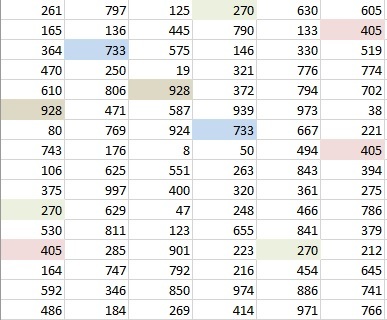
Но иногда требуется, чтобы различные повторяющиеся значения были выделены РАЗНЫМИ ЦВЕТАМИ.

В этом случае, без макросов не обойтись. Нажимаем сочетание клавиш Alt+F11 или кнопку Visual Basic на вкладке Разработчик (Developer), вставляем новый пустой модуль через меню Insert - Module и копируем туда код этого макроса:

Sub ВыделитьДубликатыРазнымиЦветами()

On Error Resume Next

' массив цветов, используемых для заливки ячеек-дубликатов

Colors = Array(12900829, 15849925, 14408946, 14610923, 15986394, 14281213, 14277081, _

9944516, 14994616, 12040422, 12379352, 15921906, 14336204, 15261367, 14281213)

Dim coll As New Collection, dupes As New Collection, _

cols As New Collection, ra As Range, cell As Range, n&

Err.Clear: Set ra = Intersect(Selection, ActiveSheet.UsedRange)

If Err Then Exit Sub

ra.Interior.ColorIndex = xlColorIndexNone: Application.ScreenUpdating = False

For Each cell In ra.Cells ' запонимаем значение дубликатов в коллекции dupes

Err.Clear: If Len(Trim(cell)) Then coll.Add CStr(cell.Value), CStr(cell.Value)

If Err Then dupes.Add CStr(cell.Value), CStr(cell.Value)

Next cell

For i& = 1 To dupes.Count ' заполняем коллекцию cols цветами для разных дубликатов

n = n Mod (UBound(Colors) + 1): cols.Add Colors(n), dupes(i): n = n + 1

Next

For Each cell In ra.Cells ' окрашиваем ячейки, если для её значения назначен цвет

cell.Interior.color = cols(CStr(cell.Value))

Next cell

Application.ScreenUpdating = True

End Sub

Теперь можно выделить любой диапазон с данными на листе и запустить макрос с помощью сочетания клавиш Alt+F8 или через кнопку Макросы (Macros) на вкладке Разработчик (Developer).

Макрос для выделения дубликатов разными цветами

Плюсом этого макроса является то, что он не виснет при выделении всего листа (или столбца) целиком и не вылетает с ошибкой, если найдено более 55 дубликатов. Макрос взят здесь

Показать полностью 1
Microsoft Excel Макрос Vba Полезное На заметку
18
1
L.lera7

Макрос для WORD⁠⁠

5 лет назад

Ребяты, добрый вечер!

Есть ли тут специалисты по макросам?
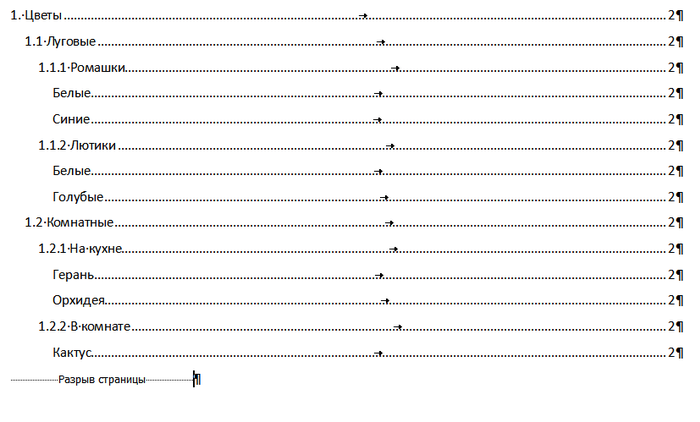
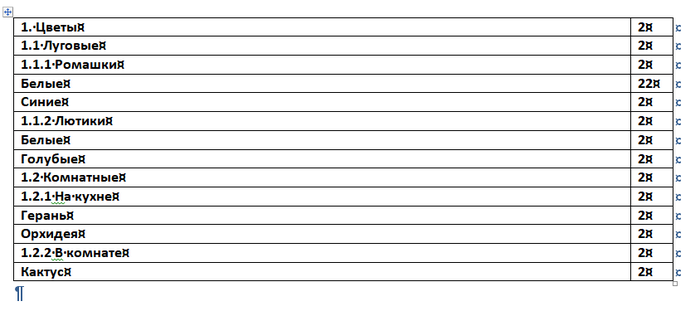
Подскажите, есть ли макрос в природе или какой другой способ - автоматически перевести классическое четырехуровневое оглавление в табличный вид.
то есть дано:

а надо вот так:

Показать полностью 2
[моё] Microsoft Word Макрос Программирование Без рейтинга
11
34
Finn163
Finn163
Лига Геймеров

Геймпад EasySMX-9110 мини-обзор или как настроить программируемые кнопки⁠⁠

5 лет назад

Доброго всем дня.


Этот пост меня сподвигло написать конкретная проблема с геймпадом, которая на самом деле и не проблема вовсе, но поскольку про неё не было написано ровным счетом - нигде, решил внести свою лепту и помочь владельцам устройства, так же, этот пост можно считать и небольшим обзором. Я не рекламирую и не гонюсь за плюсами или еще чем-либо, просто надеюсь, что у людей, которых возникнет проблема, нагуглиться ссылка на этот пост и все успешно настроится.


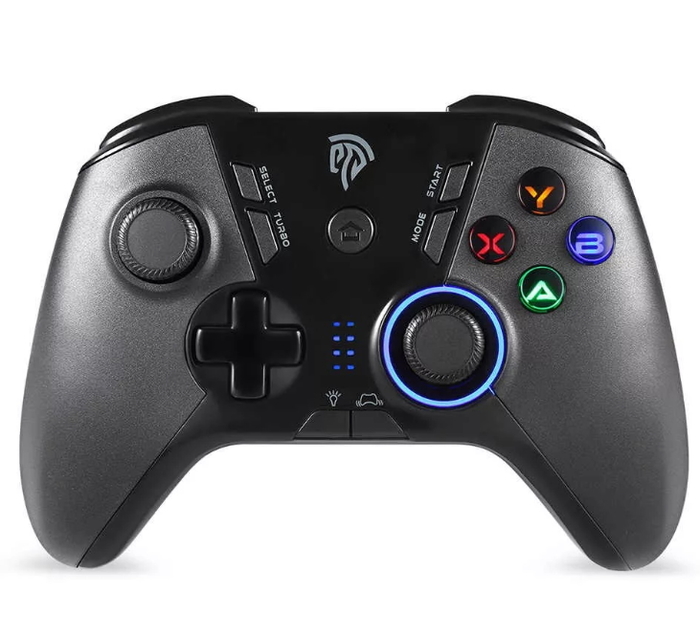
Небольшая помарочка, если вдруг вы случайно наткнулись на этот пост. Говорить буду о интересном беспроводном геймпаде EasySMX-9110 или сокращенно ESM-9110. Вот таком:

Геймпад, с моей точки зрения довольно занятный, а мультиплатформенность (PC,Android,N Switch, PS3) и довольно необычные плюшки, в купе с приятной ценой относительно оригинальных боксовских и пс-овских геймпадов, делают его крайне привлекательным.

Найти его можно на али за +- 2 т.р.


Из плюсов

- Включил и играешь. Не надо ничего настраивать, для игры на ПК. Лично мной проверено и с Nintendo Switch, без малейших проблем подключается и даже передает все вибрации.


- Отличный виброотклик


- Добротная сборка, без люфтов, без километровых щелей и по-моему подойдут боковые накладки от XBOXовского контроллера


- Встроенный аккумулятор на 600 mAh (хватает на долго, а перед тем как полностью отрубится показательно выключает вибрацию и продолжает пахать и пахать) К слову, индикатором разрядки в геймпаде выступает центральные светодиоды на лицевой панели с кнопками. При напряжении менее 3.5В, они начинают мигать, а виброотклик перестает срабатывать, что значит пора бы заряжаться. По паспорту должен работать 8 часов, но по моим ощущениям, я прошел Fallen Order без единой подзарядки, периодически по пару часов гоняя в NFSку 16го года. С вторым уровнем подсветки и центральным уровнем вибрации.


- По заверению разработчиков, довольно точные стики. По моему скромному мнению, похоже на правду :)


Плюшки!

Их тут сразу несколько!


- Во-первых - довольно интересный дизайн, кнопки из прозрачного акрила, в купе с подсветкой кнопок и правого стика, очаровывают!


- Во-вторых - Геймпад имеет целых две необычных кнопки снизу, одна из которых отвечает за регуляцию подсветки, а вторая за силу вибрации. При этом имеется целых 5 уровней и подсветки и вибрации, от уровня выключено (в т.ч. выключить можно и подсветку и вибрацию), до уровня яркий ночник в случае подсветки и вибромассажер в случае вибраций.


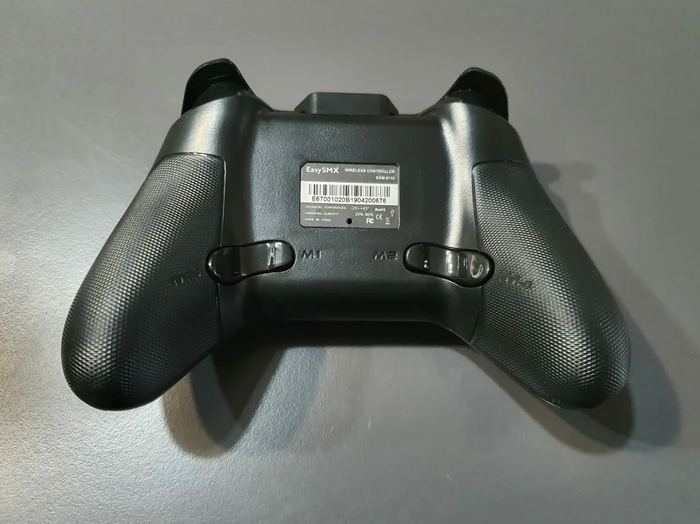
- В-третьих до ужаса удобные программируемые кнопки, из-за которых собственно и появился этот пост! После этого геймпада даже не могу представить, как можно без них. А вот и они:

Снизу в виде качельки слева и справа располагаются четыре кнопки, которые названы разработчиком как М1,М2,М3 и М4. Нажимаются крайне удобно - М2 и М4 - нажимаются лежащими пальцами в бок, а М1 и М3 - вверх (чуть менее удобно, но привыкаешь).


Самое занятное, что в руководстве пользователя на чертежах устройства, они так же присутствуют, но абсолютно никак не помечены и о них нет ни слова, ни сноски.


Настройка программируемых кнопок M1,M2,M3,M4


По умолчанию кнопки установлены на повтор кнопок Y,X,B,A (по нумерации соответственно). В какой-то момент, кнопки М2 и М4 у меня просто перестали работать. Виной тому оказался племянник, который что-то где-то перенажимал. Копаясь в чем только можно и на официальном сайте и в инструкции пользователя, а так же на интернет форумах не было найдено ровным счетом ничего, что могло бы помочь и на помощь в таком случае могло прийти только высокотехнологический метод клин-клином, или метод тыка. Систематизированно нажимая различные кнопки во внезапном приступе поиска правды я выявил то, о чем разработчики умолчали. Нажимая на некие кнопки я увидел, что основной синий цвет подсветки правого стика вдруг менялся на розовый и как-то странно себя вёл при нажатии других клавиш.


Оказалось, на кнопки можно не просто забивать другие кнопки, но и забивать макрос!


Не знаю зачем это надо было умалчивать, может просто не хотели объяснять.

Итак как поставить на любую из кнопок М1-М4, любую другую кнопку или макрос:


Шаг 1: Включить подключенный геймпад, дождаться сопряжения (возможно не обязательный шаг)


Шаг 2: Зажать кнопку START (правая верхняя на центральной панели)


Шаг 3: Нажать на кнопку М1, М2, М3 или М4, в зависимости от того, какую хотите настроить не отпуская кнопку START.


Шаг 4: Отпустить всё. Если вы всё сделали правильно подсветка правого стика загорится розовым.


Шаг 5: Нажать или зажать кнопку (если нужна только кнопка) либо же в нужном темпе и последовательности пронажимать кнопки если нужно сделать макрос. При нажатии на кнопки с розового цвет будет меняться на синий.


Шаг 6: Снова нажать на ту нижнюю кнопку которую мы программируем и которую ранее зажимали с зажатым стартом (М1, М2, М3 или М4)


Шаг 7: Готово! Если вы все сделали правильно, то цвет с розового обратно вернется в синий.


Проверить как работает кнопка и макрос можно в панели управления, пройдя по пути - Панель управления -> Устройства и принтеры -> ESM GAME FOR WINDOWS (значок геймпада). На значок геймпада с ранее указанной надписью кликаем правой кнопкой мыши и выбираем -> Параметры игровых устройств -> Свойства


В полученном меню мы видим тестовый экран для проверки нажатия на кнопки геймпада, в котором легко можно увидеть как срабатывает ваша кнопка или макрос, чтобы если что его поправить.


Так же, я принимал попытки пронажимать кнопки, чтобы вычислить возможность в игре забить кнопку М1-М4 как абсолютно отдельную от базовых X,Y,A,B, но данные попытки не увенчались успехом. Кнопки можно использовать лишь как повтор имеющихся, что все равно крайне полезно.


Еще немного внимания хотелось бы уделить кнопке TURBO (не знаю зачем она нужна). Про неё есть пару строк в инструкции, но если вы вдруг упустили или у вас что-то плохо работает, и при этом на геймпаде правый стик горит красным вместо синего, значит случайно вы включили TURBO и теперь нажимая на какую-то кнопку, она у вас нажимается 9999 раз в секунду. Можно просто выключить-включить геймпад и ситуация решиться, либо же зажать турбированную кнопку и зажать кнопку TURBO. Собственно такими же действиями турбо режим для любой кнопки и включается.


Очень надеюсь что помог вам с настройкой дополнительных кнопок для ESM-9110 . Ведь во всех обзоров люди говорят, что просто не разобрались.


В завершение все таки расскажу немного о минусах данного геймпада:


- Центральная часть выполнена из акрилоподобного материала, которая лапается пальцами.


- Блок для включения в компьютер, довольно длинный, как длиннющая флешка. (Разбирал, длина нарощена искусственно, платы дай бог на сантиметр)


- Захваты под пальцы снизу ожидал из прорезиненного материала (как в чуть младшей версии без подсветки и доп. кнопок), а оказались из хорошего рифленого пластика.


Резюмируя, я могу сказать, что нашел для себя прекрасный вариант геймпада, которым полностью доволен, все минуса довольно спорные, а доп. кнопки напрочь перечеркивают всё плохое, когда ты играешь и не чувствуешь себя ущемленным, т.к. все кнопки у тебя под рукой и не требуется скакать со стиков на кнопки и обратно.


Однозначно рекомендую.


Спасибо за внимание! Надеюсь был полезен!

Показать полностью 2
[моё] Геймпад Игры Компьютерные игры Длиннопост Макрос Настройка
67
Nopurpose
Nopurpose

Помогите с access⁠⁠

5 лет назад

Есть база данных, несколько таблиц, запросов... Нужно создать макрос, который откроет 4 объекта и выстроит их каскадом. Непонятно, как сделать вторую часть.

[моё] Access База данных Макрос Текст
5
Artemvipe

Макрос Fortnite⁠⁠

5 лет назад

Всем привет! У меня возникли сложности с настройкой макроса в ПО моей мышки. Предлагаю вам ознакомиться с этим видео - ( https://www.youtube.com/watch?v=syyIkzEV54s&t=226s ) начните смотреть с 3:47, с настройки макроса, но если интересно, то можно и с самого начала.

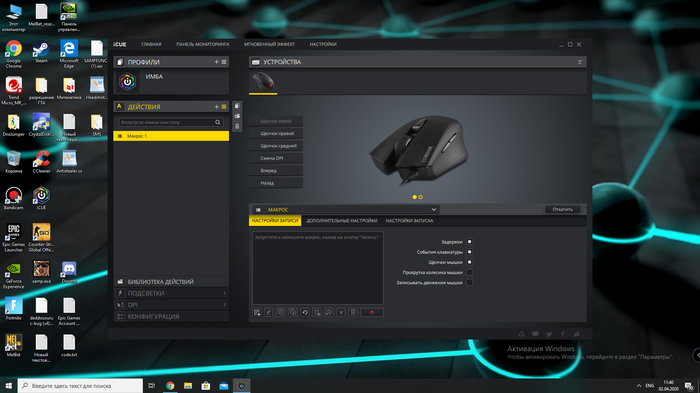
Итак, как я уже сказал я не могу настроить макрос в моем ПО от Corsair, может ли кто-нибудь мне с этим помочь тут или мы можем перейти на дискорд или скайп.

Это скрин интерфейса моего ПО, помогите настроить.

Макрос Fortnite
Показать полностью 1
[моё] Макрос Fortnite Мышь Программное обеспечение Видео
0
UyaFrai
UyaFrai
Dota 2

Скрипты на дота 2 с помощью BotMek !⁠⁠

5 лет назад

Работающий скрипт для Дота2 в 2020, на аппаратном уровне, эмулирует мышь и клавиатуру ! Я тут не рекламироваться пришёл, хотя наверное всё таки да. Врать не буду, Если не сложно конечно поддержите меня своим вниманием ! Ну и вам тоже это будет интересно ! Незачто. лайки и так далее, ну вы знаете. люблю вас

[моё] Dota 2 Dota Макрос Скрипт Видео
18
Посты не найдены
О нас
О Пикабу Контакты Реклама Сообщить об ошибке Сообщить о нарушении законодательства Отзывы и предложения Новости Пикабу Мобильное приложение RSS
Информация
Помощь Кодекс Пикабу Команда Пикабу Конфиденциальность Правила соцсети О рекомендациях О компании
Наши проекты
Блоги Работа Промокоды Игры Курсы
Партнёры
Промокоды Биг Гик Промокоды Lamoda Промокоды Мвидео Промокоды Яндекс Маркет Промокоды Пятерочка Промокоды Aroma Butik Промокоды Яндекс Путешествия Промокоды Яндекс Еда Постила Футбол сегодня
На информационном ресурсе Pikabu.ru применяются рекомендательные технологии