05 Сентября 2021
0

Собираюсь в Армению

Друзья, собираемся с женой в отпуск слетать в Армению в Ереван. Прочитал много статей что посмотреть, куда поехать и т.д. Но пока не могу для себя систематизировать маршрут и срок на который стоит ехать, потому что кому-то не хватает и 2х недель, а кто-то умудряется и за 3 дня все глянуть. Может кто был недавно и сможет подсказать что по чем там нынче, на сколько брать в аренду авто чтобы посмотреть все основные красоты. Планируем ехать на 6-8 дней. Если есть кто из местных и сможет развернуто подсказать, то будет еще круче. Заранее спасибо за помощь.

800

5 важных хитростей при работе с POWER POINT

Всем, привет, я Mr. PowerPoint! На Пикабушечке я уже очень давно, но только сегодня понял, чем я могу поделиться с вами.

MS PowerPoint программа с гораздо более широким функционалом, чем кажется на первый взгляд. С помощью PP можно создать огромный интерактивный обучающий курс или даже мультфильм.

Но сегодня не об этом. Я хочу рассказать о нескольких хитростях, который сильно упростят вашу работу и сделают презентации еще более стильными и современными, не зависимо от того, будет ли презентация красиво показывать цифры боссу или же продавать какой-то товар.


Поехали!

1. Направляющие.

Для того, чтобы слайд выглядел профессионально и чисто, лучше выровнять все объекты по одному или нескольким принципам. Для этого у PP есть несколько инструментов.

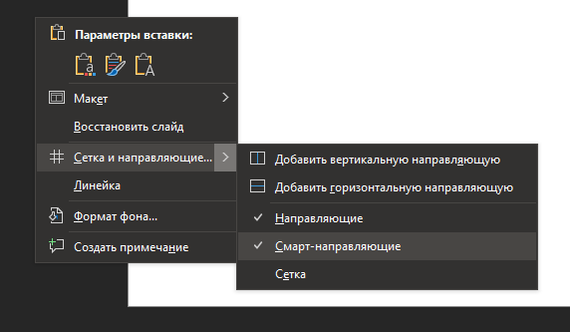
Первый - смарт-направляющие, которые часто включены по умолчанию. Если нет, то кликните правой кнопкой вне слайда и в контекстном меню выберите соответствующий пункт.

5 важных хитростей при работе с POWER POINT Microsoft PowerPoint, Дизайн, Презентация, Длиннопост

Эти направляющие автоматически подсказывают о совпадении размеров объектов, отступов и т.д. Правда иногда такие направляющие могут только мешать. Отключить их можно в меню, как показано выше.

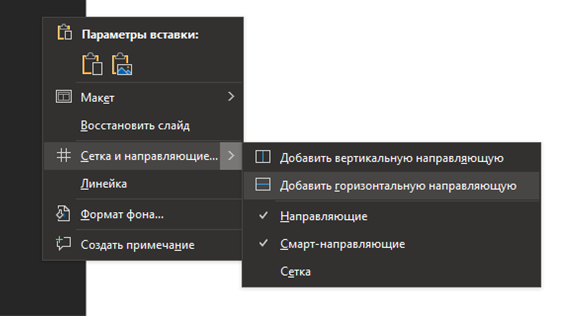
Второй инструмент – обычные направляющие. Добавить их можно из того же меню, в котором включаются смарт-направляющие.

5 важных хитростей при работе с POWER POINT Microsoft PowerPoint, Дизайн, Презентация, Длиннопост

Добавить можно как вертикальную, так и горизонтальную направляющую, которая появится в центре слайда. Убрать ее можно, просто вытянув за пределы слайда. Кстати, смарт-направляющие учитывают созданные вами направляющие при рекомендациях, так что не стесняйтесь пользоваться ими как можно чаще.

2. Авто распределение.

Работа руками безусловно будет самой точной, но в PowerPoint есть один не очень явный инструмент, который помогает вам сделать все красиво в пару кликов. Вот как это выглядит.

ДО:

5 важных хитростей при работе с POWER POINT Microsoft PowerPoint, Дизайн, Презентация, Длиннопост

РОВНО ТРЕМЯ КЛИКАМИ ПОЗДНЕЕ:

5 важных хитростей при работе с POWER POINT Microsoft PowerPoint, Дизайн, Презентация, Длиннопост

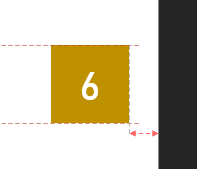
Для этой запрещенной магии нужно вначале поставить на нужное место 6 квадрат. Двигаем его (первый клик) с зажатым шифтом влево, пока смарт направляющая не скажет нам, что у него отступ от края такой же, как и у квадрата 1.

5 важных хитростей при работе с POWER POINT Microsoft PowerPoint, Дизайн, Презентация, Длиннопост

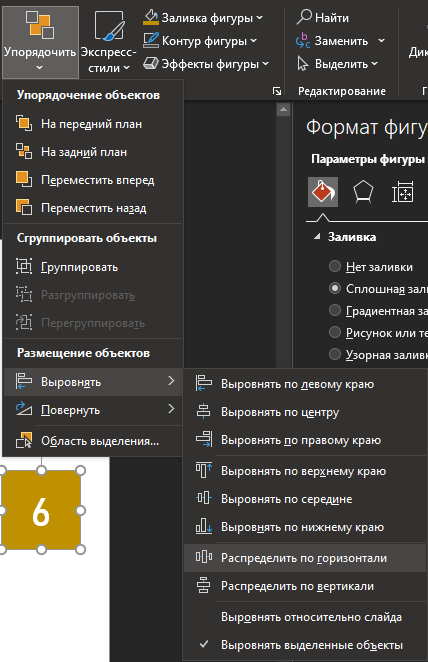
Затем выделяем все с помощью Ctrl+A. Во вкладке Главная выбираем пункт меню «Упорядочить» (второй клик) и в выпадающем списке – Выровнять по горизонтали (третий).

5 важных хитростей при работе с POWER POINT Microsoft PowerPoint, Дизайн, Презентация, Длиннопост

Вуаля – все объекты распределены в горизонтальной плоскости, исходя их отступа от края у первого и последнего квадрата.

Этот инструмент удобно использовать, когда у вас есть несколько объектов, фотографий или текстовых блоков на одном слайде. Ох, если бы я знал о нем лет 5 назад...

3. Shift+F3

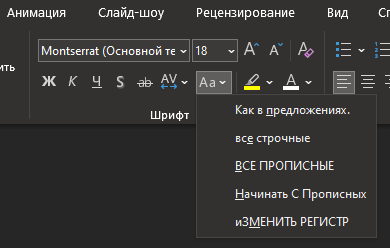
Божественная комбинация. При отрисовке презентаций я ей пользуюсь не реже тем Ctrl+C. Принцип действия прост – комбинация меняет регистр букв по следующему порядку: ВСЕ ПРОПИСНЫЕ → все строчные → Как в предложениях. И так по кругу. Быстрое изменение регистра позволяет не морочиться с капслоком и быстро перебирать варианты начертания, для поиска лучшего.

Помимо комбинации для этих целей можно использовать меню со слегка увеличенным функционалом., которое есть на Главной вкладке PP.

5 важных хитростей при работе с POWER POINT Microsoft PowerPoint, Дизайн, Презентация, Длиннопост

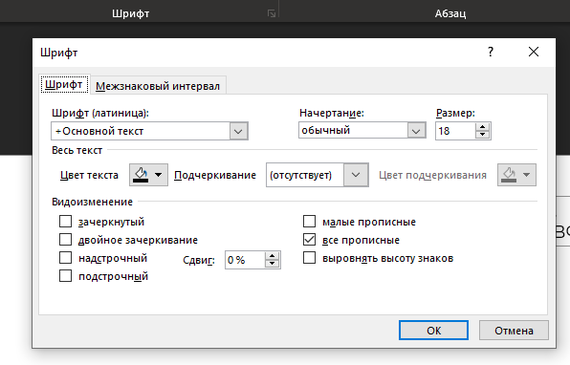
Также можно жестко закрепить эту капитуляцию букв за текстовым полем . Делается это с помощью меню «Шрифт». Кто не знает – самый простой способ вызвать его (и, например, меню «Абзац»)– нажать на символ внизу панели быстрого доступа (виден на скрине).

5 важных хитростей при работе с POWER POINT Microsoft PowerPoint, Дизайн, Презентация, Длиннопост

Выбрав в блоке «Видоизменение» все строчные или все прописные, вы навсегда закрепите ту или иную капитуляцию за текстовым блоком. И даже CapsLock не поможет)

4. Изменение узлов

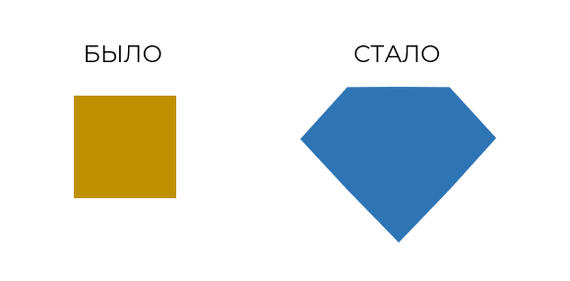
В Power Point есть инструменты для простых манипуляций с векторной графикой. Один из них называется «Изменение узлов». С помощью него, можно из простого квадрата сотворить, например, это:

5 важных хитростей при работе с POWER POINT Microsoft PowerPoint, Дизайн, Презентация, Длиннопост

Для этой красоты необходимо выделить нужный объект и кликнув правой кнопкой на нем выбрать «Начать изменение узлов». Контур фигуры окрасится красным и вы сможете добавлять и удалять узлы и сегменты, объединять и размыкать кривые внутри фигуры. Для тех, кто с векторной графикой на Вы, операция может показаться сложной, но если вам будет интересно, расскажу об этой механике отдельным постом.

5. Необычные буллиты

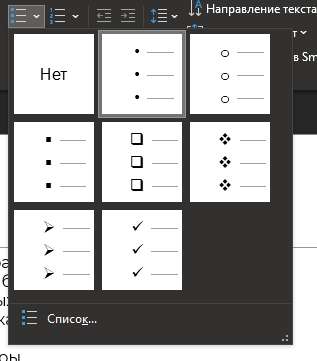
Кто-то считает что буллиты (они же маркеры) уже давно стали моветоном. Возможно причина кроется в том, что испокон веков все юзают один-два вида буллитов. Жирные точки и стрелочки. Сейчас я вам покажу, как можно освежить свою презентацию интересными буллитами, так чтобы это выглядело стильно и современно. Для начала берем наш текст и просто включаем маркеры, кнопкой на панели быстрого доступа:

5 важных хитростей при работе с POWER POINT Microsoft PowerPoint, Дизайн, Презентация, Длиннопост

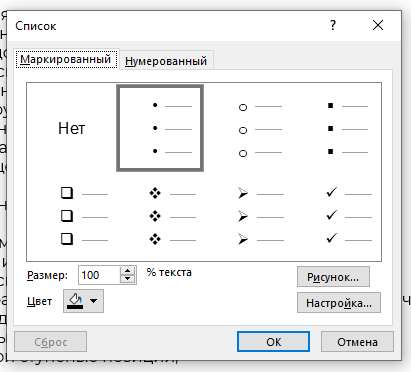
Затем нам нужно еще раз нажать на стрелочку рядом с кнопкой включения маркеров и выбрать «Список…»

5 важных хитростей при работе с POWER POINT Microsoft PowerPoint, Дизайн, Презентация, Длиннопост

Уже здесь можно сделать буллиты интересней, подредактировав их размер или цвет. Но мы пойдем глубже и нажмем «Настройка».

5 важных хитростей при работе с POWER POINT Microsoft PowerPoint, Дизайн, Презентация, Длиннопост

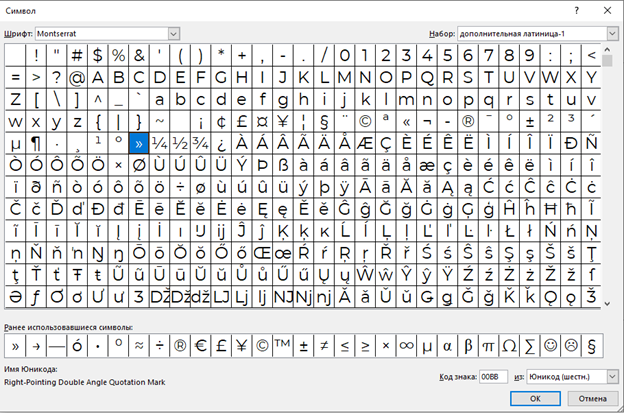
Перед вами откроется таблица всех символов, доступных в вашей выбранной шрифтовой группе. В качестве буллита можно выбрать абсолютно любой их них – хоть «собачку», хоть знак рубля, хоть ивритскую вязь. Я в этот раз остановлюсь на кавычках-«елочках».

5 важных хитростей при работе с POWER POINT Microsoft PowerPoint, Дизайн, Презентация, Длиннопост

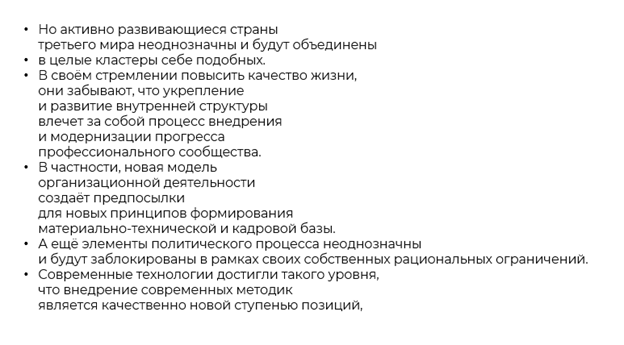
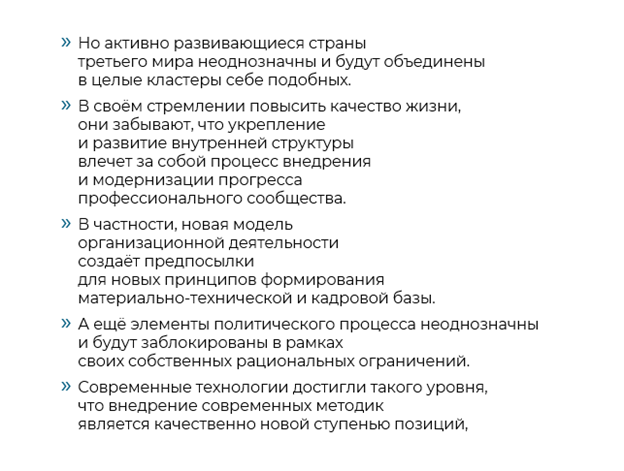
После перекраса и настройки размера, буллиты, да и сам текстовый блок (несмотря на свою явную перегруженность» стали смотреться в разы интереснее!

5 важных хитростей при работе с POWER POINT Microsoft PowerPoint, Дизайн, Презентация, Длиннопост

На сегодня все, надеюсь хоть одна хитрость поможет вам сделать работу в PowerPoint проще. Задавайте вопросы в комментариях, постараюсь ответить на все!


Mr. Powerpoint

Показать полностью 14
5

Попытка в стикеры с нежитью-чернокнижником

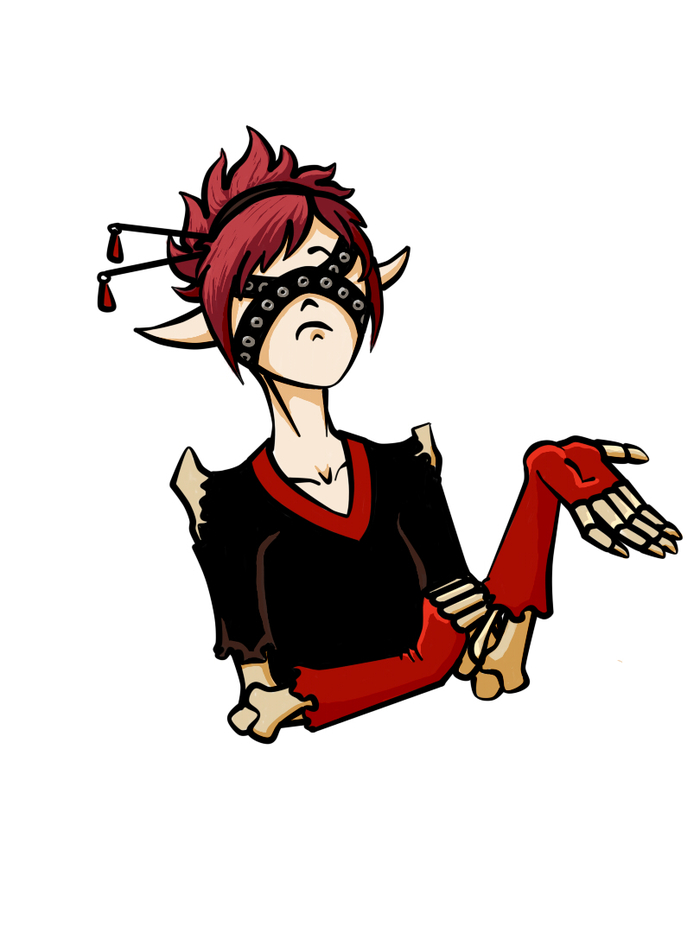
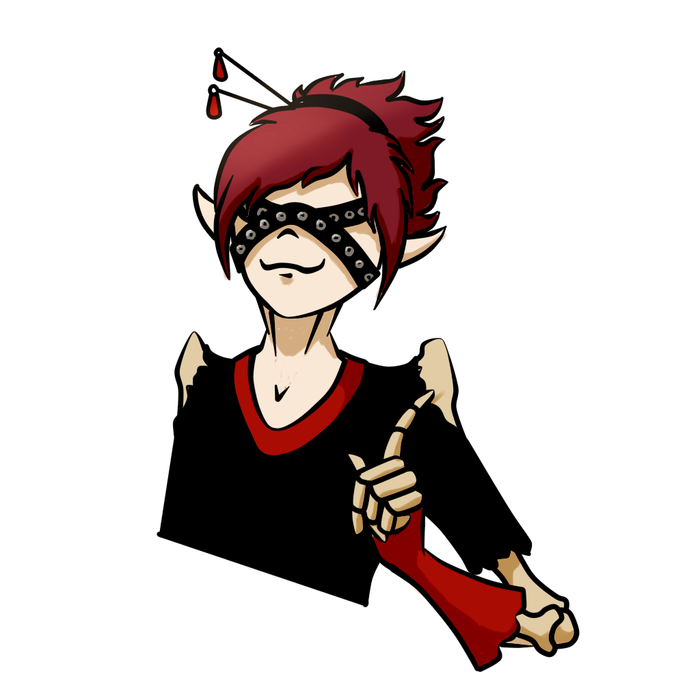
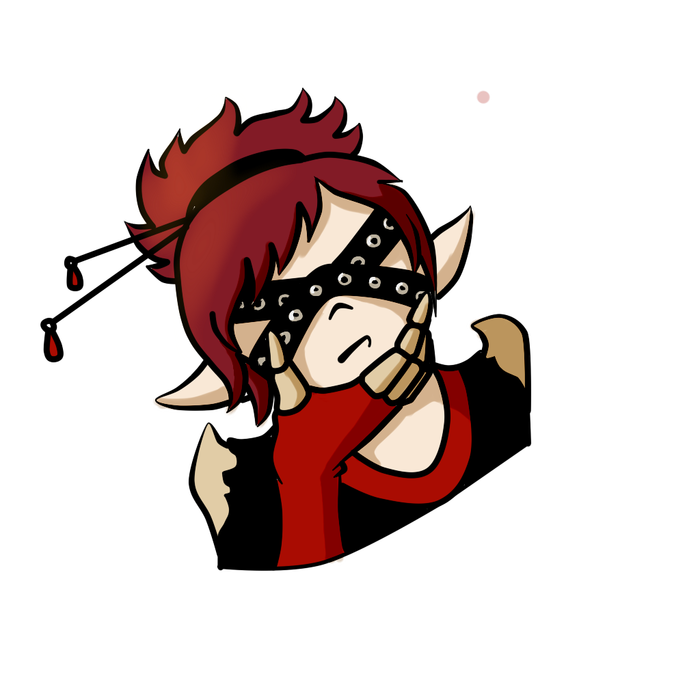
Когда-то очень давно, еще до того, как в вк появились стикеры от близзов, была идея создать свои с любимым персонажем. Собственно говоря нежить, бывший эльф, начинающий чернокнижник и жирный фелхантер-кот. "Феллхантер" и "Почему бы и нет" одни из последних, если конечно можно так считать.

Попытка в стикеры с нежитью-чернокнижником Отрекшиеся, Нежить, Стикеры, World of Warcraft, Чернокнижник, Длиннопост
Показать полностью 4
49

Дракон  из полимерной глины

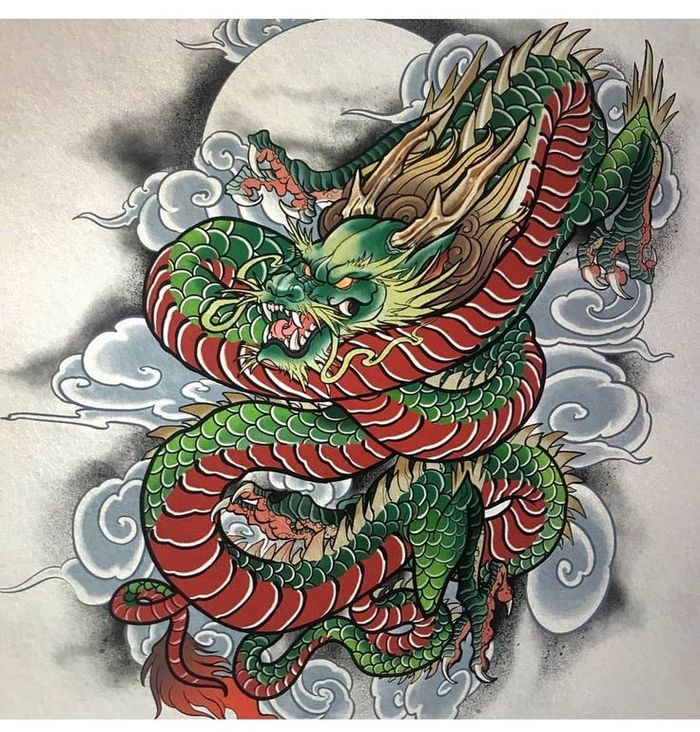
Продолжая свое путешествие по Японской мифологии, решил сделать дракона из полимерной глины.  Для этого использовал глину от Craft Clay-пока не размять достаточно твердая глина, но потом при давлении начинает деформироваться, чуть прочнее пластилина.

Дракон  из полимерной глины Лепка, Полимерная глина, Дракон, Мифология, Японская мифология, Моделизм, Рукоделие, Длиннопост, Рукоделие с процессом

Четкого описания у данного создания нет. Как правильно в большинстве рассказов пишется: "Дракон-змей". Ну собственно вот:

Дракон  из полимерной глины Лепка, Полимерная глина, Дракон, Мифология, Японская мифология, Моделизм, Рукоделие, Длиннопост, Рукоделие с процессом

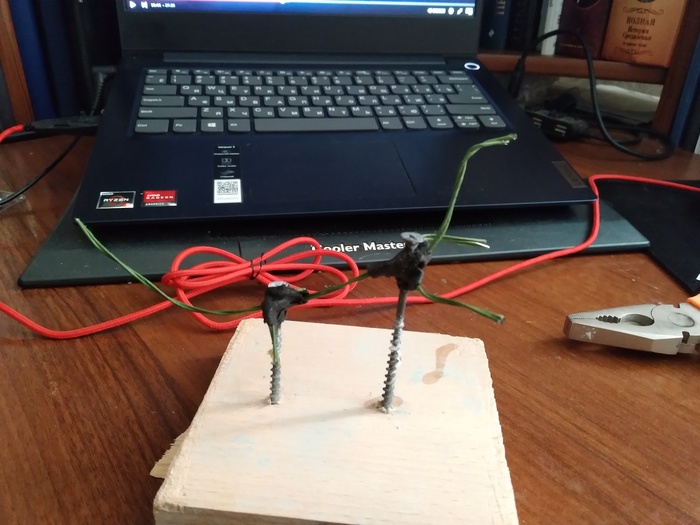
Распиленная деревянная доска, два шурупа, проволока и несколько кусков изоленты.

Дракон  из полимерной глины Лепка, Полимерная глина, Дракон, Мифология, Японская мифология, Моделизм, Рукоделие, Длиннопост, Рукоделие с процессом

Придаем базовую форму за счет фольги чтобы сэкономить  глину.

Дракон  из полимерной глины Лепка, Полимерная глина, Дракон, Мифология, Японская мифология, Моделизм, Рукоделие, Длиннопост, Рукоделие с процессом

Основной вид.

Дракон  из полимерной глины Лепка, Полимерная глина, Дракон, Мифология, Японская мифология, Моделизм, Рукоделие, Длиннопост, Рукоделие с процессом

Начал понемногу прорабатывать детали.

Дракон  из полимерной глины Лепка, Полимерная глина, Дракон, Мифология, Японская мифология, Моделизм, Рукоделие, Длиннопост, Рукоделие с процессом

Таким образом имитирую шерсть на спине.

Дракон  из полимерной глины Лепка, Полимерная глина, Дракон, Мифология, Японская мифология, Моделизм, Рукоделие, Длиннопост, Рукоделие с процессом

Лапки.

Дракон  из полимерной глины Лепка, Полимерная глина, Дракон, Мифология, Японская мифология, Моделизм, Рукоделие, Длиннопост, Рукоделие с процессом

Основа головы.

Дракон  из полимерной глины Лепка, Полимерная глина, Дракон, Мифология, Японская мифология, Моделизм, Рукоделие, Длиннопост, Рукоделие с процессом

Хотел имитировать чешую на теле, но больше похоже на шерсть.

Дракон  из полимерной глины Лепка, Полимерная глина, Дракон, Мифология, Японская мифология, Моделизм, Рукоделие, Длиннопост, Рукоделие с процессом

И фото после запекания при 130 градусах в течении 30 минут. попробую его покрасить, если получится сносно то выложу.
Столкнулся с такой проблемой что тяжело сделать переход в  месте где  прикрепил новый кусок глины, знающие люди дайте пожалуйста совет как можно справиться с этой напастью.

P.s.: Баяно метр почему-то выдал мне: Портативную колонку, плесень, кота и PS4.

Показать полностью 18
Мои подписки
Подписывайтесь на интересные вам теги, сообщества, авторов, волны постов — и читайте свои любимые темы в этой ленте.
Чтобы добавить подписку, нужно авторизоваться.

Отличная работа, все прочитано! Выберите