Хочу купить ПК для работы в офисных программах, просмотра Интернета, Ютуба и нетребовательных игр вроде Sims 4 и War Thunder. Комп не новый, продаёт знакомый. Просто я посмотрел в интернете, сколько сейчас стоит сборка ПК, даже на том же Авито, и цены, мягко говоря, так себе как и мой бюджет.
Характеристики: Процессор: Ryzen 5 2600 (6 ядер/12 потоков) Память: 16 ГБ DDR4 3200 МГц XPG Gammix Материнская плата: Asus Prime B350 Plus Видеокарта: Asus Dual GTX 1660 Super 6GB (тихая, холодная, на пломбе) SSD: 480 ГБ Adata Блок питания: Deepcool 500W Охлаждение: башня PCcooler Paladin Корпус: DEEPCOOL CC560 WH V2
Вчера перестало входить в учётную запись Live. К счастью, это происходит не всегда, а когда я подтверждаю какое-то действие (например, когда я на Outlook создаю анонимную почту через его функцию создания псевдонимов). Я из Сочи (провайдеры Ростелеком и МТС), вынужден выкручиваться.
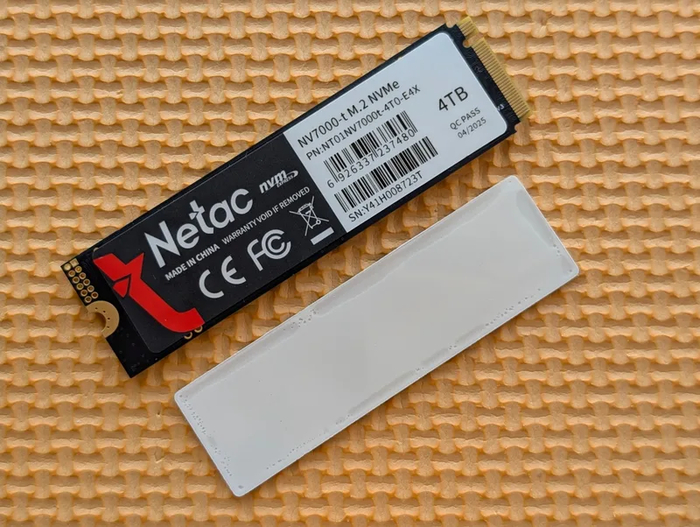
Внутренний SSD M.2 накопитель Netac объёмом 4 Тб (около 4 000 Гб) для сборки ПК и модернизации ноутбука. Стоит такой 19 000 руб. Ссылка на него
2) Оперативка для ПК
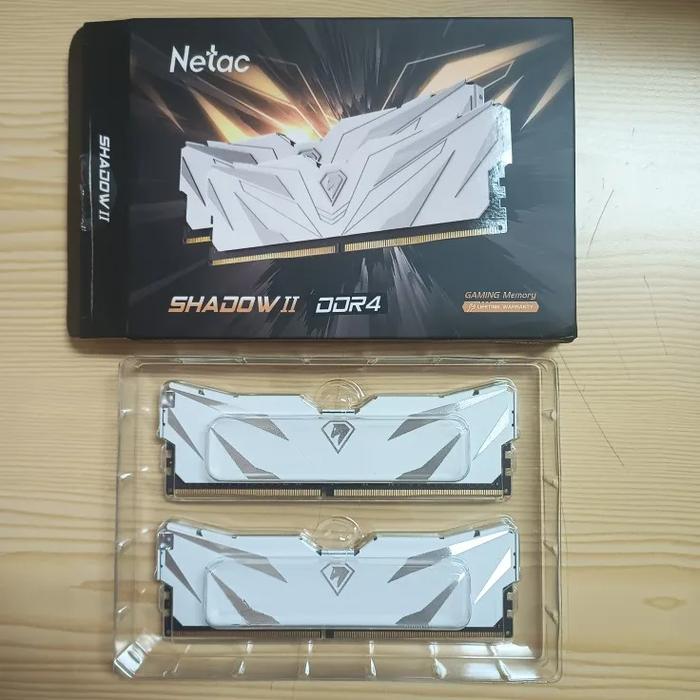
Оперативная память DDR4 Netac Shadow II 16Гб (2 модуля по 8Гб). Устройства рассчитаны на работу в составе игровых компьютеров начального уровня. Модули также могут использоваться при сборке или модернизации универсальных офисных или домашних ПК. Тактовая частота 3200MHz. Стоит набор из 2х модулей 3400 руб. Ссылка на них
3) SSD M.2 на 2Тб
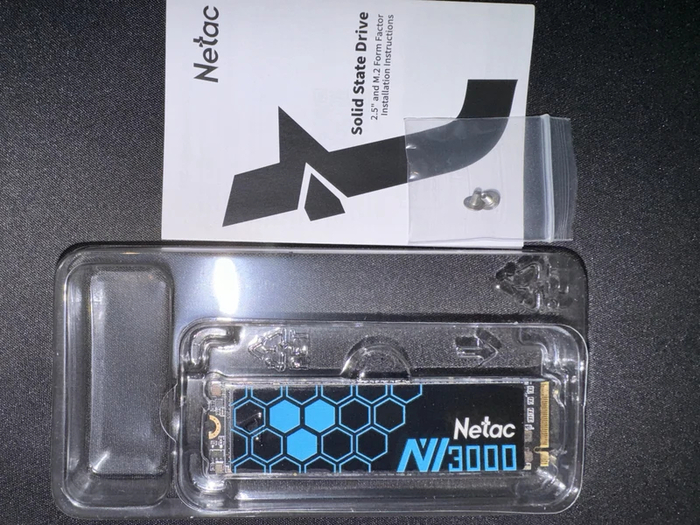
Внутренний твердотельный накопитель Netac SSD NVMe M2 объёмом 2 Тб (около 2000 Гб) для сборки компьютера и модернизации ноутбука. Стоит такой 8300 руб. Ссылка на него
4) Оперативка для ноутбука
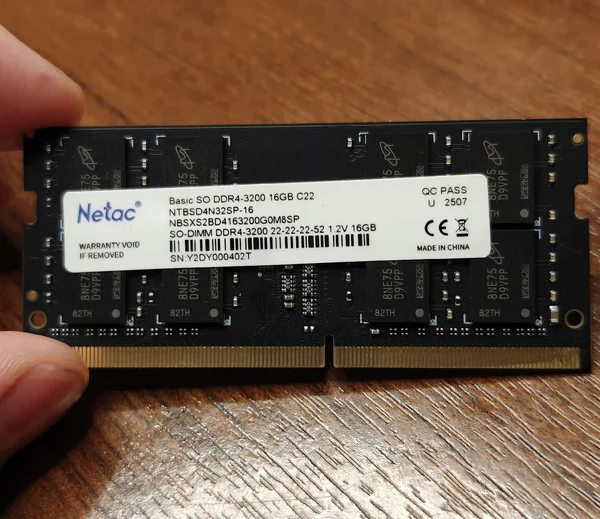
Планка оперативной памяти SO-DIMM DDR4 на 16Гб с частотой 3200MHz. Стоит такая 3400 руб. Ссылка на неё
5) Карта памяти
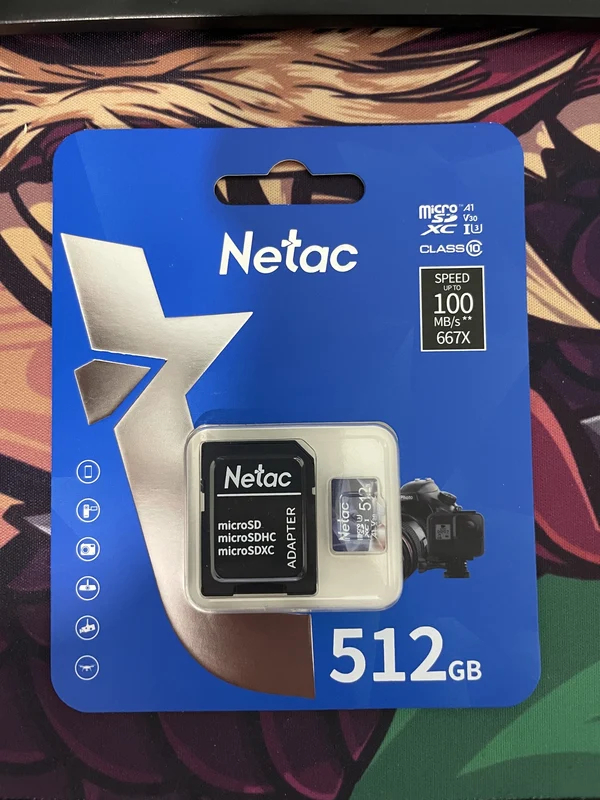
Карта памяти Micro-SD с переходником на SD. Объём 512Гб. Стоит такая 2500 руб. Ссылка на неё
6) Флэшка
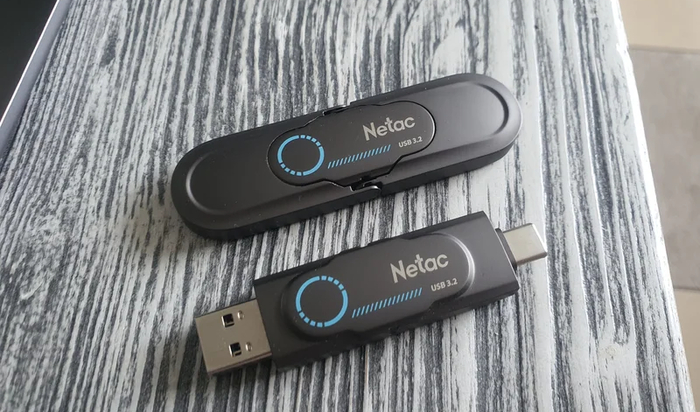
Двухстороння флешка с подключением в USB или USB-C (Type-C). Стоит объёмом 1000 Гб около 4900 руб. Ссылка на неё
7) Внешний SSD
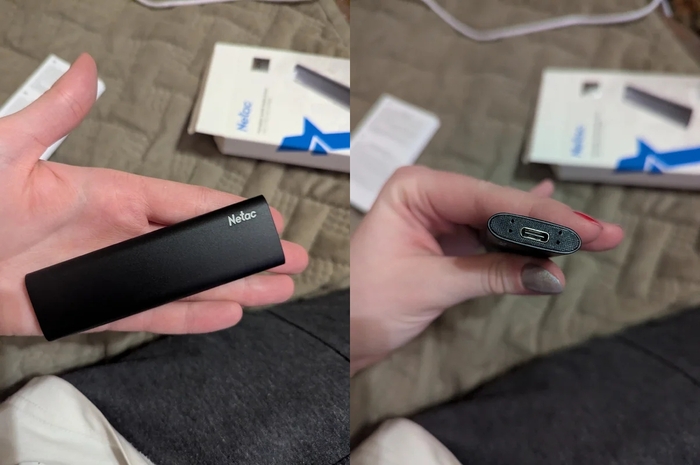
Портативный внешний SSD накопитель Netac объёмом 2 Тб (около 2000 Гб). Стоит такой 9600 руб. Ссылка на него
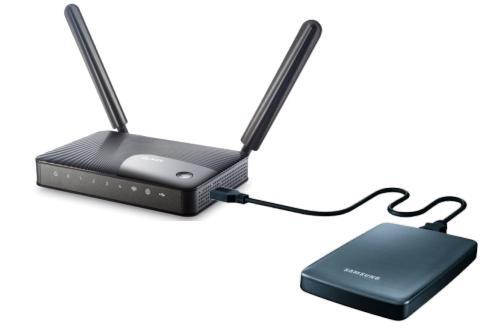
Краткий гайд. Делаем из роутера Keenetic (который скоро станет на местным рынке продаваться под брендом Netcraze ) медиа комбайн без применения стороннего софта. Личный опыт. Превращаем домашний роутер почти в NAS. Без программирования и почти без опыта.
Итак - изначальная задумка была такова:
Так как подписки на онлайн сервисы (их у нас в семье три подключены: Яндекс Музыка с плюсом и их же облаком на терабайт, Премьером и Старт) что то перестала радовать свободой выбора и ассортиментом медиа (как и совокупная стоимостью подписок) появилась крамольная мысль - запилить собственный, домашний "пиратский" медиа сервис. Тем более если периодически приходится чего то искать и смотреть с торрентов, нахрена тогда эти площадки с их платными подписками?
Тем более что нужда обновить wifi роутер на более новый и производительный, двух диапазонный и так уже существовала. Старый уже не тянул всех абонентов по скорости.
Так же туда же прямо в роутер можно настроить личный VPN с доступом через него по избранным адресам сети (ну например чтобы через VPN был только ютюб, а остальные сайты без него ).
Хоть небольшие знания по кодингу и перепрошивке электронных железяк у меня присутствуют, тем не менее было решено обойтись без танцев с бубнами и реализовать задумку на том устройстве, где это можно сделать уже установленным софтом ("из коробки") без дополнительного стороннего софта. Единственное устройство которое так умеет "из коробки" (по крайней мере я других вариантов не знаю) это роутеры Keenetic (не реклама, я реально не знаю вариантов как это сделать без "костылей" и за недорого на устройствах других фирм).
Домашний Онлайн кинотеатр/облако/торренто качалка у нас будет по плану с удаленным онлайн доступом и просмотром и прослушиванием контента на всех домашних устройствах: смартфонах, планшетах, ноутбуках и телевизорах. В том числе с доступом ко всему архиву музыки и фильмов не только в сети домашнего wifi но и вне дома через мобильный интернет.
Шаг 1. Выбор модели роутера Кинетик. Цены от 6 до 18 тыс руб.
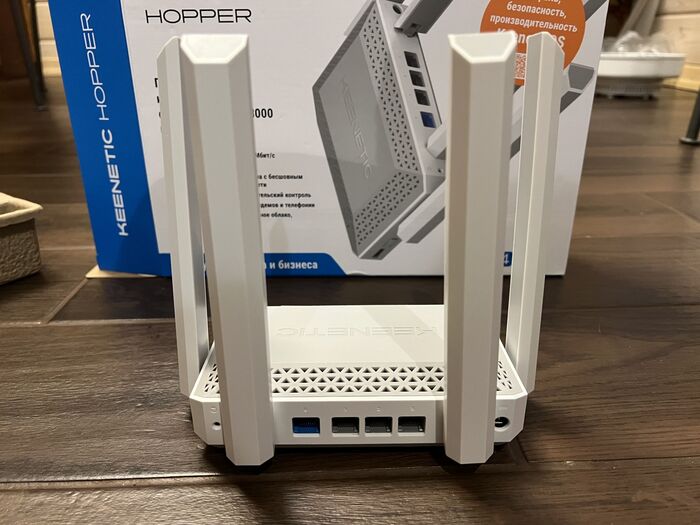
Для этих целей- подойдет любая модель с usb2 или лучше usb3 портом а так же с wifi5 или лучше сразу с wifi6 (например Viva, Hopper, Giga) цену тут от 5,5 до 18 тр, поэтому выбирайте по кошельку и потребностям. Главное чтобы был usb вход (желательно с usb3 портом для скорости доступа на подключаемый hdd). Так же учитывайте что скорость загрузки торрентов зависит от производительности конкретной модели роутера.
При этом надо учитывать и наличие портов USB. Скорость передачи данных по USB 2.0 : 35–40 МБ/с на практике. Что не позволяет полностью реализовать скорость жесткого диска в 150 МБ/с Скорость передачи данных по USB 3.0 будет уже до 625 МБ/с в теории, и 50–100-120 МБ/с на практике.
Примерные (лабораторные в идеальных условиях вакуума) скорости закачки и раздачи в зависимости от модели интернет-центра: Но в реалиях по факту естественно скорость загрузок будет на треть меньше заявленных-
Keenetic Peak (KN-2710): 40 Мбайт/с Keenetic Ultra (KN-1811): 40 Мбайт/с Keenetic Giga (KN-1012): 40 Мбайт/с (WiFi6) Keenetic Hopper SE (KN-3812): 40 Мбайт/с (WiFi6) Keenetic Giant (KN-2610): 20 Мбайт/с Keenetic Hopper (KN-3810): 15 Мбайт/с Keenetic Hero 4G (KN-2310/2311): 15 Мбайт/с Keenetic Ultra (KN-1810): 15 Мбайт/с Keenetic Ultra SE (KN-2510): 15 Мбайт/с Keenetic Giga (KN-1010/1011): 15 Мбайт/с Keenetic Giga SE (KN-2410): 15 Мбайт/с Keenetic Viva (KN-1912): 15 Мбайт/с Keenetic Viva (KN-1910): 12 Мбайт/с Keenetic Duo (KN-2110): 5 Мбайт/с Keenetic DSL (KN-2010): 5 Мбайт/с Keenetic Extra (KN-1710/1711/1713): 3 Мбайт/с Keenetic Omni (KN-1410): 3 Мбайт/с Zyxel Keenetic Ultra II: 15 Мбайт/с Zyxel Keenetic Giga III: 15 Мбайт/с Zyxel Keenetic Viva, Extra: 4 Мбайт/с Zyxel Keenetic Omni II, Extra II: 3 Мбайт/с Эти ограничения сделаны исходя из производительности устройств так, чтобы работа встроенного торрент-клиента не отнимала вычислительные ресурсы у основных задач интернет-центра и не подрывала его общую стабильность. То есть чем слабее железо и порты конкретной модели- тем ниже скорость.
По наличию Wifi6 и USB 3.0 подойдут следующие устройства: Keenetic GIGA KN-1012; Keenetic KN-3811 Hopper; Keenetic Ultra KN-1811; Keenetic KN-3812 Hopper SE; Можно и устройства подешевле рассмотреть. Но они уже будут без Wifi6 и USB 3.0. И как уже писал ранее скорость по USB 2,0 будет 35–40 МБ/с .
Так же надо учитывать что некоторые модели Keenetic, например 4G (KN-1210/1211/1213), Launcher (KN-1221), Carrier (KN-1721) и Extra (KN-1714), оснащены USB-разъёмом для работы исключительно с совместимыми USB-модемами 3G/4G, подключение USB-накопителей (HDD дисков) в этих моделях не поддерживается.
В целом даже скорости USB 2.0 хватит для закачки торрентов, или просмотра видео Full HD. Выбирайте модель исходя из ваших финансовых возможностей и планируемой загруженности сетевого диска
2. Выбор и форматирование HDD для подключения к роутеру.
Диск подойдет любой. Но надо учитывать что скорость зависит от его оборотов.
5400 об/мин — 100–150 МБ/с;
7200 об/мин — 150–200 МБ/с;
При этом реальная скорость будет ниже заявленной так как у нас подключение не по SATA а по USB.
Для подключения по USB 2.0 типичная скорость работы с накопителями, в том числе с HDD, составляет 26–30 МБ/с . Для USB 3.0скорость может быть выше: 50–100-150 МБ/с.
По форматированию Диска: нужно предварительно отформатировать диск в NTFS или Ext3FS. Часто производители форматируют внешние HDD в ExFAT, но роутеры не поддерживают её.
Объем и бренд диска выбираем по кошельку и требованиям к скорости приема/передачи данных. Если брать WD то лучше модели Black и Purple а не Blue. По ценам сейчас hdd на терабайт стоит примерно от 5 тр, на 2 Тб от 6,5 тр, на 4 Тб от 7,5 тр. Ну или всегда есть вариант поискать на Авито б/у рабочие диски: там на терабайт можно найти от 1 тр или на 500гб за 500 рублей (главное проверить перед покупкой на битые сектора и остаток ресурса спец прогой типа Victoria HDD). Главное не брать совсем уж паль с маркетплейсов у непонятных барыг (если только у оф дилеров на этих площадках). У мелких барыг с МП уж точно надежности и ресурса меньше будет чем даже у б/у с авито. Да и могут вместо диска на 4 Тб впарить флешку залитую в корпус диска.
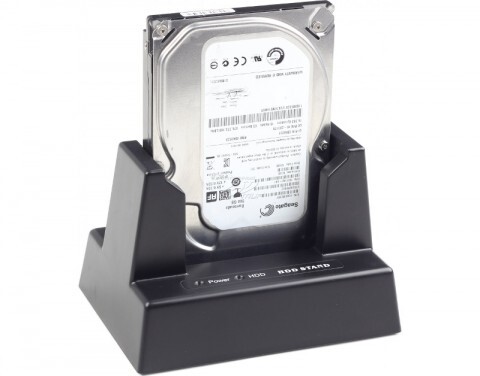
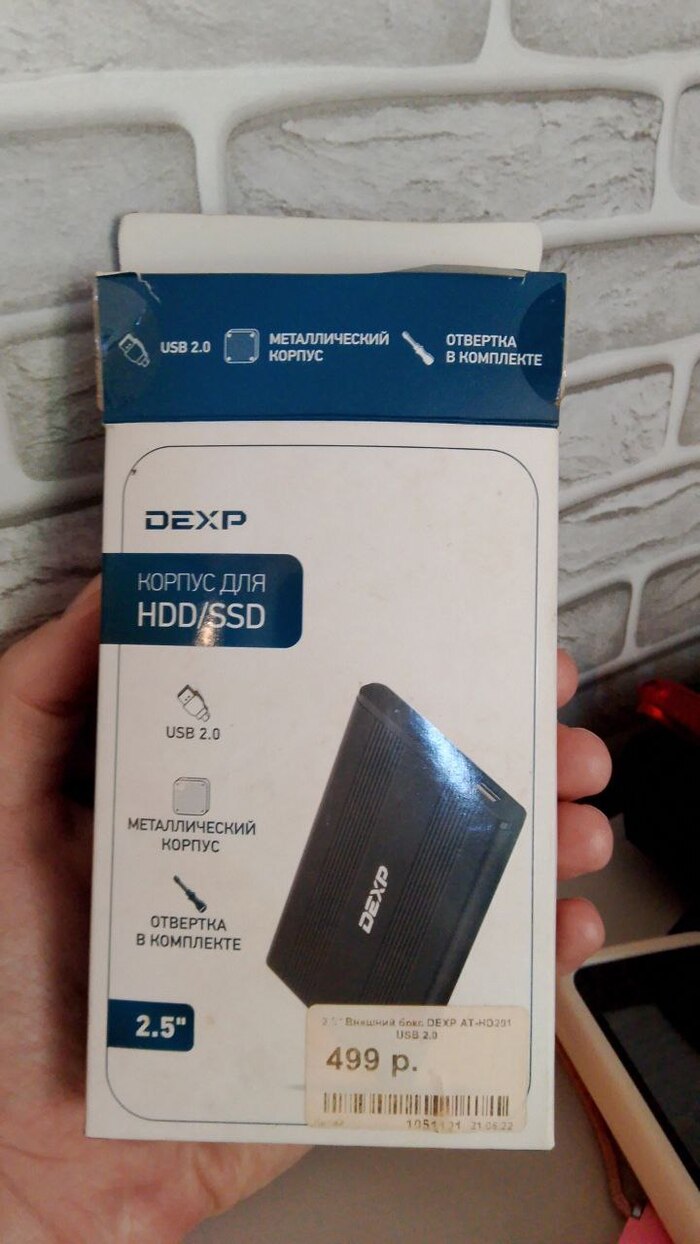
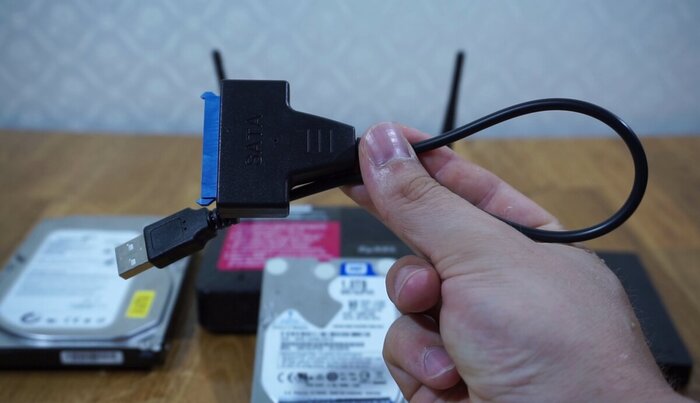
Так же может понадобится адаптер - переходник с SATA/ SATA-2 или SATA-3 на USB -"Коробочка корпус с проводом и платой" или просто кабель . Главное знать какой у вас диск, чтобы не купить с коннектором не подходящим по размеру или поколению SATA.
вариант переходника для диска 3"5 с SATA на USB
Внешний корпус с переходником внутри для диска 2"5. Но конкретно у этой модели USB2.0 и ограничение по объему поддерживаемого диска до 2 Тб. Поэтому лучше брать подороже, но с USB 3.
Можно и такой купить. Но защищенность диска от пыли, как и скорость работы будут сомнительны
Цена на них от 300 до 1800 рублей. И при этом те что с проводом и без чипа, могут снижать скорость передачи. Это если у вас 2"5 или 3" 5 диск HDD от компьютера или ноутбука. Если просто внешний HDD в корпусе с USB, естественно переходник не надо. Так же диску 3"5 понадобиться внешнее доп питание 12 вольт. Поэтому адаптер для 3,5-дюймовых жёстких дисков обычно комплектуется блоком питания или хотя бы обладает разъёмом для его подключения. А 2,5-дюймовый жёсткий диск (HDD) будет работать через USB без дополнительного питания.
Такие накопители используются в ноутбуках, а также скрываются под корпусом многих внешних жёстких дисков. Им хватает 5-вольтового питания от USB-порта самого роутера.
-Лично я просто через адаптер подключил 2"5 HDD на один терабайт снятый ранее с ноутбука. Но он хотя бы WD black и со скоростью шпинделя 7200. Поэтому для начала пойдёт. Но в планах ставить на 4 терабайта. Хотя тут из-за цены жаба душит если честно.Так же учитывайте следующий нюанс: у диска подключенного к роутеру нет опции Raid, и если диск через 3-5 лет сдохнет, то все данные с него потеряются. Но для меня это просто медиа центр и кинотеатр с фильмами и музыкой. Поэтому не жалко.
3. Настройка роутера для работы с диском. Надо подключить диск и проверить, что маршрутизатор его увидел и распознал. («Системный монитор | Накопители»). Это можно как через 192.168.1.1 через браузер, так и через приложение.
Через веб-интерфейс:
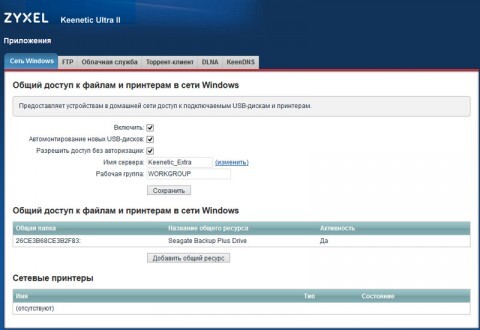
Настройка общего доступа к ресурсам диска. В разделе «Сервер SMB» (ранее назывался «Сеть Windows») можно настроить файловый сервер и общий доступ. Некоторые опции:
Включить опцию «Автомонтирование новых USB-дисков» — подключённый диск будет автоматически добавлен в систему. help.keenetic.com
Изменить имя сервера — оно будет служить для идентификации роутера в локальной сети (NetBIOS-имя). help.keenetic.com
Настроить общую папку — указать конкретную папку на USB-накопителе, которая станет общей, и нажать кнопку «Выбрать». help.keenetic.com
Указать права доступа — по умолчанию включена опция «Анонимный доступ» (доступ без авторизации), но можно изменить эту политику или добавить компонент «Контроль доступа к папкам», чтобы разграничить доступ пользователей к папкам. help.keenetic.com
Настройка удалённого доступа к файлам и папкам диска (например, по протоколу WebDAV). В меню «Приложения» нужно включить опцию «Разрешить WebDAV-доступ из Интернета», указать нужную папку на USB-накопителе и включить WebDAV-сервер. Для удалённого подключения можно использовать веб-браузер (можно только просматривать и скачивать файлы) или файловый менеджер с поддержкой протокола WebDAV (можно добавлять, удалять, копировать, перемещать файлы и папки). support.keenetic.ruhelp.keenetic.com Если вы привыкли держать всё под контролем, можно разграничить права: создать пользователей и дать им доступ к нужным папкам, определить, что они могут с ними делать. Детям — мультфильмы, а взрослым — мультфильмы для взрослых, настройка, запись, чтение, редактирование учётных записей и тому подобное.
Настройка подключения диска закончена. По умолчанию, доступ к файлам имеют все пользователи в сети. Естественно, ресурс необходимо сделать общедоступным. Для этого в меню «Сеть Windows | Настройка общего доступа» выберем папку и назовём её.
Файл подкачки надо включать только на слабых устройствах. Иначе он будет тормозить скорость накопителя. Роутер позволяет делать учётные записи и без пароля, но воспользоваться такой записью для удалённого доступа не получится. Поэтому введём логин и пароль для новой учётной записи в разделе меню «Система | Пользователи».
С помощью сторонних приложений
Для доступа к диску с мобильных устройств можно использовать файловый менеджер с поддержкой протокола WebDAV. Например, на смартфоне с ОС Android — приложение Cx File Explorer, или ЕS Проводник, в iOS — файловый менеджер ES File Explorer. На вкладке «Сеть» нужно добавить подключение к WebDAV-серверу, указав адрес роутера и учётную запись администратора интернет-центра. support.keenetic.ruhelp.keenetic.com
По умолчанию запрещено всё для всех — и это правильно. Проще дать разрешение на что-то конкретное. Таким образом можно настроить следующие права:
разрешить или запретить доступ, причём если запрещён доступ к разделу, то и ко всем вложенным файлам и разделам — тоже.
разрешить или запретить операции с файлами и разделами: чтение и запись или только чтение.
Эти настройки производятся в меню «Приложения | Доступ к папкам».
Подключение телевизоров с помощью функции DLNA. Хватит бегать с флешкой к телевизору! Это позволяет организовать общий доступ к файлам на диске и транслировать контент на телевизор. Важно: телевизор должен поддерживать DLNA — это проверяется на сайтах производителей или продавцов. Также телевизор должен быть в сети роутера.Для ТВ и других гаджетов, поддерживающих DLNA, также необходимо активировать соответствующий компонент и указать доступный раздел. DLNA — вещь классная, и если в телевизоре есть Smart TV, то включать надо обязательно.
Пошаговая инструкция
Установить компонент системы «Общий доступ к файлам и принтерам по протоколу SMB» в веб-интерфейсе роутера. Это позволит настроить общий доступ к диску.
Включить сервер SMB в разделе «Управление» → «Приложения».
Добавить папку на диске, которую устройства сети будут видеть как сетевую папку. Можно выбрать весь диск целиком или отдельную папку.
Задать имя, под которым будет виден сетевой ресурс. Например, Keenetic-usb.
Настроить трансляцию контента на телевизор (DLNA). В разделе «Управление» → «Приложения» включить «Медиатека DLNA». Указать порт (по умолчанию — 8200), имя, для кого будет виден контент (например, «Домашняя сеть») и папку для медиатеки.
Сохранить настройки.
По умолчанию «Медиатека DLNA» выключена — для её включения нужно перевести переключатель в состояние «Включено». support.keenetic.ru
Чтобы клиентское устройство обнаружило сервер DLNA, телевизор должен быть подсоединён к сети интернет-центра (по кабелю Ethernet или по Wi-Fi). help.keenetic.com
4. Настройка личного облака с интернет адресом третьего уровня. Раздача прав доступа/записи по логинам и паролям членам семьи. (это если вам нужен доступ ко всем файлам на жестком диске подключенном к роутеру не только в домашней сети, но и в любой точке мира)
Чтобы настроить доступ, нужно выполнить следующие шаги:
Зарегистрировать устройства, к которым будет организован удалённый доступ. Для этого нужно перейти в меню «Домашняя сеть», выбрать вкладку «Устройства» и щёлкнуть по записи нужного устройства. Затем поставить галочку в поле «Постоянный IP-адрес» и нажать кнопку «Зарегистрировать».
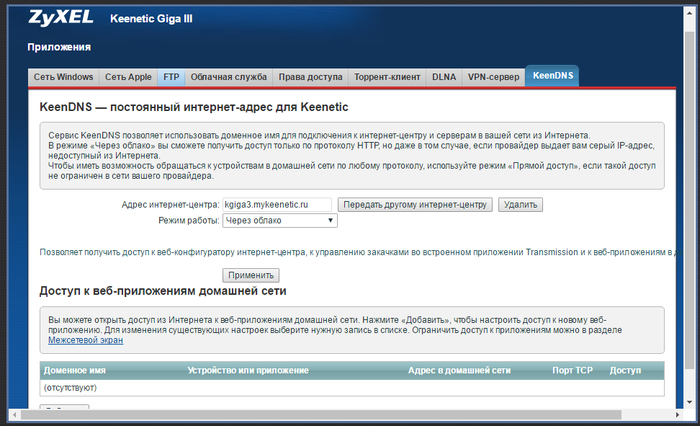
Перейти в меню «Приложения» и выбрать вкладку KeenDNS.
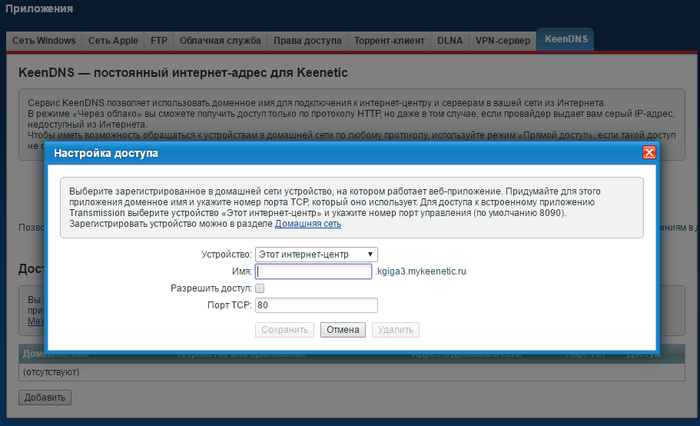
В разделе «Доступ к веб-приложениям домашней сети» нажать кнопку «Добавить».
Установить следующие настройки:
Устройство. Выбрать зарегистрированное в домашней сети устройство, на котором работает веб-приложение. Можно выбрать интернет-центр или любое другое устройство, зарегистрированное в домашней сети.
Имя. Придумать доменное имя для приложения. Оно должно быть на латинице.
Разрешить доступ. Для доступа к приложению нужно поставить галочку.
Порт TCP. Указать номер порта, на котором работает веб-приложение в домашней сети.
После выполнения этих действий устройства домашней сети будут доступны по доменным именам 4-го уровня из интернета. help.keenetic.com.
Важно! Цифровой сертификат и закрытый ключ HTTPS хранятся непосредственно на конечном устройстве (интернет-центре). При доступе через облачный сервер, по протоколу HTTPS, защищенный туннель строится до интернет-центра, что обеспечивает безопасность и конфиденциальность передаваемых данных через Интернет. Сеанс устанавливается с использованием сквозного шифрования (end-to-end encryption). Это означает, помимо прочего, что информация, передаваемая между интернет-центром и браузером по HTTPS, недоступна облачным серверам KeenDNS, обеспечивающим передачу данных на транспортном уровне.
В нашем примере используется доменное имя интернет-центра 3-го уровня kgiga3.mykeenetic.ru и доменное имя 4-го уровня torrent для приложения. Таким образом, приложение Transmission будет доступно по доменному имени torrent.kgiga3.mykeenetic.ru
5. Настройка торрент качалок сразу на роутере. Чтобы настроить его, нужно выполнить следующие шаги:
Подключить USB-накопитель к интернет-центру. Для сохранения закачек рекомендуется использовать внешний жёсткий диск (SSD или HDD), а не USB-флэшку.
Перейти в веб-интерфейс роутера и авторизоваться. По умолчанию интерфейс размещён по адресу 192.168.1.1.
Выбрать слева «Управление» => «Параметры системы» => «Изменить набор компонентов».
В списке найти Bittorrent-клиент, установить его и позволить роутеру обновиться. Перед любыми изменениями рекомендуется сделать бэкап конфигураций.
После перезагрузки роутера перейти в раздел «Управление» => «Приложения».
На странице найти Transmission, передвинуть ползунок вправо и нажать по названию.
Настроить Transmission, указав права доступа для пользователей, папку для хранения файлов (на присоединённой флешке или внешнем SSD), а также установив галочку «Разрешить доступ из интернета».
После настройки на странице приложений появится ссылка «Перейти к закачкам». Нужно кликнуть на неё, чтобы открылся локальный торрент-клиент, который будет использовать ресурсы роутера. help.keenetic.comdzen.ru
Система выдаёт домен третьего уровня устройству и домен четвёртого уровня — приложению. Доступ через KeenDNS ничем не отличается от локального, в наличии вся функциональность веб-интерфейса устройства. Для большего удобства можно установить на мобильный гаджет приложение для удалённого управления торрентами без входа в веб-интерфейс самого маршрутизатора.
6. Настройка VPN сразу в роутере. Разделение трафика и адресов на обычный и VPN. Тут подробно расписывать не буду. Пост могут снести. Но можете прогуглить самостоятельно. Там все просто. Вносите данные купленного на нужный период VPN, настраиваете адреса сайтов которые идут через VPN канал (ну например Ютьюб или еще чего вам надо) , а остальной трафик идет по обычному каналу. Тут рекламировать методы и конкретного ВПН провайдера не буду. Потому как чревато. Кому надо сам найдет информацию на сайте кинетик. Отдельно отмечу что в РФ использование VPN в России в 2025 году прямо не запрещено, но есть ряд ограничений и требований. Есть запреты: Запрет на поиск экстремистских материалов., Использование VPN при совершении правонарушения. С 1 сентября 2025 года это относится к отягчающим обстоятельствам, и суд может увеличивать размер штрафа или назначить административный арес.Разрешено использовать VPN-серверы для личных и корпоративных нужд. Главное условие — сервер не должен предоставляться в качестве услуги третьим лицам и не должен публично рекламироваться. Так же Согласно Федеральному закону от 9 июля 2025 года №193-ФЗ, запрещено использовать любые VPN-сервисы, не включённые в официальный реестр Роскомнадзора. Естественно естьЗапрет на поиск экстремистских материалов. Умышленный поиск материалов из реестра Минюста (около 5,5 тыс. позиций) влечёт штраф 3–5 тыс. рублей.
7. Из старого роутера делаем Mesh расширитель покрытия сети.
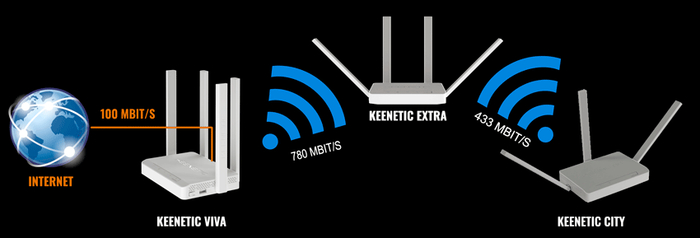
Из старого роутера Keenetic можно организовать Mesh-сеть — объединить несколько устройств в единую бесшовную сеть с бесшовным роумингом Wi-Fi. Да и зачем страрый роутер выбрасывать. Если дом или квартира большие и есть сложности с покрытием внутри или снаружи помещения (например у меня на участке в гараже wifi плохо ловит) Для этого к главному роутеру добавляют дополнительные устройства в режиме ретрансляторов. Роутеры Keenetic должны поддерживать возможность подключения в Mesh. В интернет-центрах Keenetic используется собственная реализация Mesh-системы и механизма бесшовного роуминга Wi-Fi
Пошаговая инструкция
Перевести дополнительный роутер в режим ретранслятора. В зависимости от моделей:
Если роутер оснащён 4-позиционным переключателем режима работы (на задней части корпуса), установить переключатель в положение C — «Усилитель/Ретранслятор».
В моделях, на корпусе которых отсутствует аппаратный переключатель, включить дополнительный режим работы в веб-конфигураторе: на странице «Общие настройки» в разделе «Режим работы интернет-центра» нажать «Изменить режим работы» и установить режим «Усилитель/Ретранслятор».
Подключить ретранслятор к главному роутеру проводом или по Wi-Fi через WPS.
В веб-конфигураторе главного роутера захватить новый ретранслятор в Wi-Fi-систему. Дождаться его обновления и автоматической настройки.
Установить настроенный ретранслятор непосредственно там, где необходимо покрытие, если есть возможность подключить его к главному роутеру проводом. Если используется беспроводное mesh-соединение, расположить ретранслятор в зоне покрытия основного роутера или соседнего ретранслятора.
Убедиться в веб-конфигураторе системы или мобильном приложении, что все узлы системы связаны, а клиентские устройства успешно переключаются между ними.
Итак, потратив один день времени и 2-5 тр на диск, 5-18 тр на новый роутер мы получили домашнюю медиа приблуду для закачки и просмотра медиа контента. С флешкой к телевизору не бегаем. Торренты качаем сразу на роутер и оттуда же передаем.
P/S Афтар в курсе что настоящий NAS или мини ПК будет лучше работать. Но это траты. А тут просто один хрен роутер менять. Старый только 2,4 ггц. И еле тянет все устройства . Поэтому если всё равно брать новый роутер а диск на 1Тб есть, почему бы не сколхозить на нем такую приблуду?
Но вот по Янд музыке все таки полностью я отключать не стал. Все таки неплохая у них опция по подбору новинок и песен по аналогиям. Да и в машине можно слушать напрямую без флешек/ Прошу прощения за некоторую сумбурность написания текста. Делал изначально как инструкцию для себя, чтобы всю это технолоджию подключить и не забить ни чего. Потом решил опубликовать. Может еще кому то будет полезно. У меня все заработало. Хоть и не сразу)
UPD:
Спасибо товарищам из комментов за информацию: для подключения HDD лучше использовать провод с "двух головым кабелем". Так как у многих дисков ток питания довольно приличный, что может перегружать единственный usb роутера и его цепь питания. То есть один кабель у нас пойдёт к роутеру (тот который главный) а к второму надо подключать телефонную зарядку usb с током не менее 1 Ампера для доп питания диска.
UPD 2: По файловой системе диска:ExFat то же можно, но на новых устройствах с KeeneticОС 3.5 и выше. FAT32 не поддерживает размер файлов более 4 ГБ и имеет ограничение по скорости даже при работе с ssd 5МБ/с. Поэтому лучше NTFS. Так же NTFS автоматически восстанавливает файлы и папки в случае сбоев питания или ошибок. Поэтому лучше все таки или ExFat или NTFS. Ну или ext3 (ext3fs)
Для поддержки USB-накопителей с файловой системой exFAT в интернет-центре Keenetic нужно установить компонент системы «Файловая система ExFAT». Сделать это можно в веб-конфигураторе на странице «Общие настройки» в разделе «Обновления и компоненты», нажав на «Изменить набор компонентов».
Ребят, прошу помощи. Хочу подарить дочери ПК на НГ, но совсем в этом не разбираюсь. Вы как-то мне уже помогли с выбором ноутбука, за что отдельное спасибо. Ноутбук уже два года работает, всё отлично. Надеюсь, и сейчас поможете с выбором. Бюджет на ПК — 55 т.р. Видеокарта у меня есть, брат отдал со старого ПК (GIGABYTE GeForce RTX 3050 WINDFORCE V2).
Пк нужен для учёбы в старших классах, для интернета, просмотров фильмов, возможно игр и бог знает чего ещё.
Буду рад прочитать ваши предложения, если таковые будут.
Знакомый сборщик предлагает два варианта в мой бюджет. Скидываю так, как мне скинули.
За 50т
Процессор Intel Core i5-12400F OEM
Материнская плата MSI PRO B760-P II
Блок питания DEEPCOOL PF600 [R-PF600D-HA0B-EU] черный
Корпус DEEPCOOL CC560 WH V2 [R-CC560-WHGAA4-G-2] белый
Кулер для процессора DEEPCOOL AG400 BK ARGB [R-AG400-BKANMC-G-2]
Оперативная память Kingston Fury Beast Black AMD [KF552C36BBE-16] 16 ГБ (две)
1 ТБ Жесткий диск WD Purple Surveillance [WD10EJRX]
В данном видео мы познакомимся с белой сборкой в корпусе Zalman P40 Prism Plus и процессорным кулером Zalman ZET5 на базе процессора Intel Core Ultra 5 245K с видеокартой KFA2 ROCK(X) GeForce RTX 5060. За питание будет отвечать блок Zalman GigaMax III 750W.