
Antonio83

Пикабушник
6045 рейтинг 19 подписчиков 19 подписок 47 постов 5 в горячем
Награды:
10 лет на Пикабу
50

Замена HDD на Apple iMac 21,5" 2010 года

Принесли iMac 2010 года на замену HDD. Родной HDD стоит WD на 500Gb, будем менять на диск от Seagate объемом 1Tb


Собственно сам пациент
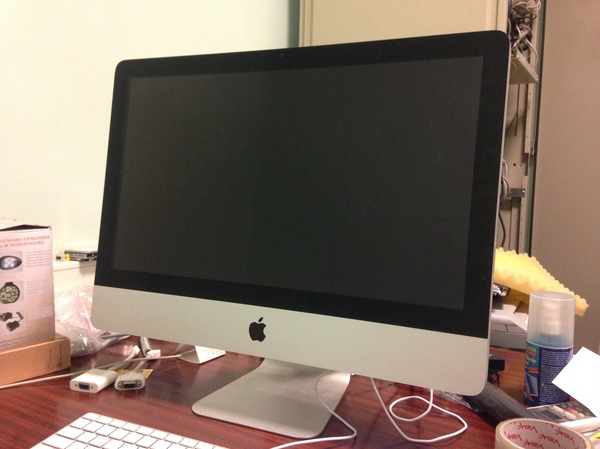
1. Отключаем питание

2. Используя вакуумные присоски или просто подручный инструмент снимаем стекло и кладем его в такое место где никакая собака не ходит, чтобы его не грохнули...
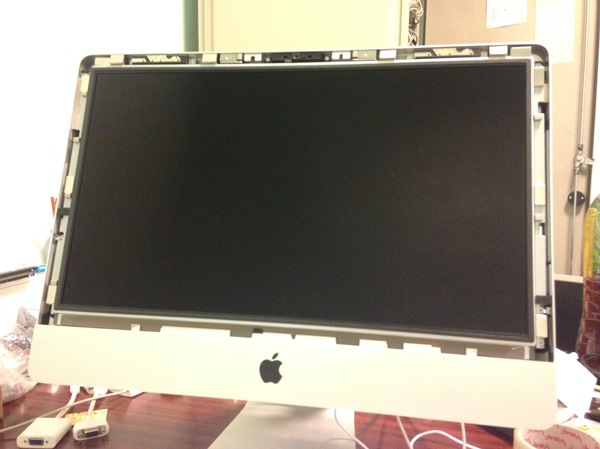
3. Откручиваем 8 болтиков, по 4 слева и справа от дисплея

4. Тянем верхнюю часть экрана на себя и смотрим внутрь, где должны увидеть подключенные к экрану провода
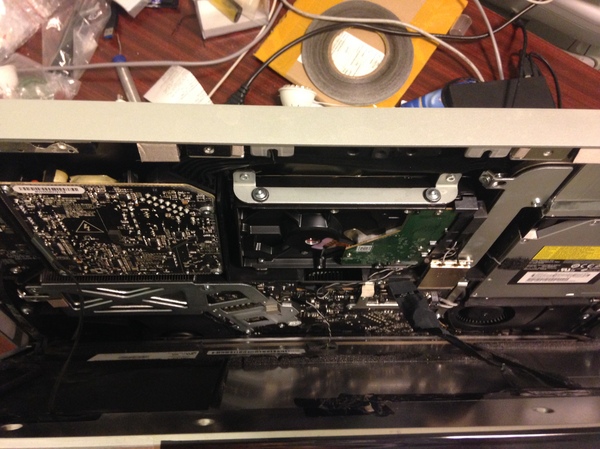
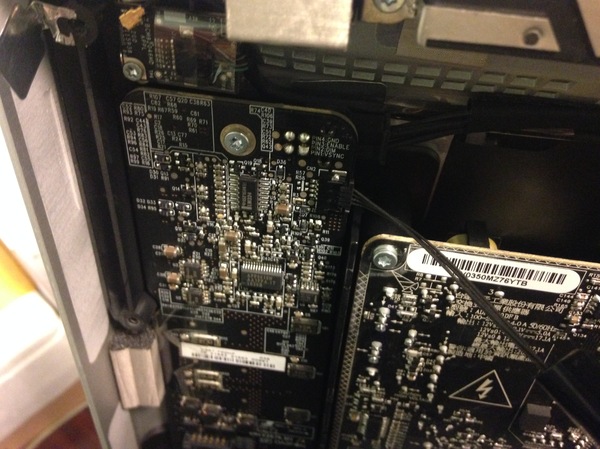
5. Отключаем все что мешает вынуть экран из корпуса

6. Вынимаем экран из корпуса
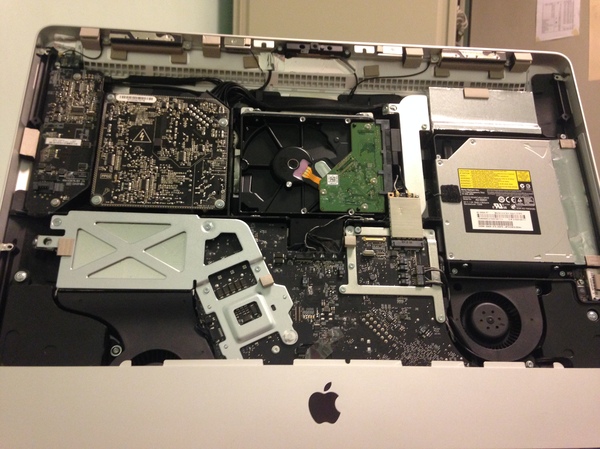
В самом центре находится виновник разборки

7. Откручиваем два винта, которые крепят рамку HDD к корпусу iMac
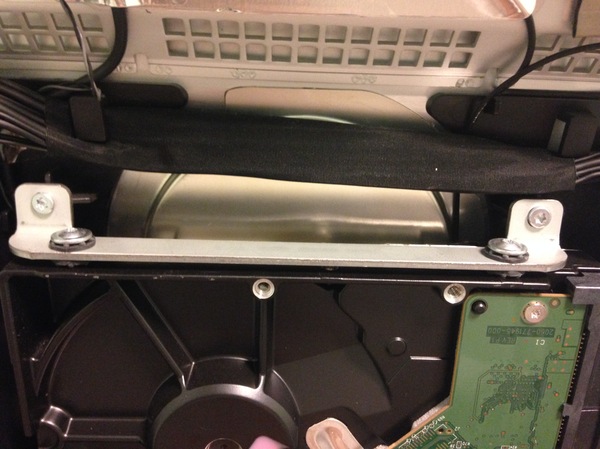
8. Отключаем от HDD SATA кабель, кабель питания и кабель к температурному датчику HDD

9. Вынимаем HDD из внутренностей и переставляем рамку и две "пипирки" с другого борта на новый HDD
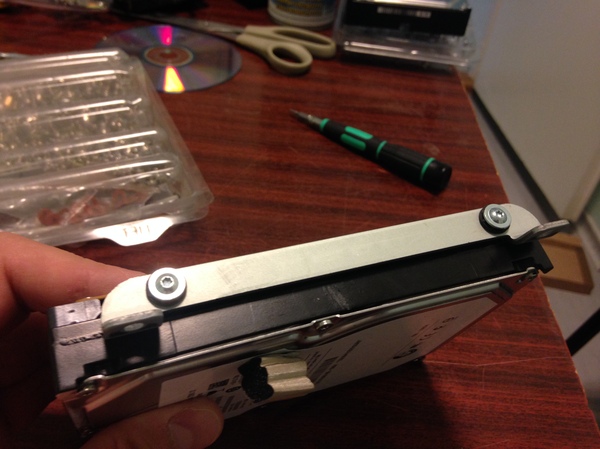
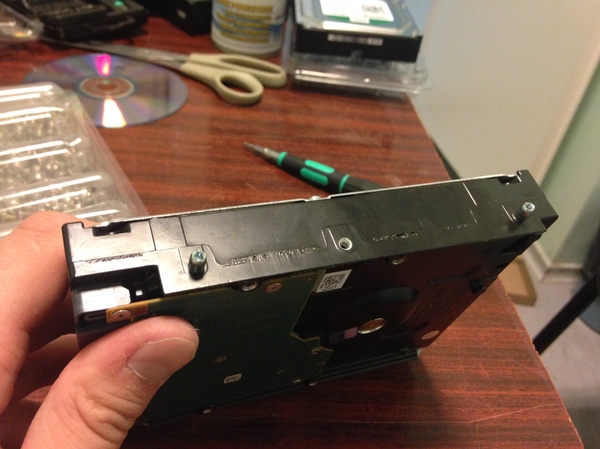
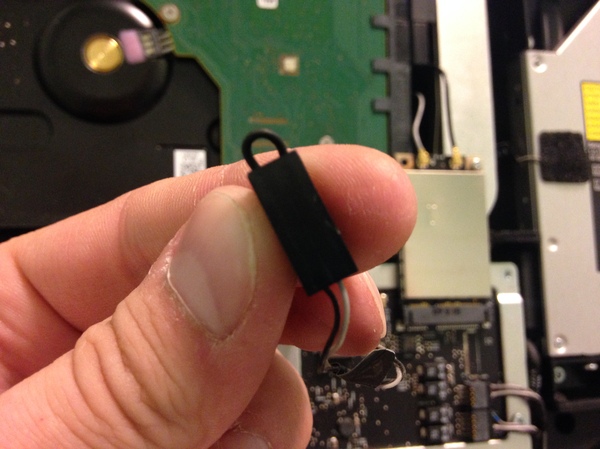
10. Так как на новом диске у нас отсутствует такой же разъем для подключения кабеля по которому передаются данные о температуре HDD, то мы закорачиваем кабель во избежание неадекватно больших оборотов кулера
11. Устанавливаем HDD в корпус компьютера попутно подключив к нему SATA кабель и кабель питания
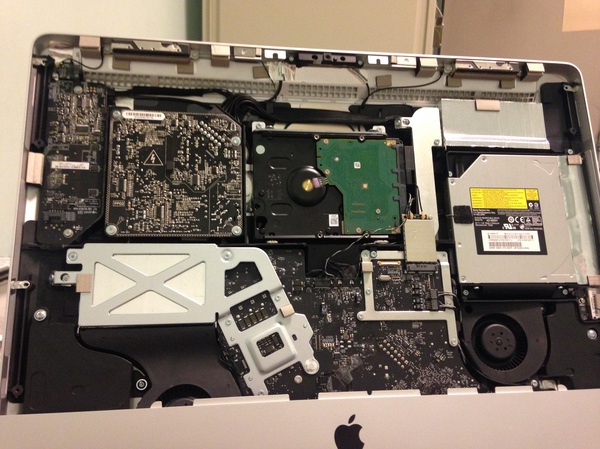
12. Проводим визуальный осмотр и устанавливаем экран, не забывая подключить все ранее отключенные провода

13. Прикручиваем экран к корпусу

14. Устанавливаем стекло

15. Включаем iMac и проверяем работоспособность


На все про все уходит примерно 15-20 минут
Показать полностью 11
28

Замена клавиатуры на Apple MacBook Pro 17" 2011 года

Давно являюсь пользователем техники Apple (только не разводите срач в комментах) и совсем случайно в прошлом году мне удалось купить с рук нулевый семнадцатидюймовый macbook pro модели 11 года. Он стал моим основным лаптопом. Все бы ничего, но ноутбук имел клавиатуру SWE/FIN. Хоть я умею пользоваться слепым набором, но все равно хотелось чтобы лаптоп был полностью заточен под меня! Как временное решение были наклеены наклейки с русскими буквами. Все бы ничего, но учитывая что клавиатура имеет подсветку, ночью этих наклеек не видно, да и не комильфо на таком лапте наклеечки иметь!  И тут в очередной раз прогуливаясь по всем известному китайскому сайту я увидел клаву с русскими буквами по довольно адекватной цене! Было принято решение о покупке, а спустя пять дней ко мне в дверь постучал курьер из DHL!


И так, приступаем к замене и снимаем нижнюю крышку ноутбука

1. В первую очередь отключаем батарею, не знаю почему, но при работе с макбуками я никогда не отключаю коннектор батареи пальцами, всегда пользуюсь пластиковыми лопатками и поддеваю с двух сторон до полного отключения, думаю что это боязнь статики и просто страх спалить штуку-две евров


2. Отключаем вентиляторы охлаждения и демонтируем их

3. Отключаем все шлейфы

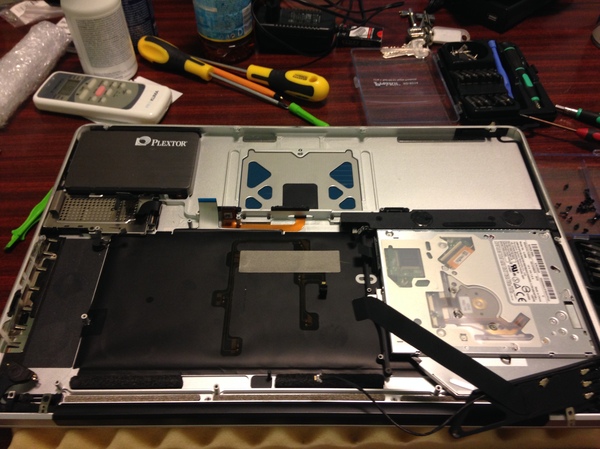
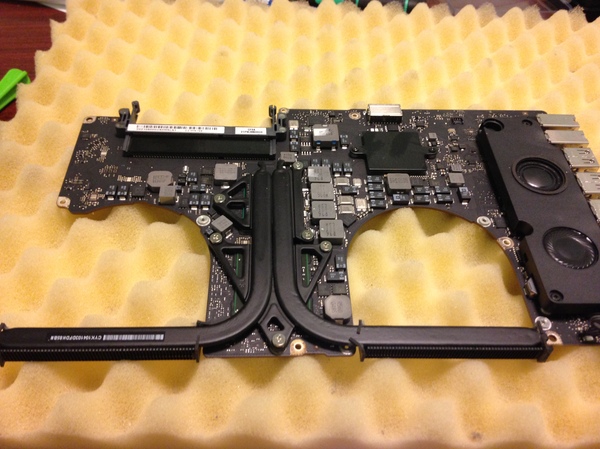
4. Откручиваем винты и вынимаем материнскую плату, не забывая о том, что с нижней ее стороны к ней подключен микрофон и плата с гнездом зарядки, которая также прикручена двумя болтами к корпусу

5. Откручиваем винты вокруг CD-ROM'а и извлекаем его

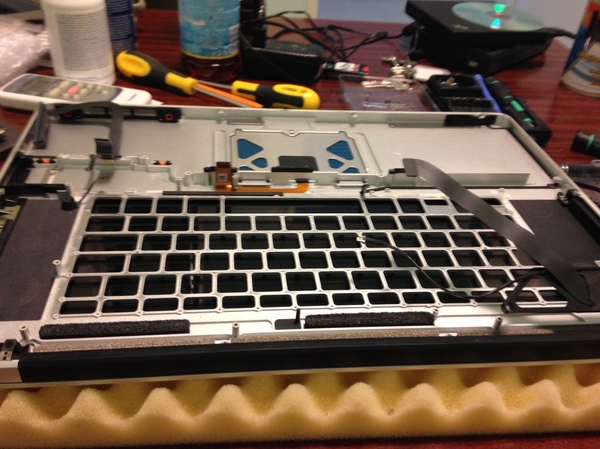
6. Удаляем алюминевую перегородку

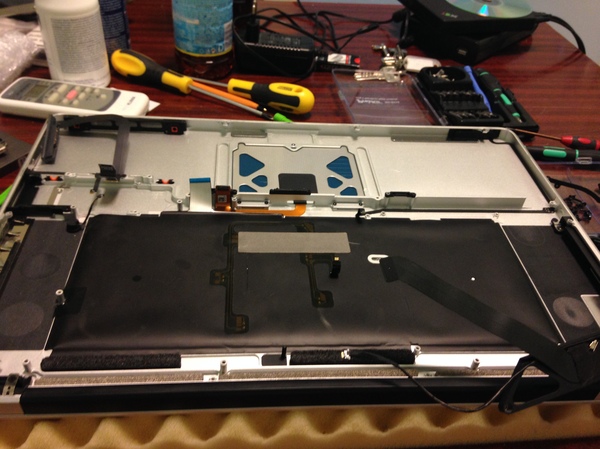
7. Снимаем бутерброд подсветки клавиатуры, предварительно отклеив его со всех сторон, либо рвем его на мелкие куски если у вас есть запасной

8. Откручиваем кучу маленьких винтиков с клавиатуры и два винтика которые держат кнопку включения в углу корпуса

9. Вынимаем клавиатуру, на этом этапе советую почистить все дурочки от кнопок в корпусе, там обычно очень много грязи бывает

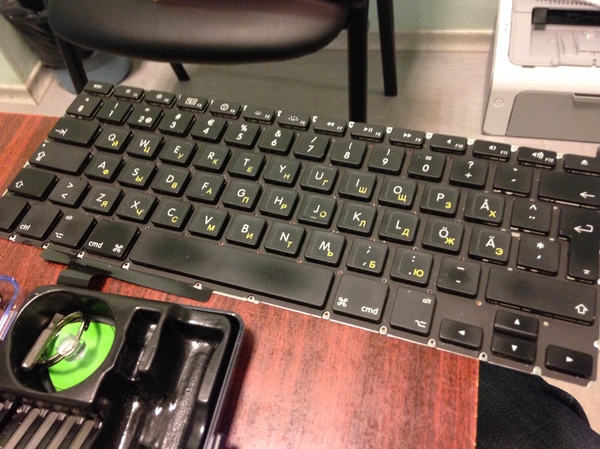
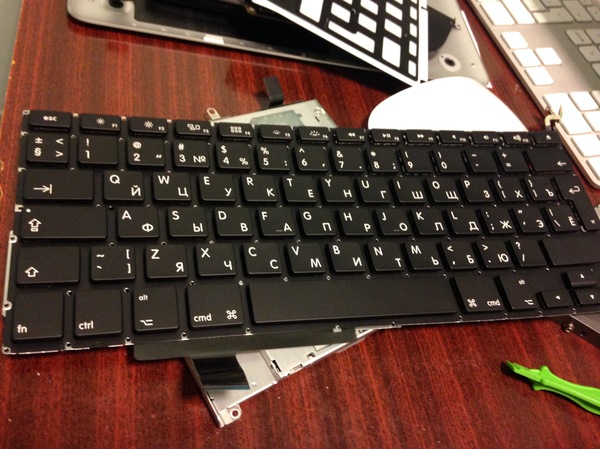
Клавиатуры:


Старая (оригинальная), ее кстати решил не выбрасывать, все таки оригинал, оставил про запас

Новая

10. Устанавливаем новую клаву и прикручиваем маленькми винтиками, также не забываем установить кнопку включения и тоже ее зафиксировать

11. Устанавливаем бутерброд подсветки, я оставил свою старую подсветку

12. Устанавливаем перегородку

13. Устанавливаем CD-ROM и прикручиваем его к корпусу

14. Устанавливаем материнску плату с подключеными к ней разъемом питания и микрофоном на место, во время установки мамки нужно быть предельно осторожным, так как очень легко порвать шлейфы или забыть их под мамкой


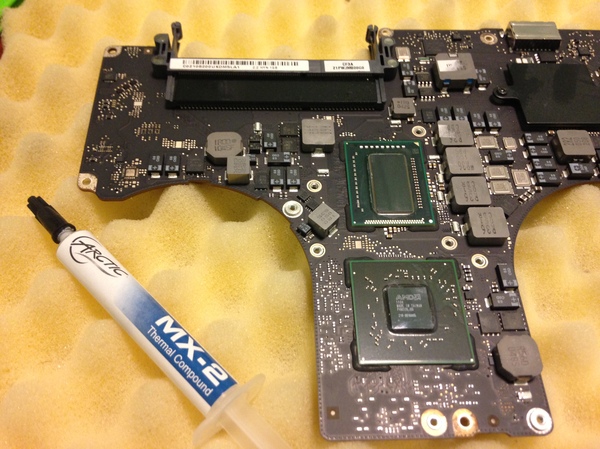
Перед установкой мамки советую заодно поменять термопасту

15. Продуваем/прочищаем кулеры и устанавливаем их на место

16. Проводим визуальный контроль, подключаем АКБ и прикручиваем заднюю крышку


На этом процедура окончена!


Времени потрачено около 20 минут

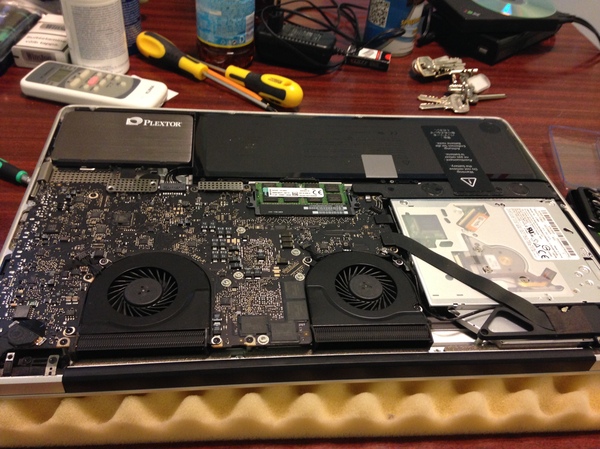
Поменяна клава, прочищены кулера и заменена термопаста

Показать полностью 12
29

Замена клавиатуры на HP Elitebook 6930p

Принесли тут недавно лапоть от HP на замену клавиатуры. Причина была неожиданной - надоела, хотим обновить...

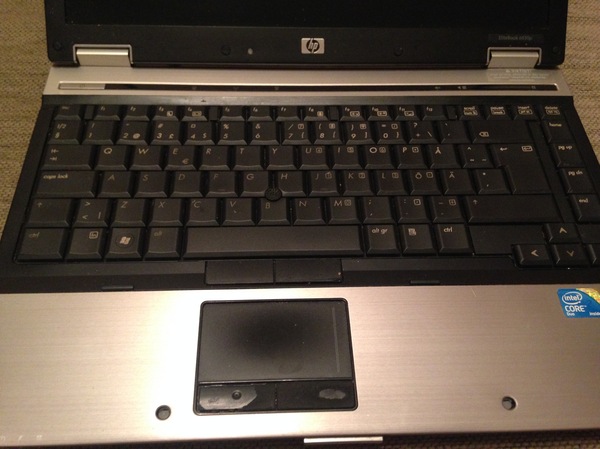
Честно скажу, у старой клавы вид далеко не товарный и Pointing stick (Тензометрический джойстик, ну или клитор по простому говоря) уже помятый изрядно...

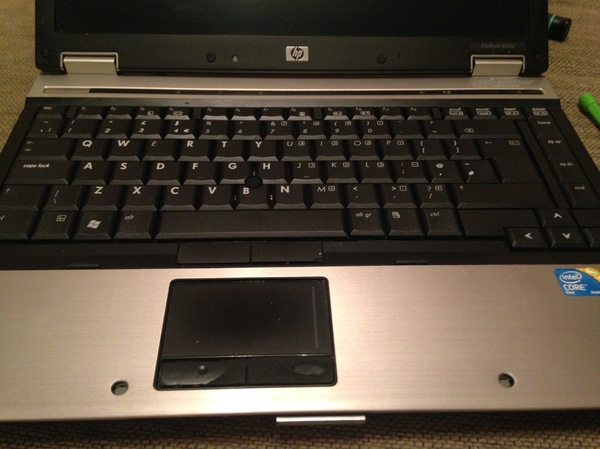
Была заказана новая клава с немецкого ebay, после получения был проведен визуальный осмотр на соответствие, а то мало ли китайцы из Германии что перепутают...


Все OK, начинаем замену


1. Отсоединяем АКБ - ! Очень важно !

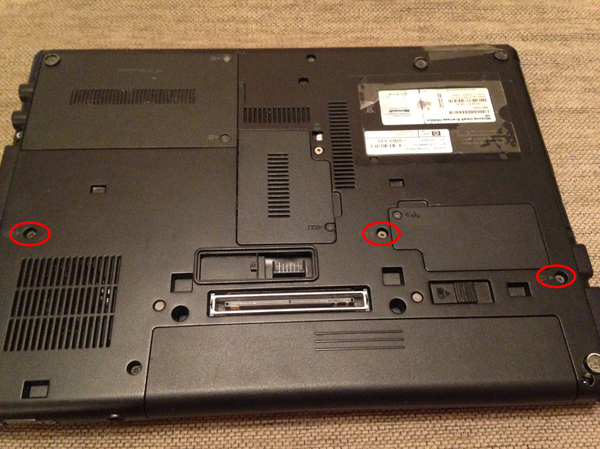
2. Откручиваем подпружиненые винты на нижней части корпуса, они помечены пиктограммой клавиатуры производителем и моими красными эллипсами

3. Освободив винты клавиатуры переворачиваем лаптоп в нормально положение, открываем экран и сдвигаем пластиковые фиксаторы "на себя"

4. Приподнимаем клавиатуру со стороны экрана на сантиметр и тянем по направлению к экрану пока не освободится ее нижняя часть

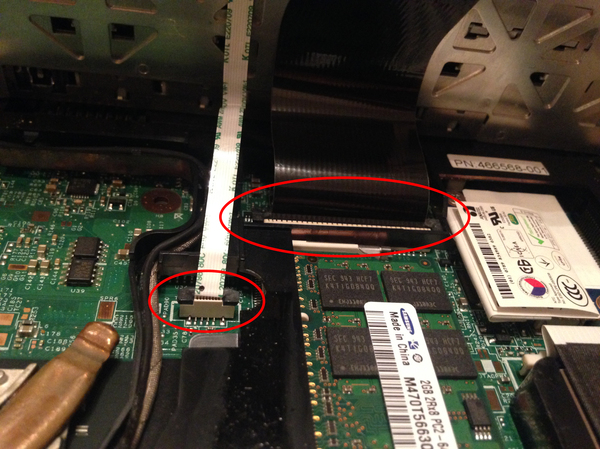
5. После этого приподнимаем нижнюю часть и видим два подключенных к "мамке" шлейфа

6. Освобождаем шлейфы из коннекторов и снимаем клавиатуру

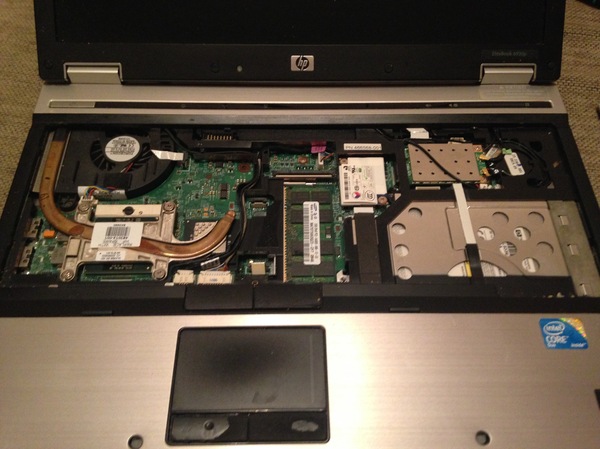
7. Так как почти весь "фарш" прячется под клавой (удачная компоновка в случае ремонта) то попутно можно сделать:

-Продуть "мамку", кулер и радиатор сжатым воздухом

-Поменять термопасту

-Заменить при необходимости WiFi модуль

-Заменить при необходимости модуль оперативной памяти (в этой модели лаптопа их два и второй модуль находится с нижней стороны корпуса под крышечкой с пиктограммой)

8. Так как китайцы все же накосорезили и прислали новую клаву с немного поломаным коннектором шлейфа для Pointing stick, то я решил переставить шлейф с родной клавы и оставить новый "про запас"

Сверху клава старая, снизу новая

9. Подключаем шлейфы новой клавы в соответствующие коннекторы на мамке

10. Установку клавиатуры начинаем с нижней части, она должна своими "ушками" въехать в пазы, после этого закрываем пластиковые фиксаторы в верхней части

11.  Переворачиваем лаптоп днищем и закручиваем подпружиненые винты


Монтаж/демонтаж закончен

Включаем ноутбук и проверяем работоспособность новой клавиатуры


Все работает - клиент доволен - я доволен - все живы и здоровы


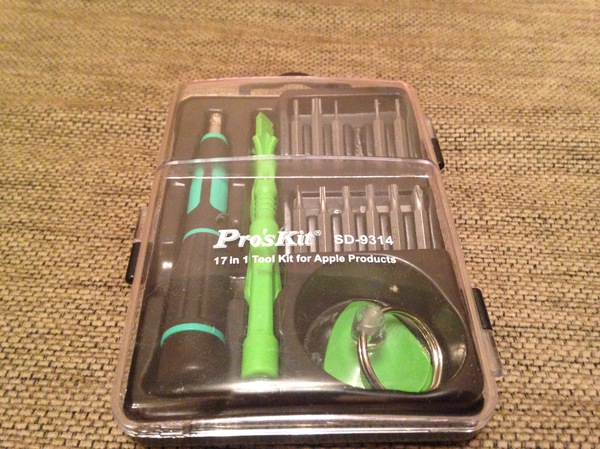
Если кому интересно, то разбор я осуществляю вот таким инструментом

Показать полностью 8
Отличная работа, все прочитано!