Горячее
Лучшее
Свежее
Подписки
Сообщества
Блоги
Эксперты
Войти
Забыли пароль?
или продолжите с
Создать аккаунт
Регистрируясь, я даю согласие на обработку данных и условия почтовых рассылок.
или
Восстановление пароля
Получить код в Telegram
Войти с Яндекс ID Войти через VK ID
ПромокодыРаботаКурсыРекламаИгрыПополнение Steam
Пикабу Игры +1000 бесплатных онлайн игр Классическая игра в аркадном стиле для любителей ретро-игр. Защитите космический корабль с Печенькой (и не только) на борту, проходя уровни.

Космический арканоид

Арканоид, Аркады, Веселая

Играть

Топ прошлой недели

  • solenakrivetka solenakrivetka 7 постов
  • Animalrescueed Animalrescueed 53 поста
  • ia.panorama ia.panorama 12 постов
Посмотреть весь топ

Лучшие посты недели

Рассылка Пикабу: отправляем самые рейтинговые материалы за 7 дней 🔥

Нажимая «Подписаться», я даю согласие на обработку данных и условия почтовых рассылок.

Спасибо, что подписались!
Пожалуйста, проверьте почту 😊

Помощь Кодекс Пикабу Команда Пикабу Моб. приложение
Правила соцсети О рекомендациях О компании
Промокоды Биг Гик Промокоды Lamoda Промокоды МВидео Промокоды Яндекс Маркет Промокоды Пятерочка Промокоды Aroma Butik Промокоды Яндекс Путешествия Промокоды Яндекс Еда Постила Футбол сегодня
0 просмотренных постов скрыто
13
Jhgu6dIGsq2

АвтоБунд⁠⁠

2 года назад

Качаем autohotkey.

Создаём на рабочем столе скрипт (пкм-> создать)

Редактируем блокнотом и вставляем туда:

Loop

{

If GetKeyState("Enter", "P")

{

SendInput, d

Sleep, 1000

SendInput, w

Sleep, 1000

}

If Mod(A_TickCount, 10000) = 0

{

SendInput, {F5}

}

}

При зажатой клавише Enter будет отправляться d (следующий пост) и w (плюсик), через 10 сек будет обновление страницы.

Всем счастливого бунта, утопим всех в плюсах. Всем плюсы!

Показать полностью
Autohotkey Бунт Текст
0
40
alexskr
alexskr
Лига Геймеров

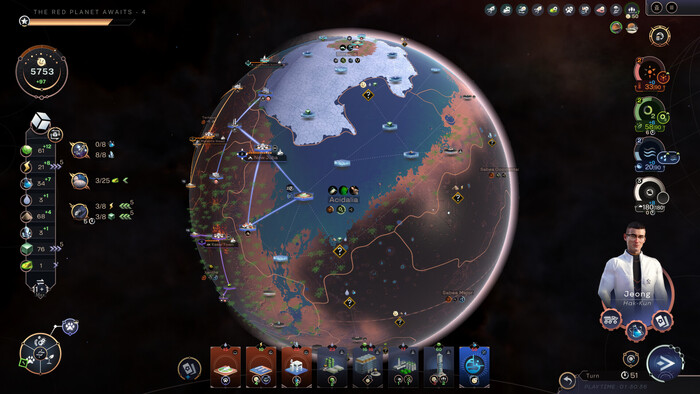
Terraformers скрипт на горячие кнопки⁠⁠

2 года назад

В череде недавних релизов, открыл для себя Terraformers - пошаговый менеджмент-рогалик в космическом сеттинге, все как мы любим. Залип капитально, этот тот уровень сложности, который включает мозг на 100%. Пока что осилил утопический 10, а там еще впереди утопия 14 - просто нереально. Мотивирован максимально.

Terraformers скрипт на горячие кнопки

После первого же запуска, накидал скрипт с хоткеями под AutoHotkey v2.0 (кликает в нужную область экрана), юзабилити повысилось в разы:

  • Доп. кнопки на мышке: нижняя - следующий ход, верхняя - лампочка возле нее

  • Средняя кнопка: выбор карточек с технологиями (так как кнопка всегда елозит влево вправо, реализовано через поиск синего крестика внутри текстуры; но он там с прозрачностью, поэтому еще плюс цветовой диапазон)

Как использовать:

  • установить AutoHotkey

  • скрипт вставить в текстовый документ

  • переименовать в terraformers.ahk

  • запускать перед игрой

#HotIf WinActive("Terraformers")

;карты

Cards() {

if (PixelSearch(&Px, &Py, 300, 1032, 980, 1032, 0x01bafa, 10) || PixelSearch(&Px, &Py, 300, 1032, 980, 1032, 0x0979a5, 10) ) {

MouseGetPos &xpos, &ypos

Click(Px, Py)

Sleep 50

MouseMove xpos, ypos

}

}

MButton::Cards()

;лампочка

XButton2:: {

MouseGetPos &xpos, &ypos

Click(1870, 1030)

Sleep 50

MouseMove xpos, ypos

}

;раунд XButton1 доп нижняя

XButton1:: {

MouseGetPos &xpos, &ypos

Click(1800, 1000)

Sleep 50

MouseMove xpos, ypos

}

Нашел в стиме инфу от разработчиков с обещанием добавить горячие кнопки еще с лета, но видимо подзабылось. Так что пока так.

Показать полностью
[моё] Autohotkey Скрипт Компьютерные игры
5
62
unitay
Лига программистов

Использование второй клавиатуры под горячие клавиши⁠⁠

2 года назад

Хочу поделиться своим опытом упрощения взаимодействия с софтом в windows. На мой взгляд этот способ незаслуженно обделен вниманием и мне хотелось бы, чтобы другие люди тоже знали, что так можно.

Повседневное использование программ строится на командах из выпадающих меню и горячих клавишах. Поэтому, если хочется повысить свою производительность, приходится запоминать множество сочетаний клавиш. В какой-то момент я стал замечать, что ситуация, когда забыл нужное сочетание сильно сбивает сосредоточение. А ведь на клавиатуре есть замечательные отдельные мультимедийные клавиши, например постановка музыки на паузу или изменение громкости, нельзя ли использовать отдельную клавиатуру только для хоткеев? Одна кнопка - одно действие?

Существуют POS-клавиатуры как в некоторых супермаркетах, но ценник у них негуманный, а подключение сложное. Есть контроллеры типа Streamdeck, совсем по космической цене. А если я хочу использовать вторую обычную дешевую клавиатуру под эту задачу?

Если искать в сети по запросу «подключение второй клавиатуры» сходу найти решение не получится, но углубленный поиск все-таки выдает несколько способов. Мне хотелось, чтобы решение было гибким, мощным и максимально прозрачным в смысле кода. Описанный вариант использую больше года, меня он полностью устраивает. Мне он нужен только для хоткеев в программах, поэтому по поводу использования в играх ничего сказать не могу.

В качестве основы используется популярная и мощная программа AutoHotkey, на пикабу есть несколько постов о ее использовании, она позволяет делать многое, но из коробки не различает устройство ввода, но об этом далее.

  1. Сначала ставим AutoHotkey версии 1.1, если хочется чтобы все заработало сразу без переписывания кода. В пакет входит пара очень полезных утилит:

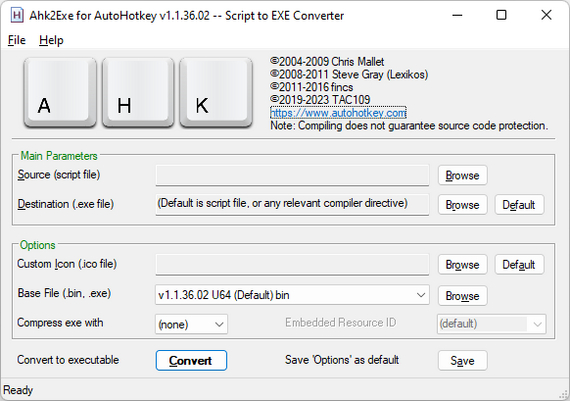
    - Компилятор скриптов в exe файлы (\AutoHotkey\Compiler\Ahk2Exe.exe)

    После компиляции можно запускать без autohotkey

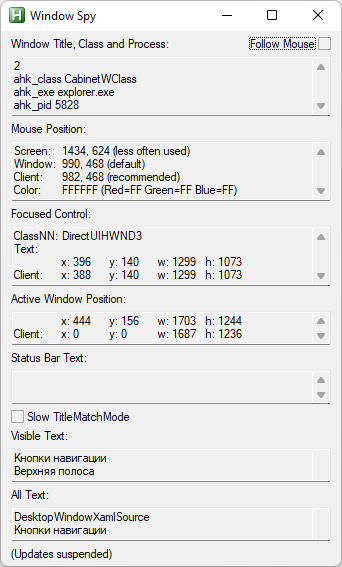
- Скрипт для диагностики окон системы (\AutoHotkey\WindowSpy.ahk)

2. Далее создаем рабочую директорию (например Keypad) Качаем набор скриптов интеграции AutoHotInterception

Архив AutoHotInterception .zip извлекаем в нашу директорию, т.е. в ней должен оказаться скрипт Monitor.ahk, наш будущий скрипт Keypad.ahk и директория Lib с содержимым.

3. Далее качаем Interception

Этот архив нужно распаковать, скопировать библиотеки из папки \Interception\library в нашу папку \Keypad\Lib (x64, x86).

Установить драйвер командой

"\Interception\command line installer\install-interception.exe" /install

(Выполнять от имени администратора, если активны ограничения. Также если есть ограничения выполнить скрипт Keypad\Lib\Unblocker.ps1)

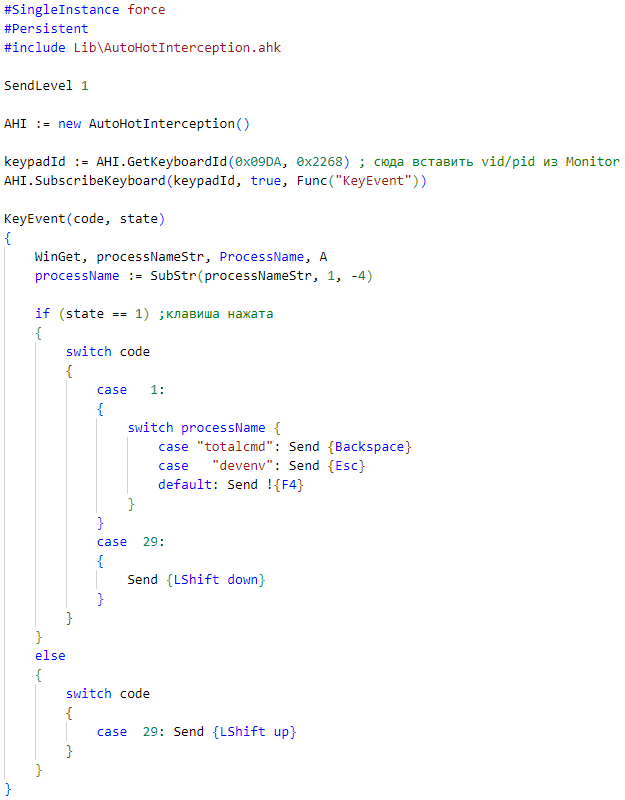
После этих шагов можно создать и наполнить содержимым скрипт обработки нажатий Keypad.ahk (пример ниже), отлаживать скрипт позволяет Visual Studio Code с расширением mark-wiemer.vscode-autohotkey-plus-plus

Скрипт позволяет различать используемое в данный момент приложение и при необходимости посылать каждому свой хоткей. После создания скрипт можно скомпилировать в exe и добавить в автозагрузку.

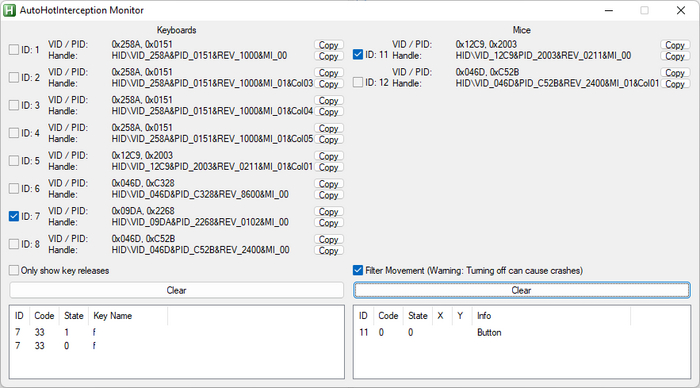
Идентификатор дополнительной клавиатуры (vid/pid) можно узнать с помощью скрипта Monitor.ahk, установив галочки и понажимав на клавиши. Эти значения надо прописать в наш скрипт.

Нужные действия и сочетания клавиш подбираются опытным путем. Клавиатуру можно использовать компактную, у меня A4Tech X7-G100, клавиш хватает с запасом и места много не занимает.

Показать полностью 4
[моё] Windows Autohotkey Клавиатура Длиннопост
16
43
yabalak
MS, Libreoffice & Google docs

Панорамирование/скроллинг/рука в Office⁠⁠

2 года назад

UPD:

Ссылка на скрипт: https://gitflic.ru/project/yabalak/office-pan

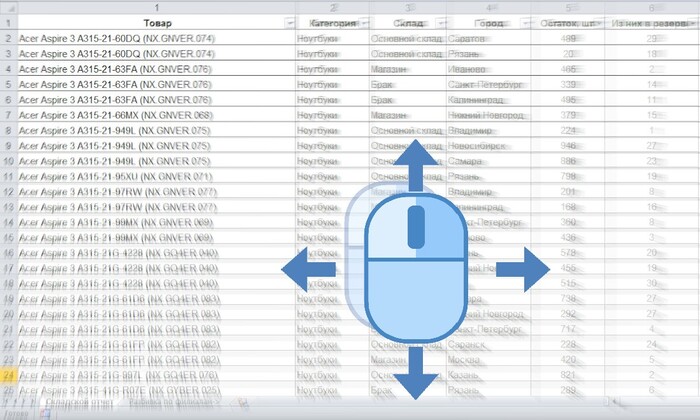
В двух словах: перемещаем документ зажатым колесом мыши в Microsoft Office с помощью скрипта на Autohotkey.

Введение

При работе в дизайнерских программах, при просмотре карт или PDF-документов Вы можете передвигать чертёж/карту/документ при зажатой кнопке мыши. В CADах это обычно средняя кнопка, в PDF — левая, в 2gis — левая или правая.

Обычно за включение этого режима отвечает кнопка с иконкой руки (panning hand), вроде такой:

Однако в офисных приложениях нажатие на колесо вызывает режим прокрутки, когда документ начинает ползти в сторону перемещения мыши, что не всегда удобно. Попробуем вернуть «нормальное» поведение колеса в приложениях Microsoft Office.

Word

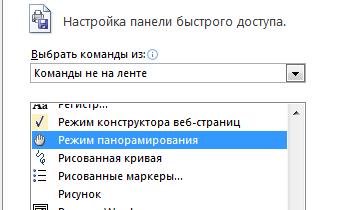
С word-ом проще всего. Функция «рука» встроена в ворд, она называется «Режим панорамирования»:

В этом режиме удобно редактировать графические элементы в word при большом увеличении. Если функция панорамирования в ворде нужна Вам периодически, то можно вынести её на панель быстрого доступа (см. картинку выше). А чтобы назначить эту функцию на среднюю кнопку мыши, используем следующий скрипт AHK:

#HotIf WinActive("ahk_class OpusApp") ; Когда открыт Word...

MButton:: WordPan()

WordPan(*) {

if !(wd := GetWord()) ; Если ворд не берётся,

return ; то выход

try {

WD.ActiveWindow.View.Panning := True ; рука вкл

Click "down" ; зажали ЛКМ

KeyWait "MButton" ; ждём отпускания колеса

Click "up" ; отжали лкм

WD.ActiveWindow.View.Panning := False ; рука выкл

}

}

GetWord(Force:=0) {

static wd := ""

return GetComApp(&wd, force, "Word.Application", "Word")

}

Скачать все скрипты из статьи

В скрипте используется функция GetComApp

Visio

В visio тоже несложно использовать «руку», но она активируется странным сочетанием Ctrl+Shift+Правая кнопка мыши. Поменяем на среднюю кнопку:

#HotIf WinActive("ahk_class VISIOA")

MButton:: {

SendInput "{Ctrl down}{Shift down}"

Sleep 20

Send "{Rbutton down}"

KeyWait "MButton"

Send "{Rbutton up}"

SendInput "{Ctrl up}{Shift up}"

}

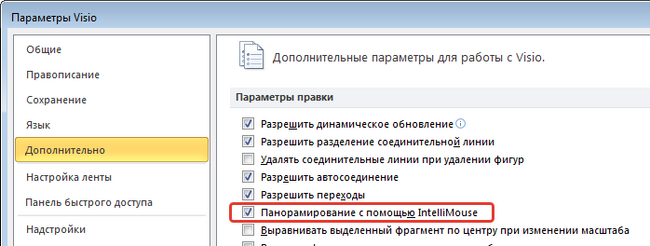
Для большего сходства с автокадом включите опцию «Панорамирование с помощью IntelliMouse» в настройках visio, чтобы поворот колеса менял увеличение:

Excel

А теперь начинается самое интересное. В экселе режима руки нет, хотя он был бы очень кстати для прокрутки широких таблиц влево-вправо. С другой стороны, в Excel имеется поддержка клавиши ScrollLock. Когда Scroll Lock активен (индикатор на клавиатуре горит), клавиши управления курсором ↑↓←→ не передвигают выделение, а осуществляют прокрутку листа, при этом выделение не сбивается. Попробуйте сами. Excel — одна из немногих программ, где работает Scroll Lock.

А ведь это решение! При зажатии колеса мыши мы будем активировать режим Scroll Lock, а при отжатии — снимать его. Останется периодически опрашивать положение мыши, и, если она передвинулась, сдвигать лист в соответствующую сторону клавишами ↑↓←→. Скрипт для Excel:

#HotIf WinActive("ahk_class XLMAIN") ; Excel

MButton:: ScrollLockPan ; Панорамирование СкроллЛоком

ScrollLockPan() {

static XT := 30 ; Порог обнаружения движения мыши (пикселей)

static YT := 30

static MPOLLING := 50 ; Частота опроса мыши, мс

mx0:=my0:=mx1:=my1 := 0 ; Начальные и конечные координаты мыши

MouseGetPos &mx0, &my0

SetScrollLockState 1 ; Скролл лок ВКЛ

Loop {

Sleep MPOLLING

if !GetKeyState("MButton", "P") { ; Если колесо отпущено,

SetScrollLockState 0 ; отключаем скролл лок

return ; и выходим

}

MouseGetPos &mx1, &my1

dx := mx1-mx0

dy := my1-my0

dx := round(dx/XT*1) ; Здесь значения можно подобрать по вкусу

dy := round(dy/YT*4) ; Я умножил на 4, чтобы по вертикали двигалось поживее

;tooltip "dx " dx " dy " dy

if dX > 0 {

Send "{Left " dX "}" ; Нажимаем «влево» нужное число раз (в dX — число)

} else if dX < 0 {

Send "{Right " abs(dX) "}"

}

if dY > 0 {

Send "{Up " dY "}"

} else if dY < 0 {

Send "{Down " abs(dY) "}"

}

mx0 := mx1

my0 := my1

}

}

Скачать все скрипты из статьи

Разумеется, перемещение листа будет не плавным, как в Word или Visio, а скачками: целыми колонками и строчками сразу. Также сдвиг не будет численно соответствовать количеству пикселей, на которые переместилась мышь. Да это и невозможно, ведь в общем случае все колонки имеют разную ширину, а строки отличаются по высоте.
Отрегулируйте параметры задержки (MPOLLING), порогов (XT, YT) и множители в формулах определения dX/dY так, как Вам будет удобнее.

PowerPoint

В PowerPoint тоже нет функции «рука». Действуем аналогично: опрашиваем положение мыши, вычисляем сдвиг, но вместо ScrollLock вызываем функцию SmallScroll, передавая в неё величину сдвигов:

#HotIf WinActive("ahk_class PPTFrameClass") ; PowerPoint 2010+

MButton:: ComPanP(GetPoint())

#HotIf WinActive("ahk_class PP12FrameClass") ; PowerPoint 2007

MButton:: ComPanP(GetPoint())

ComPanP(App) { ; Панорамирование для PowerPoint

static XT := 20 ; Это для панорамирования колёсиком

static YT := 20

static MPOLLING := 50

mx0:=mx1:=my0:=my1:=0

MouseGetPos &mx0, &my0

if !GetKeyState("MButton", "P")

return

loop {

sleep MPOLLING

MouseGetPos &mx1, &my1

dx := mx1-mx0

dy := my1-my0

if !GetKeyState("MButton", "P")

return

dx := round(dx/XT*2)

dy := round(dy/YT*4)

;tooltip "dx " dx " dy " dy

if (dX||dY) {

try {

App.ActiveWindow.SmallScroll -dY, dY, -dX, dX ; Отрицательные значения не воспринимает

} catch {

Tooltip "Отпустите кнопку и начните ещё раз!"

KeyWait "MButton"

Sleep 50

SendLevel 1

SendEvent "^+{MButton}"

SendLevel 0

Tooltip

return

}

mx0 := mx1

my0 := my1

}

}

}

GetPoint(Force:=0) {

static pp := ""

return GetComApp(&pp, force, "PowerPoint.Application", "PowerPoint", "PP_")

}

Скачать все скрипты из статьи

Аналогично, параметры настраиваем по вкусу.

В powerpoint есть неприятная особенность: слайд переключатся на следующий, если прокрутить в самый низ или верх слайда. См. Как отключить переход к следующему слайду колёсиком в PowerPoint.

Другие программы

Использованный приём с регулярным опросом мыши можно распространить и на другие приложения, где Вам хотелось бы добавить панорамирование. Вопрос в том, как сообщать программе, что мы хотим сдвинуть её окно. Один из способов сделать это — послать окну программы сообщение о прокрутке:

PostMessage 0x114, 1, 0, ctrl, win

Здесь 0x114 — горизонтальная прокрутка (0x115 — вертикальная),
1 — направление,
ctrl — id элемента управления
win — HWND окна.

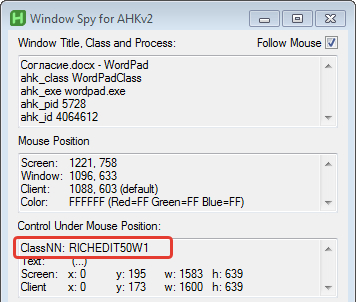
Узнать id элемента управления можно задав ClassNN, полученный с помощью утилиты Window spy из комплекта программы AutoHotKey:

Ниже пример скрипта для WordPad. Маловероятно, что Вам захочется панорамировать WordPad, но как пример подойдёт:

#HotIf WinActive("ahk_class WordPadClass") ; WordPad

MButton::PanWordPad()

PanWordPad(*) {

static XT := 30

static YT := 30

static MOUSEPOLLING := 50

mx0:=my0:=mx1:=my1:=0

win := WinGetID("A") ; получим id активного окна

ctrl := ControlGetHWND("RICHEDIT50W1", win) ; получим id основного элемента управления, который двигать будем

MouseGetPos &mx0, &my0

Loop {

Sleep MOUSEPOLLING

if !GetKeyState("MButton", "P") {

return

}

MouseGetPos &mx1, &my1

dx := mx1-mx0

dy := my1-my0

dx := -round(dx/XT*3)

dy := -round(dy/YT*1)

;tooltip "dx " dx " dy " dy

if (dX||dY) {

if dX > 0 {

loop dX

PostMessage 0x114, 1, 0, ctrl, win ; вправо

} else if dX < 0 {

loop abs(dX)

PostMessage 0x114, 0, 0, ctrl, win ; влево

}

if dY > 0 {

loop dY

PostMessage 0x115, 1, 0, ctrl, win ; вниз

} else if dY < 0 {

loop abs(dY)

PostMessage 0x115, 0, 0, ctrl, win ; вверх

}

}

mx0 := mx1

my0 := my1

}

}

Скачать все скрипты из статьи

Скрипты проверялись в AutoHotKey 2.0.2

Показать полностью 5
[моё] Autohotkey Microsoft Word Microsoft Excel Visio Microsoft PowerPoint Скрипт Скроллинг Длиннопост
7
DELETED

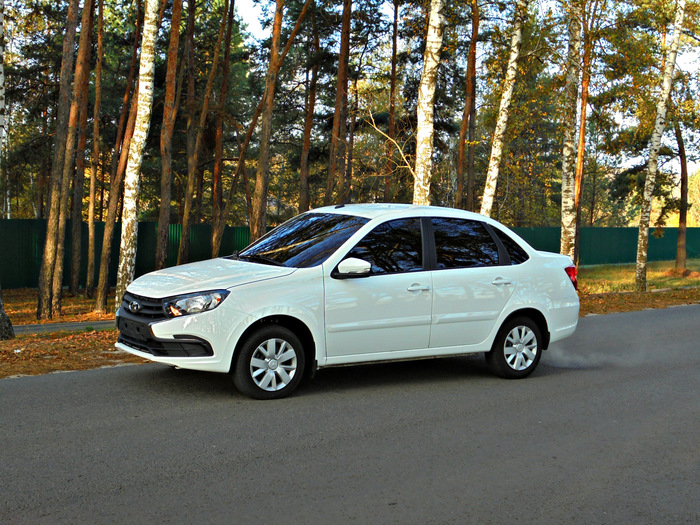
Гранта⁠⁠

3 года назад
Гранта
Лада Autohotkey
58
SuperDuperKurwer

AutoHotKey⁠⁠

3 года назад

Я нигде не нашел ответа на вопрос, поэтому прошу помощи здесь:
Как сделать так, чтобы когда я зажимал G, у меня нажималась G, и через несколько миллисекунд зажималась к примеру ЛКМ до отжатия G?

Autohotkey Вопрос Текст
17
133
VikManz
VikManz

Ответ на пост «Как автоматизировать однотипную, монотонную работу бесплатно и без навыков программирования»⁠⁠3

4 года назад

Эх, сколько раз меня выручала автоматизация! Вспомнил тут пару случаев. (если что то использую скрипты в AutoHotkey (AHK)).


Первый был когда еще в органах работал. Начальство придумало - а давайте все фабулы дел вносить в базу данных. При этом база данных не воспринимала копировать-вставить (что тупо), но база не публичная и вход через матюки и старый интернет эксплорер, так что работали как есть. Сидишь, придумываешь как это сократить и потом впечатываешь. Особенно сильно негодовали мы с другом, так как у нас были не перспективные дела (в отделе на каждого следака было по 10 дел в месяц, а у нас с ним напару под сотню, именно чтобы разгрузить остальных). И нам печатать было больнее всего. И тут я вспомнил про АНК и что он умеет печатать из буфера обмена - т.е. для меня это было копировать-вставить, а база воспринимала это словно я напечатал. Экономия во времени была колоссальная.


Второй момент был в учётке - меня молодого специалиста посадили править табличку учёта личных дел. Табличка была уже не помню в какой проге, но она тоже была с приветом. Там было около 20 000 позиций, где нужно было руками убирать пару символов в начале. И нельзя скопировать никуда (в эксель например), только работать руками. Дурь. Времени начальство выделило 2 дня, типа сиди молодой, правь строчки. Ну я два дня и использовал: 20 минут шаманства со скриптом, и уютное чтение книжки под чаек на этот и следующий день, пока строчки сами себя правят. Помню в середине процесса напарник пришел и запаниковал чего это я не работаю)


Да и мелкие задачи, если их можно автоматизировать, тоже переносятся в АНК. Из того что помню:

- тоже из учётки. Перешла к нам в отдел женщина, которая в работе разбиралась но с пк была на Вы. Очень мне не нравилось что она постоянно просила меня подойти и поставить апостроф, т.к. у неё не получалось (много раз в день, Карл!). На очередную просьбу я просто сделал ей скрипт который этот апостроф ставит по нажатию на Pause, а на клавиатуру напечатал на самоклейке этот апостроф и на эту кнопку наклеил.


- люблю смотреть видео из ютуба, предварительно скачивая их на телефон. Помогал мне в этом сейвфром, который умеет скачивать плейлисты из ютуба (умел по крайней мере пол года назад). Алгоритм такой - проклацивал кнопку "добавить в посмотреть позже" на подписках, потом весь плейлист скачивал, а потом удалял видео из плейлиста. Через месяц повторял. Но однажды ютуб поменял интерфейс и удаление перестало быть удобным - нужно нажать на выпадающее меню, и там уже "удалить из плейлиста". Что ломало мой алгоритм. И снова АНК. Скрипт на четыре кнопки - 1 и 2 запоминают позиции мыши (на выпадающем меню и на пункте "удалить"), третья запускает перемещение и клики мыши, четвертая останавливает скрипт. Итог - вручную делать уже не надо.


- в онлайн игре играл в 9 окон (ходил на рейд в соло в л2, управляя всем из одного) - это не продвинутый бот и пришлось помучаться но в итогесмог отправлять команды в свёрнутые окна не открывая из, было удобно; в другой игре был тупой крафт, где тоже нужно было прокликивать одни и те же места, тоже скрипт сработал.


- часто работаю в премьер про (программа видеомонтажа) и там некоторые удобные функции не реализованны, увы. Но они прекрасно допиливаются скриптом. Те же накидывания эффектов. Приходится переключаться на отдельную панель, имкать там эффект и перетаскивать на слой.Но те кто работал в АЕ с Fx console меня поймет, это можно сделать удобнее - скрипт сам делает все эти действия, еще и за секунду. Или еще пример. Часто приходится повышать уровень громкости, и это однотипное движение, особенно если видеофрагментов под сотню. Все вместе тоже нельзя - автоматика выровняет по самому громкому кусочку, что попортит все. Выручает скрипт. И еще полезность - горячие клавиши нельзя повесить на правую кнопку мыши, но иногда хочется - опять скрипт. Сделал перемещение курсора себе на пкм. Он еще и щупает что лежит под курсором и если там кусочек видео, то выпадает меню (как обычно), а если пустота то срабатывает горячая клавиша.


- надо было отстабилизировать много фрагметов видео. Алгоритм следющий - выделяем фрагмент, набрасываем на него стабилизатор, жмем "анализ", ждём пока пройдет анализ (каждый раз разное время, зависит от длинны кусочка видео), и переходим к следующему кусочку. И так пару сотен кусков. С коллегой решили что лучше потратить время на настройку скрипта и оставить компьютер на ночь чем сидеть руками делать. И помогло что скриптом можно определять открыто ли окно анализа, на что мы и ориентировались.


Как эпилог:

Если вы подумали, что для того чтобы сделать всё тут описанное нужны навыки програмирования, то вы ошибаетесь. Большая часть примеров была сделана путем копирования скрипров которые записаны в русской документации по программе (прямо напрячься пришлоь только в скрипте для игры). Да и на самом деле сейчас есть много других программ, в которых даже не нужно ничего писать текстом, записывай действия и все (как в оригинальном посте).
Поэтому помните, что автоматизация это бро. Иногда стоит потратить время на обдумывание однообразной задачи и попытки её автоматизировать.

Показать полностью
[моё] Автокликер Автоматизация Autohotkey Ответ на пост Длиннопост Текст
19
CultDeadCow
CultDeadCow

AutoHotKey, нужен совет по программированию⁠⁠

5 лет назад

Осваивая тут этот "замечательный" язык, полный недосказанностей по умолчанию и неочевидных очевидностей, столкнулся с проблемкой.

Есть группа переназначаемых горячих клавиш.


restart_hk:

Gui, 1: Add, Hotkey, vHK_up gwrite_hk_ini, %HK_up_ini%

Gui, 1: Add, Hotkey,  vHK_Down gwrite_hk_ini, %HK_down_ini%

Gui, 1: Add, Hotkey, vHK_NoE gwrite_hk_ini, %HK_NoE_ini%

Gui, 1: Add, Hotkey, vHK_DRL gwrite_hk_ini, %HK_DRL_ini%

....

Check:

Gui, 1: submit, NoHide

Hotkey, %HK_up%, key_up, on, UseErrorLevel

Hotkey, %HK_down%, key_down, on, UseErrorLevel

Hotkey, %HK_NoE%, key_EoR, on, UseErrorLevel

Hotkey, %HK_DRL%, key_DRL, on, UseErrorLevel

return


Метки key_XX ведут на обработчики событий

Метка write_hk_ini как нетрудно догадаться на сохранение нового назначения хоткея в ini файл


Горячие клавиши дублируют Radio кнопки и CheckBox. После нажатия хоткея назначенный ему обработчик на примере HK_up, который гоняет по кругу группу из пяти RadioButton

key_up: ;#[обработка хоткей UP переключения предусиления]

{

EnvAdd var_pre_ampf, 1

if (var_pre_ampf = 6)

{

var_pre_ampf = 1

}

----тут немного быдлокода---

Gui, Destroy

Goto restart_hk


И последние две строчки "обновляют" GUI скрипта, актуализируя изменения RadioButton или CheckBox, внесенные нажатием на хоткеи. Есть у меня подозрение, что я сделал это как то через жопу, но в голову ничего другого не пришло...


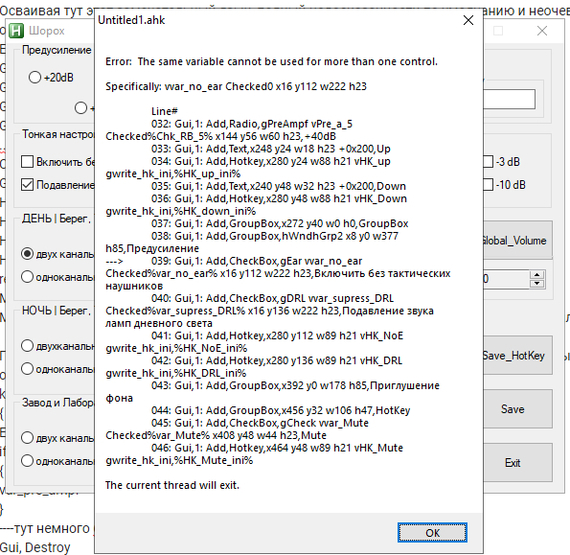
Так вот. В чем проблема. Оно все хорошо работает. До момента, пока не нажмешь две горячие клавиши вместе. После чего получаю примерно вот такой подарок (см. картинку в аттаче).


Вопрос. Как это лечить? Или это вообще не лечится в autohotkey?

AutoHotKey, нужен совет по программированию
Показать полностью 1
[моё] Autohotkey Программирование
9
Посты не найдены
О нас
О Пикабу Контакты Реклама Сообщить об ошибке Сообщить о нарушении законодательства Отзывы и предложения Новости Пикабу Мобильное приложение RSS
Информация
Помощь Кодекс Пикабу Команда Пикабу Конфиденциальность Правила соцсети О рекомендациях О компании
Наши проекты
Блоги Работа Промокоды Игры Курсы
Партнёры
Промокоды Биг Гик Промокоды Lamoda Промокоды Мвидео Промокоды Яндекс Маркет Промокоды Пятерочка Промокоды Aroma Butik Промокоды Яндекс Путешествия Промокоды Яндекс Еда Постила Футбол сегодня
На информационном ресурсе Pikabu.ru применяются рекомендательные технологии