
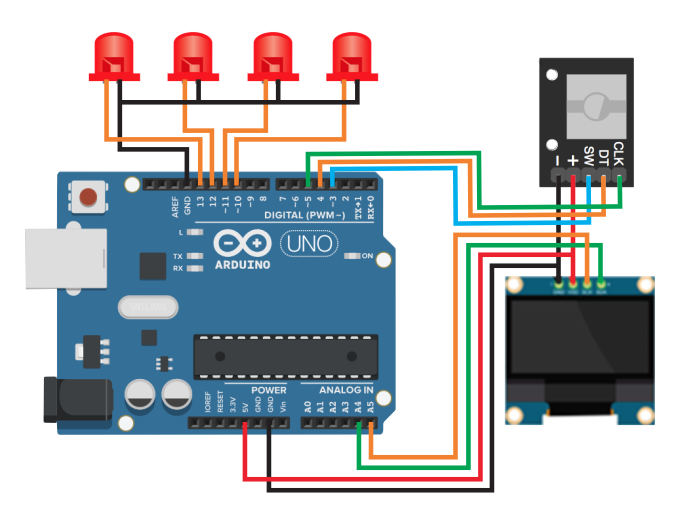
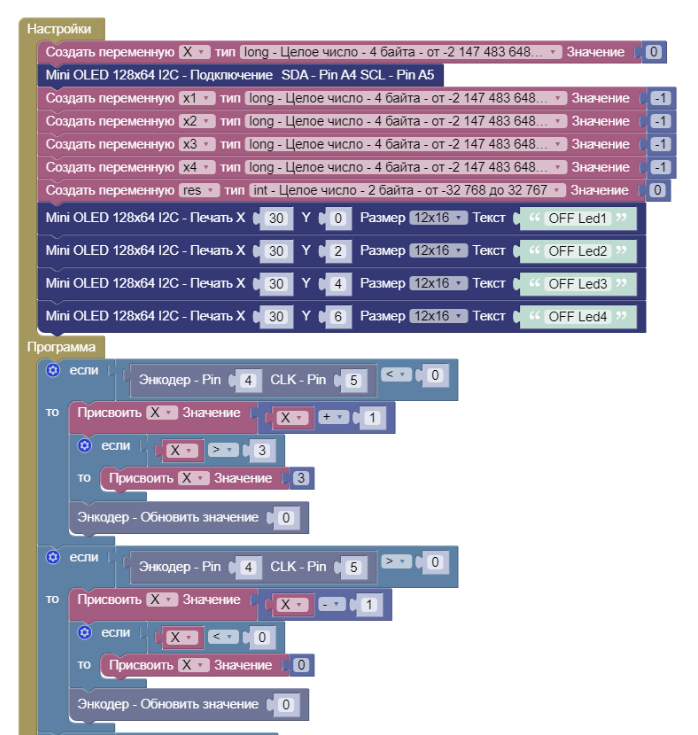
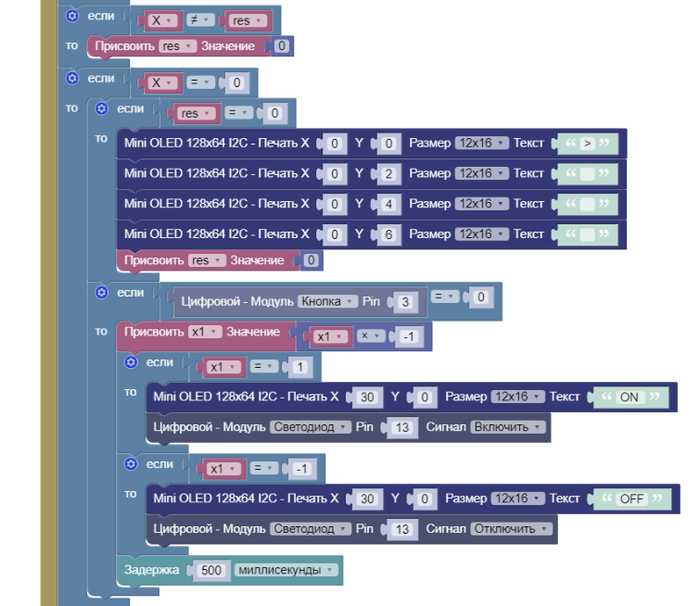
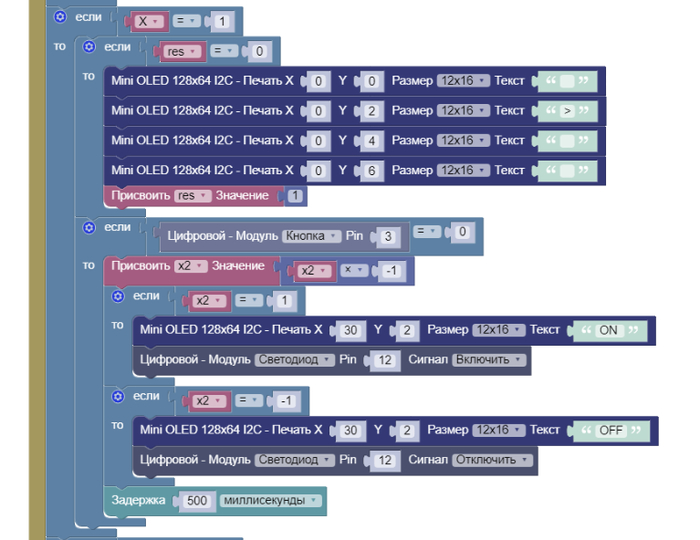
Энкодер включает светодиоды на Arduino
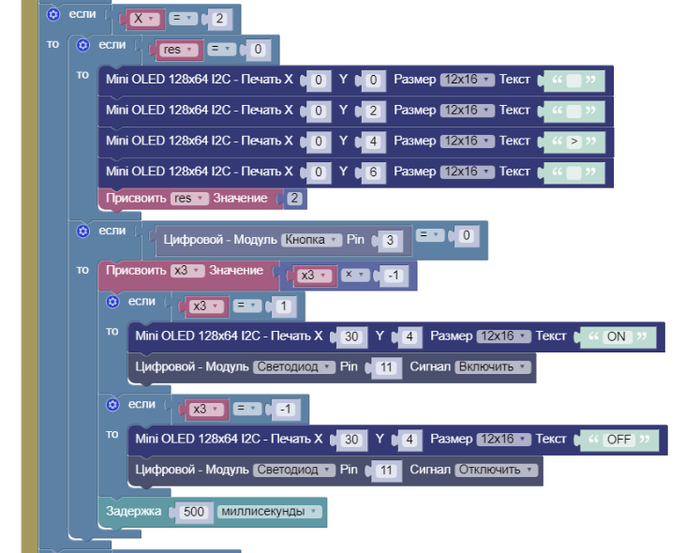
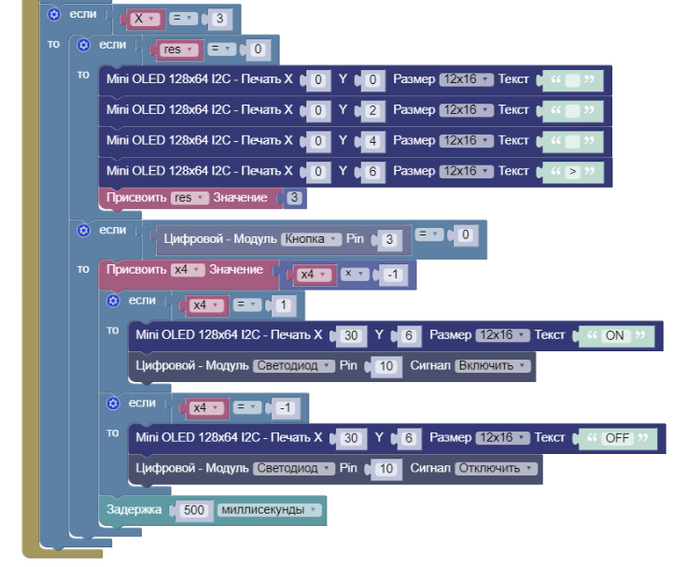
Показать полностью
6
В цифровой электронике часто приходится соединять между собой микросхемы, работающие от разных напряжений питания и имеющих различные Логические Уровни.
Казалось бы, что тут сложного — «логический ноль» это ноль, а «логическая единица» это единица. Но на практике всё не так просто.
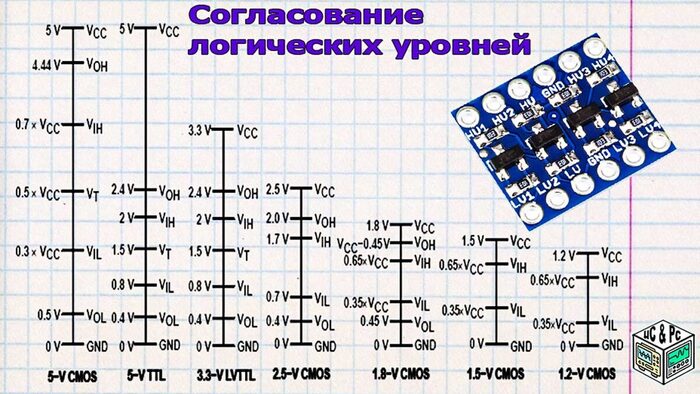
Несогласованность уровней может привести не только к сбоям в работе, но и к выходу из строя дорогостоящих модулей.
Любая цифровая микросхема понимает только два состояния:
0 (логический ноль) – низкий уровень напряжения.
1 (логическая единица) – высокий уровень напряжения.
Но вот значения этих уровней зависят от технологии, в которой выполнен чип, и от его питания.
Например:
CMOS на 3.3 В:0 = 0…0.8 В
1 = от 2.0 В и выше
TTL на 5 В:0 = 0…0.8 В
1 = от 2.0 В и выше
Отсюда сразу видно: если подключить выход 3.3 В логики к входу 5 В микросхемы — скорее всего всё будет работать(но опять же , не всегда).
А вот наоборот — подача 5 В на вход, рассчитанный на 3.3 В, может его просто сжечь.
Для цифровых входов:
•Uвх.0.мин. (VIL.min) – минимальное напряжение, воспринимаемое как «0»;
•Uвх.0.макс.(VIL.max) – максимальное напряжение, воспринимаемое как «0»;
•Uвх.1.мин.(VIH.min) – минимальное напряжение, воспринимаемое как «1»;
•Uвх.1.макс.(VIH.max) – максимальное напряжение, воспринимаемое как «1»;
•Uвх.п (VIT) – напряжение переключения (threshold voltage), значения выше которого воспринимаются как «1», а ниже – как «0».
Для цифровых выходов:
•Uвых.0 (VOL.typ) – типовое напряжение, которое устанавливается при выводе «0»;
•Uвых.0.мин.(VOL.min) – минимальное напряжение, которое может быть установлено при выводе «0»;
•Uвых.0.макс.(VOL.max) – максимальное напряжение, которое может быть установлено при выводе «0»;
•Uвых.1(VOH.typ) – типовое напряжение, которое устанавливается при выводе «1»;
•Uвых.1.мин.(VOH.min) – минимальное напряжение, которое может быть установлено при выводе «1»;
•Uвых.1.макс. (VOH.max) – максимальное напряжение, которое может быть установлено при выводе «1».
Защита микросхем – 3.3-вольтовые входы не выдержат прямой подачи 5 В.
Корректная работа логики – микросхема может не «увидеть» единицу, если она недостаточно высока.
Совместимость модулей – большинство современных датчиков, дисплеев и модулей Arduino работают на 3.3 В, а сами Arduino (UNO, Nano) – на 5 В.
Без согласования есть риск получить «мертвый» дисплей или датчик, а иногда и целую плату в утиль.
Самый простой вариант для сигналов в одну сторону (5 В → 3.3 В).
Формула простая: Vout=Vin⋅R2R1+R2V_{\text{out}} = V_{\text{in}} \cdot \frac{R2}{R1+R2}Vout=Vin⋅R1+R2R2
Например, при R1 = 2 кОм и R2 = 3.3 кОм из 5 В получаем примерно 3.3 В.
Минус
— не всегда это работает
– плохо подходит для высоких частот (SPI, I²C).
Существуют готовые чипы (например, TXB0108, 74LVC245), которые умеют переводить уровни в обе стороны и на высоких скоростях.
Это надёжный вариант для «серьёзных» проектов.
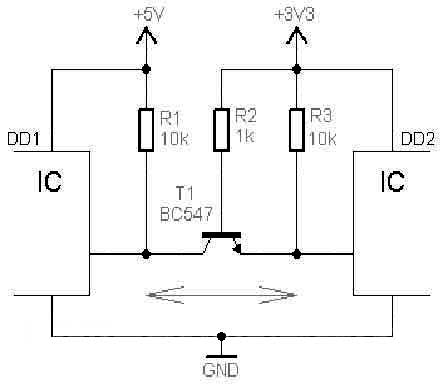
Можно собрать схему на MOSFET или даже на биполярных транзисторах (например, на советских КТ315 или современных BC547).
Такой преобразователь работает быстро и позволяет согласовывать линии в обе стороны, включая шину I²C.
Ниже представлен пример схемы на биполярном транзисторе обратной проводимости. Транзисторы можно использовать различные.
Схема — это дублируется в зависимости от того сколько вам ножек одной микросхемы нужно согласовать с другой
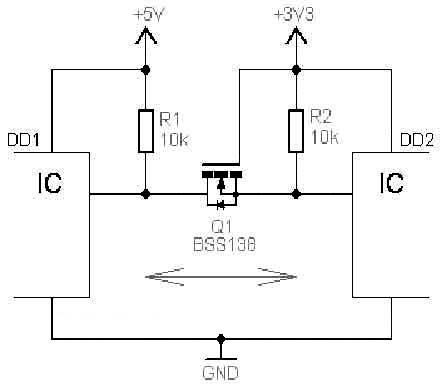
Для этих целей также кроме биполярных микросхем очень хорошо а можно сказать даже идеально подходят и mosfet.
Вот очередной пример такой схемы
В одном из моих проектов я подключал дисплей на контроллере ST7789, работающий от 3.3 В, к Arduino Nano на 5 В. Сначала я сделал соединение напрямую – результат: один из дисплеев вышел из строя.
После этого я собрал плату согласования уровней на старых советских транзисторах КТ315. Несмотря на возраст этих деталей, схема заработала отлично, и теперь дисплей работает стабильно.
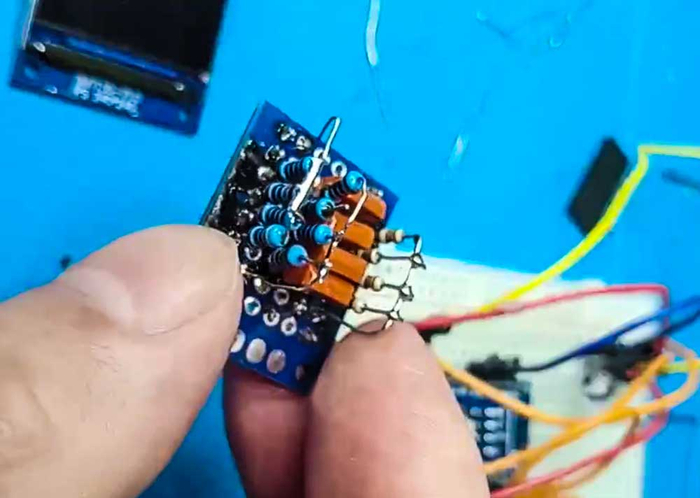
Это хороший пример того, что согласование уровней – не формальность, а необходимость.
Никогда не соединяйте напрямую микросхемы, работающие на разных напряжениях.
Для односторонних медленных сигналов можно использовать резистивный делитель.
Для двусторонних и быстрых шин лучше ставить транзисторные согласователи или специализированные микросхемы.
Даже простая самодельная схема на старых транзисторах может спасти ваш модуль от поломки.
Ниже — рабочая инструкция: распиновка, замечания по питанию/уровням логики и готовый пример скетча с использованием библиотек Adafruit (самый простой путь).
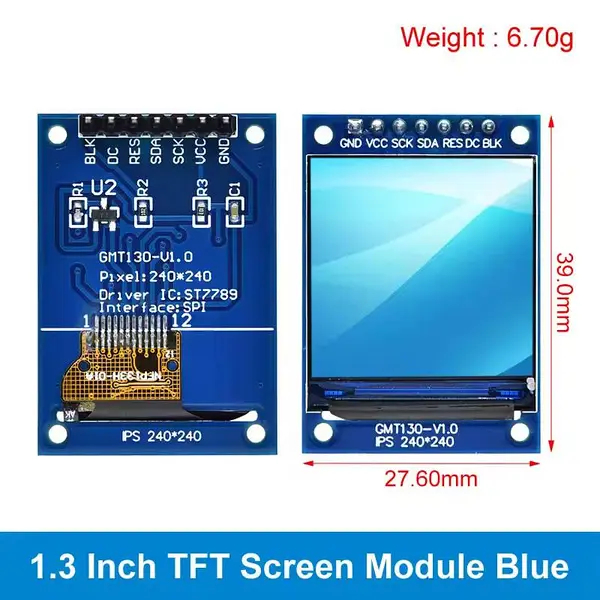
Модуль на ST7789 работает от 3.3 В. Нельзя подавать 5 В на VCC/логические входы.
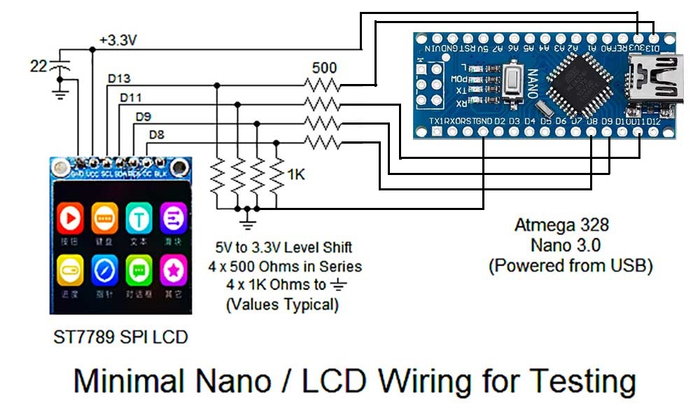
Arduino Nano — 5 В логика; требуется преобразование уровней для линий MOSI, SCK, DC, CS, RST (или использовать модуль Согласование логических уровней).
Аппаратный SPI на Nano:
MOSI = D11,
MISO = D12,
SCK = D13.
ST7789 обычно использует только MOSI+SCK (без MISO).
Подсветку (BL, LED, BCK или BLK) обычно подключают к 3.3 В через транзистор/резистор либо к PWM-выходу через N-MOSFET/PNP, если нужен ярк-контроль.
Модуль (GMT130)Arduino NanoGNDGNDVCC (или 3.3V)3.3V (на Nano или отдельный стабилизатор)SCL / SCKD13 (SCK)SDA / MOSID11 (MOSI)RSTD9 (пример) — можно и к RESET модуля напрямуюDC (или D/C)D8 (пример)BL / LED / BCK3.3V (через транзистор/резистор) или Arduino D3 для ШИМ
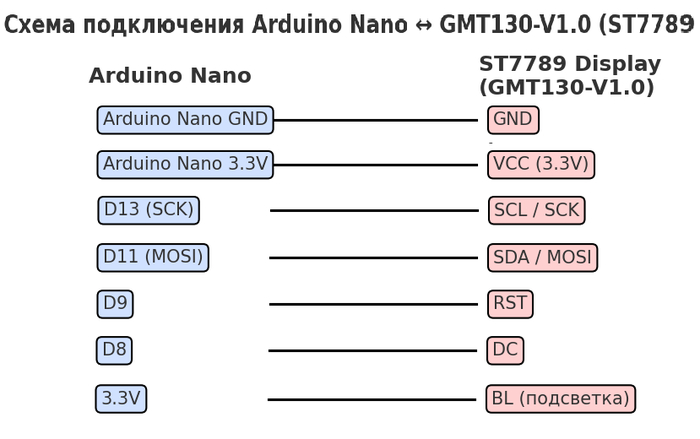
Если модуль имеет Согласование логических уровней 5→3.3В — провода можно вести напрямую.
Если нет — используйте 74HCT125/4050/level shifter или N-MOSFET/ резисторные делители (для MOSI/SCK не рекомендуется делитель ).
Если не нужен регулировка яркости: BL → 3.3V (через резистор, если требуется).
Если нужен PWM: Arduino D3 → N-MOSFET (например 2N7002 или 2N2222 с подтяжкой) → минус подсветки; плюс подсветки → 3.3V. Общий GND обязателен.
Adafruit GFX Library
Adafruit ST7735 and ST7789 Library
(оба доступны в Library Manager Arduino IDE)
Скопируйте и загрузите в Arduino IDE. Подставьте пины, которые вы выбрали
(в примере —
CS=D10,
DC=D8,
RST=D9).
#include <SPI.h>
#include <Adafruit_GFX.h>
#include <Adafruit_ST7789.h>
// Настройте пины согласно вашей проводке:
#define TFT_CS 10
#define TFT_DC 8
#define TFT_RST 9 // Можно -1 если RST не подключён
// Объект дисплея (использует аппаратный SPI)
Adafruit_ST7789 tft = Adafruit_ST7789(TFT_CS, TFT_DC, TFT_RST);
void setup() {
// Настройка последовательного вывода для отладки
Serial.begin(115200);
delay(100);
// Инициализация SPI и дисплея
tft.init(240, 240); // width, height для ST7789 240x240
tft.setRotation(0); // при необходимости меняйте
tft.fillScreen(ST77XX_BLACK);
// Пример вывода
tft.setTextWrap(true);
tft.setTextSize(2);
tft.setCursor(10, 10);
tft.setTextColor(ST77XX_WHITE);
tft.println("ST7789 240x240");
tft.setTextSize(1);
tft.setCursor(10, 50);
tft.println("GMT130-V1.0");
// Простой график/цветной прямоугольник
tft.fillRect(10, 80, 220, 100, ST77XX_RED);
tft.drawRect(9, 79, 222, 102, ST77XX_WHITE);
}
void loop() {
// мигать подсветкой, если подключена к пину PWM через транзистор (пример D3)
// analogWrite(3, 128); // 0..255
delay(1000);
}
Питание: убедитесь, что 3.3 В стабилен и может отдавать достаточный ток (модули могут тянуть 100–300 мА при яркой подсветке). Лучше использовать отдельный регулятор 3.3 В, не нагрузить 3.3 V вывод Arduino если он слабый.
Преобразование уровней: если не уверены — используйте буфер/level shifter. Подключение 5 В на линиях MOSI/SCK может повредить дисплей.
Неправильная ориентация/цвета: попробуйте менять tft.setRotation() и инициализацию (некоторые варианты ST7789 требуют tft.init(240, 240) vs tft.init(240, 320); для 240×240 ставим 240,240).
Медленная или неиспользуемая часть экрана: проверьте правильность ширины/высоты и пинов CS/DC/RST.
Если модуль подписан SCL/SDA — это SPI, но названия похожи на I2C; ориентируйтесь по остальным пинам (CS, DC, RST) — это SPI-дисплей.
Почему не бывает лифтов на Arduino? Как работает плата от станции управления
Потому что:


