Горячее
Лучшее
Свежее
Подписки
Сообщества
Блоги
Эксперты
Войти
Забыли пароль?
или продолжите с
Создать аккаунт
Регистрируясь, я даю согласие на обработку данных и условия почтовых рассылок.
или
Восстановление пароля
Получить код в Telegram
Войти с Яндекс ID Войти через VK ID
ПромокодыРаботаКурсыРекламаИгрыПополнение Steam
Пикабу Игры +1000 бесплатных онлайн игр 2D-аркадный рогалик о подземных раскопках! Разрушайте блоки в погоне за сокровищами, улучшайте свой бур и развивайте навыки. Выполняйте задания, соревнуйтесь с друзьями и докажите, что вы — самый лучший искатель сокровищ!

Бурить-Копать!

Аркады, Мидкорные, 2D

Играть

Топ прошлой недели

  • cristall75 cristall75 6 постов
  • 1506DyDyKa 1506DyDyKa 2 поста
  • Animalrescueed Animalrescueed 35 постов
Посмотреть весь топ

Лучшие посты недели

Рассылка Пикабу: отправляем самые рейтинговые материалы за 7 дней 🔥

Нажимая «Подписаться», я даю согласие на обработку данных и условия почтовых рассылок.

Спасибо, что подписались!
Пожалуйста, проверьте почту 😊

Помощь Кодекс Пикабу Команда Пикабу Моб. приложение
Правила соцсети О рекомендациях О компании
Промокоды Биг Гик Промокоды Lamoda Промокоды МВидео Промокоды Яндекс Маркет Промокоды Пятерочка Промокоды Aroma Butik Промокоды Яндекс Путешествия Промокоды Яндекс Еда Постила Футбол сегодня
0 просмотренных постов скрыто
117
DELETED
IT минувших дней
Серия Хобби

Делаем монитор своими руками⁠⁠

2 года назад

Всем привет! Рад, что понравился мой предыдущий пост про ZX Spectrum. Решил также сделать небольшую вырезку о том, как сделан компьютерный монитор (устройство для вывода плоского изображения). Также мы с вами попробуем построить некое его подобие из подручных средств.
Наш монитор, в общем то, состоит из:
- Матрицы (непосредственно превращающей электрический сигнал в световой)
- Схемы управления (содержит задающий генератор, устройство синхронизации, дешифратор, видеобуфер).

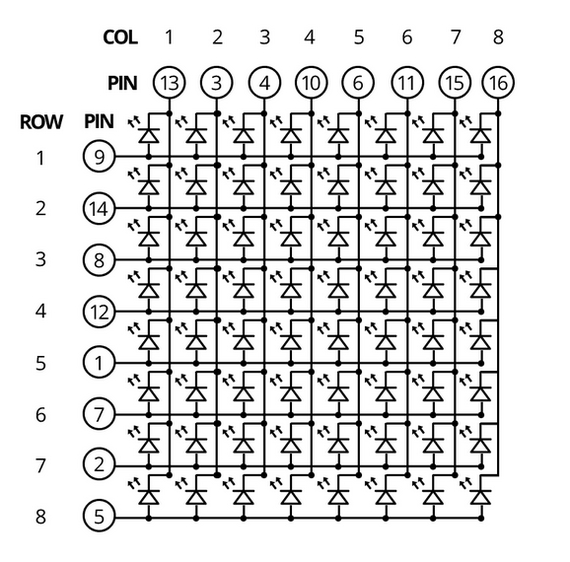
Давайте начнём с матрицы. Возьмём для примера LED-матрицу 8 на 8 пикселей. Вот она:
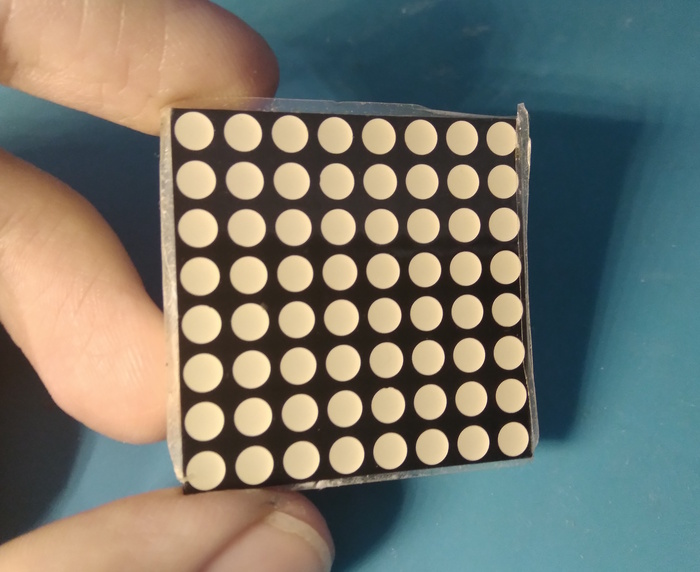
При разрешении всего лишь 8 на 8, в данной матрице, не много ни мало, 64 светодиода - и 128 проводов! Их необходимо адресовать (соединить). Благо, разработчики всё продумали - вертикальные и горизонтальные ряды можно объединить в линейку, сократив общее количество проводов до 16 штук. При этом, мы не теряем возможность зажечь каждый светодиод по отдельности. Вот, как это выглядит:
А для создания платы управления монитора, возьмём ещё несколько деталей:
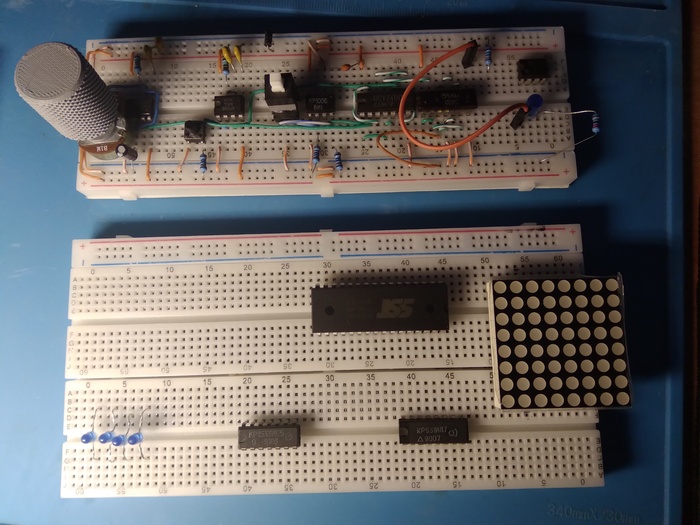
Верхняя плата - тактовый генератор (формирует стробирующий сигнал, иначе говоря, задаёт темп работы схемы).

Для того, чтобы увидеть изображение, нам необходимо выполнить его развёртку. То есть, прочёсывание экрана из одной стороны в другую (либо слево направа, либо сверху вниз, это роли не играет). В этом нам поможет синхронизация монитора.

Для синхронизации вводится микросхема "синхронный счётчик", выполненный на отечественной микросхеме К555ИЕ5. Каждый такт генератора он добавляет +1 к своему численному значению. Давайте настроим и проверим данный счетчик:

Перейти к видео

Как можно видеть, светодиод стробирующего сигнала (в правом верхнем углу) мигает, а в нашей схеме в такт ему происходит счет от 1 до 8, пока что в двоичной системе. В конце счет сбрасывается, и всё начинается по кругу. Таким образом реализуется "прочёс" экрана, за каждый такт - сдвиг на 1 линейку.

Теперь, данный сигнал необходимо расшифровать. Нам поможет микросхема К555ИД7, дешифрующая сигнал из линий (синие светодиоды), в сигнал из 8 линий, который мы подключим к нашей матрице. Смотрим, как она работает:

Перейти к видео

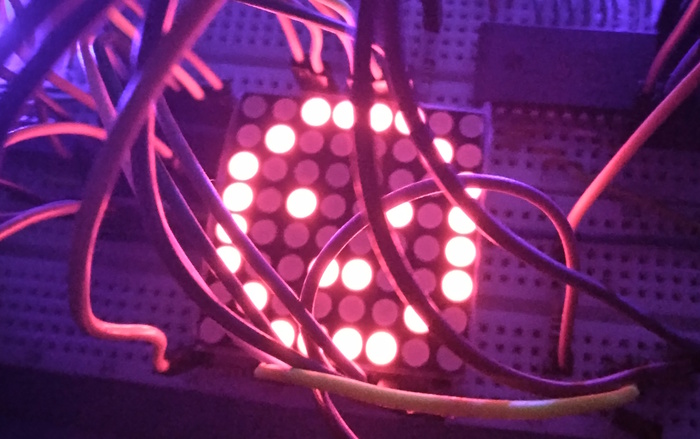
Мы собрали типичную схему "бегущие огни". Здесь осуществляется "прочёс" светодиодов по кругу. Тот, который соответствует текущей цифре на счетчике, выключается. Теперь давайте попробуем подключить данную линию к нашей матрице, и посмотреть, что получится:

Перейти к видео

Мы сделали горизонтальную синхронизацию. К слову, в компьютерных мониторах и телевизорах синхронизация тоже очень важна - обычно, для неё выделяется отдельный провод. Так как тактовые генераторы в источнике видеосигнала и мониторе изначально не согласованы, данный сигнал (H-SYNC или CLK) и позволяет отследить, с какого момента и с какой скоростью начать прочёс, чтобы изображение не было сдвинуто или сжато/растянуто.

Давайте я продемонстрирую вам, каким образом будет происходить пиксельная развёртка:

Перейти к видео

Как я ранее упоминал, мы можем зажигать отдельные пиксели по очереди. Для этого, нужно в такт генератору и горизонтальной развёртке включать/выключать соответствующие, теперь уже вертикальные сигналы колонок. Похожим образом работает, в том числе, кинескопный телевизор, да и любой другой.

Осталось сформировать вертикальный сигнал. Давайте установим видеобуфер. Пока в качестве него вместо ОЗУ у меня будет ПЗУ (такая большая микросхема, т.к. других не было, но задействуем мы всего лишь первые 8 байт от неё). Эти 8 байт - наша экранная память (кадр), в которой хранится изображение. Это при том, что уровня яркости всего лишь два, и дисплей "монохромный" -не содержит цветов. Двоичный выход со счетчика дублируется, и подается на адресные входы ПЗУ. Давайте соберём, и посмотрим, как будет себя вести наше устройство:

Перейти к видео

Я ускоряю частоту тактового генератора, и таким образом, изображение становится "статичным" - оно по-прежнему построчно мерцает, но глазу и камере этого уже не заметно. В ПЗУ был записан какой-то мусор. Но картинка стабильна с течением времени, пиксели не мерцают, значит, схема собрана верно. Давайте попробуем нарисовать какой-нибудь кадр, и вывести его на монитор.

Данная картинка (bmp) 1-бит - конвертируется в набор HEX-значений. Вот он:

3C 42 91 85 85 91 42 3C

Это и будет наш кадр. Теперь давайте пропишем его в наш импровизированный "видеобуфер". Для этого я воспользуюсь китайской платой Mega 2560 и самодельным переходником под память.
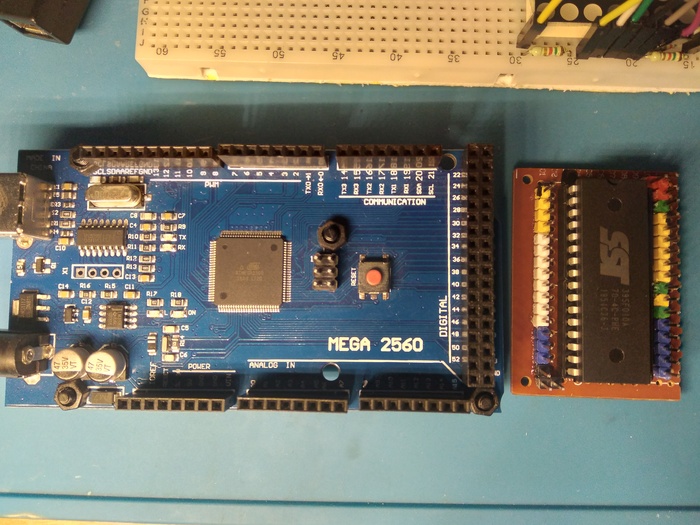
К слову, с программированием данного ПЗУ тоже не всё так просто. Сначала, нужно передать код разблокировки ПЗУ, а лишь затем, информацию. Это тема для отдельного поста. Вот, что по итогу получается:
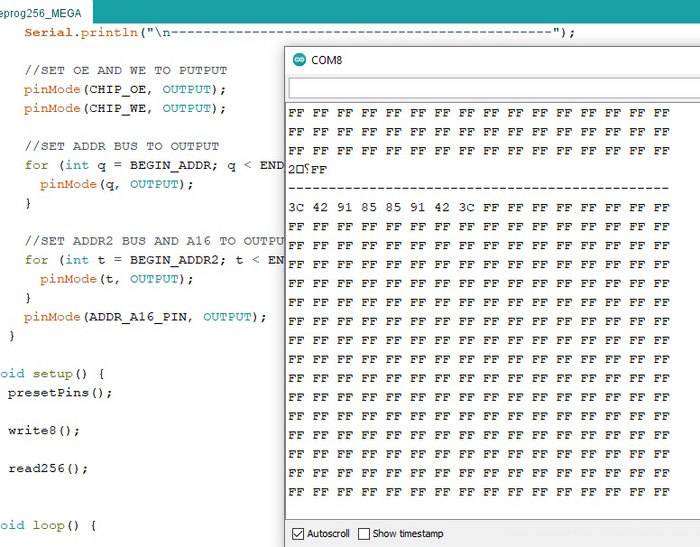
Как можно видеть, наш код успешно внесён в ПЗУ. Давайте попробуем запустить:

Перейти к видео

В общем, таким образом формируется наш кадр. А для вывода информации с источника сигнала в реальном времени, видеобуфер следует несколько усложнить - применив, например, двойную буферизацию: в одну микросхему загружается информация из компьютера, тогда как из другой она отображается. Затем эти микросхемы быстро переключаются между собой. Таким образом, не возникает проблем ни с доступом к памяти, ни с мерцанием пикселей - картинка есть всегда.

Всем спасибо за внимание, с вами был Kekovsky, 2023 г.

Показать полностью 7 6
[моё] Электроника Техника Самоделки Урок Информатика Длиннопост Видео
16
45
MaksSim33
MaksSim33
Arduino & Pi

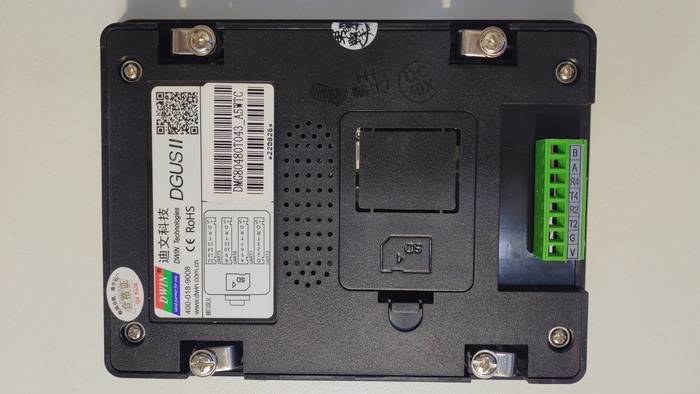
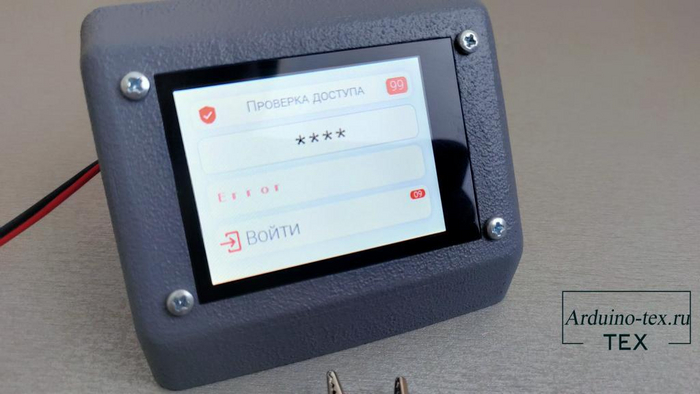
Купил дисплей DWIN в корпусе и не могу его подключить к Arduino. Что делать?⁠⁠

2 года назад

У компании DWIN есть несколько линеек дисплеев в корпусе с пылевлагозащитой IP65. Отличные и недорогие дисплеи.

Многие покупают данные дисплеи заранее, не ознакомившись с документацией по ним. А проблема в том, что данные дисплеи поддерживают только RS232 и RS485. Но для подключения к Arduino требуется поддержка TTL.

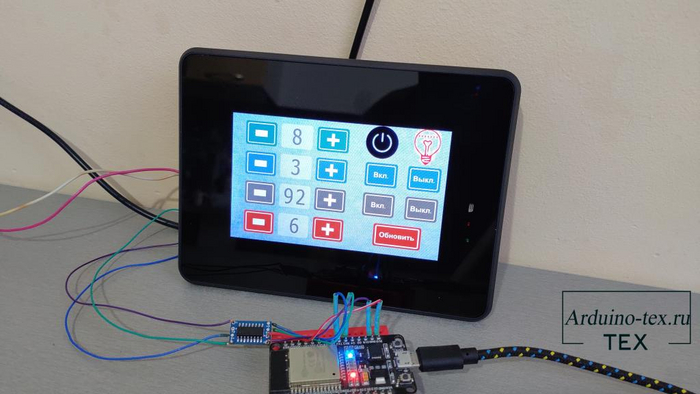
Как подключить дисплей DWIN в корпусе к Arduino, ESP32 или ESP8266?

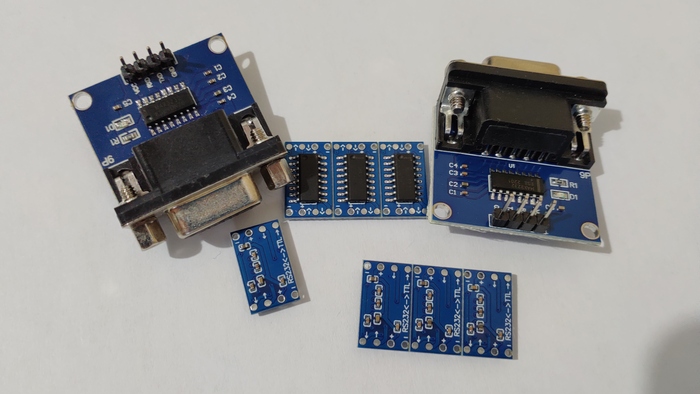
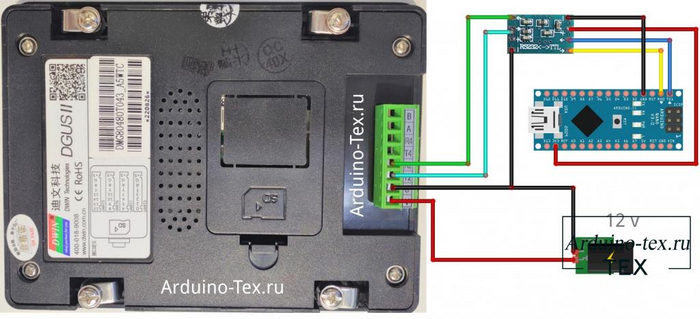
Самый простой и бюджетный способ — это использовать RS232-TTL конвертор. Используя его, вам не придётся вносить изменения в код проектов, которые написаны для дисплеев с поддержкой TTL.

Схема подключения конвертора к Arduino.

Скачать демо-пример проверки работы конвертора TTL - RS232 можно тут.

Также проекты DWIN Arduino, DWIN ESP32 можно посмотреть тут.

Надеюсь моя информация будет полезной.

Спасибо! Всем добра!

Показать полностью 4
[моё] Arduino Электроника Самоделки Электрика Видеоблог YouTube Урок Техника Дисплей Сенсор Тачскрин Видео Длиннопост
3
5
DELETED

Мы выпустили 2 новых видео урока по вязальной машине - Вяжем шапочки!⁠⁠

2 года назад

Группа в контакте где выходят новые видео!

Мы выпустили 2 новых видео урока по вязальной машине - Вяжем шапочки!
Показать полностью 1 1
[моё] YouTube Arduino Ardublock Электроника Самоделки Вязание Вязание крючком Урок Жизнь США Видео Видео ВК
2
68
MaksSim33
MaksSim33
Arduino & Pi

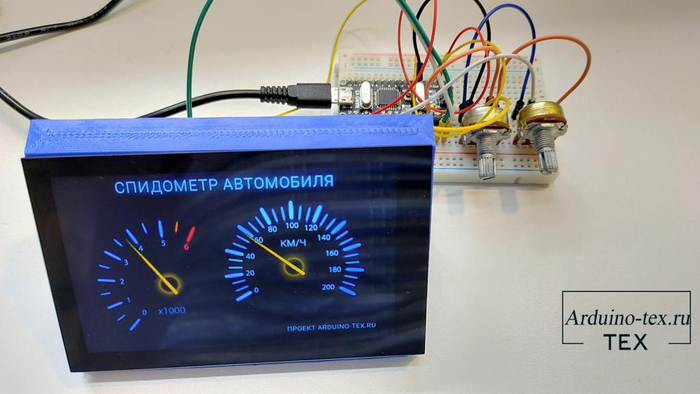
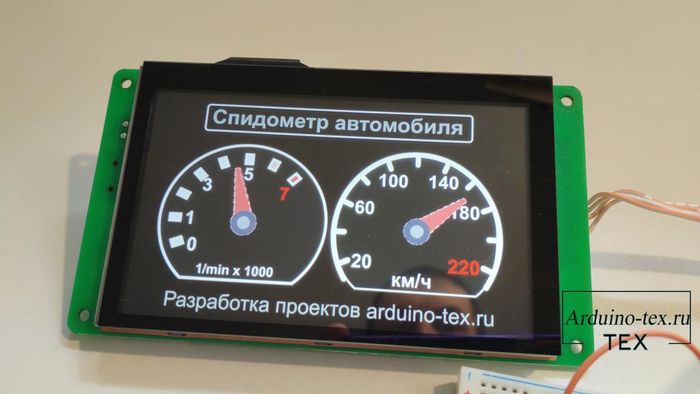
Спидометр на дисплее DWIN. Стрелочный индикатор⁠⁠

3 года назад

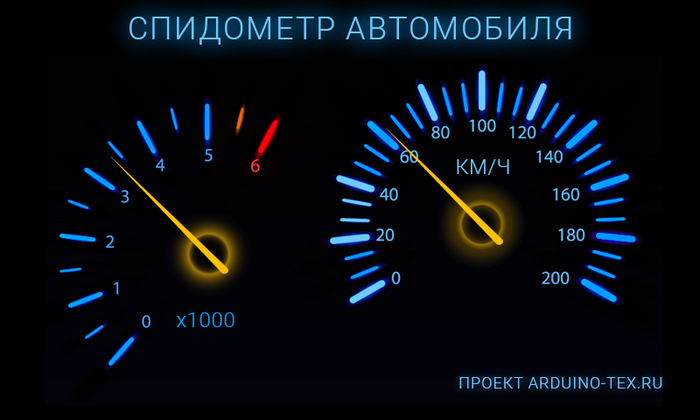
Чтобы сделать красивый спидометр (индикатор) можно использовать дисплеи. Например, HMI дисплей DWIN.

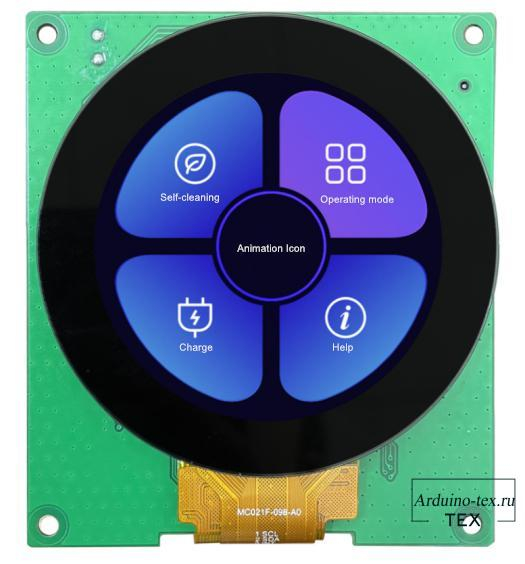
Недавно компания DWIN выпустила 2,1-дюймовый круглый смарт-экран, подробнее с которым можно познакомиться тут.

Для того чтобы создать интерфейс, понадобится всего 2 изображения. Первое — это фоновое изображение.

И сама стрелка.

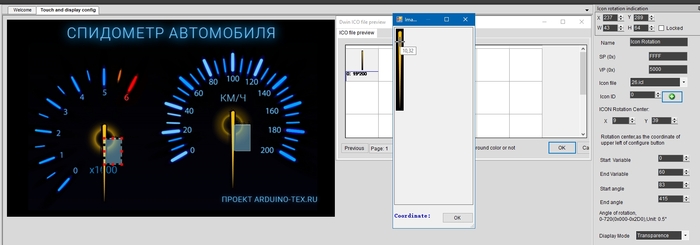
Затем в программе DGUS собираем проект. Это сделать не так и сложно.

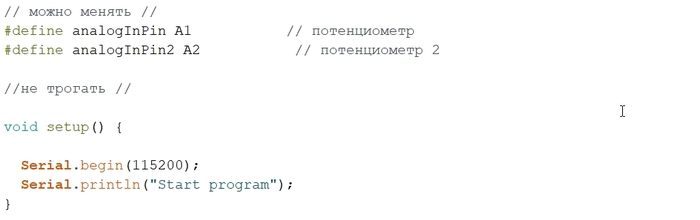
Затем пишем небольшой код для Arduino.

Для примера изменения параметров использовал потенциометры. Для получения данных от автомобиля можно использовать делитель напряжения.

Также можно использовать для создания другого стрелочного индикатора.


Скачать исходные материалы можно тут.

Надеюсь моя информация будет полезной.

Спасибо! Всем добра!

Показать полностью 6
[моё] Arduino Электроника Самоделки Видеоблог YouTube Урок Техника Дисплей Сенсор Тачскрин Видео Длиннопост
12
172
DELETED
Сообщество Ремонтёров
Серия Ремонт электроники

Пример диагностики материнской платы (обоснованной)⁠⁠

3 года назад

Всем привет! Поздравляю всех, кто в очередной раз перевернул календарь. Сегодня программирования не будет, но будет, скорее, раздел "ТЫЖпрограммист". А именно, осмотр компьютерной техники знакомых, которые её периодически приносят.

- Компьютер не включается, на кнопку не реагирует совсем, ничего не горит

В данном случае сразу же необходимо проверить блок питания. Проверяется он заменой, либо тестером. При этом все соединения и внешние детали с мат.платы, кроме кнопок, необходимо снять. Если с тестовым блоком плата так же не включается, виновата материнская плата. Такую материнскую плату я забрал на подробную диагностику.

Иногда за диагностику я ничего не беру, особенно, если это давний знакомый, ну или просто очень приятный и вежливый человек. Иногда приходится брать небольшие деньги (около 500 рублей) в качестве компенсации за потраченное время. Смотрим, за что берутся эти деньги.

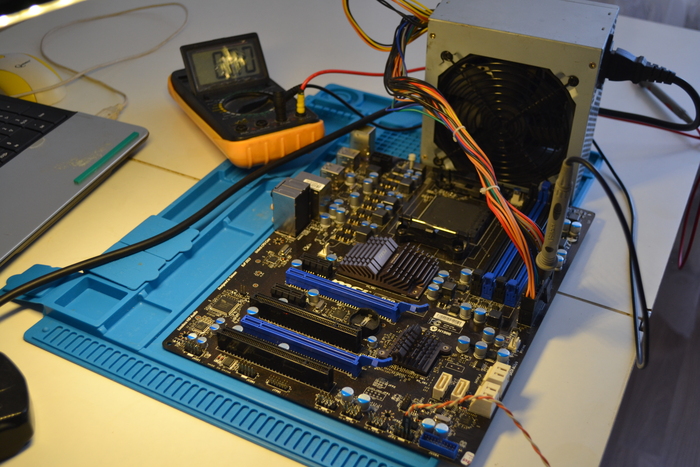
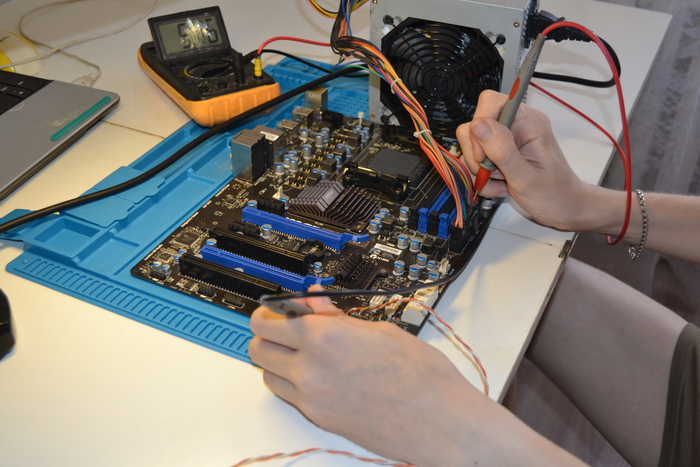
Итак: материнская плата на столе. Нам понадобятся: тестер (мультиметр) постоянного тока, сама диагностируемая плата, кнопка включения выносная, блок питания ATX. На начальном этапе больше ничего не нужно. Разложим всё это на столе:

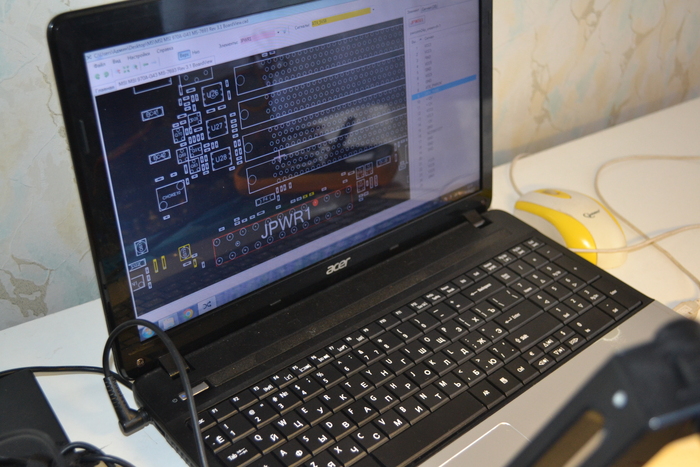
Также рядом желательно иметь ноутбук или планшет со схемой на соответствующую плату. Где её брать - другой вопрос. Тут, как в армии, иногда даже "рожать" приходится. В тяжелых случаях ищутся кусочки схемы по наименованию деталей на плате, схемы аналогичных плат. Повезло, и на эту плату есть даже файл "BoardView", в котором показано расположение деталей. Это упростит диагностику. Открываем файл:

Далее, начинаем проверять, все ли напряжения на плате формируются. Начинаем с проверки +5VSB (дежурки). Она должна поступать напрямую от блока питания по фиолетовому проводу. Т.е. она должна быть всегда, если только нет КЗ по дежурке, в таком случае блок питания отключит линию (ну или сгорит).
Смотрим фиолетовый провод:

Напряжение 5.16В присутствует. Далее, с помощью BoardView ищем напряжение +3VSB. Проверяем его на любой из точек. У меня, например, это на полевике около шины PCI:

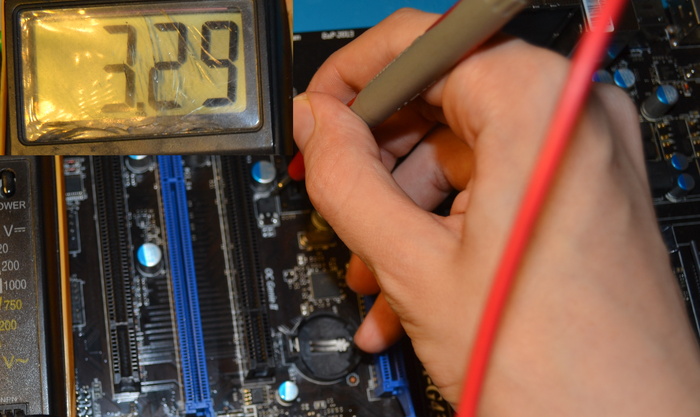
Напряжение +3VSB формируется. Далее проверим сигнал "RSMRST", который подходит к мультиконтроллеру платы Fintek. Его уровень должен быть "высоким". В нашей плате он подключается к +3VSB через резистор, так что, если есть VSB, то должен быть и уровень. Но, на всякий случай, проверим.

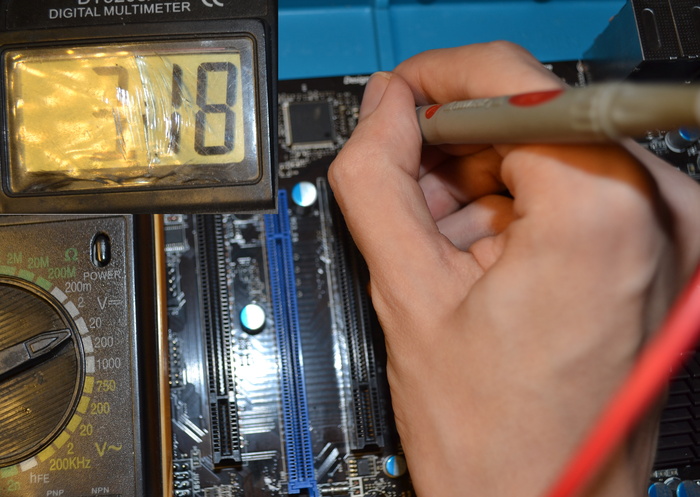
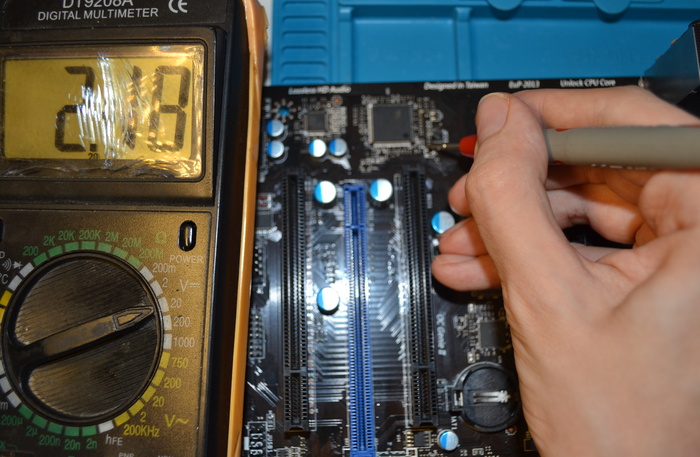
Напряжение 3.18В, чуточку меньше из-за ограничивающего резистора. Далее проверим кнопку питания. Наша внешняя кнопка исправна, но надо убедиться, что понижение логического уровня доходит до ножки. Находим соответствующую ножку на микросхеме и нажимаем кнопку. Понижение уровня присутствует. Теперь проверим сигнал "PWRBTN". Это сигнал-ответ, формируемый мультиконтроллером. Он обозначает, что кнопка питания нажата, пора бы и опросить южный мост, готов ли он к подаче питания. В ответ он должен прислать два сигнала: S3 и S5. Проверим сигнал "PWRBTN":

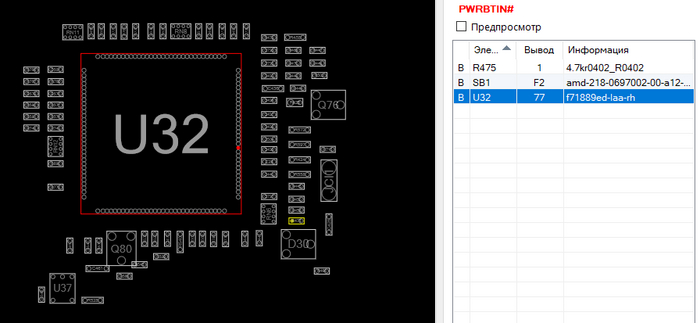
А вот здесь незадача. Виден какой-то непонятный логический уровень в 2.18 В. Это и не низко, и не высоко. Соответственно, подозрение падает на эту линию. Смотрим по BoardView и определяем, что имеет она только лишь три соединения:

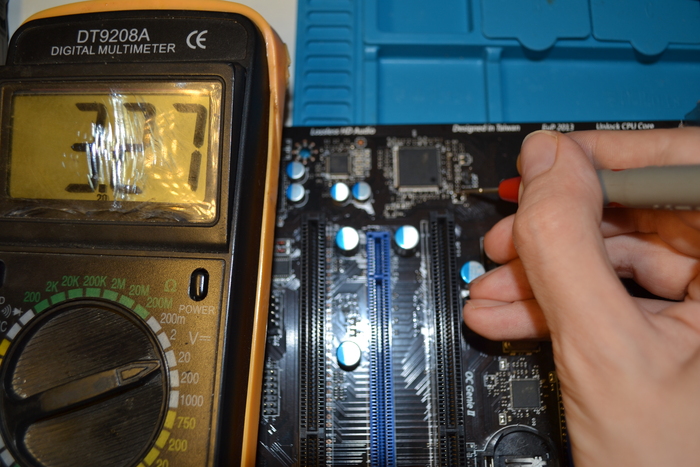
R475 подтягивает линию к +3VSB. Проверим другой конец резистора:

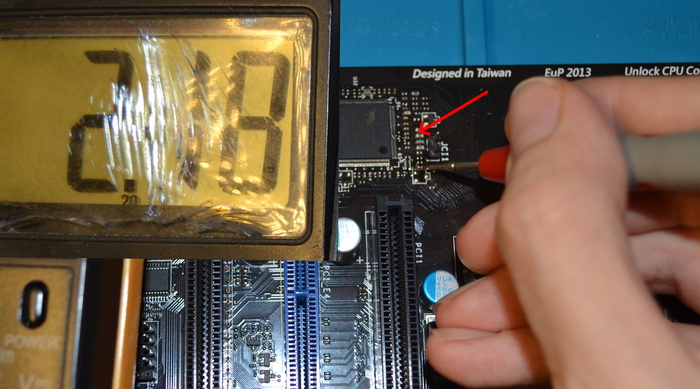
А на нём 3.27В - напряжение дежурки. Отпаиваем резистор, и проверяем номинал. 4,7к - соответствует схеме. Следовательно, подтяжка осуществляется нормально. Попробуем поднять ножку мультиконтроллера, чтобы проверить, не садит ли он линию:

Без изменений. Следовательно, остаётся только южный мост:

Иногда на данной мат. плате устранить просадку помогает частичная (как бы это не звучало) замена южного моста. Нужно снять все (около 50) конденсаторы, и есть вероятность, что просадка линии окажется по одному из них. В нашем случае, данная процедура не помогла. Замыкание осталось внутри самого кристалла чипа. Для гарантии того, что моей ошибки нет, снято напряжение с линии на аналогичной рабочей плате. Оно составляет также 3,28В, как и дежурное.

Результат диагностики: делаем вывод о нецелесообразности ремонта платы. Так как данную материнскую плату (которой уже около 9 лет) можно приобрести на Авито в рабочем виде за 2000 рублей. Стоимость нового чипсета с доставкой составит около 1000 рублей. Не менее этой суммы составит и пайка на ИК-станции, для того, чтобы новая микросхема нормально установилась на плату. Так что плату - подсобрать, знакомого - подпослать. Шутка. Отправим его купить новую, а эту заберём на мелочёвку.

Всем удачи, с вами был Kekovsky.

Показать полностью 10
[моё] Электроника Ремонт техники Ремонт компьютеров Диагностика Сервисный центр Материнская плата Урок Длиннопост Техника
17
20
MaksSim33
MaksSim33
Arduino & Pi

Страница приветствия с анимацией на дисплее DWIN⁠⁠

3 года назад

Очередной урок по работе с дисплеем DWIN. Сегодня мы научимся делать простой скроллинг изображения, который можно использовать на странице приветствия в проекте.

Я часто делаю страницы приветствия в проектах. Они в первую очередь служат инструментом ожидания загрузки микроконтроллера, а также выводят информацию о производителе.

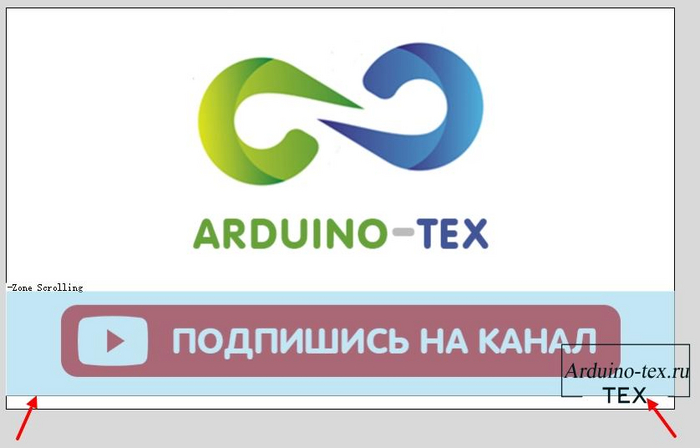
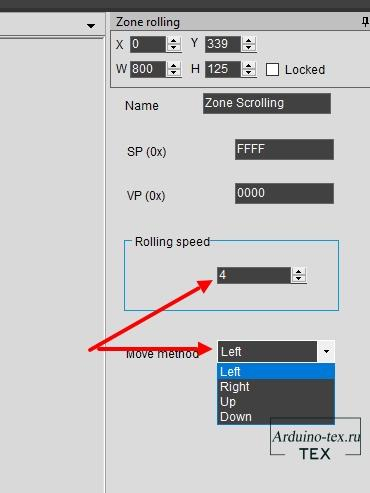
Для того чтобы данная информация была более живой, можно использовать скроллинг изображения, благо в дисплеях DWIN это сделать очень просто. Для этого есть специальный инструмент «Zone Scrolling».

Достаточно выделить нужную область и настроить направление и скорость скроллинга.

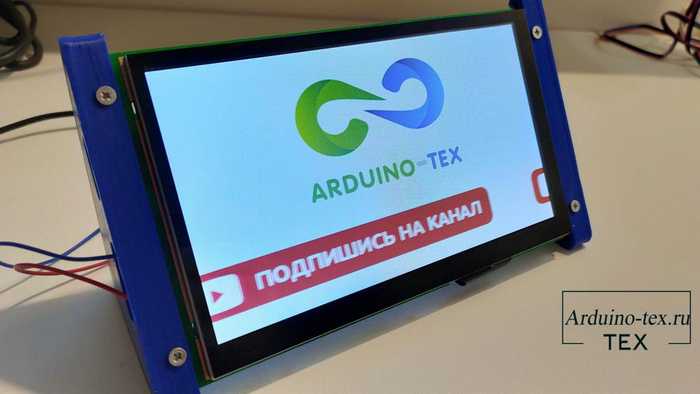
Получим вот такой результат.

Как с микроконтроллера оправить команду на дисплей для перехода на другую страницу, рассмотрим в следующем уроке.

Скачать исходные материалы урока можно на моём сайте.


Надеюсь моя информация будет полезной.

Спасибо! Всем добра!

Показать полностью 4
[моё] Arduino Электроника Видеоблог YouTube Самоделки Урок Техника Дисплей Сенсор Тачскрин Видео Длиннопост
0
20
MaksSim33
MaksSim33
Arduino & Pi

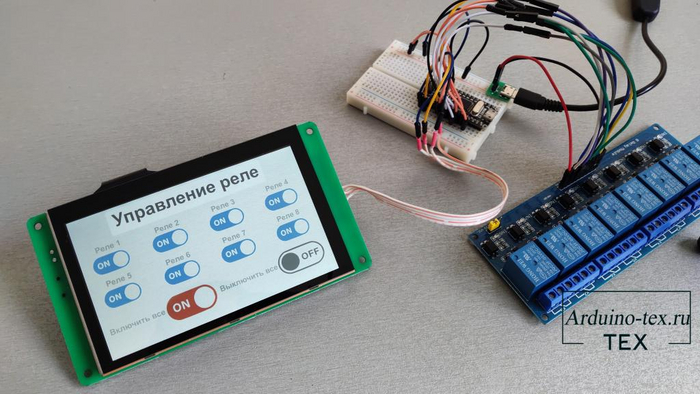
Урок 4. Кнопки на дисплее DWIN⁠⁠

3 года назад

Кнопка является популярным инструментом в проектах управления с сенсорного дисплея, поэтому нужно знать, как её реализовать. Сегодня поговорим о создании кнопки на дисплее DWIN.

Про создание кнопки на дисплее Nextion я уже рассказывал ранее.

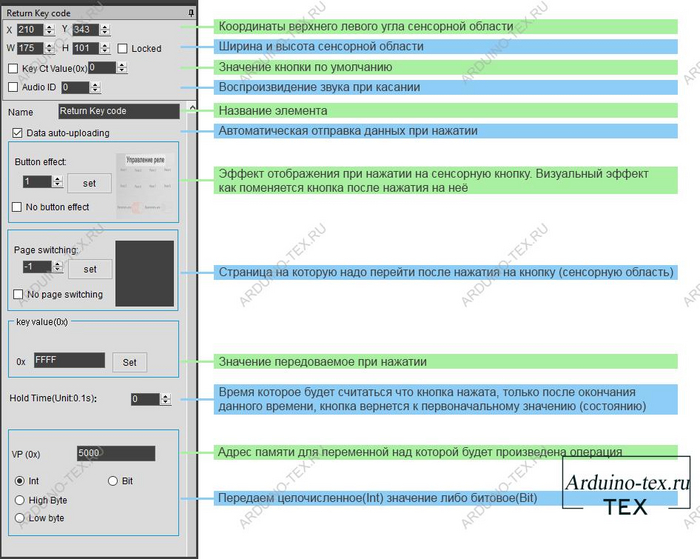
Для этого будем использовать инструмент «Return Key code». Описание данного инструмента из официальной документации, которую можно скачать с официального сайта компании DWIN или на моём сайте, мы перевели на русский язык.

В проекте управления 8 реле я использовал две кнопки, которые позволяли включать и выключать все реле.

Как сделать кнопки с фиксацией, рассказывал в предыдущем уроке.

Исходные материалы проекта и более подробное описания вы можете найти на сайте.


Заказ бесплатного образца сенсорного HMI дисплея.


Надеюсь моя информация будет полезной.

Спасибо! Всем добра!

Показать полностью 3 1
[моё] Arduino Электроника Видеоблог YouTube Самоделки Урок Техника Дисплей Сенсор Тачскрин Видео Длиннопост
1
52
MaksSim33
MaksSim33
Arduino & Pi

Как создать кнопки с фиксацией (переключатели) на дисплее DWIN⁠⁠

3 года назад

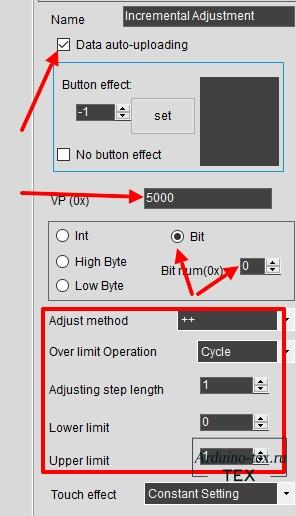
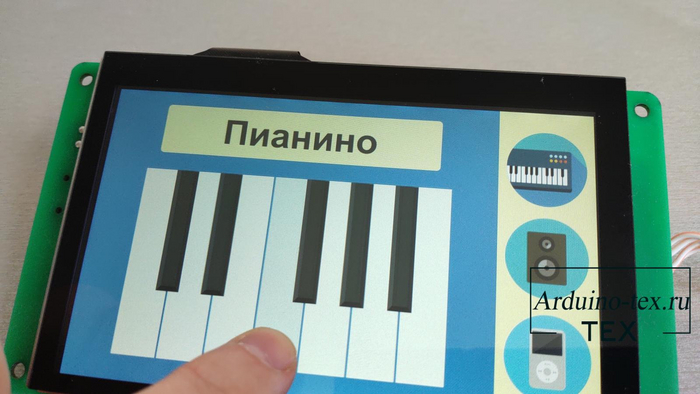
Сегодня расскажу, как сделать кнопки с фиксацией или переключатели на дисплее DWIN. Для этого будем использовать инструменты: «Bit icon», «Incremental Adjustment».

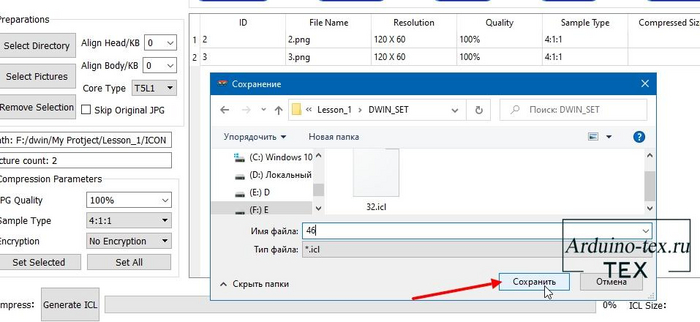
Прежде чем приступать к данному уроку, посмотрите предыдущий урок, в котором рассказано, как подготовить и добавить иконки.

Первый инструмент — «Bit icon» подготавливает изображения для вывода на дисплей.

Второй инструмент — «Incremental Adjustment» накладывается поверх «Bit icon», и используется для обработки нажатия на тачскрин.

Затем нам нужно обработать полученные данные по UART. Для этого написал небольшую функцию, которая позволяет отследить нажатие на одну кнопку с фиксацией или использовать кнопку, которая будет включать/выключать все кнопки одновременно. Но про инструмент, который нам в этом поможет, поговорим в следующем уроке.

Так же есть урок, который поможет освоить использование звуковых уведомлений в проекте.

Исходные материалы проекта и более подробное описания вы можете найти на сайте.


Заказ бесплатного образца сенсорного HMI дисплея.


Надеюсь моя информация будет полезной.

Спасибо! Всем добра!

Показать полностью 5
[моё] Arduino Видеоблог Урок Электроника Самоделки Техника Дисплей Сенсор Тачскрин Видео Длиннопост YouTube
3
Посты не найдены
О нас
О Пикабу Контакты Реклама Сообщить об ошибке Сообщить о нарушении законодательства Отзывы и предложения Новости Пикабу Мобильное приложение RSS
Информация
Помощь Кодекс Пикабу Команда Пикабу Конфиденциальность Правила соцсети О рекомендациях О компании
Наши проекты
Блоги Работа Промокоды Игры Курсы
Партнёры
Промокоды Биг Гик Промокоды Lamoda Промокоды Мвидео Промокоды Яндекс Маркет Промокоды Пятерочка Промокоды Aroma Butik Промокоды Яндекс Путешествия Промокоды Яндекс Еда Постила Футбол сегодня
На информационном ресурсе Pikabu.ru применяются рекомендательные технологии