Горячее
Лучшее
Свежее
Подписки
Сообщества
Блоги
Эксперты
Войти
Забыли пароль?
или продолжите с
Создать аккаунт
Регистрируясь, я даю согласие на обработку данных и условия почтовых рассылок.
или
Восстановление пароля
Получить код в Telegram
Войти с Яндекс ID Войти через VK ID
ПромокодыРаботаКурсыРекламаИгрыПополнение Steam
Пикабу Игры +1000 бесплатных онлайн игр Рыбачь в мире, пережившем апокалипсис. Люби мутантов, ищи артефакты, участвуй в рейдах и соревнованиях. Изготавливай снаряжение, развивай навыки, поддерживай союзников и раскрывай загадки этого мира.

Аномальная рыбалка

Симуляторы, Мидкорные, Ролевые

Играть

Топ прошлой недели

  • solenakrivetka solenakrivetka 7 постов
  • Animalrescueed Animalrescueed 53 поста
  • ia.panorama ia.panorama 12 постов
Посмотреть весь топ

Лучшие посты недели

Рассылка Пикабу: отправляем самые рейтинговые материалы за 7 дней 🔥

Нажимая «Подписаться», я даю согласие на обработку данных и условия почтовых рассылок.

Спасибо, что подписались!
Пожалуйста, проверьте почту 😊

Помощь Кодекс Пикабу Команда Пикабу Моб. приложение
Правила соцсети О рекомендациях О компании
Промокоды Биг Гик Промокоды Lamoda Промокоды МВидео Промокоды Яндекс Маркет Промокоды Пятерочка Промокоды Aroma Butik Промокоды Яндекс Путешествия Промокоды Яндекс Еда Постила Футбол сегодня
0 просмотренных постов скрыто
18
ZhuchkovMedia
ZhuchkovMedia
Видеомонтаж

Выбор SD карты для видео или что означают обозначения на SD карте⁠⁠

4 года назад

Данный пост является текстовой адаптацией к вышедшему видео на моем YouTube канале.


В нем я очень коротко рассказываю про выбор SD карты для съемки видео, а также про обозначение, которые есть на карте  памяти, и что они означают.


По традиции: для тех кто любит читать, а не смотреть - текстовая расшифровка под видео.

Сейчас существует много разных типов карт памяти. Существуют SD-карты, Compact Flash, Micro SD, и CFast-карты. Так в чем разница?
Привет. Меня зовут Сергей ты на канале ZhuchkovMedia и сегодня мы поговорим о том, какие карты памяти лучше всего подходят для видео и на какие параметры стоит ориентироваться.


SD и Micro SD-карты в по сути одинаковы, за исключением того, что SD-карты используются в камерах более потребительского уровня, тогда как Micro SD-карты используются в небольших камерах, таких как GoPro или в дронах.
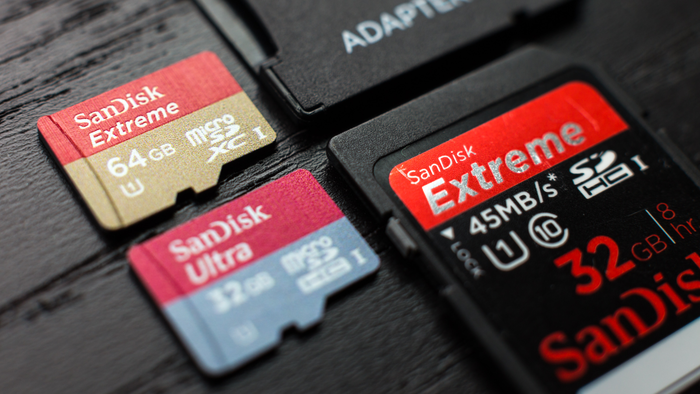
Карты Compact Flash работают быстрее чем SD карты, и используются в более дорогих камерах.

Карты CFast являются одними из самых быстрых и используются в более профессиональных цифровых зеркальных фотокамерах и кинокамерах.
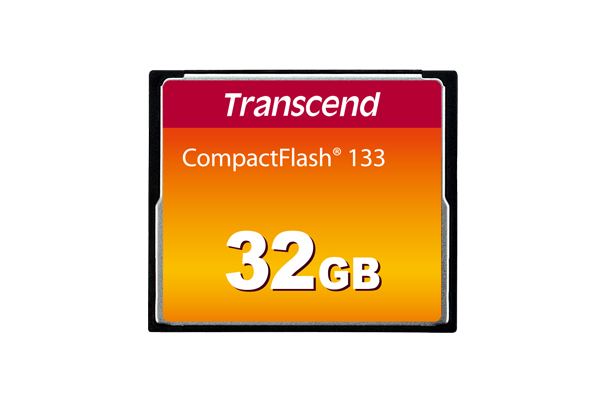
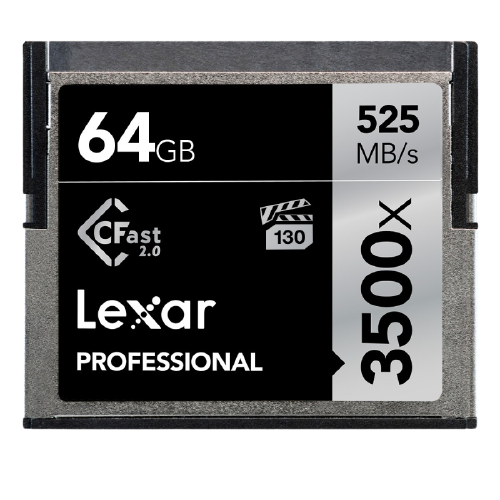
Однако, поскольку у большинства камер есть cлоты именно для SD-карт, я буду далее говорить именно про них.


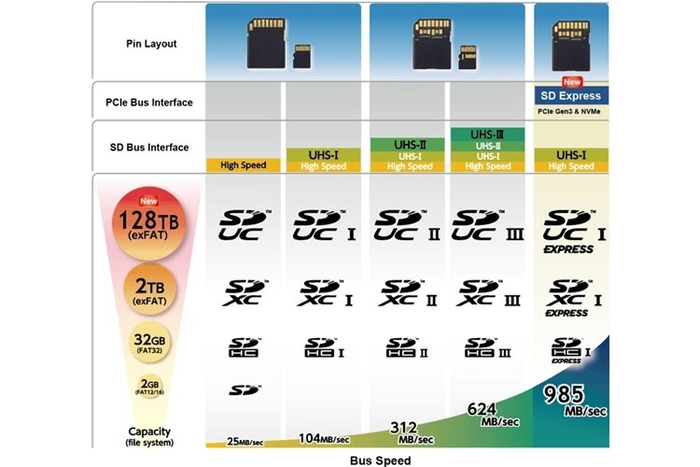
Единственная разница между картами SDHC и SDXC - это разные файловые системы, от которых зависит максимальный объем памяти.


Карты SDHC могут иметь объем до 32 гигабайт, тогда как карты SDXC могут иметь объем до 2 терабайт.


Первое, что мы собираемся рассмотреть на этих картах, - это число в верхнем левом (на некоторых картах в нижем левом) углу , которое показывает максимальную скорость чтения карты.
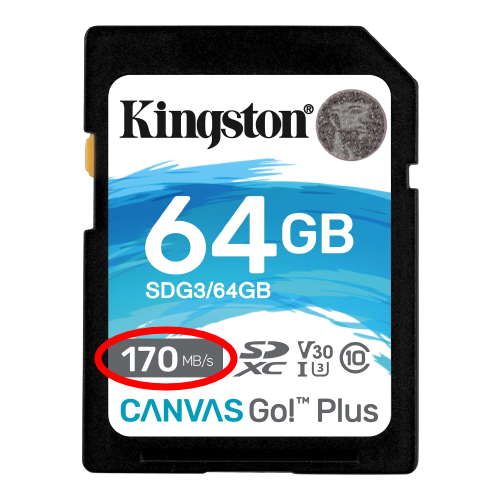
Но прежде чем мы перейдем дальше, нам нужно понять несколько вещей.

8 бит равны 1 байту, и, следовательно, 8 мегабит равны 1 мегабайту.

Мегабит маленькая b, мегабайт большая B.


Почему я останавливаюсь на этом моменте? Когда мы начинаем говорить про скорость чтения и записи, важно понимать эту разницу, потому что люди часто видят, что их камеры имеют скорость 100 мегабит в секунду, маленький b, и думают: «О, мне нужна карта, который записывает со скоростью сто мегабайт в секунду ". Большая Б.


Когда на самом деле 100 мегабит в секунду равняется 12,5 мегабайтам в секунду.

Урок занимательной математики окончен, возвращаемся к тебе поста.


Сейчас производители не всегда делают акцент именно на скорости записи, поэтому, если скорость записи карты прямо не указана, то скорость чтения ты всегда видишь в верхнем или нижнем левом углу карты памяти.


Это значение будет максимальной скоростью чтения карты.

Но максимальная скорость чтения больше важна для фотографии, потому что позволяет делать больше снимков без проблем с буферизацией.


Но в видео мы заботимся о стабильной скорости как чтения, так и записи, потому что, если постоянная скорость упадет ниже битрейта видео, то ты начнешь получать пропущенные кадры в видео.


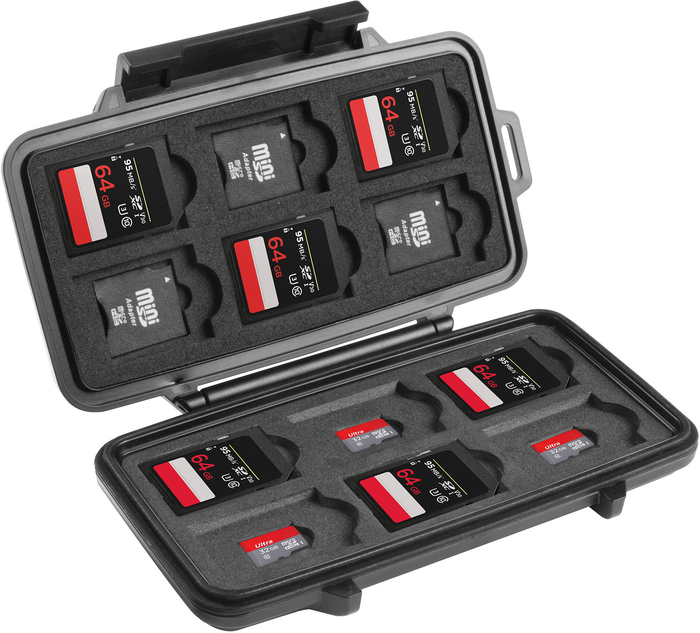
Следующее число, которое мы рассмотрим, это объем карты памяти, который в данном случае составляет 64 гигабайта.


Объем карты, который тебе действительно понадобится, зависит от того, сколько ты планируешь снимать материала за один раз.
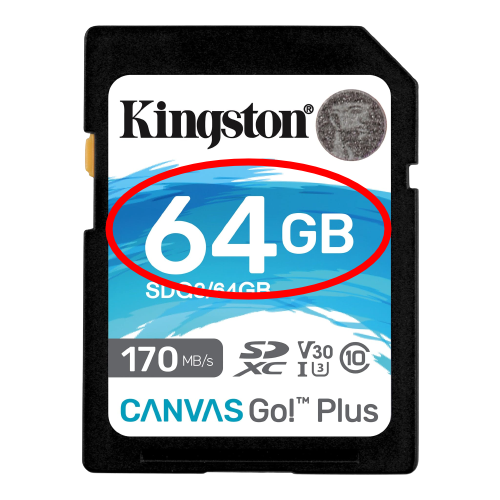
Я, например, использую несколько карт по 64Гб. Для моих текущих задач данного объема одной карты пока хватает.


Остальные числа, которые ты видишь в правой части карты, представляют собой различные способы представления рейтинга класса скорости этой карточки.


Буква C с заключенными в нее числами 2, 4, 6 или 10 означает минимальную стабильную скорость записи.

2 мегабайта в секунду для класса 2, 4 мегабайта в секунду для класса 4 и так далее и так далее.
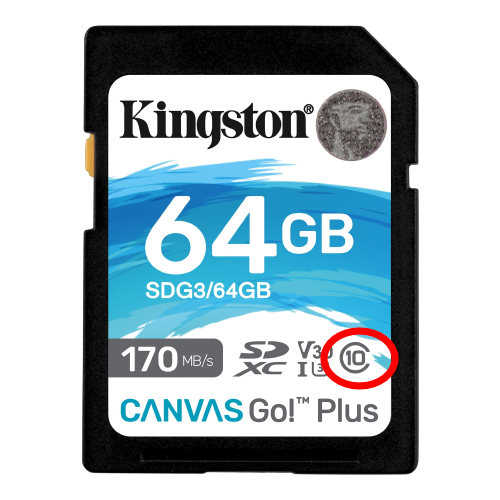
Однако важно отметить, что это минимальное значение.

Дальше идет буква U с 1 или 3 внутри, и это означает минимальную стабильную скорость записи, где U1 составляет 10 мегабайт в секунду, а U3 никогда не менее 30 мегабайт в секунду.
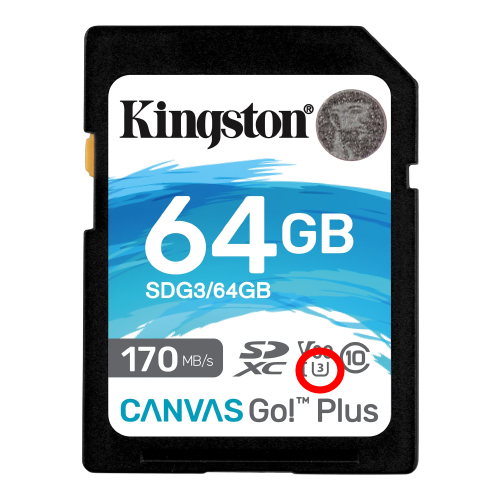
Таким образом, U1 идентичен классу 10 в том, что оба сделаны так, чтобы никогда не осуществлять запись медленнее 10 мегабайт в секунду.


Однако нюанс в том, что параметр U работает только для SD-карт, использующих шину UHS 1 или UHS 2.


Максимальная скорость карт без UHS(а такие все еще встречаются) - 25 мегабайт в секунду.

Максимальная скорость карт UHS-1 - 104 мегабайта в секунду, а максимальная скорость карт UHS-2 - 312 мегабайт в секунду.


Карты UHS-2 имеют второй ряд контактов, что позволяет им достичь этой скорости, но если твоя камера не имеет поддержки UHS-2, карта будет работать на скорости UHS-1.

Далее у нас идет класс V, также отвечающий за скорость.
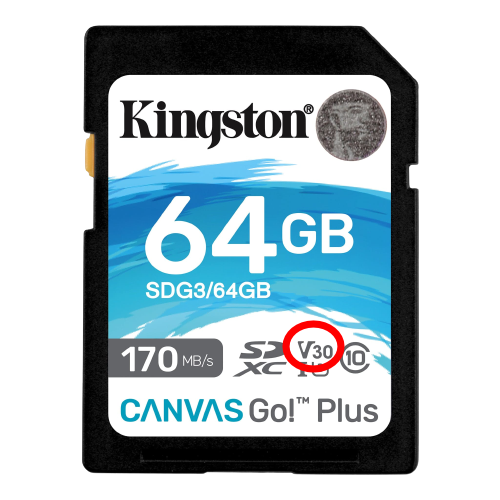
Скорость V аналогична скорости U в том смысле, что она представляет собой минимальную постоянную скорость в мегабайтах в секунду, которую может обрабатывать карта.


Откуда взялось такое многообразие обозначений?

SD Association (ассоциация производителей СД Карт) создала эти рейтинги классов скорости, чтобы определить, какие карты поддерживают видео 4k, 6k, 360.  Но хотели как лучше, а получили как обычно - запутали потребителя.


Мне не очень нравится обновлять такие вещи, как карты памяти, поэтому я предпочитаю покупать лучшее что я могу получить на сегодняшний момент по соотношению цена/функционал, и отвечающее моим задачам и немного с запасом.


Под видео будет наименование карт, которые я использую для съемки видео в HD и 4k.


Я предлагаю тебе приобрести самую быструю карту, совместимую с твоей камерой, чтобы у тебя никогда не было проблем с пропущенными кадрами в видео.

Тем более, что теперь ты знаешь значение всех обозначений на карте памяти и за что они отвечают.


Но перед покупкой карты почитай инструкцию к камере(как бы тебе не было трудно это сделать), или поищи информацию на сайте производителя относительно того, какие карты и с какими характеристиками поддерживаются твоей камерой.


Надеюсь я помог тебе разобраться во всех этих странных символах на карте памяти, и ты выбрал нужную.


А с тобой был Сергей ты был на канале ZhuchkovMedia. Дальше будет интересно.

Показать полностью 10
[моё] Профессиональная съемка Видеомонтаж Камера Выбор Разрешение 4К Sd карта Microsd Карта памяти Видео Длиннопост
11
21
denismars
denismars

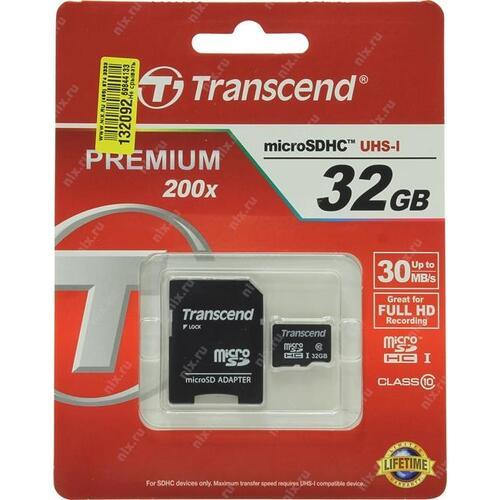
Transcend липовая гарантия сейчас⁠⁠

4 года назад
Transcend липовая гарантия сейчас

Сломалась micro sd карта, почитав на 4pda инструкцию по гарантийной замене обрадовался, проверил карту

https://ru.transcend-info.com/support/verification


Указана Гарантия до Limited Lifetime Warranty

Написал запрос в службу поддержки согласно инструкции в их группе в вк

Получил ответ с почты service-tw@transcend-info.com:

We are sorry, regarding your problem, you may need warranty service.

Please kindly take the product with the receipt back to the original retailer and ask for a repair or replacement service. If you cannot get help from original retailer, please contact with local distributors for getting further help.

To obtain services from an authorized Transcend partner, please refer to Global Partners nearest in your region.

Предложили сходить к продавцу или найти их партнёра. Партнеров которые занимаются гарантийным обслуживанием их продукции не проданной ими я так понял нету.

Естественно магазина в котором я покупал уже нет, называется ищите где хотите.

Не исключаю что возможно я не учел тонкости процесса, но читая опыт людей по замене ранее все сделал правильно.

УТОЧНЕНИЕ ДЛЯ ТЕХ КТО ПИШЕТ А ПОЧЕМУ ТЫШ НЕ ОБРАЩАЕЩСЯ К ПАРТЕРУ

"Transcend Russia

Здравствуйте, Виктор, очень жаль слышать, но мы постараемся помочь в этой ситуации.

У компании Transcend нет своих сервисных центров, поэтому в подобных ситуациях, чтобы выполнять условия пожизненной гарантии, нам приходится просить клиентов присылать продукцию на Тайвань. В данной ситуации, мы бы посоветовали дать понять сервисному центру, что у Вас нет никакой возможности поменять этот продукт, и Вы намерены отправить его производителю. Вам должны будут отправить инструкцию по отправке. Если у Вас будут вопросы, дайте нам знать, пожалуйста."

Показать полностью 1
[моё] Transcend Гарантийное обслуживание Негатив Sd карта Замена
14
4
ToptiLLIka
ToptiLLIka

Ответ на пост «Micron представила карту microSD вместимостью 1 Тбайт»⁠⁠1

4 года назад

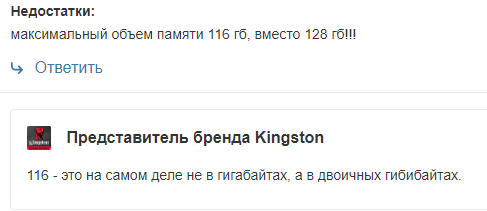
так.. я из будущего.. где моя флешка на 128 терабайт???

Ответ на пост «Micron представила карту microSD вместимостью 1 Тбайт»
Технологии Sd карта Жесткий диск Ответ на пост
2
ToptiLLIka
ToptiLLIka

У вас прост гибибайты не выросли⁠⁠

4 года назад
Показать полностью 1
Технологии Sd карта Kingston Скриншот
23
daymon911
daymon911

КАК ВЫБРАТЬ БЫСТРУЮ И НАДЕЖНУЮ MICRO SD КАРТУ ПАМЯТИ в 2021⁠⁠

4 года назад
[моё] Microsd Sd карта Карта памяти Видео YouTube
10
10
brakodelnya
brakodelnya

Ежедневная иконка — СД-карта⁠⁠

5 лет назад
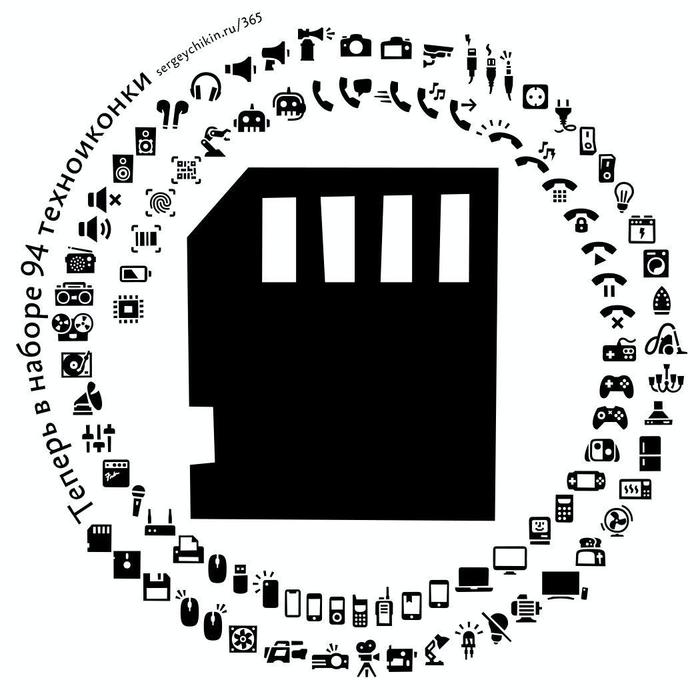
Ежедневная иконка — СД-карта
Показать полностью 1
[моё] Иконки Sd карта
3
hetmansoftware
Информационная безопасность IT

Как восстановить утерянные данные через интернет с удаленного компьютера: RDM, Quick Assist, Team Viewer⁠⁠

5 лет назад

На сегодняшний день услуга онлайн восстановление данных становится все более актуальной и востребованной. Для удаленной работы в арсенале операционной системы Windows есть несколько встроенных стандартных утилит. Они помогут вам настроить дистанционное управление компьютером другого пользователя. С их помощью вы сможете помочь близким или друзьям решить проблему с их компьютером, в том числе и восстановлением данных. Но помимо удаленного доступа потребуется еще специальная программа для восстановления утерянных данных.

Как настроить удаленный доступ


В первую очередь вам нужно попасть на удаленный компьютер. Для этого нужно внести некоторые изменения в настройки системы на удаленном ПК.

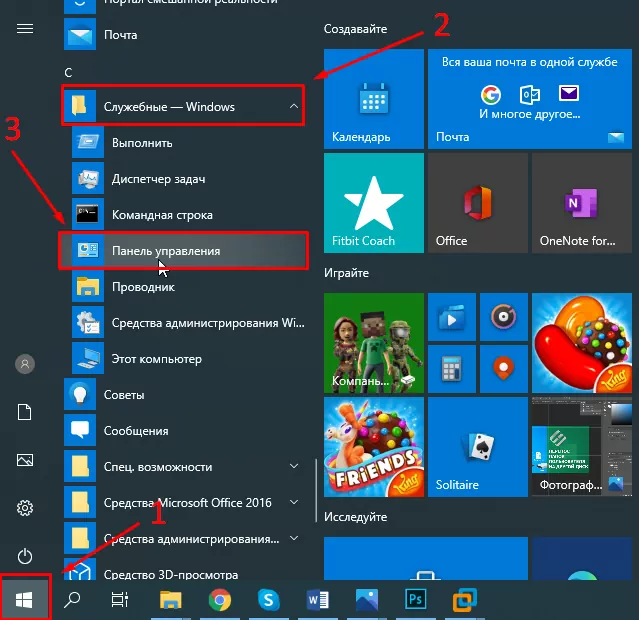
Шаг 1. Откройте меню Пуск – Служебные приложения Windows – Панель управления. Или просто введите Панель управления в поисковой строке.

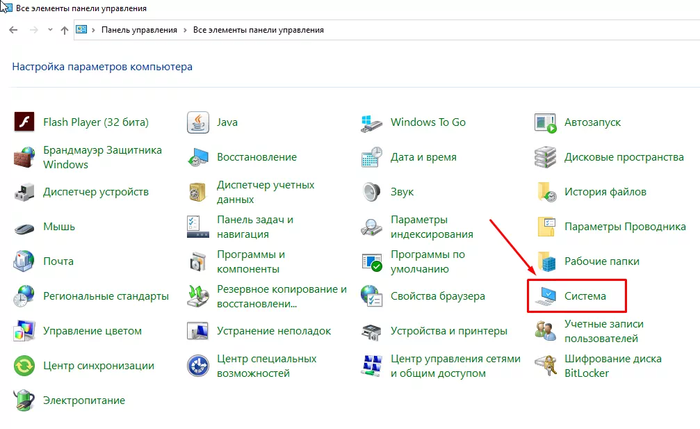
Шаг 2. Здесь ищем элемент «Система»

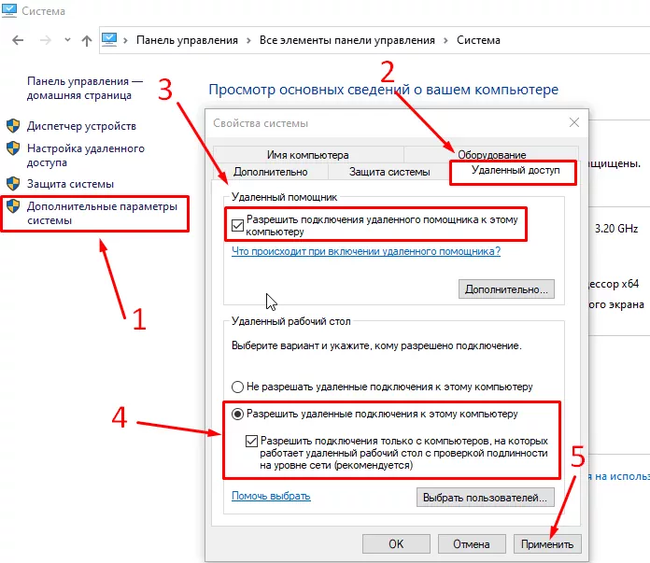
Шаг 3. Открываем «Дополнительные параметры системы» и переходим во вкладку «Удаленный доступ». Здесь ставим отметки напротив – «Разрешить подключения удаленного помощника к этому компьютеру» и «Разрешить удаленное подключение к этому компьютеру», затем «Применить» и «Ок».

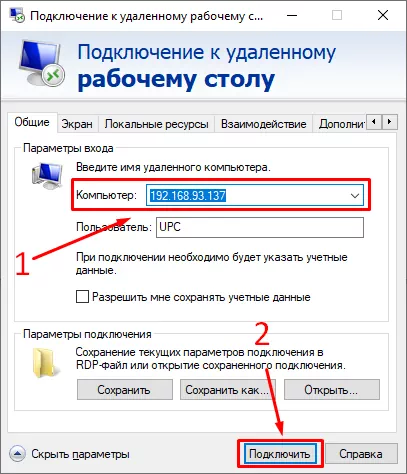
Шаг 4. Далее на компьютере с которого будете подключаться к удаленному компьютеру, нужно открыть окно «Подключения к удаленному рабочему столу» из меню «Пуск» – «Стандартные Windows».

Шаг 5. Вести IP адрес удаленного ПК, указать имя пользователя, и нажать «Подключить».

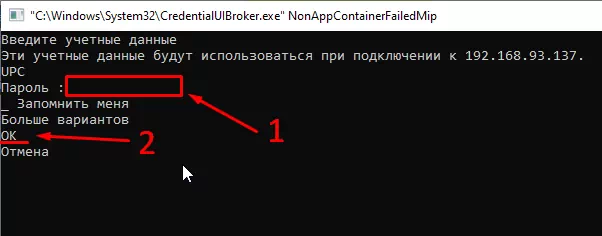
Шаг 6. Ввести пароль и нажать «Ок».

Удаленное подключение готово.


Удаленное подключение с помощью «Microsoft Quick Assist»


Следующий способ настроить удаленное подключение с помощью утилиты «Microsoft Quick Assist». Этот способ является одним из самых простых для получения удаленного доступа через Интернет.

Это встроенное приложение, которое есть у всех версий Windows 10.

Для начала работы приложение нужно запустить на обоих компьютерах.

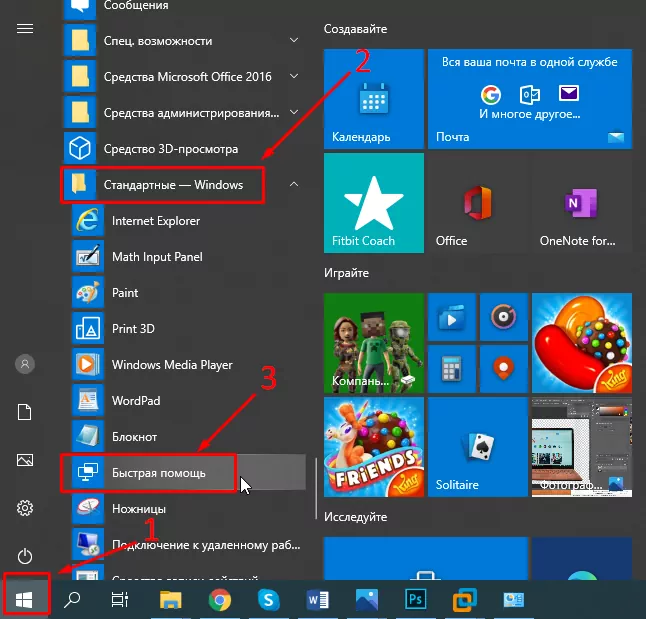
Шаг 1. Для этого откройте меню Пуск – Стандартные – Windows, Быстрая помощь или ввести Быстрая помощь в строке поиска.

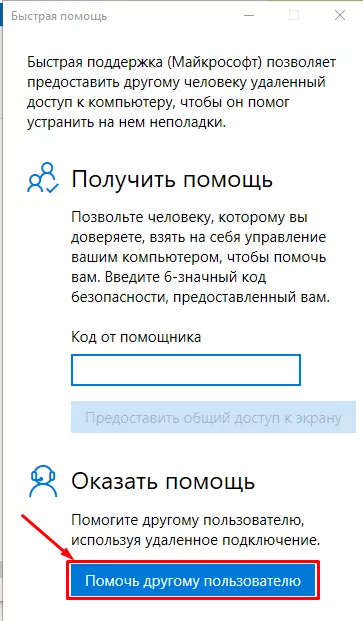
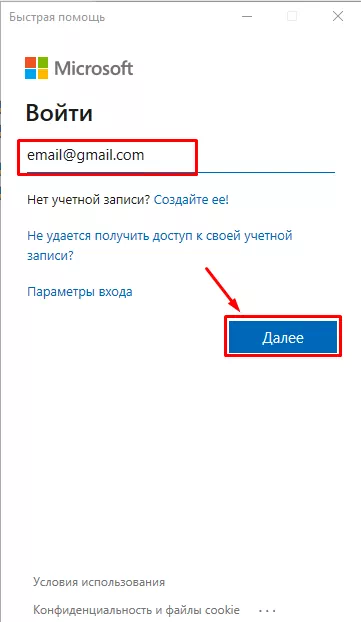
Шаг 2. На своем ПК нажмите «Помочь другому пользователю»

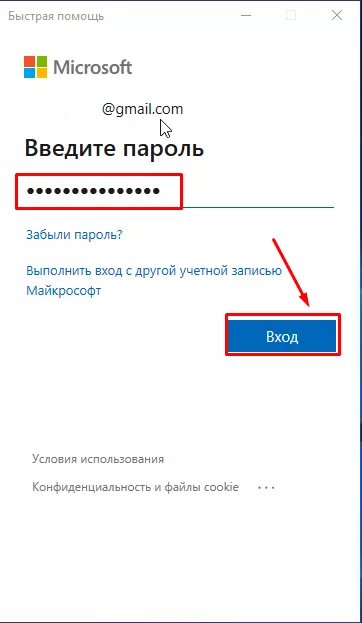
Шаг 3. И войдите в свою учетную запись Microsoft.

На удаленном компьютере логиниться не обязательно.

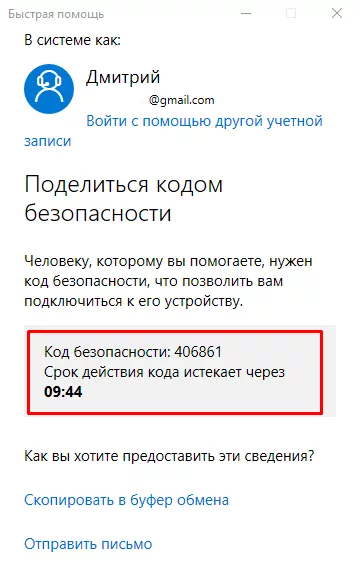
После этого вы получите код безопасности, срок действия ключа 10 минут.

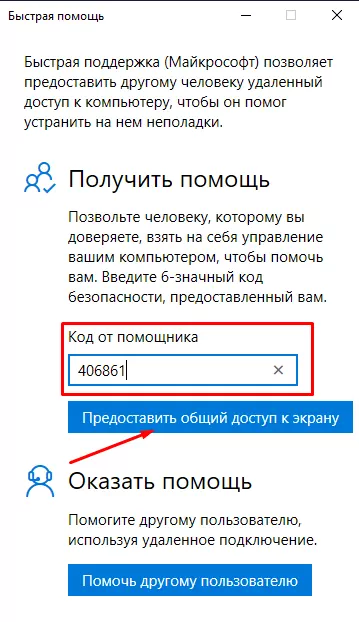
Шаг 4. Введите этот код на удаленном ПК и нажмите «Предоставить общий доступ к экрану».

Помните, что код нужно ввести в течении 10 минут, иначе его действие закончится.

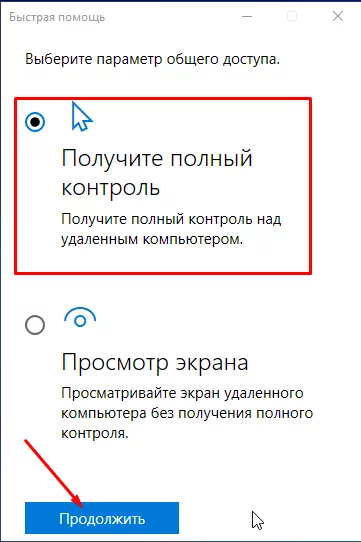
Шаг 5. Выберите параметр общего доступа.

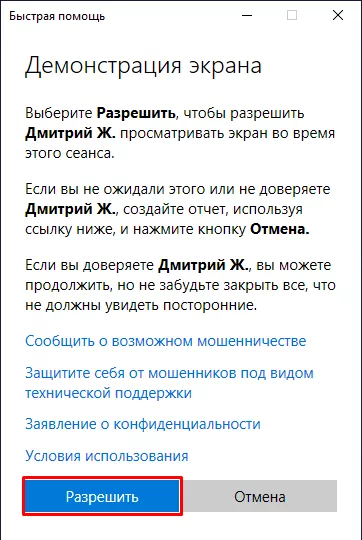
Шаг 6. После нужно подтвердить запрос на предоставление доступа нажав «Разрешить».

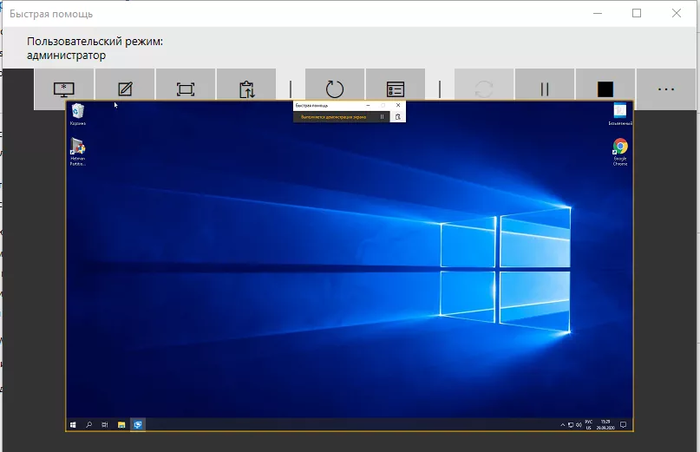
Удаленное подключение готово.

Удаленный доступ с TeamViewer

Также есть сторонние утилиты, которые помогут вам организовать удаленный доступ между компьютерами.

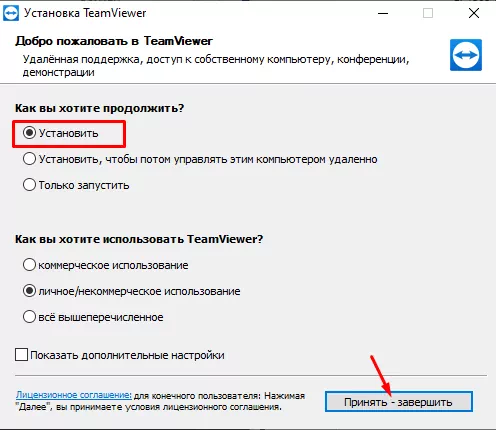
Одной из самих известных программ является TeamViewer. Для начала работы необходимо скачать файл инсталляции с официального сайта этого проекта.

http://www.teamviewer.com/

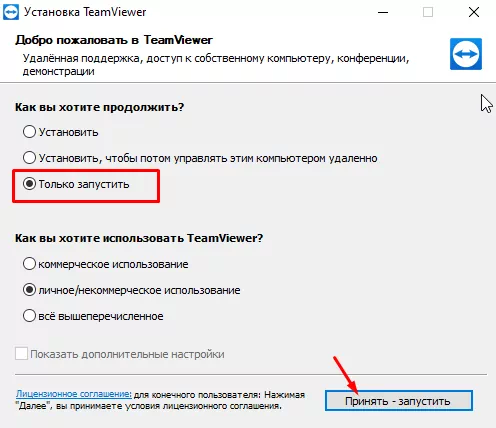
Программу не обязательно устанавливать. Для разового использования удобнее будет использовать «Только запуск».

Для регулярного использования лучше все же установить.

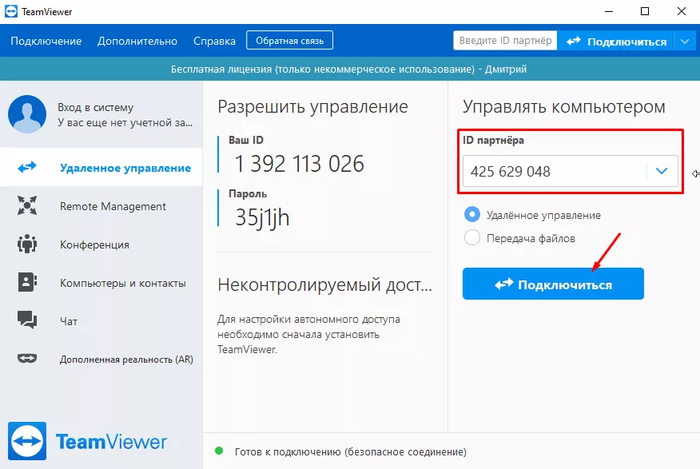
После запуска вы увидите следующее окно. Здесь нужно вписать «ID партнера»

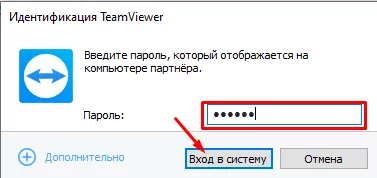
Ввести пароль и нажать «Вход в систему».

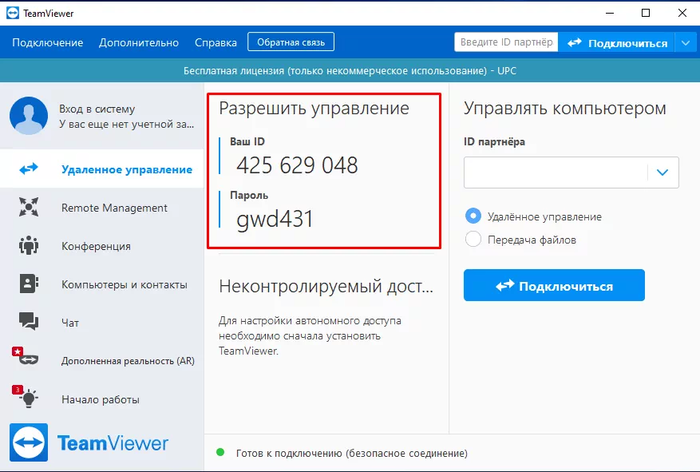
ID и Пароль указаны в окне программы на удаленном компьютере.

Если интернет работает нормально в течении 10-30 секунд будет установлено подключение, и вы сможете приступить к восстановлению данных.


Восстановление утерянных данных по сети Интернет

Программа просканирует ваш жесткий диск или внешнее запоминающее устройство, найдет утерянные данные и вы с легкостью сможете их восстановить.


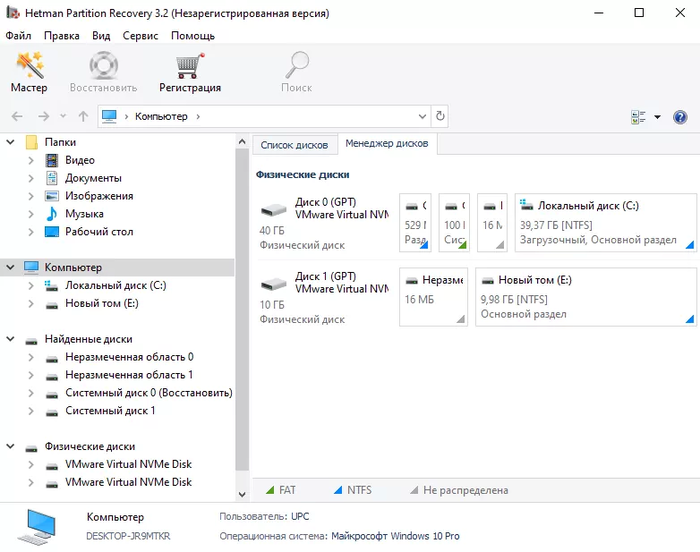
Шаг 1. Скачайте, установите и запустите программу. Откройте диск, на котором хранилась утерянная информация.

Обратите внимание, следует прекратить использование жесткого диска, на котором находилась важная информация, а именно производить на него запись и установку программ. Также не рекомендуется переустанавливать систему, иначе данные будут утеряны в случае их перезаписи, и вы не сможете их вернуть.


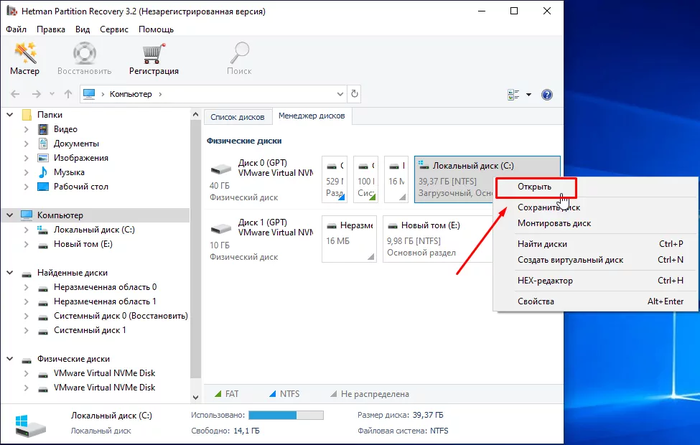
Шаг 2. В менеджере дисков выберите нужный диск, кликните по нему правой кнопкой мыши и нажмите «Открыть».

Шаг 3. Сперва выполните «Быстрое сканирование» это займет меньше времени.


Версию статьи со всеми дополнительными видео уроками смотрите в источнике: https://hetmanrecovery.com/ru/recovery_news/how-to-recover-l...

Показать полностью 24 1
Sd карта USB Windows 10 Интернет Видео Длиннопост
11
94
Happyneo21
Happyneo21
IT минувших дней

Как изменились технологии хранения данных⁠⁠

5 лет назад
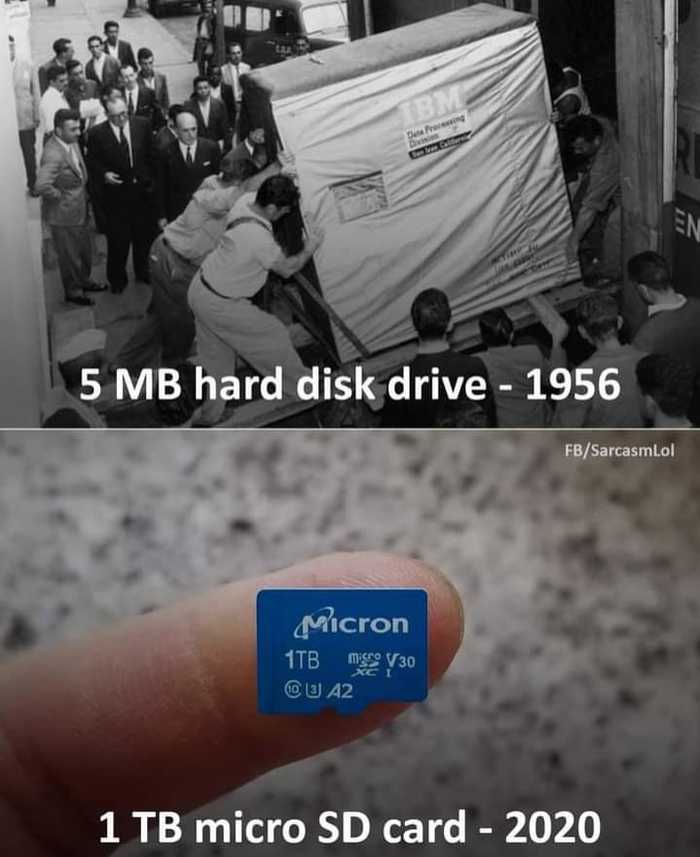
Как изменились технологии хранения данных

5 МБ = 0.0000047684 ТБ

1 ТБ = 1 048 576 МБ (209 715 таких дисков по 5 МБ)


1956 год — жёсткий диск IBM 350 в составе первого серийного компьютера IBM 305 RAMAC. Накопитель занимал ящик размером с большой холодильник и имел вес 971 кг, а общий объём памяти 50 вращавшихся в нём покрытых чистым железом тонких дисков диаметром 610 мм составлял около 5 миллионов 6-битных байт*.


* Часто можно встретить ошибочную информацию о том, что объем первого диска IBM был равен 5 Мб. Такой вывод делается на основании 5 млн хранимых знаков. Это неправильный вывод. Дело в том, что в IBM 350 хранились 6-ти битовые символы, а это эквивалентно 3,75 млн 8-битовых.


Отсюда - https://redd.it/ixjk9n

Показать полностью 1
1956 2020 Жесткий диск Microsd Sd карта Размер Масштаб Хранение данных Прогресс IT Компьютерное железо Старое железо Reddit
33
Посты не найдены
О нас
О Пикабу Контакты Реклама Сообщить об ошибке Сообщить о нарушении законодательства Отзывы и предложения Новости Пикабу Мобильное приложение RSS
Информация
Помощь Кодекс Пикабу Команда Пикабу Конфиденциальность Правила соцсети О рекомендациях О компании
Наши проекты
Блоги Работа Промокоды Игры Курсы
Партнёры
Промокоды Биг Гик Промокоды Lamoda Промокоды Мвидео Промокоды Яндекс Маркет Промокоды Пятерочка Промокоды Aroma Butik Промокоды Яндекс Путешествия Промокоды Яндекс Еда Постила Футбол сегодня
На информационном ресурсе Pikabu.ru применяются рекомендательные технологии