Горячее
Лучшее
Свежее
Подписки
Сообщества
Блоги
Эксперты
Войти
Забыли пароль?
или продолжите с
Создать аккаунт
Регистрируясь, я даю согласие на обработку данных и условия почтовых рассылок.
или
Восстановление пароля
Получить код в Telegram
Войти с Яндекс ID Войти через VK ID
ПромокодыРаботаКурсыРекламаИгрыПополнение Steam
Пикабу Игры +1000 бесплатных онлайн игр Бесплатная браузерная игра «Слаймы Атакуют: Головоломка!» в жанре головоломка. Подходит для мальчиков и девочек, доступна без регистрации, на русском языке

Слаймы Атакуют: Головоломка!

Казуальные, Головоломки, Аркады

Играть

Топ прошлой недели

  • cristall75 cristall75 6 постов
  • 1506DyDyKa 1506DyDyKa 2 поста
  • Animalrescueed Animalrescueed 35 постов
Посмотреть весь топ

Лучшие посты недели

Рассылка Пикабу: отправляем самые рейтинговые материалы за 7 дней 🔥

Нажимая «Подписаться», я даю согласие на обработку данных и условия почтовых рассылок.

Спасибо, что подписались!
Пожалуйста, проверьте почту 😊

Помощь Кодекс Пикабу Команда Пикабу Моб. приложение
Правила соцсети О рекомендациях О компании
Промокоды Биг Гик Промокоды Lamoda Промокоды МВидео Промокоды Яндекс Маркет Промокоды Пятерочка Промокоды Aroma Butik Промокоды Яндекс Путешествия Промокоды Яндекс Еда Постила Футбол сегодня
0 просмотренных постов скрыто
4
TechSavvyZone
TechSavvyZone

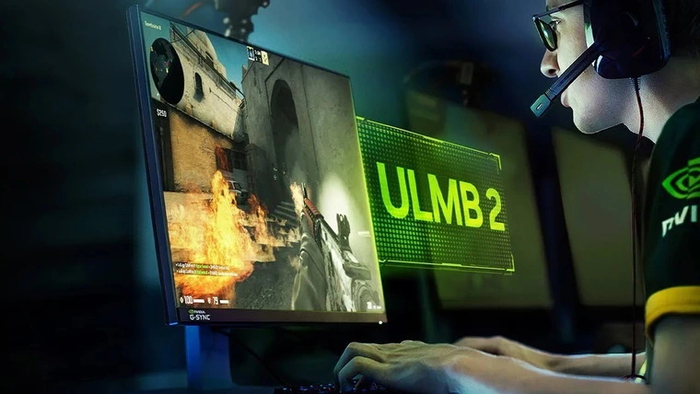
Технологии в Играх: "G-SYNC Pulsar и ULMB 2" принципы и различия работы⁠⁠

8 месяцев назад

Недавно компания NVIDIA представила технологию G-SYNC Pulsar, которая повышает четкость движущегося изображения в играх. Как она работает, и в чем ее отличия от схожей ULMB 2?

Размытие в движении: суть проблемы

Большинство современных ЖК-мониторов имеют светодиодную подсветку. Реализуют ее по-разному. Есть варианты без мерцания (Flicker-Free), есть варианты с использованием широтно-импульсной модуляции (ШИМ). Последняя предполагает мерцание диодов на постоянной высокой частоте.

Изображение на мониторе обновляется с определенной частотой кадров. Но пиксели матрицы при этом переключают цвета не моментально. Между переходом от одного цвета к другому всегда есть определенная задержка. При этом подсветка или горит постоянно, или мерцает на гораздо более высокой частоте. Из-за этого глаз замечает не только моменты отображения нужных кадров, но и моменты изменения цветов пикселей между ними. Нами это воспринимается как размытие в движении. Чем быстрее движение на экране, тем сильнее заметен данный эффект.
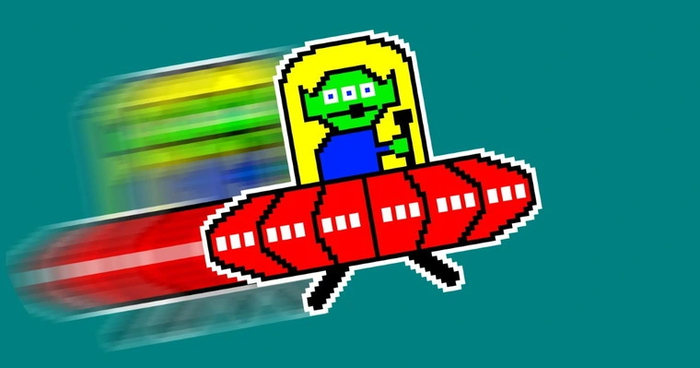
На старых мониторах с электронно-лучевой трубкой луч развертки является одновременно и лучом подсветки. Поэтому никакого рассинхрона между подсветкой и обновлением пикселей картинки нет. То же самое — с устаревшими плазменными телевизорами. А вот всех современных устройств, панели которых производятся по технологии LCD, проблема касается. Первым шагом к ее решению стала технология Overdrive, или разгон матрицы. Она заключается в повышении напряжения, которое подается на пиксели. За счет этого ускоряется их переключение. Скорость отклика и смазывание движущейся картинки благодаря этому уменьшаются.

Однако слишком высокое напряжение приводит к появлению артефактов изображения. Так что бесконечно увеличивать его не получится. При этом проблему смазывания овердрайв все равно не решает до конца. Поэтому на помощь пришли другие технологии, работающие в тандеме с овердрайвом.

Стробирование подсветки: от BFI до ULMB

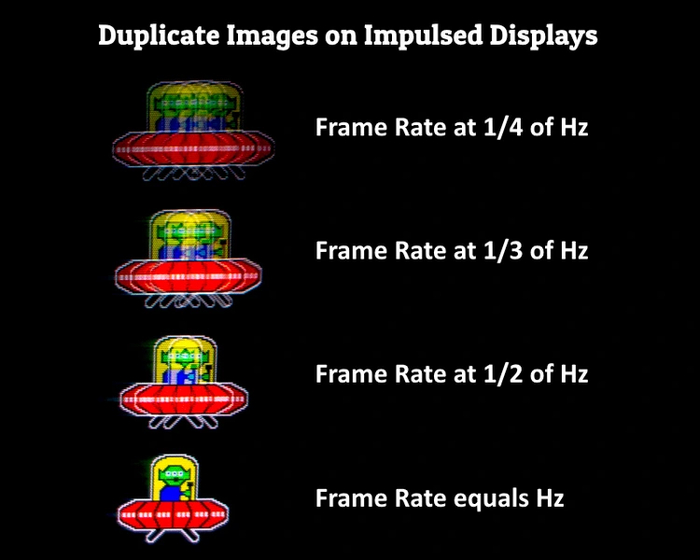
В 2006 году появилась технология Black Frame Insertion (BFI). Тогда подсветка экрана осуществлялась с помощью нескольких люминесцентных ламп. Они мерцали на частотах, в два-три раза превышающих частоту обновления матрицы.

BFI снижает частоту мерцания (стробирования) подсветки, синхронизируя ее с частотой обновления матрицы. Благодаря этому лампы включаются в момент полностью обновленной картинки. После показа одного кадра лампы снова гаснут. Заново они загораются только в момент вывода следующего кадра.
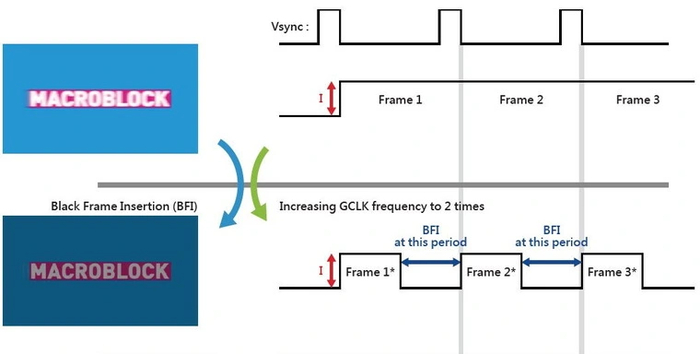
Глаз человека не замечает быстрых отключений подсветки. Это происходит из-за эффекта остаточного изображения на сетчатке. Но при частоте 60 Гц (стандарт для ЖК-панелей того времени) становится заметно мерцание экрана. К тому же, понижение частоты мерцания подсветки воспринимается глазом как сильное снижение яркости. Поэтому ни BFI, ни ее аналог Samsung MPA не снискали популярности.

После перехода на LED-подсветку производители мониторов стали использовать аналогичные технологии, но под другими именами. Так появились Samsung Motion Blur Reduction, LG 1ms Motion Blur Reduction, ASUS Extreme Low Motion Blur, BenQ's DyAc, Acer VRB и прочие. Мерцание на LED-панелях стало чуть менее заметным. Однако проблема ощутимого снижения яркости оставалась.

В 2014 году NVIDIA выпустила схожую технологию устранения размытия. Она получила название Ultra Low Motion Blur (ULMB). ULMB поддерживает несколько режимов стробирования подсветки — 85, 100 и 120 Гц. Благодаря этому мерцание стало еще менее заметным. Однако матрицы экранов в те годы были не такими быстрыми, как сейчас. Поэтому поддержки ULMB на максимальной частоте у многих мониторов не было. ULMB оставалась свойственна проблема всех предыдущих технологий стробирования — фиксированная частота кадров и мерцания. Если ПК не в состоянии постоянно выдавать стабильную частоту кадров в игре, размытия было не избежать. Причина проста: несоответствие FPS и частоты обновления/мерцания монитора.
Еще до ULMB в мониторах появилась технологии адаптивной синхронизации кадров: сначала NVIDIA G-SYNC, а затем и ее конкурент AMD FreeSync. Их суть в переменной частоте обновления монитора, которая может регулироваться в соответствии с FPS в игре. Обе технологии относятся к разновидностям Variable Refresh Rate (VRR), принцип их работы довольно схож. VRR поддерживается не только компьютерами, но и консолями текущего поколения.
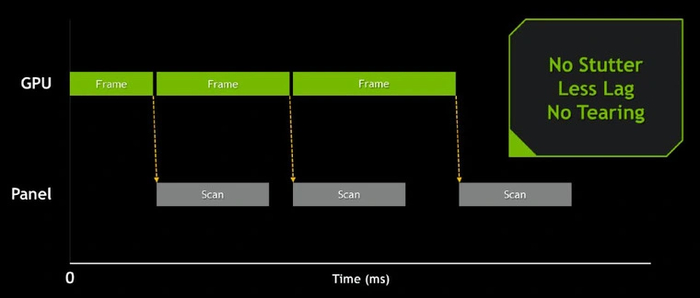
Синхронизация кадров игры и панели монитора убирает размытие, вносимое несоответствием FPS и частоты обновления экрана. Но все еще остается размытие, вносимое подсветкой. А ULMB одновременно с G-SYNC не работает. Поэтому приходилось выбирать что-то одно: либо переменную частоту кадров, либо постоянную — со стробированием подсветки.

Для наилучшего результата нужно было объединить переменную частоту кадров с переменной скоростью стробирования. Первыми это попробовали сделать в ASUS. В 2019 году они презентовали технологию ASUS Extreme Low Motion Blur Sync. Она научилась работать одновременно с G-SYNC, подстраивая мерцание подсветки под текущую частоту кадров.

За ней подтянулась и ViewSonic. Компания представила аналогичный режим в мониторах под собственным названием Pure XP. В обеих случаях реализация оставляла желать лучшего. При высокой частоте кадров обе технологии часто страдают от эффекта перекрестных помех и гостинга.

ULMB 2: ключевые особенности

В 2023 году NVIDIA анонсировала вторую версию Ultra Low Motion Blur — ULMB 2. Она имеет несколько ключевых отличий от предшественницы.

Вертикально-зависимый овердрайв

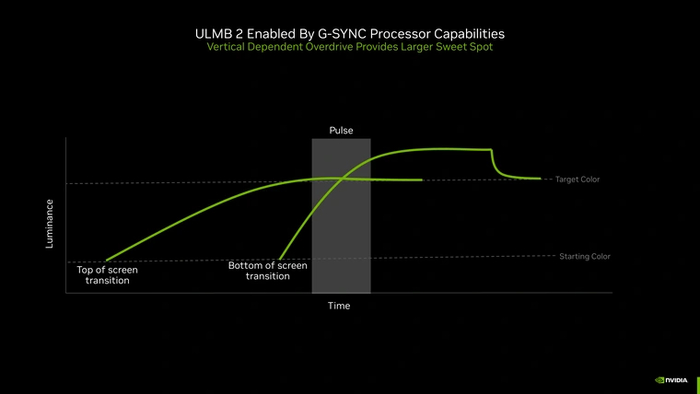
Обновление пикселей на экране происходит после прохода сигнала вертикальной развертки. Сигнал проходит по кадру быстро, но не мгновенно. Поэтому пиксели верхних строк начинают обновляться чуть раньше нижних. Если включение подсветки приходится на момент, когда часть пикселей обновилась не до конца, возникнет эффект перекрестных помех. Часть изображения начинает двоиться. Такой проблемой нередко страдают все предшествующие реализации стробирования подсветки.

Для устранения эффекта теперь используется Variable Overdrive — технология переменного разгона пикселей. С ее помощью ULMB 2 может переключать пиксели строк с разной скоростью, в зависимости от положения на экране. Переключение синхронизируется так, чтобы создать более широкое окно для импульса подсветки. Благодаря этому подсветка зажигается в точно отведенное время. Это устраняет перекрестные помехи, ранее вызывавшие двоение картинки.
Более высокая яркость и увеличенная эффективная частота

Первая версия ULMB держала подсветку отключенной 75% времени. Все-таки скорость переключения пикселей на момент выхода технологии была достаточно высокой. За счет более быстрых современных матриц и применения вертикально-зависимого овердрайва окно работы подсветки у UMLB 2 куда шире. Поэтому период времени ее работы увеличивается. Благодаря этому значительно повышается яркость монитора.

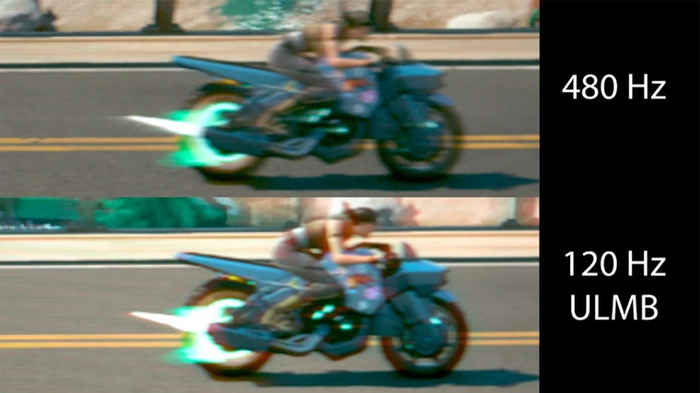
Более частые и продолжительные импульсы мерцания становятся практически незаметными для человеческого глаза. К тому же, они повышают плавность и четкость. NVIDIA утверждает, что с новой технологией эффективная четкость изображения увеличивается вчетверо. Монитор с ULMB2 при частоте 120 Гц выдает такую же четкую картинку в движении, как и обычный монитор с частотой 480 Гц. Для топовых моделей с физической частотой обновления панели в 360 Гц заявлена эффективная частота в 1440 Гц.
G-SYNC Pulsar

После анонса ULMB2 проходит менее года, и вдруг NVIDIA вновь анонсирует свою следующую разработку — G-SYNC Pulsar. «Новая» технология включает в себя все, что есть в ULMB2, добавляя работу с G-SYNC. Это позволяет использовать все преимущества ULMB2 с переменной частотой обновления монитора.

Тандем решает проблему появления размытости при FPS ниже частоты обновления панели. G-SYNC работает в диапазоне от 30 Гц до максимальной частоты, поддерживаемой монитором. Подсветка и овердрайв пикселей теперь адаптируются к этим условиям. Поэтому технологию вертикально-зависимого овердрайва на новых слайдах теперь называют «адаптивным овердрайвом».
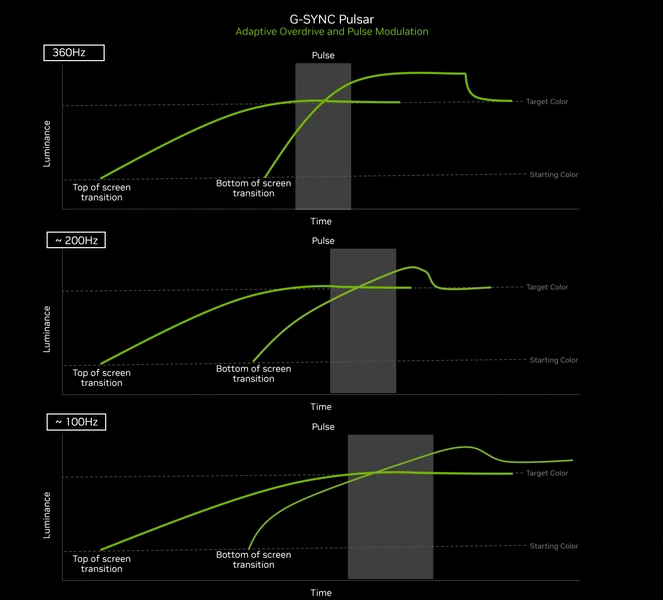
Наверняка и ULMB2 разрабатывалась с учетом переменной частоты обновления. Для ранее выпущенных мониторов с ее поддержкой уже заявлено обновление прошивки с поддержкой G-SYNC Pulsar. Однако в NVIDIA по каким-то причинам предпочли представить эти технологии отдельно друг от друга.

Что дальше?

Технологии стробирования подсветки обеспечивают менее размытое и более плавное изображение при неизменной частоте обновления экрана. Они долго страдали двумя проблемами: сильным снижением яркости и заметным глазу мерцанием. Теперь эти болячки обещают уйти в прошлое.
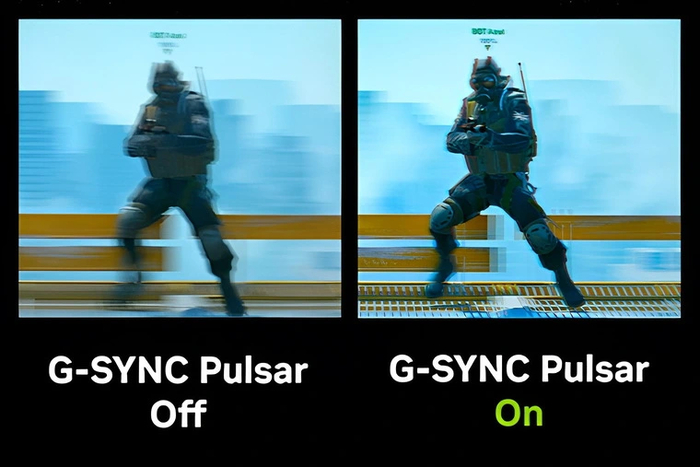
Но, как и в случае других технологий компании NVIDIA, такое решение вряд ли станет массовым. Скорее всего, G-SYNC Pulsar останется уделом топовых дисплеев. Дело в том, что для ее работы требуется специальная плата G-SYNC, которая устанавливается в мониторы и удорожает их производство. Возможно, в будущем появятся более простые и дешевые альтернативы этой технологии.
Показать полностью 8
Технологии IT Компьютер Инженер Программа Тестирование Компьютерная графика Компьютерные игры Производство Монитор Компьютерное железо Длиннопост
0
18
TechSavvyZone
TechSavvyZone

Технологии: "Трехмерная фотограмметрия" 3D-моделирование в домашних условиях⁠⁠

8 месяцев назад

Трехмерная фотограмметрия— преобразование серии цифровых фотографий в трехмерную модель при помощи специализированного программного обеспечения. Для создания модели достаточно вооружиться фотоаппаратом и компьютером с предустановленным софтом. Объект для съемки может быть любым, лучше всего подходят рельефные объекты, скульптуры и т.п. Фотограмметрия — настоящая находка для владельцев 3D-принтеров, разработчиков игр, особенно для тех, кто еще не завел себе 3D-сканер. Этот метод позволит использовать принтер не только для создания шаблонных моделей из интернета, но и для распечатки уникальных объектов.

Именно она помогает преодолеть основное препятствие на пути начинающих владельцев 3D-принтеров — отсутствие понимания того, где взять 3D-модели для работы.

Обычно, чтобы получить модель для печати на 3D-принтере  требуется сфотографировать объект максимально возможное количество раз с максимально возможным качеством. Рекомендуется делать 3 прохода: сначала сфотографировать объект со всех сторон с расстояния 2-3 метра для захвата общей формы, потом с расстояния около полуметра для фиксации мелких деталей, и в конце уделить внимание проблемным зонам: темным, труднодоступным или тонким элементам.

Этот тип сканирования может сильно выручить, если вы занимаетесь обрисовкой объектов: есть такие детали, которые сложно измерить линейкой или штангенциркулем из-за их геометрической формы и других особенностей. Это особый случай, когда легче отрисовать объект по готовой 3D-модели (даже в очень низком качестве), чем пытаться угадать с размерами и изобразить что-то похожее.

Попробуем применить метод фотограмметрии для быстрого создания трехмерной модели без профессиональной техники, какого-либо специального оборудования и максимально быстро.

Камера для сканирования

Разрешение фотографий должно быть как можно выше, поэтому лучше всего подойдет, конечно же, профессиональная зеркальная фотокамера. Для простых объектов достаточно и обычного смартфона с хорошей камерой.

Место съемки должно иметь равномерное освещение. Любое искажение пагубно повлияет на конечный результат и осложнит постобработку фотографий. В первую очередь стоит уделить внимание теням и бликам: программа не сможет корректно распознать объект при неравномерном освещении с резкими тенями. Поэтому никакой вспышки и только матовые поверхности на фоне.

Программное обеспечение

Для фотограмметрии существует программа Agisoft PhotoScan. Она платная, но с 30 дневным триалом. Этого достаточно, чтобы ознакомиться с азами технологии. В мануале можно найти множество рекомендаций по созданию фотографий и их обработке, чтобы добиться максимального качества 3D-объекта.

Другие аксессуары

Снимать объект нужно на равномерном фоне. Для фотографирования мелких вещей подойдут софтбоксы (осветители с рассеивателями). Они равномерно осветят место съемки и устранят резкие тени. Но такое оборудование тоже есть не у каждого, поэтому для быстрой оцифровки подойдут и домашние лампы.

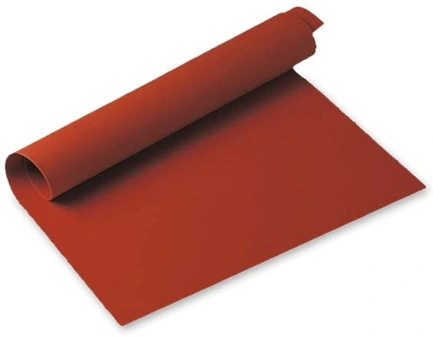
В качестве фона возьмем однотонный матовый силиконовый коврик для ручных работ. Одна из его поверхностей не имеет рисунка, она-то и нужна.

Задачи

В идеале на один объект желательно делать фото в количестве 50–100 штук при хорошем освещении, низком ISO, в высоком разрешении (скажем 5000 х 8000) и иметь для их обработки мощный компьютер.

Однако поскольку в приоритете скорость — начальный набор инструментов для этой статьи прост донельзя: смартфон двухлетней давности, обычный домашний ПК, силиконовый коврик и солнечный свет.

Оцифровка объекта

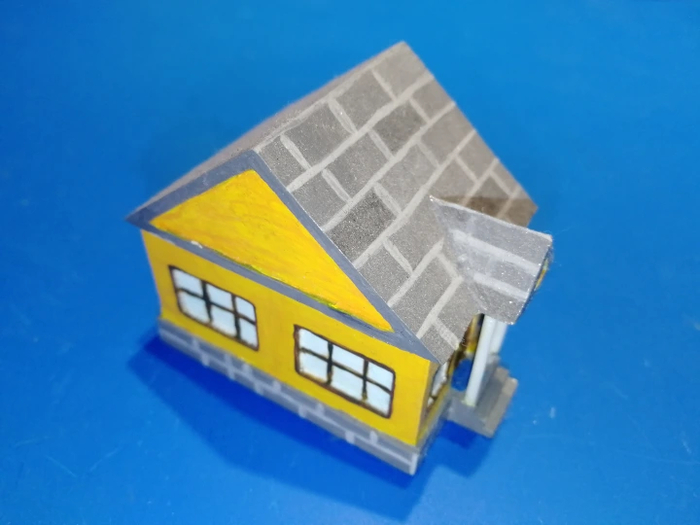
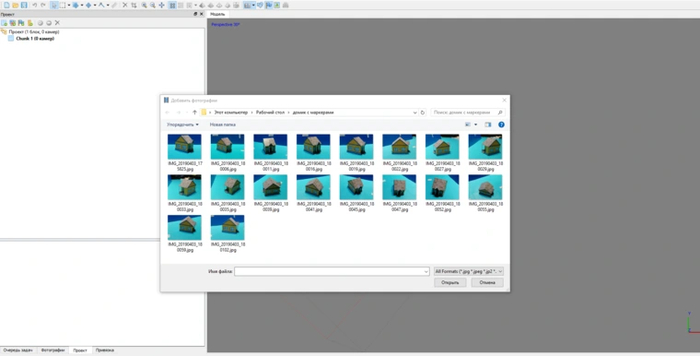
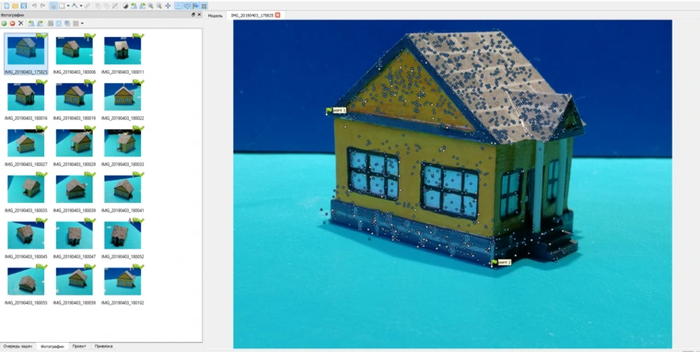
1. Сканировать будем домик, напечатанный на 3D-принтере. Чтобы оценить степень сложности оцифровки объектов, достаточно сделать пару десятков фотографий с разного ракурса. Съемку ведем на одинаковом расстоянии. Между ракурсами должен быть интервал, но не слишком большой: программа не сможет состыковать фото, если между кадрами будет много недостающих элементов.

2. Полученные фото загружаем в программу.

Если компьютер средней мощности, а фотографий не слишком много (для тестовой попытки 18 штук будет достаточно) — обработка пройдет быстро, около пары минут.

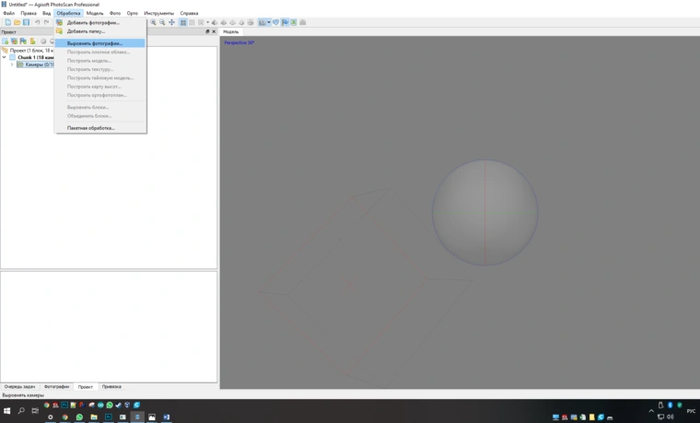
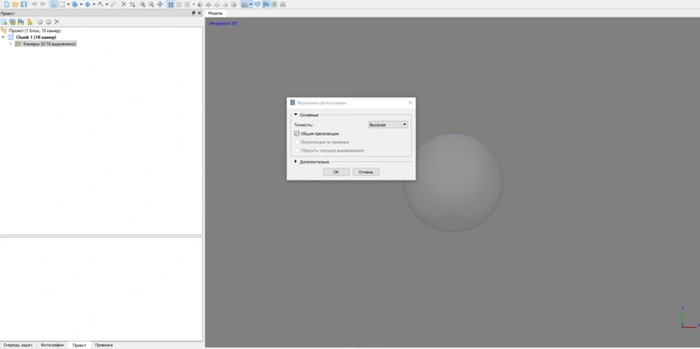
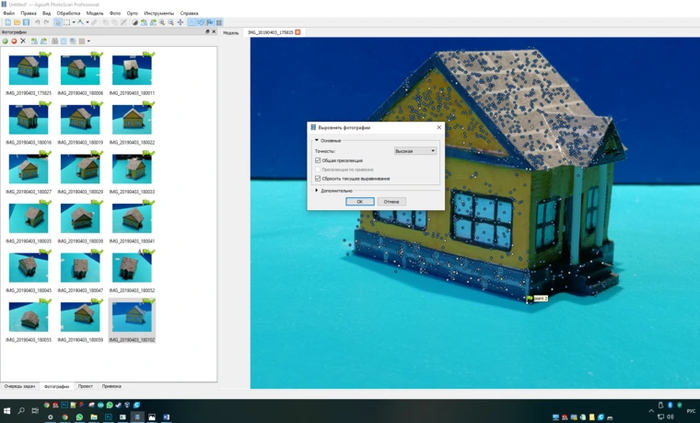
3. Теперь нужно зайти в пункт меню «обработка» и выровнять фотографии с высокой точностью.

На этом этапе можно определить, все ли распознается правильно.

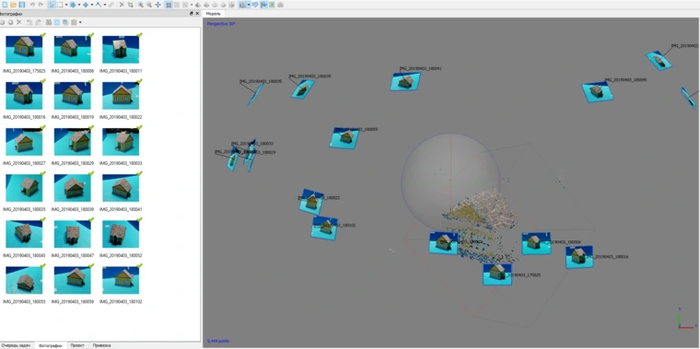
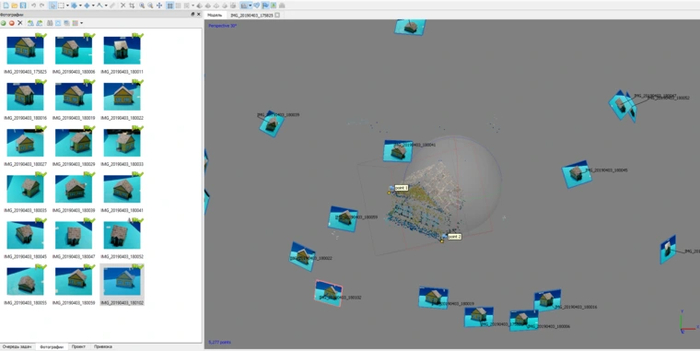
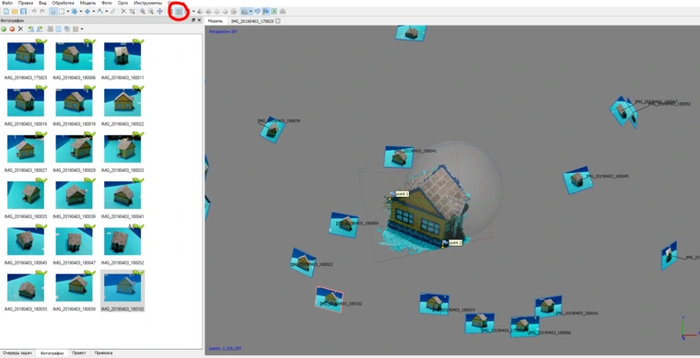
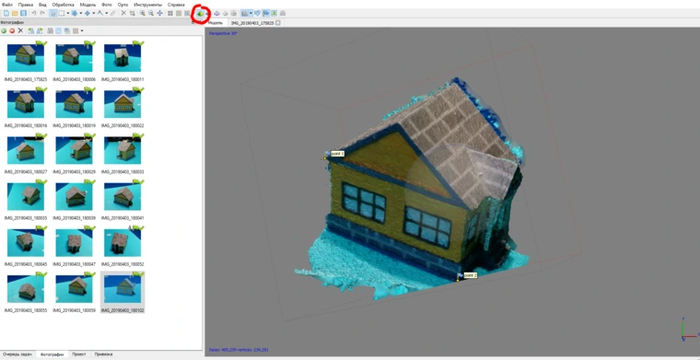
4. После прогрузки всех ракурсов получилось некое облако точек.

На удивление, даже для тестовой попытки с небольшим количеством фотографий и далеко не профессиональным оборудованием и условиями съемки, PhotoScan правильно определила ракурсы абсолютно всех фотографий — об этом свидетельствуют зеленые галочки под каждой картинкой.

5. Может возникнуть ситуация, когда программа делает ошибки в определении местонахождения фотографий.

В этом случае для корректной обработки необходимо поставить на каждой из фотографий маркеры-подсказки, по которым софт сможет ориентироваться. К примеру, поставим пару маркеров на первых двух фотографиях. Один из них будет стоять на углу крыши дома, второй установим в основании.

6. Далее программа автоматически доставит маркеры на остальных фотографиях, если сумеет распознать на них один и тот же объект.

Если есть несовпадения, придется вручную передвигать маркеры на нужное место. На всех снимках маркеры нужно подтверждать, кликнув мышкой по точкам. Стоит отметить, что маркеры помогают, но не дают гарантии, что ракурс будет распознаваться правильно.

7. Для проверки результата нужно еще раз составить облако точек с такой же высокой точностью. Устанавливаем галочку «сбросить текущее выравнивание».

8. После второго прохода облако точек показывает примерно ту же картину, что и до установки маркеров.

Вывод таков: информации было достаточно изначально, поэтому проводить этап с ручной установкой маркеров необходимо только если фотография (или несколько) некорректно определилась.

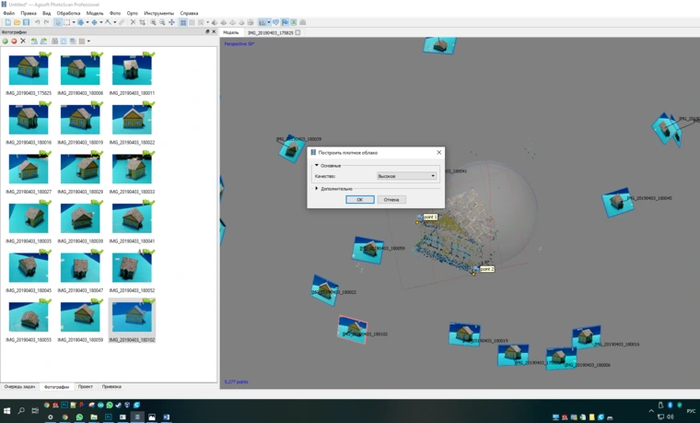
9. Следующий этап — построение более плотного облака точек.

Настройки детализации нужно выставить на уровень «Высокая». В «максимальной» смысла нет, так как перед нами стоит задача быстро добиться приемлемого результата. Иначе процесс оцифровки затянется в несколько раз.

10. Через пятнадцать минут на мониторе можно разглядеть довольно четкий рисунок фигурки. Правда, вместе с фигуркой присутствует немного голубого фона.

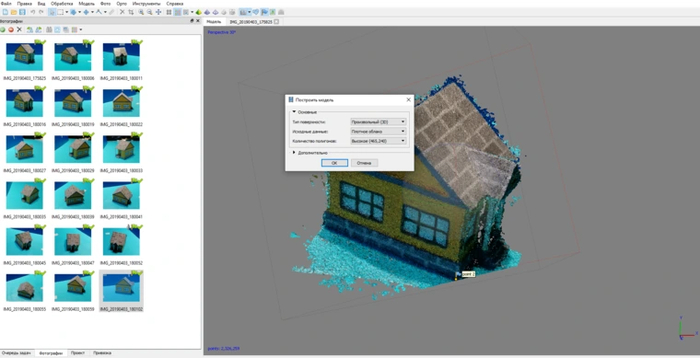
С фоном придется поработать чуть позже. А на этом этапе нужно окончательно конвертировать облако точек в трехмерный объект. Для этого надо зайти в подпункт «обработка» и выполнить операцию «построить модель». Тип поверхности — произвольный (3D), исходные данные — плотное облако точек. Количество полигонов нужно установить на максимум, а после этого требуется только нажать кнопку «ОК».

11. Результат.

Получилось неплохо, но модель портит голубой фон.

12. Чтобы избавиться от фона, нужно вручную обрезать его на всех фотографиях в одном из редакторов изображений.

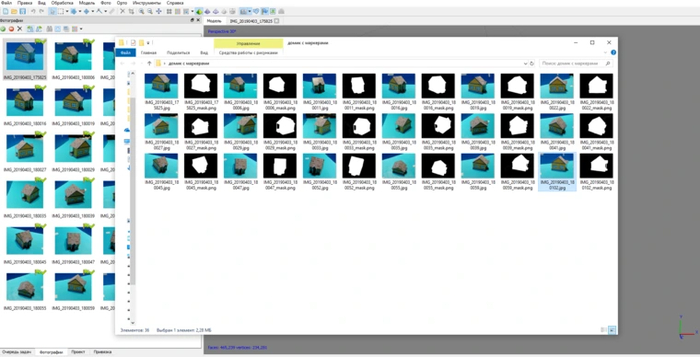
Agisoft PhotoScan поддерживает маски для каждой фотографии (это специальный канал изображения, который будет сообщать программе что обрабатывать, а что трогать не стоит). Обрезка — нудное занятие, автоматизировать его не получится, однако результат окупит все старания.

13. Импортируем маски в программу.

Важное замечание: чтобы не делать нудную работу по добавлению маски к каждой фотографии, сохраняйте маски с тем же именем, что и оригинал, приписывая в конце имени файла «_mask».

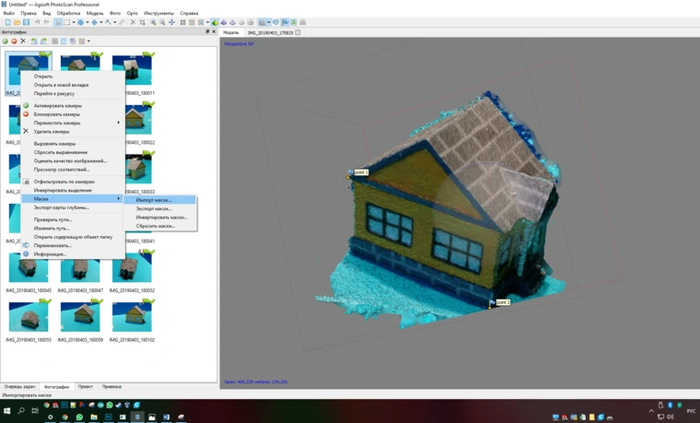
14. Далее нужно перейти в программу, затем выделить все изображения и выбрать правой кнопкой мыши опцию «маски — импорт масок».

В диалоговом окне нужно выставить режим «из файла», операция «замена». Шаблон имени файла нужно оставить неизменным. «Применение» — весь проект. Нажимаем кнопку «ОК» и выбираем папку с масками.

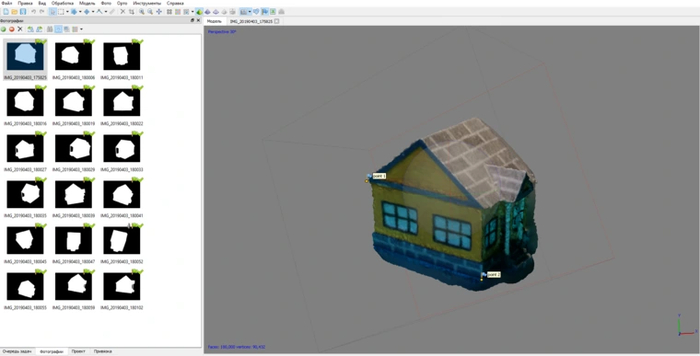
15. После добавления масок при просмотре фотографий будет виден выраженный белый контур.

Это свидетельствует о правильном добавлении файлов в программу. В разделе фотографии можно кликнуть на иконку «показать маски».

16. Теперь нужно заново проделать операции по преобразованию фотографий в облако точек: «выровнять фотографии», затем «построить плотное облако точек».

17. Голубой фон пропал, лишь плотное облако точек обрисовывает фигуру. Осталось преобразовать их в 3D-модель и оценить окончательный результат.

Итоги работы

Если пытаться сделать фотограмметрию на камеру телефона, итог вряд ли сильно впечатлит вас, однако приемлемых результатов добиться все-таки можно. Многое зависит от самой модели: ее текстуры, отражающей способности, цвета, дизайна.

Свои коррективы вносит и фон, на котором производится фотосъемка объекта. Так, глянцевый материал отражает много света на текстуру модели, поэтому лучше использовать матовые однородные фоны.

Если же учесть все нюансы, то можно добиться действительно качественных результатов. Следует помнить, что 3D-модель, полученная с помощью фотограмметрии в домашних условиях, почти наверняка потребует доработки в 3D-редакторе.

Тем не менее, такой метод сканирования может сэкономить вам уйму времени при моделировании сложных деталей. Кроме того, он служит альтернативой трехмерному сканеру, покупка которого сильно ударила бы по карману.

Показать полностью 18
Инженер Технологии Компьютерное железо Компьютер IT Программа 3D графика Компьютерная графика 3D принтер Длиннопост
8
7
TechSavvyZone
TechSavvyZone

Технологии в Играх: "Фотограмметрия" Часть Вторая⁠⁠

8 месяцев назад

Примеры использования

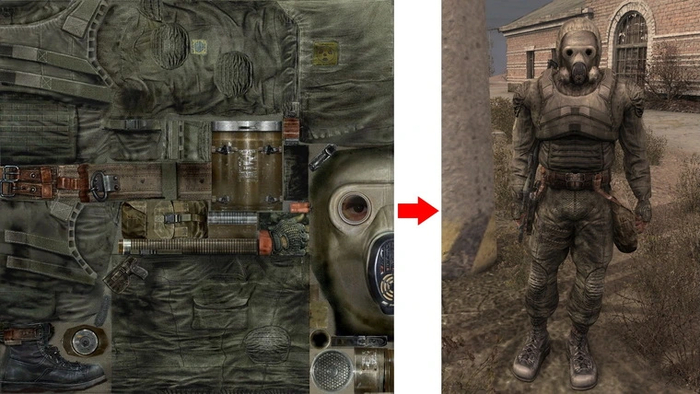
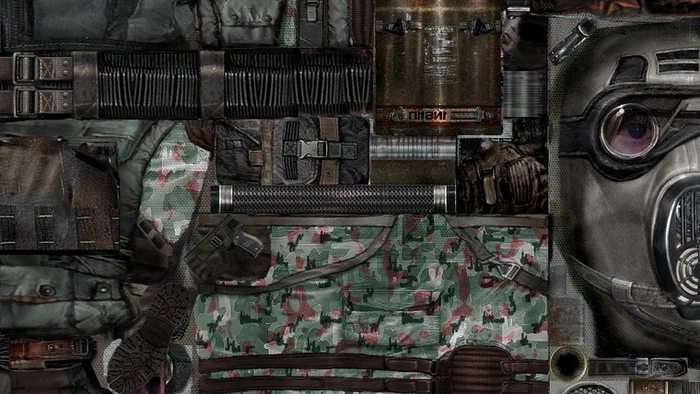
Еще до фотограмметрии, в середине двухтысячных, в играх начали использовать фототекстуры, также получаемые методом съемки на фотокамеру. В отличие от 3D-модели, получаемой в результате фотограмметрии фототекстура представляет из себя плоскую поверхность. Для применения к игровому объекту ее, словно ткань, натягивают на сделанную вручную 3D-модель.

Эффектность такого решения сильно зависит как от реализации освещения в игре, так и непосредственно от полигональности модели. В те годы игры не могли похвастать таким количеством полигонов в кадре, как сейчас, за счет чего натянутые на довольно угловатые формы фототекстуры достаточно часто производили совсем не тот эффект, на который рассчитывалось изначально. Лучше всего текстуры такого типа выглядят на плоских поверхностях — стенах и заборах.

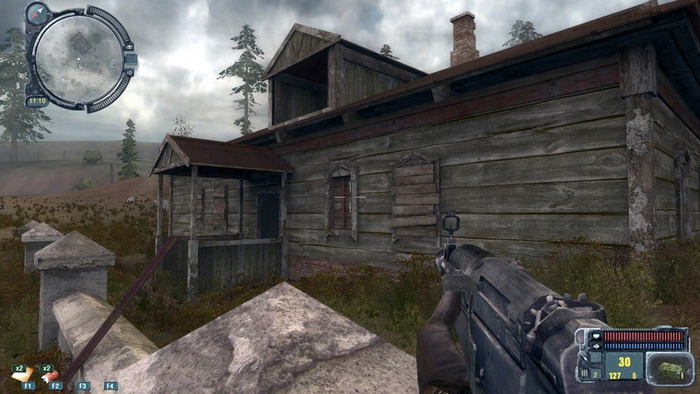
Ярким примером применения фототекстур может служить серия игр S.T.A.L.K.E.R. — при достаточно простой и малополигональной по современным меркам картинке здания и прочие объекты за счет фототекстур удалось передать довольно реалистично.

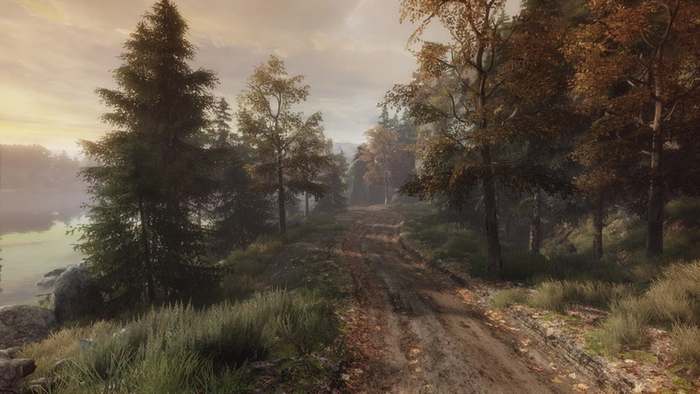
С ростом вычислительной мощности видеокарт стало возможно использовать 3D-модели, созданные с помощью фотограмметрии. Для отдельных мелких объектов в играх фотограмметрия используется еще с начала прошлого десятилетия, но массово начала применяться лишь в его середине. Одной из первых игр, в которой технология используется для большого количества объектов, стала The Vanishing of Ethan Carter, выпущенная в 2014 году. Несмотря на достаточно устаревший на то время графический движок Unreal Engine 3, именно благодаря применению технологии фотограмметрии для большого количества объектов проект смог поразить игроков реалистичной картинкой леса и живой природы. Спустя год игру с подзаголовком Redux перенесли и на более свежую и современную версию движка Unreal Engine 4.

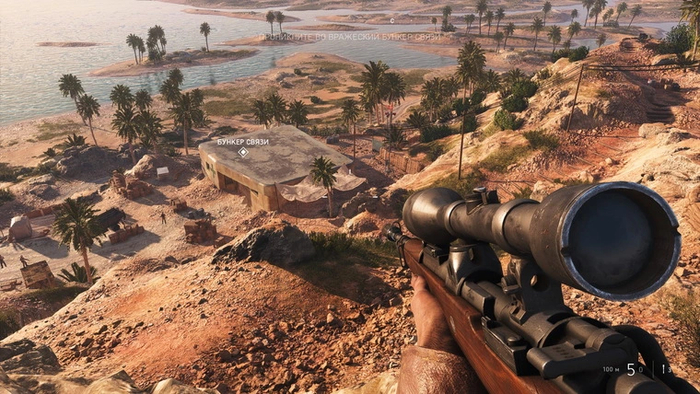
Работа с фотограмметрическими объектами была заложена и в движок Frostbite 3, ставший основой многих игр компании DICE. Первой из использующих ее стала Star Wars: Battlefront 2015 года выпуска. Фотограмметрия активно используется и последующими играми на движке, в числе которых, помимо серии Star Wars, знаменитые серии игр Battlefield, FIFA и Need For Speed. Технологию и тот же движок использует и недавно вышедший Dead Space Remake.

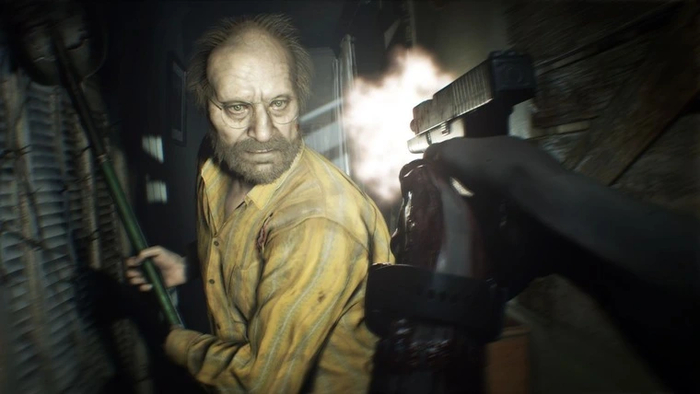
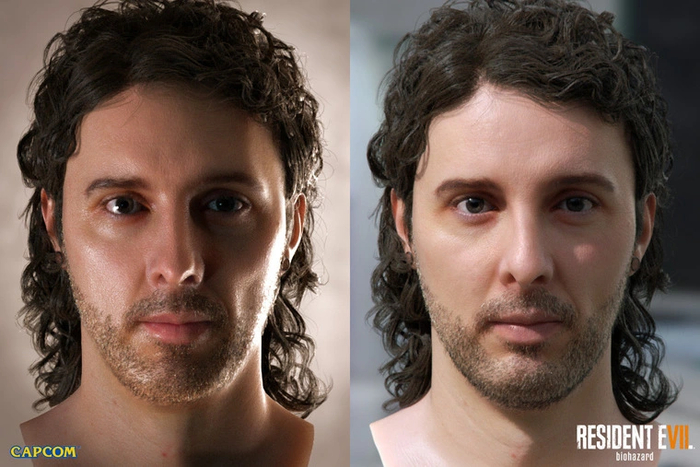
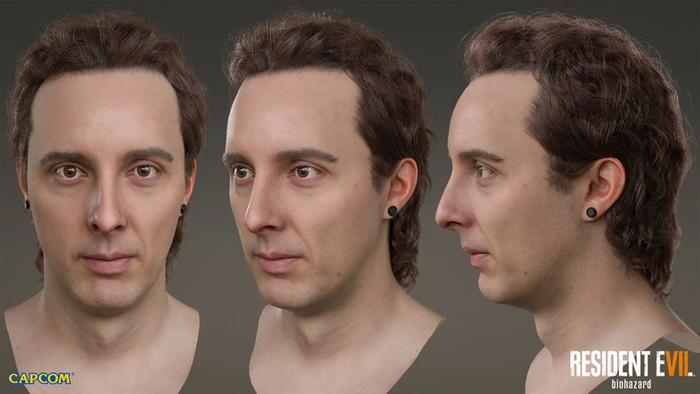
Графический движок RE Engine, разработанный в качестве замены предшествующему MT Framework, поддерживает технологию фотограмметрии изначально. Движок лежит в основе известной серии игр Resident Evil, начиная с седьмой части, увидевшей свет в 2017 году. Именно за счет фотограмметрии в играх серии такая качественная прорисовка лиц.

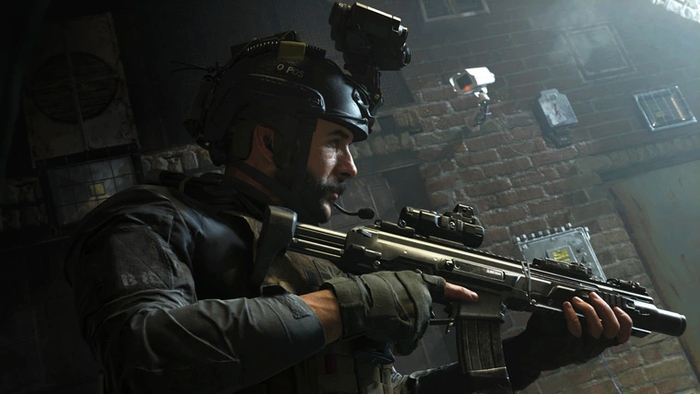
Не менее известная серия Call of Duty также использует фотограмметрию — для этого были внесены доработки в движок IW Engine, который стал поддерживать технологию с восьмой версии. Начиная с перезапуска Call of Dury: Modern Warfare 2019 года, все игры серии используют фотограмметрические модели для персонажей, оружия и, частично, окружения.

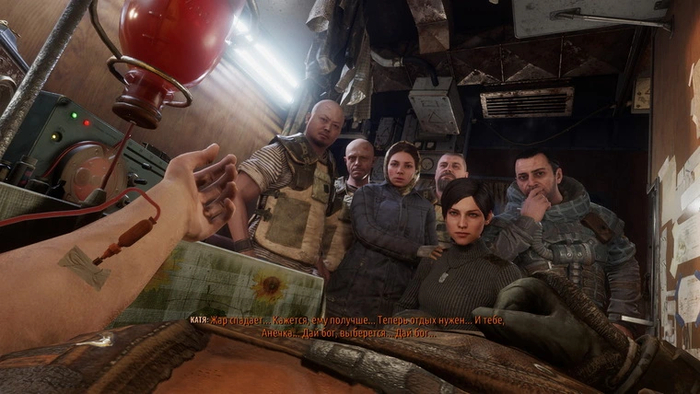
Среди игр, использующих технологию, значится и последний на данный момент проект серии Metro с подзаголовком Exodus, в основе которого прогрессивный графический движок 4A Engine. Персонажи игры, оружие и многие элементы окружения создавались с помощью фотограмметрии.

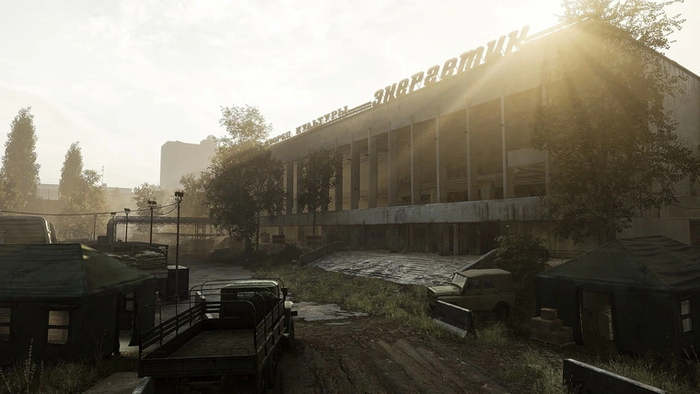
Помимо этого, фотограмметрия активно используется в другой постапокалиптической игре — Chernobylite. Как и переиздание The Vanishing of Ethan Carter: Redux, игра использует Unreal Engine 4. Достоверная атмосфера и реалистичная картинка зоны отчуждения в игре реализована благодаря именно этой технологии.
Итоги

Фотограмметрия — перспективная технология. Первоначально зародившись благодаря картографированию, со временем она все чаще стала использоваться и в других областях, в том числе компьютерной 3D-графике. Благодаря технологии стало возможным достоверно переносить объемные изображения реальных объектов в игры, кино и мультфильмы.

Современные игры все чаще используют фотограмметрию, которая позволяет при сравнимых с вручную нарисованными моделями вычислительных затратах добиться гораздо более достоверной картинки игровых объектов. К сожалению, создание качественных фотограмметрических объектов требует определенных усилий и оборудования, поэтому в больших масштабах ее используют в основном крупные студии, создающие AAA-проекты.

С развитием фотограмметрических банков мелкие разработчики игр получили возможность использовать некоторые готовые модели, отсканированные сторонними студиями, для собственных проектов. К тому же, в ряде случаев даже без специального оборудования можно достаточно неплохо отсканировать объекты малых размеров, чем и пользуются небольшие игровые студии.

С развитием программного обеспечения для фотограмметрии она стала доступна и для простых пользователей. Например, можно отсканировать предмет, чтобы создать его модель для 3D-принтера, но это уже другая история.)

Показать полностью 9
Технологии IT Компьютерное железо Компьютер Инженер Программа Игровой ПК Компьютерная графика 3D графика Компьютерные игры История развития Длиннопост
1
11
TechSavvyZone
TechSavvyZone

Технологии в Играх: "Фотограмметрия"⁠⁠

8 месяцев назад

Для создания реалистичной графики в играх используется огромное количество различных сложных технологий. Одной из них является фотограмметрия, призванная сделать виртуальный мир реалистичнее за счет переноса в него реальных объектов с помощью фотографии. В чем суть технологии, как она работает и где применяется?

Немного истории

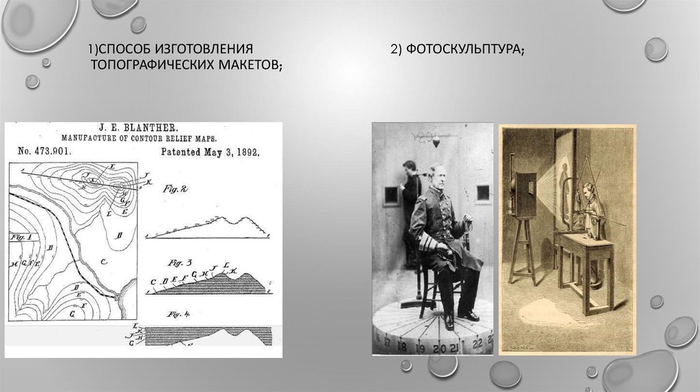
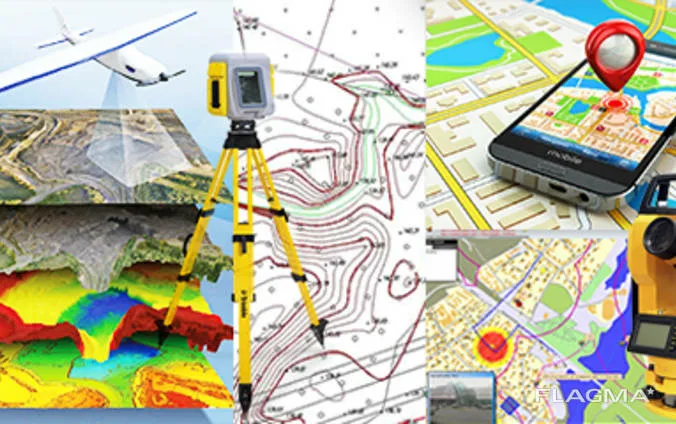
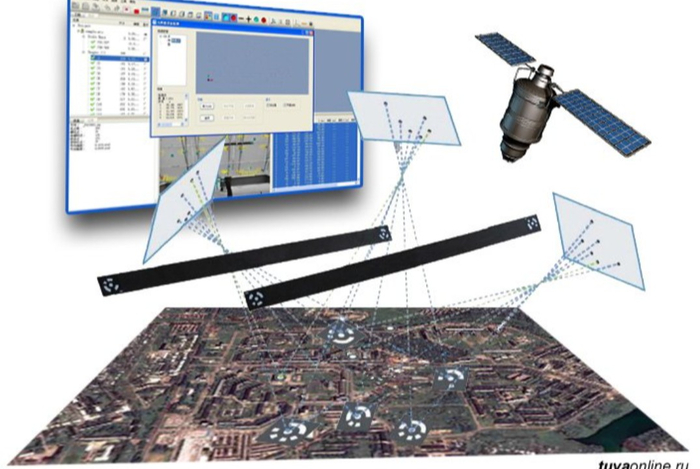
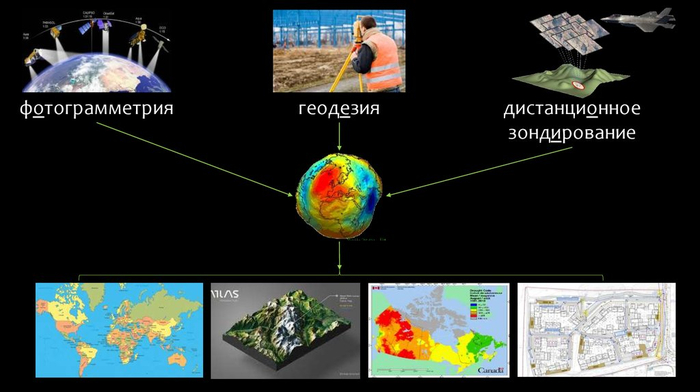
Фотограмметрия — это наука и технология получения надежной информации о физических объектах и окружающей среде через процессы записи, измерения и интерпретации фотографических изображений. Этот метод используется в различных областях, таких как картография, архитектура, геодезия и даже криминалистика. Основная идея фотограмметрии заключается в том, чтобы использовать фотографии для создания точных моделей и карт.

Фотограмметрия позволяет получать данные о форме, размере и положении объектов, что делает ее незаменимой в различных научных и практических областях. Например, в геодезии фотограмметрия используется для создания топографических карт, в архитектуре — для документирования исторических зданий, а в криминалистике — для реконструкции мест преступлений. Благодаря своей универсальности и точности, фотограмметрия нашла широкое применение и продолжает развиваться с появлением новых технологий.

Ранние этапы развития фотограмметрии

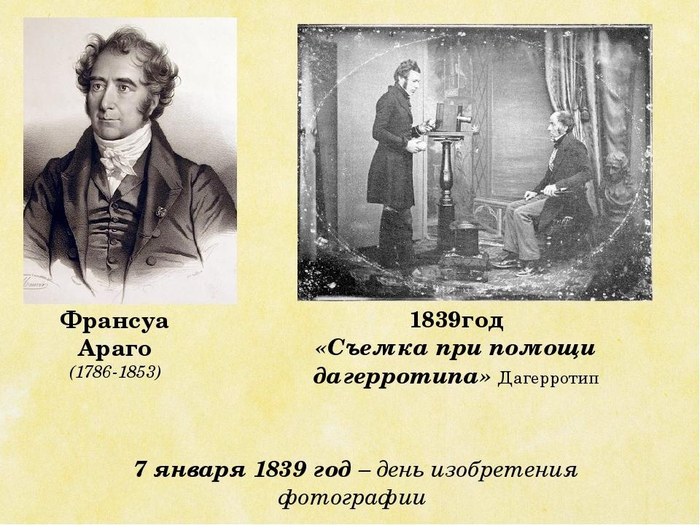
Фотограмметрия начала развиваться в середине 19 века, вскоре после изобретения фотографии. Первые попытки использовать фотографии для измерений и картографирования были сделаны в 1850-х годах.

В 1851 году французский инженер Доминик Франсуа Араго предложил использовать фотографии для топографических съемок. В 1858 году французский фотограф и картограф Aimé Laussedat впервые применил фотограмметрию для создания карт.

Примеры ранних применений

  • 1858 год: Aimé Laussedat использовал фотографии для создания топографических карт Парижа. Этот метод позволил значительно ускорить процесс картографирования и повысить точность получаемых данных.

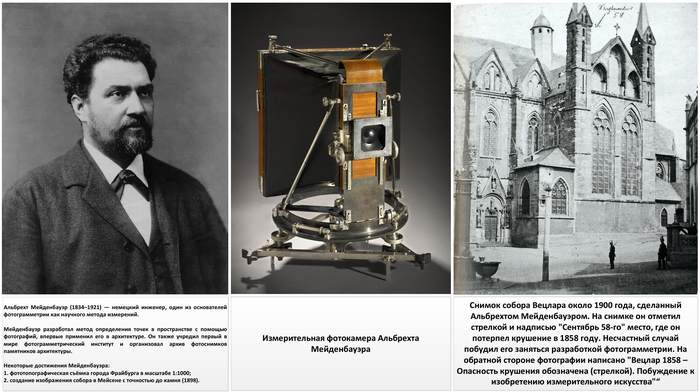
  • 1867 год: немецкий ученый Albrecht Meydenbauer разработал метод фотограмметрии для архитектурных съемок. Его работа стала основой для дальнейшего развития архитектурной фотограмметрии, которая используется для документирования и реставрации исторических зданий.

Эти ранние примеры показывают, как фотограмметрия начала находить свое применение в различных областях. Несмотря на ограниченные технические возможности того времени, исследователи смогли заложить основы для дальнейшего развития этой науки.

Эволюция технологий и методов в 20 веке

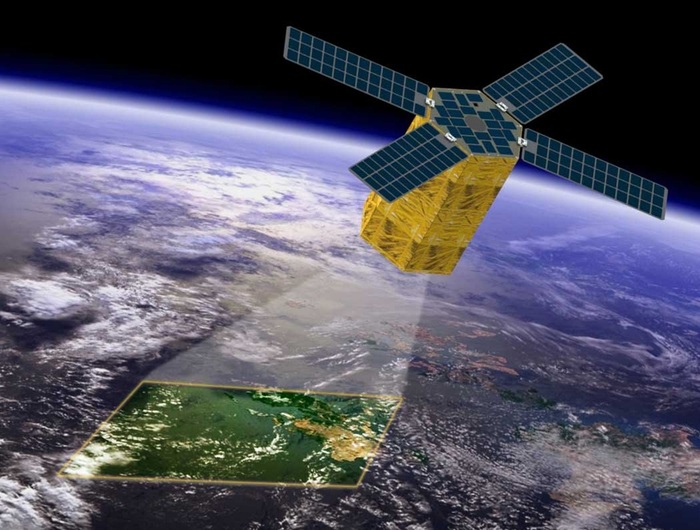
С развитием технологий в 20 веке фотограмметрия претерпела значительные изменения. Появление авиации и спутниковых технологий открыло новые возможности для фотограмметрии. Эти инновации позволили значительно расширить область применения фотограмметрии и повысить точность получаемых данных.

Авиасъемка и спутниковая фотограмметрия

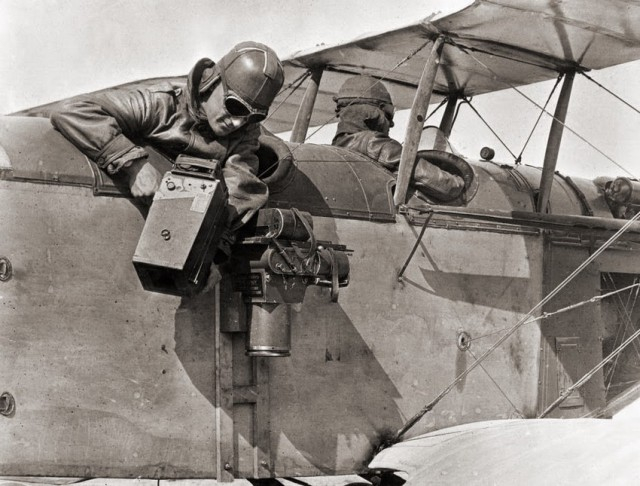
  • 1920-е годы: Появление авиасъемки позволило создавать более точные и детализированные карты. Фотограмметрия стала важным инструментом в военной разведке и картографии. Авиасъемка позволила получать данные о больших территориях за короткое время, что было особенно важно в условиях военных действий.

  • 1960-е годы: С запуском первых спутников началась эра спутниковой фотограмметрии. Спутниковые снимки предоставили возможность получать данные о больших территориях с высокой точностью. Это открыло новые возможности для мониторинга природных катастроф, изучения климата и других научных исследований.

Программное обеспечение и цифровая фотограмметрия

С развитием компьютерных технологий фотограмметрия стала цифровой. Появление специализированного программного обеспечения позволило автоматизировать многие процессы, делая их более точными и эффективными.

  • 1980-е годы: Разработка первых программ для цифровой фотограмметрии. Эти программы позволили значительно упростить процесс обработки фотографий и получения данных.

  • 1990-е годы: Широкое распространение цифровых камер и развитие компьютерных технологий способствовали дальнейшему развитию фотограмметрии. Цифровые камеры позволили получать изображения с высокой разрешающей способностью, что повысило точность фотограмметрических измерений.

Эти технологические достижения позволили значительно расширить область применения фотограмметрии и повысить точность получаемых данных. Сегодня фотограмметрия используется в самых различных областях, от создания 3D моделей городов до мониторинга природных катастроф.

Современные достижения и инновации

Сегодня фотограмметрия используется в самых различных областях, от создания 3D моделей городов до мониторинга природных катастроф. Современные технологии, такие как дроны и лазерное сканирование, значительно расширили возможности фотограмметрии.

Примеры современных применений

  • Архитектура и строительство: Создание точных 3D моделей зданий и сооружений. Фотограмметрия позволяет документировать исторические здания, проводить их реставрацию и создавать виртуальные туры.

  • Геодезия и картография: Создание высокоточных карт и моделей местности. Фотограмметрия используется для создания топографических карт, мониторинга изменений ландшафта и других геодезических задач.

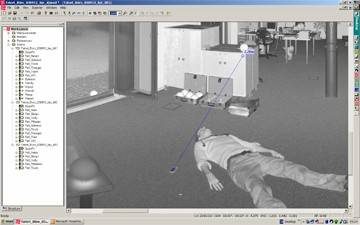
  • Криминалистика: Использование фотограмметрии для реконструкции мест преступлений. Фотограмметрия позволяет создавать точные 3D модели мест преступлений, что помогает в расследовании и анализе доказательств.

Инновации и новые технологии

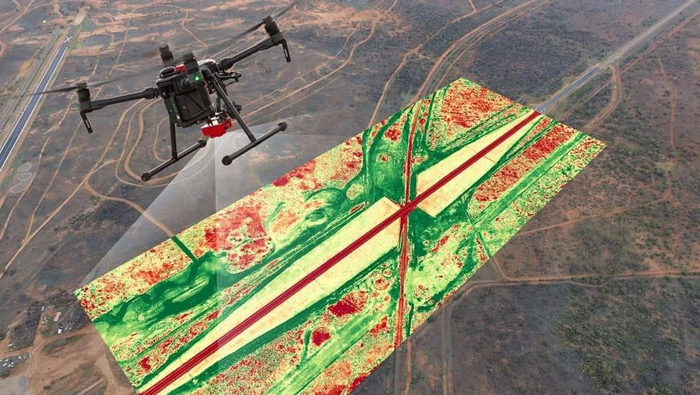
  • Дроны: Использование дронов для аэрофотосъемки позволяет получать данные с высокой точностью и детализацией. Дроны могут использоваться для мониторинга строительных площадок, сельскохозяйственных угодий и других объектов.

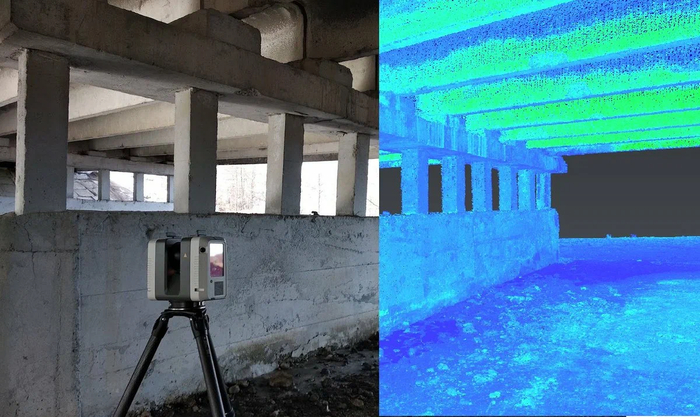
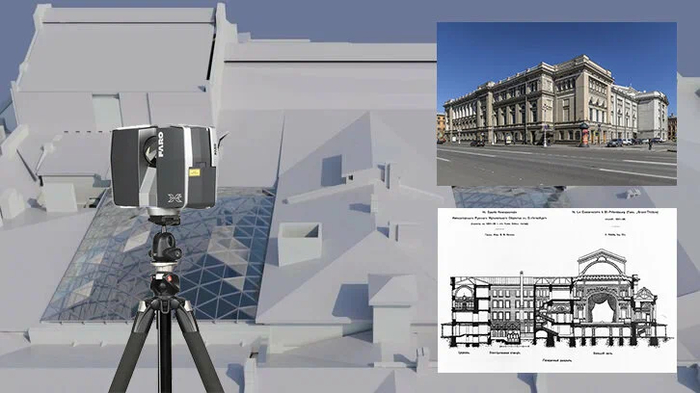
  • Лазерное сканирование: Совмещение фотограмметрии с лазерным сканированием позволяет создавать более точные и детализированные модели. Лазерное сканирование используется для создания 3D моделей зданий, ландшафтов и других объектов.

Эти современные достижения и инновации позволяют значительно расширить возможности фотограмметрии и повысить точность получаемых данных. Фотограмметрия продолжает развиваться и находить новые применения в различных областях.

Будущее фотограмметрии

Фотограмметрия продолжает развиваться, и будущее этой науки выглядит многообещающе. Новые технологии, такие как искусственный интеллект и машинное обучение, открывают новые возможности для автоматизации и повышения точности фотограмметрических методов.

Перспективы развития

  • Искусственный интеллект: Использование ИИ для автоматической обработки и анализа фотограмметрических данных. ИИ может использоваться для распознавания объектов на фотографиях, автоматической коррекции ошибок и других задач.

  • Машинное обучение: Применение машинного обучения для улучшения точности и эффективности фотограмметрических методов. Машинное обучение позволяет создавать модели, которые могут адаптироваться к изменениям и улучшать свою точность со временем.

  • Виртуальная и дополненная реальность: Интеграция фотограмметрии с VR и AR для создания интерактивных моделей и симуляций. VR и AR позволяют создавать виртуальные туры, обучающие симуляции и другие интерактивные приложения.

Фотограмметрия, начавшаяся как простая идея использования фотографий для измерений, превратилась в мощный инструмент, который продолжает развиваться и находить новые применения. Будущее этой науки обещает быть еще более захватывающим и инновационным.

С развитием новых технологий фотограмметрия будет продолжать находить новые применения и улучшать свою точность. Это позволит создавать более точные и детализированные модели, что будет полезно в различных научных и практических областях.

Но давайте вернемся к основному вопросу, "Что такое фотограмметрия?" и как она применяется в играх...

Фотограмметрия в 3D-графике

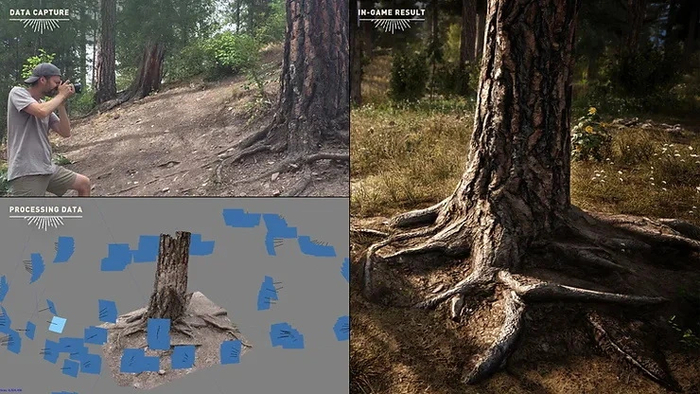
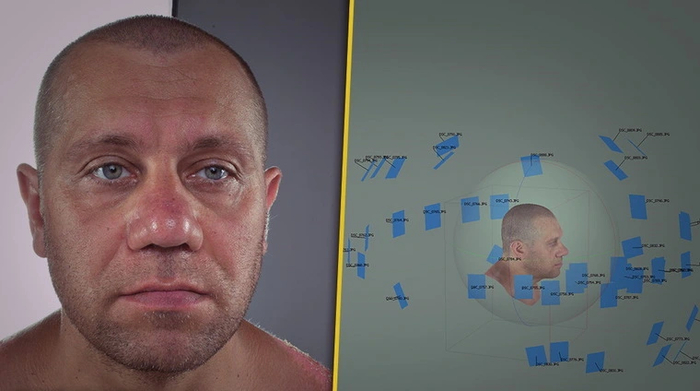
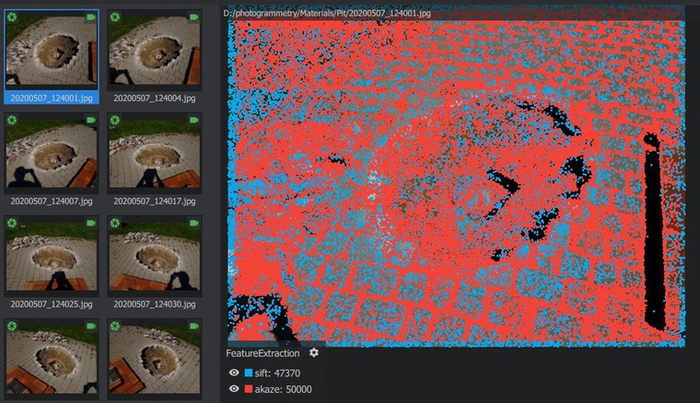
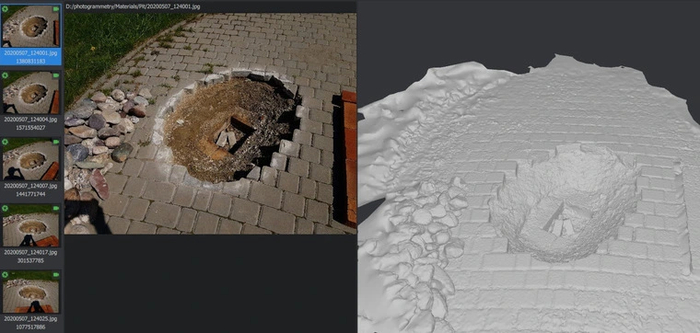
Для создания 3D-моделей используются снимки объекта с разных сторон. Специальное программное обеспечение сначала определяет положение камеры во время снимков, а затем «сшивает» их для создания единого графического пространства.

После этой процедуры программа переносит полученные данные в 3D-модель, используя полигоны — те самые треугольники, которые стоят в основе компьютерной 3D-графики реального времени. Так как поверхности реальных объектов очень сложные, изначальное количество полигонов на модель может достигать сотен тысяч.

Для использования в кинематографии детальные модели только в плюс, ведь каждая мелочь только придает реалистичности. А вот для использования в играх модели упрощаются в десятки или даже сотни раз, так как в режиме реального времени графические процессоры компьютеров не в состоянии справиться с изначальной громадной детализацией.

При этом находится некий баланс между изначальным количеством деталей и количеством полигонов, которые могут «переварить» видеокарты. В результате графические ресурсы такие модели в играх потребляют аналогично вручную нарисованным, а вот выглядят гораздо более достоверно.

Оборудование для создания моделей

Для создания исходного материала используются фотокамеры. После череды снимков с разных сторон фотографии загружаются в программу, которая обрабатывает их и превращает в 3D-объект.

Чем больше снимков и чем качественнее камера, тем более точной получается итоговая модель.

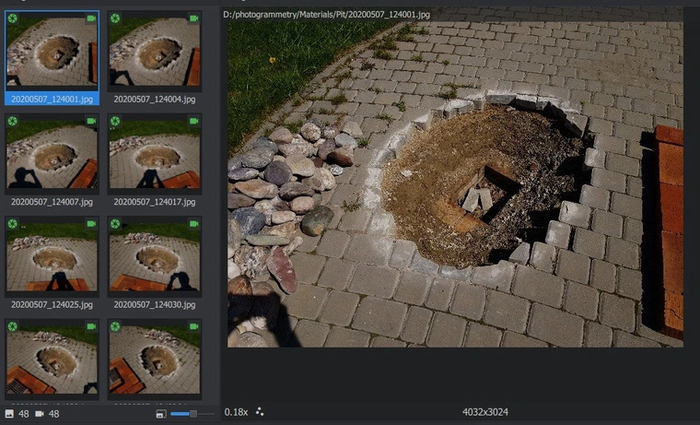
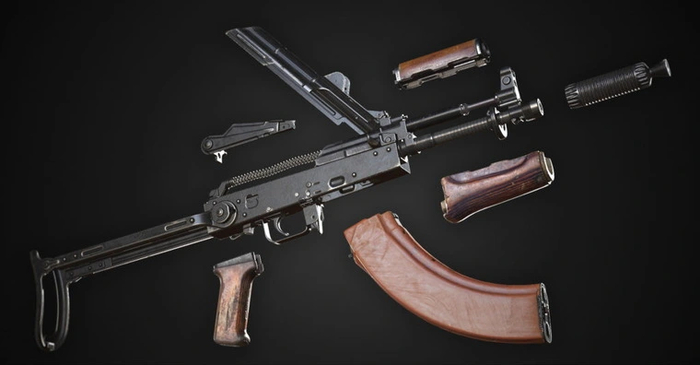
Многое зависит и от освещения — оно должно быть с определенной цветовой температурой, качественное и однородное. При неправильном освещении перенесенный в 3D-сцену объект может выглядеть неестественно. По той же причине на объекте переноса должны отсутствовать посторонние тени и блики. У моделей, которые можно разделить на части, например, оружия, каждую деталь для более высокой точности сканируют отдельно, затем «склеивая» их воедино в программе-редакторе.

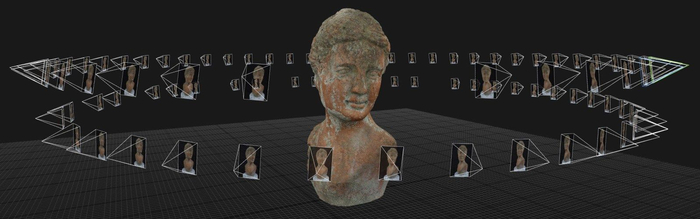
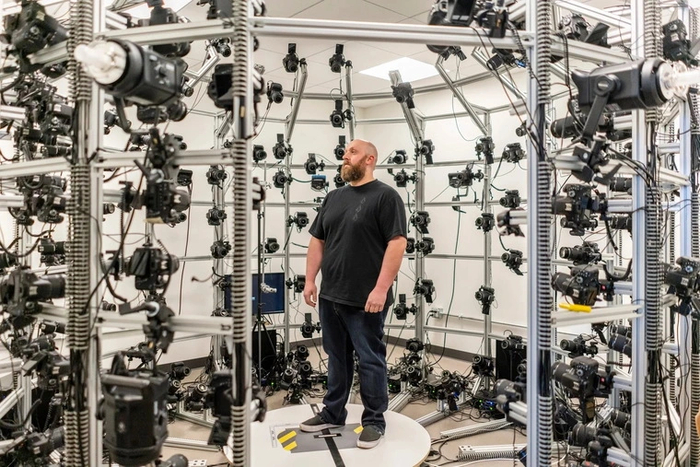
Для качественной фотограмметрии используются все атрибуты фотостудии — камеры с достойной оптикой, студийное освещение, окружение белого цвета. Более того, крупные игровые компании создают специальные комнаты с массивом камер, закрепленных вокруг предмета съемки с точным позиционированием. Такая конструкция позволяет наиболее корректно сделать снимки с определенных координат и максимально точно перенести объект в цифровой вид.

К сожалению, не все объекты сканирования можно транспортировать в студию, особенно крупные и природные. В таких случаях снимки делаются на местах расположения объектов, но не забывая при этом про корректное освещение, отсутствие теней и бликов. Имеющиеся изъяны дорабатывают на компьютере — разница в том, что ручного труда для точного переноса объекта в таком случае требуется больше.

В виду ограничения фотоматериалов

ПРОДОЛЖЕНИЕ СЛЕДУЕТ...

Показать полностью 21
Инженер Технологии IT Компьютер Программа Тестирование 3D графика Компьютерная графика Фотография Топосъемка Дизайнер Архитектура Компьютерные игры Производство История развития Ученые Изобретения Изобретатели Инновации Компьютерное железо Длиннопост
2
35
TechSavvyZone
TechSavvyZone

Технологии: "AMD Radeon Software Adrenalin Edition" предназначение и возможности⁠⁠

8 месяцев назад

Современная графическая оболочка драйвера видеокарт AMD обладает большим количеством функций: от дополнительных настроек графики отдельно под каждую игру до встроенного игрового оверлея со множеством настраиваемых параметров. Как не «заблудиться» в огромном количестве возможностей AMD Radeon Software Adrenalin Edition.

Первоначальная графическая оболочка драйверов видеокарт ATI/AMD под названием Catalyst в свое время славилась достаточно медленной работой и запутанными настройками. Вышедший ей на смену конце 2015 года Radeon Software Crimson Edition сменил курс на увеличение скорости работы и удобное взаимодействие с пользователем, но все еще не был до конца доведен до ума в плане расположения настроек и стабильности.

На смену ему в 2017 году пришел современный Radeon Software Adrenalin Edition. Помимо редизайна и очередного ускорения работы, новая версия принесла порядок в настройки, которые получили множество дополнительных графических опций. Драйвер графики AMD все эти годы не стоял на месте, развиваясь и дополняясь новыми функциями. Какие же возможности на сегодняшний день имеет панель управления графики AMD?

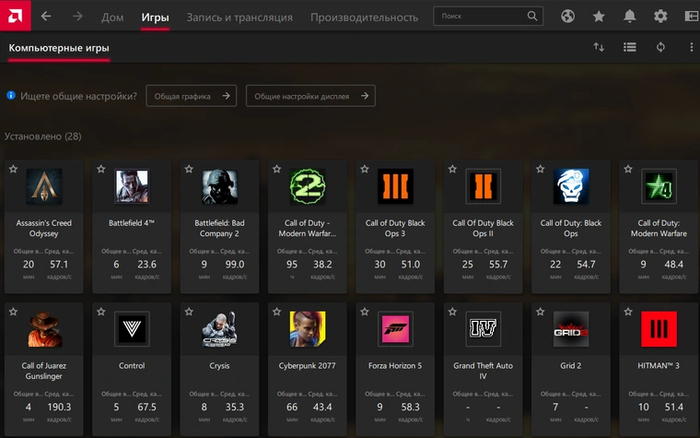
Встречает пользователя при запуске домашняя страница. На ней можно увидеть данные о последних играх, в которые вы играли: такие, как общее время нахождения в игре и среднее количество кадров в секунду. Щелкнув на игру, можно настроить графические опции индивидуально для нее.

В левом нижнем углу находятся кнопки быстрого доступа к записи экранного видео. С правой стороны — информация о версии драйвера, кнопка проверки обновлений, а также быстрый доступ к AMD Link — технологии трансляции экранного изображения с компьютера на смартфон.

Общие настройки графики

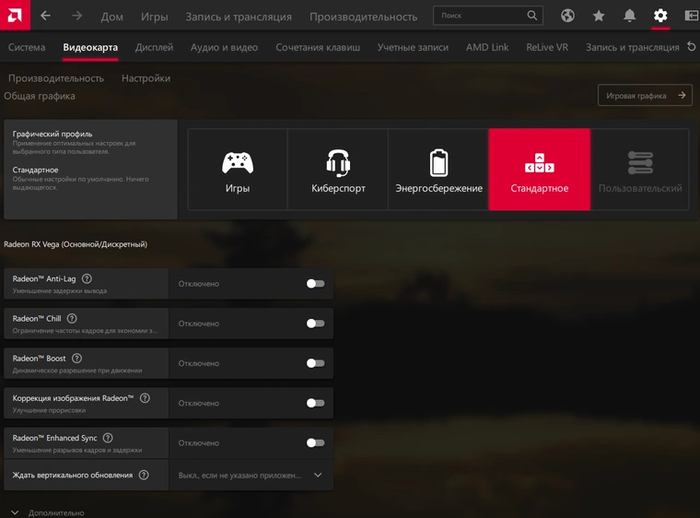
При первом запуске графическая оболочка предлагает выбрать один из четырех профилей настроек: игры, киберспорт, энергосбережение и стандартное.

Впрочем, при необходимости его можно сменить в настройках позже. Для этого в интерфейсе панели нужно выбрать вкладку «Игры», затем щелкнуть на надпись «Общая графика» для изменения глобальных настроек, применяющихся ко всем играм. Или выбрать отдельную игру из списка ниже для регулировки настроек индивидуально для нее.

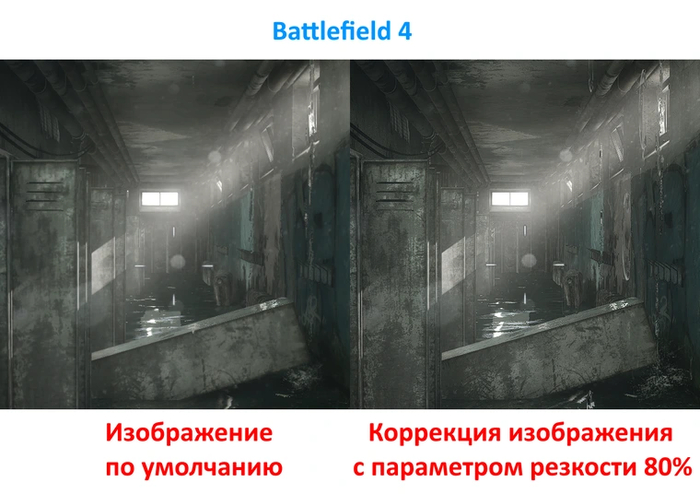
Профиль «Игры» отличается включенным по умолчанию Radeon Anti-Lag и коррекцией изображения с параметром резкости, установленным на 80 %. Профиль «Киберспорт» обладает такими же настройками, за исключением максимального уровня тесселяции — здесь она ограничена параметром 8x. В профиле «Энергосбережение» вышеописанные технологии отключены, зато активен Radeon Chill. Профиль «Стандартный» предлагает настройки по умолчанию. Помимо готовых профилей, можно менять настройки и вручную — профиль при этом автоматически сменится на «Пользовательский».

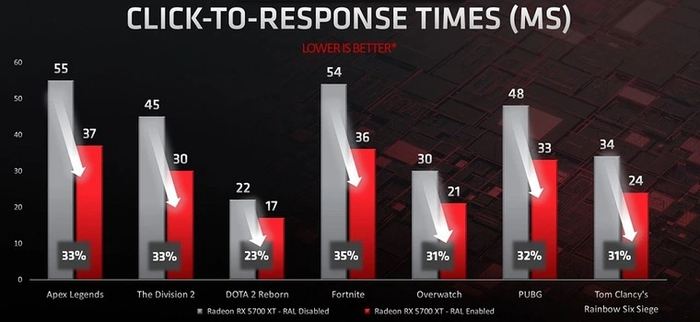
Radeon Anti-Lag уменьшает задержки ввода в играх. При его включении драйвер оптимизирует работу процессора и видеокарты по собственному алгоритму, который пытается нивелировать разницу в скорости обработки графики между ними. В итоге задержка ввода в играх уменьшается на несколько миллисекунд.

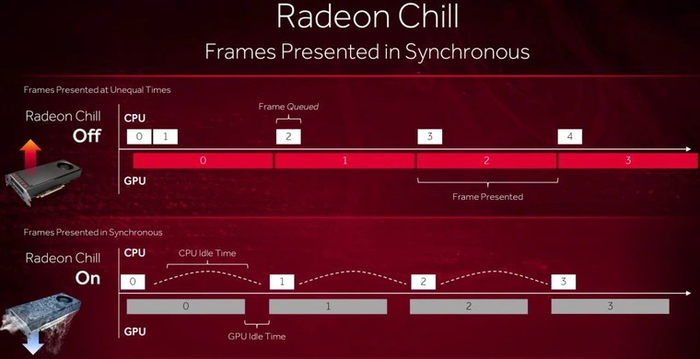
Radeon Chill призвана ограничить максимальную частоту кадров для экономии энергии. У настройки имеется две опции для раздельной регулировки частоты при низкой и высокой активности в игре: при первой она понижается, при второй — повышается. Диапазон обеих варьируется от 30 до 300 кадров в секунду, при этом первая опция иметь значение выше второй не может. За счет ограничения частота кадров становится более ровной, а также снижается энергопотребление графического процессора.
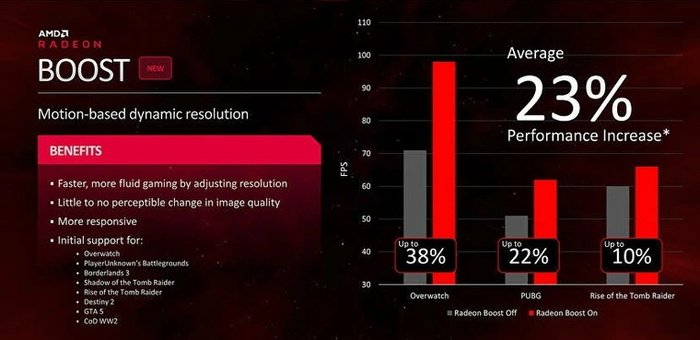
Radeon Boost пригодится при нехватке производительности. Во время движения в игре он снижает разрешение рендеринга для повышения частоты кадров. Уровень снижения регулируется пользователем — доступны значения от 50 % внутриигрового разрешения.

Включение коррекции изображения позволяет настраивать уровень повышения резкости графики. Диапазон регулировки начинается от условных 10 %, позволяя установить значение на свой вкус.

Radeon Enhanced Sync включает альтернативный режим для вертикальной синхронизации, в результате работы которого задержка кадра уменьшается на несколько миллисекунд, а само время кадра становится более ровным.

Параметр «Ждать вертикального обновления» позволяет управлять работой вертикальной синхронизации. По умолчанию его работой управляет сама игра, но можно выбрать как режим принудительной работы синхронизации, так и отключить ее совсем. При активном Enhanced Sync настройка становится недоступной.
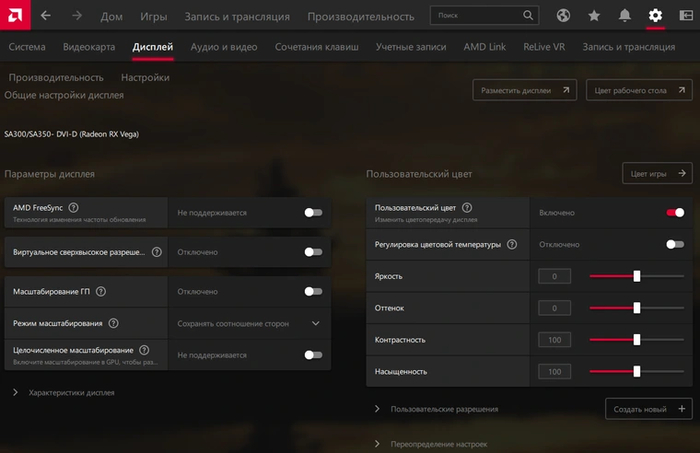
Помимо «Общей графики», рядом находится кнопка «Общие настройки дисплея». Именно там можно активировать технологию адаптивной синхронизации FreeSync, если ее поддерживает ваш монитор. Рядом находится регулировка цвета, а также переключатель режимов масштабирования и VSR — виртуального сверхвысокого разрешения. С его помощью можно запускать игры в разрешении выше нативного разрешения монитора, что дает эффект сглаживания, аналогичный избыточной выборке, подробнее о которой расскажем далее.

Дополнительные настройки графики

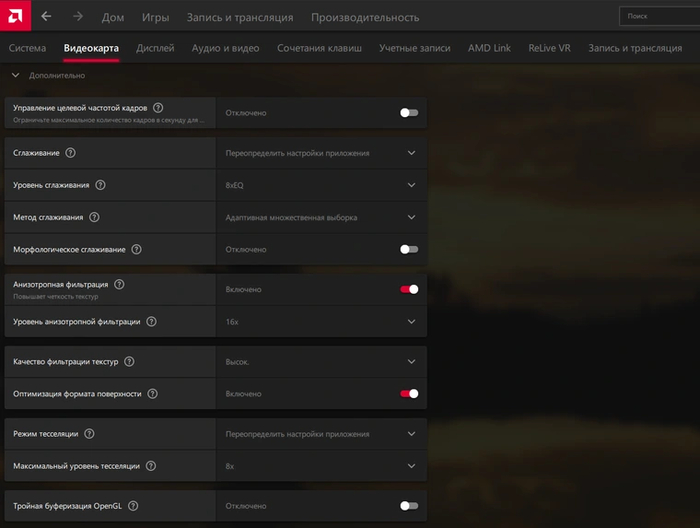
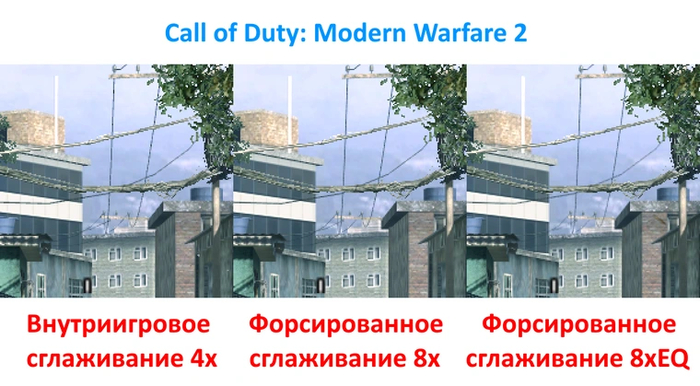
Расширенные настройки находятся в меню «Дополнительно». Открывает их «Управление целевой частотой кадров». В отличии от «умного» Chill, этот параметр просто ограничивает верхнюю планку частоты кадров в любых ситуациях. Может пригодится в старых играх, частота кадров в которых слишком высока. Доступны значения от 15 до 1000 кадров в секунду. Параметр «Сглаживание» по умолчанию отдает управление классическими типами сглаживания MSAA и SSAA самим играм. Выбрав «Переопределить настройки приложения», драйвер передаёт управление уровнем сглаживания в руки пользователя — становятся доступны как стандартные уровни 2x, 4x, и 8x, так и более продвинутые 2xEQ, 4xEQ, и 8xEQ на основе метода EQAA с дополнительными выборками. При наличии избыточной производительности в игре для улучшения картинки можно форсировать верхние значения.
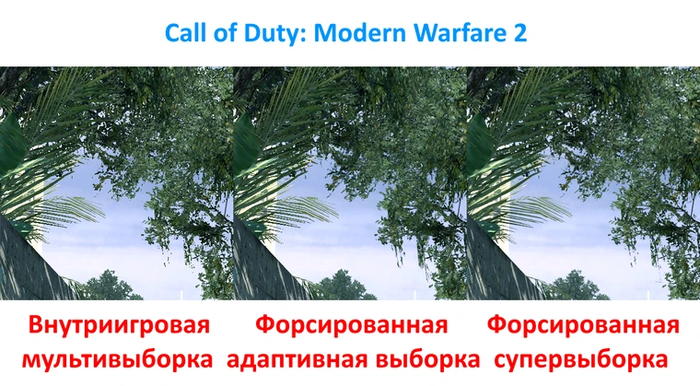
Следующая строчка «Метод сглаживания» позволяет выбрать между множественной (MSAA) и избыточной выборкой (SSAA), а также их адаптивной комбинацией (AAA). MSAA обеспечивает высокую производительность, но имеет недостатки — отсутствие сглаживания прозрачных текстур и мерцание объектов при движении. SSAA является самым качественным методом сглаживания, но очень сильно влияет на производительность. AAA объединяет оба типа сглаживания, представляя более качественную картинку, чем MSAA, при небольшом ухудшении производительности относительно последней.
Для улучшения картинки в старых играх рекомендуется использовать SSAA — благодаря ему устраняются все виды искажений, а также улучшается чёткость изображения. Если производительности на SSAA не хватает, можно воспользоваться AAA, гибридный подход которого сгладит «лесенки» и облагородит края прозрачных текстур. В относительно новых проектах оба подхода будут значительно просаживать производительность, поэтому рекомендуется использовать MSAA, который является выбором по умолчанию. На работу других типов сглаживания — таких, как современные TAA и SMAA, настройка не влияет.

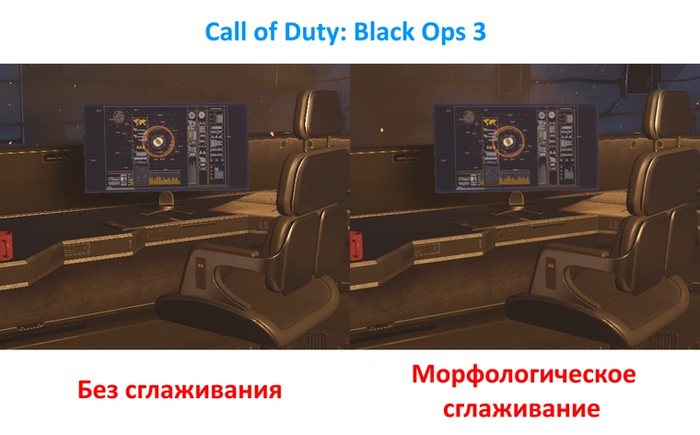
Настройка «Морфологическое сглаживание» позволяет принудительно задействовать быстрое сглаживание на основе постобработки. При нехватке производительности для других видов сглаживания такой вариант является неплохим компромиссом, так как практически не влияет на количество кадров в секунду. Побочным эффектом его применения является небольшая размытость изображения.
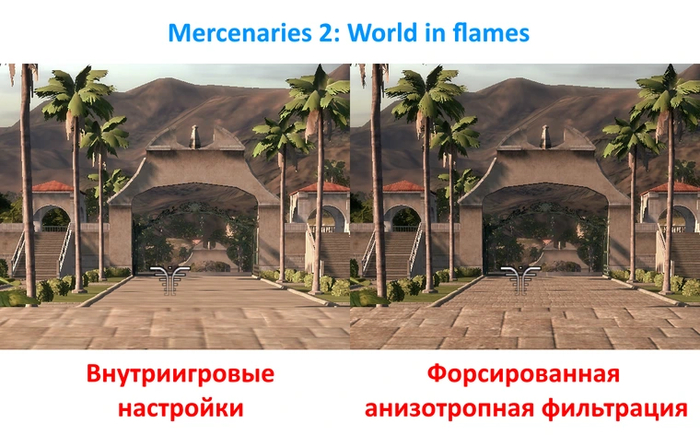
Параметр «Анизотропная фильтрация» позволяет форсировать ее в игровых приложениях, не имеющих собственной настройки. А в некоторых играх форсированная фильтрация более качественна, чем уже имеющаяся внутриигровая реализация.

Анизотропная фильтрация повышает качество текстур при взгляде под углом, а производительность современных карт позволяет получить даже высокие ее значения практически бесплатно. Именно поэтому можно выставлять 16x для любых игровых приложений.

Аналогично и с «Качеством фильтрации текстур», параметр которого по умолчанию установлен на «Стандартное». Значение «Высокое» не оказывает какого-либо заметного влияния на производительность современных видеокарт, поэтому смело можно воспользоваться им. Хотя реальные отличия в кадре между двумя значениями в большинстве случаев нужно будет искать с лупой.

Настройка «Оптимизация формата поверхности» включена по умолчанию, и позволяет драйверу переопределять формат текстур при необходимости для достижения более высокой производительности ценой небольшой потери качества. На современные проекты какого-то видимого влияния не оказывает, а вот для старых игр ее отключение может дать небольшое улучшение качества текстур.

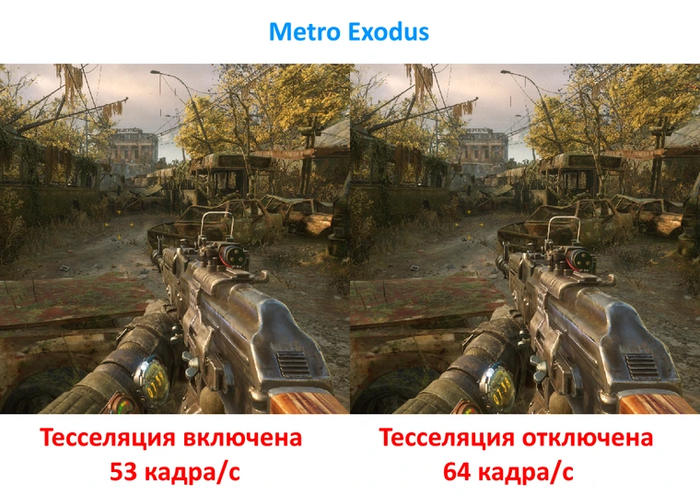
Опция «Режим тесселяции» позволяет передать управление параметром пользователю или оставить его на усмотрение игры или драйвера (по умолчанию). В первом случае пользователю становятся доступны значения от 2x до 64x, а также полное отключение тесселяции. Уменьшение параметра или отключение технологии может положительно повлиять на производительность в некоторых играх, использующих DirectX 11 и 12.

«Тройная буферизация OpenGL» задействует альтернативный метод вертикальной синхронизации для игр, улучшая плавность. Работает настройка только с игровыми проектами, использующими API OpenGL, основная масса которых приходится на старые игры.

Мониторинг и внутриигровой оверлей

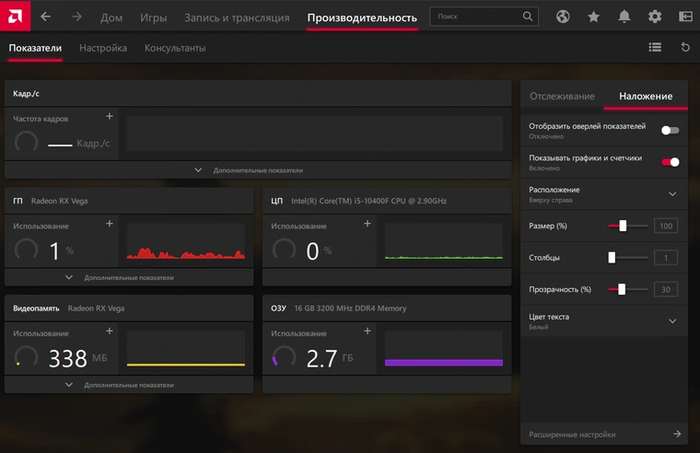
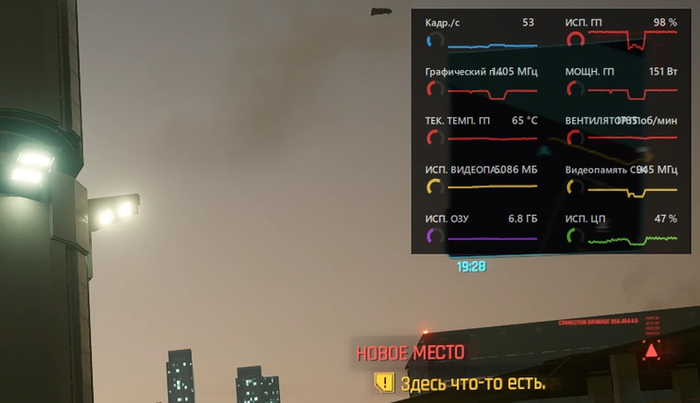
Помимо расширенных настроек графики, в AMD Radeon Software Adrenalin Edition присутствует встроенный мониторинг и оверлей для вывода его показателей непосредственно в интерфейсе игр. Для включения оверлея нужно перейти на вкладку «Производительность», после чего вы окажетесь в меню «Показатели». Внутри него в режиме реального времени мониторится нагрузка на «железо», тактовые частоты и прочие аппаратные показатели. С правой стороны находятся две дополнительные вкладки настроек — «Отслеживание» и «Наложение». В первой можно выбрать нужные показатели оверлея, во второй — активировать его и настроить внешний вид на свой вкус.

Так выглядит встроенный оверлей в игре:

Управление частотами видеокарты

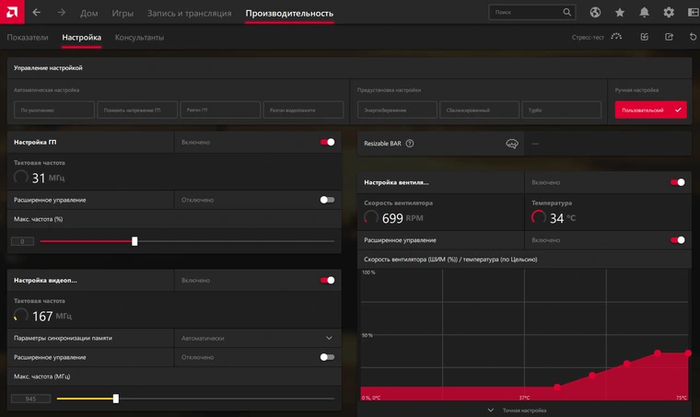
Вторым подменю во вкладке «Производительность» идет «Настройка». Здесь можно отрегулировать тактовые частоты графического процессора и памяти. Это можно сделать как вручную, так и отдать на откуп автоматике с помощью вшитых предустановок, кнопки которых находятся сверху. Помимо разгона, можно и «остудить» пыл видеокарты с помощью понижения частот и лимита энергопотребления. Также можно создать собственную кривую для управления вентилятором видеокарты в зависимости от температуры графического процессора.

Чтобы не переживать за сохранность сделанных настроек, можно экспортировать их в файл, а позже импортировать сохраненные настройки из файла — для этого есть специальные кнопки в правом верхнем углу.

Третье подменю называется «Консультанты». В нем можно увидеть графики времени и длительности кадра в последней игре, которая запускалась, а также увидеть рекомендации по повышению производительности в ней. Чуть ниже в окне можно переключиться между профилями настроек, как и во вкладке «Игры».

Запись видео и прямая трансляция

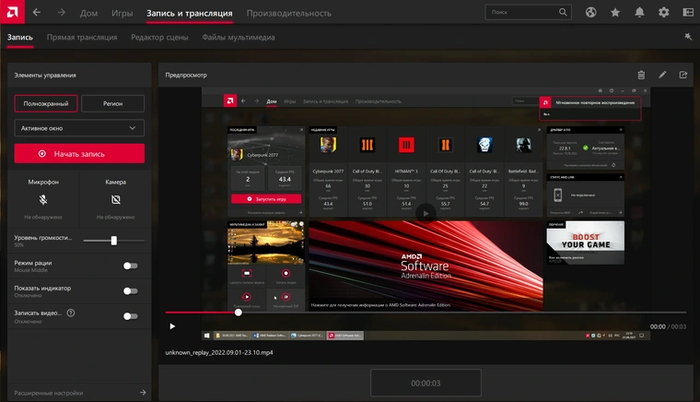
Графическая оболочка драйвера AMD обладает функциями записи экранного видео и ведения прямой трансляции. Для начала работы с ними нужно перейти во вкладку «Запись и трансляция», которая в свою очередь начинается с вкладки «Запись». Здесь находятся опции выбора области записи, задействования веб-камеры и микрофона, а также непосредственно сама кнопка начала записи экрана. В окне справа можно быстро проиграть последний записанный ролик.

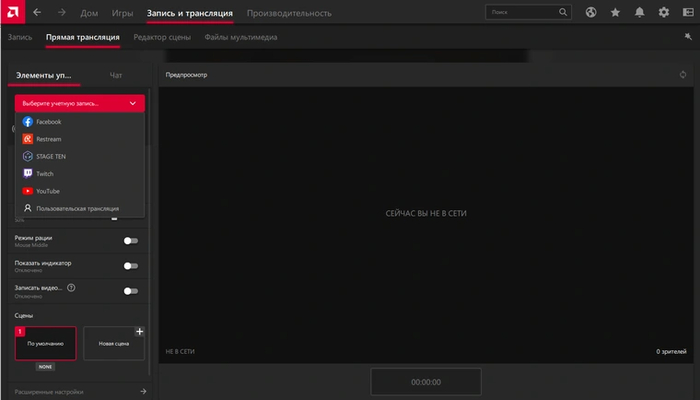
В следующей вкладке «Прямая трансляция» предлагаются аналогичные инструменты для ведения прямой трансляции на стриминговых площадках. Чтобы начать ее, необходимо выбрать из выпадающего списка тип учетной записи и ввести свои данные.

Вкладка «Редактор сцены» позволит настроить положение изображения с веб-камеры и текстового чата в видео, а также добавить на кадр таймер и индикатор записи. Во вкладке «Файлы мультимедиа» показываются все сохраненные записи, созданные с помощью инструмента ранее.

В расширенные настройки записи можно попасть с первых двух вкладок, щелкнув на одноименную кнопку. В доступных опциях можно выбрать разрешение, количество кадров в секунду, битрейт и кодек видео. Помимо этого, доступен еще десяток опций, позволяющих настроить запись «под себя».

Рекомендации по улучшению графики и производительности в играх

Если ваша видеокарта имеет избыточную производительность для определенных игровых проектов, за счет нее можно улучшить качество картинки.

  1. Форсировать анизотропную фильтрацию 16x и установить качество фильтрации на высокое.

  2. Установить более высокий уровень сглаживания — 8x или 8xEQ.

  3. Воспользоваться более качественным методом сглаживания — избыточной или адаптивной выборкой.

  4. Отключить оптимизацию формата поверхности.

  5. Задействовать тройную буферизацию OpenGL для проектов на этом API.

  6. Для меньшего количества рывков нужно ограничить частоту кадров. Сделать это можно несколькими способами: форсировать вертикальную синхронизацию, воспользоваться Radeon Chill или Управлением целевой частотой кадров.

Если же ваша видеокарта наоборот испытывает недостаток производительности в современных играх, то помимо понижения настроек в игре можно провести ряд оптимизаций для более плавного геймплея.

  1. Включить Radeon Anti-Lag для улучшения отклика.

  2. Задействовать динамическое разрешение Radeon Boost.

  3. Активировать FreeSync. При отсутствии у монитора его поддержки — альтернативный Enhanced Sync.

  4. Чтобы совсем не отказываться от сглаживания, форсировать морфологическое сглаживание.

  5. Снизить максимальный уровень тесселяции или отключить ее.

Однако, стоит помнить, что не все форсированные настройки будут применяться в любой игре. Например, форсированный мультисэмплинг не заработает в игровом проекте на каком-нибудь движке с отложенным рендерингом, который не поддерживает такой тип сглаживания. Некоторые игры игнорируют и форсированное морфологическое сглаживание, другие — анизотропную фильтрацию, и т.д. Именно поэтому работу принудительных настроек нужно проверять с каждой игрой «вживую».

Как видите, современная графическая оболочка драйверов AMD Radeon обладает большим количеством возможностей для игр. Помимо расширенных графических настроек и технологий, Radeon Software Adrenalin Edition умеет разгонять видеокарту, записывать и транслировать видеоролики, а также выводить оверлей с показателями в играх. Для всего этого еще несколько лет назад в обязательном порядке требовались сторонние программы.

Программное обеспечение для «красных» видеокарт совершенствуется, обзаводясь все новыми и новыми технологиями — как непосредственно графическими, так и не относящимися к ним. Вне зависимости от классификации, новые функции призваны создать комфорт и удобство в пользовании современными видеокартами от AMD.

Показать полностью 24
Компьютерное железо Компьютер Технологии IT Игровой ПК Программа Видеокарта Компьютерная графика Компьютерные игры AMD Электроника Длиннопост Настройки
20
14
itstorytelling
itstorytelling
IT минувших дней

24.03.2001 - Выход первого Mac OS X [вехи_истории]⁠⁠

8 месяцев назад
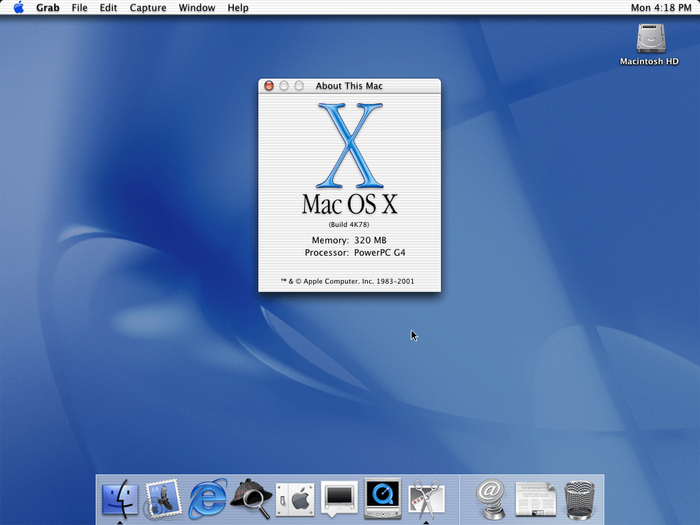
🗓 24.03.2001 - Выход первого Mac OS X

🗓 24.03.2001 - Выход первого Mac OS X

Apple выпустила первый релиз Mac OS X 10.0 (Cheetah, он же Гепард), который положил начало современной операционной системе macOS. Система стала революционной для линейки Mac, предложив стабильное UNIX-ядро, новую архитектуру и фирменный интерфейс Aqua с плавными анимациями и полупрозрачными элементами.

Mac OS X 10.0 принесла многооконность, поддержку многозадачности и защищенной памяти, а также стала основой для будущего развития экосистемы Apple. Однако первая версия оказалась сырой и медленной, что заставило компанию оперативно выпустить улучшенное обновление Mac OS X 10.1 (Puma).

Несмотря на стартовые недостатки, именно Mac OS X заложила фундамент для будущих macOS, сохранив преемственность вплоть до сегодняшних версий. Благодаря этому релизу Mac стал еще более мощной платформой, привлекательной для профессионалов и обычных пользователей. 🍏

🩵 Ставьте лайк, если помните ту версию ОС)

YouTube | RuTube | Telegram | Pikabu

Показать полностью 1
[моё] Технологии Компьютерное железо Apple Mac Mac Os Программа История IT
37
11
TechSavvyZone
TechSavvyZone

Внешняя видеокарта, предназначение сферы использования⁠⁠

8 месяцев назад

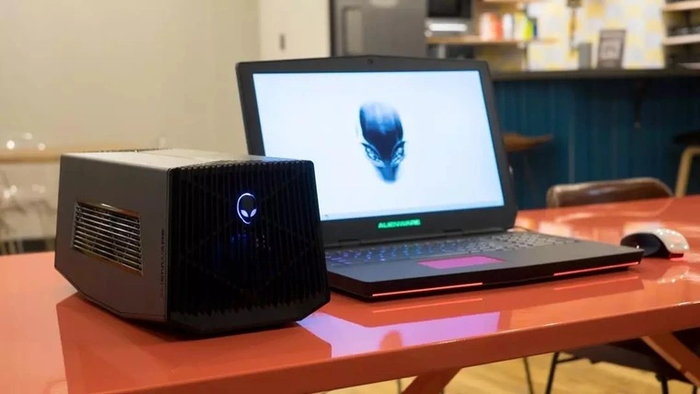
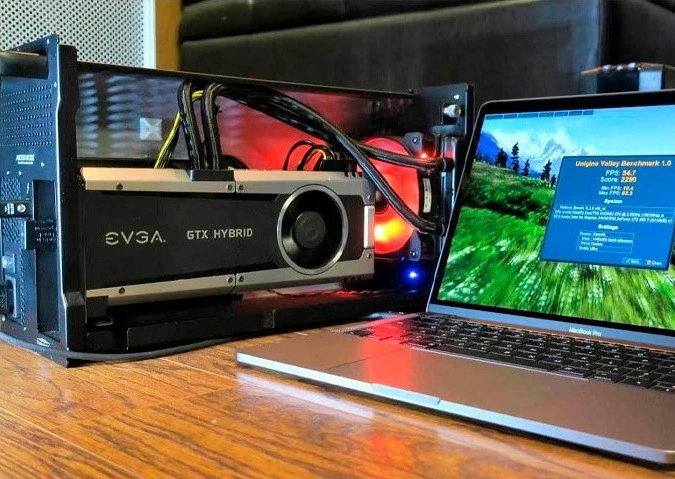
Пользователи, которым нужен производительный графический процессор в ноутбуке, часто встают перед дилеммой. Выбрать тонкую и легкую модель лэптопа, но при этом лишиться производительной графики? Или купить игровой ноутбук, но из-за массы и габаритов потерять в портативности? Для тех, кто хочет совместить и то, и другое, существует специальная категория устройств.

Большая внешняя видеокарта

В ограниченное пространство ноутбука непросто вместить мощную видеокарту. Главная проблема, которая всплывает — это охлаждение. Производительные модели могут потреблять далеко за сотню ватт. Охладить такой пыл в маленьком объеме непросто. Именно поэтому топовые игровые ноутбуки получаются габаритными и тяжелыми.

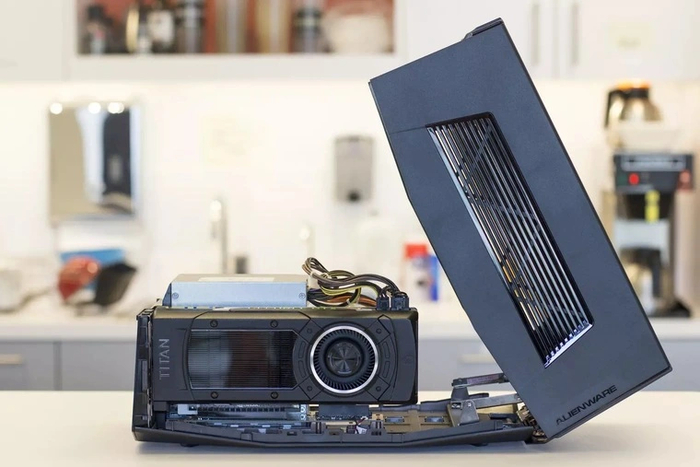
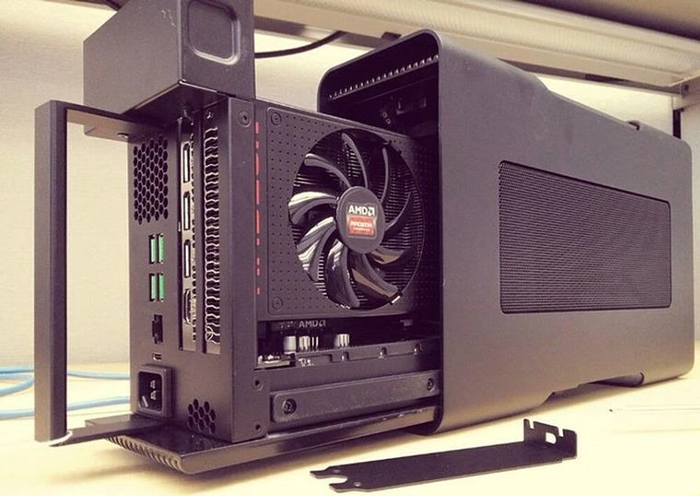
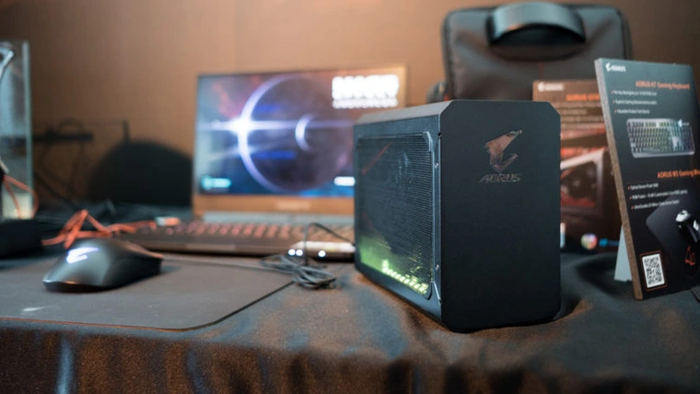
Внешний графический процессор для ноутбука — это обычная десктопная видеокарта, помещенная в специальную док-станцию. Станция обладает собственным блоком питания для подключения к розетке. К ноутбуку такие устройства подключается посредством Thunderbolt 3 — специального интерфейса с высокой пропускной способностью. Понятное дело, внешний графический процессор лишает ноутбук портативности.

Повышение графической производительности зависит от используемой видеокарты. В случае с флагманами можно добиться кратного роста. Это позволяет играть в требовательные игры и с комфортом работать с «тяжелыми» программами.

Как работают внешние графические процессоры

Внешняя видеокарта работает в системе точно так же, как внутренняя. Достаточно подключить ее и установить драйверы. Обычно драйвер сам переключает вычисления и 3D-нагрузку на внешнюю видеокарту. В некоторых случаях — например, при наличии у ноутбука дискретной видеокарты — придется немного повозиться. Придется вручную указывать предпочитаемый графический процессор в панели управления драйвера.

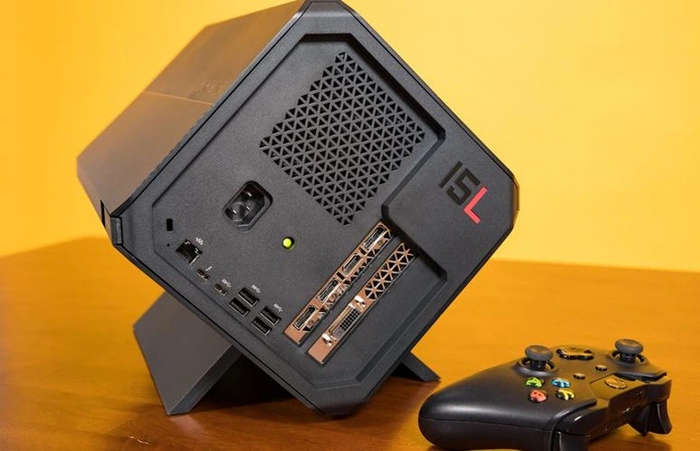
В продаже есть не только готовые продукты с уже установленными внутри видеокартами. Можно приобрести док-станцию с блоком питания и необходимой «начинкой», к которой видеокарту нужно докупать. В последнем случае нужно обратить внимание на две характеристики. Это мощность блока питания и максимальная длина карты, которую вмещает корпус. Если забыть про характеристики, либо карта не влезет физически, либо станции не хватит мощности.

Док-станции для внешних ГП могут иметь дополнительные разъемы для подключения внешних устройств. Например, USB, LAN, HDMI, DVI или Display Port. Большинство станций также передают энергию через Thunderbolt. Если ваша модель ноутбука способна питаться через данный разъем, собственное зарядное устройство при работе от сети не потребуется.

Производительность ГП

Ноутбучные видеокарты, несмотря на схожесть названий моделей с десктопными, обладают пониженной производительностью. Например, десктопная RTX3080 по характеристикам на голову опережает мобильную версию. В чем причина? Ноутбучные модели имеют более низкий тепловой пакет, и за счет этого — ощутимое ограничение мощности при нагрузке. Кроме того, некоторые модели имеют меньше исполнительных блоков, чем в десктопных аналогах.

Внешние видеокарты этих минусов лишены. Используются обычные десктопные модели, теплопакет которых искусственно не ограничен дополнительными факторами, количество блоков не урезано. Именно поэтому они показывают более высокую производительность.

Впрочем, есть ряд факторов, который ограничивают производительность внешних ГП. Главный из них — интерфейс подключения. Thunderbolt 3 предоставляет пропускную способность до 40 Гбит/c. При этом современные массовые графические ускорители используют PCI-E 3.0 x16 с пропускной способностью 128 Гбит/c. Флагманские модели  используют PCI-E 4.0 x16 с 256 Гбит/c. Это ограничивает производительность видеокарт — причем, чем мощнее карта, тем больше влияние на производительность. Вдобавок из-за узкого интерфейса при использовании в играх возможны подвисания и микрофризы. В некоторых игровых сценах данные просто не успевают вовремя поступать к ГП через упомянутое «бутылочное горлышко».

Вторым фактором, влияющим на производительность, становится центральный процессор ноутбука. Ноутбучные модели обладают более низкой частотой, в первую очередь — при длительных нагрузках. Так что игровая производительность в некоторых сценах будет упираться в ЦП.

Пара ложек дегтя

У внешних графических процессоров есть и свои недостатки. Прежде всего, из-за него ноутбук перестает быть портативным: для ГП требуется розетка. Следующий недостаток — большой вес и серьезные габариты. Док-станция должна вместить в себя полноценную видеокарту и блок питания на несколько сотен ватт. Такая «коробка» получается достаточно большой и тяжелой.

Третий недостаток — разъем.  Порт Thunderbolt есть далеко не на всех ноутбуках. Им оснащаются, как правило, дорогие модели. Так что к любому ноутбуку такую видеокарту не подключить.  А приобретать к недешевой внешней видеокарте еще и дорогой ноутбук — решение неочевидное. Сэкономить, покупая компоненты внешнего ГП по отдельности, тоже не получится. Док-станции сами по себе стоят немалых денег.

И, наконец, последний недостаток — описанные выше ограничения производительности.

Все это вкупе привело к тому, что ассортимент внешних графических процессоров невелик. Пользователей подобных девайсов тоже не очень много.

Кому пригодятся внешние ГП

Внешние видеокарты пригодятся:

●   Для игр. Десктопные модели быстрее ноутбучных. Итоговая производительность такой связки с топовым ГП будет чаще всего выше, чем у обычного игрового ноутбука.

●   Для работы с «тяжелыми программами», использующими ГП. Расчеты, 3D, рендер и работа с видео — при использовании внешнего графического процессора все это намного ускорится.

Главный плюс тандема ГП с ноутбуком — портативность последнего. Легкий и тонкий ноутбук с интерфейсом Thunderbolt можно носить с собой. А когда понадобится повышенная графическая производительность — сделать его стационарным, подключив к док-станции.

Несмотря на все недостатки, другого варианта получить максимум графической производительности для небольших ноутбуков не существует. Именно поэтому внешние графические процессоры все же заняли свою нишу на рынке.

Показать полностью 5
Компьютерное железо Компьютер Инженер Технологии IT Программа Компьютерная графика Видеокарта Компьютерные игры Производительность Электроника Длиннопост
1
42
TechSavvyZone
TechSavvyZone

Технологии SSD: "SLC-кэш" особенности и скорость⁠⁠

9 месяцев назад

ВАЖНАЯ ИНФОРМАЦМЯ! Не проводите никаких действий с дисками если не знакомы со спецификой программного обеспечения, не уверенны в своих действиях или не являетесь специалистом в области ИТ технологий. Подобные действия могут привести к потери ВАШИХ данных!!! Будте внимательны, читайте мануалы к программному обеспечению

Ты купил современный SSD и довольный устанавливаешь его в свой ПК. Сразу же, на высокой скорости, начинаешь переносить на него данные с других накопителей. И вдруг в какой-то момент скорость записи на SSD падает в несколько раз. Что произошло? Почему падает скорость записи? Все дело в SLC-кэше.

Сегодня существуют твердотельные накопители на четырех типах памяти:

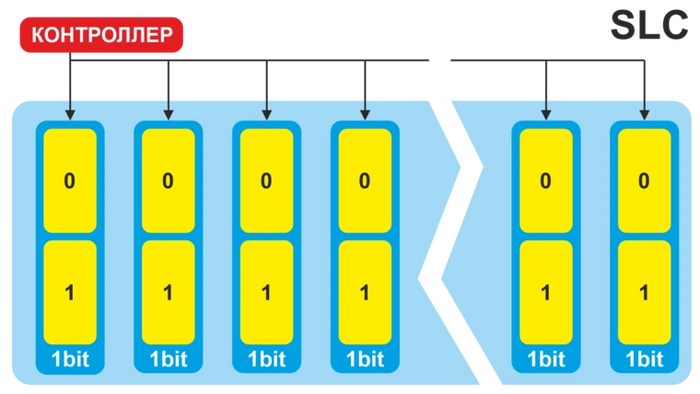
  1. SLC (Single Level Cell) — один бит на ячейку памяти. Самый первый тип памяти, используемый в SSD. SLC — самый быстрый, самый долговечный тип энергонезависимой NAND памяти. За счет того, что в ячейке хранится всего 1 бит данных, запись в ячейку происходит очень быстро. Ресурс жизни ячейки SLC — примерно 100 000 циклов перезаписи. Из-за высокой стоимости производства SSD накопители на основе SLC уже не встретить в продаже. Тем более SLC накопители были только с интерфейсом SATA и небольшого объема.

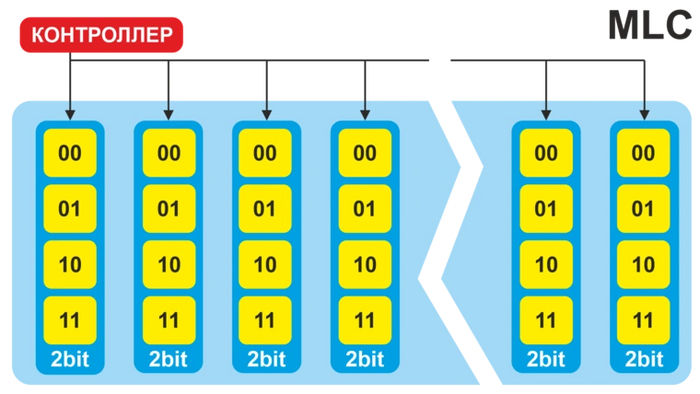
MLC (Multi Level Cell) — несколько бит на ячейку памяти. По идее, MLC можно назвать любую память, которая хранит больше одного бита. Но обычно под MLC памятью подразумевают ячейки, которые хранят четко два бита данных. Хотя. По сравнению с SLC, доступ происходит медленнее, и в процессе работы ячейки изнашиваются быстрее. Ресурс жизни ячейки MLC — примерно 5000 циклов перезаписи. Именно с появлением накопителей на MLC чипах памяти, SSD стали доступны простым пользователям. Сегодня SSD накопителей, построенных на MLC чипах, почти не осталось из-за высокой цены, которая не может конкурировать с TLC накопителями.

Samsung — единственная компания, которая продолжает называть всю свою память MLC, лишь добавляя количество бит на ячейку. И часто это вводит покупателей в заблуждение. Например, 3-bit MLC, хотя по факту это TLC.

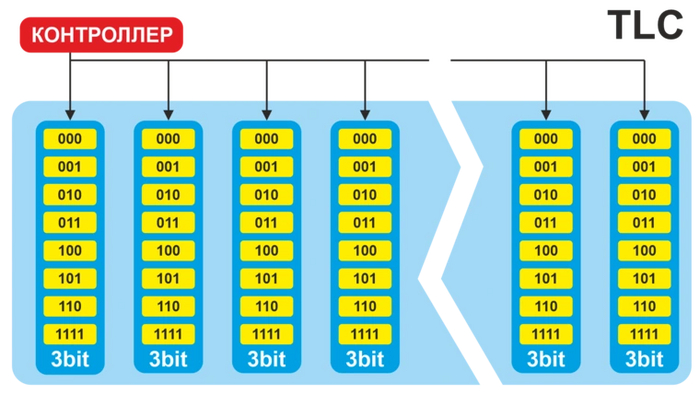
TLC (Triple Level Cell) — три бита на ячейку памяти. Втрое увеличенная плотность ячейки по сравнению с SLC позволила вмещать еще больше данных, но при этом значительно снизила скорость записи в такую ячейку. Из-за большей плотности данных значительно уменьшился и ресурс циклов записи на ячейку — примерно 1000–3000. На момент написания статьи это самый распространенный типа NAND памяти в SSD-накопителях.

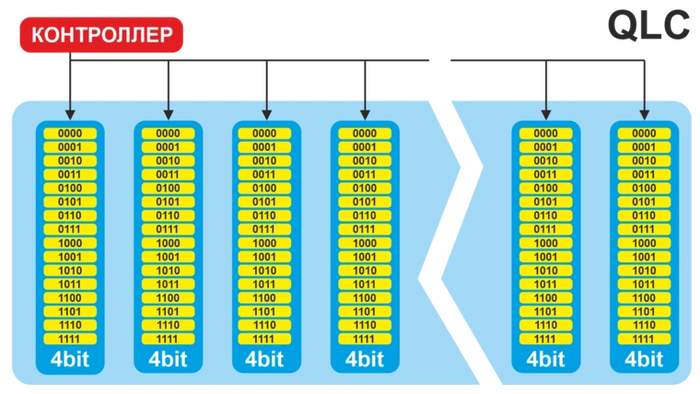
QLC (Quad Level Cell) — четыре бита на ячейку памяти. Продолжение увеличения плотности записи в ячейку NAND памяти позволило произвести новый тип памяти. Но при этом скорость записи в ячейку QLC стала самой низкой среди всех типов NAND памяти. Следом уменьшился и ресурс циклов перезаписи ячейки, QLC которой меньше 1000.

Сегодня самыми распространенным типом памяти в твердотельных накопителях является усовершенствованный 3D NAND TLC. Невысокая цена производства, высокая плотность данных, современные контроллеры и использование технологий SLC-кэширования позволили производителям значительно повысить скорость и ресурс TLC накопителей. Но все ли так хорошо, как кажется на первый взгляд?

Что такое SLC-кэш, и как он реализован

Чтение и запись данных на SSD-накопитель происходит по битам. Запись в ячейки SLC памяти самая быстрая, так как одна ячейка содержит лишь один бит. С TLC-накопителями сложнее. Чтобы записать одну ячейку, необходимо несколько раз считать с нее данные, для того чтобы далее их правильно записать. А дополнительные операции чтения с ячейкой значительно увеличивают время.

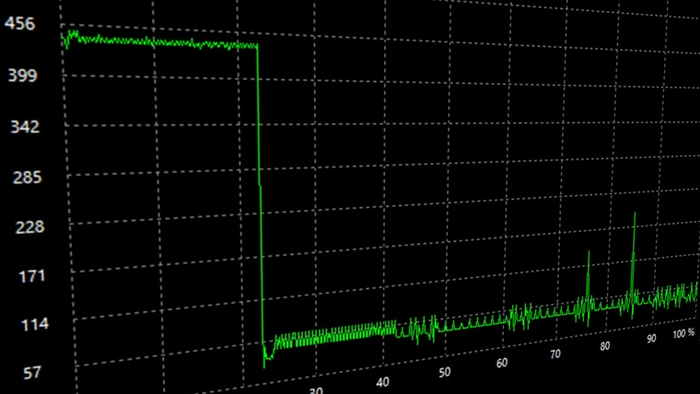
И для того, чтобы повысить скорость записи в TLC ячейки, производители прибегли к простой хитрости. В начале записи контроллер сохраняет данные по одному биту на ячейку, что называется режимом SLC. Это значительно увеличивает скорость записи. Продолжая запись, контроллер в фоновом режим уплотняет записанные данные в ячейку, преобразуя ее в трехбитную. Но такая быстрая запись не может быть постоянной. Объем накопителя все же рассчитывается из трех бит на ячейку. Следовательно, после заполнения SLC-кэша, скорость падает и достаточно сильно. SLC-кэш бывает реализован разными способами:

Ограниченная выделенная область SSD-диска.
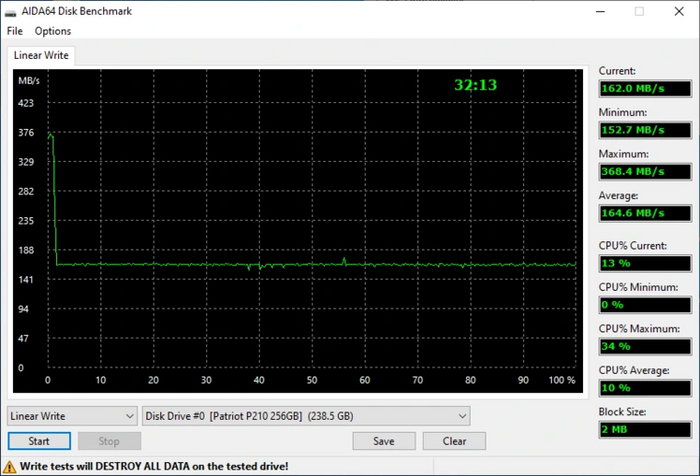
На SSD с контроллером Phison PS3111-S11 выделяется небольшой объем диска (SLC-кэш) — как правило, это 4–6 ГБ, куда данные пишутся с максимальной скоростью. Если вы решите разом записать данные, объем которых больше, чем эта область, то вы увидите сильное падение скорости после переполнения SLC-кэша. Пример ограниченного SLC-кэша на Patriot P210 256GB (P210S256G25).

Часть свободного объема накопителя.
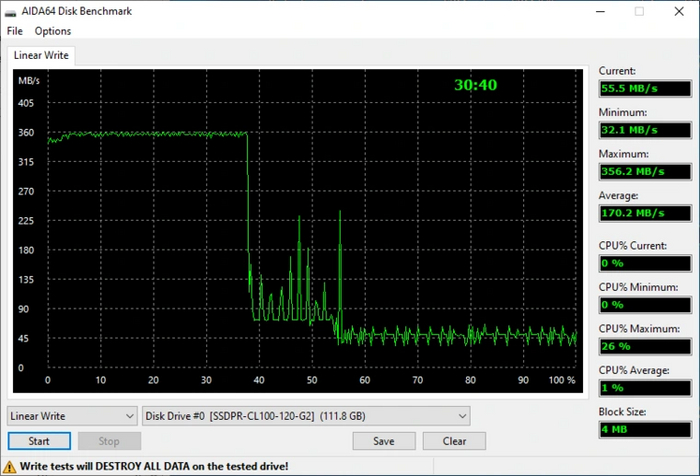
В таком режиме накопитель переводит все доступные ячейки памяти в однобитовый режим (SLC-кэш) и записывает данные до тех пор, пока каждая ячейка не будет записана. Так как ячейка TLC NAND памяти имеет трехбитовый режим, то максимальная скорость в режиме SLC-кэша будет на протяжении одной третьей от свободного объема накопителя. После того, как накопитель заполнил все ячейки, происходит перевод ячеек в TLC (трехбитовый) режим. За счет перевода ячеек в медленный режим и дополнительного контроля записи, скорость сильно снижается. Но, после записи в SLC, накопитель может перейти в MLC режим и только после этого — в TLC. Это можно увидеть по нескольким ступеням снижения скорости. Пример такого SLC-кэша на Goodram CL100 gen.2 120GB (SSDPR-CL100-120-G2)

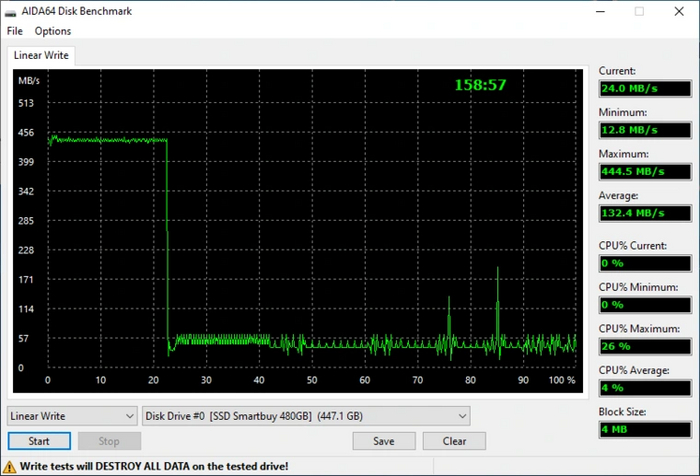
Следовательно, на QLC накопителях в таком режиме максимальная скорость будет на четверть свободного объема накопителя или меньше — все зависит от реализации SLC-кэша. Пример SLC-кэша на Smartbuy Nitro 480GB (SBSSD-480GQ-MX902-25S3). Объем SLC-кэша на QLC накопителе составил всего 23 % от общего свободного объема SSD.

Большинство пользователей не столкнутся с заполнением SLC-кэша при работе с SSD накопителем и вот почему:

  • Для того чтобы заполнить SLC-кэш накопителя, необходимо записывать на него большой объем данных с другого SSD-накопителя. А пока у большинства пользователей в ПК используется всего один SSD и запись больших объемов данных бывает редко.

  • При скачивании данных из интернета, пропускная способность канала 100 Мбит не позволит SLC-кэшу переполнится.

  • При установке и распаковке игр на накопитель, больше задействован процессор и оперативная память, запись на накопитель происходит нелинейно.

  • При скачивании данных с жесткого диска, скорость которых меньше SSD в несколько раз, SLC-кэш в большинстве случаев не успеет заполниться, чтобы снизить скорость записи

  • Просмотр видео высокой четкости тоже никак не скажется на скорости вашего накопителя, несмотря на кэширование браузера.

Как определить объем SLC-кэша?

SLC-кэш на разных тестах и при разных условиях может показывать разные значения. Все зависит от того, как в данный момент используется накопитель. Поэтому все тесты лучше проводить на абсолютно новом пустом SSD накопителе, при этом не используя его в качестве системного. При установке операционной системы на SSD, даже в покое происходят операции чтения и записи, а следовательно результат будет не совсем точный.

Подготовка SSD накопителя

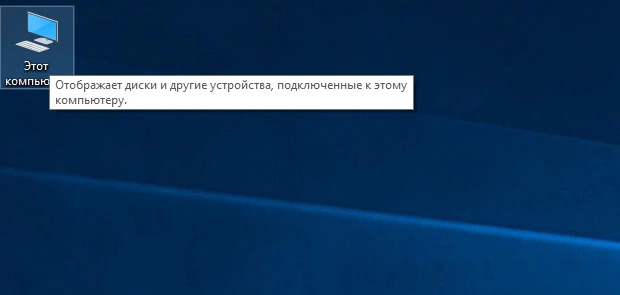
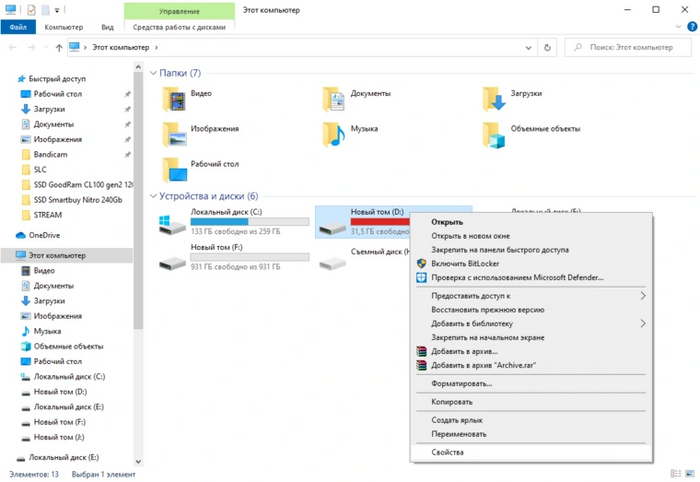
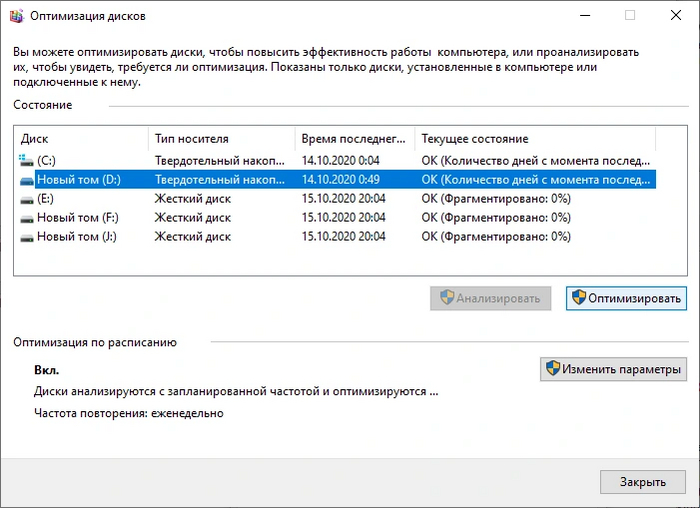
Если накопитель уже используется как дополнительный, лучше его очистить или отформатировать. Дальше необходимо выполнить команду TRIM через оптимизацию накопителя средствами Windows. Для этого переходим в «Этот компьютер» («Мой компьютер»).

Правой кнопкой мыши нажимаем на наш SSD и выбираем Свойства.

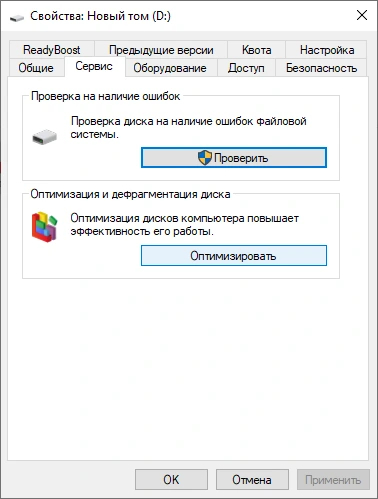
Переходим во вкладку Сервис и нажимаем кнопку Оптимизировать.

После чего выбираем снова наш SSD накопитель и наживаем кнопку Оптимизировать.

После данной операции необходимо дать накопитель «отдохнуть» примерно 15 минут и не выполнять с ним никаких операций.

Первый способ

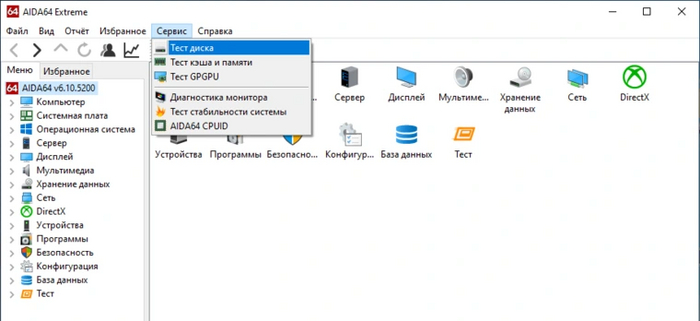
Для определения SLC-кэша нам понадобятся программы, которые могут непрерывно линейно записывать данные на накопитель. Это можно сделать утилитой AIDA64, в разделе Сервис → Тест диска.

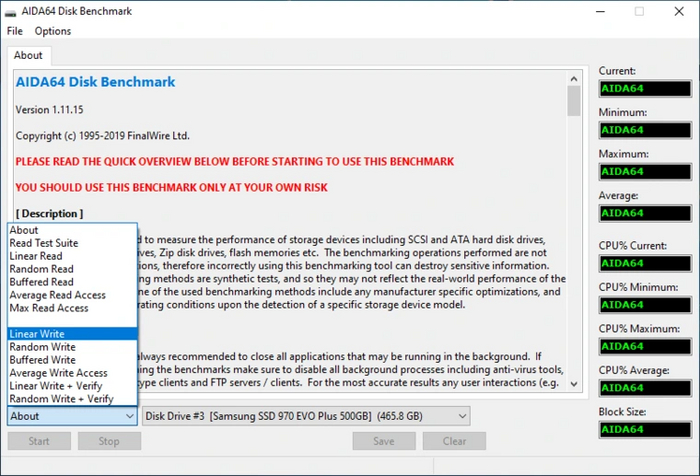
Далее в новом окне AIDA64 Disk Benchmark, в первом выпадающем списке меню выбираем Тест линейной записи (Linear Write), а затем накопитель, который необходимо протестировать.

ВАЖНО! Сразу после начала этого теста все данные с накопителя будут удалены!

Второй способ

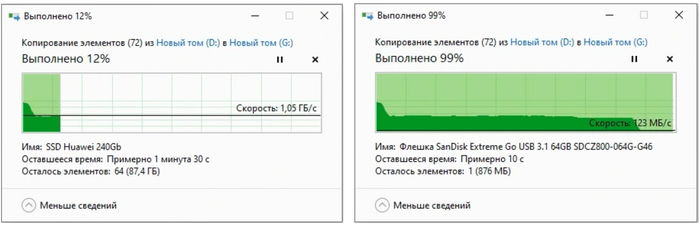
Не настолько точный, как тесты утилитами, но тоже наглядный и очень понятный. Для этого нам понадобится второй SSD-накопитель, назовем его «исходный». (исходный SSD накопитель может быть даже системным). Для максимальной точности скорость чтения Исходного SSD должна быть выше, чем скорость записи тестового SSD, на котором будем определять объем SLC-кэша. На исходном накопителе создаем папку с объемными видеофайлами. Даже если у вас есть один видеофайл, просто копируем его несколько раз. Объем папки будет зависеть от объема тестового SSD — папка должна быть кратна 100 ГБ, чтобы можно было легко увидеть объем SLC-кэша. Также объем папки должен быть больше, чем треть общего объема тестового SSD накопителя, чтобы на примере одного копирования мы смогли все увидеть. Не забываем подготовить SSD по инструкции выше. Давайте скопируем папку объемом 100 Гб на SSD накопитель ADATA Falcon 256GB (AFALCON-256G-C) и посмотрим на SLC-кэш.

По графику объем SLC-кэша составил примерно 85 Гб. А вот скорость до заполнения SLC-кэша и после составили 1,05 ГБ/сек и 123 МБ/сек соответственно.

Как сильно скорость SSD накопителя может падать после заполнения SLC-кэша?

Ответить на это вопрос однозначно для всех накопителей не получится. И тому есть несколько причин:

  • Контроллер SSD-накопителя. Чем производительнее контроллер, тем выше будет скорость как до заполнения SLC-кэша, так и после.

  • Наличие DRAM-буфера на накопителе. В этом буфере находится таблица с адресами данных в ячейках NAND памяти SSD. А это позволяет не считывать данные лишний раз для проверки. Поэтому при наличии DRAM-буфера скорости накопителя выше как до заполнения SLC-кэша, так и после.

  • Тип NAND памяти, структура ячеек и количество слоев также влияют на скорость.

  • Файлы разного объема и их количество влияют на скорость записи, а следовательно — скорость заполнения SLC-кэша. Копируя на SSD много мелких файлов, скорость записи будет низкая, и заполняться SLC-кэш будет медленнее.

  • Перегрев и последующий троттлинг контроллера может снизить скорость NVMe SSD накопителя до заполнения SLC-кэша.

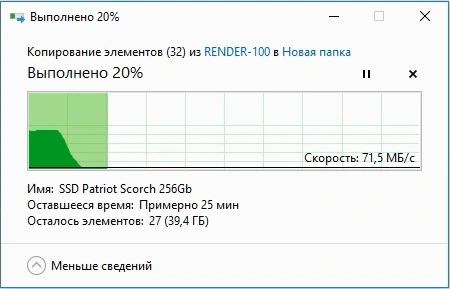
Вот пример недорого SATA SSD накопителя Patriot P210 128GB (P210S128G25)

Скорость после заполнения SLC-кэша падает до 71,5 МБ/сек. И это скорости прямой записи в TLC режиме.

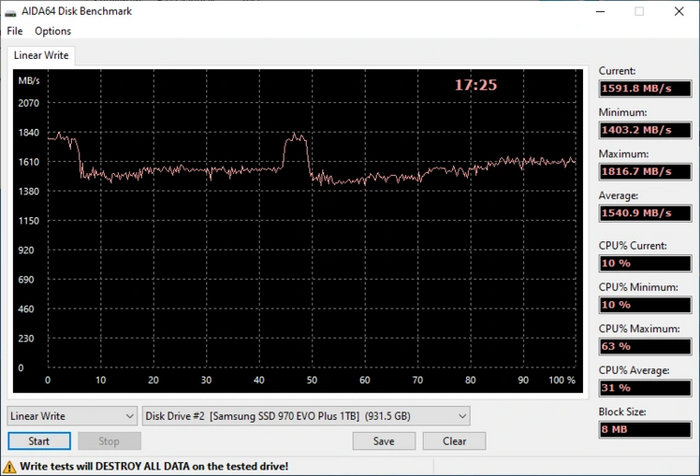
Теперь давайте посмотрим, на что способны топовые NVMe SSD накопители на примере Samsung 970 EVO Plus 1TB (MZ-V7S1T0BW).

Даже после заполнения SLC-кэша скорости падают не значительно и остаются высокими до полного заполнения SSD-накопителя.

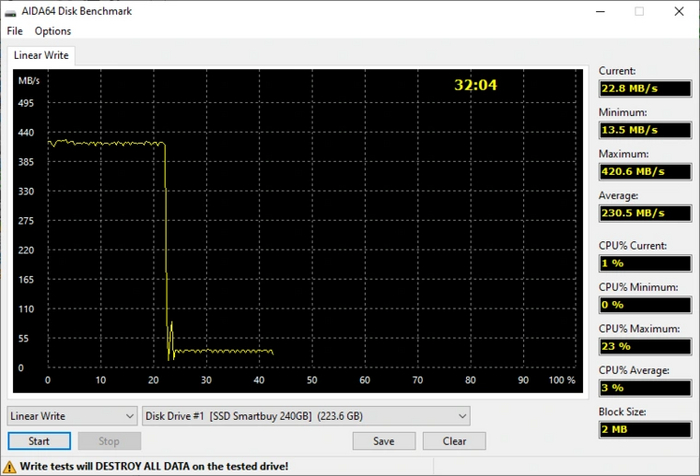
Если мы посмотрим на Smartbuy Nitro 240GB с QLC чипами памяти, то тут сразу видно еще более сильное снижение скорости до 22 МБ/сек. Даже не нужно ждать окончания теста — по графику все и так понятно.

Без SLC-кэширования не обходится ни один современный SSD-накопитель. Причем не важно, на каком типе памяти он построен — TLC или QLC. Благодаря SLC-кэшу мы имеем такие высокие скорости. И пусть на разных накопителях разный объем кэша, при обычном использовании мы никогда не увидим значительное снижение скорости, так как просто не сможем заполнить SLC-кэш. Конечно, если вы работаете с видеофайлами, особенно с разрешением 4К, и вам постоянно приходится перемещать их, например при видеомонтаже, то не стоит покупать дешевые SSD накопители. Лучше заранее посмотреть тесты и обзоры и выбрать оптимальный вариант. В большинстве же случаев SLC-кэш так и останется чем-то неизвестным.

Показать полностью 17
Компьютер Компьютерное железо Технологии Инженер IT Хранение данных Жесткий диск Производство Электроника Кэш Программа Тестирование Длиннопост
14
Посты не найдены
О нас
О Пикабу Контакты Реклама Сообщить об ошибке Сообщить о нарушении законодательства Отзывы и предложения Новости Пикабу Мобильное приложение RSS
Информация
Помощь Кодекс Пикабу Команда Пикабу Конфиденциальность Правила соцсети О рекомендациях О компании
Наши проекты
Блоги Работа Промокоды Игры Курсы
Партнёры
Промокоды Биг Гик Промокоды Lamoda Промокоды Мвидео Промокоды Яндекс Маркет Промокоды Пятерочка Промокоды Aroma Butik Промокоды Яндекс Путешествия Промокоды Яндекс Еда Постила Футбол сегодня
На информационном ресурсе Pikabu.ru применяются рекомендательные технологии