Горячее
Лучшее
Свежее
Подписки
Сообщества
Блоги
Эксперты
Войти
Забыли пароль?
или продолжите с
Создать аккаунт
Регистрируясь, я даю согласие на обработку данных и условия почтовых рассылок.
или
Восстановление пароля
Получить код в Telegram
Войти с Яндекс ID Войти через VK ID
ПромокодыРаботаКурсыРекламаИгрыПополнение Steam
Пикабу Игры +1000 бесплатных онлайн игр Монстрикс — это динамичная стратегия, где ты собираешь, улучшаешь и сражаешься с могучими монстрами.

Монстрикс

Мидкорные, Стратегии, Мультиплеер

Играть

Топ прошлой недели

  • solenakrivetka solenakrivetka 7 постов
  • Animalrescueed Animalrescueed 53 поста
  • ia.panorama ia.panorama 12 постов
Посмотреть весь топ

Лучшие посты недели

Рассылка Пикабу: отправляем самые рейтинговые материалы за 7 дней 🔥

Нажимая «Подписаться», я даю согласие на обработку данных и условия почтовых рассылок.

Спасибо, что подписались!
Пожалуйста, проверьте почту 😊

Помощь Кодекс Пикабу Команда Пикабу Моб. приложение
Правила соцсети О рекомендациях О компании
Промокоды Биг Гик Промокоды Lamoda Промокоды МВидео Промокоды Яндекс Маркет Промокоды Пятерочка Промокоды Aroma Butik Промокоды Яндекс Путешествия Промокоды Яндекс Еда Постила Футбол сегодня
0 просмотренных постов скрыто
Radicalll

Ключи Office 2024 — Быстрые и легальные способы активации Microsoft Office 2024⁠⁠

5 месяцев назад

Пакет Microsoft Office 2024 требует активации. Без неё доступ ограничен. Часто функции просто не работают. Это мешает. Особенно в моменты, когда важен результат. Потому ключ активации — это не формальность. Это необходимый шаг, чтобы начать полноценную работу. Быстро, без ошибок, без ограничений.

Существуют разные способы активации. Однако не все они надёжны. Некоторые решения ведут к сбоям, потере данных или блокировке. Важно выбрать способ, который официально поддерживается. Такой подход исключает риски. И даёт уверенность, что всё работает как нужно. В этой статье — только проверенные и легальные методы активации Office 2024.

Список рабочих ключей Office 2024

  • YT7K3-F9W8D-KJ3T4-PTC9L-VD3YM

  • NK9Q9-W47R6-MX2T9-G8D4C-KB7JX

  • 6F4XQ-2D9KV-9TJWP-WF8R3-BM22P

  • RDJ9C-K8VWM-4TYD6-JM3CR-92F7B

  • PW3DM-V67NX-XC4TB-MN9RY-WQKFD

  • J8WKR-3M9VD-YT2XN-K6P4C-FT9MQ

  • XCY7D-TM8KJ-PQ9WR-K3V6X-YRDFH

❗ Если ни один из ключей не подошел, вы можете приобрести ключ у официального реселлера в ТГ канале за 400-500 руб или установку Office на ваш ПК, без лишнего головняка и вирусов:

1. Microsoft Office 365 Pro Plus - 👉👉👉 Купить аккаунт - 500 руб.

2. Microsoft Office 2024 Pro Plus LTSC - 👉👉👉 Купить ключ - 400 руб.

3. Microsoft Office 2021 Pro Plus - 👉👉👉 Купить ключ - 400 руб.

4. Microsoft Office 2019 Pro Plus - 👉👉👉 Купить ключ - 400 руб.

5. Microsoft Office 2016 Pro Plus - 👉👉👉 Купить ключ - 400 руб.

  • Лицензия распространяется на 1 компьютер

  • Разрядность x32 / x64

  • Поддерживается любой язык

  • Срок действия лицензии: бессрочная

  • Тип лицензии: Retail

Что такое ключ активации Office 2024?

Ключ Office 2024 — это уникальный 25-значный код, позволяющий активировать лицензию Microsoft Office и использовать все функции Word, Excel, PowerPoint и других программ без ограничений.

Где можно купить легальный ключ для Office 2024?

В РФ Microsoft официально приостановила продажи, поэтому ключи Office 2024 недоступны через официальный сайт. Однако вы можете приобрести легальные ключи через наш Telegram-канал https://t.me/windowsofficekeyss

Как активировать Office 2024 с помощью ключа?

Установите Office 2024, откройте любое приложение (например, Word), введите ключ при первом запуске или через «Учётную запись» в меню. Затем выполните вход в Microsoft-аккаунт для привязки лицензии.

Сколько времени занимает активация?

Процесс активации занимает не более 1–2 минут при стабильном подключении к интернету. В большинстве случаев активация проходит автоматически без дополнительных шагов.

Можно ли перенести ключ Office 2024 на другой компьютер?

Это зависит от типа лицензии. Ключи для одной активации нельзя использовать повторно, а розничные лицензии допускают перенос на новое устройство после деактивации на старом.

Что делать, если ключ не работает?

Если ключ не активируется, убедитесь в правильности ввода и наличии интернета. Если проблема сохраняется — просто напишите нам. Мы на связи 24/7 и оперативно предоставим замену в случае некорректной работы ключа.

Реклама. Информация о рекламодателях по ссылкам.

Показать полностью 5
Windows Microsoft office Office365 Office 365 Офис Windows 10 Windows 11 Telegram (ссылка) Длиннопост
6
8
user7150636

Ответ на пост «Помогите с windows 10»⁠⁠1

5 месяцев назад

У меня получилось пофиксить через прошивку биоса в UEFI Shell.

ОБЯЗАТЕЛЬНО НОУТ ДОЛЖЕН БЫТЬ НА ЗАРЯДКЕ, если он выключится на этапе прошива, то без программатора не обойтись. Делаем на свой страх и риск.

1. С сайта Gigabyte скачиваем биос КОНКРЕТНО ДЛЯ ВАШЕЙ МОДЕЛИ в разделах Downloads > BIOS. В описании файла должно быть написано BIOS FBxx, а сам файл весить примерно 20-30 МБ.

2. Скачиваем UEFI Shell с https://github.com/pbatard/UEFI-Shell/releases файл UEFI-Shell-x.x-25H1-RELEASE.iso

3. Через Rufus записываем вышеупомянутый .iso файл на флешку. Файловая система должна быть FAT32/Large FAT32

4. Распаковываем архив с биосом в корень флешки

5. Грузимся с флешки в UEFI Shell

Должна появиться жёлтая надпись "Shell>"

6. Пишем "fs0:" и "ls". Должны отобразиться все файлы на флешке, особенно файл FlashMe.nsh. Если отобразился диск C, то пробуем "fs1:"

7. Пишем "FlashMe.nsh" и ждём. Ноут должен пару раз перезагрузиться и начнётся процесс прошива.

После этого винда у меня нормально загрузиласья переустанавливать её не нужно. Пробуйте

Показать полностью
Ноутбук Гигабайт Gigabyte Windows 10 Помощь Компьютерная помощь Текст Ответ на пост
5
2
user10813555
user10813555

Пропал рабочий стол в Windows 10 — решения⁠⁠

5 месяцев назад


Рабочий стол ОС Windows — первый экран с ярлыками, панелью задач и кнопкой «Пуск», который мы видим после включения компьютера. В Windows 10 могут возникать системные ошибки, приводящие к исчезновению значков рабочего стола и некорректной работе меню «Пуск» — отображению его элементов в виде плиток. В этой статье мы расскажем, что делать, если на вашем ПК пропал рабочий стол.

Для начала советуем перезагрузить компьютер – возможно, проблема после этого исчезнет. Если нет, следует проверить, не вызван ли данный сбой заражением вирусами. Просканируйте ПК антивирусом, например, воспользуйтесь бесплатной утилитой «Kaspersky Virus Removal Tool», скачав ее с официального сайта разработчика.

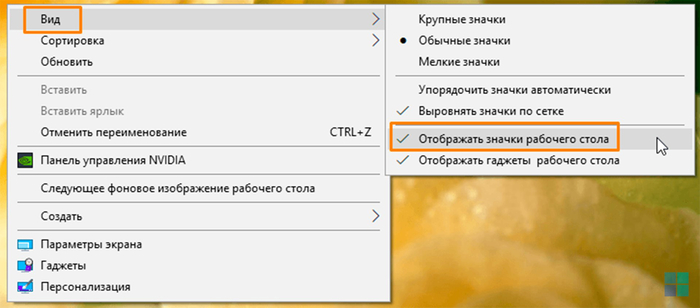
Если с рабочего стола пропали все ярлыки, но с меню «Пуск» всё в порядке, вероятно, отключилась настройка отображения значков. Это легко поправить: нажмите правой клавишей мыши на рабочем столе, перейдите в подменю «Вид» в контекстном меню и установите галочку «Отображать значки рабочего стола».

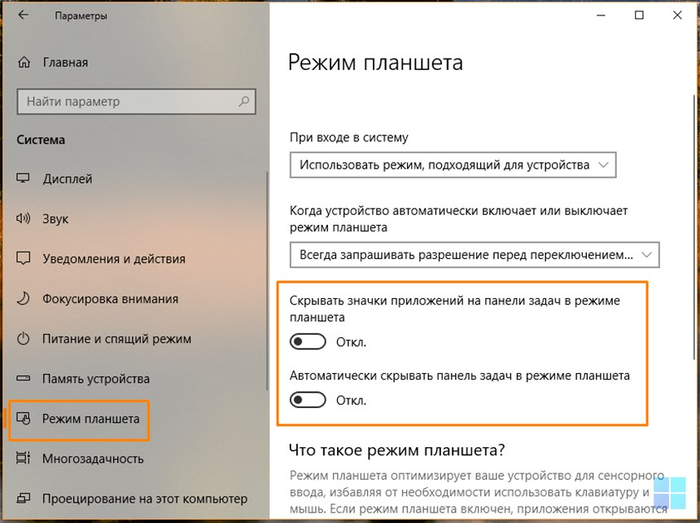
Также советуем проверить настройки режима планшета в «Параметрах Windows». Нажмите «Windows» + «I» и перейдите в раздел «Система». Выберите в левой части окна категорию настроек «Режим планшета» и деактивируйте показанные на скриншоте переключатели.

Если приведенные выше советы не помогли, читайте дальнейшие инструкции.

Запускаем процесс рабочего стола в «Диспетчере задач»

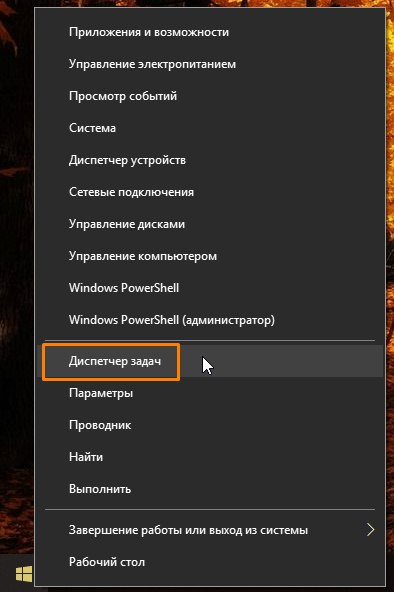
Открываем «Диспетчер задач». Это можно сделать, выбрав соответствующую команду из контекстного меню кнопки «Пуск» или нажав клавиши «Ctrl» + «Shift» + «Esc».

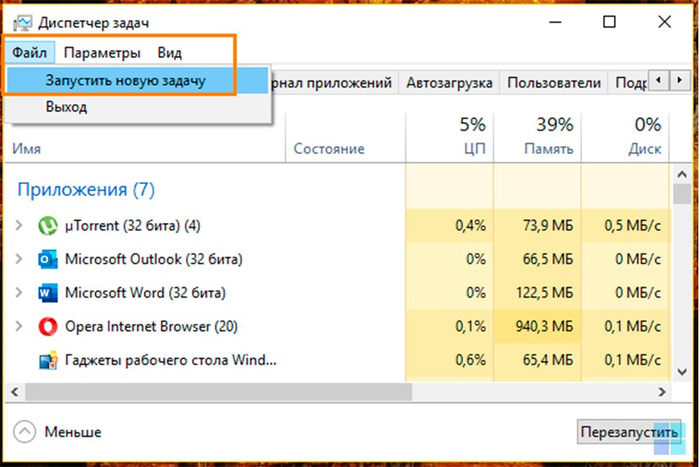
Выбираем команду «Запустить новую задачу» в меню «Файл» в верхней части окна.

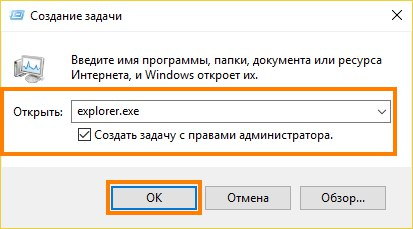
В окне «Создание задачи» в поле ввода «Открыть» вводим explorer.exe и ставим флажок «Создать задачу с правами администратора», после чего нажимаем кнопку «ОК».

Если не удается запустить процесс или проблема с рабочим столом повторяется после перезагрузки компьютера, возможно, причиной сбоя стали внесенные в реестр изменения. В таком случае переходим к следующему шагу.

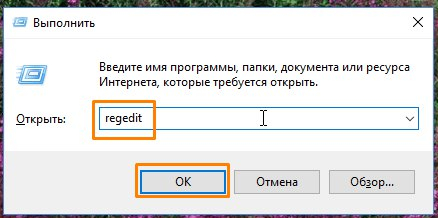
Откроем редактор реестра Windows с помощью окна «Выполнить». Нажмем комбинацию клавиш «Windows» + «R», в поле ввода «Открыть» введем regedit и нажмем кнопку «ОК» или клавишу «Enter».

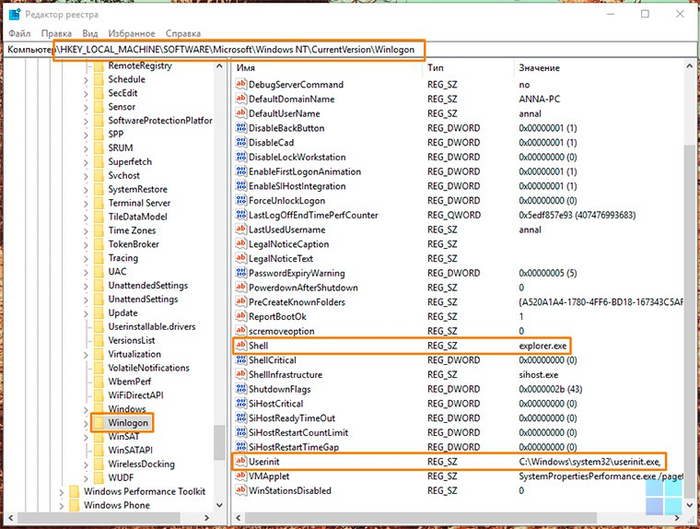
В окне редактора реестра в левой части окна переходим в папку «Winlogon», последовательно развернув ветку HKEY_LOCAL_MACHINE и папку SOFTWARE\Microsoft\Windows NT\CurrentVersion в ней. Нас интересует строковый параметр «Shell», который должен иметь значение explorer.exe, и параметр «Userinit», значение которого должно быть C:\Windows\system32\userinit.exe.

Если значения не соответствуют указанным выше, дважды кликните на нужном параметре и в открывшемся окне введите правильное значение, подтвердив изменение нажатием кнопки «ОК».

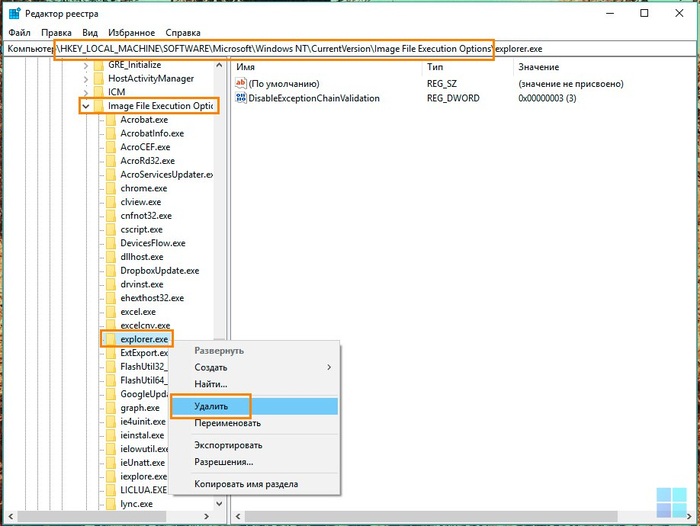
После редактирования вышеуказанных параметров открываем другую папку «Image File Execution Options», расположенную всё по тому же пути: HKEY_LOCAL_MACHINE\SOFTWARE\Microsoft\Windows NT\CurrentVersion\, находим в ней папку «explorer.exe» и удаляем ее, кликнув по ней правой кнопкой мыши и выбрав соответствующую команду в контекстном меню.

После внесения всех изменений перезагружаем компьютер.

Восстанавливаем системные файлы

В случае повреждения системных файлов ОС описанные ранее способы, к сожалению, не помогут, и придется прибегнуть к восстановлению системы. Поскольку операцию восстановления надежнее производить в безопасном режиме работы Windows 10, сначала проделаем следующее:

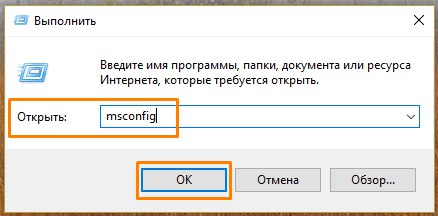
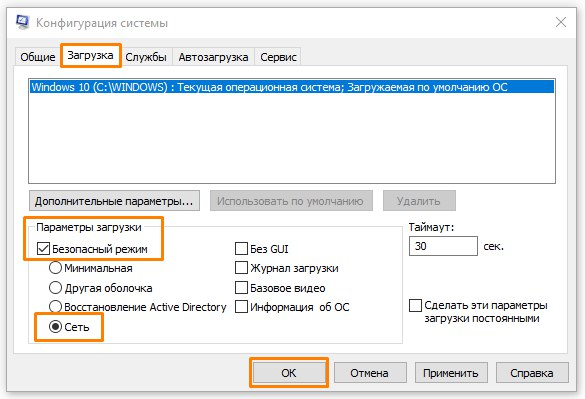
Откроем окно «Выполнить» уже знакомой нам комбинацией клавиш «Windows» + «R», в поле ввода «Открыть» введем команду msconfig и нажмем кнопку «ОК» или клавишу «Enter».

Появится окно «Конфигурация системы», в котором нам нужно перейти на вкладку «Загрузка» и в секции «Параметры загрузки» установить флажок «Безопасный режим». Чтобы иметь возможность подключения к сети, отмечаем соответствующий пункт и нажимаем «ОК».

Откроется окно «Настройка системы», в котором нам нужно нажать кнопку «Перезагрузка».

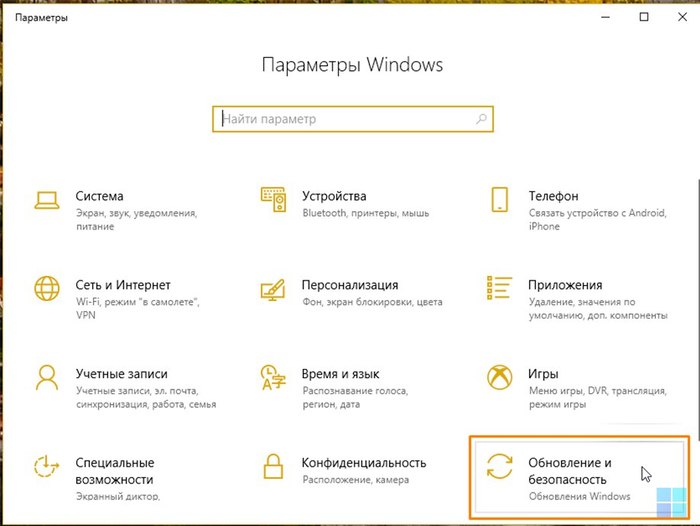
После загрузки Windows в безопасном режиме открываем параметры системы с помощью горячих клавиш «Windows» + «I» и кликаем на пункт «Обновление и безопасность».

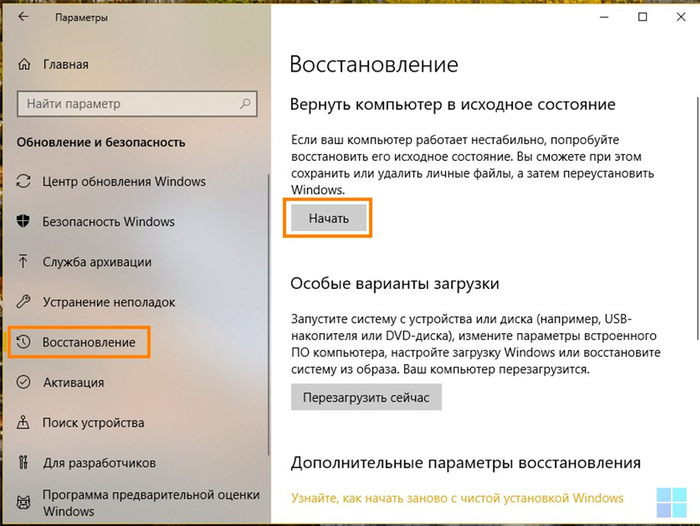
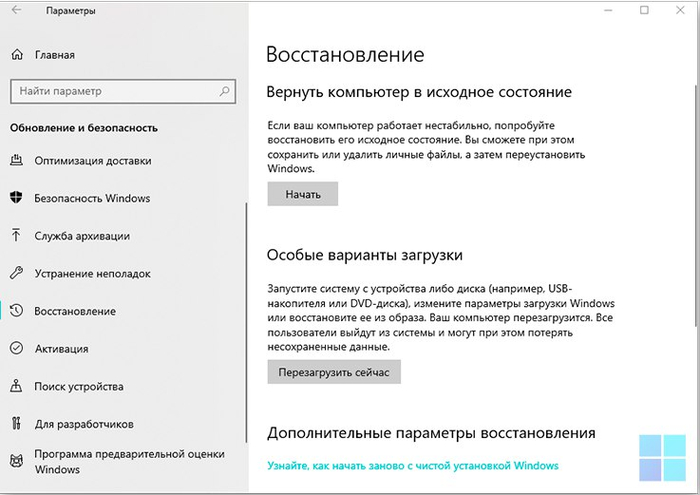
В левой части окна открываем раздел «Восстановление» и в секции «Вернуть компьютер в исходное состояние» нажимаем кнопку «Начать».

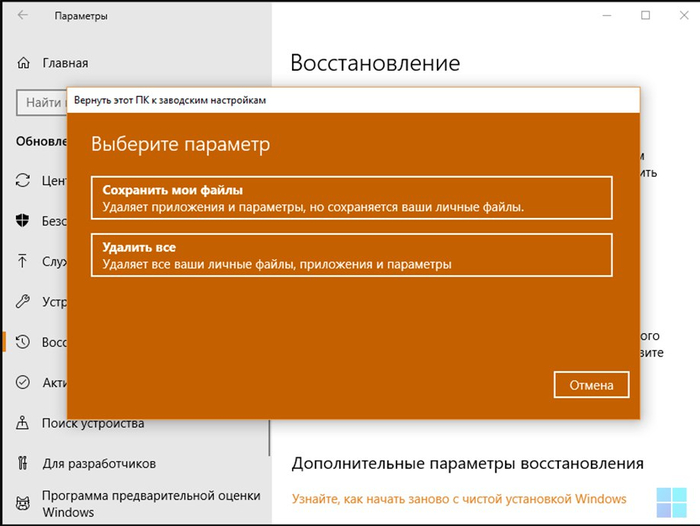
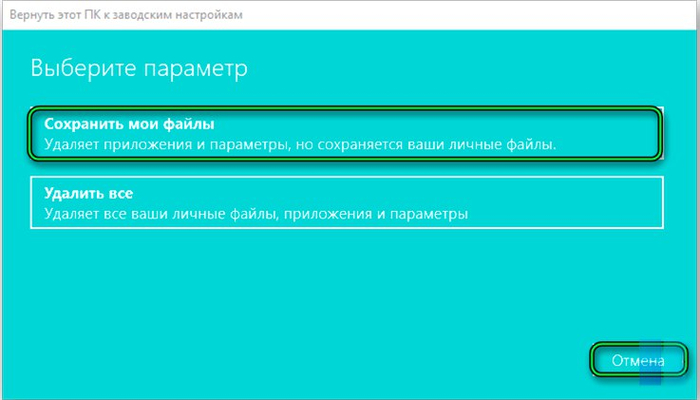
В открывшемся окне указываем, нужно ли сохранять наши личные файлы. После восстановления ОС и перезагрузки ПК рабочий стол должен функционировать нормально.

Исправляем работу кнопки «Пуск»

Бывает, что после исправления работы рабочего стола кнопка «Пуск» перестает реагировать на нажатие. В этом случае поступаем так:

Запускаем «Диспетчер задач» одновременным нажатием клавиш «Ctrl» + «Shift» + «Esc» и в меню выбираем команду «Файл», «Запустить новую задачу».

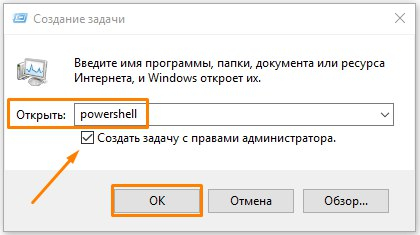
В окне «Создание задачи» в поле ввода «Открыть» набираем команду powershell и ставим галочку «Создать задачу с правами администратора», а затем нажимаем кнопку «ОК».

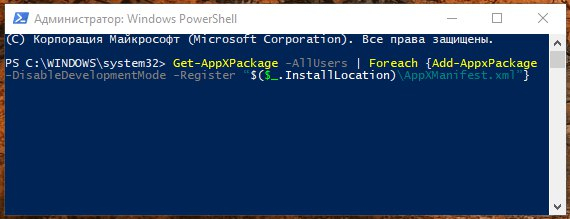
В открывшемся окне вводим следующую команду в командную строку: Get-AppXPackage -AllUsers | Foreach {Add-AppxPackage -DisableDevelopmentMode -Register “$($_.InstallLocation)\AppXManifest.xml”} и нажимаем клавишу «Enter».

Система восстановит кнопку «Пуск», установив нужные компоненты, после чего необходимо перезагрузить ПК.

Мы описали несколько причин возникновения проблем с рабочим столом Windows 10 и подсказали варианты их решения. Один из них должен помочь, если на вашем компьютере пропал рабочий стол.

Показать полностью 17
Компьютерная помощь Гайд Инструкция Компьютер Windows 10 Windows Длиннопост
6
user10813555
user10813555

Установка и удаление магазина в Windows 10⁠⁠

5 месяцев назад

При переходе на Windows 10 мы знакомимся с новым сервисом Microsoft Store. Это встроенное приложение, которое обладает массой функций и возможностей. Но так случается, что после чистой установки пользователи не находят его или оно работает некорректно. Часто неопытные пользователи сами удаляют Магазин, а потом задаются вопросом, как его вернуть.

В этой статье мы рассмотрим неполадки, которые могут возникнуть вследствие отсутствия Microsoft Store. Или при его случайном удалении. А также подробно распишем способы решения проблем:

  • как его установить;

  • как восстановить после удаления;

  • что делать если Microsoft Store самопроизвольно закрывается;

  • как его отключить, если он съедает часть системных ресурсов.

Microsoft Store — это встроенный в операционную систему сервис-магазин от Майкрософт. Он позволяет загружать на ПК программы и приложения, скачивать темы оформления и игры. В магазине очень много контента, как платного, так и бесплатного. Он постоянно дорабатывается и улучшается, становится производительнее и полезнее для всех пользователей ОС Windows 10.

В скором времени он сможет полностью заменить большую часть стороннего софта, который в процессе работы скачивается и устанавливается на ПК с внешних источников. Скачивание приложений из магазина полностью безопасно. Каждое новое приложение или игра перед добавлением в Microsoft Store проверяется центром сертификации.

Не работает Microsoft Store: как исправить

При возникновении проблем с Microsoft Store и его некорректной работы можно попробовать исправить ситуацию штатными средствами.

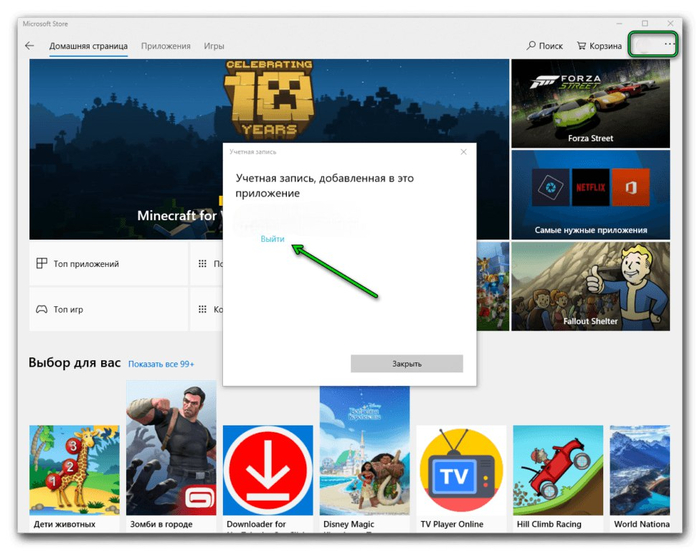
Выход и последующий вход в учётную запись

Запускаем приложение и выходим из своего аккаунта.

  • Закрываем Microsoft Store.

  • Снова запускаем его и выполняем вход.

  • Проверяем, правильно ли работает приложение.

Сброс кэша Microsoft Store, если он закрывается при запуске

В процессе работы с Microsoft Store данные скапливаются в кэше. Кэш можно очистить, чтобы восстановить функционирование системы и работоспособность магазина. См. также: как очистить кэш на компьютере с Windows 10.

  • Для этого закрываем Магазин, если он был запущен.

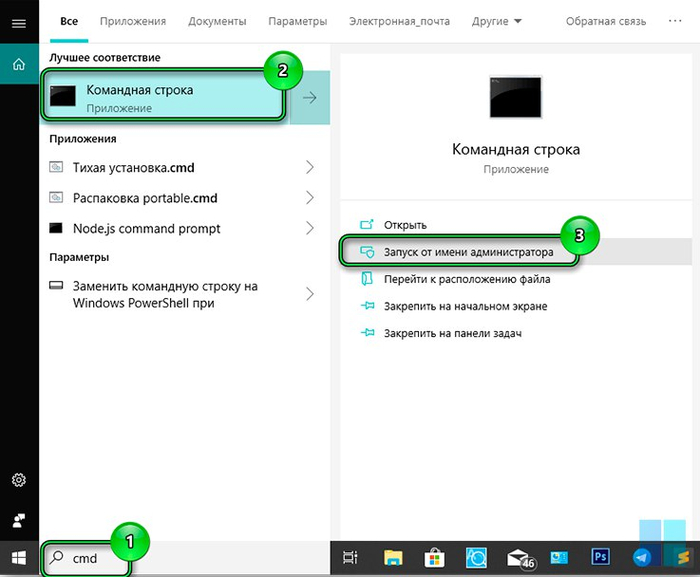
  • Запускаем консоль командной строки с правами администратора. В поиске Windows пишем cmd и в результатах выдачи выбираем соответствующий пункт.

  • Вводим в консоли команду WSReset и нажимаем клавишу Ввод.

  • Ждем окончания процедуры. Microsoft Store должен автоматически запустится.

Если Microsoft Store ни с того ни с чего начал работать неадекватно, это может быть следствием работы вирусов. Встроенные средства Виндоус могут восстановить систему до того момента, когда Магазин работал нормально. Раздел восстановления находится в «Параметрах»/«Обновление и безопасность».

Здесь выбираем «Начать» и следуем дальнейшей инструкции. Вариант восстановления с сохранением пользовательских файлов не затронет личные данные. Будет произведено удаление всех сторонних программ и приложений, которые были установлены за весь период работы.

Параметр «Удалить все» вернет Windows 10 к первоначальному состоянию. Он чем-то похож на полную переустановку системы. Только для этого не нужен загрузочный диск с образом Windows. Личные данные и программы будут удалены.

Установка магазина Windows Store

Как мы уже писали в начале статьи, устанавливать Microsoft Store отдельно не нужно. Он уже встроен в систему по умолчанию. Но если вам посчастливилось установить не совсем лицензионную сборку, в которой он был изъят или случайно удален, то здесь вы получите рекомендации по возвращению его назад.

Особые разрешения для WindowsApps

Для дальнейших действий нам нужны права владельца ПК, чтобы иметь возможность вносить изменения в каталог WindowsApps.

Примечание: этот способ сработает, если вы не удаляли каталог WindowsApps.

Теперь по порядку:

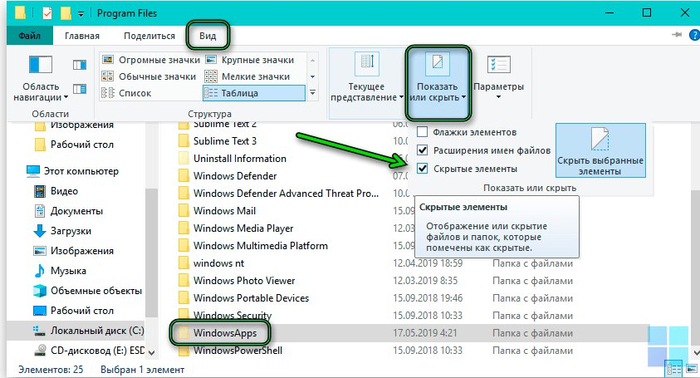
  • Открываем Локальный диск С. У вас он может называться иначе – суть в том, что это должен быть системный диск. Переходим в Program Files и ищем папку WindowsApps.

  • В обычном режиме она скрыта. Чтобы включить видимость скрытых папок открываем вкладку «Вид».

  • Выполняем правый клик мыши на папке WindowsApps и в открывшемся меню кликаем на пункт «Свойства».

  • Открываем вкладку «Безопасность».

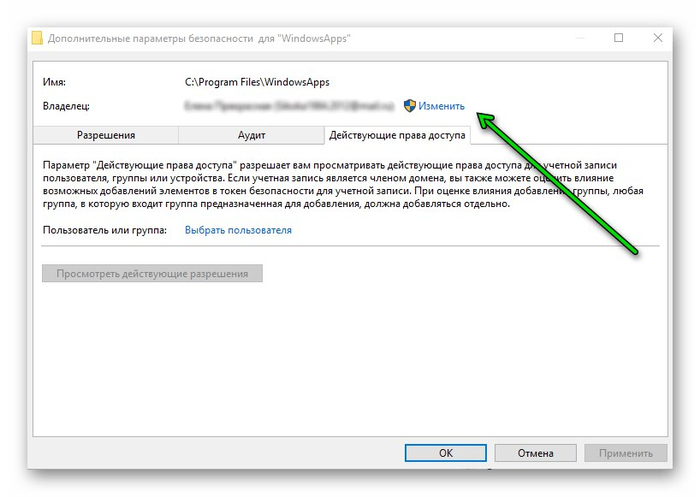
  • Чтобы задать особые разрешения, нажимаем кнопку «Дополнительно»

Нажимаем «Продолжить» — и в верхней части окна напротив пункта «Владелец» кликаем «Изменить».

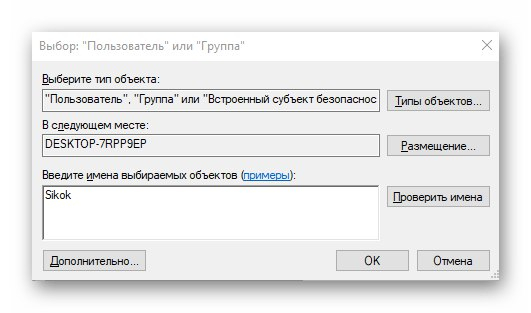
Вводим имя пользователя или группы и нажимаем «Ок».

  • Возвращаемся назад — жмем OK, чтобы применить изменения.

Способ 1: восстановление после удаления

Теперь можно приступать к восстановлению Microsoft Store. Делается это двумя способами. В обоих случаях мы будем работать с оболочкой Windows PowerShell, запущенной от имени администратора.

  • В консоли пишем команду:Get-AppxPackage *windowsstore* -AllUsers | Foreach {Add-AppxPackage -DisableDevelopmentMode -Register «$($_.InstallLocation)\AppxManifest.xml»}

  • Не пугайтесь длинной команды. Просто копируем её через контекстное меню или с помощью комбинаций клавиш Ctrl+C. И вставляем в PowerShell с помощью Ctrl+V. Вставка команды из буфера обмена с помощью контекстного меню (копировать/вставить) здесь не работает.

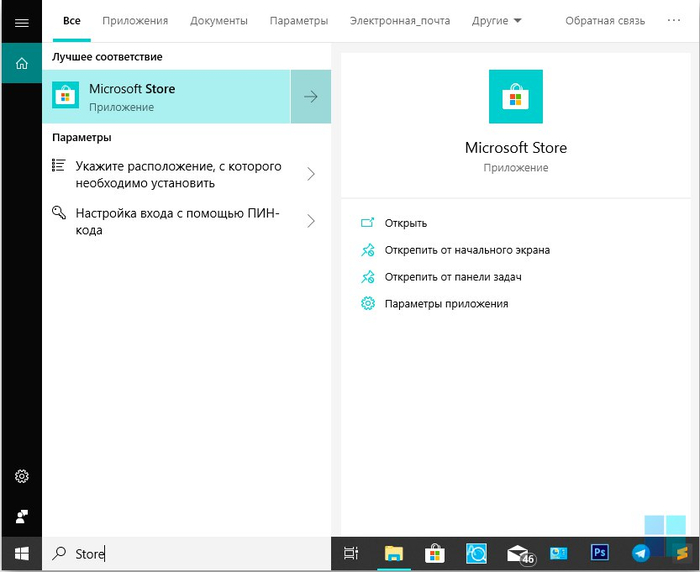
  • Дожидаемся завершения операции и пробуем найти Microsoft Store через поиск Windows

Способ 2: восстановление после удаления

Если первый способ не сработал, то попробуем пойти другим путем. Для этого метода нам также понадобится консоль PowerShell. Не забываем, что работать в приложении нужно от имени администратора, иначе ничего не получится.

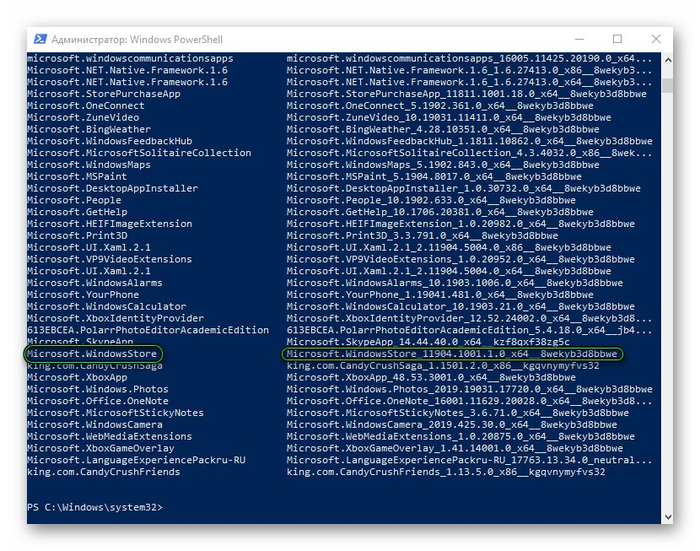
  • Для этого метода нужно в консоль ввести команду:Get-AppxPackage -AllUsers | Select Name, PackageFullName

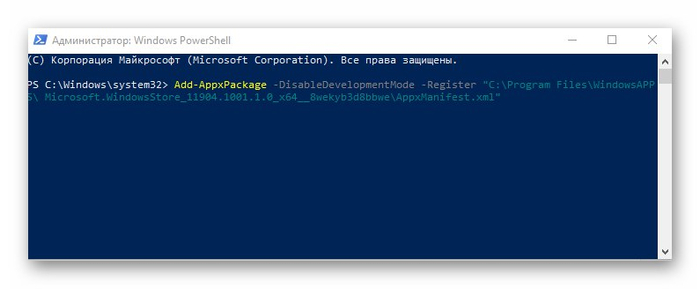
  • Откроется список приложений Windows. Находим здесь Microsoft.WindowsStore. Из правой колонки нам нужно скопировать значение. В моем случае команда ниже. У вас, в зависимости от версии Windows, цифры после названия могут отличаться. Microsoft.WindowsStore_11904.1001.1.0_x64__8wekyb3d8bbwe

В код вставляем значение со своего компьютера. (В коде ниже вставлено значение из моего).Add-AppxPackage -DisableDevelopmentMode -Register «C:\Program Files\WindowsAPPS\ Microsoft.WindowsStore_11904.1001.1.0_x64__8wekyb3d8bbwe\AppxManifest.xml»

Способ 3: копирование файлов с другого компьютера

Если вышеперечисленные способы не принесли успеха, можно скопировать файлы Microsoft Store с другого ПК, на котором установлена Windows 10 точно такой же редакции и разрядности. Также файлы можно взять и с виртуальной машины, установленной в среде VirtualBox. Информацию о том, как установить виртуальную машину и развернуть в ней Windows 10, можно на сайте разработчика виртуальной машины. 

  • Запускаем Windows 10, открываем видимость скрытых папок.

  • Становимся владельцем, как описано выше в инструкции.

  • Копируем файлы из папки WindowsApps на другом ПК и переносим их в нашу папку с помощью клавиш Ctrl+V.

Совет: лучше скопировать всю папку WindowsApps и вставить её в папку Program Files с замещением.

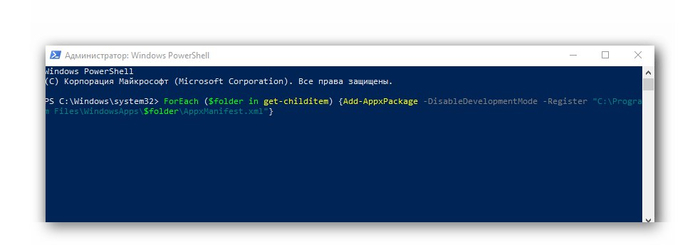
  • Снова запускаем утилиту PowerShell и выполняем команду:ForEach ($folder in get-childitem) {Add-AppxPackage -DisableDevelopmentMode -Register «C:\Program Files\WindowsApps\$folder\AppxManifest.xml»}

  • Проверяем приложение через поиск.

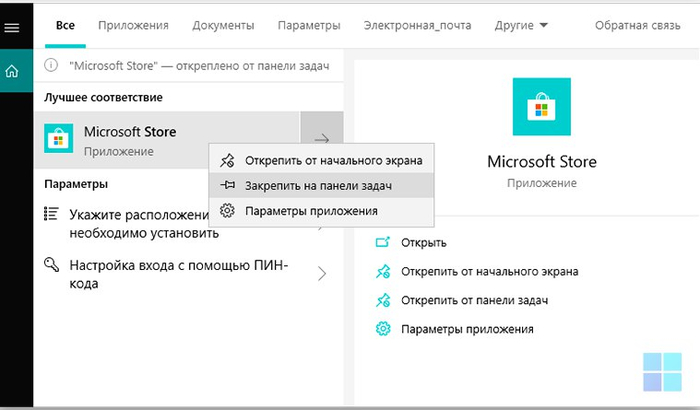
Примечание: в случае успешной установки одним из вышеперечисленных способов кнопка Microsoft Store не появится на панели задач. Ее нужно будет закрепить там вручную.

Обновление системы

Данный способ заключается в полном обновлении системы с сохранением пользовательских файлов. Для обновления нам понадобится образ Windows 10.

Скачать его можно на официальном сайте. Монтируем образ в виртуальный привод с помощью программы UltraISO и запускаем установку прямо из среды Windows.

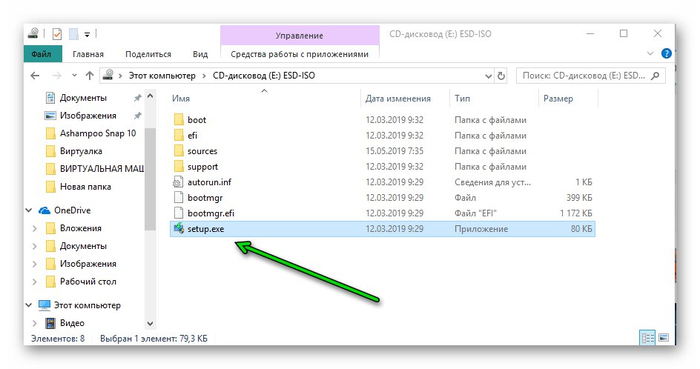
  • Для запуска восстановления запускаем файл setup.exe.

  • Далее выбираем язык и кликаем «Установить».

  • В окне выбора типа установки выбираем «Обновление».

В этом случае будет произведена установка Windows с сохранением всех установленных приложений и пользовательских файлов. По окончании установки/обновления Microsoft Store будет на месте.

Отключение Microsoft Store

Отключить Microsoft Store, чтобы он не забирал системные ресурсы, можно через редактор групповых политик.

  • Для этого запускаем утилиту «Выполнить» с помощью комбинации Win+R.

  • Пишем в ней команду gpedit.msc и кликаем OK.

Проходим по пути:

  • Открываем раздел «Конфигурация компьютера».

  • Следом «Административные шаблоны»

  • Далее «Компоненты Windows».

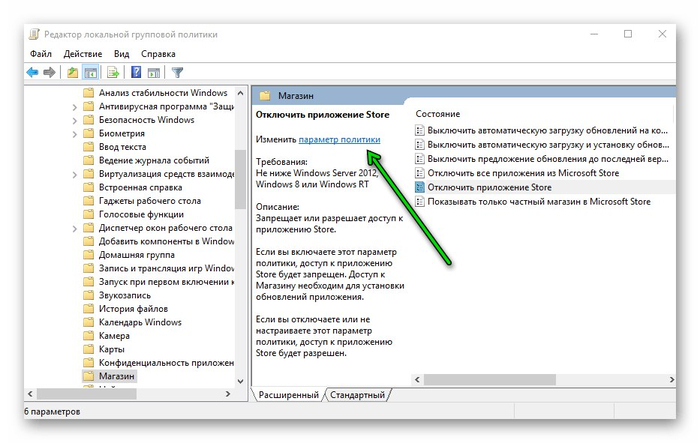
  • Дважды кликаем по разделу «Магазин» и выбираем «Отключить приложение Store».

Жмем по ссылке «Изменить параметр политики».

  • Переключаем маркер в положение «Выключено» и сохраняем изменения.

Отключения Microsoft Store через редактор реестра

Для этого способа нам понадобится редактор реестра:

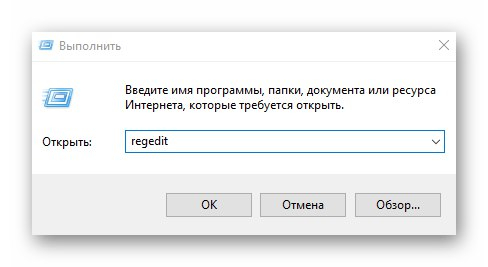
  • Запускаем утилиту «Выполнить» и пишем в диалоговом окне команду regedit.

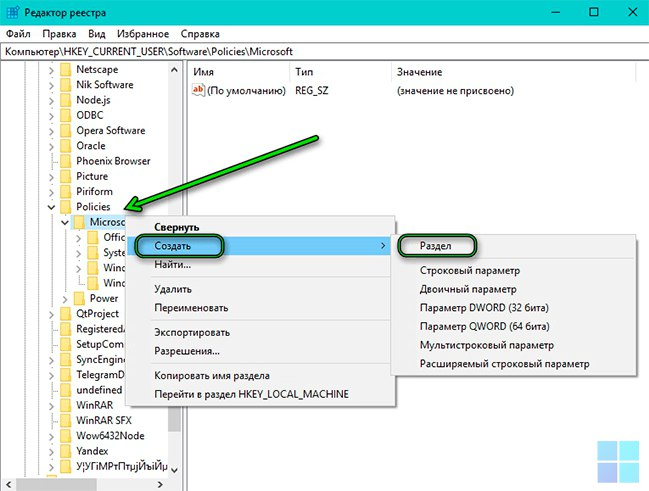
  • Дальше раскрываем ветку HKEY_CURRENT_USER/Software/Policies/Microsoft

  • Выполняем правый клик на папке Microsoft и выбираем «Создать»/«Раздел» — даём ему имя Windows Store

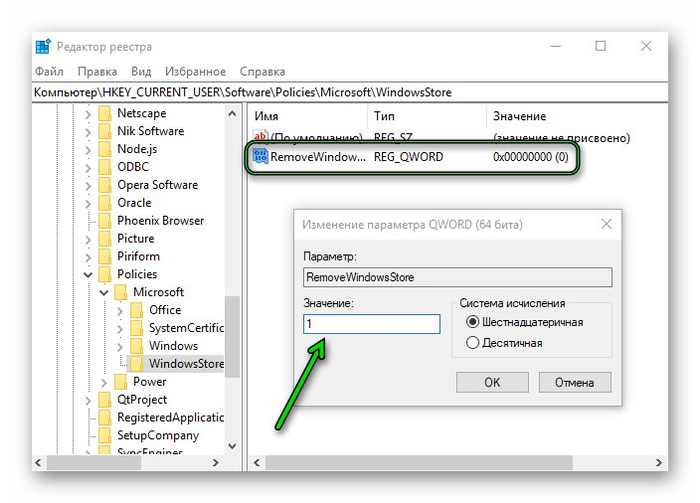
Выполняем правый клик мышкой на вновь созданном разделе и выбираем «Создать» / «Параметр DWORD (64 бита)» (если у вас 32-разрядная система, то выбираем соответствующий параметр).

Называем его Remove Windows Store — меняем значение параметра с 0 на 1.

  • Чтобы включить Магазин, то снова меняем параметр на 0 или удаляем раздел Windows Store из редактора реестра.

Как мы видим, ничего сложного нет. Большую часть проблем с Windows и ее приложениями можно решить штатными средствами. Магазин на самом деле занимает совсем немного места на диске и практически не влияет на быстродействие системы. Не стоит беспорядочно удалять из системы то, что вам кажется лишним или ненужным. В какой-то момент эта программа может понадобиться. А можно случайно удалить какой-то системный файл и Windows просто не запустится, после чего останется только переустанавливать систему.

Показать полностью 20
Компьютерная помощь Компьютер Инструкция Гайд Windows Windows 10 Microsoft Длиннопост
4
user10813555
user10813555

Как включить родительский контроль Windows 11⁠⁠

5 месяцев назад


Данная функция позволяет родителям иметь контроль над временем, проводимым детьми за компьютером, а также  позволяет ограничивать и отслеживать посещаемые сайты.

1. Первым делом необходимо, чтобы у всех членов семьи была учетка Microsoft. Если их нет, то их предложат создать.

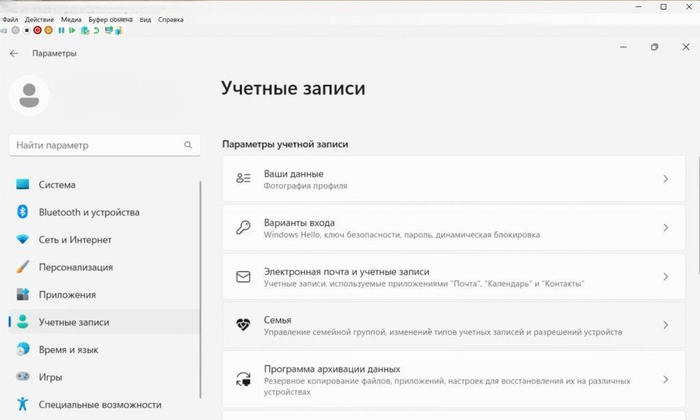
2. Независимо от того, есть у ребенка свой компьютер или он будет выходить в Интернет на вашем устройстве, заходим с имеющейся учетки на вашем ПК в параметры.

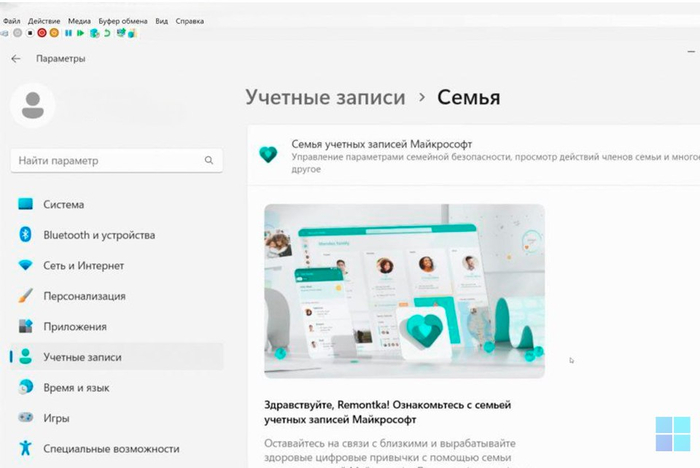
Переходим в учетные записи, открываем пункт «Семья».  Появится предложение, которое предназначено для Windows пока предварительной версии и оно не везде запустится. На него пока не обращаем внимание.

3. В разделе «Ваша семья» у вас будет кнопка «Войти», если у вас локальная учетная запись. Если у вас уже будет добавлена учетка, выбираете «Добавить пользователя». Если у вас локальная учетная запись, нажимаете «Войти» и либо создаете новую учетку, либо входите с уже имеющейся.

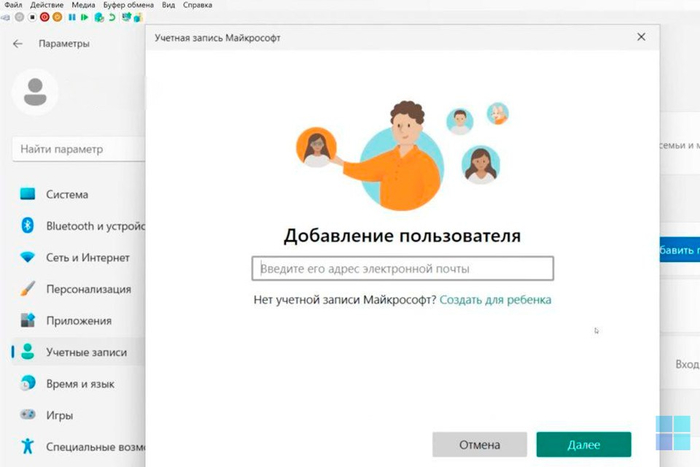
4. После этого система вернет вас в окно, где нужно будет добавить пользователя – подразумевается, что это член семьи. Выбираем «Добавить пользователя».

5. Если у ребенка есть свой аккаунт Микрософт или есть email, к которому будет привязана учётка, вводим его сюда. Если учетки нет, нажимаем «Создать для ребенка» и создаем ему e-mail на сайте Microsoft, вводя желаемый адрес, который не занят. Нажимаем «Далее», вводим пароль, нажимаем «Далее», вводим возраст. По возрасту устанавливаются ограничения, которые в будущем можно изменить.

6. У нас появится новый участник семьи. У вас, как у родителя, по умолчанию будет вход разрешен на вашем компьютере. Если вы хотите, чтобы ребенок не использовал этот компьютер, здесь можно запретить вход в систему.

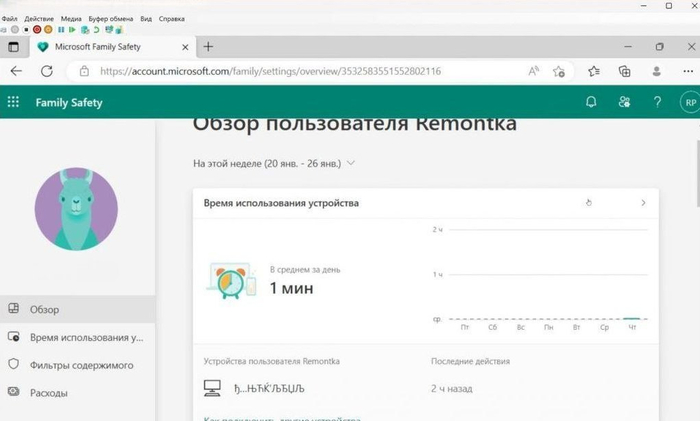
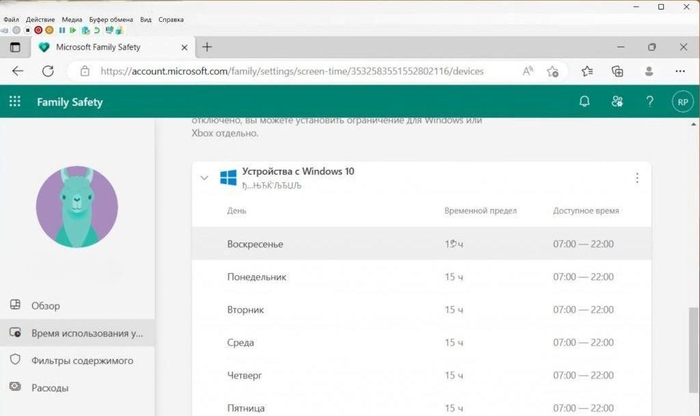
7. В обзоре у нас будут отображаться приложения, игры, которые ребенок запускал. Существует возможность их блокировки. Если у вас установлены программы, пользоваться которыми ребенку не рекомендуется, вы можете заблокировать их, или же выставить определенные ограничение по времени для них.
8. Возвращаемся в обзор. Здесь у нас будет интернет и поиск. Сайты, которые он посещал, сколько раз он на них заходил, какие поисковые фразы использовал, с возможностью блокировки этих сайтов.

9. Если вы разрешаете ребенку что-то покупать в Microsoft Store, здесь можно настроить расходы. Со временем собирается статистика, которую можно анализировать. Раз в неделю с параметрами по умолчанию будет приходить отчет о том, что делал ваш ребенок. Вы сможете проанализировать, какие действия он совершает за компьютером и сколько времени за ним проводит.

Приложение для Windows пока предварительной версии. Оно есть в Microsoft Store, но в обычных релизных версиях Windows пока не работает.

Преимущества функции Родительского контроля

Контроль за просматриваемым контентом

Один из ключевых аспектов Родительского контроля на Windows 11 – это возможность фильтровать то, что смотрит ребенок. Вы можете заблокировать или ограничить доступ к вредоносным и нежелательным веб-сайтам, контенту сексуального характера и насилия. Это обеспечит вашим детям безопасный и информативный опыт в онлайн-мире.

Управление программами и временем

С РК на Windows 11 вы можете устанавливать ограничения на использование определенных приложений и устанавливать временные рамки для работы с устройством. Это поможет избежать чрезмерной зависимости от гаджетов и создаст баланс между онлайн-активностью и другими аспектами жизни.

Отслеживание активности

Windows 11 предоставляет  родителям удобную возможность следить за активностью своих детей в режиме реального времени. Вы можете видеть, какие приложения они используют, на каких веб-сайтах находятся и какое количество времени проводят за монитором. Эта функция помогает понять привычки и интересы детей, а также выявить потенциальные проблемы.

Управление покупками и расходами

Если ваши дети используют онлайн-магазины и платежные системы, Родительский контроль на Windows 11 позволяет устанавливать ограничения на покупки. Вы можете разрешить или запретить определенные покупки, что предотвратит случайные или нежелательные траты.

Настройка безопасности и конфиденциальности

Родительский контроль также позволяет настроить уровень безопасности и конфиденциальности для детей. Вы можете управлять настройками с целью защиты личных данных и предотвращения добавления ненадежных контактов.

Обучение цифровой ответственности

Использование функции РК на Windows 11 – это отличная возможность обучить детей цифровой ответственности. Вы можете обсудить с ними правила безопасности в интернете, пояснить, как устанавливать ограничения для своей безопасности, и разъяснить важность баланса между онлайн-миром и реальной жизнью.

Показать полностью 8
Компьютер Компьютерная помощь Windows Windows 11 Windows 10 Длиннопост
1
3
user7693468

Помогите с windows 10⁠⁠1

5 месяцев назад

После автоматического обновления Виндоус 10
https://www.dns-shop.ru/product/9467dcaed441ed20/156-noutbuk...
данный ноутбук зависает на заставке гигабайт в Биос заходит ssd видит ,но либо просто зависает либо пишет лого гигабайта и снизу надпись подготовка автоматического восстановления
ssd вытаскивал не помогло, через флешку тоже зависает

Ноутбук Гигабайт Gigabyte Windows 10 Помощь Компьютерная помощь Текст
90
alex1vere2

Установка MySQL на Windows и Linux⁠⁠

6 месяцев назад

Windows

Для установки сервера MySQL скачиваем файл MSI

https://dev.mysql.com/downloads/mysql/

Запускаем его, соглашаемся и просто нажимаем Next >>

После установки запускаем ярлык "MySQL 9.3 Command Line Client"

или создаём cmd файл, например my.cmd

@Echo off

"C:\Program Files\MySQL\MySQL Server 9.3\bin\mysql.exe" --defaults-file="C:\ProgramData\MySQL\MySQL Server 9.3\my.ini" -uroot -p

Из Microsoft Store скачиваем приложение Windows Terminal

и из этого терминала запускаем наш cmd файл.

Для проверки версии сервера выдаём команду

SELECT VERSION();

Linux

sudo apt install mysql-server

Скачать и распаковать демо-базу sakila

wget https://downloads.mysql.com/docs/sakila-db.tar.gz

tar -xzvf sakila-db.tar.gz

cd sakila-db

Загрузить схему и данные в MySQL

sudo mysql -u root < sakila-schema.sql

sudo mysql -u root < sakila-data.sql

Проверить, что база появилась

sudo mysql -u root -e "SHOW DATABASES;"

cd

wget https://downloads.mysql.com/docs/world-db.tar.gz

tar -xzvf world-db.tar.gz

cd world-db

sudo mysql -u root < world.sql

sudo mysql -u root -e "SHOW DATABASES;"

sudo mysql -u root

SELECT VERSION();

Показать полностью
[моё] Mysql Windows 10 Linux YouTube Туториал Ubuntu Видео
5
2
Вопрос из ленты «Эксперты»
skinnernsk

CF карта памяти не определяется в win10⁠⁠

6 месяцев назад
CF карта памяти не определяется в win10

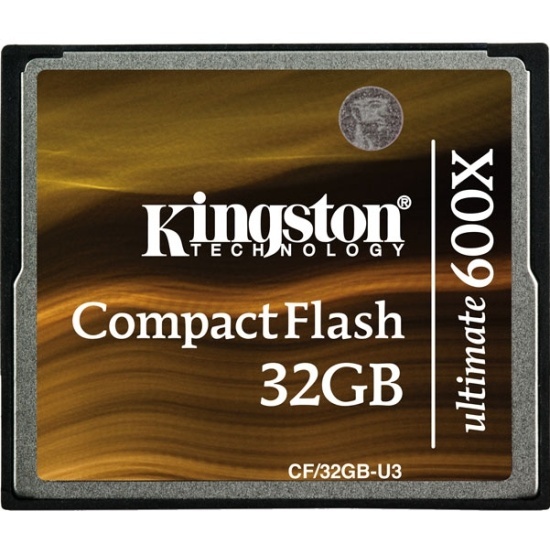
Всем привет. Пришло время достать из закромов и использовать практически новую карту памяти CF kingston 32gb ultimate 600x. Возникла проблема - на основном компьютере с win10 карта никак не отображается. Имеем следующие факты:

- в этом картридере на этом компьютере другие карты CF работают отлично
- при подключении к другому компьютеру, так же на win10, всё происходит так же - другие карты в картридере отображаются, эта не отображается.
- при подключении пустого картридера к комьютеру появляется его иконка. Вставив карту в подключенный картридер иконка пропадает.
- вставлял картридер с этой картой во все юсб разъёмы системного блока - результат одинаково отрицательный.
- использовал другой картридер (другой фирмы) - ничего не изменилось.
- в "управлении дисками" карта отображается. При нажатии "форматировать" я вижу сообщение "windows не может отформатировать том, так как он отключен. Попробуйте подключить том, предварительно назначив ему букву диска или путь". При нажатии "изменить букву диска или путь к диску" сообщение - "Не удаётся найти указанный файл". Свойства посмотреть не могу, единственное что доступно - удалить том, а потом при создании нового тома я получаю сообщение "том успешно создан, но не отформатирован. Повторите попытку, используя задачу форматирования". А попытка форматирования пишет "не удаётся найти указанный файл".

Казалось бы ну что тут непонятного, флешка дохлая, глюченая и т.п. Но есть другие факты:
- в фотоаппарате флешка работает отлично, сохраняет все фото, работает быстро и не глючит.
- подключая фотоаппарат с установленной картой к компьютеру через провод - компьютер спокойно работает с картой.
- подключив картридер с этой картой к ноуту на win7 карта отлично работает.

В общем такое впечатление что как будто не хватает каких-то драйверов. Если у кого-нибудь есть советы или идеи - с радостью выслушаю.

Показать полностью 1
[моё] Вопрос Спроси Пикабу Помощь Компьютерная помощь Не работает Компьютерное железо Windows 10
9
Посты не найдены
О нас
О Пикабу Контакты Реклама Сообщить об ошибке Сообщить о нарушении законодательства Отзывы и предложения Новости Пикабу Мобильное приложение RSS
Информация
Помощь Кодекс Пикабу Команда Пикабу Конфиденциальность Правила соцсети О рекомендациях О компании
Наши проекты
Блоги Работа Промокоды Игры Курсы
Партнёры
Промокоды Биг Гик Промокоды Lamoda Промокоды Мвидео Промокоды Яндекс Маркет Промокоды Пятерочка Промокоды Aroma Butik Промокоды Яндекс Путешествия Промокоды Яндекс Еда Постила Футбол сегодня
На информационном ресурсе Pikabu.ru применяются рекомендательные технологии