Если коротко: настройкой автофильтров можно собрать в одну папку все письма больше определённого размера.
Пришло время заняться великой чисткой почты, потому что даже самое НЕВЕРОЯТНО ВЫГОДНОЕ предложение с расширенным облаком за 62р/мес меня не устраивает. И о бой, о бой, как же они решили усложнить этот процесс.
В большинстве сервисов, которые позволяют создать свою почту имеют такую функцию как сортировка писем по размеру вложений ну или хотя бы фильтр при помощи поиска и ключевых параметров (например size:>20mb).
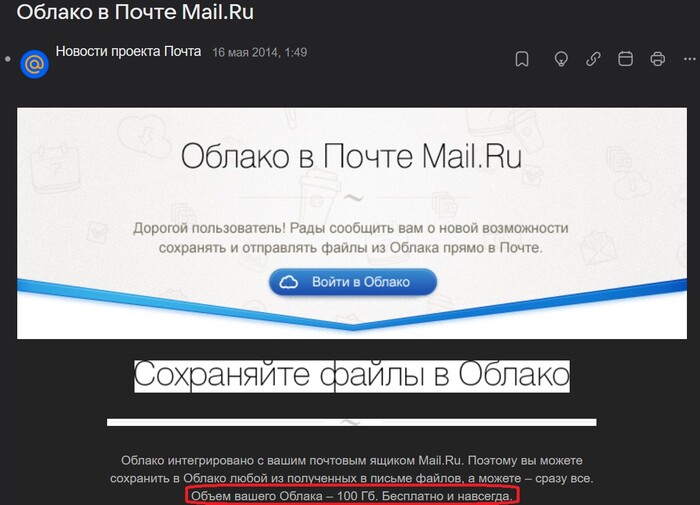
Раньше была возможность управления хранилищем, где можно было отобразить файлы больших размеров и пачкой их удалить. Не так давно началась волна отмен безграничных (ну или что-то вроде 100 Гб) облачных хранилищ до конца жизни, о которых нам рассказывали когда эти сервисы только запускались, майлру не остался в стороне.
Единственное назначение облака майлру, которым все пользуются это почта, которая и наполняет его своими вложениями из писем. Ну и резкое ограничение места сопровождается страшилками во всплывающих окнах и вездесущими предложениями подписок с расширением хранилища. Я попытаюсь помочь тем, кому не сильно важно иметь всю переписку на почте за последние 10 лет, а просто хочется почистить крупные файлы.
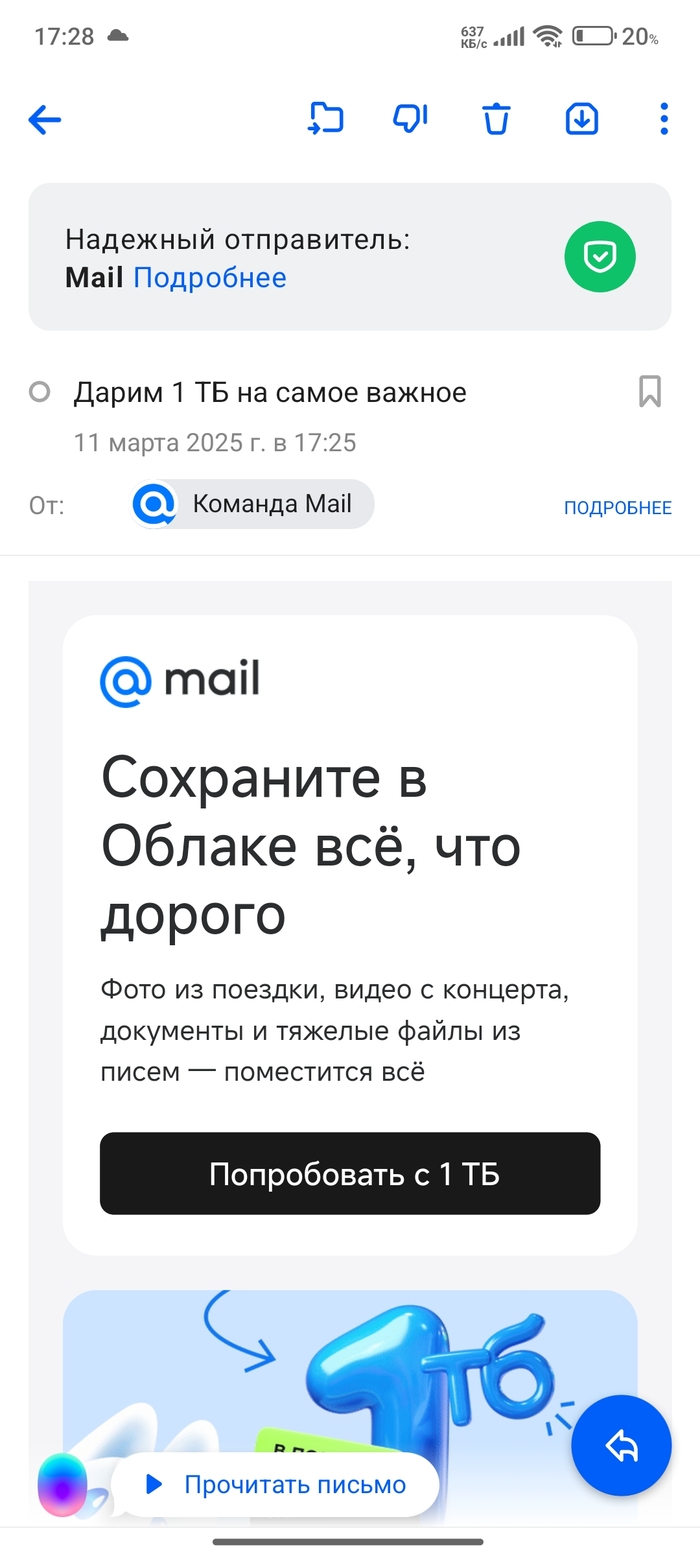
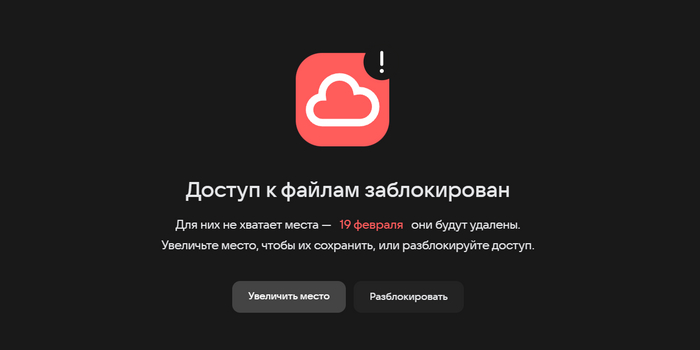
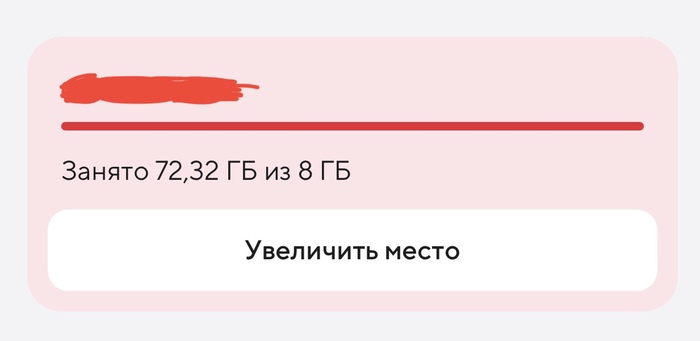
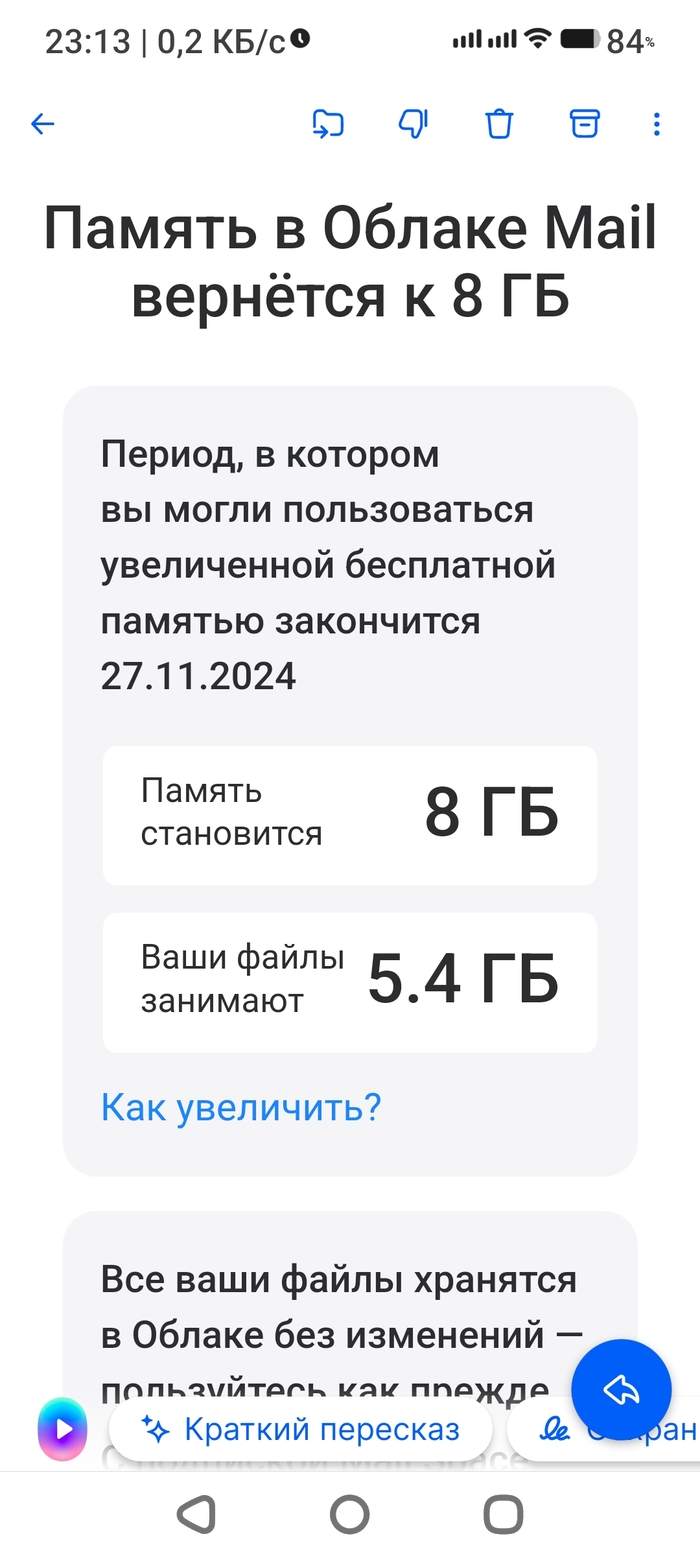
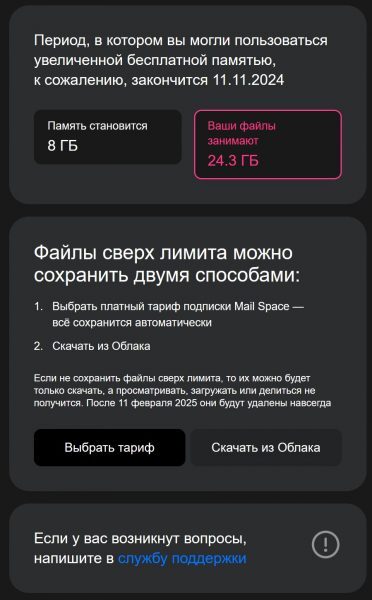
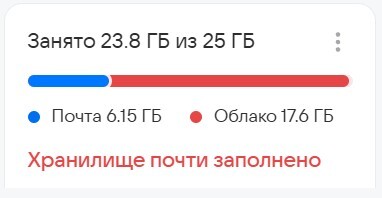
Вот такая история мозолит глаза в ящике, отсчитывая дни последнюю неделю
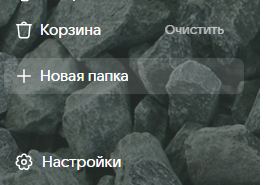
1: Заходим в настройки в почте
В левом нижнем углу экрана
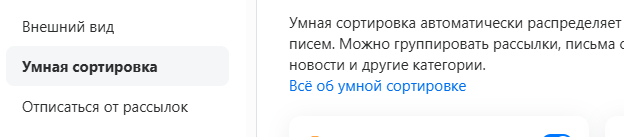
2: Выбираем умная сортировка
Рядышком также можно будет отписаться от рыссылок
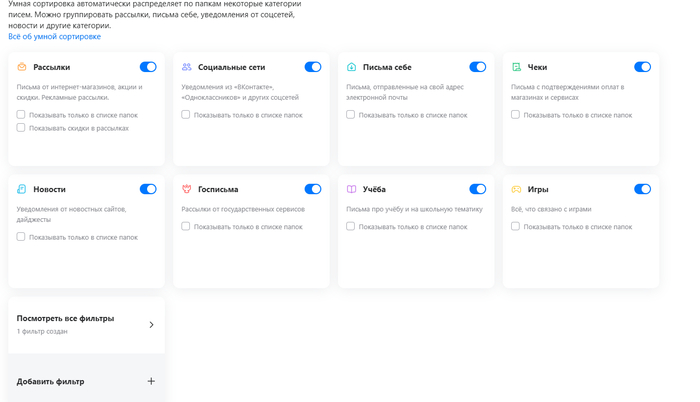
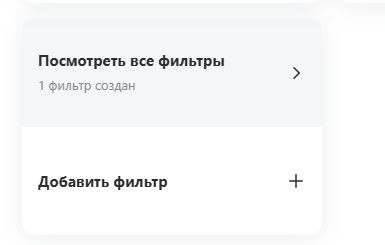
3: Добавляем новый фильтр
У меня уже один фильтр настроен. У вас последний блок может выглядеть чуть иначе
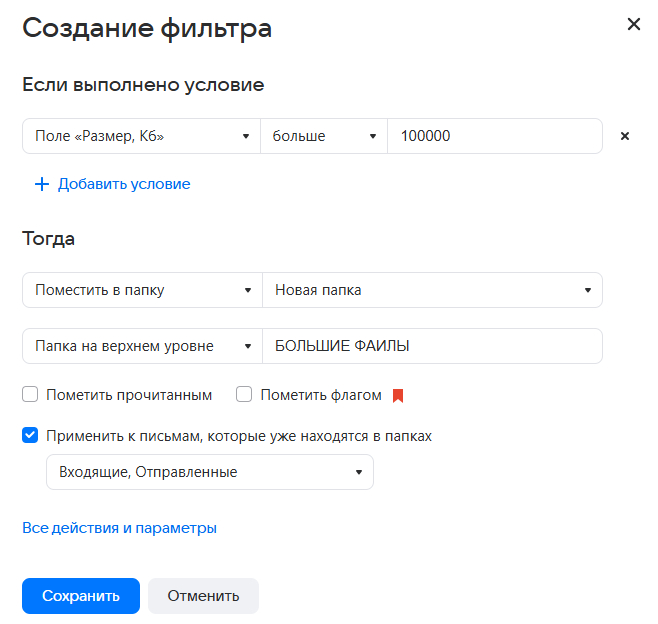
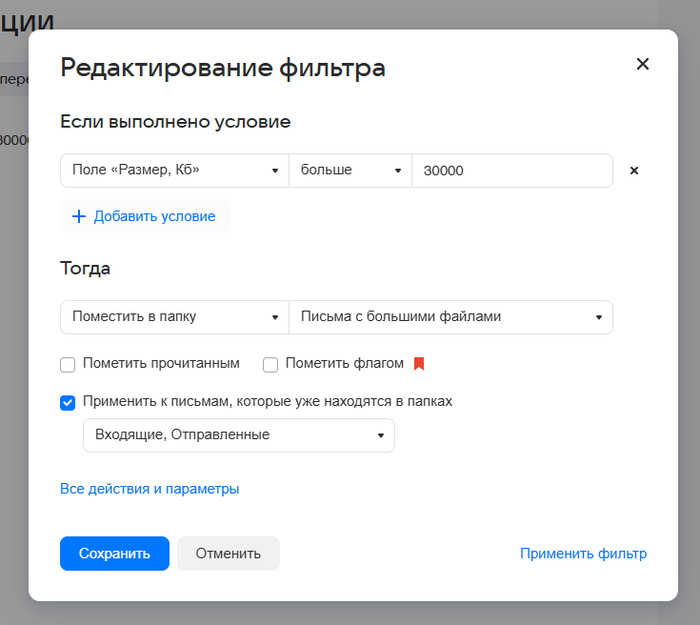
4: Настраиваем фильтр и тут же создаём папку под большие файлы. Добавляем в условиях размер больше 100 мб (не советую ставить маленькое значение изначально, так как в папку могут залететь куча писем с одним-двумя сканами, которые вам возможно нужны, а они запросто могут весить до 10 мб)
Так выглядит интерфейс фильтра. Мы ещё пару раз его увидим за сегодня.
5: В папке будут письма, которые весят более 100 мб (я знаю что 100000 кб это не 100 мб). Если файлов там не оказалось после сохранения фильтра, то таких больших писем нет и мы можем фильтр немного подкорректировать. Он уже появится в списке умных сортировок и мы просто его перенастроим.
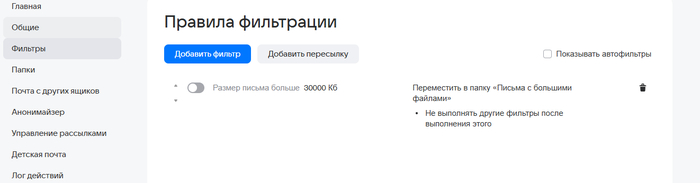
Тут в настройках умной сортировки уже будет выглядеть как у меня.
Здесь у меня тумблер отключен, так как не хочу, чтобы новые большие письма попадали в папку всегда, а только тогда когда я включаю фильтр.
Интерфейс редактирования фильтра.
При редактировании фильтра не забываем ставить галочку на "Применить к письмам, которые уже находятся в папках". А после того как перенастроили нажимаем применить фильтр и сохранить.
После проделанных манипуляций заходим в заветную новосозданную папку и чистим её. Надеюсь сэкономил кому-то 62 рубля.
На протяжении нескольких лет, многие пользовались облаком mail.ru. Когда-то маил.ру выдал пользователям электронной почты пространство под файлы «бесплатно и навсегда», но теперь если хотите хранить свои файлы придётся платить.
Конечно вы можете написать в службу поддержки как указано в этом письме, спросить почему «бесплатно и навсегда» уже закончилось, и быстро получить автоответ с бесполезной информацией, где сказано, что изъятие бесплатных гигабайтов они называют «пересмотром тарифов». Но как бы там ни было, теперь у меня, как и у многих осталась куча файлов в облаке, с которыми нужно решить, что делать. Через два дня файлы нельзя будет просматривать, и где ещё этим заниматься если не на работе =).
Одну часть облака занимают файлы и папки, а другую часть — письма и вложения из почты. Самый большой объём файлов хранится в облаке, поэтому с него и начнём.
Наверно вам как и мне не хочется разбираться и вспоминать, что за файлы у нас накопились за эти несколько лет. Обычно, когда забивается жёсткий диск или флешка, то, с одной стороны, жалко форматировать носитель, «вдруг там что-то нужное». С другой стороны, не хочется разбираться, и тратить время на сортировку файлов. Поэтому более простым решением кажется – купить новый носитель, чтобы спокойно его захламлять очередными «нужными» файлами. Но если вы не помните, что у вас годами хранится в облаке, то скорее всего оно вам и не нужно, и остаётся лишь освободить место для писем.
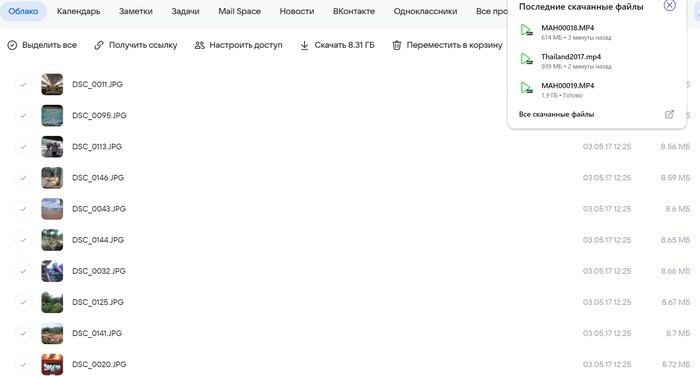
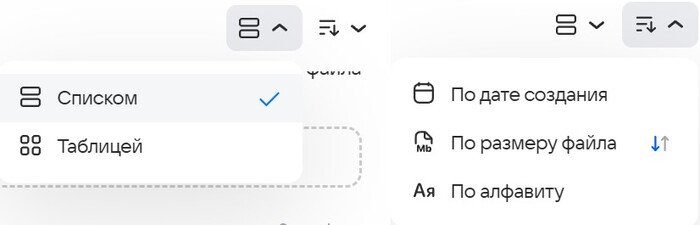
Короче, заходим в облако, справа сверху жмём Отображение «Списком» и сортировку «По размеру файла».
Нас интересуют самые большие по объёму файлы и папки. Конечно же это фото и видео. Беглым взглядом смотрим, что нам может пригодиться и представляет ценность. Скачиваем эти файлы на компьютер. Папки скачиваются zip архивом, для которого даже не нужен архиватор. Можно полазить по папкам и посмотреть фоточки, но есть риск утонуть в ностальгии =).
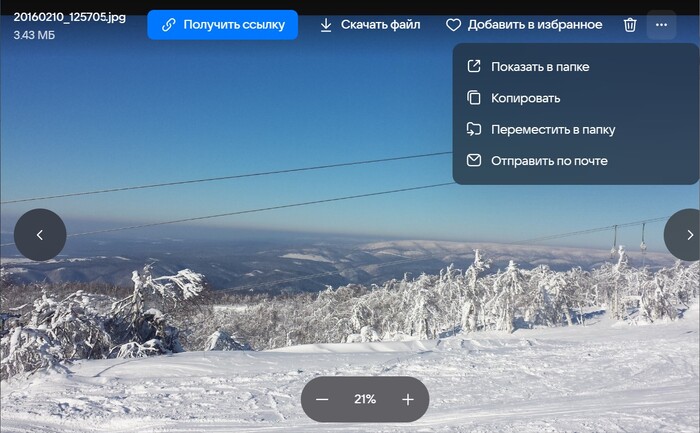
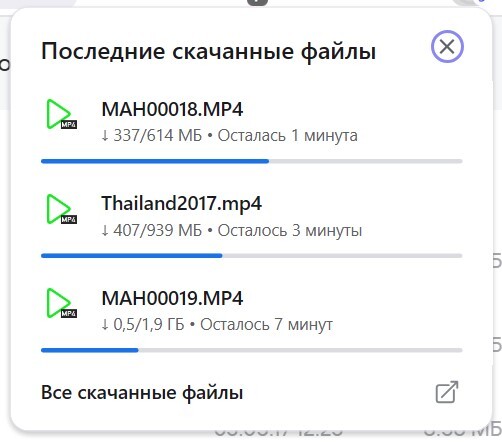
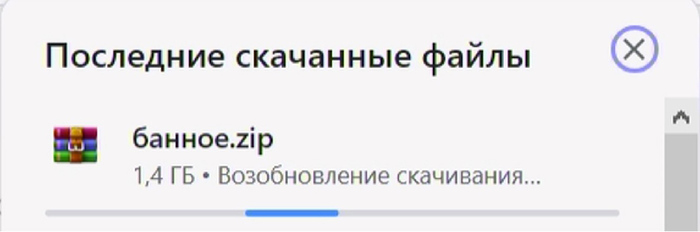
Фото и видео удобней открывать в отдельной вкладке, так как в отличие от гугл диска здесь нет кнопки «возврата к списку файлов», или «закрытия просмотра», и есть шанс потеряться. Иногда, файлы большим объёмом скачиваются достаточно быстро, за несколько минут.
А иногда… ничего не понятно.
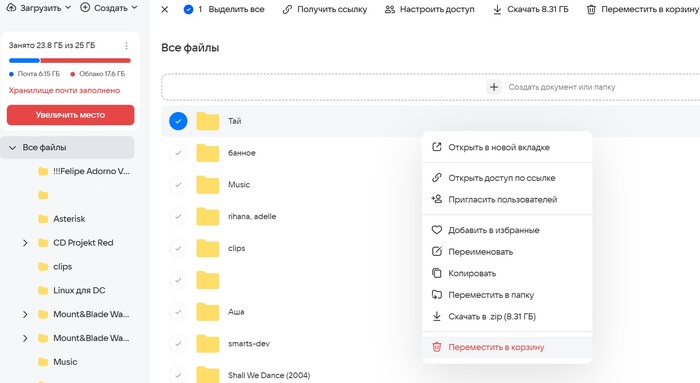
Итак, файлы скачаны, теперь можно их спокойно удалить из облака. Для этого выделяем каталоги и файлы, чтобы появилась синяя галочка, и жмём «Переместить в корзину» в меню сверху, либо кликаем правой кнопкой и выбираем пункт в появившемся списке.
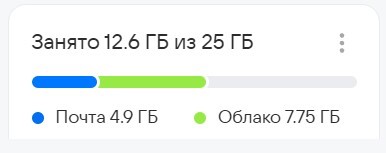
Помещённые в корзину файлы будут удалены через 14 дней, ещё можно подумать, и если что восстановить файлы? Не думайте =). Лично я перейду в корзину и очищу её, чтобы сразу было понятно сколько освободилось места, и сколько нужно добить, чтобы было место для писем.
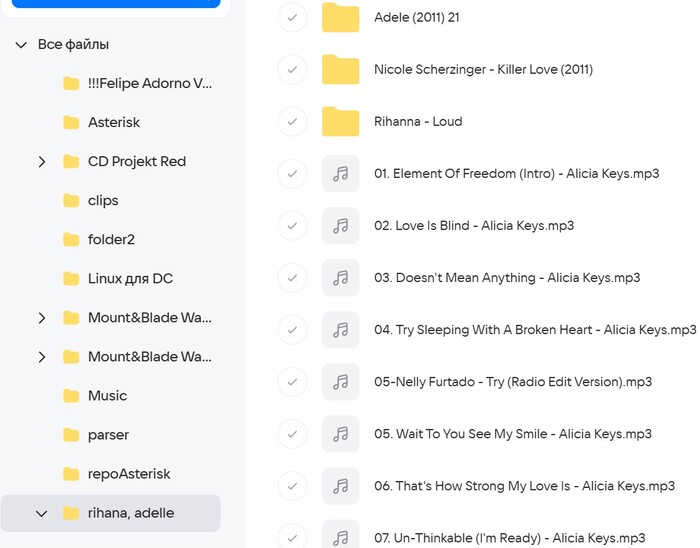
Не помешает избавиться и от каталогов с музыкой и клипами.
На сколько надо быть фанатом Рианы и Адель, чтобы хранить их музыку в облаке? Или зачем хранить клипы Bomfunk mc? Неужели их невозможно найти в интернете?
Последний раз слушаем никому не известную песню Нелли Фуртадо и всё удаляем.
А что делать со скачанными файлами? Да просто купить флешку, скинуть файлы туда и забыть ещё на несколько лет как мы любим =). 128Гб флешка стоит около 700 руб. (около 7$), что лично для меня на много лучше очередной ненужной подписки. Второй вариант — перекинуть файлы в другое облако, например в гугл, в котором бесплатно 15Гб, а не 8. Да и тарифы кажется должны быть выгоднее.
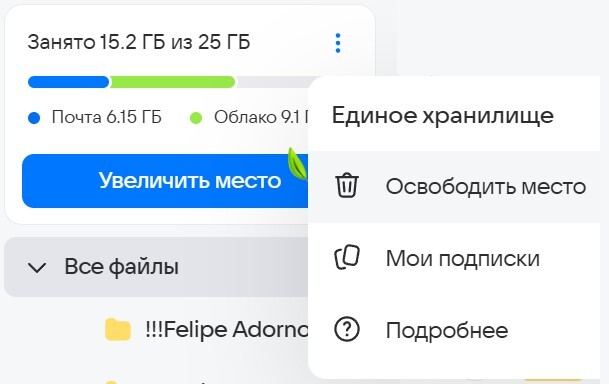
Теперь дошёл черёд и до ненужных писем. Слева сверху кликаем 3 точки, пункт Освободить место.
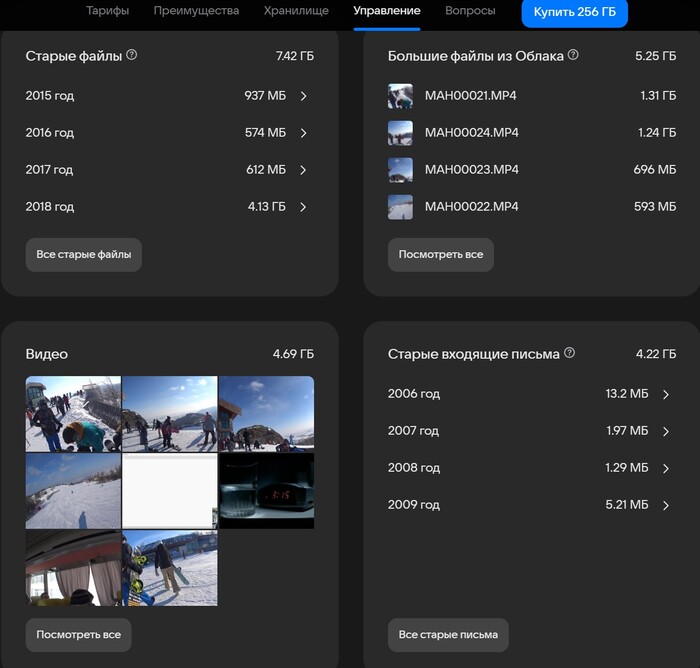
Вас должно перекинуть в раздел «Управление». Здесь нужно нажать «Все старые письма».
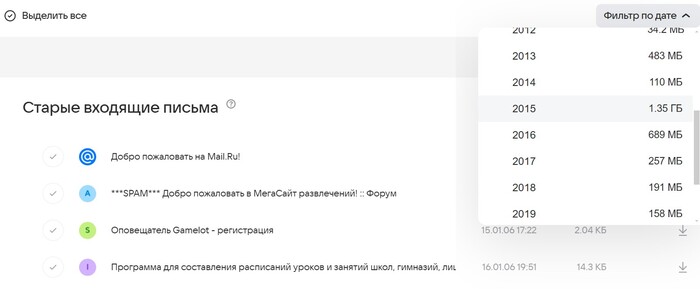
В этом разделе тоже есть фильтр по дате, и самые объёмные письма будут сверху списка:
Можно выбрать год, и, возможно в 2014ом вы даже сможете найти письмо от mail.ru, где они подарили вам гигабайты облака якобы навсегда и бесплатно. Кому-то подарили 100Гб, или даже 1000Гб., некоторые пытались скупать такие аккаунты, но не стоит им завидовать так как им разгребать больше файлов =).
И как теперь многие уже знают – «mail.ru сказал – mail.ru сделал, mail.ru не сделал – mail.ru ещё раз сказал». В принципе в этом нет ничего такого, так как всё что хранится у вас в электронной почте или в облаке вам не принадлежит. И не важно платите вы за это, или нет. Хотя меня немного удивляет почему вдруг они решили сократить объёмы обрабатываемой персональной информации. Может это связано с очередными ограничениями гугла, или может это какая-то монопольная кампания mail.ru, vk, ок, и яндекса? Кстати говоря, на многих зарубежных сайтах не принимается почта mail.ru или яндекса, и дело даже не в санкциях. Дело в фильтре по умолчанию, который был создан людьми, которые ничего не знают об этой конторе, и по этому её доменов просто нет в белом списке адресов.
Короче, как я и говорил ранее, если вы не помните что в письмах десятилетней давности, скорее всего они вам не нужны, и можно их спокойно удалять. Можно выделять письма по одному, или сразу пачкой. Справа сверху будет указан объём выбранных писем и кнопка удалить.
Здесь тоже есть корзина, и если хотите увидеть освободившийся объём, нужно её очистить. Лично я пытался удалять только не нужные письма, но из-за непривычной и неудобной прогрузки писем, случайно удалил все якобы нужные =).
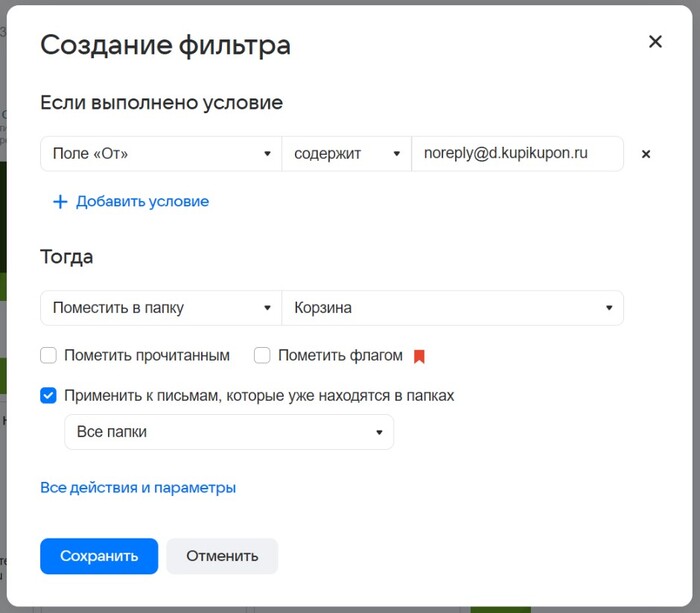
В самом почтовом ящике можно попробовать избавиться от ежедневного спама. Если вы видите что с какого-то адреса вам каждый день приходили ненужные письма, то можно создать фильтр на его основе и применить ко всем папкам. Это делается внутри письма через 3 точки, или командой SHIFT+L.
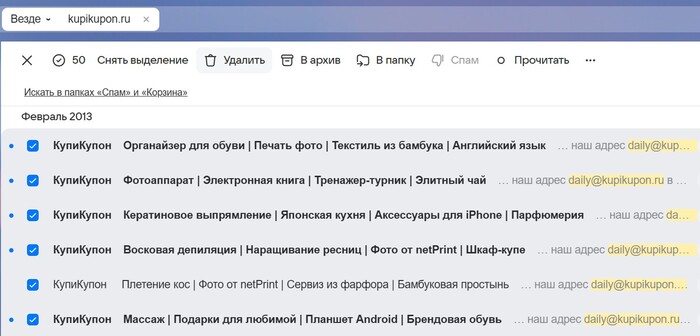
Но у меня почему-то фильтр не сработал, и я воспользовался поиском. Здесь нам помогут клавиши ctrl+a и del:
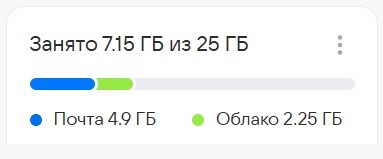
В итоге удалось освободить достаточно много места, для начала совсем не плохо.
Желаю вам успехов с вашими файлами… кстати, можно просто подождать пока всё само удалится =).