

Как очистить большие файлы в почте mail.ru 2025
Если коротко: настройкой автофильтров можно собрать в одну папку все письма больше определённого размера.
Пришло время заняться великой чисткой почты, потому что даже самое НЕВЕРОЯТНО ВЫГОДНОЕ предложение с расширенным облаком за 62р/мес меня не устраивает. И о бой, о бой, как же они решили усложнить этот процесс.
В большинстве сервисов, которые позволяют создать свою почту имеют такую функцию как сортировка писем по размеру вложений ну или хотя бы фильтр при помощи поиска и ключевых параметров (например size:>20mb).
Раньше была возможность управления хранилищем, где можно было отобразить файлы больших размеров и пачкой их удалить. Не так давно началась волна отмен безграничных (ну или что-то вроде 100 Гб) облачных хранилищ до конца жизни, о которых нам рассказывали когда эти сервисы только запускались, майлру не остался в стороне.
Единственное назначение облака майлру, которым все пользуются это почта, которая и наполняет его своими вложениями из писем. Ну и резкое ограничение места сопровождается страшилками во всплывающих окнах и вездесущими предложениями подписок с расширением хранилища. Я попытаюсь помочь тем, кому не сильно важно иметь всю переписку на почте за последние 10 лет, а просто хочется почистить крупные файлы.

Вот такая история мозолит глаза в ящике, отсчитывая дни последнюю неделю
1: Заходим в настройки в почте
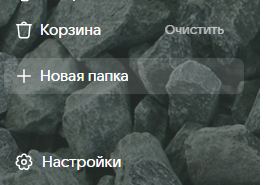
В левом нижнем углу экрана
2: Выбираем умная сортировка
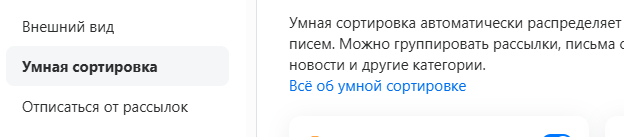
Рядышком также можно будет отписаться от рыссылок
3: Добавляем новый фильтр
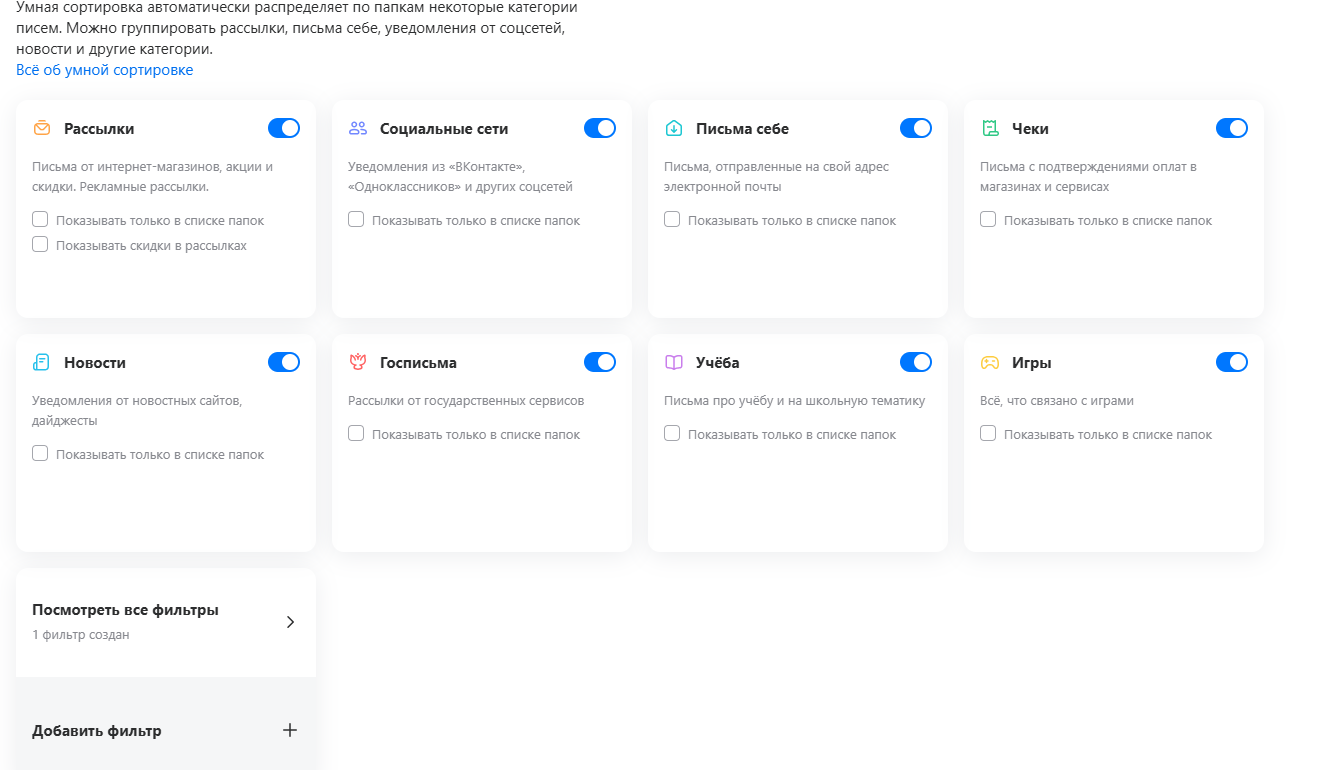
У меня уже один фильтр настроен. У вас последний блок может выглядеть чуть иначе
4: Настраиваем фильтр и тут же создаём папку под большие файлы. Добавляем в условиях размер больше 100 мб (не советую ставить маленькое значение изначально, так как в папку могут залететь куча писем с одним-двумя сканами, которые вам возможно нужны, а они запросто могут весить до 10 мб)
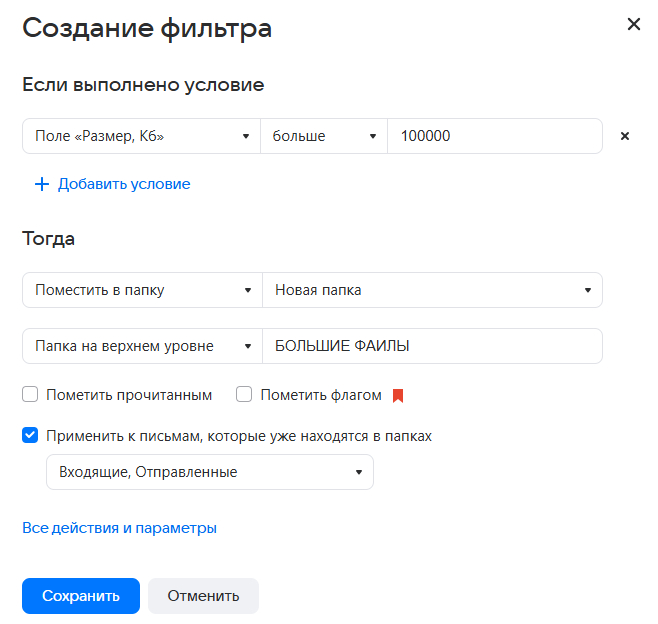
Так выглядит интерфейс фильтра. Мы ещё пару раз его увидим за сегодня.
5: В папке будут письма, которые весят более 100 мб (я знаю что 100000 кб это не 100 мб). Если файлов там не оказалось после сохранения фильтра, то таких больших писем нет и мы можем фильтр немного подкорректировать. Он уже появится в списке умных сортировок и мы просто его перенастроим.
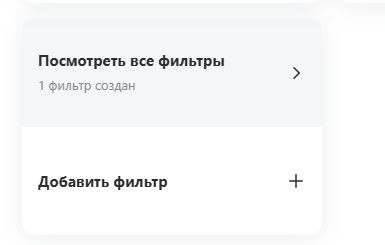
Тут в настройках умной сортировки уже будет выглядеть как у меня.

Здесь у меня тумблер отключен, так как не хочу, чтобы новые большие письма попадали в папку всегда, а только тогда когда я включаю фильтр.
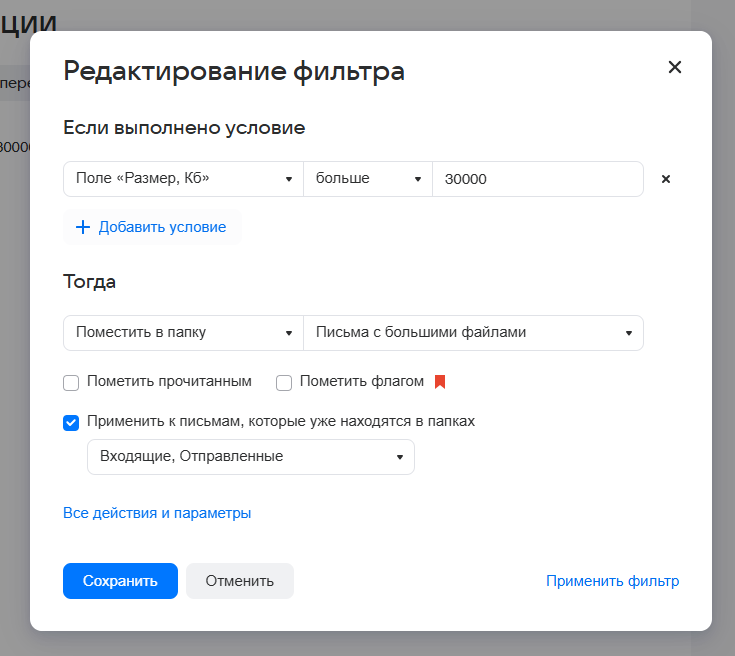
Интерфейс редактирования фильтра.
При редактировании фильтра не забываем ставить галочку на "Применить к письмам, которые уже находятся в папках". А после того как перенастроили нажимаем применить фильтр и сохранить.
После проделанных манипуляций заходим в заветную новосозданную папку и чистим её. Надеюсь сэкономил кому-то 62 рубля.