Горячее
Лучшее
Свежее
Подписки
Сообщества
Блоги
Эксперты
Войти
Забыли пароль?
или продолжите с
Создать аккаунт
Регистрируясь, я даю согласие на обработку данных и условия почтовых рассылок.
или
Восстановление пароля
Получить код в Telegram
Войти с Яндекс ID Войти через VK ID
ПромокодыРаботаКурсыРекламаИгрыПополнение Steam
Пикабу Игры +1000 бесплатных онлайн игр Монстрикс — это динамичная стратегия, где ты собираешь, улучшаешь и сражаешься с могучими монстрами.

Монстрикс

Мидкорные, Стратегии, Мультиплеер

Играть

Топ прошлой недели

  • solenakrivetka solenakrivetka 7 постов
  • Animalrescueed Animalrescueed 53 поста
  • ia.panorama ia.panorama 12 постов
Посмотреть весь топ

Лучшие посты недели

Рассылка Пикабу: отправляем самые рейтинговые материалы за 7 дней 🔥

Нажимая «Подписаться», я даю согласие на обработку данных и условия почтовых рассылок.

Спасибо, что подписались!
Пожалуйста, проверьте почту 😊

Помощь Кодекс Пикабу Команда Пикабу Моб. приложение
Правила соцсети О рекомендациях О компании
Промокоды Биг Гик Промокоды Lamoda Промокоды МВидео Промокоды Яндекс Маркет Промокоды Пятерочка Промокоды Aroma Butik Промокоды Яндекс Путешествия Промокоды Яндекс Еда Постила Футбол сегодня
0 просмотренных постов скрыто
znv00
znv00

Как раздать WiFi (точка доступа) с ноутбука в Ubuntu 18.04⁠⁠

6 лет назад

Умер WiFi роутер, и стало грустно. Планшет у меня старый, без сим-карты. В и-нет только через WiFi. Пришлось креативно пофантазировать.

Решение оказалось незамысловатым: раздать WiFi с ноутбука. Сложность была только в том, что сам бук пришлось посадить на кабель. Но, по счастью, у меня сей кабель длинный, поэтому задача решилась сама собой.

Итак: ноутбук, который будет точкой доступа на шнурке; операционная система - Ubuntu 18.04; терминал не пригодится, все в графическом интерфейсе.

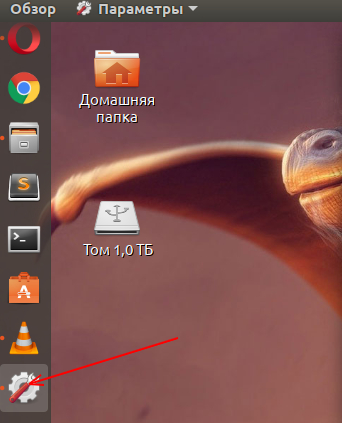
Шаг 1 Заходим в настройки (у меня они закреплены в панели)

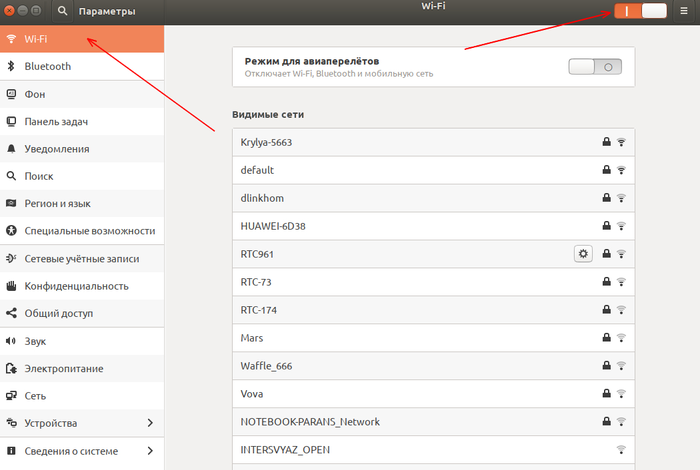
Шаг 2. В настройках ищем WiFi

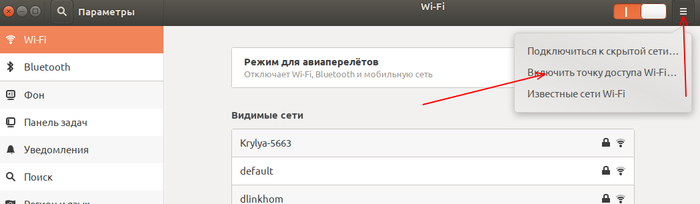
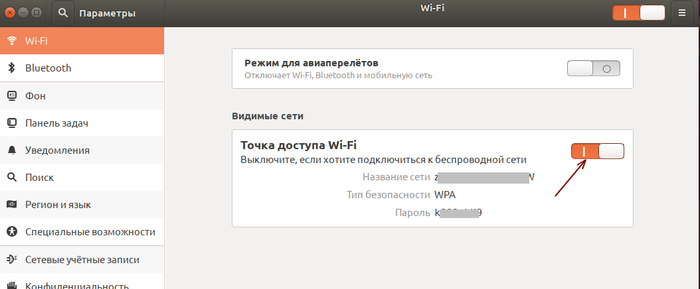
Шаг 3. В выпадающем меню справа нажимаем "Включить точку доступа"

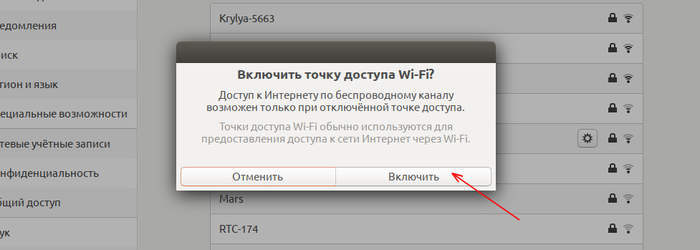
Шаг 4. Повторяем, что нужно включить :)

Шаг 5. Видим имя сети, к которой будем подключаться, и пароль к ней. Все.

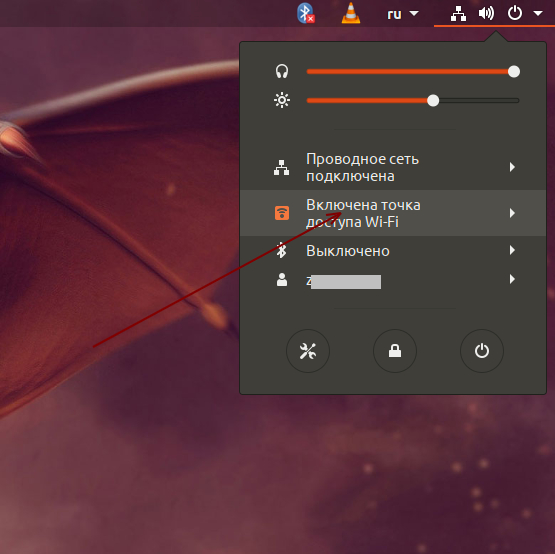
Посмотреть, что точка доступа подключена без захода в настройки можно так:

На все про все - 2 минуты работы :)) Ваши мелкие гаджеты в восторге. Единственный минус: выключаете бук - нет точки доступа :))

Показать полностью 6
[моё] Длиннопост Linux Ubuntu Wi-Fi Руководство
11
9
Aleks00231

Установка Photoshop на Ubuntu 18.04 и разбор зачем это вообще нужно⁠⁠

6 лет назад

В этой статье я вам расскажу как установить Adobe Photoshop на Ubuntu 18.04 через PlayOnLinux, но всё что здесь написана можно применить к другим дистрибутивам Linux, также постараюсь разобрать стоит ли вообще это делать.

Сначала надо скачать сам PlayOnLinux, вы его можете скачать в менеджере приложений или на официальном сайте, там более новая версия программы.

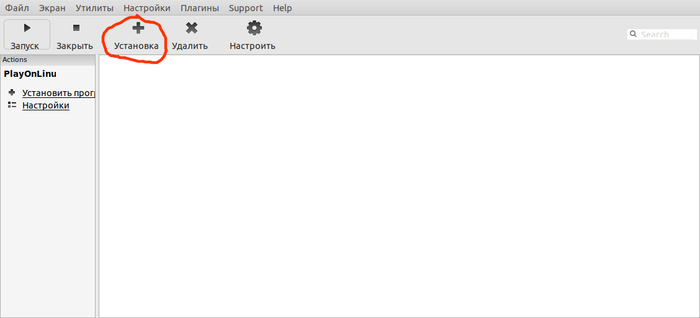
После того как скачали открываем программу и нажимаем установка.

В открывшемся окне нажимаем на раздел "Графика", там выбираем "Adobe Photoshop CS6" и нажимаем "установка".

Теперь просто нажимаем далее, потом откроется окно с кнопкой просмотр, нажимаем на неё и выбираем EXE файл установщика Фотошопа, нажимаем далее.

В случаи чего всегда нажимаем далее, потом откроется установщик фотошопа там дальше всё как в Windows, устанавливаем и готова, он нам автоматически сделает ярлык на рабочий стол, нажимаем на него пользуемся.

Как видите у меня всё запустилось, единственное, когда открыл PSD макет по началу всё немного тормозила, но потом всё прошло.

Но проблема в том, что перед установкой, PlayOnLinux создаёт 32 битную бутылку (бутылка это набор ПО которое нужно для запуска программы) и по сути для программы мы её  запускаем в 32 битной Windows, а 32 битный Фотошоп в 32 битной системе может работать только с 1.7 ГБ оперативной памяти, что скорее всего маловато (я не занимаюсь фотошопом профессионально, не знаю сколько ОЗУ нужно для профессиональной работы, кто знает напишите пожалуйста в комментариях), но обычному человеку думаю этого будет достаточно.


Будем устанавливать 32 битный фотошоп в 64 битную бутылку, мы её создадим в ручную, тагже можно ещё изменить разрядность бутылки, но у меня сразу перестал запускаться сам фотошоп.

Сначала всё точно также как в первый раз, открываем PlayOnLinux и нажимаем установка, в открывшемся окне зажимаем на "Установить программу, отсутствующую в списке"

После этого нажимаем всё время далее, пока не появится выбор установить программу на новый виртуальный жёсткий диск или редактировать старый, выбираем первый вариант и нажимаем далее.

Называем новый виртуальный жёсткий диск так, как вам надо, я же назвал Adobe_Photoshop_CS6, потом ставим везде галочки.

Выбираем нужную версию Wine, я выбрал 4.3 staging, теперь самое важное выбираем 64 битную версию бутылки.

Если вы выбрали версию Wine staging, то при его настройки заходим во вкладку staging и ставим галочку возле Enable CSMT, нажимаем Применить и OK.

После этого начинается самое главное, установка дополнительного ПО.

Вот что нужно выбрать:

POL_Install_atmlib

POL_Install_corefonts

POL_Install_gdiplus

POL_Install_msxml3

POL_Install_tahome2

POL_Install_vcrun2005

POL_Install_vcrun2008

POL_Install_vcrun2010

POL_Install_vcrun2012

POL_Install_vcrun2013


Нажимаем далее и ждём пока установится.


Выбираем "Выберите другой файл".

Нажимаем кнопку просмотр и Выбираем EXE файл с установщиком Photoshop, дальше всё как в Windows, после установки нам предложат выбрать EXE файл с которого будет запускаться программа, выбираем и всё готово.

У меня всё нормально запустилось, работает даже лучше чем программа после установки первым вариантом, но ненамного, теперь фотошоп сможет работать с 3.2 Гб озу, возможно этого хватит, к сожалению, у меня не получилось запустит 64 битную версию фотошопа.

Зачем это нужно:

Я думаю это по сути не нежно, так как есть очень хороший аналог Krita, который работает лучше (У меня) чем фотошоп через Wine, единственное зачем это может пригодится, только для просмотра или создание PSD макетов, в остальных случаях лучше пользоваться krita

Каму по рекомендовать:

В первую очередь тем кому нужно работать с psd макетами, если вам надо просто редактировать фото то лучше скачайте Krita или GIMP, если же вы профессионал и не знаете своей жизни без фотошопа, то вообще забудьте о linux или установите его на виртуальную машину, так как озу вы не сможете много использовать, если вам надо подключить графический планшет, вообще не уверен сможет ли он подключится, я же его использую для просмотра PSD, а так пользуюсь Krita.

P.S. Я не профессионально занимаюсь редактированием фотографий, по этому вполне вероятно Photoshop умеет ещё, что то, чего не умеют Krita, GIMP, кроме работы с PSD макетами, напишите, если кто знает чего он ещё умеет.

Показать полностью 12
[моё] Linux Photoshop Фотография Ubuntu Длиннопост
34
2181
DELETED
IT-юмор

По следу Windows⁠⁠

6 лет назад
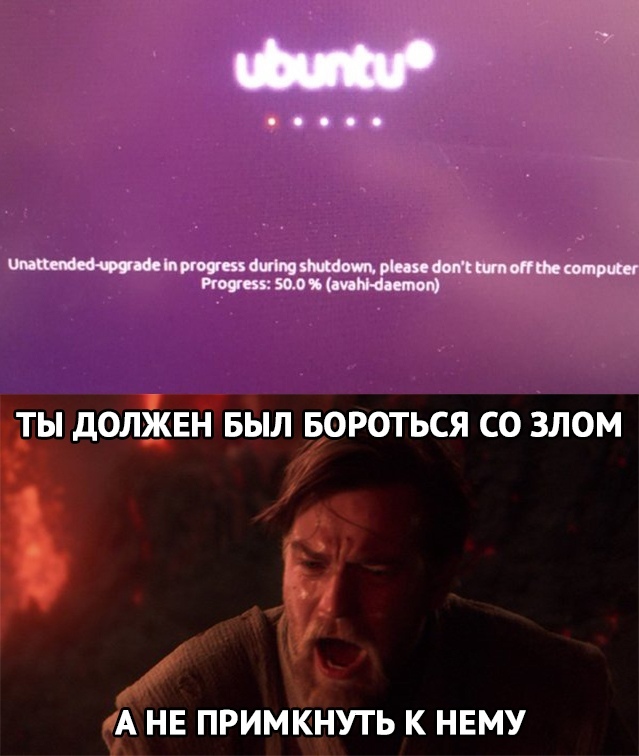
По следу Windows
Показать полностью 1
IT юмор Ubuntu Linux Обновление
364
16
Aleks00231

Что стоит знать и к чему быть готовым при переходе с Windows на Ubuntu⁠⁠

6 лет назад

В этой статье я не буду рассказывать как, что установить или настроить, но расскажу, какие программы можно использовать, возможности системы и постараюсь убедить в том, что Ubuntu и Linux в частности, не такие сложная операционная система как некоторые думают, а местами даже проще чем Windows. Я использовал Ubuntu 18.04, но почти всё что тут написано можно применить другим дистрибутивам Linux.

Работа с Ubuntu:

Про работу с Ubuntu, я не чего не могу сказать, так как особых различий не заметил, единственное, иногда приходится пользоваться терминалам, но при обычном использование он не пригодится, только если вы какой нибудь программист или пытаетесь скачать специфичное ПО, в остальном пользоваться даже проще чем Windows.


Если кому то интересна скорость загрузки системы:

Windows 10: 50,59 сек;

Ubuntu 18.04: 16,06, сек;


Как видите скорость загрузки Ubuntu в три раза быстрее чем Windows.

Интерфейс:

На мой взгляд интерфейс Ubuntu, более простой и интуитивно понятный чем в Windows (это в Ubuntu и у дистрибутивов с такой же графической оболочкой ), единственное, кто сильно привык к операционной системе от Microsoft, по началу может быть не привычно, но есть возможность устанавливать различные расширения, которые помогут кастомизировать, адаптировать под себя систему и сделать её подобно Windows, (расширение есть не везде, но обычно есть что то подобное, тут всё зависит от графической оболочки, которая стоит в дистрибутиве Linux), в крайнем случаи можете установить другую графическую оболочку, ещё хочется отметить, более простые настройки, потому что в Windows 10, настройки Windows 8 перемешались c новыми настойками windows 10.


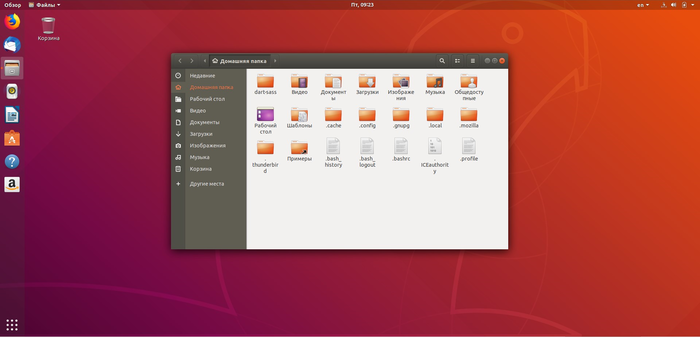
Так Ubuntu будет выгладить, когда тока установите:

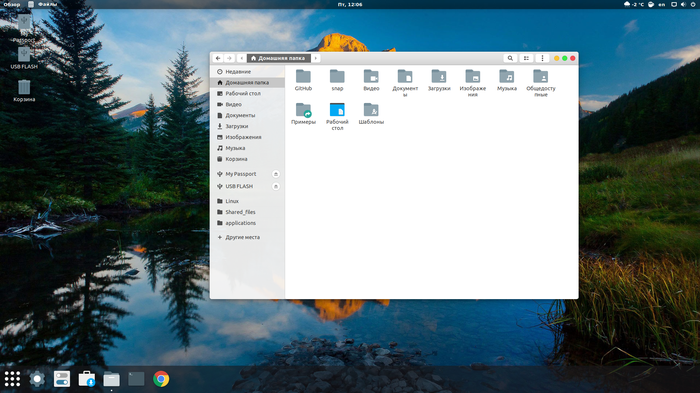
Так я её изменил, вы можете по другому:

Программы:

На Linux есть куча аналогов популярного профессионального программного обеспечения, которое есть на Windows.


Офисный пакет: По умолчанию вам устанавливается LibreOffice, лично мне он вообще не нравится, интерфейс на мой взгляд не удобный (версии 6.2 добавили более удобный и привычный дизайн интерфейс) и не имеет с Microsoft Office совместимости, я пробовал ещё на пятой версии, он не правильно отображал некоторые элементы презентации, которая была сделан в PowerPoint, возможно сейчас это изменилось, по этому предпочитаю использовать WPS Office, по сути это и есть офис от Microsoft (По интерфейсу), только на Linux и бесплатный, его можете скачать в менеджере приложений в Ubuntu.


Работа с изображением: В Linux есть куча программ для работы с изображением, я пользуюсь Krita, она достаточно сильна по интерфейсу похожа на Adobe Photoshop и является его достойным аналог, ещё есть хорошая программа GIMP, но если вы на Windows пользовались Lightroom, то вам когда подойдёт Darktable, эта программа достаточно хорошо справляется со своей задачей, также можете попробовать установить Photoshop или Lightroom через PlayOnLinux, о нём ниже.


Видео монтаж: Я не занимаюсь профессионально видео монтажом, а только как любитель, но знаю две хороших программы, первая эта Kdenlive, она бесплатная, с открытым исходным кодом и активно разрабатывается сообществом, вторая Lightworks, она платная, но можно скачать бесплатно, правда в таком случаи программа будет урезана.


Анимация: Тут я нашёл две хорошие программы, для 3D анимации Blender, она имеет очень большой функционал, в ней можно, создавать сцены любой сложности, анимацию, рендеринг, обработка видео и всё это бесплатно, для 2D анимации, есть программа Synfig, про неё не чего не могу особо сказать, только то что она хороший аналог Adobe Animate.


Редакторы звука: Тут честно вам скажу, я вообще не знаю какую программу вам посоветовать, но полазив в интернете нашёл две интересных, это Ardour и Audacity, первая это хороший аналог, профессионального Adobe Audition, вторая это уже более простая, тем ни имени всё равно хорошая, надеюсь не ошибся и эти программы действительно хороши, если кто знает программы лучше, то напишите пожалуйста в комментариях.


Программирование: Здесь всё просто, практически все популярные программы для программистов есть на Linux, например: IDE от JetBrains, Qt и Eclipse, также текстовые редакторы Visual Studio Code и Sublime Text, поэтому с ПО для программирования, у вас не будет проблем.


PlayOnLinux: эта программа даёт вам возможность устанавливать и запускать Windows программы на Linux, к примеру, тот же Photoshop, но могут возникнуть проблемы с установкой и возможно будут не так хорошо работать как в Windows или вообще не установится.


В этом разделе я вам рассказал о самых интересных программах, способных заменить  популярное профессиональное ПО на Linux, ещё хочется отметить, что большинство программ, если не все, есть на Windows, поэтому можете перед переходом, посмотреть насколько сильна та или иная программа соответствует вашем требованиям,


Почти все выше перечисленные программы и другие, вы скачаете в менеджере приложений, это подобие Google Play, но там все приложения бесплатные и более полезные, чем в магазине приложений в Windows.


Если вы будете скачивать программы из менеджера приложений, стоит обращать внимание на источник, так как в источнике ubuntu обычно уже старые версии программ и иногда с багами (Это лично мой опыт), поэтому советую скачивать из источников "dl.flathub.org" и "Snap Store".


Я не стал оставлять ссылки на программы, потому что, их все можно скачать в менеджере приложений.


Установка flatpak - Ссылка на инструкцию по установки flatpak, так как, что бы появился источник "dl.flathub.org" в некоторых дистрибутивов Linux, надо будет его скачать, у вас сразу появиться куча новых полезных программ в менеджере приложений (По крайне мере, у меня так было).


Также если вы знаете более хорошие аналоги, выше представленных программ, пожалуйста напишите о них в комментариях.

Игры:

Тут есть два варианта, первый просто устанавливаем в качестве второй операционной системы Windows, второй достаточно сложный, по сути вам придётся Windows игры запускать на linux через PlayOnLinux, также у Steam есть проект proton, которая позволяет запускать стимовские игры.


Я лично предпочитаю первый способ, потому что со вторым могут возникнуть проблемы, хотя, в Стиме говорят меньше заморочки и производительность выше, но к сожалению у меня не получилось протестировать его, так как единственная интересная игра, которую хотел проверить, не стала у меня запускаться (GTA5), но у меня получалось запускать игры через PlayOnLinux, это были, Need for Speed Most Wanted 2005г, Fallout 2 и Skyrim, NFS работает нормально только на средней настройки графики, Fallout идеально работает, это понятно, Skyrim только на минималках, как видите играть на Linux можно, но не всегда всё работает так как надо и производительность не такая высокая.


Если вы хотите играть в самые последние игры, при максимальной производительности, 100% ещё устанавливайте Windows, но если вам достаточно пару старых игрушек и вы не боитесь трудностей, можете попробовать второй вариант.

Плюсы:

Плюсы которые я заметил, это чуть лучший звук, более хорошие сглаживание шрифтов, более быстрая загрузка системы и отсутствие вирусов, точнее они есть, но вероятность подцепить их крайне мала, поэтому можете совершено не задумываться об этом.


Также что мне понравилось, это возможности терминала, благодаря ему вы можете делать всё что хотите, только быстрее, особенно если быстро печатайте, но я в основном через него иногда устанавливаю программы, ещё менеджер приложений, более простой интерфейс и более простые настройки, чем в Windows 10, так как, там сейчас творится каша.

Минусы:

Я особо минусов не заметил, только два существенных минуса, это проблема с драйверами, не всегда они могут встать, у меня, к примеру, Wi-Fi по началу не работал, потом решил эту проблему, но такая проблема бывает редко. Второй минус это надо смотреть источник перед тем как, скачивать программу из менеджера приложений. Также для тех кто сильно привык к Windows, будет минус интерфейс Ubuntu, ну и наверное главная проблема, это количество игр, для тех кому это важно.


Пишите какие на ваш взгляд плюсы и минусы у Ubuntu или другого дистрибутива Linux, в комментариях.

Вывод:

Как видите в Ubuntu и частности в Linux, есть всё то, что нужно современному пользователю компьютера, особенно она подойдёт если у вас старый компьютер или жёсткий диск, ещё могу по советую тем кто устал уже от Windows и хочет попробовать что то новенькое.


Для тех кто сильно привык к Windows и не хочет заморачиваться с адаптаций интерфейса под Виндовый, рекомендую установить Linux Mint, он очень сильно похож на Windows и почти всё что здесь написано, будет актуально для него.


Надеюсь я помог решить устанавливать ли Ubuntu (другой Linux дистрибутив) или нет.

Показать полностью 2
[моё] Linux Ubuntu Linux и Windows GNU Новичок Выбор Длиннопост
98
anton128355

У одного меня NVIDIA X Server Setting не открывается на Ubuntu 18.04?⁠⁠

6 лет назад

Здравствуйте.
Я установил драйвера на NVIDIA + программу для выбора видеокарты (дискретная или интегрированная). А NVIDIA X Server Setting не открывается. Помогите исправить пожалуйста.

Linux Ubuntu Текст
7
Aleks00231
GNU/Linux

Обзор на ubuntu новичка, спустя 10 месяцев использования⁠⁠

6 лет назад
Обзор на ubuntu новичка, спустя 10 месяцев использования

Всем привет, около 10 месяцев назад я начал пользоваться Ubuntu 18.04. В этой статье не было бы не чего особенного, если он не был моим первым дистрибутивом linux, за счёт этого, мне кажется моё мнение будет интересно тем, кто думает стоит ли переходить на Linux или всё таки не стоит.

Начну с того, что я веб разработчик и для меня компьютер, это в первую очередь профессиональное устройство. По началу мне всё нравилось, программировал на JavaScript, использовал SASS, но потом решил начать изучать PHP и сначала тоже всё было нормально, пока не стал устанавливать Веб сервер для более сложной работы. Если в Windows, мне достаточно скачать OpenServer, то в Ubuntu придётся изрядно постараться, да ещё не факт что всё хорошо запустится, у меня, к примеру, не хотел запускать PhpMyAdmin, но это единственный, существенный минус на мой взгляд в Linux.

Главное достоинство же является его стабильность, да и скорость работы программ в принципе не плохая, также одна из главных фишек от которой я восторге, возможность добавлять разные расширения, за счёт чего можно изменить систему до не узнаваемости, в крайнем случае если вам вообще не нравится как выглядит интерфейс, а расширения не помогают, то можете установить другую графическую оболочку (Я бы показал как я настроил свою оболочку, но сейчас себе установил Linux Mint).

Linux очень хорошая операционная система, я её могу порекомендовать всем тем кто устал от Windows и хочет изучить что то новенькое, но не профессионалам для которых компьютер, это рабочий инструмент (Кроме программистов😁😁😁), так как они могут столкнутся с проблемой подключения или запуска, профессионального оборудования, программного обеспечения.

Чуть позже я напишу статью где подробнее расскажу о других минусах и плюсах Linux.

Показать полностью
[моё] Ubuntu Linux Новичок Программирование Web-программирование Web Обзор Отзыв
71
dmitriiweb
dmitriiweb
GNU/Linux

Asus with Nvidia and Linux⁠⁠

6 лет назад

Заметка по горячим следам, чтобы в следующий раз не мучиться:
1. Прописать в ядро pci=nomsi при загрузки с флэшки
2. При установке не выбирать установку сторонних приложений
3. После установки установить проприетарный драйвер для Nvidia.
4. Прописать в параметры ядра pci=nomsi и обновить grub

[моё] Ubuntu Linux Asus Nvidia Текст
17
TTuTTuJlAUL
GNU/Linux

Не удаётся запустить установленный Linux⁠⁠

6 лет назад

Установил Xubuntu рядом с виндой 7-й, но не могу запустить - в бут меню не отображается вообще. Если зайти в меню установки с флэшки, пишет - на компьютере уже установлена Ubuntu(Убунту не ставил, я так понимаю оно так ксубунту называет), короче диски размечены система стоит, запустить нельзя. Можете, пожалуйста, подсказать причину, или как этого избежать*.

Linux Ubuntu Текст
46
Посты не найдены
О нас
О Пикабу Контакты Реклама Сообщить об ошибке Сообщить о нарушении законодательства Отзывы и предложения Новости Пикабу Мобильное приложение RSS
Информация
Помощь Кодекс Пикабу Команда Пикабу Конфиденциальность Правила соцсети О рекомендациях О компании
Наши проекты
Блоги Работа Промокоды Игры Курсы
Партнёры
Промокоды Биг Гик Промокоды Lamoda Промокоды Мвидео Промокоды Яндекс Маркет Промокоды Пятерочка Промокоды Aroma Butik Промокоды Яндекс Путешествия Промокоды Яндекс Еда Постила Футбол сегодня
На информационном ресурсе Pikabu.ru применяются рекомендательные технологии