Горячее
Лучшее
Свежее
Подписки
Сообщества
Блоги
Эксперты
Войти
Забыли пароль?
или продолжите с
Создать аккаунт
Регистрируясь, я даю согласие на обработку данных и условия почтовых рассылок.
или
Восстановление пароля
Получить код в Telegram
Войти с Яндекс ID Войти через VK ID
ПромокодыРаботаКурсыРекламаИгрыПополнение Steam
Пикабу Игры +1000 бесплатных онлайн игр Начните с маленькой подводной лодки: устанавливайте бомбы, избавляйтесь от врагов и старайтесь не попадаться на глаза своим плавучим врагам. Вас ждет еще несколько игровых вселенных, много уникальных сюжетов и интересных загадок.

Пикабомбер

Аркады, Пиксельная, 2D

Играть

Топ прошлой недели

  • solenakrivetka solenakrivetka 7 постов
  • Animalrescueed Animalrescueed 53 поста
  • ia.panorama ia.panorama 12 постов
Посмотреть весь топ

Лучшие посты недели

Рассылка Пикабу: отправляем самые рейтинговые материалы за 7 дней 🔥

Нажимая «Подписаться», я даю согласие на обработку данных и условия почтовых рассылок.

Спасибо, что подписались!
Пожалуйста, проверьте почту 😊

Помощь Кодекс Пикабу Команда Пикабу Моб. приложение
Правила соцсети О рекомендациях О компании
Промокоды Биг Гик Промокоды Lamoda Промокоды МВидео Промокоды Яндекс Маркет Промокоды Пятерочка Промокоды Aroma Butik Промокоды Яндекс Путешествия Промокоды Яндекс Еда Постила Футбол сегодня
0 просмотренных постов скрыто
34
wapirat
wapirat

Dolphin эмулятор и Wii Remote.⁠⁠

6 лет назад

Как то захотелось мне поиграть в последнюю Зельду от Nindendo, но так как приставка Swich не по карману, а Wii U уже не актуальна чтоб её покупать, играл на эмуляторе Cemu. Параллельно поиграл в Mario 3D world со своими двумя детьми в команде, вроде затянуло, решил поглубже зарыться в мир странных игр от Nindendo. Скачал и установил эмулятор игровой приставки Wii - Dolphin.

Эмулятор не сильно требовательный к железу, большинство индивидуальных настроек для игр в в него уже забиты, но играть на эмулируемых контроллерах не хотелось, а хотелось испытать всю прелесть игр с управление Wii Remote.

Моё желание для меня закон, поэтому заказал два таких контроллера на AliExpress.

Тут тот и начались мои приключения по подключению и настройке всего этого добра.
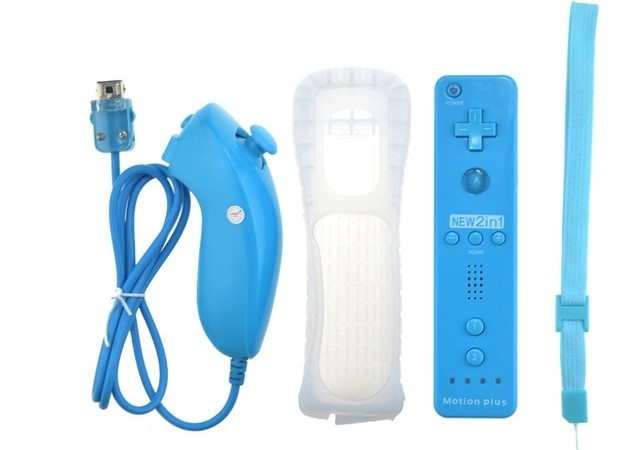
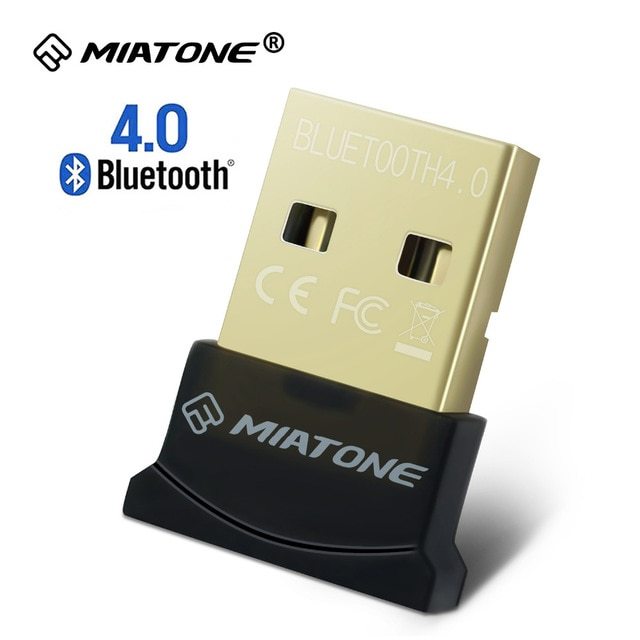
Так же на всякий случай заказал BlueTooth 4.0 приемник для ПК (и очень даже неплохо угадал с моделью, но об этом ниже), так как не был уверен, что мой старый BlueTooth 2.0 будет адекватно работать с этими пультами.
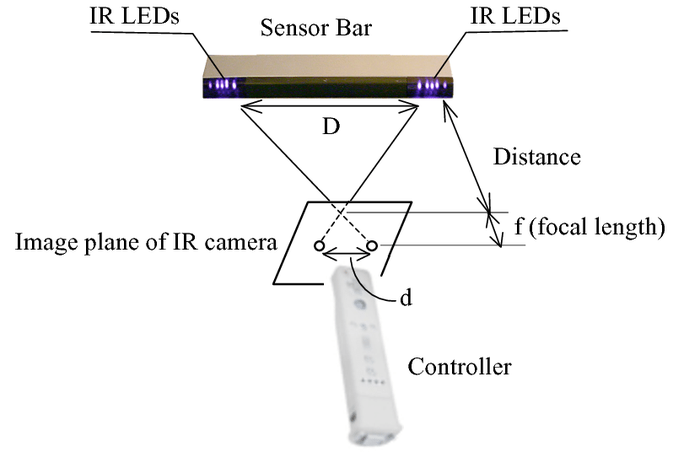
Когда пришли пульты, начались проблемы. Во-первых, по незнанию я не купил Sensor Bar. Стоит он копейки,  от 150 рублей, но без него ни как. Он нужен обязательно для управления курсором на экране. Пришлось мастерить самому. Так как он состоит, всего лишь, из инфракрасных светодиодов, труда это не составило. Выдрал 6 ИК диодов из регистратора и запитал от USB порта телевизора через резисторы. Но лучше не забыть купить вместе с пультами.
Во-вторых - я, наивный, думал что достаточно включить, подключить, и все заработает, но оказалось не все так просто. Вот про это и хочу написать. В Эмуляторе есть два режима подключения игровых контроллеров Wii.
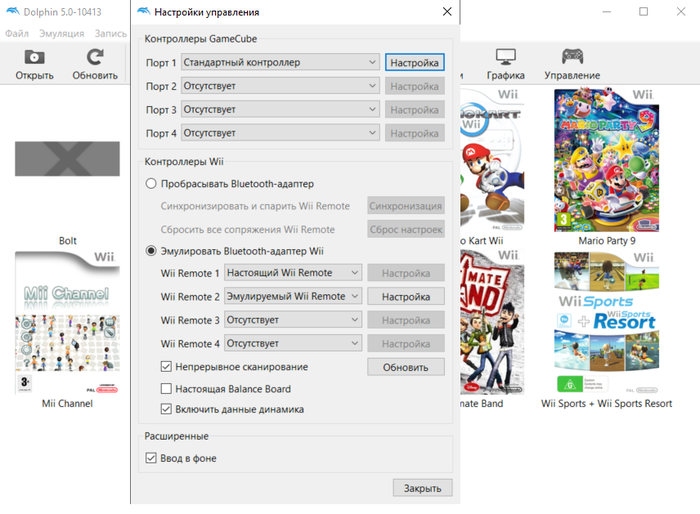
Сначала расскажу как ведет себя режим эмуляции Bluetooth-адаптера Wii. В моем случае что со старым адаптером 2.0, что с новым 4.0 пульты подключались, определялись, но через некоторое время (может 5 минут, а может и 30) зависали, и приходилось вынимать батарейки. Даже, всеми рекомендуемые, драйвера Toshiba Bluetooth Stack не помогали, соединение все равно терялось. Не предназначены Wii remote для работы в windows. В первый день пульты зависли без всякой индикации светодиодами, и на следующий день я обнаружил полностью разряженные батарейки в обоих пультах. Это меня расстроило, поэтому я полез дальше рыть "интернеты" на предмет решения данной проблемы. Как оказалось "интернеты" решениями делится не хотели.

Тут мы плавно перейдем ко второму режиму подключения - проброска Bluetooth-адаптера.

Изначально этот режим не работает, выдает ошибку, что нет поддерживаемого Bluetooth устройства. Начал рыть - что же нужно для поддержки.

Случайно нашел на Wiki статью по подключению в режиме проброски. Вот ссылка на статью.

Там же есть таблица совместимости адаптеров, тут я обрадовался что в списке есть мой вновь-прибывший адаптер, и он, хоть и не совсем полностью, но поддерживает режим проброски. Осталось  все это дело попробовать настроить.

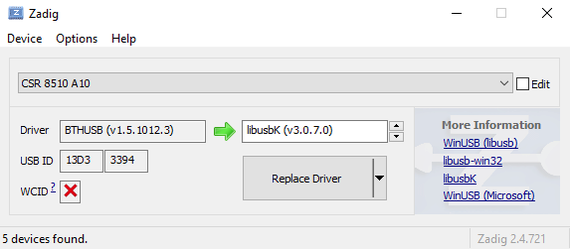
Из инструкции по настройке скачал программу Zadig. В ней ничего сложного.

Запускаем, в меню "Options" выбираем "List All Devices". Дальше в списке устройств выбираем свое устройство, в моем случае это CSR 8510 A10 (можно в диспетчере устройств подсмотреть VID, PID и название устройства), ниже в правом столбике выбираем "libusbk",  нажимаем "Replace Driver" и соглашаемся с изменением системных драйверов.
После данной операции в эмуляторе выбираем режим проброски, запускаем любую игру, переходим обратно в настройки управления эмулятора,  жмем синхронизацию, на пультах жмем красную кнопку под крышкой батарейного отсека и контроллеры подключаются. После первой синхронизации эмулятор запоминает контроллеры, и теперь достаточно, при запущенной игре нажать кнопочку включения на Wii remote, и он автоматом подключаются, как к реальной консоли. Когда игру выключаешь, контроллеры автоматом переходят в спящий режим.

Вроде бы все отлично, но есть "НО".

Первое - после замены драйверов, кроме как пульты, по BlueTooth ничего не подключить. Его как бы нет в системе. Для меня это не критично, я, кроме пультов, ничего не подключаю. Да и вернуть адаптер не сложно, достаточно из Диспетчера устройств удалить вместе с драйверами наш адаптер, передернуть (адаптер!), и он снова установится со стандартными драйверами, какие у вас там были.

Второй минус - мой Bluetooth не имеет полной поддержки, а выливается это в то, что для смены игры нужно полностью закрывать эмулятор, и снова запускать, иначе другая игра не стартует. Так себе минус.

В-третьих - Невозможно запустить что то из системного меню Wii, те-же Wii Chanel или образы дисков с двумя и более играми. Для настройки Mii я пользовался режимом эмуляции, благо, там не много времени нужно чтоб все настроить. Но это тоже так себе минус, так как Mii настраивается один раз, а много-игровой образ диска у меня только один: Wii Sport + Wii Sport Resort.


Дети от этих игр в восторге, дочери 4 года, гоняет в Mario Kart Wii  с управлением наклонами уже лучше меня, а JastDance вообще наша любимая семейная игра. Лично мне нравится гольф, боулинг  и стрельба из лука. Сейчас в планах заказать еще два контроллера, для игры вчетвером, и еще обязательно DolphinBar. Было желание купить реальную Wii, но на большом телевизоре смотреть на замыленную пиксельную картинку в 480p не очень хочется.

Если кому интересно, на каком железе играю, то вот: i5 3330, GTX760 4Gb, 8Gb RAM, SSD 250Gb + HDD 1 Tb, (Win10 PRO). Все старенькое, но эмуляцию тянет без проблем.


P.S. Не хотелось расписывать простыню, старался как можно больше сократить. Может кому пригодится статья, потому как мануалов на русском раз-два и нет совсем.


P.S. Там же на Wiki есть много полезного по совместимости с играми и настройке эмулятора.

Показать полностью 5
[моё] Wii mote Wii Инструкция Длиннопост Эмулятор Дельфин
57
11
southall

Amiibo в Zelda: BOTW (Cemu Emulator)⁠⁠

6 лет назад

В видео подробно показано и рассказано, как в Cemu использовать amiibo. Единственно что вам понадобиться, это скачать NFC теги.


► Amiibo NFC tag (Скачать)
► Список вещей (Посмотреть)
Так же снизу приведу видео, где происходит процесс фарма вещей с помощью способа, который показан на видео выше.

Показать полностью 1
[моё] Amiibo The Legend of Zelda Breath of the Wild Cemu Эмулятор The Legend of Zelda: Breath of Видео
2
Abikutin
Уголок ретрогеймера

Хочу поиграть в покемон на эмуляторе...⁠⁠

6 лет назад

Где-то год назад натыкался на пост, где давалась инстукрция по установке эмулятора и игр про покемонов на него... Тогда я поиграл и закинул.

Сейчас не могу найти, стал искать эмуляторы, их куча, все старые, непонятно что из них запустит , что нет. Да и каких покемонов качать не могу понять =(
Помогите! хочу поиграть как когда-то давно на геймбое. Кто-нибудь шарит?

Покемоны Эмулятор Ретро-игры Текст
15
southall

Android телефон в качестве гироскопа в Cemu Emulator⁠⁠

6 лет назад
[моё] Гироскоп Cemu Эмулятор Видео
2
6
Pikachuist
Pikachuist

Drastic эмулятор/Pokemon - Platinum version/Как играть в НДС игры на телефоне?/Pokemon игры⁠⁠

6 лет назад

Привет. Постараюсь тебе все расписать без всякой глины. За старания попрошу хотя бы просто не топить..(

Как истинный покемонофилл и пират, я пошел искать взломанный эмулятор Drastic. После долгих поисков и попыток(да-да, гайд для бомжей которые не могут потратить 300 рублей на эмулятор), Я НАШЕЛ способ играть в игры с помощью драстика, который никак не хотел работать (глина, знаю). Сейчас я расскажу о 2 методах, которые могут вам помочь.

ПЕРВЫЙ СПОСОБ.
Возможно вы именно тот человек, которому удалось найти хакнутый драстик, который никак не мог найти файл с игрой. В таком случае можно открыть файл с игрой С ПОМОЩЬЮ ДРАСТИКА. Как это сделать? Сделать это можно почти через любой проводник. Скажу честно, на моем хуёми данный способ не сработал, но это не значит что у вас тоже не выйдет. На крайний случай, если вы не находите драстик, попробуйте открыть файл с игрой как текст. Тогда вы сможете насладиться игрой (это не точно).

ВТОРОЙ СПОСОБ.
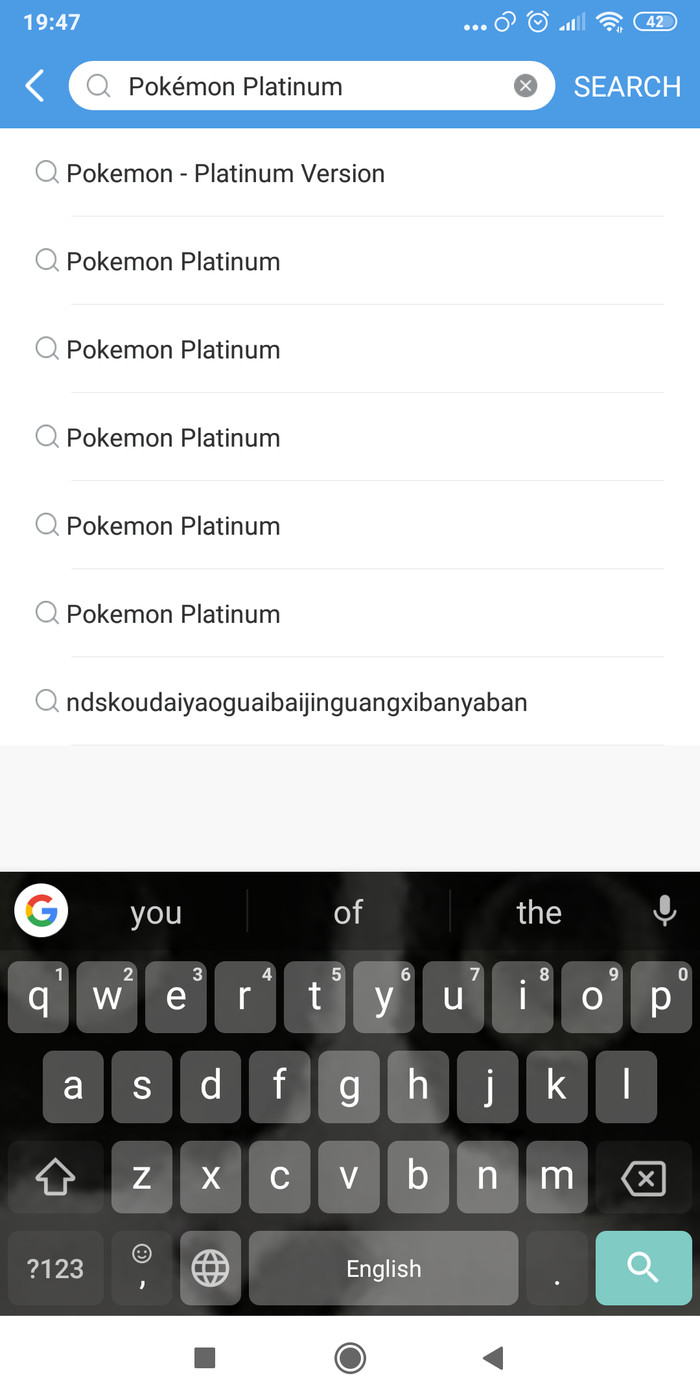
Если первый способ не сработал, предлагаю удалить драстик и файлы с играми. На помощь к нам придет китайское (или японское... азиатское) приложение, через которое мы сможем не только заходить в файлы с игрой, но и удобно устанавливать их прямо оттуда. Приложение называется Happy Chick (https://happy-chick.ru.uptodown.com/android/download). Устанавливаем его как самоё обычное приложение, и не боимся что название приложение будет на.. азиатском. Дальше все очень просто, мы открываем приложение, скипаем рекламу (в дальнейшем ее не будет), и вбиваем в поисковую строку игру, которая нас интересует. В нашем случае это Pokémon Platinum.

Находим эту игру, нажимаем на большую кнопку GET снизу, и дальше всплывает окошко с загрузкой игры. Вместе с игрой у нас установиться и сам эмулятор, ярлык которого не будет виден на главном экране телефона, но он будет. Пользование этим эмулятором будет осуществляться с помощью этого самого приложения. Вот и все. Играть можно оффлайн, и приложение будет работать как каталог игр, в котором можно будет найти пару ништяковых игр и поиграть в любое удобное для вас время.

На этом мой первый гайд закончен. Сказать честно, этого я нигде в интернете не нашел. В Пикабу уж тем более. Я понимаю что возможно тема не та, и постить сюда надо другое, но я хочу искренне поделиться тем, что раньше я нигде найти не мог. Удачи <3

Показать полностью 3
[моё] Покемоны Игры Эмулятор Эмуляторы приставок Pokemon GO Длиннопост
3
651
Carter54
Carter54
Лига Геймеров
Серия Консольные Игры в браузере

Игры Panasonic 3DO в браузере⁠⁠

6 лет назад

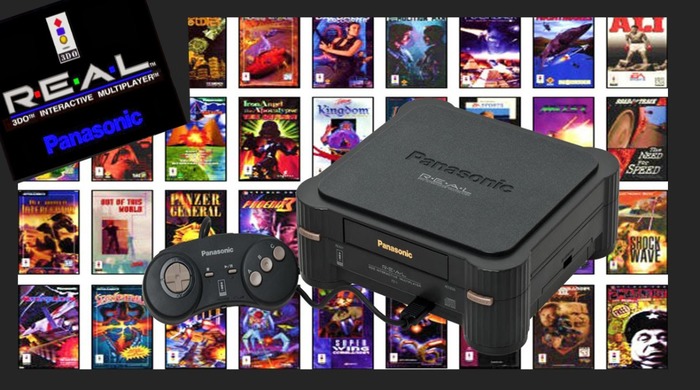
Всем привет! Сегодня будем играть в приставку Panasonic 3DO в браузере.

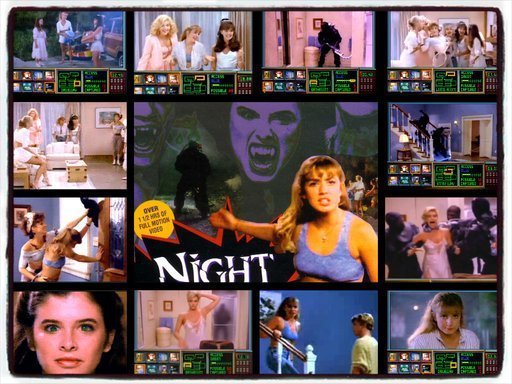
Приставка была не так сильно распространена в России, как та же Playstation, но при этом имела свои особенности и эксклюзивные игры (к примеру славилась огромным колличеством шутеров и квестов созданных при участии живых актеров).

1. Заходим на сайт

2. Выбираем нужную Вам игру

3. Нажимаем Start Game (Игра начнет загрузку образа - от 200 до 600 мб - так что ОСТОРОЖНО ТРАФИК)

В эмуляторе присутствуют:

- полноэкранный режим

- сохранение и загрузка прогресса игр

- выбор соотношения сторон экрана (4:3, 16:9, 8:7)

- настройка управления

- смена дисков для крупных игр (например в Wing Commander III, 4 диска, которые можно менять когда попросит игра)


Чтобы не было вопросов, все эти пункты можно настроить и использовать ТОЛЬКО ПОСЛЕ ЗАГРУЗКИ ИГРЫ!


Протестировано лично на играх:

Captain Quazar

Cannon Fodder

Killing Time

MegaRace

ShockWave

Star Control 2

Wing Commander III: Heart of the Tiger


Приблизительное время загрузки игр при 100мбит интернете 1-2 минуты.


Всем спасибо за внимание, хорошей игры и времяпровождения.


______________________________________________________________________________


В Discord создан канал Pikabu Browser Gamming - если у Вас есть какие то вопросы, а также желание договориться во что-нибудь поиграть или просто пообщаться, добавляйтесь.


Предыдущие посты:


Half-Life: Deathmatch - мультиплеер в браузере


Quake 3: Arena - в браузере


Doom 3 в браузере


Игры Playstation One в браузере


Open Sourсe ремейки легендарных стратегий в браузере


DOS игры в браузере

Показать полностью 3
Panasonic Браузерные игры Онлайн-игры Эмулятор Длиннопост
104
Djanik67

Эмулятор Android на соабый ноутбук⁠⁠

6 лет назад

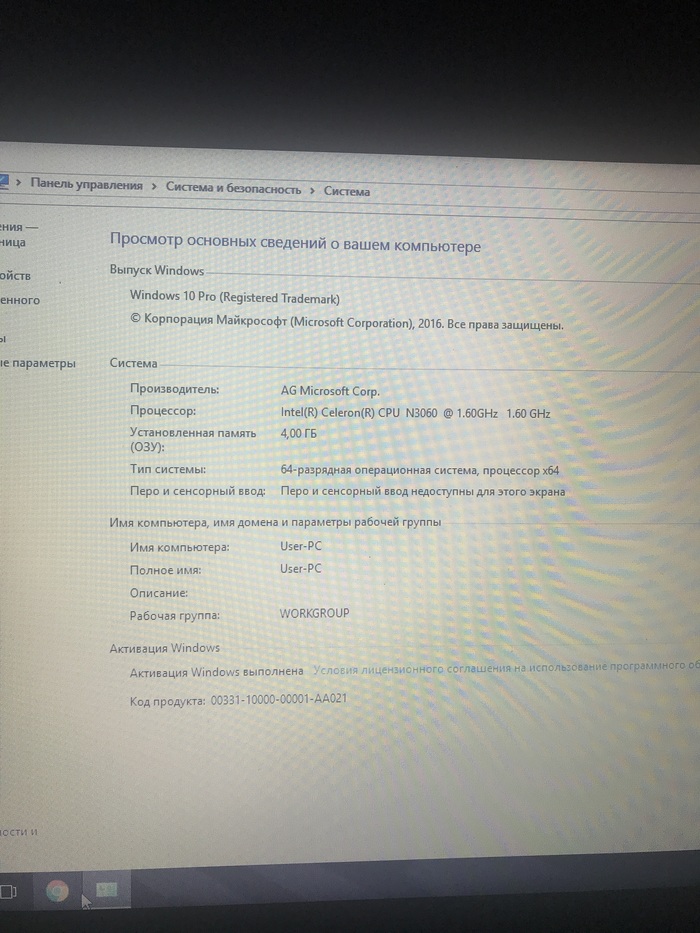
Посоветуйте эмулятор Андроида на слабый ноутбук . Недавно скачал BlueStacks , очень лагал , вск работало очень медлено . Ноут очень слабый , чтоб вы понимали GTA4 на минималках подлагивала .

Эмулятор Android на соабый ноутбук
Показать полностью 1
Эмулятор Android Слабый Ноутбук
12
686
SickReason
SickReason
Лига Геймеров

Ретро консоль на Raspberry Pi⁠⁠

6 лет назад

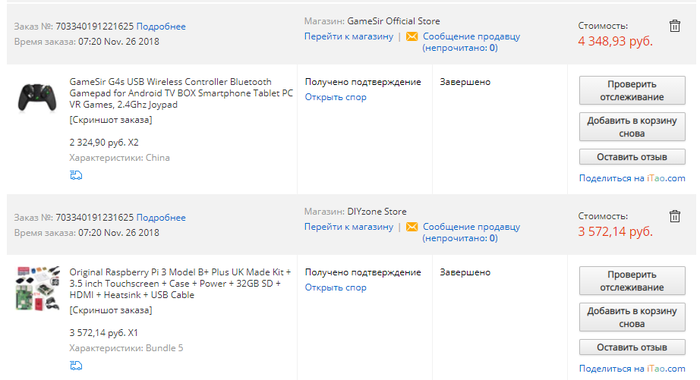
Привет, пикабу) Зачесалось в одном месте сделать себе ретро консоль для игр nes, snes, sega etc., а заодно и пощупать raspberry pi(тоже очень давно хотелось). Заказал все что надо, три недели ожидания и наконец то все пришло:

1. Два геймпада GameSir G4s

2. Raspberry Pi 3 b+ Kit, который включает в себя:

-сам компьютер

-простой акриловый корпус

-3 радиатора охлаждения

-кулер 5v

-карта micro sd на 32 гига

-usb кардридер

-hdmi кабель

-блок питания 5v 3A

Сборка.

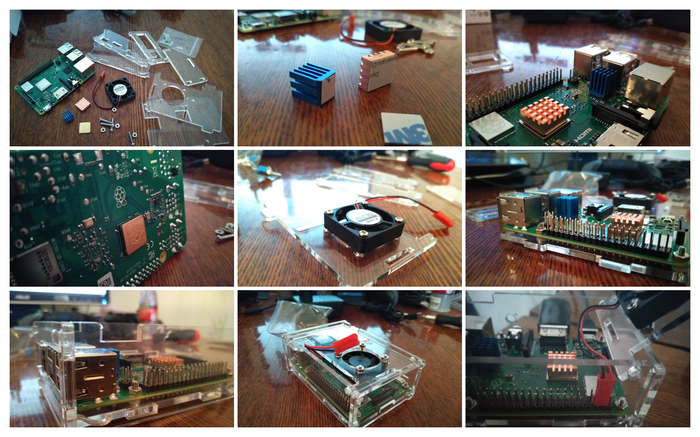
Ничего сложного из себя не представляет. Собирается легко как конструктор.

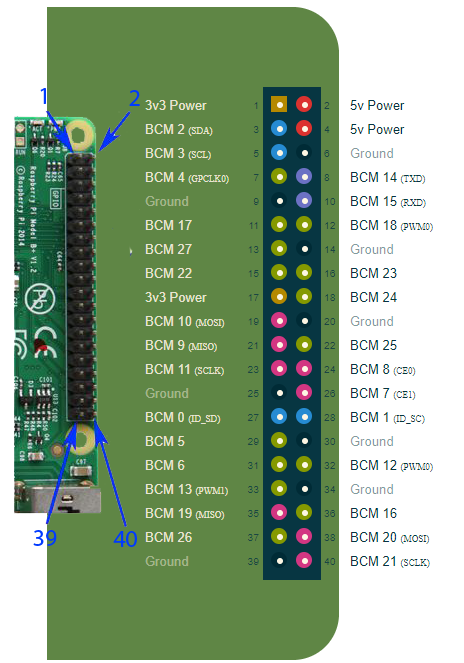
Клеим радиаторы. На них что то вроде двухстороннего скотча. Прикручиваем плату к днищу, кулер к крышке и собираем весь корпус. Подключаем вентилятор охлаждения к 4 пину(+5v) и к 6 пину(Ground). На правой нижней фотографии видно как он подключен.

На всякий случай вот выводы GPIO:

Установка ОС и Запуск.

Для начала нужно установить на микро сд карту OS. Сначала я выбрал RecalBox. Но при запуске на мониторе был темный экран и значок молнии в правом верхнем углу. При этом на самой плате мигал индикатор питания(pwr), а индикатор обращения к сд карте(act) не подавал никаких признаков. Сперва грешил на комплектный блок питания, но попробовав другие все было тоже самое. После некоторых поисков в интернете на каком то форуме нашел причину: recalbox банально не поддерживает пока что pi 3 model b+. Поэтому решил ставить RetroPie


Устанавливал через balenaEtcher. Все просто, вставляем карту памяти в кардридер, запускаем программу, выбираем наш образ(предварительно распакованный), нашу карту и жмем Flash!. Далее ждем. После завершения процесса карта будет не доступна в системе, вытаскиваем ее и вставляем обратно. Теперь доступна. Т.к. retropie основан на rasbian(а это линукс) и файловая система ext4(вроде бы), то в винде не будет видна основная часть нашей карты. В корень карты нужно закинуть файл wifikeyfile.txt с таким вот содержанием:

ssid="имя вашей WiFi сети"
psk="пароль от нее"

Это что бы сразу подключиться к WiFi сети без клавиатуры и подключится к "малинке" по SSH.

Извлекаем карту памяти из ПК и вставляем ее в Pi. Карта памяти вставляется без щелчка, просто до упора. Никаких защелок там нет. Вытаскивается так же. Подключаем hdmi кабель(у меня монитор vga 19", поэтому я использую переходник hdmi-vga), 3,5 мм аудио джек, контроллеры и питание. Если все сделано правильно, то индикатор pwr на плате должен гореть непрерывно, а индикатор act мигать пока загружается система.


Сперва система предложит настроить наши геймпады. Настраиваем их. Последний пункт "Hotkey Enable" это клавиша, которая будет использоваться для различных комбинаций типа сохранение/загрузка игры и тд. На моих геймпадах есть кнопка Home. Ее я и использую. Вот сами хоткеи:


Hotkey+Start Выход из игры (в EmulationStation)

Hotkey+Left Shoulder Загрузить

Hotkey+Right Shoulder Сохранить

Hotkey+→ Input State Slot Increase

Hotkey+← Input State Slot Decrease

Hotkey+X Вызов меню RetroArch (RGUI Menu)

Hotkey+B Перезапуск игры (Reset)


После этого жмем ОК и попадаем в главное меню со всеми консолями. Но их там нет) Только один пункт с настройками retropie. Это потому что в системе нет еще игр.

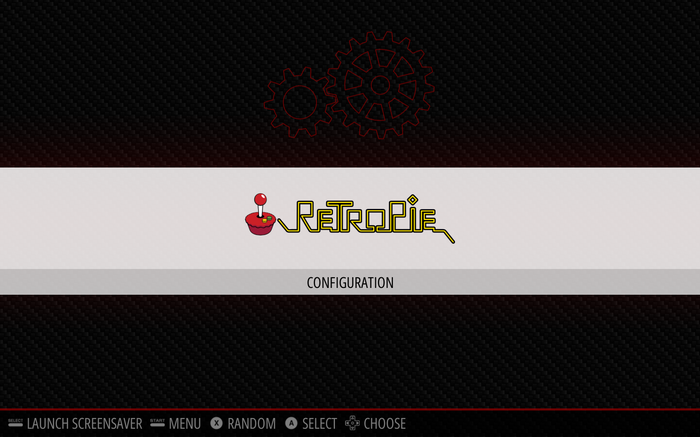
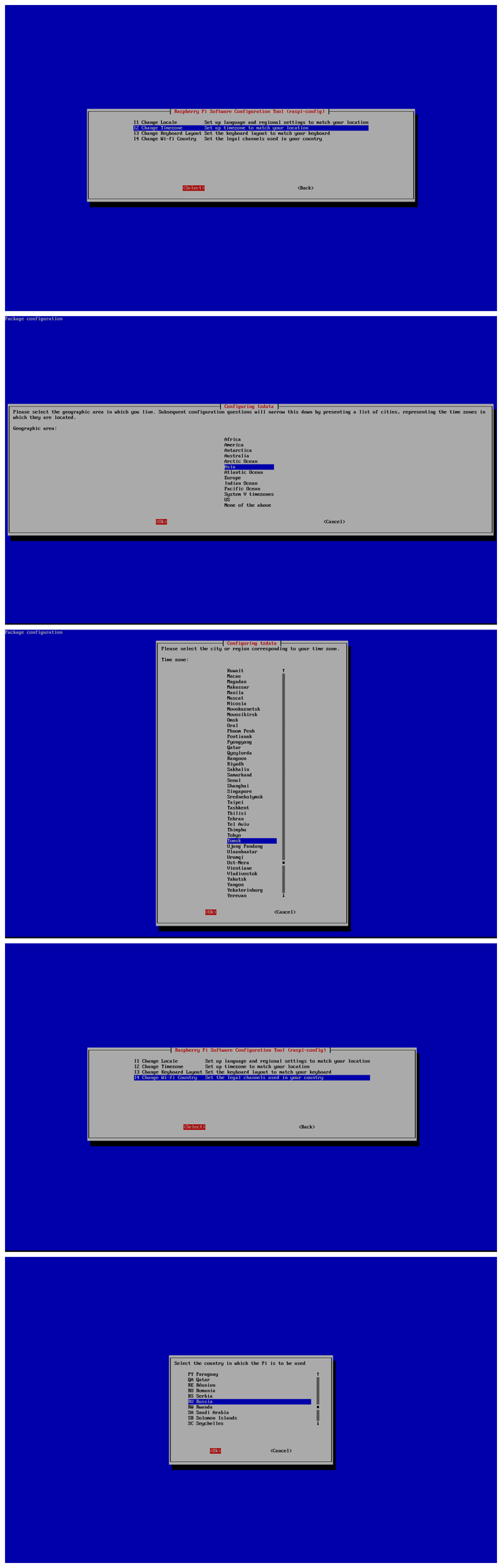
Подключаемся к сети. Заходим Retropie - WiFi. Система попросит выбрать страну. Соглашаемся.

Так же эти настройки доступны в RetroPie - Localisation Options


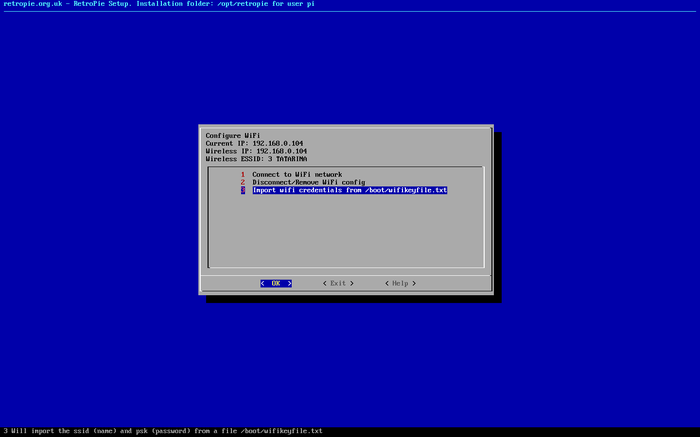
После выбора страны у вас должно открыться такое окно(если нет, то зайдите снова в Retropie - WiFi). Здесь выбираем вариант номер 3 и ждем. В случае успеха у вас появится ip адрес и ssid вашей сети.

Подключились.


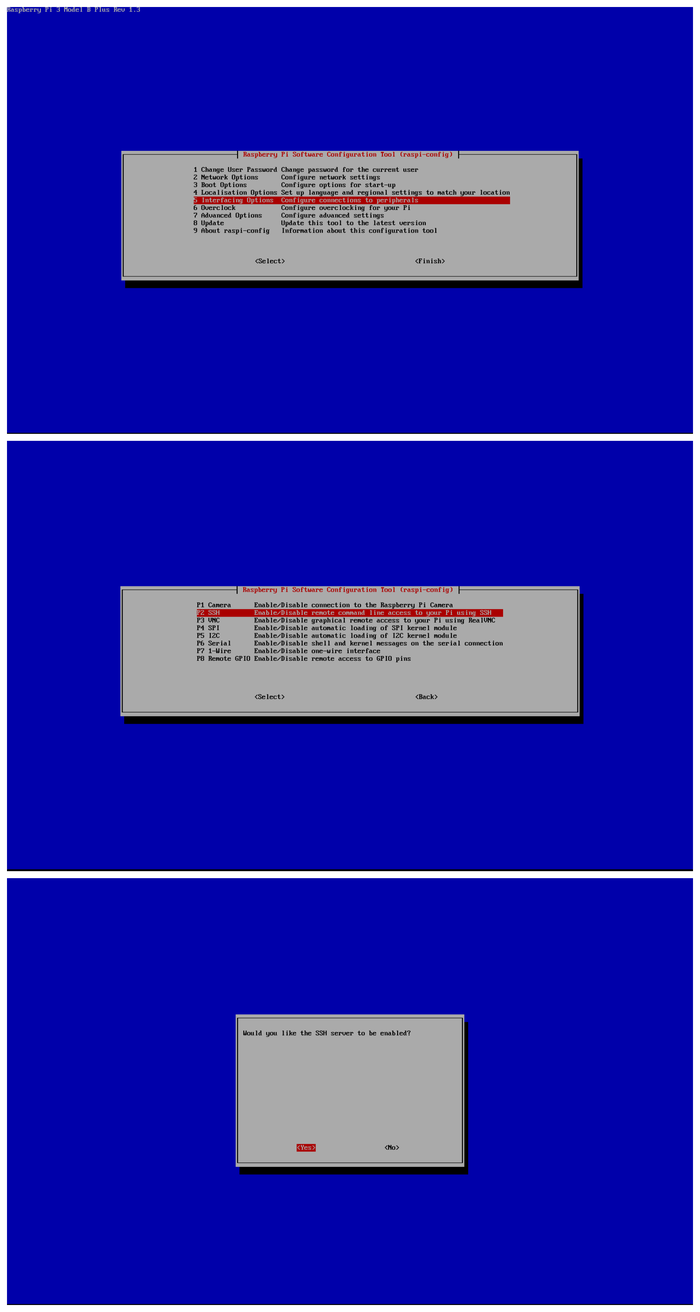
Теперь надо включить SSH

CONFIG > RASPI-CONFIG Interfacing options > SSH > Enable

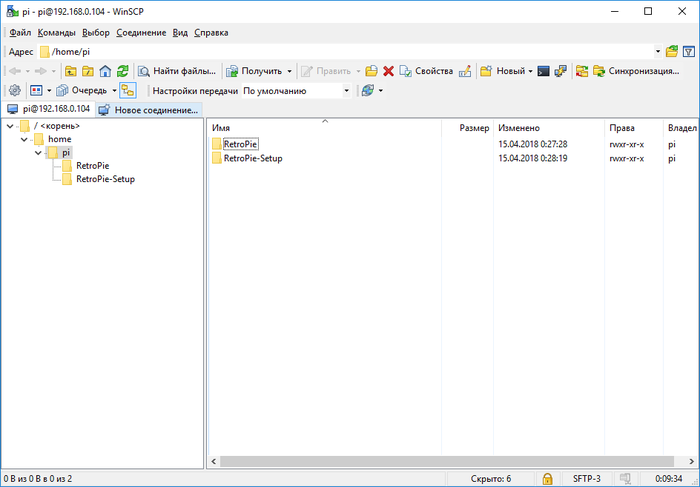
Далее устанавливаем WinSCP. Сразу можно установить терминал Putty. Запускаем WinSCP и вводим


Имя хоста: тут ip адрес вашей малинки. Его можно посмотреть в пункте меню Show Ip.

Имя пользователя: pi

Пароль: raspberry

Можно уже закинуть игры в директорию:

home/pi/RetroPie/roms

Для каждой приставки своя папка. Для денди - nes, для сеги - megadrive  итд. После загрузки нужно перезапустить EmulationStation. Жмем Start, затем Quit-Restart EmulationStation и подтверждаем перезагрузку. После этого игры будут доступны. Но продолжим настраивать дальше..


Нужен root. Получаем root.


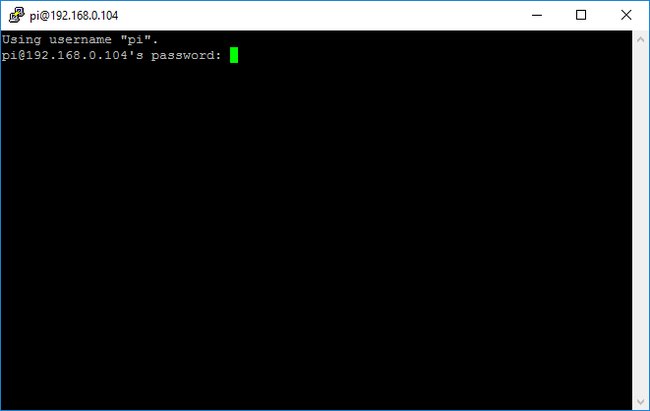
Жмем Ctrl+P в окне WinSCP. Он коннектится и запрашивает пароль. При наборе пароля не видно никаких символов.

Вводим эту строку:

sudo nano /etc/ssh/sshd_config

Далее ищем вот эту строку:

PermitRootLogin without-password - yes

И приводим ее к такому виду:

PermitRootLogin yes

Далее жмем Ctrl+X. Затем Y и нажимаем Enter.

Устанавливаем пароль:

sudo passwd root

И дважды вводим пароль для root доступа. Если все правильно, то появится строка

passwd: password updated successfully


Теперь зайдем через WinSCP под root доступом.

Начинаем Новое соединение. Так же вводим ip адрес, имя и пароль. Но нажимаем на кнопку "Еще", слева выбираем из списка "SFTP" и справа в "Параметры протокола - Сервер SFTP" пишем это:

sudo /usr/lib/sftp-server

Нажимаем Ok в этом окне. И Сохранить в окне настроек соединения. Все. Вошли под рутом.

Теперь можно отключить лог загрузки приставки:

Открываем этот файл

/boot/cmdline.txt

Меняем console=tty1 на console=tty3. Добавляем loglevel=3 если этого нет (скрываем не критические). В конец добавляем logo.nologo, чтобы скрыть логотип Raspberry Pi.


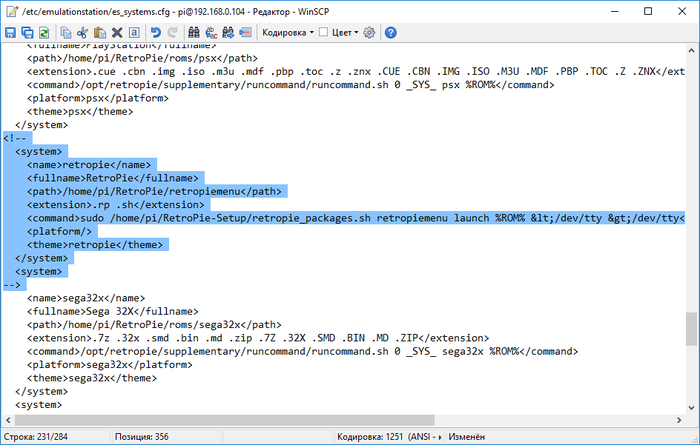
Скрыть пункт CONFIG в меню.

Комментируем блок retropie в файле:

/etc/emulationstation/es_systems.cfg

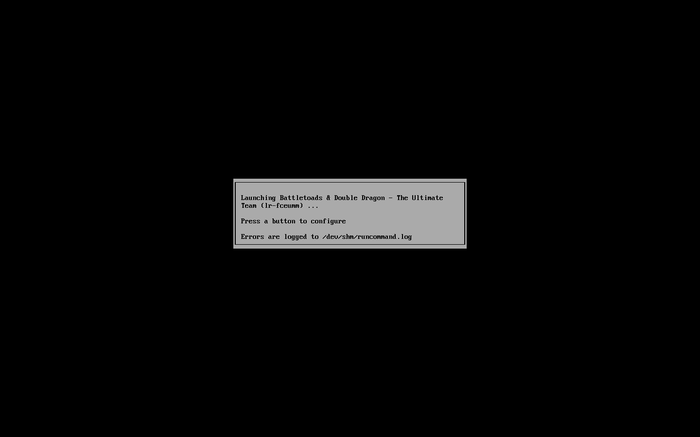
Отключаем runcommand меню.

Это вот такая плашка при запуске игры. Для каких то настроек. Честно, даже не смотрел.

Находим файл:

/opt/retropie/configs/all/runcommand.cfg

Меняем disable_menu = "0" на disable_menu = "1"


Настройки отображения и шейдеры.

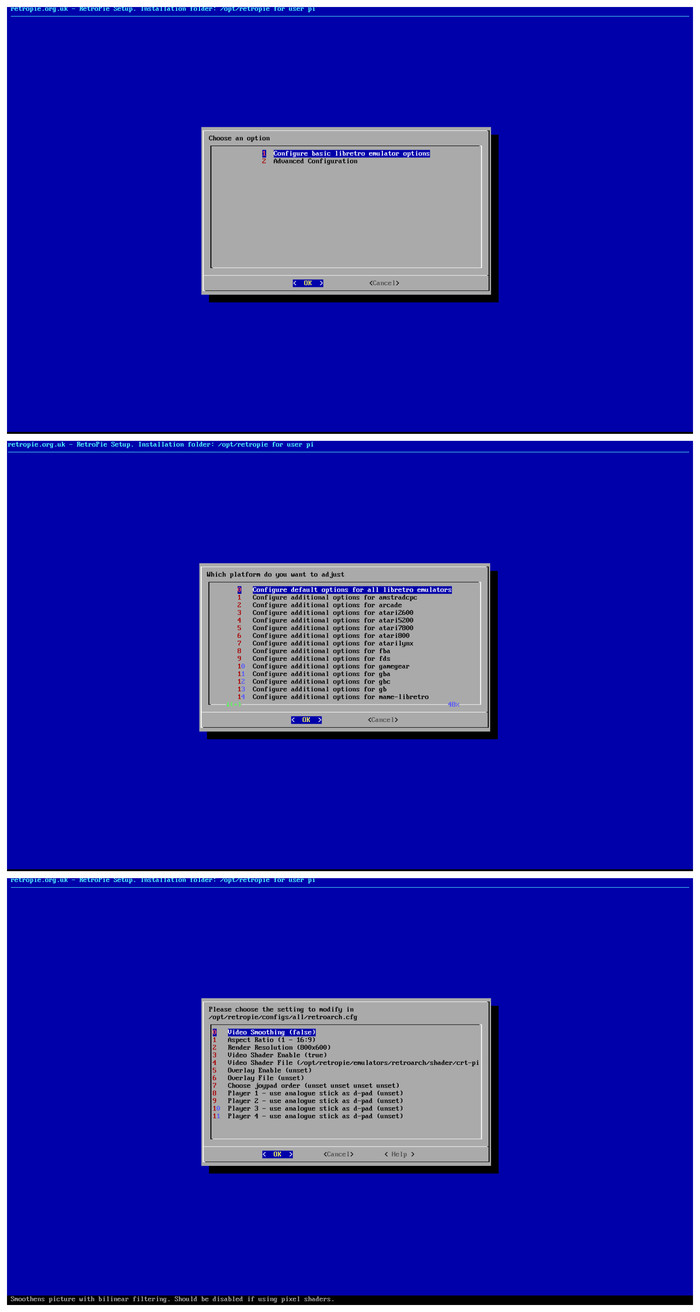
Configuration Editor - Configure basic libreto emulator options-Configure default options for all libreto emulators

Video Smoothing false. Сглаживание. Я отключил. С ним не понравилось

Aspect Ratio 16:9

Render Resolution 800x600 Среднее разрешение поставил. Меньше нагрузки. Тем более использую шейдер, а картинка все равно растягивается на весь экран.

Video Shader Enable true. Включить/выключить шейдер.

Video Shader File. Если в предыдущем пункте включили шейдеры, то здесь надо выбрать из списка какой шейдер использовать.

Overlay Enable. Включить/выключить оверлей. Это что бы закрыть черные полосы вокруг изображения.

Overlay File. Соответственно файл оверлея.

Настройки оверлея пока не трогал. Не сильно то и мешают эти полоски)


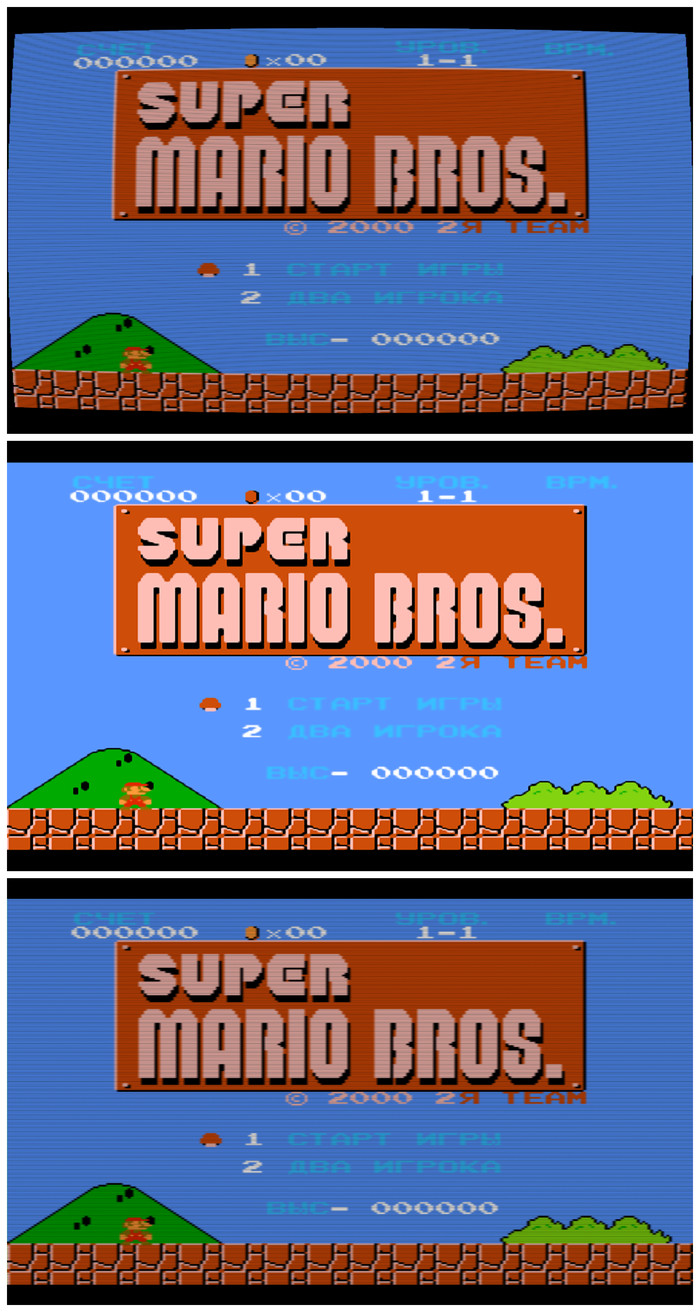
Некоторые шейдеры:

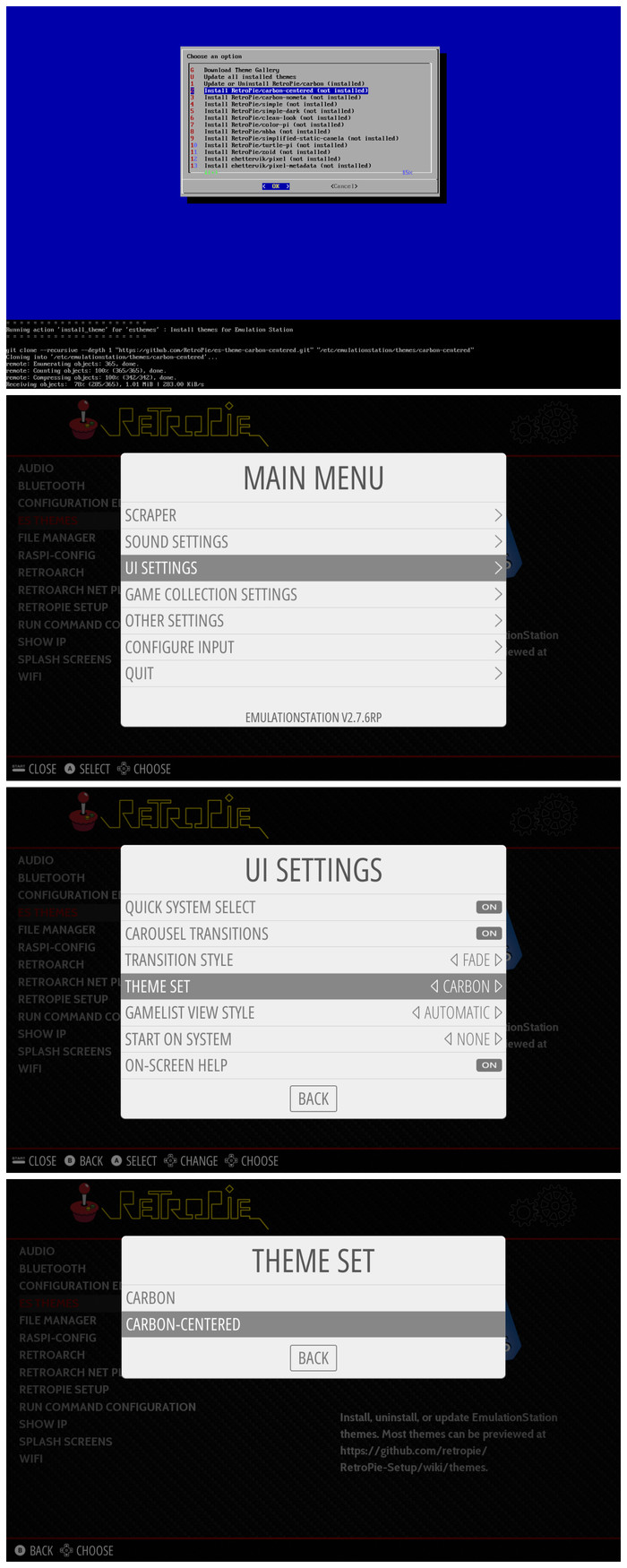
Темы.

Что бы сменить тему нужно зайти в пункт ES Themes, затем выбрать из списка тему и скачать ее. Вернуться стартовое окно, затем Start - UI Setting - Theme Set. Можно либо листать вправо/влево, либо открыть список доступных тем(ранее скачанных)

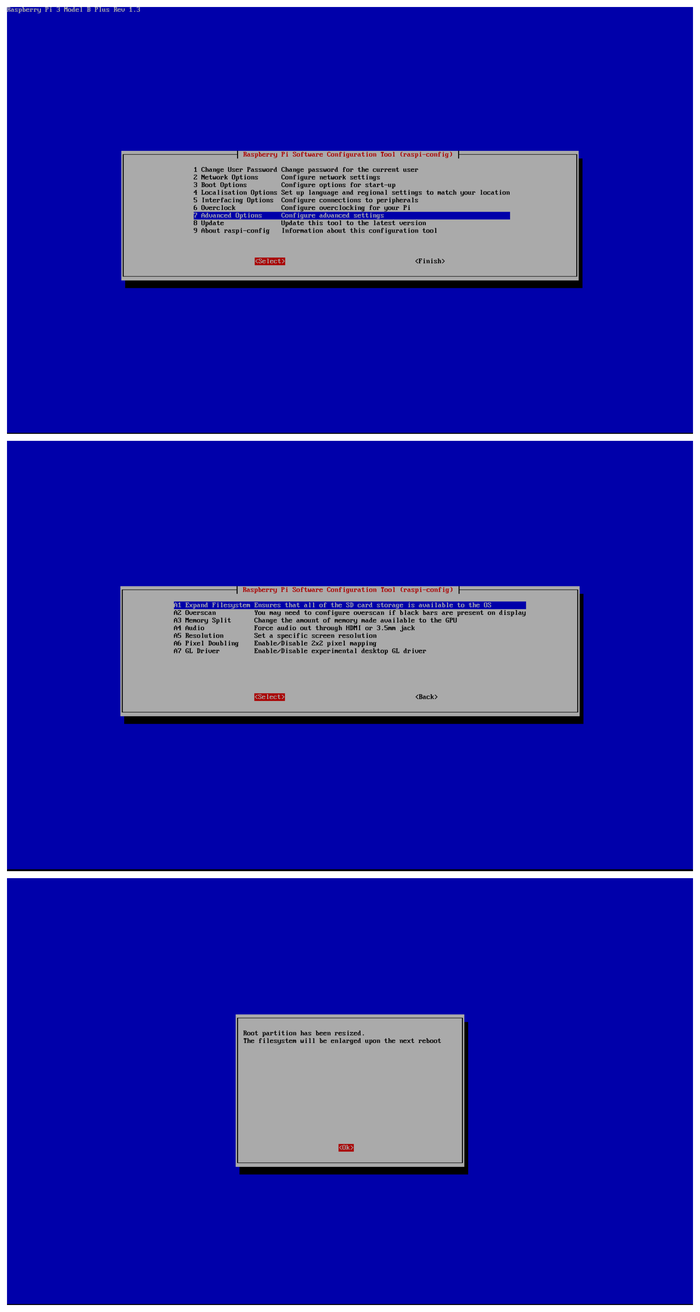
По умолчанию системе недоступно все дисковое пространство. Для того чтобы это изменить, нужно "развернуть" всю доступную память нашей карты. Raspi-Config - Advanced Options - Expand Filesystem. После нужно перезагрузить всю систему.

Загрузка обложек.

Встроенный в EmulationStation Scraper почему то не заработал. Пытался найти ответ - не нашел. Но зато нашел альтернативу ему. scraper by steven selph

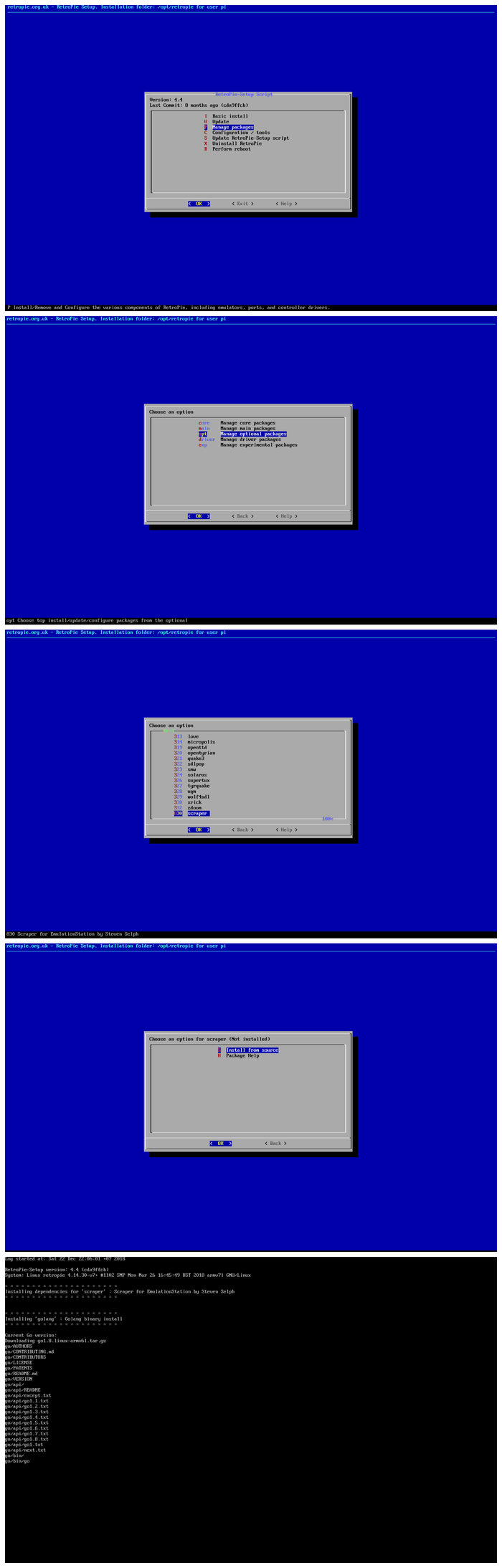
Retropie Setup - Manage packages - Manage optional packages - scraper - Install from source

Далее нужно закрыть EmulationStation, иначе настройка не запустится. Закрываем его Start - Quit - Quit EmulationStation. В терминале пишем

sudo ~/RetroPie-Setup/retropie_setup.sh

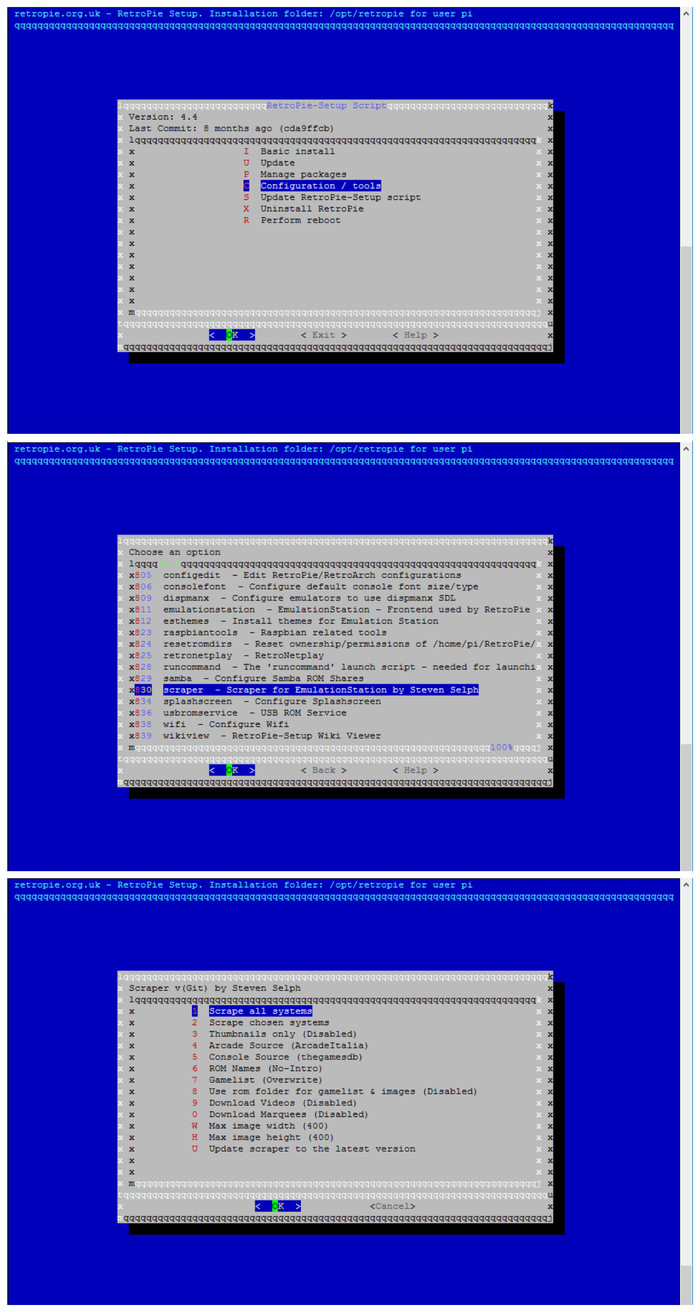
Далее Configuration/Tools - Scraper

Можно настроить откуда он будет тянуть обложки, указать для каких систем он это будет делать. А можно видео-превью скачать.(В среднем на одну игру 5-7мб). После того как поставили нужные вам настройки, выбираем первый пункт и ждем. Если игр много - долго ждем.

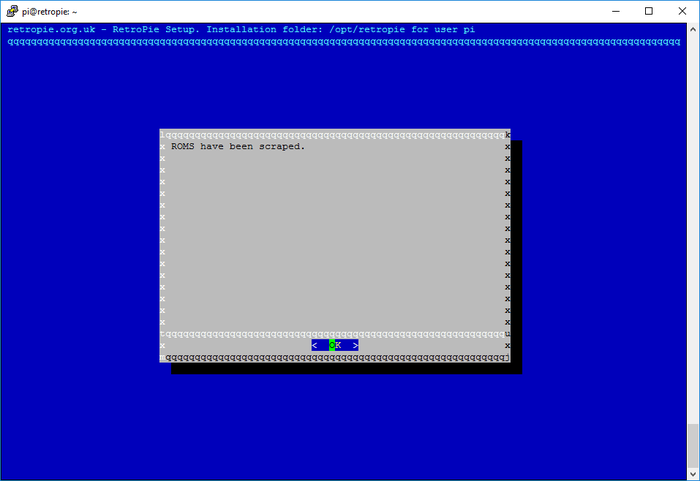
Жмем ок. В следующих окнах жмем Cancel/Back пока не попадем обратно в терминал. В нем пишем emulationstation для ее запуска. Затем, как она запустится, перезагружаем всю систему. А иначе, при закрытии терминала, закроется и emulationstation)


Если вы скачивали видео-превью, то нужно включить поддержку видео в темах

Start - Ui Setting - Gamelist View Style - Video

Start - Other Setting - Use Omx Player - On


Можно подключить как сетевой диск.

Мой компьютер - подключить сетевой диск

адрес

\\retropie\roms

так еще удобнее закидывать игры

Ну, думаю, хватит на этом. Хотя можно было еще написать про видео заставку при загрузке и видео при простое приставки. Но я пока с этим не разбирался

Показать полностью 20
[моё] Raspberry pi Retropie Игры Ретро-игры Своими руками Консоль на raspberry pi Эмулятор Длиннопост
143
Посты не найдены
О нас
О Пикабу Контакты Реклама Сообщить об ошибке Сообщить о нарушении законодательства Отзывы и предложения Новости Пикабу Мобильное приложение RSS
Информация
Помощь Кодекс Пикабу Команда Пикабу Конфиденциальность Правила соцсети О рекомендациях О компании
Наши проекты
Блоги Работа Промокоды Игры Курсы
Партнёры
Промокоды Биг Гик Промокоды Lamoda Промокоды Мвидео Промокоды Яндекс Маркет Промокоды Пятерочка Промокоды Aroma Butik Промокоды Яндекс Путешествия Промокоды Яндекс Еда Постила Футбол сегодня
На информационном ресурсе Pikabu.ru применяются рекомендательные технологии