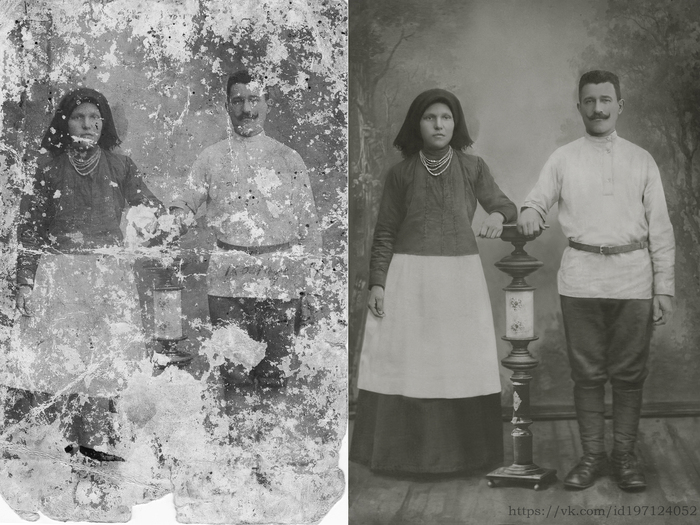
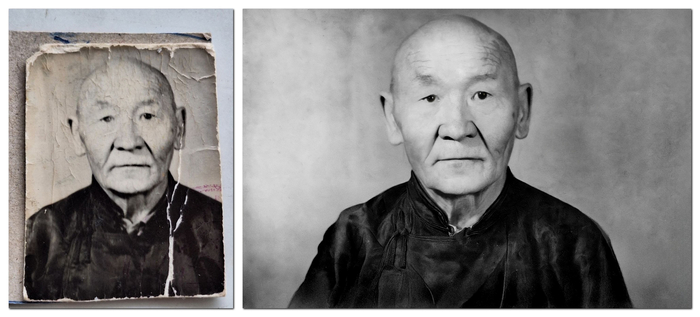
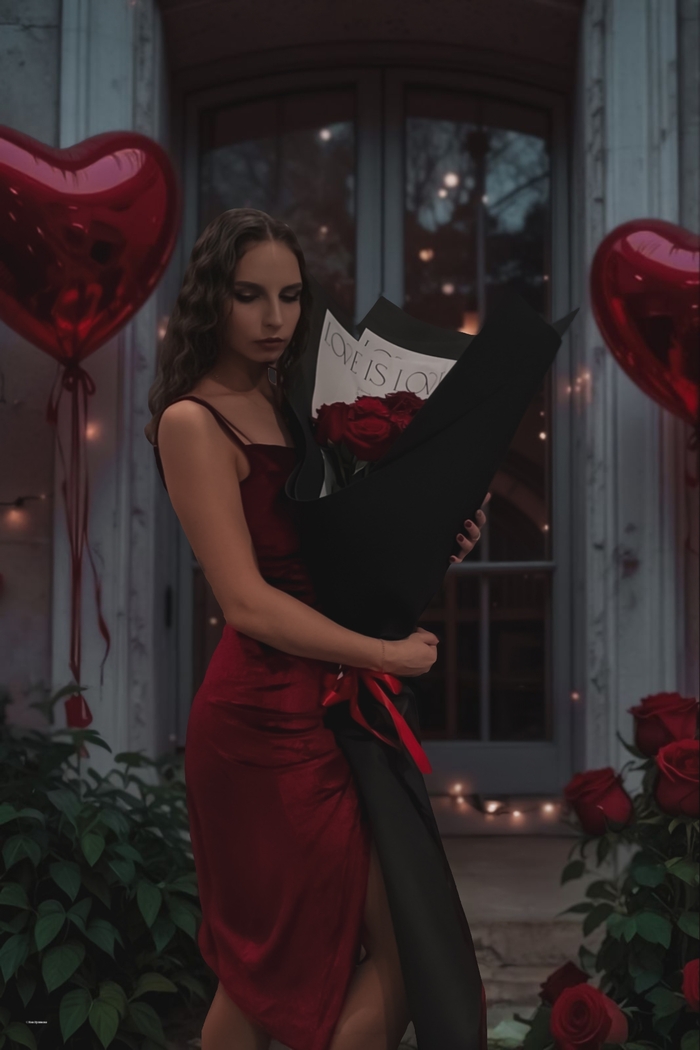
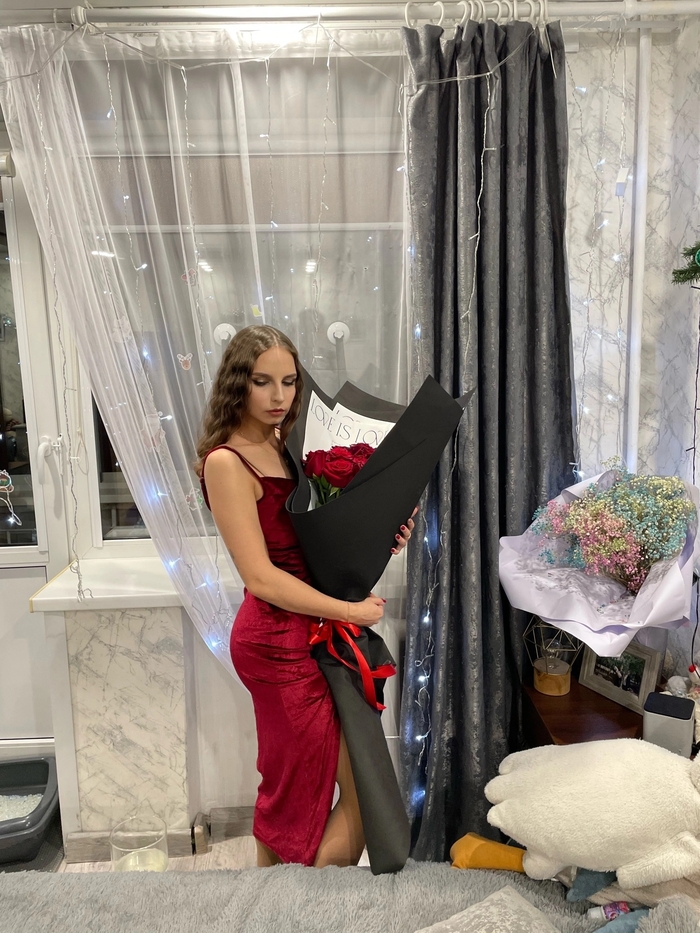
Обработка фото после/до
Показать полностью
2
Я обожаю делать фотоманипуляции, поэтому все программы для обработки фотографий рассматриваю через призму собственного увлечения. Делюсь опытом, насколько комфортно мне работалось в разных редакторах, имеющих потенциал Фотошопа.
При анализе софта, я учитывала:
Удобство интерфейса – логику расположения инструментов;
Функциональность – количество и разнообразие опций;
Наличие слоев и масок – полноценная их реализация или одно название, как в Paint NET;
Русский язык – все же лучше, если есть перевод на отечественный язык.
Доступность для новичков – насколько легка программа в освоении.
Таким образом, у меня получилось два топа: первый, рассчитанный на неискушенных пользователей, второй – на профессионалов. Начнем обзор редакторов с уровня «новичок».

Платформа: Windows 7-11
Русский язык: да
Стоимость: от 690 р. до 1470 р. в зависимости от тарифного плана.
Редактор фотографий на ПК со стильным дизайном в темных тонах, удобным и понятным расположением кнопок в меню и неплохим функционалом. Здесь есть слои и, хотя не хватает корректирующих, в программе можно создавать сложные манипуляции: менять фон, небо, создавать двойные экспозиции. Очень понравилось, что имеется встроенный каталог с текстурами: снегом, дождем, пылью, засветками. Они удачно подобраны и подходят для большинства ситуаций.
Особенности:
Инструменты коррекции цвета и тона (Кривые, HSL, Цветовой баланс).
Несколько средств выделения (магнитное, полигональное и обычное лассо, волшебная палочка).
12 режимов наложения.
Пресеты для бьютификации (сглаживание кожи, устранение жирного блеска, синяков под глазами и т.п.).
Модули для наложения макияжа и применения пластики, автоматически распознающие черты лица.
Инструменты точечной коррекции («Штамп», «Заплатка», «Восстанавливающая кисть»).
Средства локального осветления и затемнения (подходят для ретуши в технике додж-и-берн).
Средство быстрой замены фона.
Что понравилось:
Наложение масок.
Фильтры и эффекты.
Возможность трансформации выделенного участка.
Что не понравилось:
Автоматическое средство замены фона плохо справляется с вырезанием объекта.
Платформа: Windows, mac OS.
Русский язык: нет
Стоимость: платный/бесплатный (1 030 корейских вон)
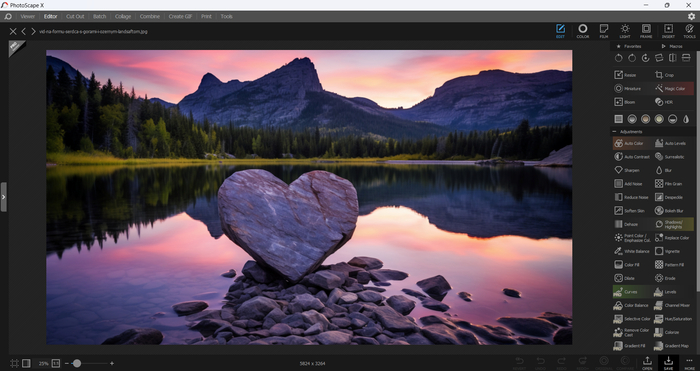
Не путайте с обычным Фотоскайпом, тот, что под «иксом» значительно круче. Программа работает в нескольких режимах: как редактор, как пакетный преобразователь, как генератор коллажей, скриншотер, просмотрщик фото, а также имеет отдельные модули для подготовки файла к печати, анимированию и объединению PDF-страниц.
Особенности:
Каталог с текстурами (блики на линзах, боке, природные, царапины, состаривание и тп.).
Набор рамок и картинок для замены фона.
Развернутая настройка экспозиции (гамма-коррекция, света, тени, яркость).
Продвинутые инструменты цветокоррекции («Выборочная коррекция, «Цветовой баланс», «Кривые», «Уровни», «Микширование каналов», «Карта градиента» и др.).
Настройка света и цвета в режиме HDR.
Простой инструмент для выравнивания баланса белого.
Локальные корректировки за счет кистей.
Что понравилось:
Огромнейшее количество инструментов.
Настройка цвета и контраста с защитой тонов кожи.
Наличие «Микс-кисти».
Что не понравилось:
Половина функций – платные.
Нет русскоязычной локализации.
Платформа: Windows
Русский язык: да
Стоимость: бесплатно
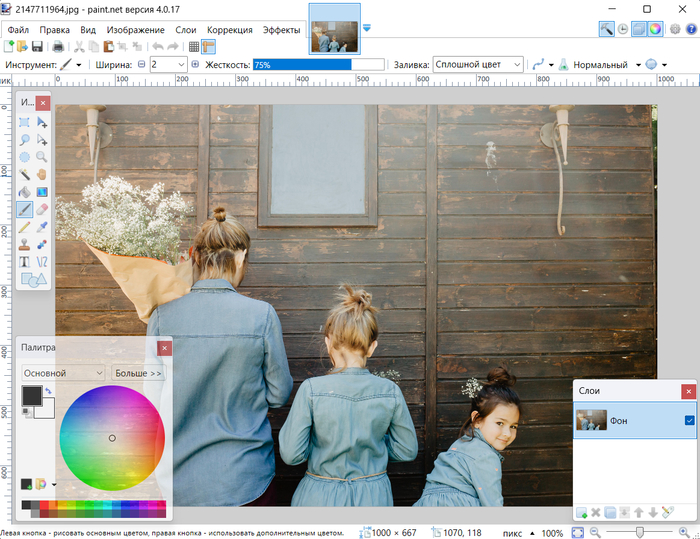
Во всех обзорах данный софт называют лучшим бесплатным фоторедактором для новичков с простым интерфейсом. Я далеко не новичок, но даже для меня разобраться в меню сначала было трудно. Самостоятельно догадаться, как здесь работать со слоями: делать коллажи, менять фон, выровнять горизонт очень сложно.
Особенности:
Начальная поддержка слоев.
Интересные спецэффекты (фракталы).
Разные типы градиентов (линейный, ромбовидный, конический, линейный отраженный).
14 режимов наложения.
Функция инвертирования цветов.
Наличие тонового инструменты «Кривые».
Изменение размера изображения и полотна.
Сохранение в разных форматах (PNG, GIF, TIFF, JPG и др.).
Что понравилось:
Наглядная история действий.
Отмена через привычную комбинацию Ctrl+Z.
Слоям можно отключать видимость, уменьшать прозрачность, менять их местами, группировать.
Что не понравилось:
Стандартные для других редакторов функции появляются только после установки плагина. (Открытие RAW, исправление дисторсии).
Реализация некоторых действий напоминает танцы с бубном за счет неочевидного принципа работы инструментов.
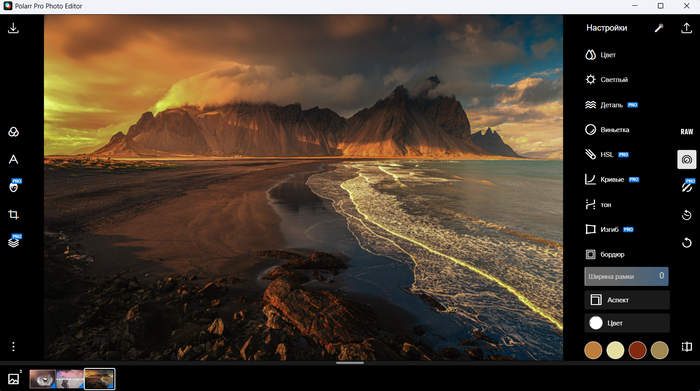
Платформа: Windows, macOS, Android, IOS, web
Русский язык: да, но перевод кривой
Стоимость: платно/бесплатно ($7,99/месяц)
Несмотря на простоту, софт может оказаться интересен и опытным пользователям. В нем есть каталог с клипартом и текстурами (облака, засветки, снег, дождь, пыль), которые добавят атмосферности кадру, огромный набор художественных фильтров, возможность локальных корректировок. Также редактор доступен в виде онлайн-приложения.
Особенности:
Радиальный и градиентный фильтры для создания цветовых и световых акцентов.
Наложение масок на оттенки одинаковых пикселей и изменение их на другой оттенок.
История действий с пошаговым откатом.
Наличие форм и линий для украшения текста (рисование подложек и т.п.).
Режим до/после,
Отдельный модуль для ретуши и пластики лица.
Что понравилось:
Загрузка собственных текстур.
Можно загружать 3D Lut файлы.
Инструмент «Отразить», делит картинку симметрично в соответствии с заданной центровкой (посередине, сбоку, на четыре части).
Что не понравилось:
Нет возможности открывать RAW.
Нет слоев.
Много PRO-опций.
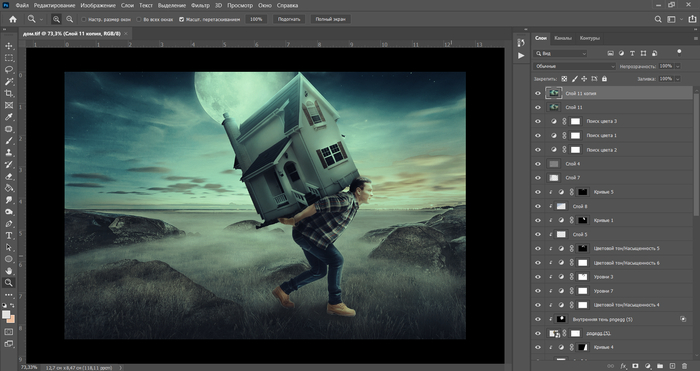
Платформа: Windows, macOS
Русский язык: да
Стоимость: подписка временно недоступна для пользователей РФ
Лучший фоторедактор для компьютера для создания артов и фотоманипуляций. Дружу с ним давно и недостатков не нахожу. В последнее время софт обзавелся нейросетевыми функциями, но меня они почему-то не впечатлили. Фоны генерятся криво, люди далеки до реализма, объекты, вписываемые в изображение похожи на персонажей Пикассо. В остальном здесь все на высшем уровне – слои, которым можно менять режимы наложения, добавлять эффекты, объединять и добавлять в группы.
Особенности:
Редактирование на пиксельном уровне: коррекция цвета, тонирование, ретушь, клонирование.
Работа со слоями и масками: позволяет создавать сложные композиции, применять неразрушающие эффекты.
Инструменты для работы с текстом и векторной графикой.
Поддержка большого количества форматов файлов.
Автоматизация задач с помощью экшенов.
Расширенные возможности ретуши портретов и устранения дефектов.
27 режимов наложения, стили слоя.
Возможность инвертировать выделение.
Что понравилось:
Мощный кистевой движок: много настроек для трансформации кисти, возможность создавать кисти по изображению.
«Микс-кисть», с помощью которой делаются рисунки из фото в стиле дрим-арт и т.п.
Инструмент «Заливка с учетом содержимого, позволяющий быстро избавится от объекта в кадре.
Что не понравилось:
Высокая ресурсоемкость.
Качество работы AI-фильтров.
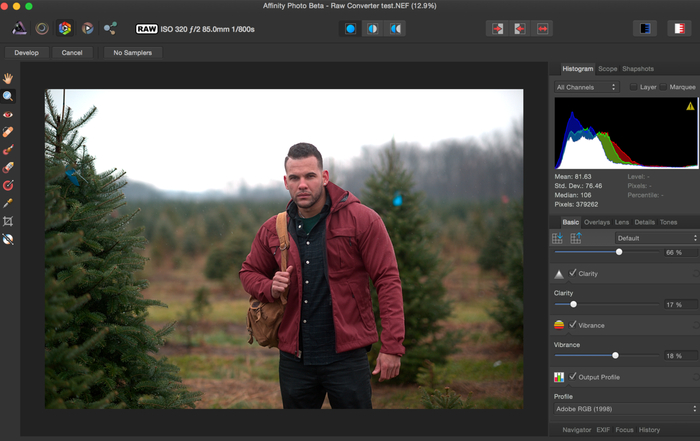
Платформа: Windows, macOS
Русский язык: да
Стоимость: $ 69,99 единоразово
Редактор, который по своему функционалу очень похож на Фотошоп. Здесь достаточно инструментов, чтобы сделать красивую цветкокоррекцию, отретушировать портрет, создать многослойную композицию. Правда, модуль для обработки RAW смотрится не столь выигрышно по сравнению с Камерой RAW в ФШ: нет цветовых профилей или профилей камер ((Color, Vivid, Landscape, Portrait, Neutral), раздела Camera Calibration. В остальном софт вполне хорошая замена ФШ, которую можно купить по бессрочной лицензии.
Особенности:
5 основных рабочих пространств (для проявки RAW, редактирования, выполнения пластических операций, склейки HDR-изображений и экспорта.
Автоматическая коррекция (общие улучшения).
Пресет для автоматического разложения на частоты при ретуши.
Запись макросов (по иному – пресетов).
Поддержка подключение сторонних плагинов (в том числе от Topaz labs).
Полноценная поддержка слоев и масок.
Большая библиотека кистей и возможность загружать готовые.
Поддержка планшетов.
Что понравилось:
Поддержка кистей в «фотошоповском» формате: abr.
Наличие векторного инструмента «Перо».
Позволяет загружать и создавать LUT-файлы (поддерживается тот же формат, что и в ФШ – cube).
Что не понравилось:
Освоить «с ходу не получилось».
Возникли проблемы с русификацией.
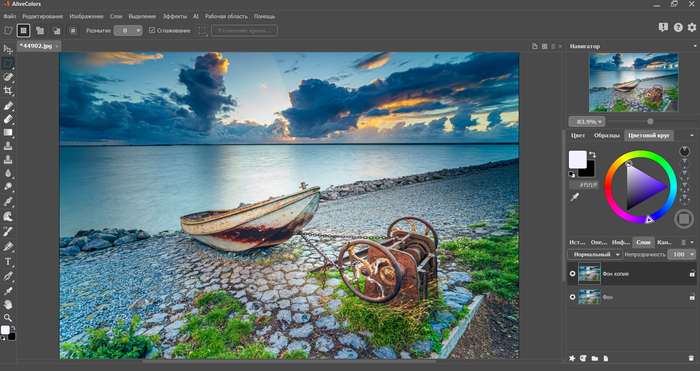
Платформа: Windows, macOS
Русский язык: да
Стоимость: есть бесплатная версия, стоимость платной начинается от 4 800 рублей.
Очередной редактор со слоями. Выделяется тем, что создан российскими разработчиками и имеет free-версию. В арсенале: множество опций для общего улучшения снимков и создания креативных манипуляций. Есть недостатки по части ретуши: используемый алгоритм объединения фильтров не настроен на сохранение пор кожи.
Особенности:
Базовые (яркость, контраст, насыщенность, резкость, вибрация, оттенок, температура) и продвинутые (кривые, уровни, градиентные карты) средсва редактуры.
Настраиваемые кисти.
Эффекты стиля (свечение, внутренняя тень и тому подобное).
Эффекты (загнутый уголок, глитч, гламур, низкий/высокий ключ и др.).
Встроенные плагины (для эффекта HDR, искоренения пикселизации, нанесения макияжа, создания воды, молний и др. природных эффектов).
Несколько цветовых режимов (Lab, CMYK, RGB).
Наличие встроенных и создание собственных градиентов.
Корректирующие слои.
Можно изменить размер холста, а не только изображения.
Что понравилось:
Плагин, имитирующий природные эффекты (Для симуляции воды можно настроить силу и движение волн, их размер и частотность. Для полярного сияния – яркость и размер бликов. Для молнии – степень ветвистости линий, толщину, кривизну и уровень свечения).
Что не понравилось:
AI-фильтры, направленные на снижение пикселизации и повышение качества практически бесполезны.
Отсутствие «Пера».
Мало режимов трансформации.
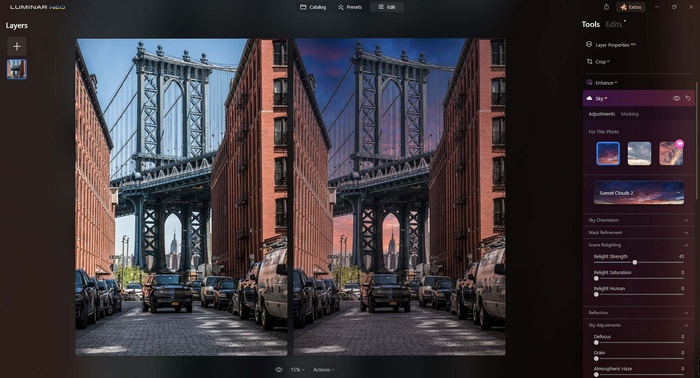
Платформа: Windows, macOS
Русский язык: да
Стоимость: $79,99 по бессрочной лицензии
Данный софт интересен своими интеллектуальными фильтрами. Особенно качественно получается обработать пейзажные снимки. В программе имеется каталог с картинками для замены неба. Умный алгоритм сканирует фото, отделяет объекты от неба, применяет новое с учетом различных параметров: экспозиции, температуры, цветовых характеристик. Дополнительно эти параметры можно настроить вручную, если, кажется, что нейросеть не справилась.
Особенности:
Возможность работы со слоями (в Luminar AI их нет).
Relight AI контролирует экспозицию, не влияя на контраст.
Умная опция определяет линии электропередач и удаляет их за считанные секунды.
Вырезает фон и настраивает элементы переднего плана таким образом, чтобы они соответствовали новому заднему плану.
Пресеты с определенной концепцией (например, «Настроение» повышает контраст и добавляет глубины снимкам).
14 режимов наложения.
Кастомизация интерфейса.
Что понравилось:
Face AI: трансформация частей лица по заданным параметрам.
Sky AI: автозамена неба (если на фото есть вода, то новое небо в ней отразится).
Что не понравилось:
Непривычная работа с масками.
Высокая ресурсоемкость.
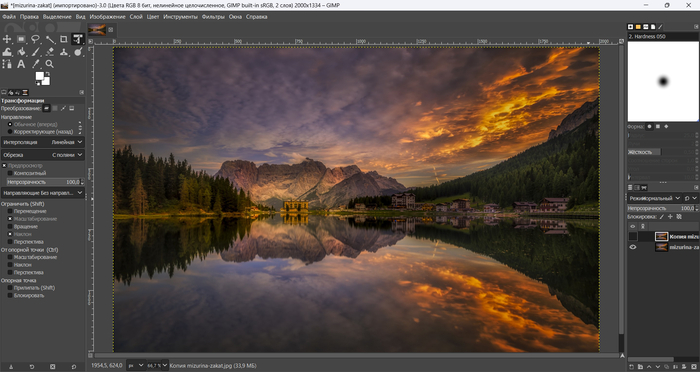
Платформа: Windows, macOS
Русский язык: да
Стоимость: бесплатно
В нем много функций для разных фотографических задач, но запутанное меню и не самая понятная логика работы инструментов. Разные сборки имеют разный интерфейс, что обусловлено открытым исходным кодом, что одновременно является и плюсом, и минусом: софт могут улучшать по своему вкусу все, кто владеет навыком программирования, но в то же время нет ответственного человека, который следил бы за логикой и иерархией инструментов.
Особенности:
Создание скриптов.
Средства коррекции цвета («Цветовой баланс», «Уровни», «Кривые», «Тон/насыщенность» и др.).
Уникальные режимы наложения, которых нет в других редакторах (тон HSL, цвет Lhh и др.).
Средства работы с векторной графикой.
Возможность искажать очертания объектов (что-то типа пластики).
Что понравилось:
Распространяется на бесплатной основе.
Есть слои (кроме корректирующих) и маски.
Есть базовые и продвинутые средства коррекции (работа с каналами, применение техники «додж-и-берн»).
Основной набор «горячих» клавиш тот же, что в ФШ.
Что не понравилось:
Не открывает RAW.
Практически нет средств для ретуши кожи.
Куча инструментов непонятного назначения.
Нет эффектов слоя.
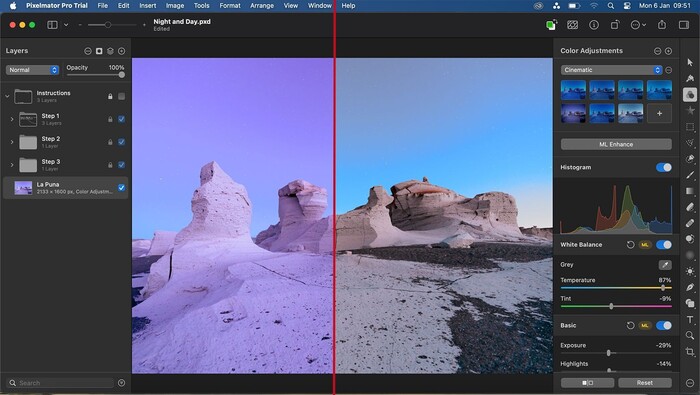
Платформа: macOS
Русский язык: нет
Стоимость: $ 49,99 единоразово
Это ПО исключительно под macOS, ориентированное на обработку фотографий, ретушь, создание коллажей и даже несложный цифровой арт. Программа отличается стильным минималистичным интерфейсом, который, предоставляет быстрый доступ ко всем необходимым инструментам.
Особенности:
Интеллектуальное выделение объектов, в том числе сложных элементов (волосы, мех).
Наличие слоев, масок, режимов наложения.
Средства для удаления пятен, клонирования, исправления дефектов кожи и многое другое.
Поддержка RAW.
Текстовый модуль.
Пакетное изменение размера, добавления клейма и т.д.
Поддержка плагинов.
AI-удаление фона.
Интеграция с iCloud: хранение и синхронизация проектов в облачном хранилище.
Что понравилось:
Наличие векторного инструмента «Перо».
Интуитивный интерфейс: программа проста в освоении, даже для пользователей без опыта работы с профессиональным ПО.
Перенос настроек с одного фото на другое (цветовой баланс, контрастность, экспозицию).
Что не понравилось:
Настройки кисти не так обширны, как в ФШ.
Немного обучающих материалов в сети.
Рассмотренные программы для редактирования фото на компьютере подойдут для многих задач, но каждый из редакторов имеет свою направленность, свою сильную сторону.
Photoscape X – базовая коррекция и создание атмосферности за счет наложения текстур и фильтров.
ФотоМОНТАЖ – коллажирование, монтаж и ретушь на любительском уровне.
Paint NET – обрезка, поворот, добавление надписей на фото.
Polarr PRO – цветокоррекция, бьюти-ретушь на любительском уровне.
Photohop – цветокоррекция, фотоманипуляции, цифровой арт.
Affinity Photo 2 – обработка снимков на профессиональном уровне: цвет, свет, создание монтажей.
Alive Colors – редактирование экспозиции, цвета, тона, добавление эффектов.
Luminar NEO – обработка изображений нейросетью, создание потрясающих пейзажей с небом.
GIMP – коррекция цветовых и световых характеристик, коллажирование, оформление открыток с красивыми надписями и клипартом.
Pixelmator Pro – базовое и продвинутое редактирование.
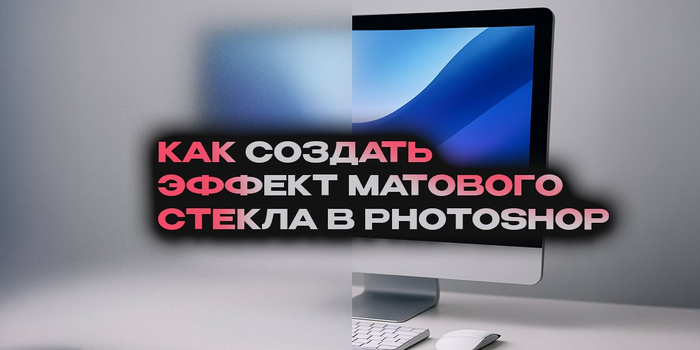
Если у вас есть готовая картинка, которую вы хотите стилизовать под стекло, этот урок для вас. Откройте её в Photoshop и следуйте инструкциям.
Какое бы изображение или дизайн вы ни использовали, помните, что текстура матового стекла скроет любые мелкие детали.
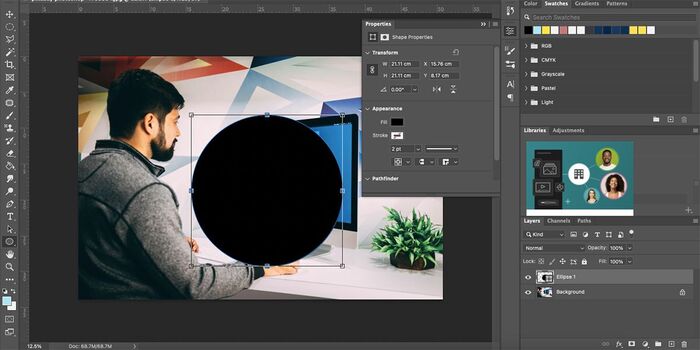
Откройте новую группу, щелкнув значок папки на панели слоев, но вы также можете сделать это позже. Используя один из инструментов «Форма» ( U ), нарисуйте фигуру в любом месте изображения. В поле «Свойства» установите для параметра « Заливка» значение «черный» (000000), а для параметра « Обводка» — значение « нет».
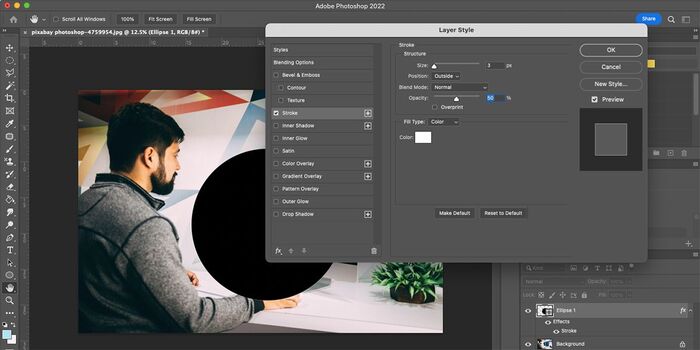
Выделив фигуру, щелкните fx на панели слоев и выберите Stroke . В окне Layer Style установите следующие свойства: Size (Размер) на 4px, Position (Положение) на Outside (Снаружи), Blend Mode (Режим наложения) на Normal (Обычный) и Opacity (Непрозрачность) на 50%. Убедитесь, что Overprint (Наложение ) не отмечен. Установите Fill Type (Тип заливки) на Color (Цвет), а цвет — белый (FFFFFF).

Слева в окне Layer Style выберите Inner Glow . Установите следующие настройки Inner Glow: Blend Mode (Режим наложения) на Normal (Обычный), Opacity (Непрозрачность) на 50% и Noise (Шум) на 0%.
Цвет должен быть установлен на белый, и по умолчанию должен быть градиент от белого к прозрачному. Установите Technique на Softer, выберите Edge , установите Choke на 10%, Size на 150%, Range на 50% и Jitter на 0%.
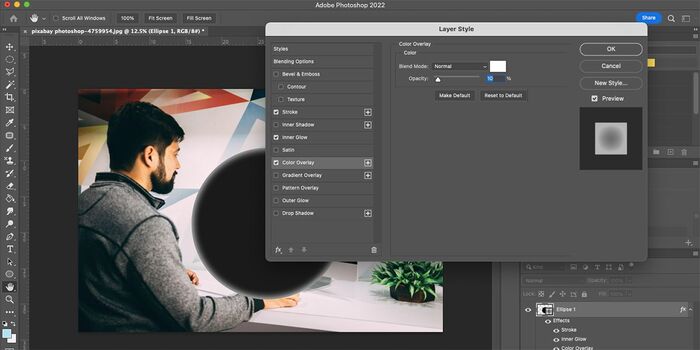
В окне Layer Style выберите Color Overlay и установите Blend Mode на Normal , а цвет — на белый. Установите Opacity на 10%.
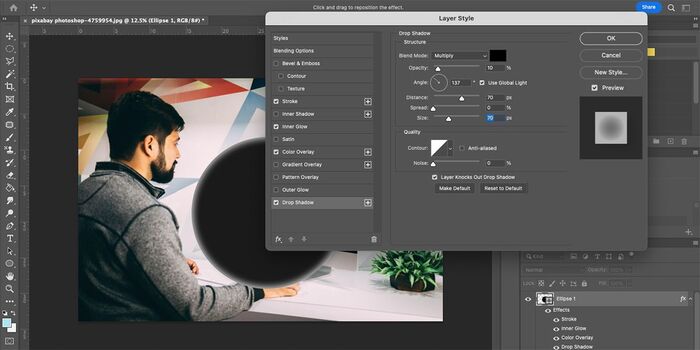
Наконец, выберите Drop Shadow в левом меню Layer Style. Установите режим наложения Multiply с черным цветом. Установите Opacity на 10% и измените угол примерно на 137 градусов. Установите Distance на 70 пикселей, Spread на 0%, Size на 70 пикселей и Noise на 0%. Нажмите OK .
Это придаст вашей фигуре белое свечение вокруг внутреннего обода фигуры, а остальная часть будет черной. Дублируйте фоновый слой или основное изображение, щелкнув правой кнопкой мыши по слою и выбрав Дублировать слой .
Перетащите дублированный слой наверх группы слоев и оставьте его там — если вы не открыли папку группы в начале, вы можете сделать это сейчас и перетащить слой-фигуру и ваш новый дублированный слой в ту же группу. Дублированное изображение должно появиться внутри группы над вашим слоем-фигурой, по сути скрывая слой-фигуру под собой.
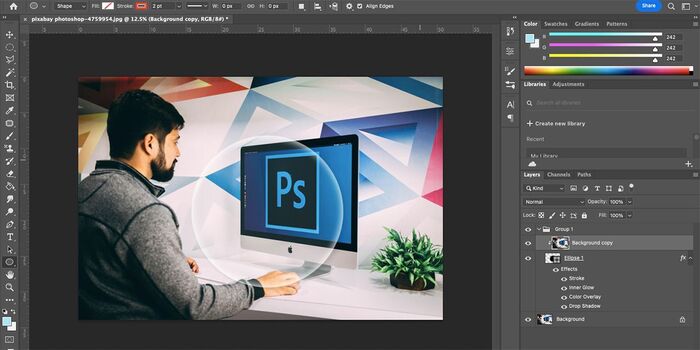
Щелкните правой кнопкой мыши по дублированному слою и выберите Create Clipping Mask . Это снова выведет вашу фигуру на передний план и удалит из нее весь черный цвет, придав ей эффект белого свечения.
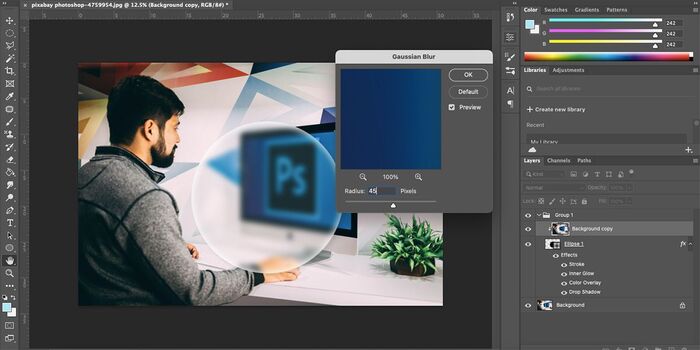
Выбрав слой обтравочной маски, перейдите в Фильтр > Размытие > Размытие по Гауссу . Выберите где-то 35-50 пикселей в поле параметров. Когда вы будете довольны, нажмите ОК .
Чтобы иметь возможность свободно перемещать форму матового стекла по изображению, вам нужно выбрать слой формы. Если вы выберете слой маски обрезки, будет перемещаться только изображение. Это испортит эффект. Вы можете перемещать и трансформировать форму в стиле матового стекла в любом месте изображения, включая изменение ее размера с помощью инструмента Transform Tool ( C md + T для Mac или C trl + T для Windows).
Вы можете захотеть добавить дополнительные эффекты к вашему матовому стеклу, например, эффект ямочек, который вы можете найти на окнах для уединения в ванных комнатах. Очень легко добавить эффект ямочек к вашему эффекту матового стекла.
Выбрав слой обтравочной маски, перейдите в Фильтр > Галерея фильтров > Искажение > Стекло . Если фоновый слой, используемый в вашей обтравочной маске, основан на векторе, его необходимо сначала растеризовать, чтобы использовать галерею фильтров, но должно появиться всплывающее окно, предупреждающее об этом и позволяющее растеризовать его при необходимости.
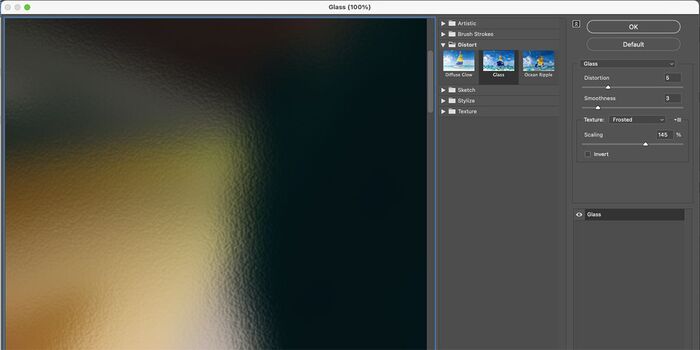
В меню Distort для Glass вы можете поиграть с различными эффектами, но мы рекомендуем следующие настройки: Distortion ( Искажение) — 5, Smoothness ( Сглаживание) — 3, Texture (Текстура) — Frosted (Фрост) и Scaling ( Масштаб) — 145%. Это может меняться в зависимости от вашего изображения и желаемых результатов. Когда вы будете довольны окном предварительного просмотра, нажмите OK .
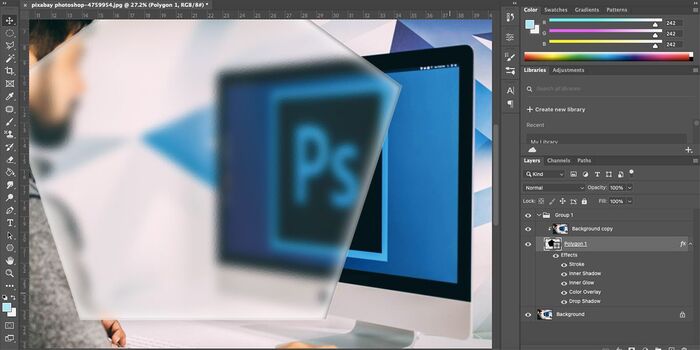
Это добавляет приятную текстуру, которая дает вам другой стиль стекла для вашего вида.
Телега: https://t.me/Photoshop_MSK_1
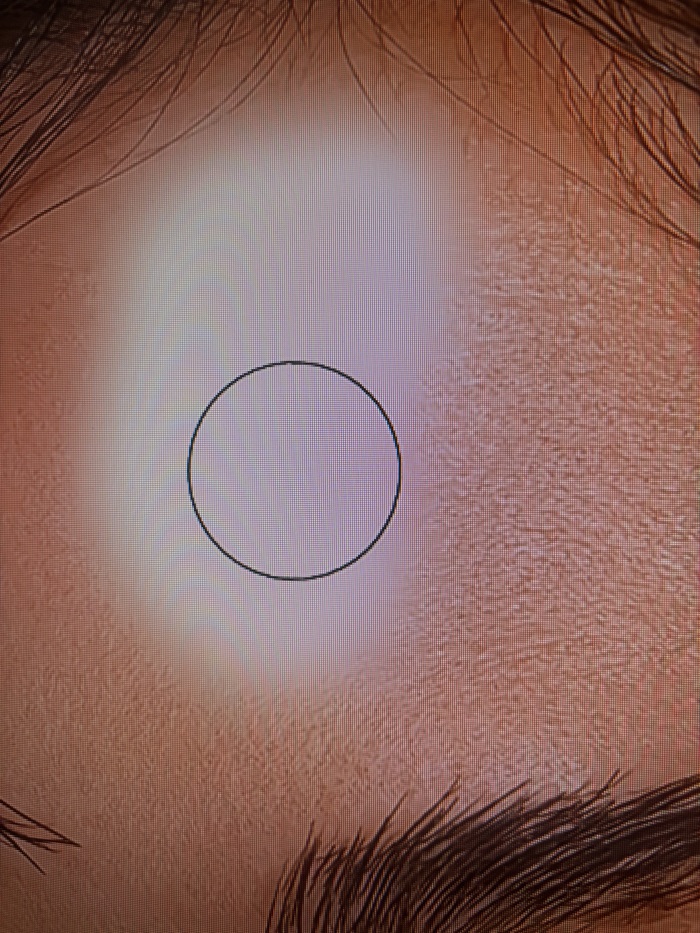
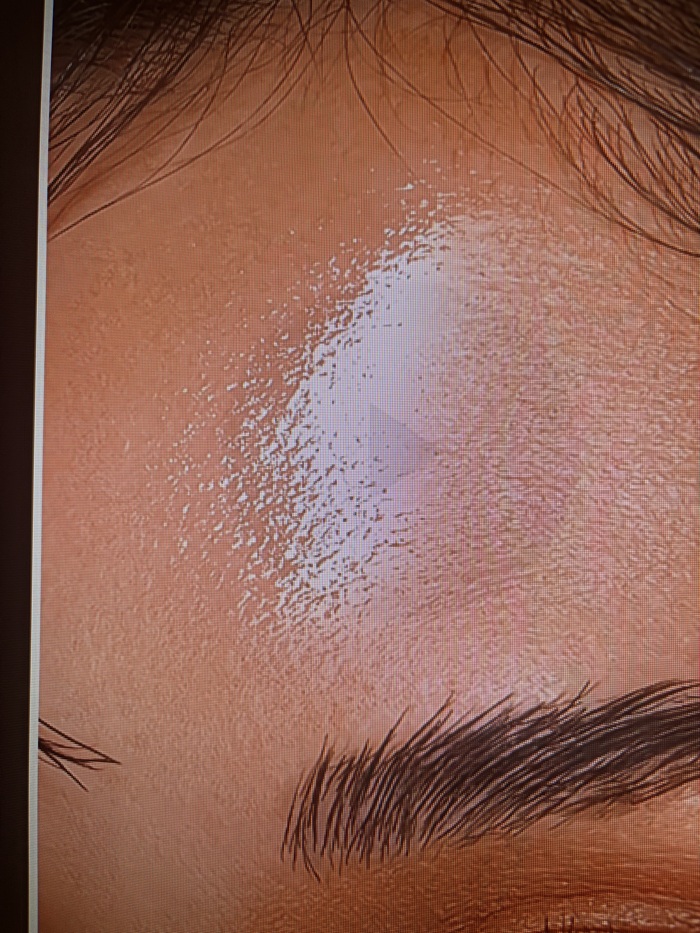
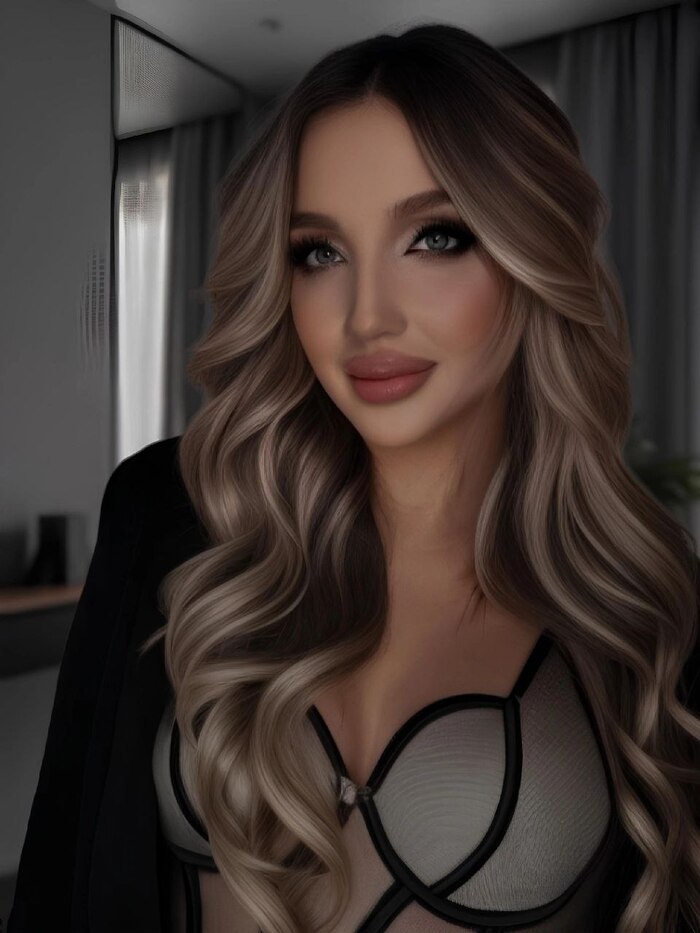
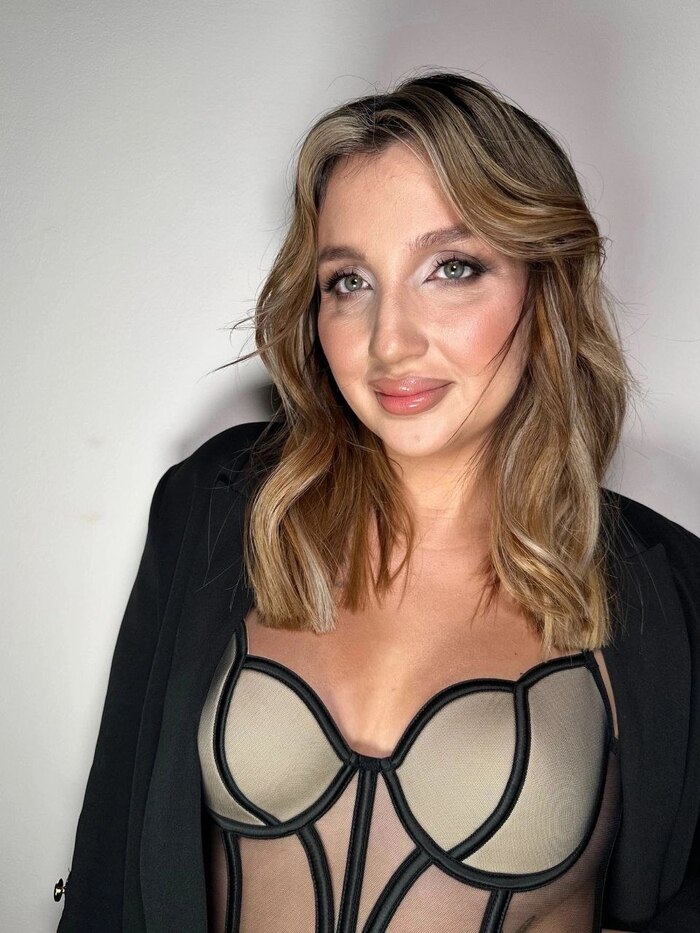
Короче вот фото, вот результат. Девушка что-то подвигала на видео и белое стало полупрозрачным. Кто знает что это, скажите пожалуйста