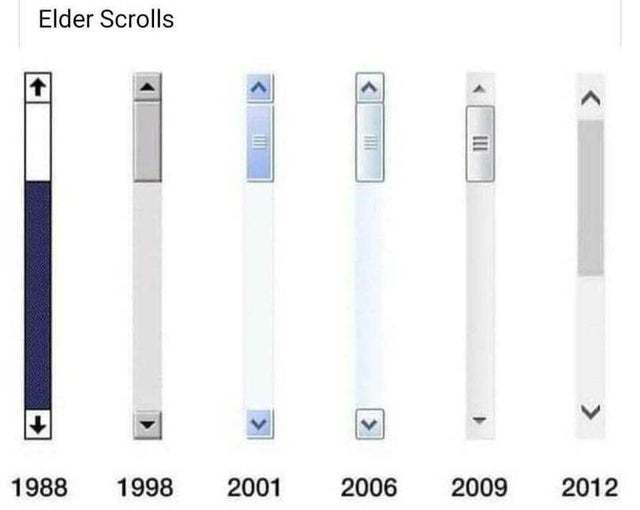
Лента новостей




Показать полностью
4

Очень длинный пост, история двух исследователей разлома.
Игры уже давно нет в сторах, поэтому не реклама!

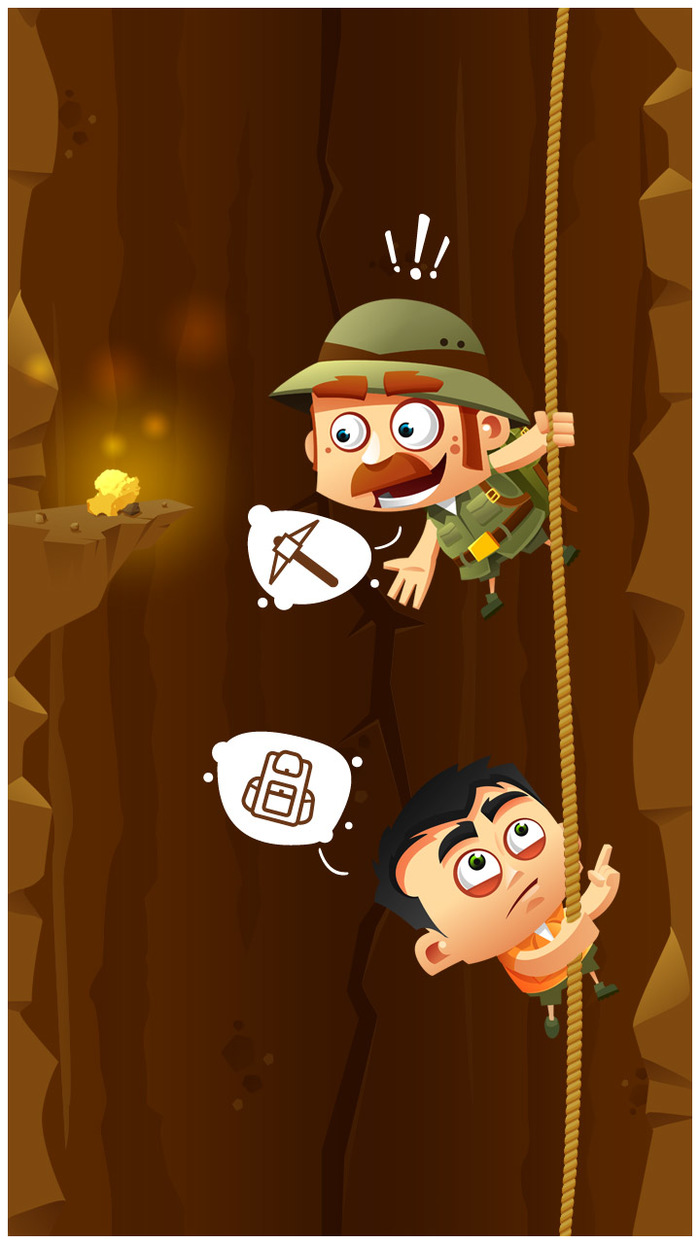
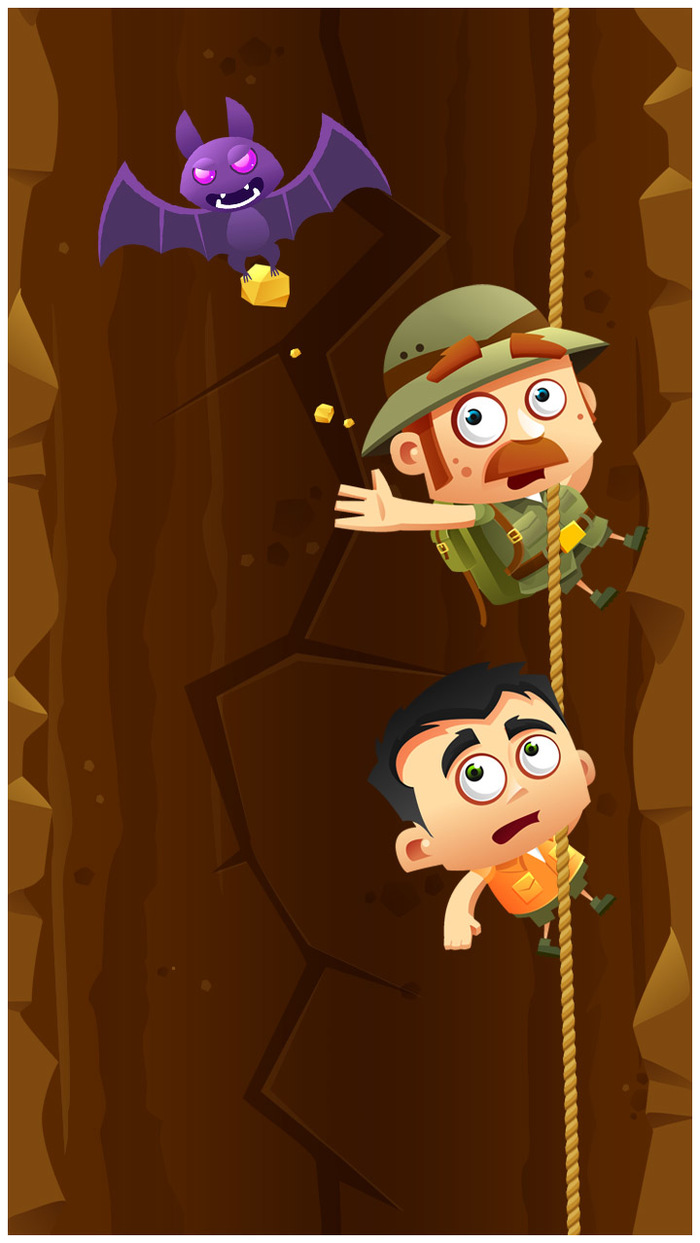




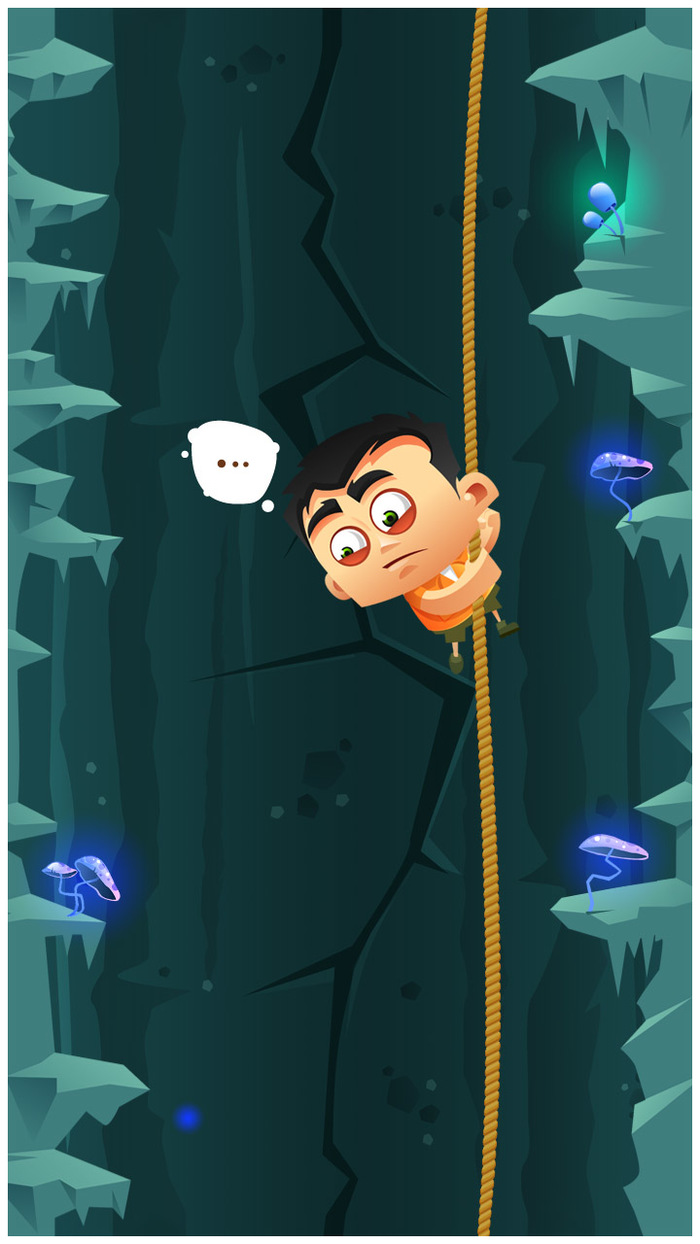


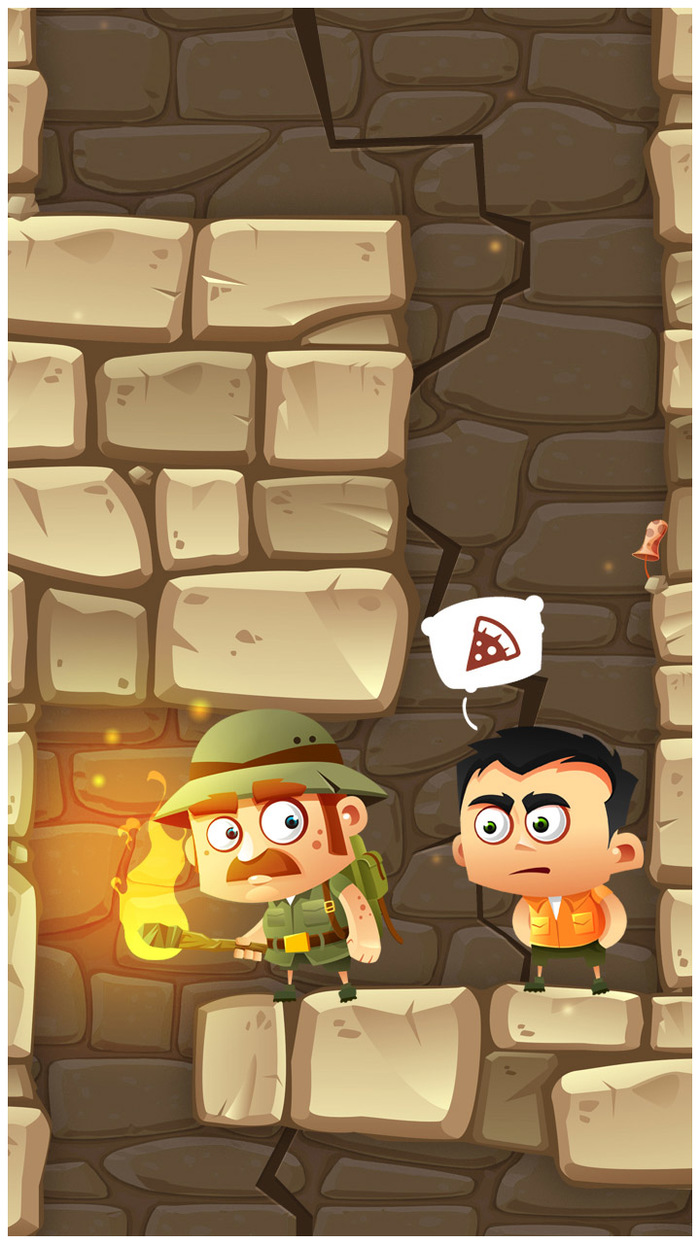
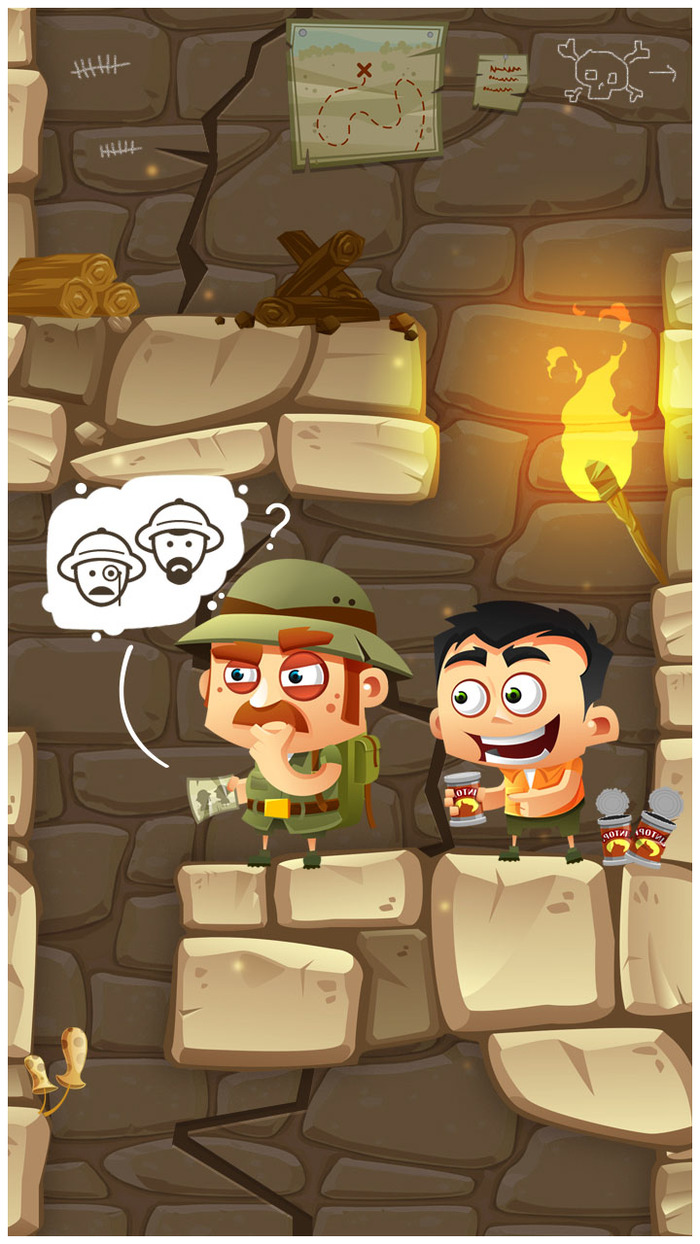
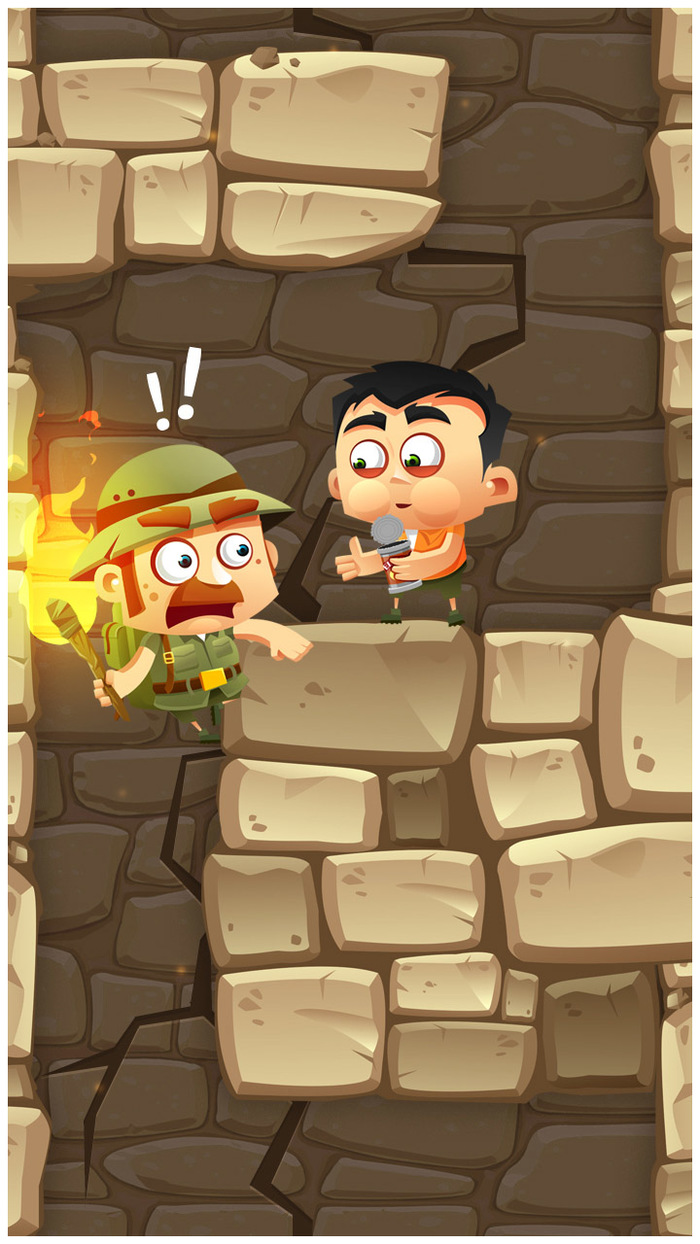
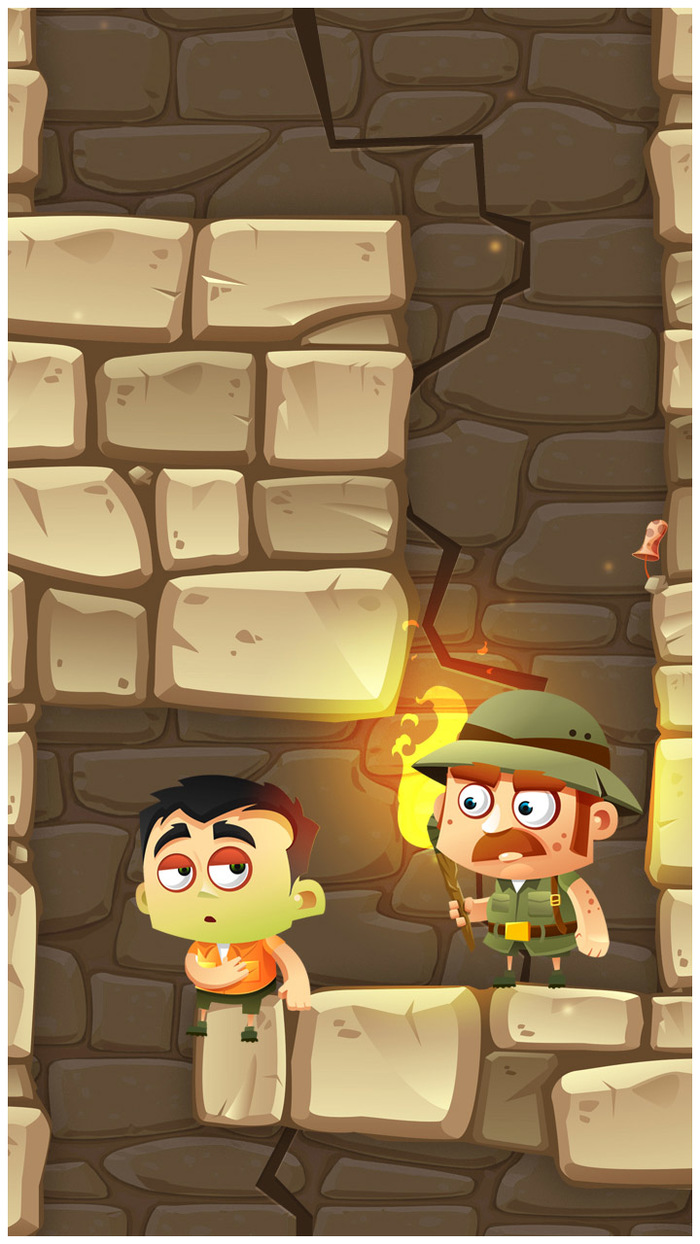
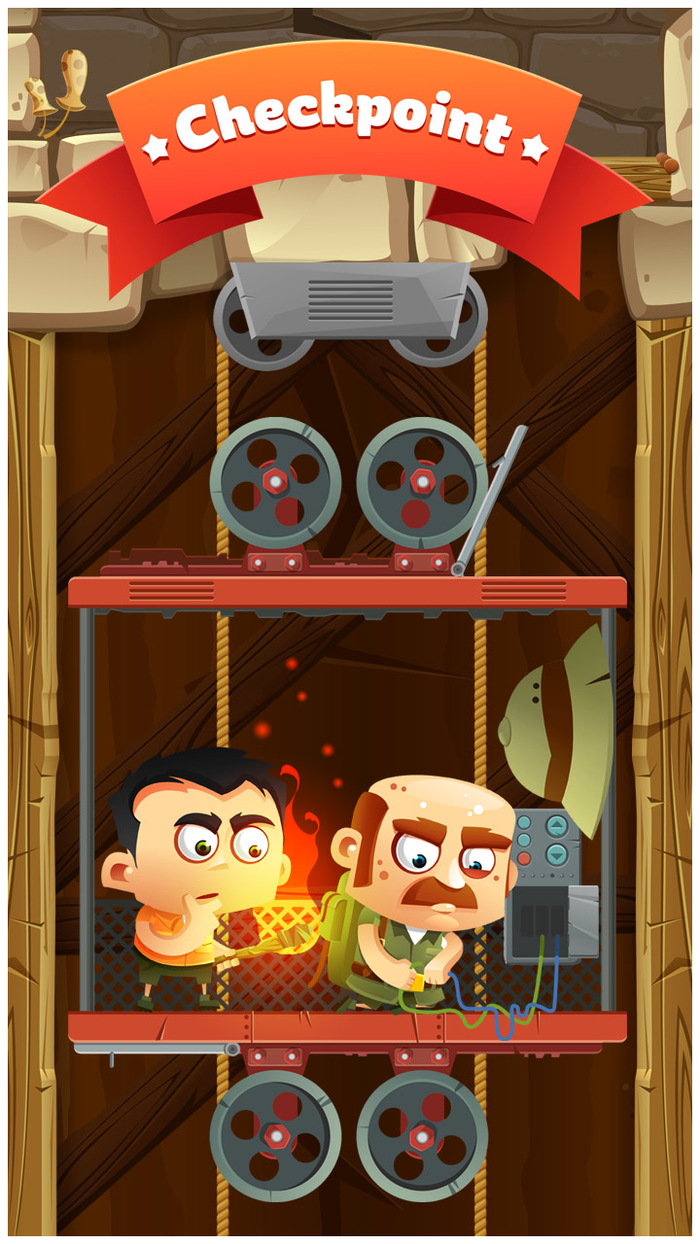
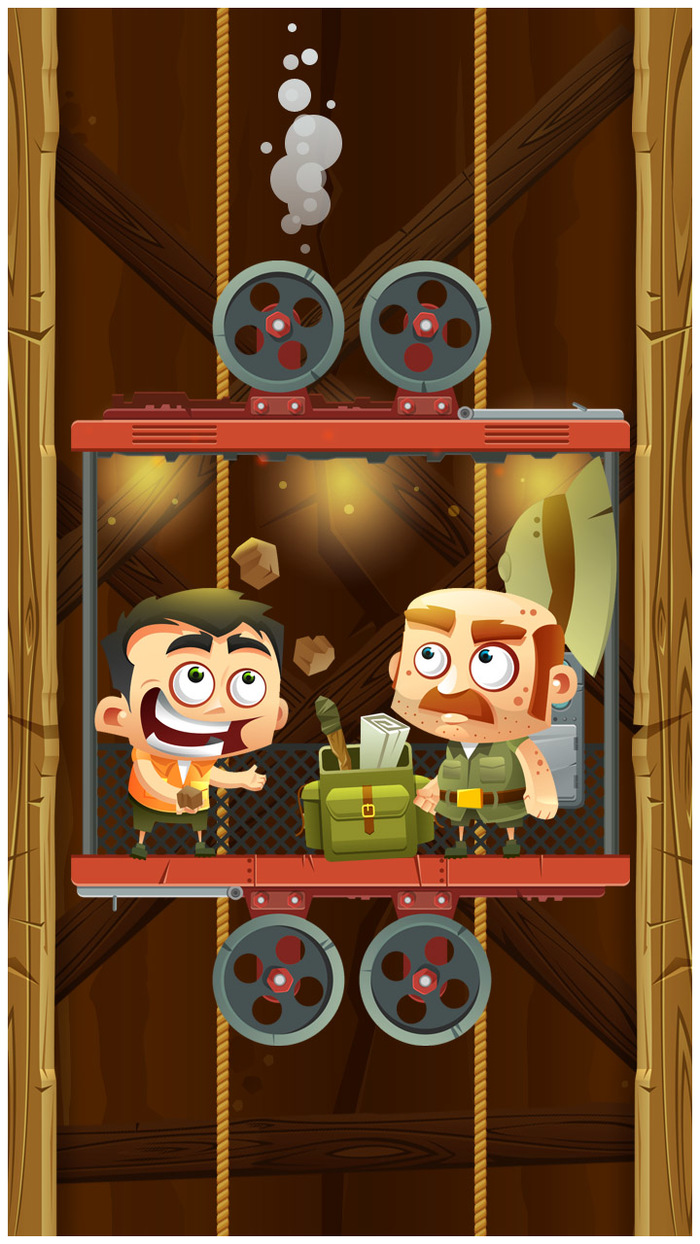
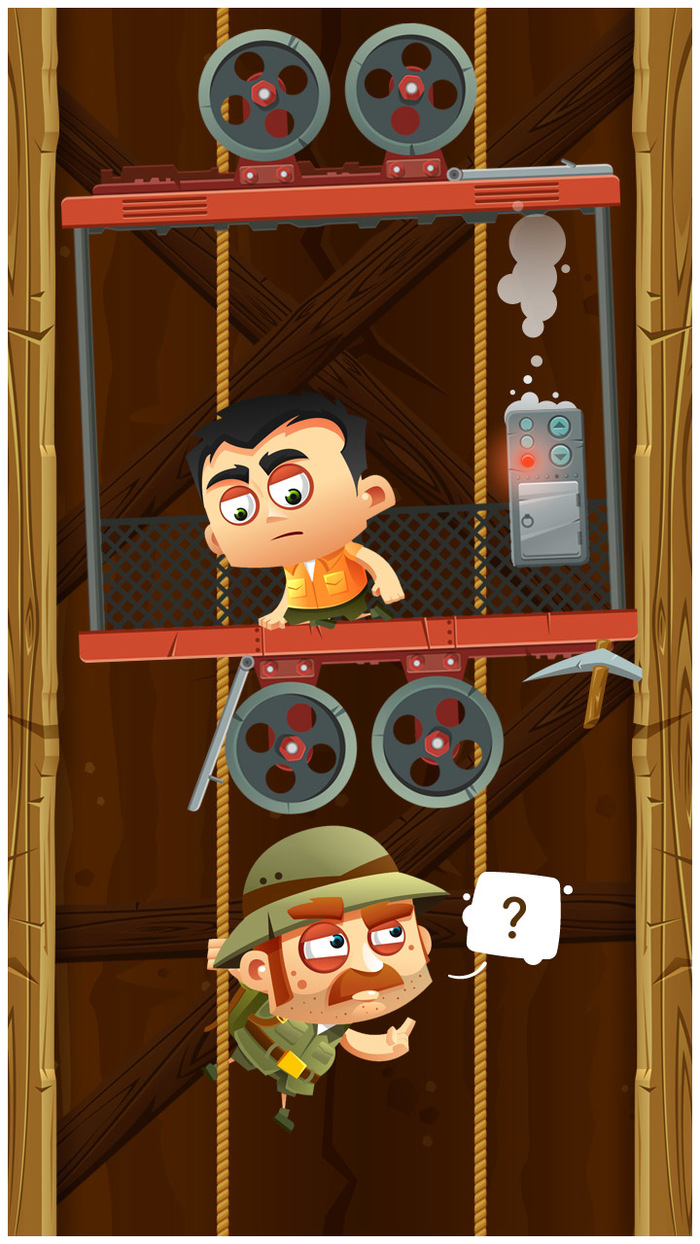
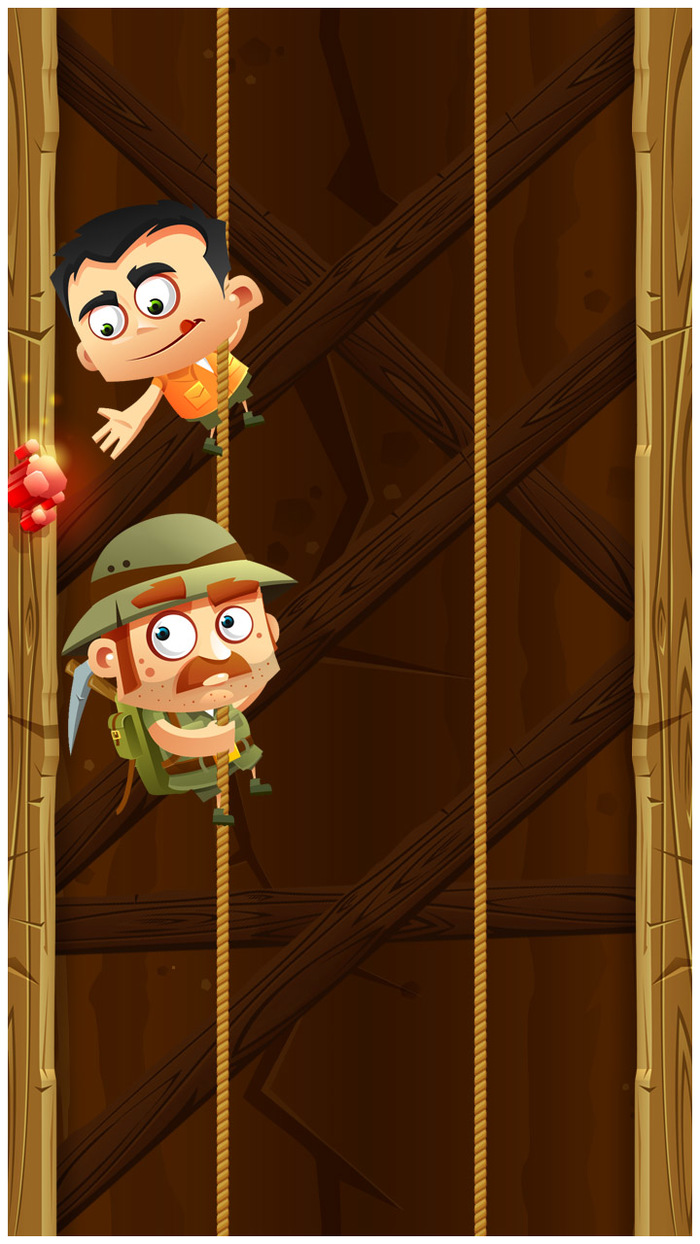

Тут нам нужно прерваться, дальше горизонтальный уровень.
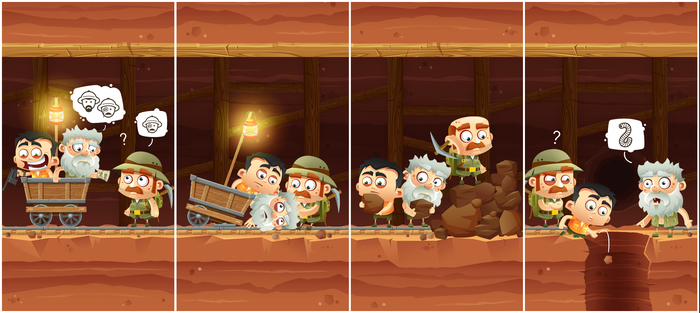
Скролим дальше!


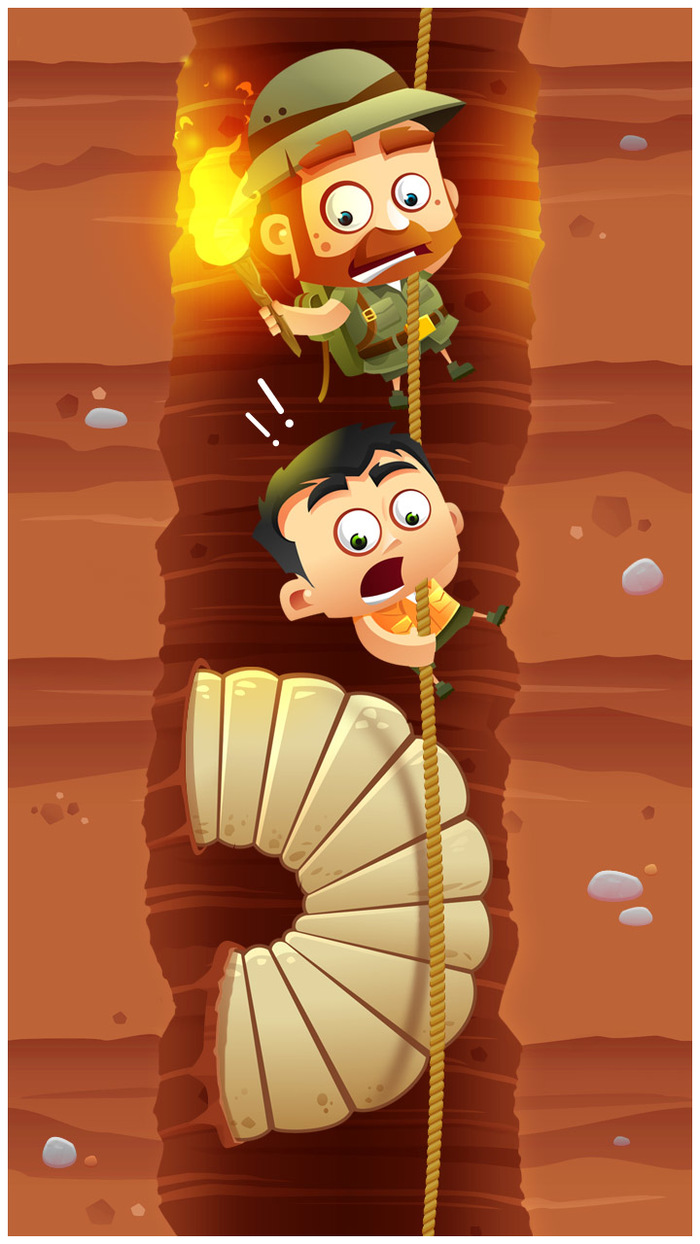

Оказывается пикабу ограничивает число загруженных изображений, поэтому бесконечный в заголовки пришлось взять в кавычки.
Остановились на самом интересном ;)
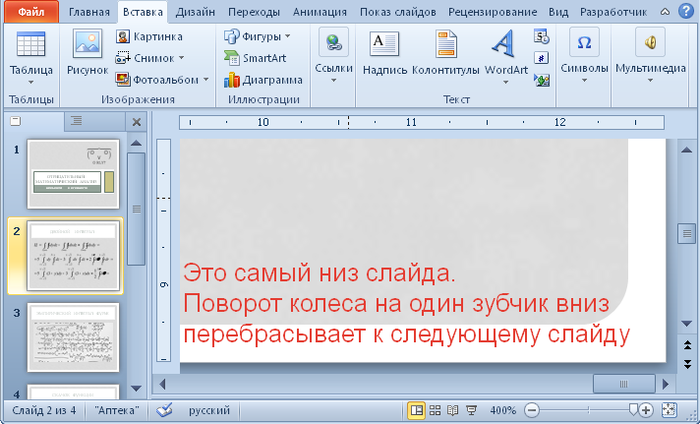
Вы увеличили масштаб в PowerPoint и прокрутили слайд мышкой в самый низ, например, для регулировки размеров изображения в этом месте. Одно неосторожное движение колёсиком и слайд переключается на следующий! УЪУЪУ, бесит!
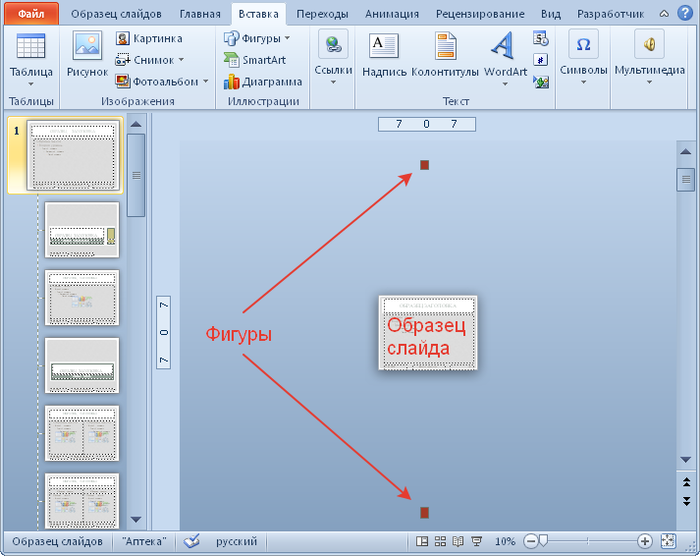
Сейчас мы будем решать эту проблему. На ленте выберите Вид → Образец слайдов. Выберите самый первый образец в колонке слева, он чуть больше остальных. Поставьте маленький масштаб. Разместите сверху и снизу от слайда (подальше) какие-нибудь фигуры.
Проделайте то же самое на других образцах слайдов, например, на образце титульного слайда, пустого слайда (по желанию). Нажмите «Закрыть режим образца» на первой вкладке.
Готово! Теперь колесо мышки не переключает слайды при редактировании (а при демонстрации, как и положено, переключает).
В следующих постах обсудим необычные методы прокрутки в офисных приложениях.
Источник: superuser

Если прокручивать ленту Пикабу снизу-вверх, она кажется интересней
...и вдруг что-то задеваешь и лента прокручивается вверх