Серия «Контроллер интернет вещей AntexGate»

50

SCADA на Raspberry: миф или реальность?

Winter Is Coming. На смену программируемых логических контроллеров (ПЛК) постепенно приходят встраиваемые персональные компьютеры. Это связано с тем, что мощности компьютеров позволяют одному устройству вобрать в себя функционал программируемого контроллера, сервера, и (при наличии у устройства выхода HDMI) еще и автоматизированного рабочего места оператора. Итого: Web-сервер, OPC-часть, база данных и АРМ в едином корпусе, и всё это по стоимости одного ПЛК.


В статье рассмотрим возможность применения таких встраиваемых компьютеров в промышленности. Возьмем за основу устройство на базе Raspberry Pi, поэтапно распишем процесс установки на него открытой бесплатной Open Source SCADA-системы российской разработки — Rapid SCADA, а также разработаем в ней проект абстрактной компрессорной станции, в задачи которой будет входить удаленное управление компрессором и тремя вентилями, а также визуализация технологического процесса производства сжатого воздуха.


Сразу оговоримся, что задачу можно решать двумя вариантами. Принципиально они не отличаются друг от друга никак, вопрос лишь в эстетической и практической составляющей. Итак, нам необходимо:


1.1 Первый вариант подразумевает наличие непосредственно самого Raspberry Pi 2/3/4, а также наличие USB-конвертера в RS485 (так называемого «свистка», который можно заказать с Alliexpress).
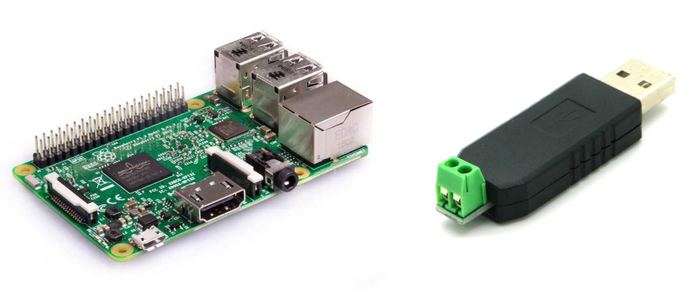
Рисунок 1 — Raspberry Pi 2 и USB-конвертер в RS485


1.2 Второй вариант включает в себя любое готовое решение на базе Raspberry, рекомендованное для инсталляций в промышленных условиях cо встроенными RS485 портами. Например, такое, как на рисунке 2, на базе модуля Raspberry CM3+.
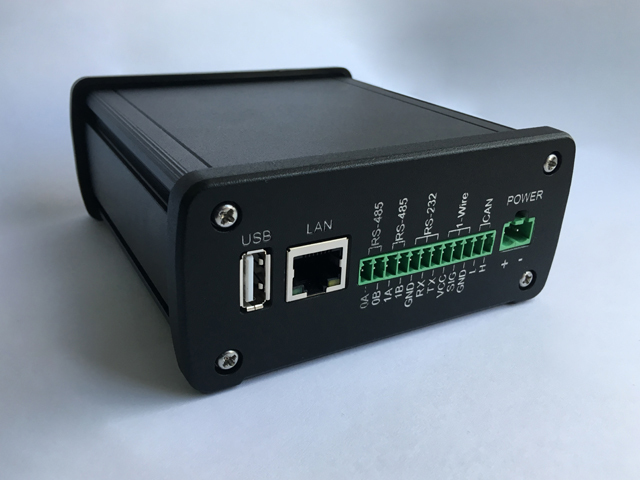
Рисунок 2 — Устройство AntexGate


2. Устройство с Modbus на несколько управляющих регистров;


3. ПК на Windows для конфигурирования проекта.


Главы статьи:


Часть I. Установка Rapid SCADA на Raspberry;

Часть II. Установка Rapid SCADA на Windows;

Часть III. Разработка проекта и его загрузка на устройство;

Выводы.


Часть I. Установка Rapid SCADA на Raspberry


1. Заполняем форму на сайте Rapid Scada для получения дистрибутива и скачиванием последнюю версию для Linux.


2. Разархивируем скаченные файлы и копируем папку «scada» в директорию /opt устройства.


3. Кладем три скрипта из папки «daemons» в директорию /etc/init.d


4. Даем полный доступ трем папкам приложения:


sudo chmod -R ugo+rwx /opt/scada/ScadaWeb/config
sudo chmod -R ugo+rwx /opt/scada/ScadaWeb/log
sudo chmod -R ugo+rwx /opt/scada/ScadaWeb/storage

⠀5. Делаем скрипты исполняемыми:


sudo chmod +x /opt/scada/make_executable.sh
sudo /opt/scada/make_executable.sh

⠀6. Добавляем репозиторий:


sudo apt install apt-transport-https dirmngr gnupg ca-certificates
sudo apt-key adv --keyserver hkp://keyserver.ubuntu.com:80 --recv-keys 3FA7E0328081BFF6A14DA29AA6A19B38D3D831EF
echo "deb https://download.mono-project.com/repo/debian stable-stretch main" | sudo tee /etc/apt/sources.list.d/mono-official-stable.list
sudo apt update

⠀7. Устанавливаем Mono .NET Framework:


sudo apt-get install mono-complete

⠀8. Устанавливаем Apache HTTP-сервер:


sudo apt-get install apache2

⠀9. Устанавливаем дополнительные модули:


sudo apt-get install libapache2-mod-mono mono-apache-server4

⠀10. Создаем ссылку на Web-приложение:


sudo ln -s /opt/scada/ScadaWeb /var/www/html/scada

⠀11. Из скаченного архива в папке «apache» копируем файл scada.conf в директорию /etc/apache2/sites-available


sudo a2ensite scada.conf

⠀12. Переходим по этому пути sudo nano /etc/apache2/apache2.conf и добавляем следующее в конец файла:


<Directory /var/www/html/scada/>
<FilesMatch "\.(xml|log|bak)$">
Require all denied
</FilesMatch>
</Directory>

⠀13. Выполняем скрипт:


sudo /opt/scada/svc_install.sh

⠀14. Перезагружаем Raspberry:


sudo reboot

⠀15. Открываем веб-сайт:


http://IP-адрес устройства/scada

⠀16. В открывшемся окне вводим логин «admin» и пароль «12345».


Часть II. Установка Rapid SCADA на Windows


Установка Rapid SCADA на Windows потребуется для настройки Raspberry и конфигурации проекта. В теории можно это делать и на самой малине, но в технической поддержке нам посоветовали использовать среду разработки на Windows, поскольку здесь она работает корректнее, чем на Linux.


Итак, приступим:


Обновляем Microsoft .NET Framework до самой свежей версии;

Скачиваем дистрибутив Rapid SCADA для Windows и устанавливаем в автономном режиме;

Запускаем приложение «Администратор». В нём мы будем разрабатывать сам проект.


При разработке необходимо обратить внимание на некоторые моменты:


1. Нумерация регистров в данной SCADA-системе начинается с 1 адреса, поэтому нам пришлось увеличить нумерацию своих регистров на единицу. В нашем случае это: 512+1 и так далее:

Рисунок 3 — Нумерация регистров в Rapid SCADA


2. Для перенастройки директорий и корректного развертывания проекта на операционной системе Linux, в настройках необходимо зайти в «Сервер» -> «Общие параметры» и нажать кнопку «Для Linux»:

Рисунок 4 — Перенастройка директорий в Rapid SCADA


3. Определяем порт опроса для Modbus RTU таким образом, как он определяется в системе Linux устройства. В нашем случае это /dev/ttyUSB0
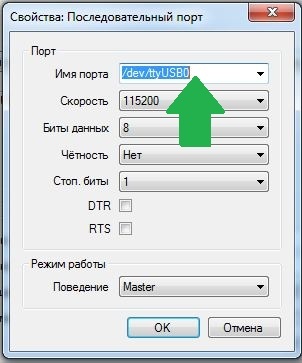
Рисунок 5 — Перенастройка директорий в Rapid SCADA


При возникновении каких-то вопросов, все дополнительные инструкции по установке можно получить на сайте компании или на их youtube-канале.


Часть III. Разработка проекта и его загрузка на устройство


Разработка и визуализация проекта создается непосредственно в самом браузере. Это не совсем привычно после десктопных SCADA-систем, но вполне имеет место быть.


Отдельно хотелось бы отметить ограниченный набор элементов визуализации (рисунок 6). Из встроенных компонентов здесь есть светодиод, кнопка, тумблер, ссылка и указатель. Однако большой плюс в том, что данная SCADA-система поддерживает динамические изображения и текст. При минимальных знаниях графических редакторов (Corel, Adobe Photoshop и др.) можно создавать собственные библиотеки изображений, элементов и текстур, а поддержка GIF-элементов позволит добавить анимацию в визуализацию технологического процесса.
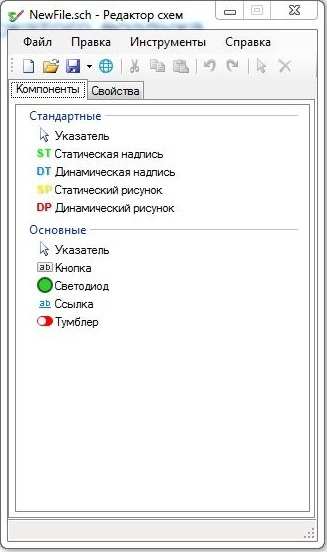
Рисунок 6 — Инструменты редактора схем в Rapid SCADA


В рамках данной статьи не было цели расписывать поэтапно процесс графического создания проекта в Rapid SCADA. Поэтому подробно не будем останавливаться на этом пункте. В среде разработчика наш простенький проект «Системы подачи сжатого воздуха» компрессорной станции выглядит следующим образом (рисунок 7):

Рисунок 7 — Редактор схем в Rapid SCADA


Далее заливаем наш проект на устройство. Для этого указываем IP-адрес устройства для передачи проекта не на localhost, а на наш встраиваемый компьютер:

Рисунок 8 — Загрузка проекта на устройство в Rapid SCADA


В итоге у нас получилось нечто подобное (рисунок 9). В левой части экрана находятся светодиоды, отражающие статус работы всей системы (компрессора), а также статус работы задвижек (открыты или закрыты), а в центральной части экрана — визуализация технологического процесса с возможностью управления устройствами посредством тумблеров. При открытии той или иной задвижки изменяется цвет с серого на зеленый как самой задвижки, так и соответствующей ей магистрали.
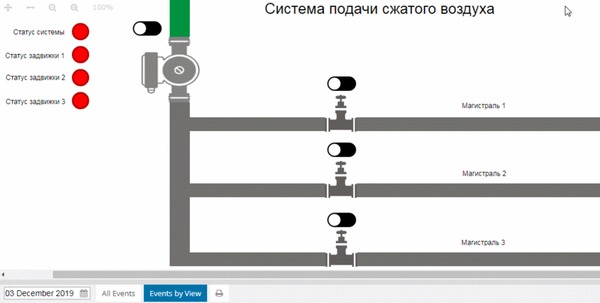
Рисунок 9 — Проект компрессорной станции (GIF-анимация)


Здесь вы можете скачать файл данного проекта для ознакомления.


На рисунке 10 изображено то, как в целом выглядит то, что у нас получилось.

Рисунок 10 — SCADA-система на Raspberry


Выводы


Появление мощных встраиваемых промышленных компьютеров позволяет расширить и дополнить функционал программируемых логических контроллеров. Установка на них подобных SCADA-систем может покрыть задачи небольшого производства или технологического процесса. Для более крупных задач с большим количеством пользователей или повышенным требованием безопасности, скорее всего, придется устанавливать полноценные сервера, шкафы автоматики и привычные ПЛК. Однако для точек средней и малой автоматизации по типу небольших производственных зданий, котельных, насосных или умного дома — подобное решение кажется целесообразным. По нашим подсчетам, подобные устройства подойдут для задач до 500 точек ввода-вывода данных.


Если у вас есть опыт рисования в различных графических редакторах и вас не смущает то, что вам придется самостоятельно создавать элементы мнемосхем, то вариант с Rapid SCADA под Raspberry весьма оптимален. Её функционал как готового решения несколько ограничен, поскольку это Open Source, однако и он позволяет покрыть задачи небольшого производственного здания. Поэтому если подготовить для себя шаблоны визуализации, то вполне можно использовать это решение для интеграции если не всех, то какой-то части своих проектов.

Показать полностью 10

Российский Linux похожий на Винду

Российский Linux похожий на Винду

Внимание для пользователей Windows в ОС Astra Linux предусмотрен пасьянс!

На днях протестировали Astra linux и установили его на комп на базе процессора ARM.

Кстати ожидания были увидеть что то более ужасающее, но тем не менее визуально ничего не напрягает и работать вполне можно.


Видео работы:

Советы по ускорению системы:

1. Использовать монитор с невысоким разрешением или вручную снизить разрешение в файле /boot/config.txt до 1280х720.

2. Установить утилиту автоматического управления частотой процессора

sudo apt-get install cpufrequtils

поправить в /boot/config.txt

force_turbo=1

Тестировали ОС на устройстве AntexGate, этот дистрибутив подходит для Raspberry PI 3, правда загрузку с SD карты вдвое дольше!


А это видосик шутки ради))

Показать полностью 2
77

Умный Дом — голосовое управление в три шага. Raspberry + HomeKit

Уважаемые друзья!


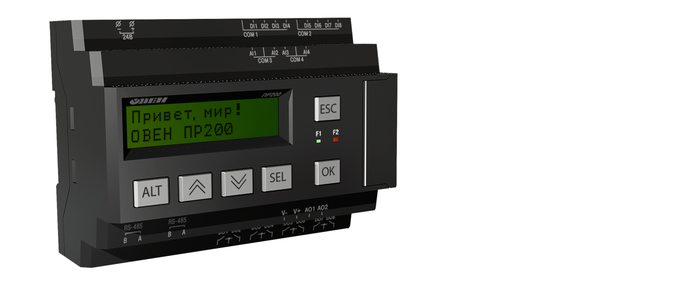
Мы решили поделиться с Вами бюджетным готовым решением, надеемся Вы оцените наши старания. Решение проверенное, рабочее. Во вложении можно скачать все файлы программ и настройки. Отдаем все бесплатно.


Умный дом для заказчика в основном «игрушка» которым можно похвастаться перед друзьями, но эти игры стоят не малых усилий интеграторам!


Речь пойдет о некоторых проблемах и решениях, связанных именно с освещением в доме, как о неотъемлемом блоке «умного дома».


Проблема 1: Если система централизованная, то в случае сбоя центрального контроллера программа не может управлять реле включения света.


Решение: Использовать распределенные модули управления с внутренней логикой, по нашему опыту одним из самых зарекомендовавших себя устройств в этом — программируемое реле ПР200 производства компании ОВЕН. Советуем использовать версию 220в, т.к. бытовые выключатели рассчитаны именно на это напряжение и будет меньше проблем с логической «единицей» на дискретном входе.

Это устройство имеет 8 каналов (реле) которые можно запрограммировать с использованием внутренней логики (как распределенную систему), дополнительно подключаются еще модули расширения 2шт. по 8 каналов, но тут есть риск остаться без большего количество управляемых светильников при выходе из строя самого ПР200 (8 каналов против 24), если соберетесь экономить, подумайте!

Несмотря на то, что программу выглядит просто, к ней мы шли несколько лет не по своей вине, компания Овен относительно недавно (после появления ПР200) добавила возможность управлять сетевой переменной как снаружи, так и изнутри.


Подробнее о программе:


I8 – это дискретный вход с 8 выключателя в доме или комнате


RTRIG – детектор переднего, необходим для формирования единичного (на один цикл программы) импульса


TO INT – преобразования Bool в INT можно было бы и обойтись, но Slave сетевая переменная в Owen Logic не поддерживает bool.


XOR – исключающее или, если на одном входе 1, то и выход 1, если на оба входа подать 1 выход обнулится, основной элемент программы, который решает по нажатию на выключатель включить или выключить свет.


Реле8 – входная и выходная сетевая переменная, как я и говорил выше с недавнего времени можно использовать эти две переменные с одним регистром (адресом) Modbus, это нам дает возможность сохранить в нее необходимое нам состояние как снаружи, так и внутри без использования различных триггеров. Эти сетевые переменные имеют энергонезависимую память, поэтому при скачке напряжения освещение вернется в последнее состояние.


TO BOOL – конвертируем INT в BOOL значение, потому как реле на выходе имеет состояние False/True.


Шаг 1: программу для 8 каналов можно скачать по ссылке в конце статьи и залить в программируемое реле, не забудьте сменить целевую платформу для своей версии ПР200/110 иначе прошить устройство не удастся!


Проблема 2: стандартные бытовые выключатели имеют состояния включен либо выключен, что в корне противоречит логике управления освещением в умном доме, нам нужны кнопки без фиксации (с пружинками).


Решение 1: Использовать готовые кнопки без фиксации, которые есть у большинства производителей выключателей таких как Shneider, Biticino, ABB и др. (рекомендованное решение, хоть кнопки в одном положении и включенных и выключенных ламп это выглядит эстетически красиво)


Решение 2: Отлавливать в ПР200/110 изменение состояния входа при использование типичного бытового выключателя с фиксацией и дальше посылать импульс программе которую скачали выше, если свет был включен то он погаснет и наоборот (не рекомендуется, т.к. через некоторое время все кнопки будут перепутаны верх и низ)


Проблема 3: верхний уровень у большинства производителей систем умного дома не дотягивает до эстетического и функционального совершенства.


Решение: используем HomeKit от Apple, которое: функционально, удобно и есть голосовое управление.


Шаг 2: стыкуем ПР200/110 с HomeKit


Для этого необходимы следующие инструменты:


Решение рекомендованное для демонстраций:


Raspberry Pi 2/3/4 и к нему usb конвертер rs485 (например с Alliexpress)

Решение рекомендованное для инсталляций:

Устройство на базе модуля Raspberry CM3+ в промышленном исполнении c 2 двумя встроенными RS485 портами:

Устройство AntexGate. Документацию можно посмотреть тут.

Подключите Ваше устройство на базе Raspberry к питанию и домашней сети желательно патчкордом, а не по wifi.


Соедините RS485 порт Вашего устройства и ПР200/110.


Далее определите IP адрес который выдал Ваш роутер и подключитесь по SSh например через программу PUTTY (по умолчанию логин pi пароль raspberry)


Установите программный продукт node-red для стыковки протокола HomeKit на верхнем уровне и Modbus Rtu на нижнем, смотри инструкцию по установке тут.


Не забудьте сделать Ваш node-red сервисом для автозагрузки.


Установите пакет HomeKit и modbus для node-red


cd ~/.node-red
npm install node-red-contrib-homekit
npm install node-red-contrib-modbus
sudo reboot

Ждем перезагрузки и переходим в браузер «ВАШ IP»:1880 (например 192.168.1.110:1880)


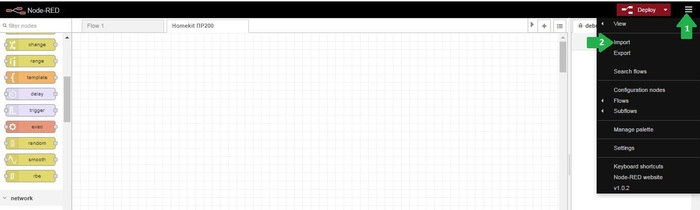
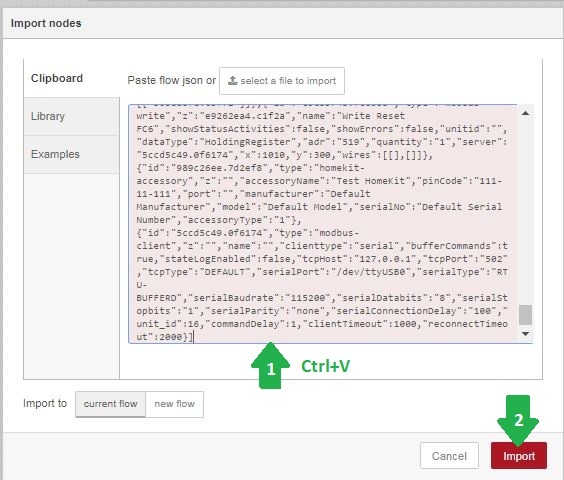
Копируем следующий поток (код в конце статьи) и вставляем в веб интерфейс «движка» правил node-red


Заходим в Menu -> import -> вставляем код потока

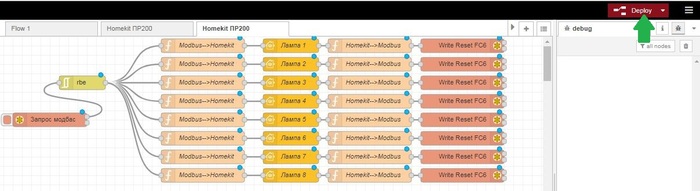
Необходимо применить поток нажав на кнопку Deploy


В случае неудачи советуем правильно указать RS485 порт в настройках Modbus плагина «Запрос модбас» и «Write Reset FC6» (пример /dev/ttyUSB0).


Для достоверности перезагрузите Ваше устройство.


Шаг 3. Настройка приложения на Вашем Apple устройстве довольно простая.

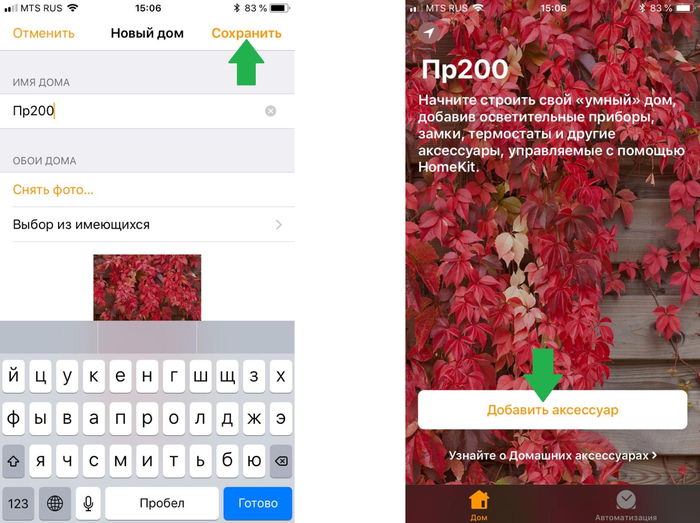
Даем имя нашему дому по желанию, в нашем примере ПР200

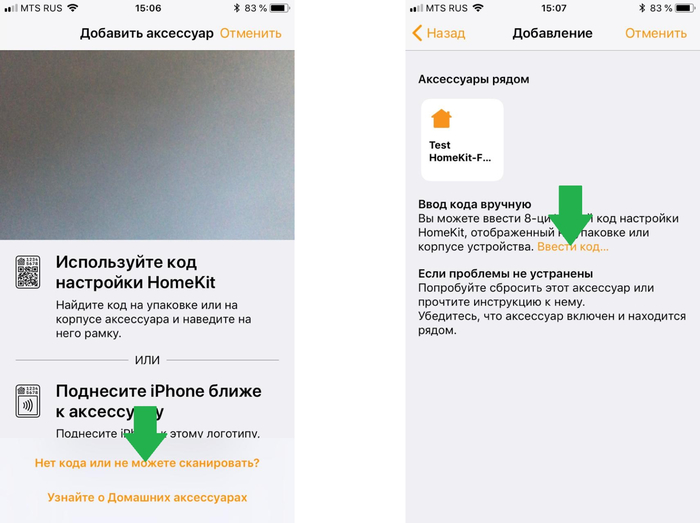
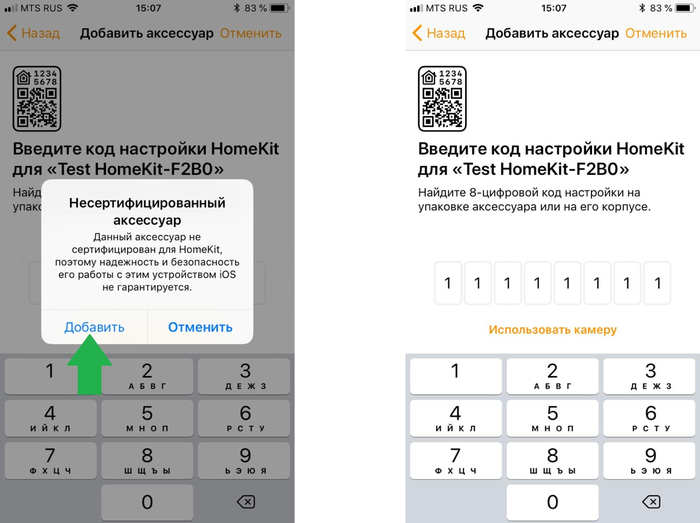
Добавляем и соглашаемся использовать несертифицированный аксессуар

Вводим код доступа, в нашем случае 111 11 111, его можно заменить в настройках Node-red в каждом из аксессуаров HomeKit

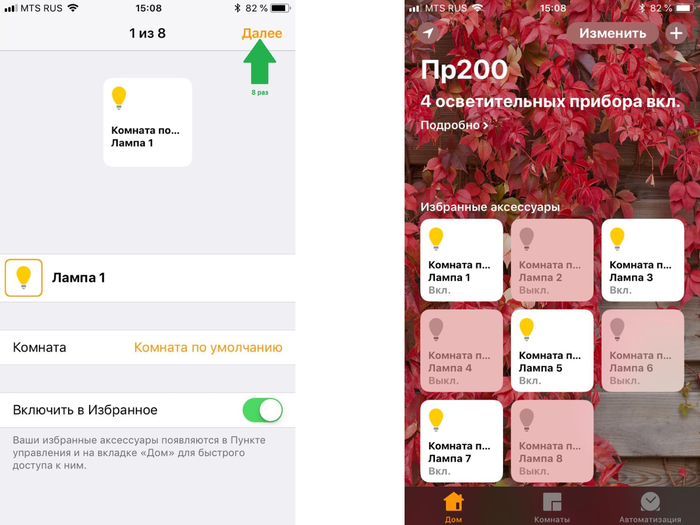
Добавляем все наши лампы в комнаты, это можно сделать позже.


Желаем Вам приятного использования такой недорогой, но очень удобной системы.


Внимание:


Мы не агитируем к коммерческому использованию протокол HomeKit, любые действия противоречащие лицензионному соглашению APPLE по использованию протокола HomeKit разработчик берет на себя!


Программу для ОВЕН ПР200 и скрипт для NodeRed можно бесплатно скачать тут.

Показать полностью 11
74

Разработка IoT-шлюза на базе Raspberry CM3+

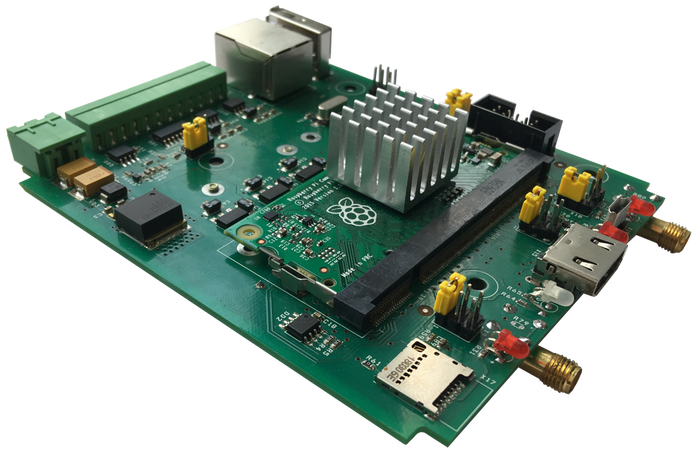
Рисунок 1 — Плата устройства

Большой опыт работы в сфере промышленной автоматизации и АСУТП, казалось бы, должен способствовать тому, что со временем уже много всего видел и много всего знаешь. Но не тут-то было. Оказывается, иногда могут возникать задачи и проекты, которые трудно реализовать стандартными средствами. Так под один крупный проект по мониторингу и управлению в «облаке» одного небезызвестного завода N требовалось найти подходящее железо. Однако оказалось, что в России по требованиям помехозащищенности устройства и открытости системы ничего подходящего не существует. Попытка заказать идеально подходящее нам устройство из-за рубежа провалилась, поскольку на территорию нашей страны оборудование с пометкой «IoT» весьма трудно ввести в промышленных масштабах. Другие же поставщики не устроили сроками доставки в 12 недель при небольших объемах и ценой. Поэтому в голове родилась и плотно осела мысль о создании своего устройства. Причем такого, чтобы оно было универсальным и подходило не только конкретно под этот один проект, а под множество других. В итоге от момента зарождения идеи, подбора поставщиков и корпуса, разработки платы, её отладки и тестирования, написания инструкций и технической документации прошло весьма много времени. Но зато теперь я держу с легким трепетом в руках полностью законченное и рабочее устройство, и могу заявлять, что мы это сделали!

Почему именно Raspberry?


Raspberry Pi – это небольшой и дешевый универсальный микрокомпьютер, гибко настраиваемый под любые задачи. С 2014 года он выпускается как самостоятельный вычислительный модуль Compute Module, то есть из привычной платы с различными интерфейсами и разъемами осталось только самое важное: процессор, ПЗУ и ОЗУ. Такое исполнение позволяет использовать это устройство для любых мыслимых и немыслимых задач, все лишь упирается в возможности фантазии для создания обвязки вокруг модуля. Стоит также заметить, что с момента выхода в свет первой версии устройства вышло уже три версии модулей, а после выхода Raspberry Pi 4, вероятно, стоит ожидать еще и четвертую версию в скором времени. Всё это говорит о том, что разработчики активно развивают свой продукт, увеличивают его мощность и быстродействие, и что их устройство пользуется определенной популярностью у людей. Эта популярность не беспочвенна: за всё это время они зарекомендовали себя как надежные устройства, способные решать задачи различного уровня в любых условиях, даже в космосе. Также программировать на Raspberry Pi условно просто, они обладают большим количеством интеграторов по всему миру.


Открытая операционная система Linux позволяет устанавливать на устройство абсолютно любое программное обеспечение в зависимости от требуемой задачи. Например для решений в области умного дома возможны стыковки с OpenHab, Home Assistant, iRidiumMobile, NodeRed и др. Для промышленности возможна установка SCADA-систем, таких как CODESYS, Rapid SCADA, OpenSCADA с возможностью использовать устройство как шлюз для передачи данных на верхний уровень по протоколам MQTT, http, REST API или CoAP. Также возможна интеграция с различными облачными сервисами.

Что по интерфейсам?

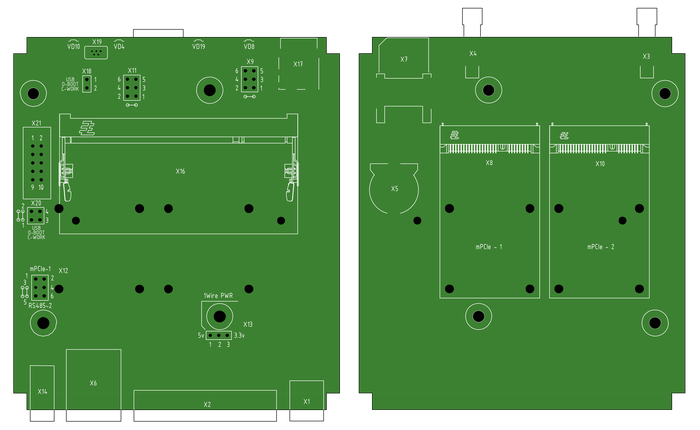
Рисунок 2 — Вид платы сверху и снизу

Устройство в минимальном исполнение поддерживает следующие интерфейсы:


- RS485 х 2;

- RS232 х 1;

- CanBus х 1;

- 1-Wire х 1;

- USB х 1;

- Ethernet х 1;

- SMA x 2;

- SIM х 1;

- miniPCIe х 2;

- HDMI 4k х 1;

- MicroUSB х 1;

- MicroSD х 1;

- GPIO х 1.

- LED х 1 (программируемый);


Вышеописанные интерфейсы позволяют внедрить устройство практический в любой проект. А дополнительные аппаратные модули для установки в слоты Mini PCI-e от сторонних производителей решают проблему с наличием связи и интернета у устройства. Такой путь с установкой модулей связи нами был выбран не случайно, поскольку наличие USB-адаптеров (так называемых «свистков») является не очень надежным и качественным вариантом, а установка промышленных роутеров по типу Robustel R2000-3P является дорогостоящим (около 12 т.р.). Поэтому мы остановились на установке двух разъемов под модули Mini PCI-e, которые можно использовать по собственному желанию:


3G, LTE, GPRS модуль (HUAWEI MU709s-2, цена: 2,5 т.р.);

Wi-Fi модуль с возможностью подключения к нему направленной антенны;

NB-IoT модуль;

LoraWan модуль для построения сети «интернет вещей».


Таким образом, появляется некая вариативность и гибкость в выборе нужных интерфейсов связи под конкретную задачу.

Дополнительные решения

- Аппаратный watchdog;

- Аппаратные часы реального времени;

- Энергонезависимая память EEPROM;

- Металлический корпус и крышки (алюминий 3 мм);

- Диапазон питания 9-36 В;

- Температурный диапазон -25...+80°C (по документам, тесты еще не проводились).

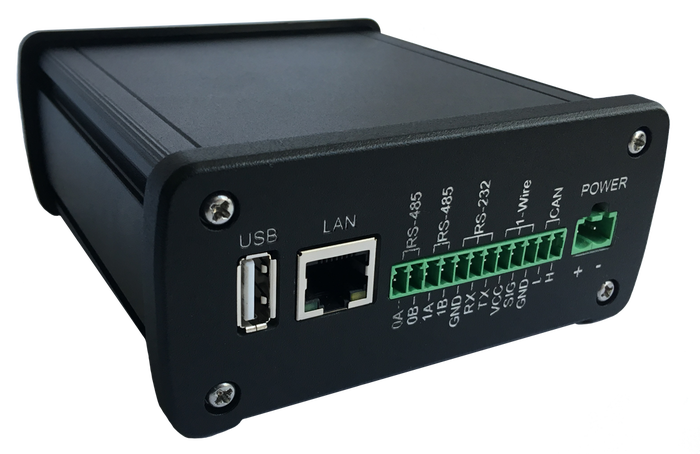
Рисунок 3 — Устройство AntexGate в корпусе

Показать полностью 2
Отличная работа, все прочитано!