Горячее
Лучшее
Свежее
Подписки
Сообщества
Блоги
Эксперты
Войти
Забыли пароль?
или продолжите с
Создать аккаунт
Регистрируясь, я даю согласие на обработку данных и условия почтовых рассылок.
или
Восстановление пароля
Получить код в Telegram
Войти с Яндекс ID Войти через VK ID
ПромокодыРаботаКурсыРекламаИгрыПополнение Steam
Пикабу Игры +1000 бесплатных онлайн игр Ищите предметы среди очаровательных жителей и уютных домиков!

Потеряшки - поиск предметов

Головоломки, Казуальные, Детские

Играть

Топ прошлой недели

  • cristall75 cristall75 6 постов
  • 1506DyDyKa 1506DyDyKa 2 поста
  • Animalrescueed Animalrescueed 35 постов
Посмотреть весь топ

Лучшие посты недели

Рассылка Пикабу: отправляем самые рейтинговые материалы за 7 дней 🔥

Нажимая «Подписаться», я даю согласие на обработку данных и условия почтовых рассылок.

Спасибо, что подписались!
Пожалуйста, проверьте почту 😊

Помощь Кодекс Пикабу Команда Пикабу Моб. приложение
Правила соцсети О рекомендациях О компании
Промокоды Биг Гик Промокоды Lamoda Промокоды МВидео Промокоды Яндекс Маркет Промокоды Пятерочка Промокоды Aroma Butik Промокоды Яндекс Путешествия Промокоды Яндекс Еда Постила Футбол сегодня
0 просмотренных постов скрыто
7
migalev.vg
migalev.vg
Про железо

Обзор видеокарты ASUS GeForce RTX 5060 PRIME OC Edition⁠⁠

6 дней назад

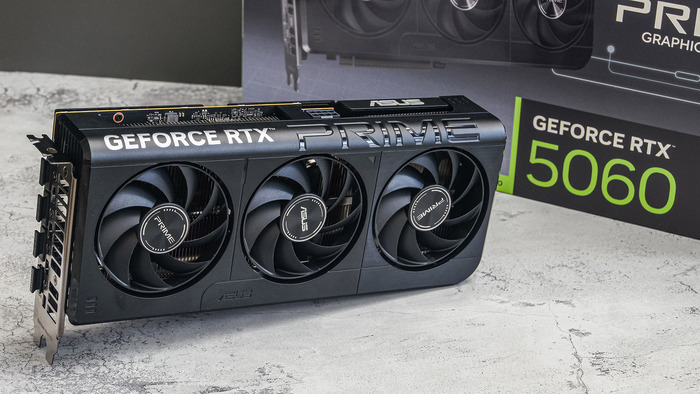
Видеокарта ASUS GeForce RTX 5060 PRIME OC Edition с первых минут знакомства демонстрирует свой неоднозначный характер. Габариты упаковки способны ввести в заблуждение, и солидная трёхвентиляторная система охлаждения явно намекают на амбиции, выходящие за рамки скромного «начального геймерского сегмента». Однако за этим внушительным первым впечатлением скрывается сдержанный, почти аскетичный дизайн и инженерные решения, которые предстоит детально изучить, чтобы понять, что же на самом деле представляет собой исполнение PRIME от ASUS.
Упаковка и комплектация

ASUS GeForce RTX 5060 PRIME OC Edition поставляется в очень крупной упаковке. По размерам коробка больше, чем у материнских плат формата Standard-ATX. Оформлена коробка полноцветной полиграфией в довольно сдержанной цветовой гамме. Разве что зеленые акценты, напоминающие о принадлежности карты к лагерю NVIDIA, выбиваются из сдержанной концепции.

1/3

<--- листай --->

Упаковка двойная: внутри красочной коробки находится вторая коробка из значительно более плотного картона. Она черного цвета с логотипом скромного размера по центру. Внутри коробки пространство занято черным вспененным полиэтиленом, в центре которого находится квадратный конверт, содержащий малоинтересную макулатуру. Само же устройство находится в антистатическом пакете, а по габаритам заметно меньше коробки. В комплекте поставки кроме самой видеокарты и комплекта документации ничего нет.

Внешний вид и дизайн

ASUS RTX 5060 PRIME OC довольно крупная видеокарта, особенно если учесть тот факт что относится она к начальному геймерскому сегменту. Она трехвентиляторная, а общая длина составляет целых 268 мм. Это больше ширины материнских плат формата Standard-ATX на 22мм. А еще система охлаждения занимает 2,5 слота, что тоже не мало. Однако, ширина карты небольшая, 120 мм, что позволяет ее использовать в узких SFF-корпусах.

Что касается внешности, то она довольно сдержанна. Здесь нет острых углов, подсветки и прочих смелых дизайнерских решений. Всё плавненько, обтекаемо и аккуратно. Из украшательств только рельефная надпись Prime, которая не очень-то бросается в глаза, да упоминание в двух местах о принадлежности карты к GeForce RTX. Еще есть довольно скромный логотип ASUS.
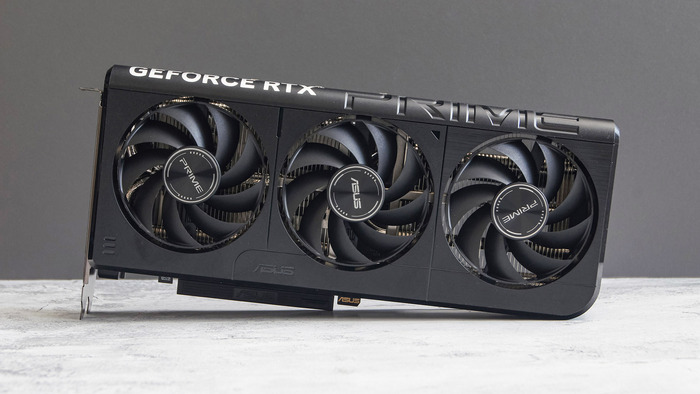
Кожух вентиляторов выполнен единой цельной деталью и закрывает карту целиком. Все три вентилятора абсолютно одинаковы.

Оборотную сторону видеокарты – ту, что будет видна пользователю при размещении в корпусе с классической компоновкой, целиком закрывает бекплейт. Он металлический и черного цвета с легкой фактурой шлифовки. Значительную часть площади (около четверти) занимает пара отверстий, сквозь которые хорошо видна часть радиатора.

На самом торце есть едва заметный двухпозиционный переключатель, подписанный как «МODE», а позиции «P» и «Q». Дело в том, что ASUS RTX 5060 PRIME OC имеет два биоса, производительный и тихий (Performance и Quiet), переключение между которыми производится вот этим самым переключателем.

Питание подводиться одним 8-pin разъемом. Традиционный вариант для всех RTX 5060.

Разъем для подключения здесь полноразмерный
PCIe x16, однако хорошо заметно, что разведена лишь половина линий, то есть фактически перед нами интерфейс PCIe 5.0 x8. Стандартный вариант для всех RTX 5060. Некоторые производители еще физически обрезают разъем до длины x8. Здесь он полноразмерный.

Набор видеовыходов опять же традиционный: 1 х HDMI (2.1b) и 3 х Display Port (2.1b). Изначально все порты закрыты заглушками.

Система охлаждения

Каждый из трех вентиляторов насчитывает девять лопастей, соединенных цельным неразрывным кольцом. Производитель называет этот тип крыльчатки Axial-tech и заявляет, что такая конструкция, при прочих равных, увеличивает воздушное давление, направляет поток воздуха и вообще эффективнее. Диаметр крыльчатки по моим измерениям равен 74 мм. Стоит отметить, что в вентиляторах используется двойной шарикоподшипник.

Сами вентиляторы установлены на кожух и держатся за счет четырех винтов. Маркировку видно лишь частично – вспененное кольцо, которое предназначено для минимизации вибрации и паразитных шумов, закрывает большую часть информационного стикера. Демонтируется кожух довольно просто – потребуется лишь выкрутить несколько винтов отверткой с профилем PH1.

Пломб на этих винтах нет, но есть капля разъемного фиксатора резьбы синего цвета. Еще чтобы снять кожух потребуется выдернуть небольшой штекер, питающий вентиляторы.

Со снятых кожухом видно, что некоторые силовые элементы (питание памяти) не имеют никакого контакта с радиатором. Забегая вперед, скажу, что теплосъем с этих элементов производится с оборотной стороны платы через термопрокладку на бекплейт. Ну хоть так.

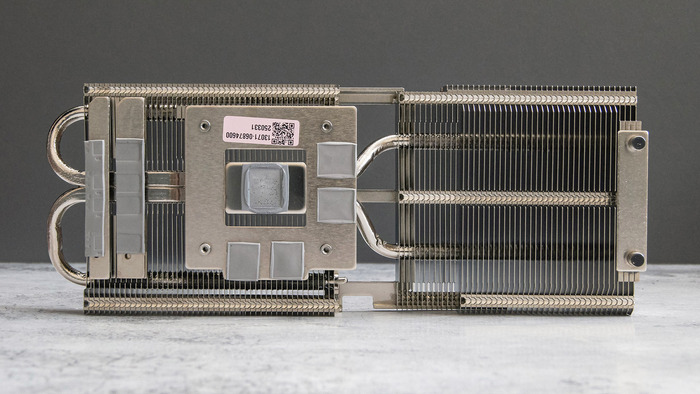
Снятый радиатор производит внушительное впечатление. Его вес, по ощущениям, составляет коло половины общего веса видеокарты.

1/2

<--- листай --->

Радиатор состоит из двух блоков оребрения и двух теплопроводных трубок. В левую половине оребрения теплотрубки имеют С-образную форму и «протыкают» дважды пластины. Сквозь правую половину оребрения трубки просто единожды проходят. Теплоотвод производится с процессорного чипа, с микросхем памяти и с VRM – у каждого своя отдельная контактная площадка. Все никелированное, оребрение довольно жесткое.

Сняв радиатор, наконец-то можно открутить последние винты, которые удерживают бекплейт. Он, является не только декоративной «спинкой» видеокарты, но и учувствует в теплоотводе.

О разборке. Последовательность разборки выглядит так: снимаем кожух с вентиляторами (не забываем про штекер), снимаем радиатор (4 подпружиненных винта), выкручиваем еще 3 винта и снимаем бекплейт. Последовательно именно такая. Сборка, соответственно, в обратном порядке.

Печатная плата

1/2

<--- листай --->

«Раздетая» видеокарта выглядит довольно сиротливо. Печатная плата заметно короче собранного изделия. Должно ли это волновать пользователя? Нет.

Отчетливо видно, что производителем чипов памяти является Samsung. Всего распаяно 4 чипа: два над графическим процессором и два справа от него.

Суммарное количество фаз питания у карты ASUS RTX 5060 PRIME OC — 6 (4+2). То есть, 4 фазы – питание ядра и 2 фазы – питание памяти. 4 фазы питания ядра используют транзисторные сборки DrMOS uP9646A от того же производителя (uPI Semiconductor). Каждая фаза памяти набрана парой 39G4BXC CV1MB1 и одним 39G2BXC CW1MB3.

1/2

<--- листай --->

Для тех, кто хочет более пристально рассмотреть элементную базу ASUS RTX 5060 PRIME OC выше фото крупным планом в полном размере.

1/2

<--- листай --->

Вот с этих зон через термопрокладки производится теплосъем. С той стороны, где расположен основной чип тепло уходит на радиатор, а с тыльной стороны на бекплейт, соответственно.

Приложение

На официальном сайте Asus доступно к скачиванию приложение GPU Tweak III.

1/4

<--- листай --->

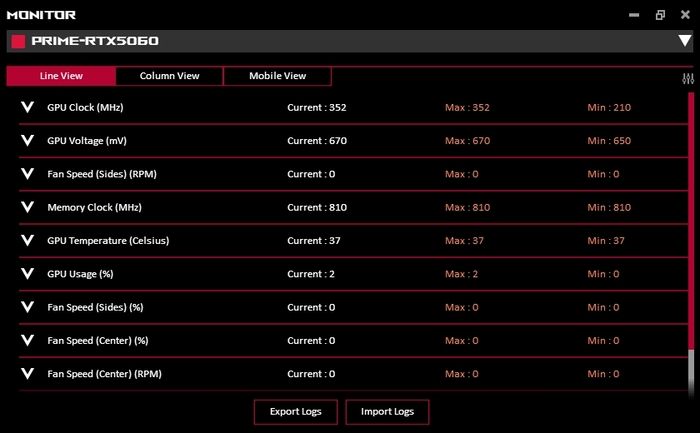
Это довольно функциональное ПО, которое предоставляет широкие возможности мониторинга показателей видеокарты, а также, при наличии желания пользователя, функционал для разгона видеокарты в небольших пределах.

Здесь же можно настроить кривую работы системы охлаждения видеокарты.

Тестовый стенд

Производительность в играх

Разумеется, производительность в играх зависит от массы факторов, ключевыми из которых, помимо видеокарты, является собственно производительность процессора и оперативной памяти. Итоговая производительность будет зависеть от конкретной системы. Вот, каких FPS стоит ожидать в системе близкой к тестовому стенду.

В бюджетном сегменте видеокарты RTX5060 выглядят наиболее актуальным для FullHD-гейминга. Конечно, все зависит от цены, но в целом, это вполне себе рабочая (игровая) лошадка.

Тестирование в синтетике

Тестирование видеокарты в стандартном режиме при частоте ГП 2565 МГц и частоте памяти 28002 МГц.

1/2

<--- листай --->

Бенчмарк 3DMark в тесте Steel Nomad показал производительность равную 3225 баллов.

Что касается температур, то спустя немногим больше минуты после старта Furmark 2 температуры стабилизировались на отметках 64°C для GPU 60 °C для VRAM.


Тестирование видеокарты в разгоне через утилиту GPU Tweak III: режиме при частоте ГП 2821 МГц и частоте памяти 32202 МГц.

1/2

<--- листай --->

Бенчмарк 3DMark в тесте Steel Nomad показал производительность равную 3400 баллов или +5,4% к исходному результату.

Такой легкий разгон никак не сказался на температуре компонентов под нагрузкой в Furmark 2.


Смею предположить, что при желании видеокарту PRIME можно еще разогнать, процентов на 5-10 точно. Но для этого придется увеличивать лимит мощности и тонко настраивать напряжения. Рядовой пользователь этим заниматься не будет. Тот же кому интересно выжимать все соки из железки и сам прекрасно знает как и что стоит делать.

Уровень шума

Что в стандартном режиме, что в легком разгоне утилитой GPU Tweak III система охлаждения работала даже не в полсилы. Вентиляторы в пике крутились на уровне 40-41% или 1650-1700 об/мин. То есть у системы охлаждения есть приличный запас по мощности.

Минимальная скорость вращения вентиляторов системы охлаждения видеокарты ASUS RTX 5060 PRIME OC оказалась равна 1470 об/мин, а максимальная скорость – 3800 об/мин.


Измерение производимого шума производилось шумомером Мегеон 92130 на расстоянии 15 см от ротора центрального вентилятора. Уровень фонового шума в помещении равен 38,7 дБА.

На малых скоростях, слышно исключительно шелест шарикоподшипников вентиляторов. Аэродинамический шум проявляется только с ≈ 1800 об/мин и примерно на скорости 2300 об/мин этот шум перекрывает шум от шарикоподшипников.

Шум СО на минимальных оборотах (1470 об/мин) примерно равен шуму процессорного кулера IceBoid 4PSD12 при скорости 1200 об/мин. На 40% от максимума (≈1650 об/мин – максимальная скорость во время тестов) шум системы охлаждения примерно равен шуму того же кулера, работающего при 1400 об/мин. Подчеркну, что главный «звук» в шуме системы охлаждения, работающей на малых и средних оборотах – легкий шелест, который производит шарикоподшипник – его сложно спутать с аэродинамическим шумом.

Стоит отметить, что описанное выше – субъективное восприятие уровня шума при расположении видеокарты на открытом стенде, на столе, в непосредственной близости от органов слуха. В собранном системно блоке, тем более при напольном размещении, восприятие производимого шума будет совсем иным.

И еще, за три дня работы офисного характера, в том числе и во время обработки фотографий, видеокарта ни разу не запустила вентиляторы. То есть в пассивном режиме работы система охлаждения вполне справляется с нагрузкой подобного рода.

Заключение

ASUS GeForce RTX 5060 PRIME OC Edition оставляет немного противоречивое (из-за вентиляторов на шарикоподшипниках), но в целом позитивное впечатление. Это видеокарта контрастов: крупное устройство с мощной системой охлаждения с тремя вентиляторами соседствует с достаточно строгим дизайном. Здесь нет никакой подсветки, что в некотором роде уже является отдушиной для определенной части пользователей.

В гейминге начального уровня RTX 5060 одна из самых оптимальных видеокарт (разумеется, это зависит еще и от цены в момент покупки), а PRIME дает нам приятное исполнение для этого самого начального гейминга.


Мой личный телеграм-канал с анонсами обзоров и прочим на тему ПК и электроники

Показать полностью 42
[моё] Компьютерное железо Обзор Сборка компьютера Компьютер Электроника Длиннопост
2
3
BrawlSup
BrawlSup
Видеохостинг на Пикабу

СБОРКА ПК за 150К: Мощный Игровой Компьютер с RTX 5070 Ti в Корпусе LIAN LI⁠⁠

10 дней назад
[моё] YouTube Электроника Обзор Со звуком Новинки Сборка компьютера Тестирование Компьютерное железо Сборка Компьютер Видеокарта Игровой ПК Компьютерная помощь AMD Nvidia MSI Видео
7
10
migalev.vg
migalev.vg
Про железо

Обзор Rapoo MT560 – доступная мультирежимная мышь⁠⁠

17 дней назад

Rapoo MT560 позиционируется как универсальная беспроводная мышь для повседневной работы, но её характеристики и конструкция заставляют отнестись к ней более внимательно. Асимметричный эргономичный корпус, второе металлическое колесо прокрутки, сенсор PAW3220 и возможность подключения к пяти устройствам — такой набор редко встречается в негеймерском сегменте. Данный обзор позволит выяснить, насколько заявленные особенности соответствуют реальному опыту использования и для кого эта модель может стать оптимальным выбором.

Технические характеристики

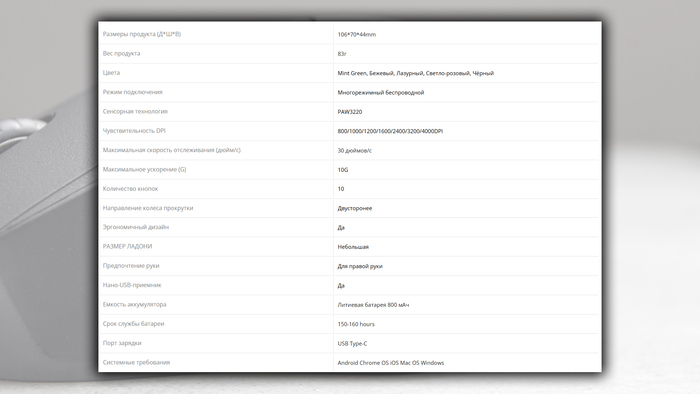
Не буду ничего выдумывать и просто приведу технические данные с официального сайта.

Производитель прямо указывает модель сенсора – PAW3220. Это не частая практика для мышей из не геймерского сегмента. Однако стоит отметить, что вес для беспроводной и опять же не геймерской мыши не такой уж и большой – 83 грамма. И еще… вообще мышь имеет пять цветовых решений (мятно-зеленый, бежевый, лазурный (голубой), светло-розовый, черный), но все ли они доберутся до российской розницы вопрос пока открытый.

Упаковка и комплектация

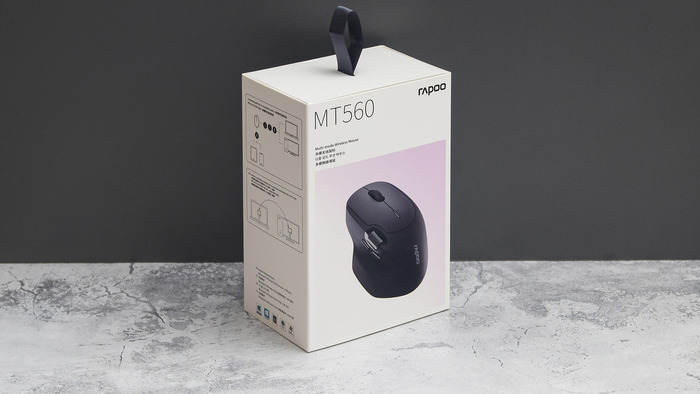
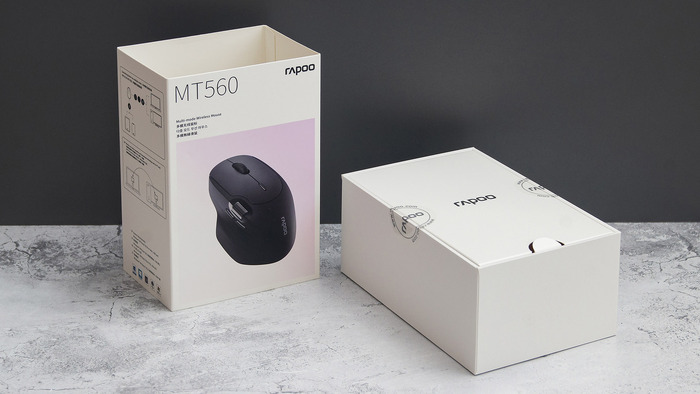
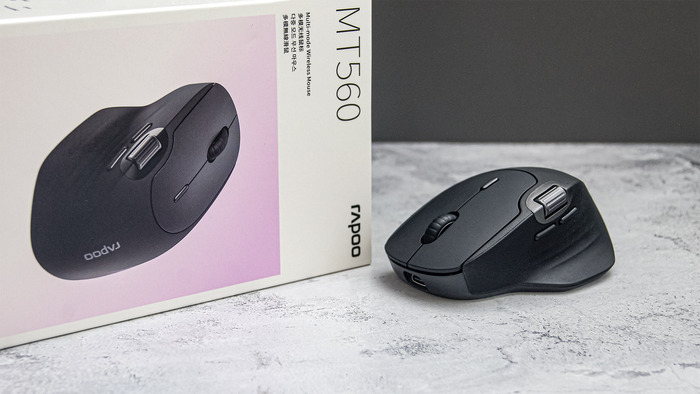
Поставляется Rapoo MT560 в коробке с довольно нежным визуалом. Основной цвет упаковки белый, но сама мышь изображена на фоне розового градиента. Сама же коробка двойная: наружный чехол с той самой полиграфией и внутренняя белая довольно жесткая коробка.

1/3

<--- листай --->

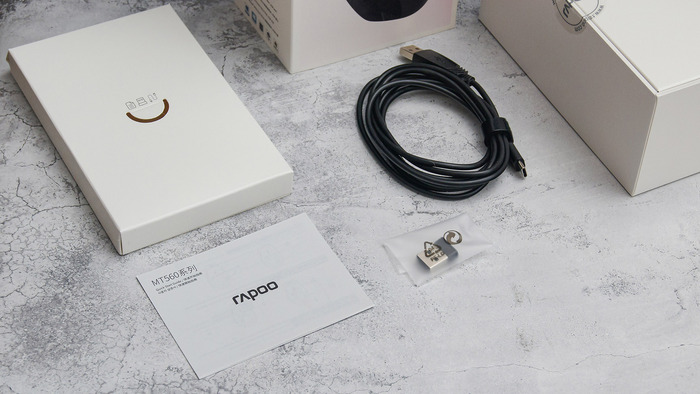
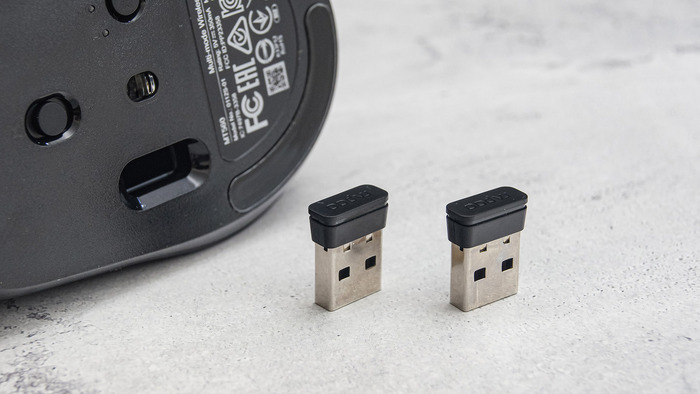
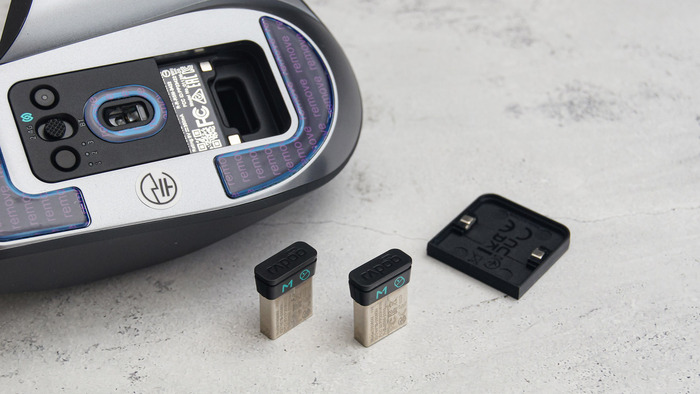
В комплекте поставки, который разместился в отдельной плоской коробке, имеется USB-передатчик (второй, первый находится в мыши), кабель USB-C и печатная инструкция.  

Внешний вид и особенности

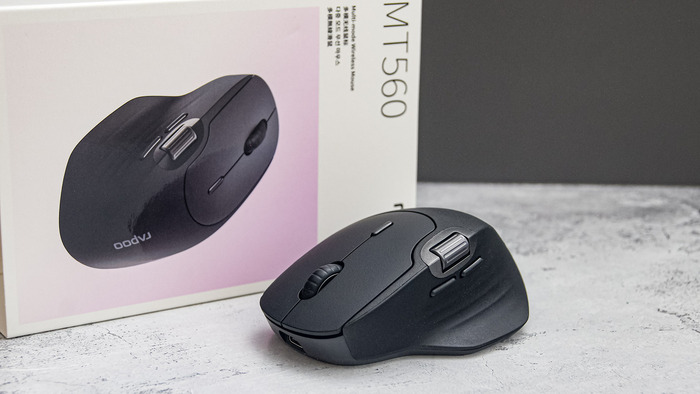
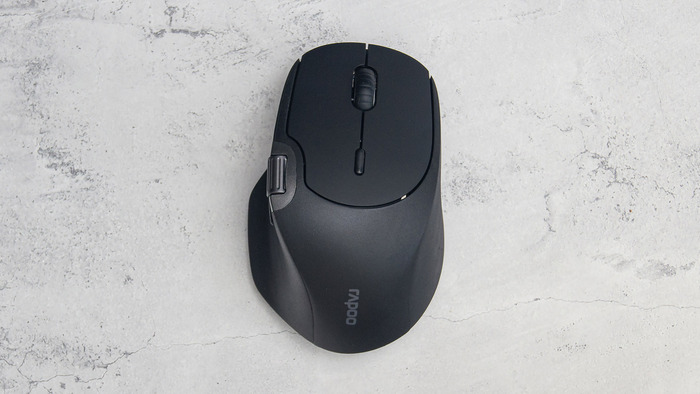
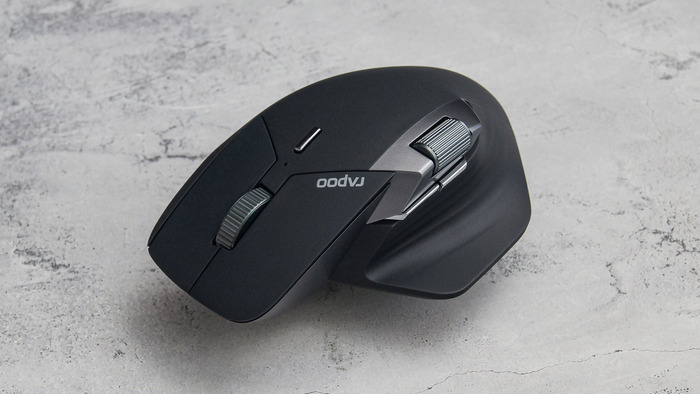
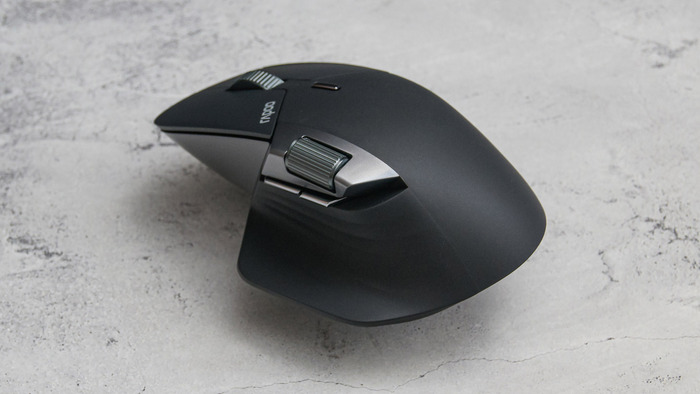
Мышь Rapoo MT560 имеет ассиметричный корпус, рассчитанный на использование правой рукой. Габариты (106 х 70 х 44 мм) же мыши можно назвать средними, что говорит о том, что мышь придется впору пользователям со средним же размером ладони.

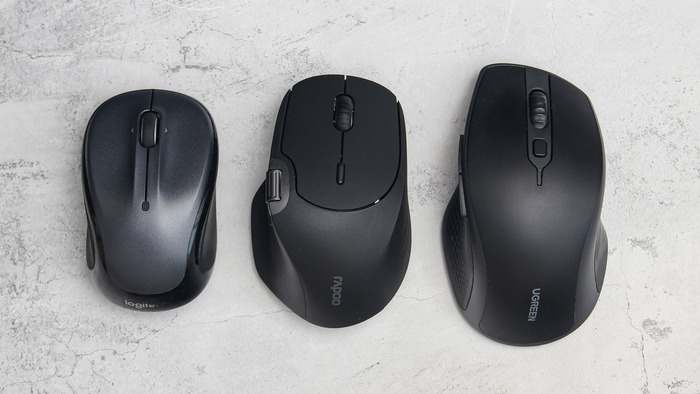
Logitech M325s, Rapoo MT560, Ugreen MU101

Logitech M325s, Rapoo MT560, Ugreen MU101

Сравнительное фото трех мышей позволит составить чуть более полное впечатление о габаритах.

1/4

<--- листай --->

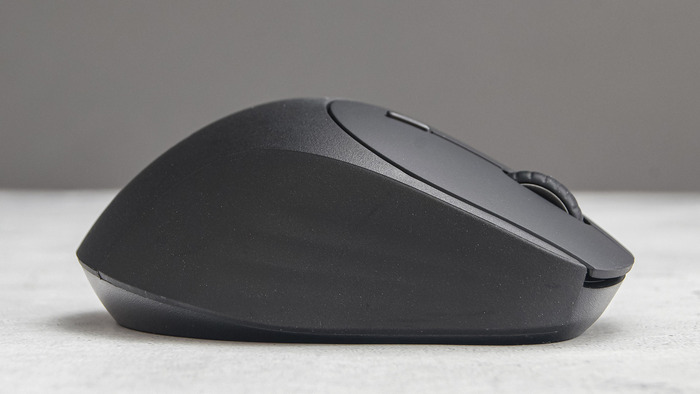
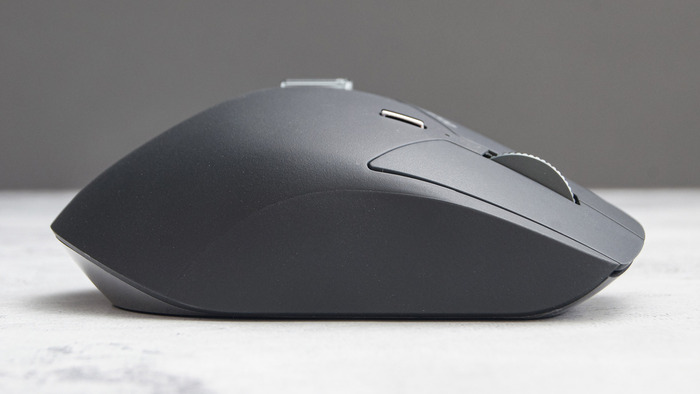
Поверхность корпуса и боковых кнопок мягкая и матовая – софт-тач. Тактильно он сильно приятнее чем софт-тач у дешевых мышек.

1/4

<--- листай --->

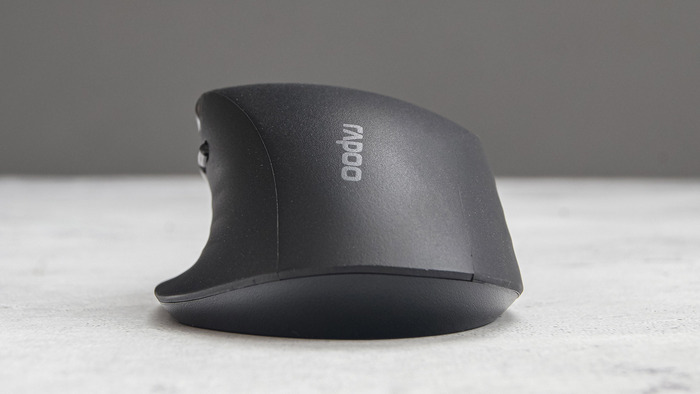
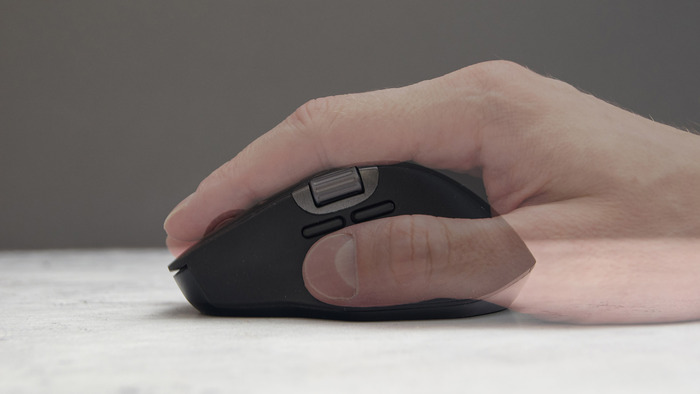
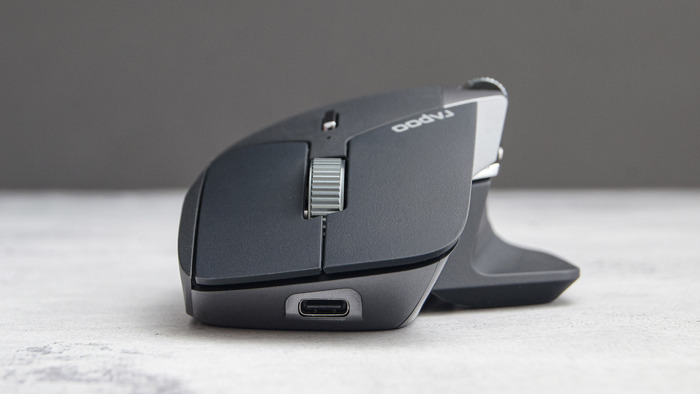
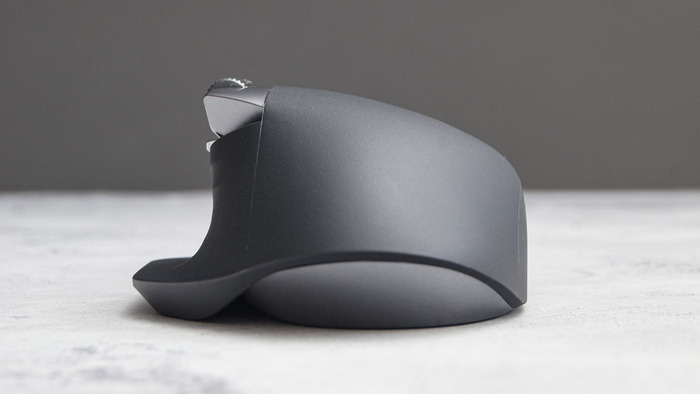
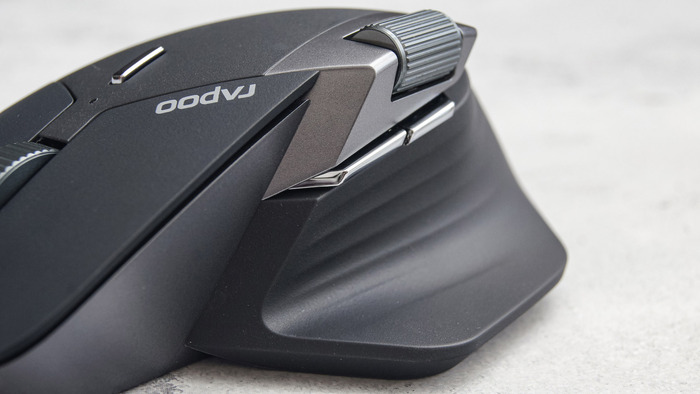
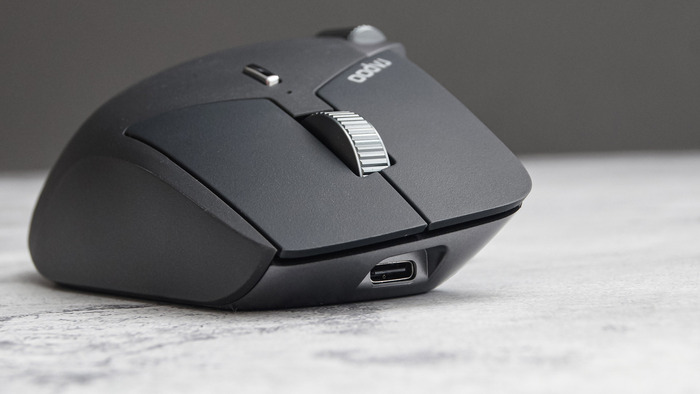
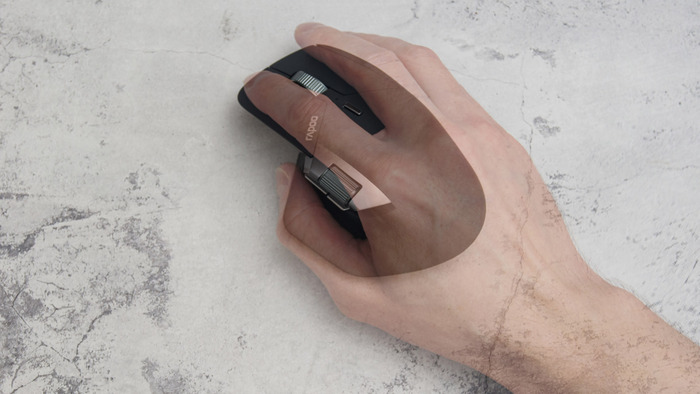
Глядя на мышь с торца отчетливо видна развитая анатомическая форма корпуса. Под правый палец хорошо заметна выемка с небольшой полкой внизу.

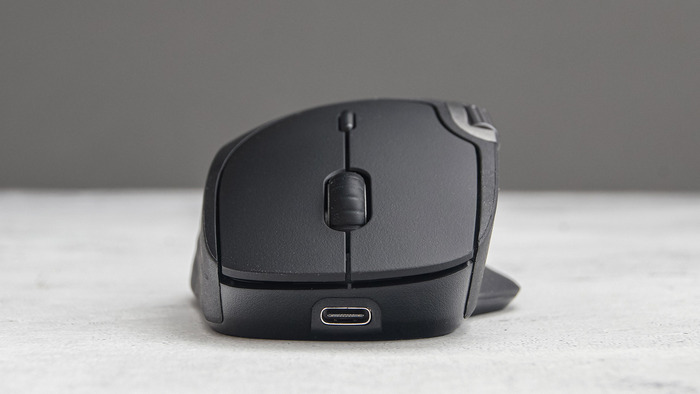
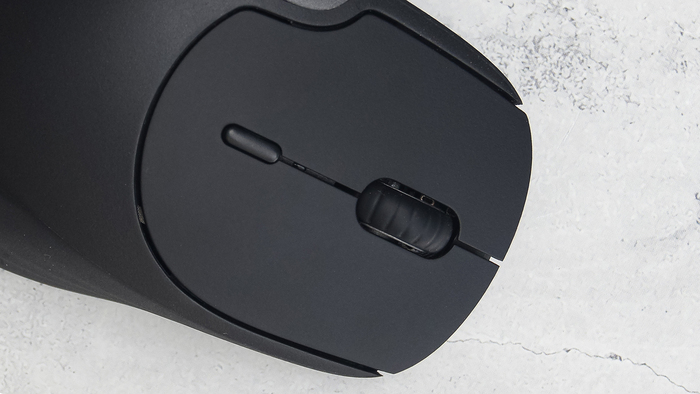
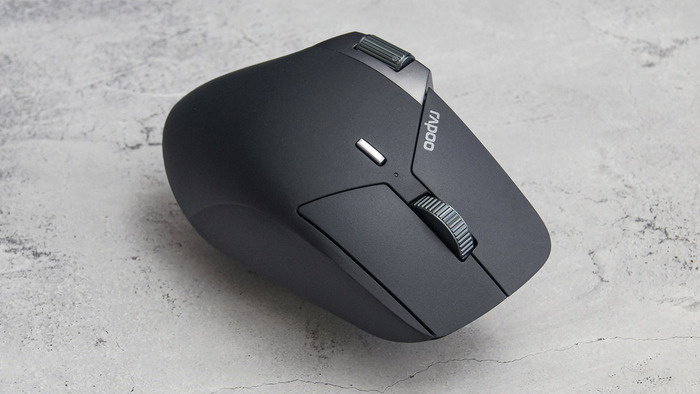
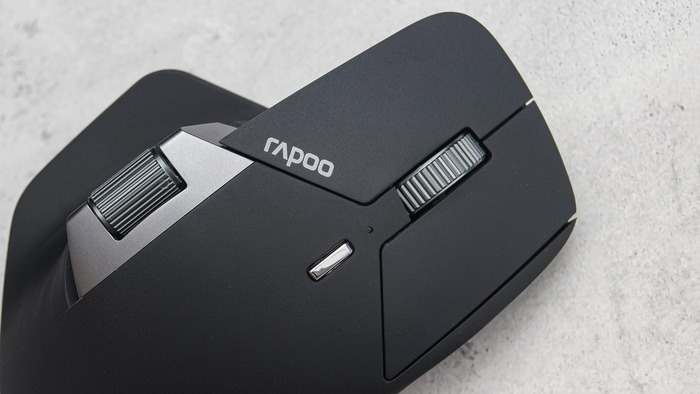
Левую и правую кнопки мыши инженеры объединили в цельную деталь, разделенную щелью. В глубине же этой щели размещен едва заметный светодиодный и индикатор. Между основными клавишами разместились колесо прокрутки (толщиной 7 мм с резиновой шиной) и кнопка выбора DPI.

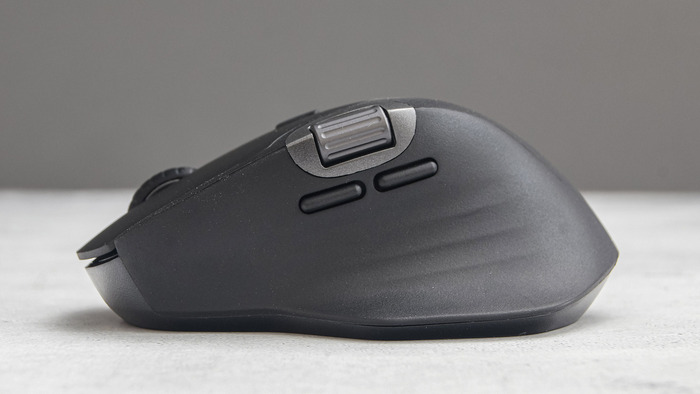
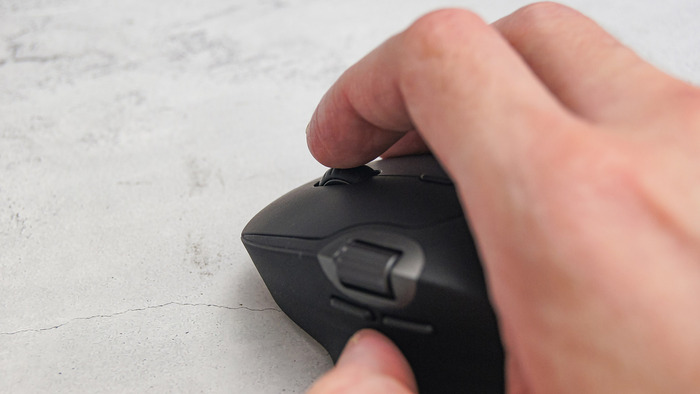
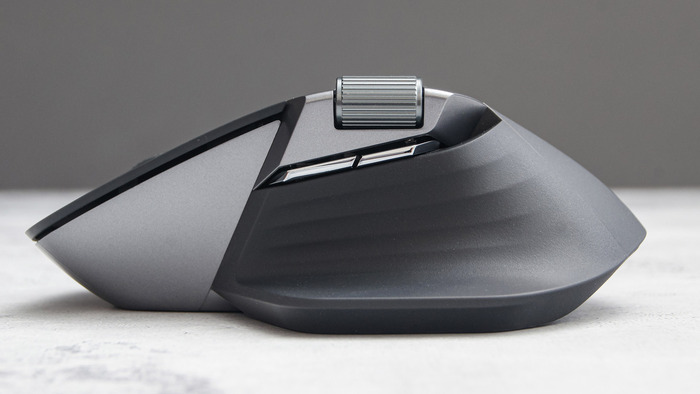
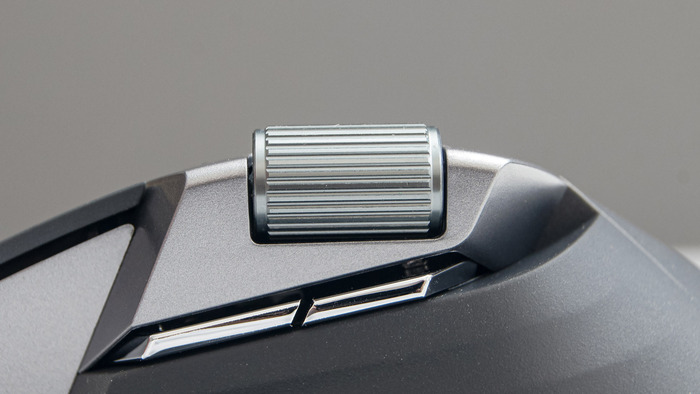
На левом боку, там, где будет большой палец, заметны несколько продольных полос, а в верхней части расположены две узкие клавиши листания и второе колесо прокрутки.

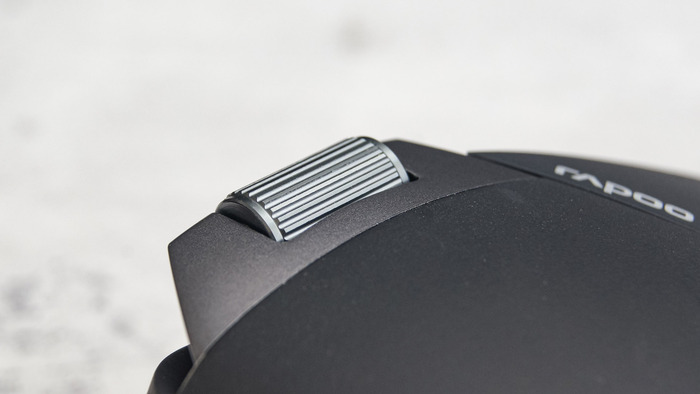
Оно значительно меньше в диаметре, чем основное, но и значительно шире (≈13 мм). Материал колеса – металл, с довольно редкими, но относительно глубокими продольными насечками.

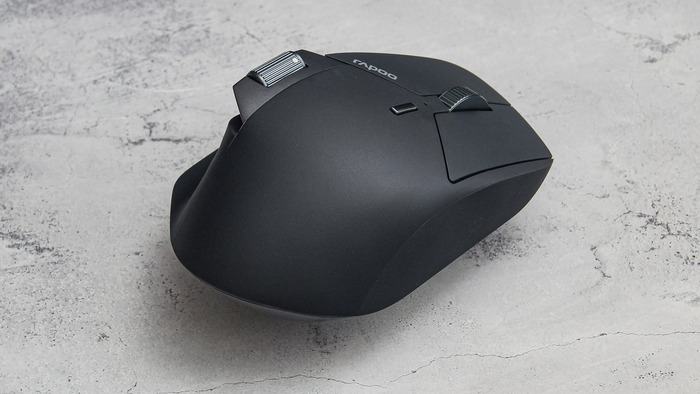
Правый бок имеет лишь несколько рельефных полос с продольным расположением.

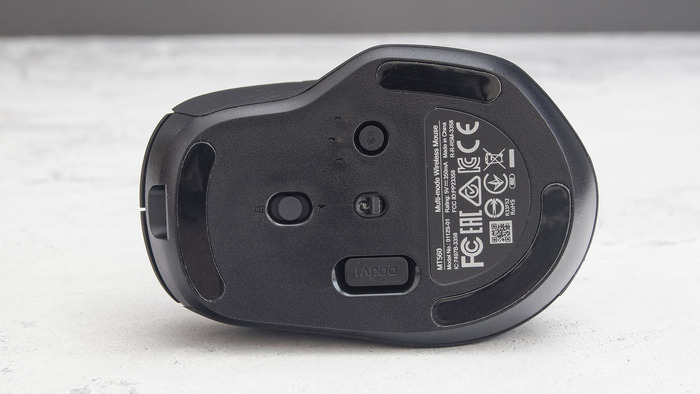
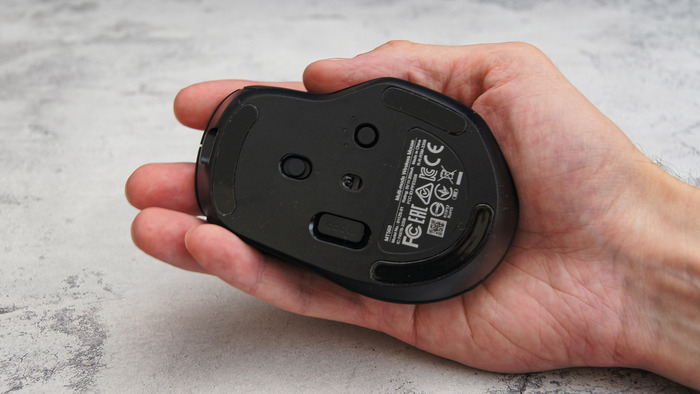
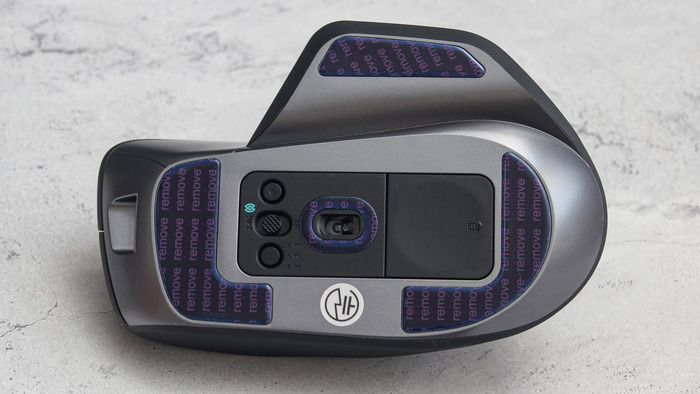
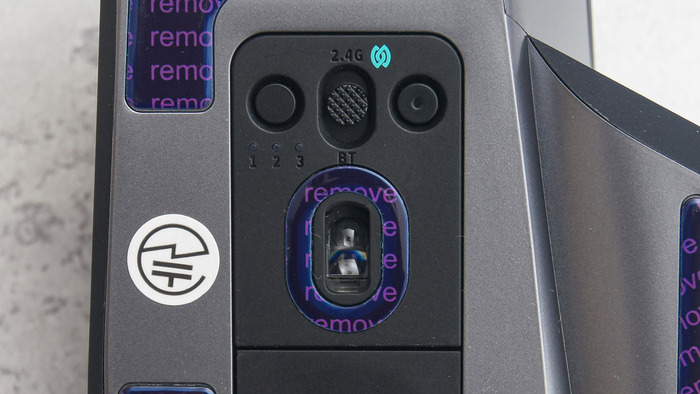
Подошва мыши плоская, с тремя довольно крупными глайдами, которые расположились по периметру. В верхней части расположился трехпозиционный переключатель отключения и выбора источника – радиоканал, выключено, Bluetooth. Рядом можно увидеть кнопку со значком Bluetooth и тремя малозаметными индикаторами – выбор Bluetooth-канала. По центру расположен глазок сенсора, а рядом с ним гнездо с установленным в него USB-передатчиком. Нижнюю же часть мыши занимает значительного размера информационный стикер.

В комплекте Rapoo MT560 два USB-передатчика, но место для хранения лишь одно.

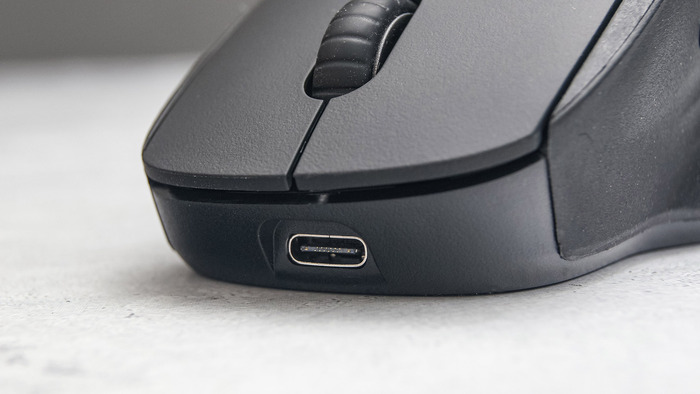
В передней части мыши слегка утоплен разъем USB-С, который нужен для зарядки.

Эргономика и эксплуатация

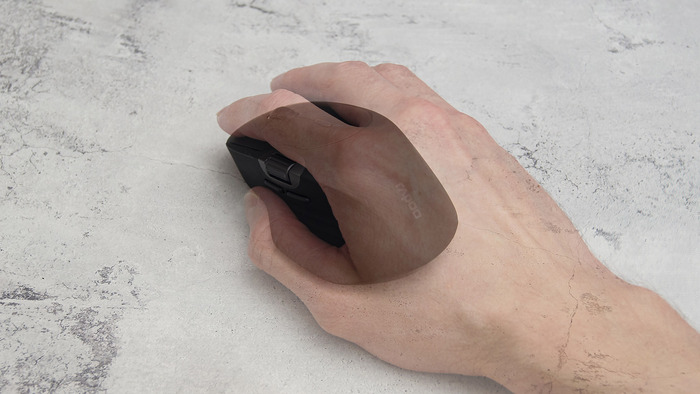
Rapoo MT560 довольно неплохо лежит в руке. Продольные волнообразные полосы по бокам мыши слабо ощущаются тактильно, на дают хвату чуть больше уверенности.

Эргономика присутствует. Но тут важно сделать одно замечание: мышь все же больше подойдет для обладателей средней или небольшой кисти. При длине ладони в 20 см я ощутил некоторый дефицит габаритов, но в общем-то это дело привычки.

Вес мыши довольно скромный, если сравнивать его с мышами, которые работают на элементах питания АА/ААА. Там, вес одни только батареек может быть близок к общему весу обозреваемой мыши. Напомню, масса Rapoo MT560 – 83 грамма. Встроенный аккумулятор всегда легче, чем съемные источники питания. Кстати, об этом, здесь его емкость 800 мАч, что, в общем-то не мало (для мыши). Производитель обещает до 160 часов работы на одном заряде, что составляет около 20 рабочих дней. У меня же за 5 дней использования мыши разряд еще не наступил, но заряд упал на 28% (по данным фирменного ПО).

Что касается звука, то основные кнопки у этой мыши довольно тихие и как бы упругие тактильно (немного похоже на мембранные кнопки геймпадов). Боковые клавиши листания работают чуть громче и чуть звонче основных, но тоже весьма не громние. хотя до полной бесшумности им далеко. Кнопка колеса по звуку такая же, как и кнопки основной пары клавиш. А вот само основное колесо при прокрутке почти не слышно — особенно если крутить плавно. При быстрой же прокрутке слышны щелчки тактильной отсечки. Второе колесо же таких отсечек не имеет и абсолютно бесшумно. Тактильно же оба колеса приятны, хоть и существенно отличаются: одно с резиновой (или силиконовой) поверхность, второе – металлическое.

С подключением MT560 ни по Bluetooth ни по радиоканалу нет никаких проблем. Всего мышь может быть привязана к пяти устройствам: двум — через USB-приемник по радиоканалу, и еще к трем три — по Bluetooth. Переключение между ними происходит нажатием кнопки на нижней панели, а номер активного подключения отображается световым индикатором сбоку.

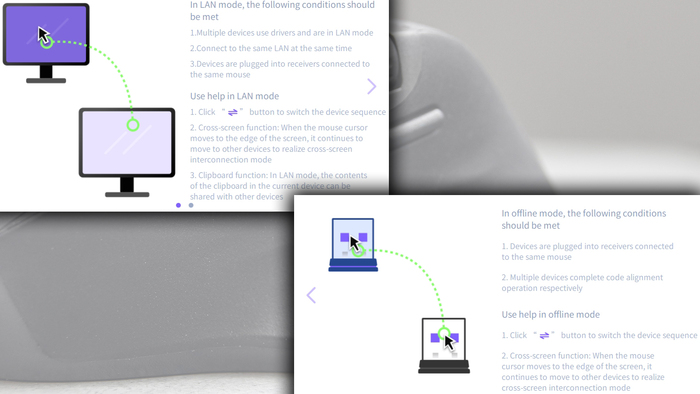
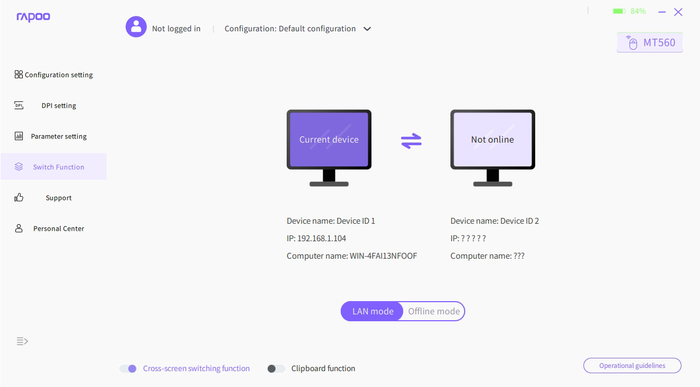
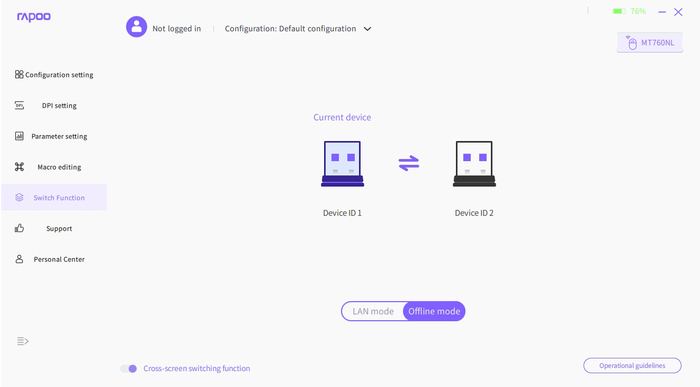
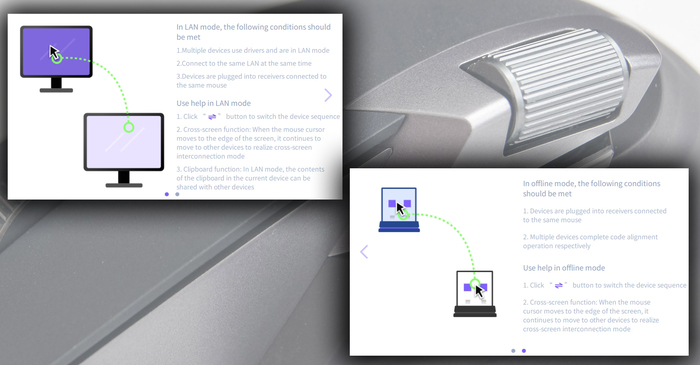
Особого внимания в Rapoo M+ заслуживает фирменная технология для создания связки из двух компьютеров. Она обеспечивает прямую передачу файлов между ними. Чтобы вы не запутались в настройках, мы приводим наглядные вырезки из официального мануала. А вот тут вы можете увидеть видеодемонстрацию этой функции.

Приложение

1/5

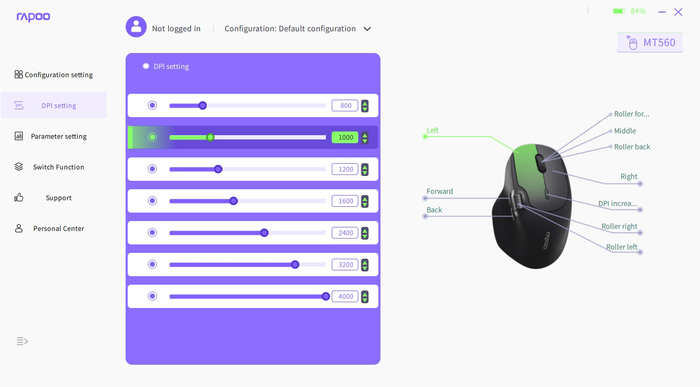
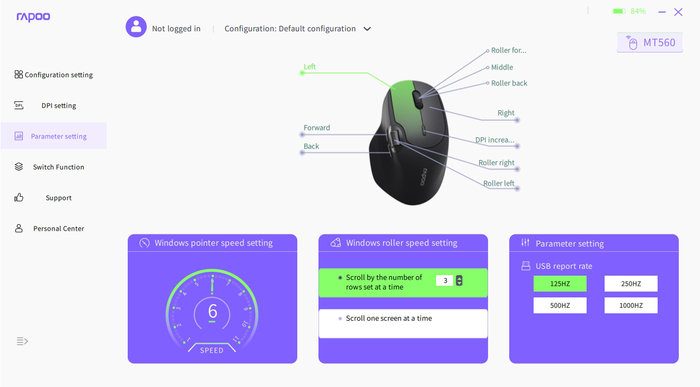
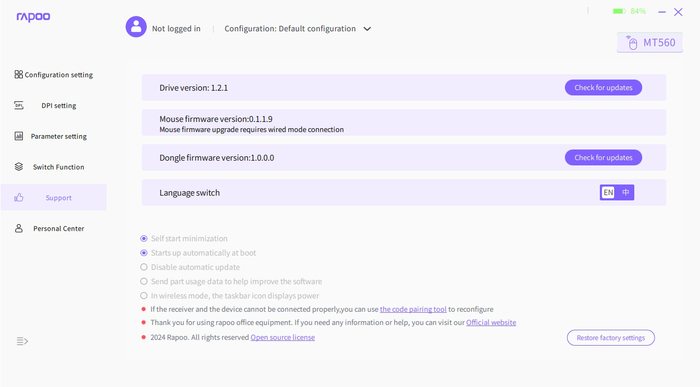
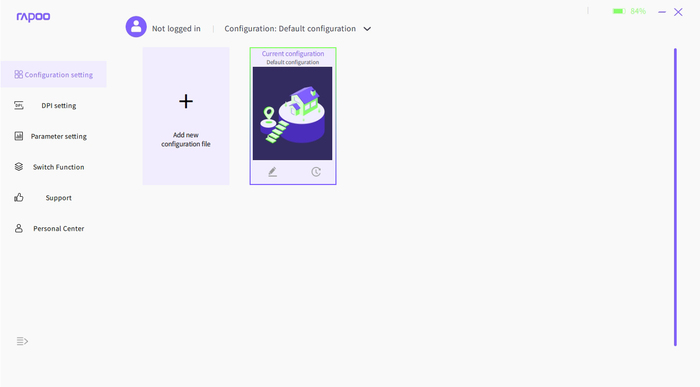
Фирменное приложение вполне функционально и позволяет тонко настроить мышь. Сам интерфейс прост и понятен, никаких сложностей у пользователя возникнуть не должно. Из интересного – можно выбрать частоту опроса, вплоть до 1000 Гц.

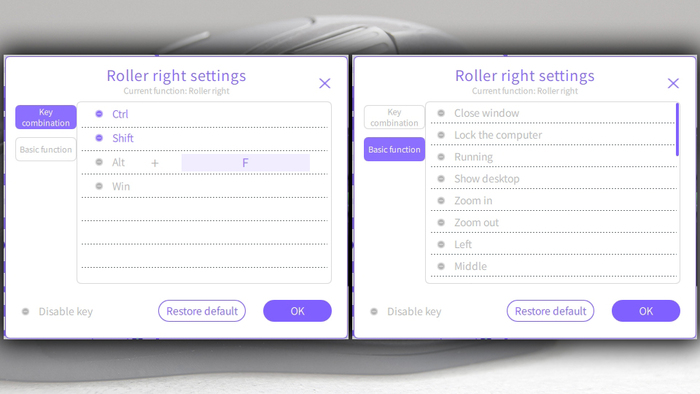
Любую кнопку мыши можно настроить на свой вкус. Поддерживаются как обычные функция, так и мультимедийные вроде регулировки громкости или запуска калькулятора. Кроме того, на любую кнопку можно повесить сложные комбинации клавиш, вроде Ctrl+Alt+F.

Все настройки хранятся во самой мыши – настроив один раз профиль будет сохранен во внутренней памяти.

Тестирование

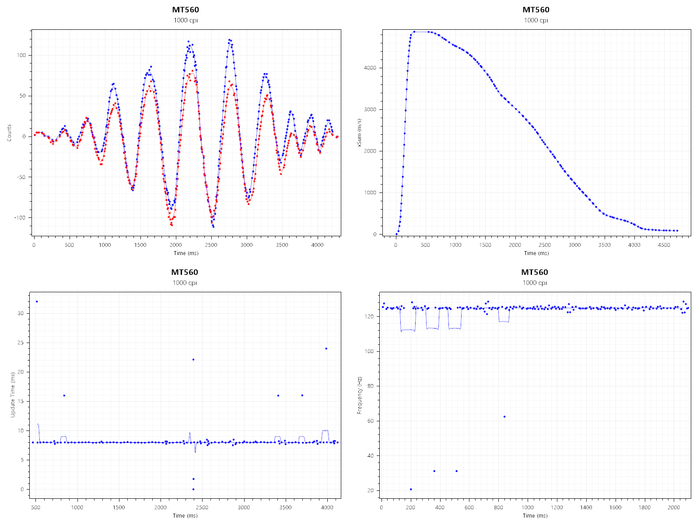
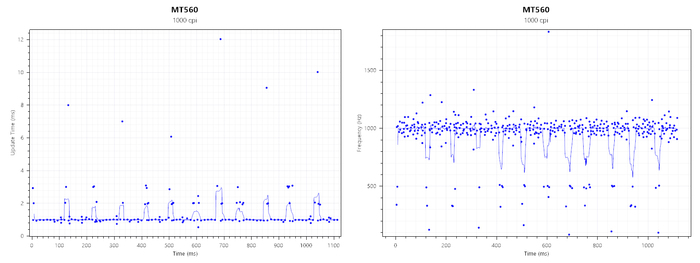
Проведем технические тесты Rapoo MT560. Мышь подключена к ПК через USB-передатчик, а чувствительность выбрана 1200 DPI.

Позиционирование и точность сенсора вопросов не вызывают. Отклик стремится к 8 мс. Частота опроса – 125 Гц.

Если в ПО установить частоту опроса 1000 Гц, то отклик тоже сокращается, до 1 мс. Разумеется, в таком режиме аккумулятор будет разряжаться заметно быстрее.

Заключение

Rapoo MT560 оставляет двойственное, но в целом позитивное впечатление. С одной стороны, это хорошо собранная и продуманная мышь с отличной эргономикой для средней и небольшой кисти, тихим кликом и широкими возможностями кастомизации через фирменное ПО. К несомненным плюсам можно отнести удобную работу с несколькими устройствами, наличие второго колеса прокрутки и быстрый отклик при высоких настройках частоты опроса.

С другой стороны, некоторым пользователям, особенно с крупной ладонью, может не хватить ее габаритов. Также стоит учитывать компромисс между производительностью и автономностью: режим 1000 Гц обеспечивает минимальные задержки, но значительно сокращает время работы от батареи.

Таким образом, Rapoo MT560 — это удачный выбор для тех, кто ищет не игровую, но технологичную и многофункциональную мышь для комфортной работы с текстом, таблицами и несколькими компьютерами, при условии, что мыши размеры подходят под вашу руку.

Мой личный телеграм-канал с анонсами обзоров и прочим на тему ПК и электроники

Показать полностью 35 1
[моё] Электроника Компьютерное железо Мышь Обзор Видео RUTUBE Длиннопост
14
4
migalev.vg
migalev.vg
Про железо

Обзор карты памяти Silicon Power Inspire объемом 256 ГБ⁠⁠

23 дня назад

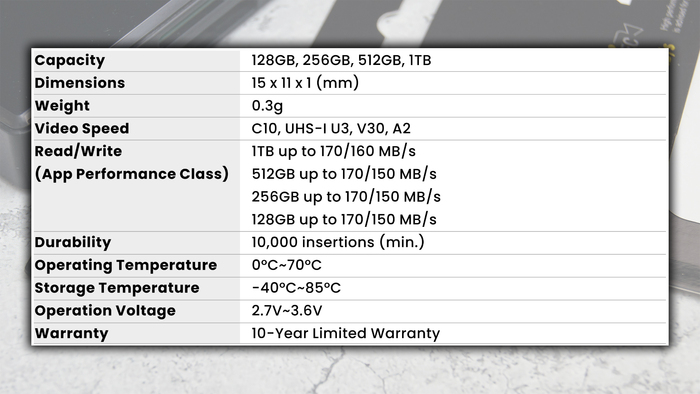
Модель Silicon Power Inspire позиционируется как высокоскоростная карта microSD с показателями чтения до 170 МБ/с и записи до 150 МБ/с. Накопитель соответствует классам UHS-I U3 и V30, гарантируя минимальную скорость записи для видео в 30 МБ/с, а поддержка A2 оптимизирует его для использования в смартфонах. Однако ключевой особенностью, выявленной в ходе подготовки к тестированию, является реализация скоростного режима DDR200, для раскрытия потенциала которого требуется совместимое оборудование.

Технические характеристики

Заявленная скорость чтения модели Inspire составляет до 170 МБ/с, а записи — до 150 МБ/с. Карта соответствует стандартам UHS-I U3 и классу скорости V30, что означает гарантированную минимальную скорость записи видео 30 МБ/с, а поддержка класса A2 оптимизирует ее для работы в качестве накопителя для приложений в смартфонах. Накопитель защищен от воздействия воды, ударов и рентгеновского излучения, ели кому-то эта информация важна.

Упаковка и комплектация

1/2

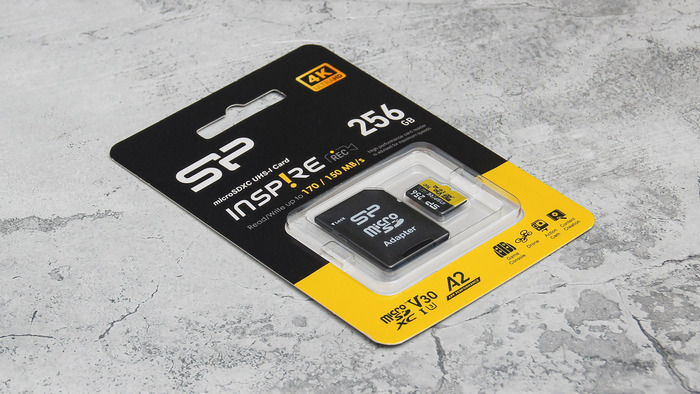
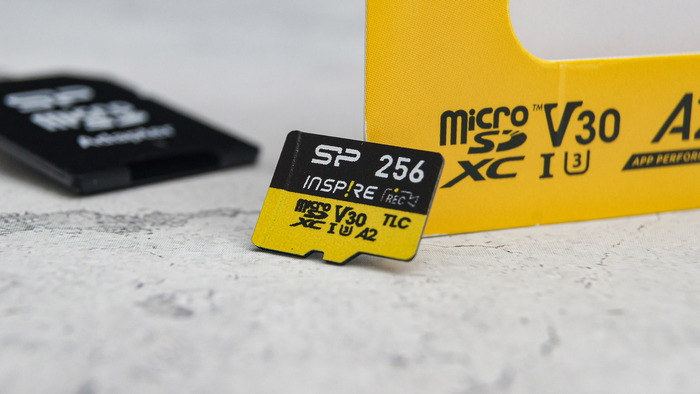
Традиционная упаковка для подавляющего большинства карта памяти – блистер. И Silicon Power Inspire упакован точно так же. Визуальное оформление довольно яркое из-за цветового решения – черный и ярко желтый. Здесь же есть и упоминание о скоростных характеристиках и о разных скоростных классах.

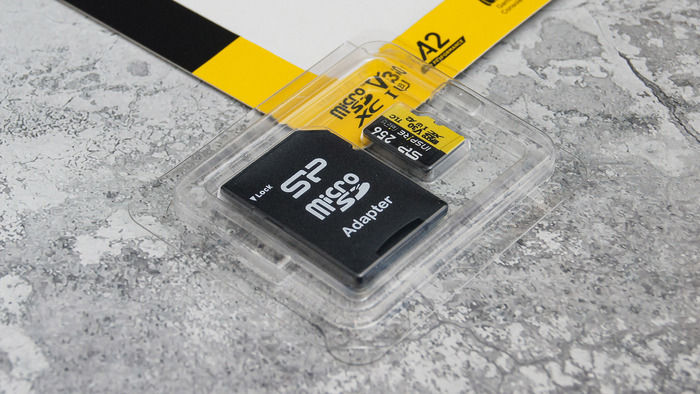
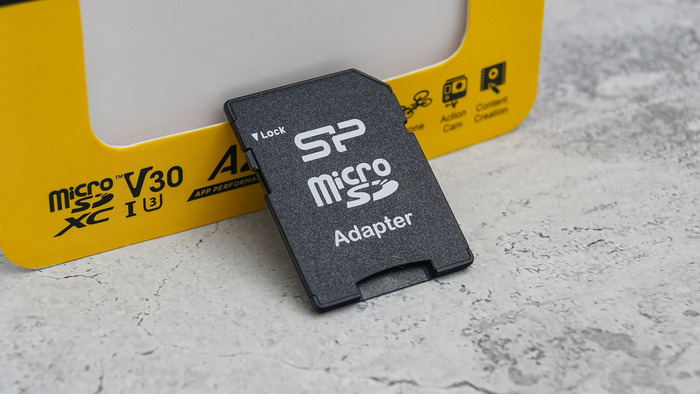
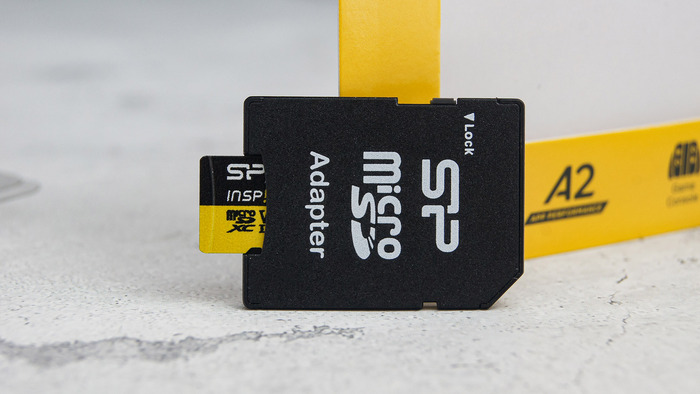
Помимо самой карты памяти, внутри упаковки нас ждет полезный бонус — переходник в SD-формат. Благодаря ему карта становится более универсальной, так как использовать в таком виде ее можно не только там, где нужен микроформат, но и там, где нужен полноразмерный вариант. Короче, мелочь, но иногда полезная мелочь. И приятно что эта мелочь есть в комплекте.

Внешний вид и особенности

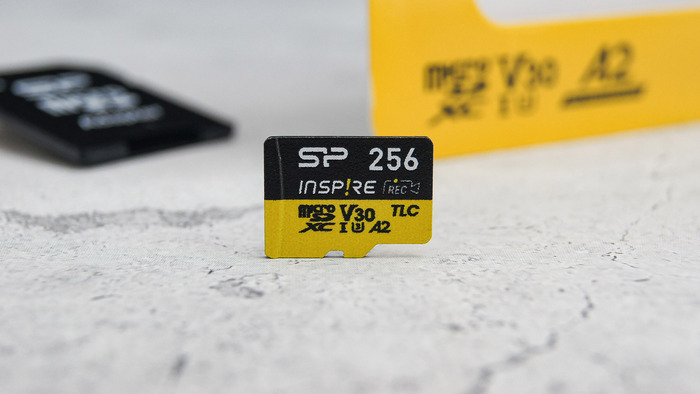
Визуально Silicon Power Inspire довольно яркая карта памяти. Ее внешность вторит упаковке (или наоборот). Верхняя половина карты – черная, а нижняя – желтая. Здесь же нанесен логотип бренда SP, наименование линейки, объем и классы скорости. Из интересного, указан тип памяти – TLC. Такое не часто встретишь.

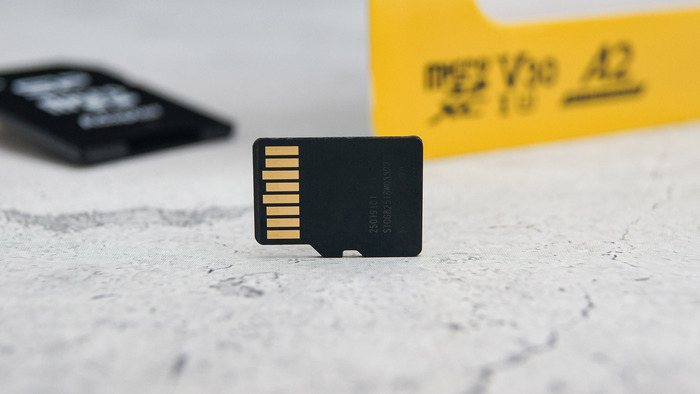
Тыльная сторона просто черная и в общем-то ничем не интересна: восемь контактов да буквенно-цифровое обозначение, которое, по всей видимости, означает серийный номер.

Предыстория тестирования или о DDR200

Прежде чем перейти к собственно тестированию считаю важным немного отступить от темы и рассказать небольшую предысторию.

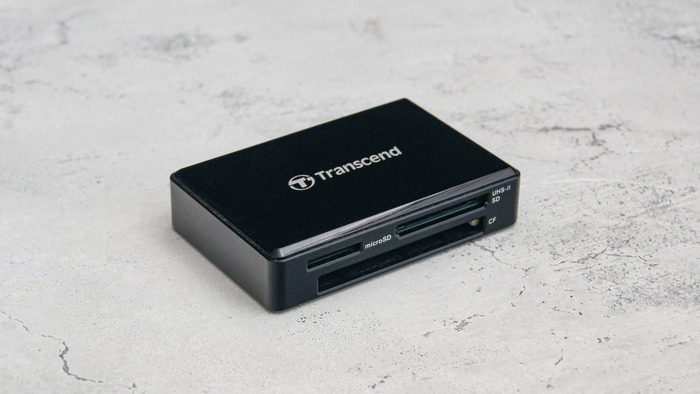
Тестирование планировалось проводить на приличном кардридере – Transcend RDF9. Он понимает и UHS-I (до 104 МБ/с), и быстрый UHS-II (до 312 МБ/с). Поколение UHS-II имеет дополнительный ряд контактов и визуально с UHS-I их не спутать.

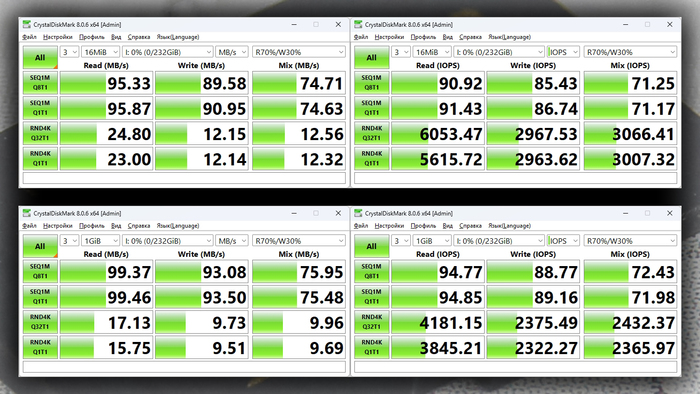
Запускаю CrystalDiskMark и вижу скорость ≈90 МБ/с. Перепроверил разъемы, переткнул в картридер в USB 3.2 Gen 2, передернул саму карточку в кардридере. Ничего не изменилось.

Пару-тройку лет назад я покупал кардридер Transcend RDF9 именно для того, чтобы была возможность читать на полной скорости все (как мне тогда казалось) карты памяти. UHS-I есть, UHS-II есть, значит все что до 312 МБ/с он должен уметь читать на полной скорости. Но не тут-то было. Начинаю пристально изучать спецификации карты памяти Silicon Power Inspire и нахожу там следующие строки: «…производительность со скоростью чтения до 170 МБ/с, используя устройство с поддержкой DDR200». Карта памяти точно UHS-I. Это видно по контактам. Откуда тогда скорость выше 104 МБ/с (SDR104)?

Оказывается, есть еще не совсем стандартный протокол UHS-I – DDR200, который может дать скорость карте до 170 МБ/с. Вот только редкий производитель картридеров про этот протокол слыхивал, да и вообще своих спецификациях они не очень-то утруждаются писать что-то кроме UHS-I и/или UHS-II. А только в одном UHS-I есть как минимум SDR104, SDR50, DDR50, не говоря о более медленных. Интересно, что в самом стандарте DDR200 в SD Card Association не особо-то и слышали…

Что я хочу этим сказать? Чтобы на полной скорости прочитать/записать карту памяти microSD UHS-I с заявленной скоростью больше 104 МБ/с нужен кардридер с поддержкой DDR200. Таких очень сильно мало и вычислить их довольно сложно. Кстати, в отзывах на многие карты памяти люди упираются именно в возможности своего кардридера, видят скорость ниже заявленной и пишут гневный отзыв.

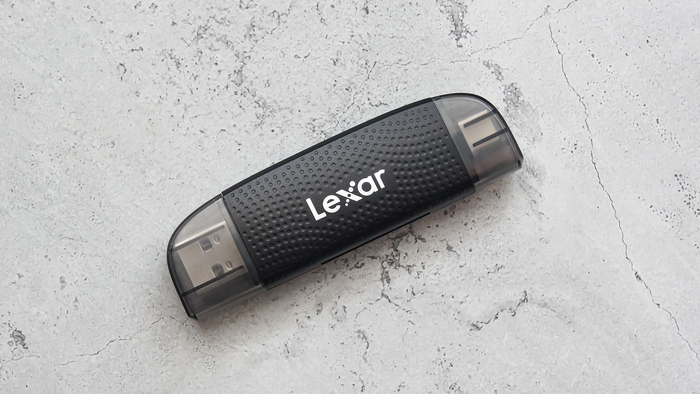
В общем, для тестирования пришлось приобрести другой кардридер с поддержкой DDR200 – Lexar RW310.

Тестирование

Итак, для тестирования Silicon Power Inspire использовался кардридер Lexar RW310 с поддержкой необходимого протокола DDR200. Только кардридер с поддержкой этого протокола покажет истинную скорость карты памяти и не станет бутылочным горлышком.

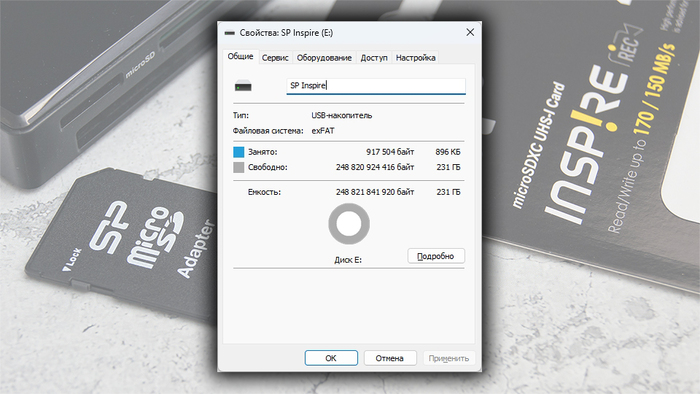
Silicon Power Inspire форматирована в файловую систему exFAT. Итоговый доступный объем равен 231 ГБ.

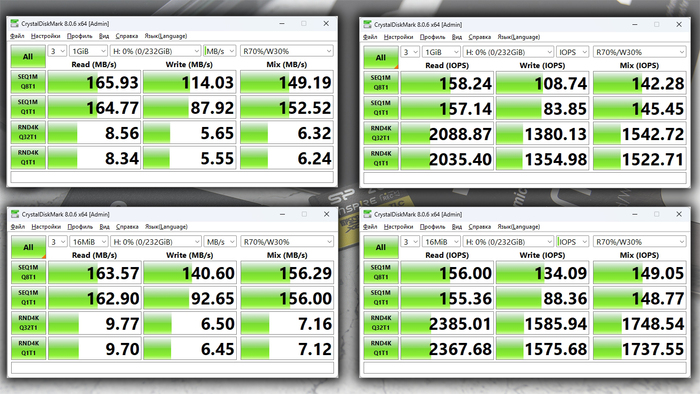
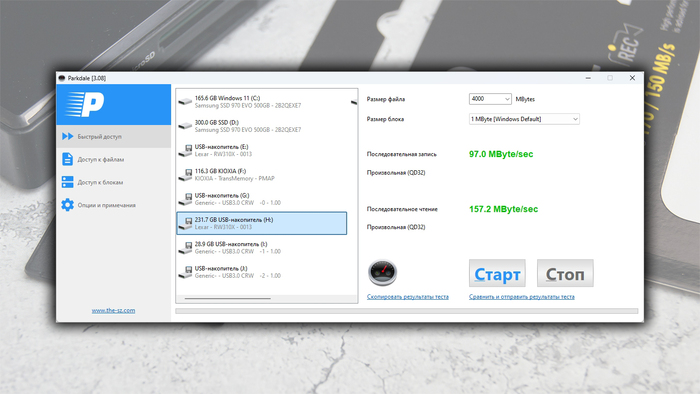
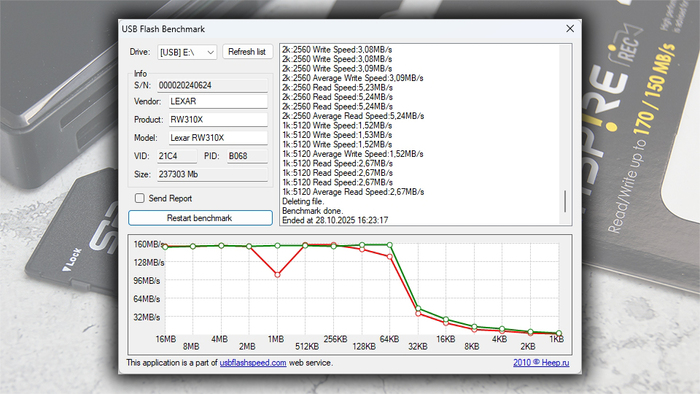
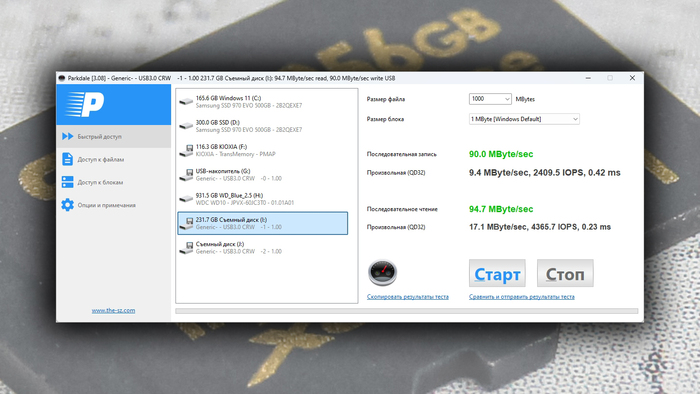
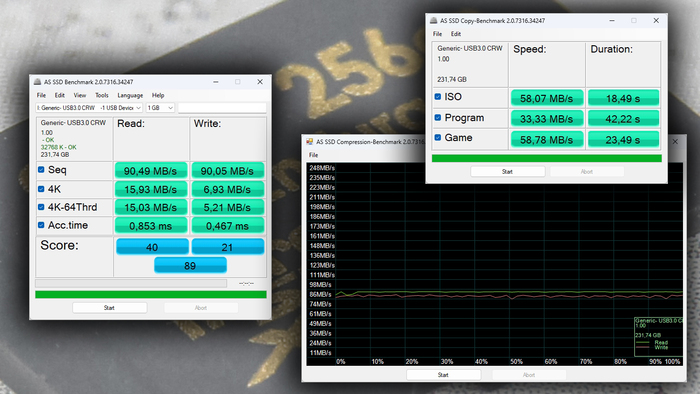
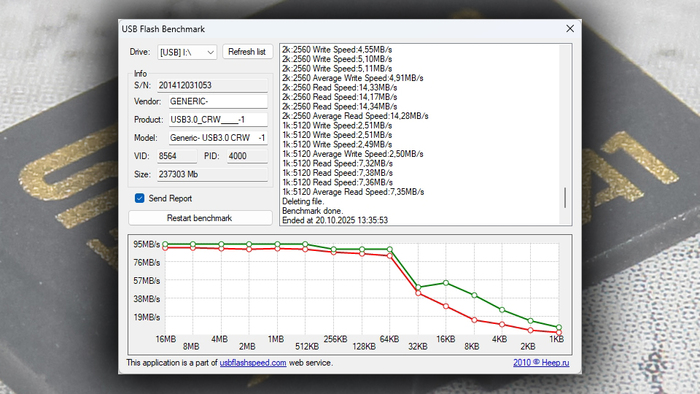
Цифры бенчмарков говорят сами за себя: в синтетических тестах карта стабильно выдает скорости близкие к заявленным, как для чтения, так и для записи. Нормально!

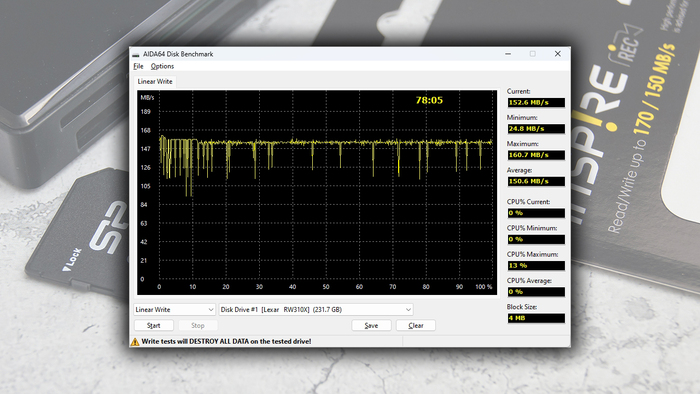
AIDA64 Disk Benchmark записал весь объем карты за 78 минут и 5 секунд (4685 секунд). На протяжении всего объема накопителя видим график, стремящийся к прямой линии со средней скоростью ≈150 МБ/с.

Заключение

По результатам тестирования с использованием кардридера Lexar RW310, поддерживающего протокол DDR200, карта памяти Silicon Power Inspire демонстрирует скорости, близкие к заявленным производителем. Синтетические тесты и длительная непрерывная запись всего объема подтверждают стабильность работы на уровне ≈150 МБ/с для записи данных. Таким образом, накопитель соответствует своей спецификации, но для достижения максимальной производительности пользователю необходимо убедиться в наличии совместимого кардридера, что является критически важным нюансом для карт, если вы хотите использовать возможности карты по максимуму.

Мой личный телеграм-канал с анонсами обзоров и прочим на тему ПК и электроники

Показать полностью 15
[моё] Компьютерное железо Электроника Компьютер Тестирование Обзор Карта памяти Длиннопост
0
1
migalev.vg
migalev.vg
Про железо

Обзор монитора Gigabyte M27Q2-QD – 2К и 210 Гц⁠⁠

23 дня назад

Gigabyte M27Q2-QD позиционируется как геймерский монитор, однако его лаконичный дизайн и продуманная эргономика позволяют рассматривать его и как решение для самых разных задач. В основе устройства — 27-дюймовая IPS-матрица с разрешением QHD, обещающая сочную цветопередачу, высокую частоту обновления (до 210 Гц), а также универсальный дизайн. Знакомимся.

Технические характеристики

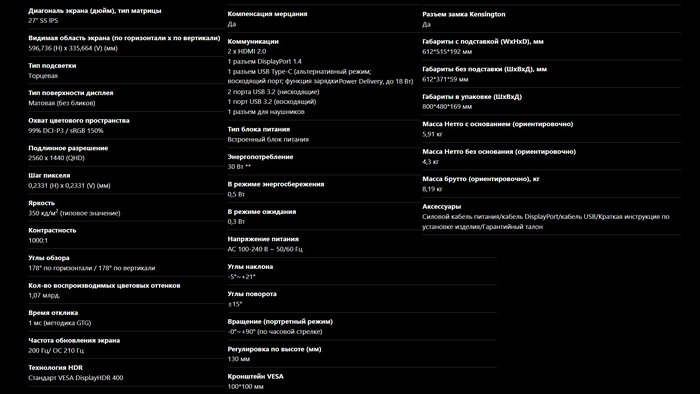
Спецификации монитора Gigabyte M27Q2-QD (именно так выглядит его полное именование, но мы будем сокращать) взяты с официальной страницы производителя.  

Внешний вид и особенности

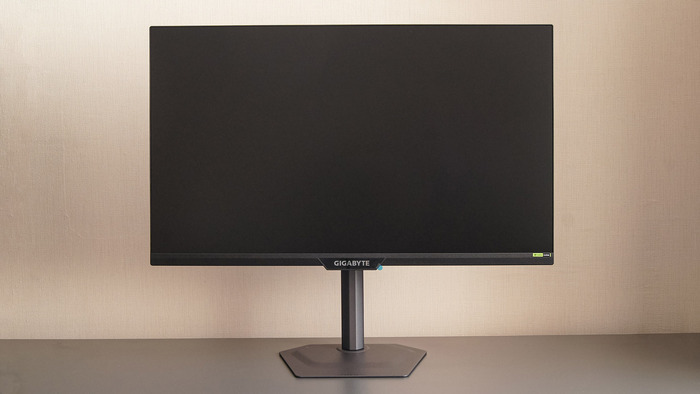
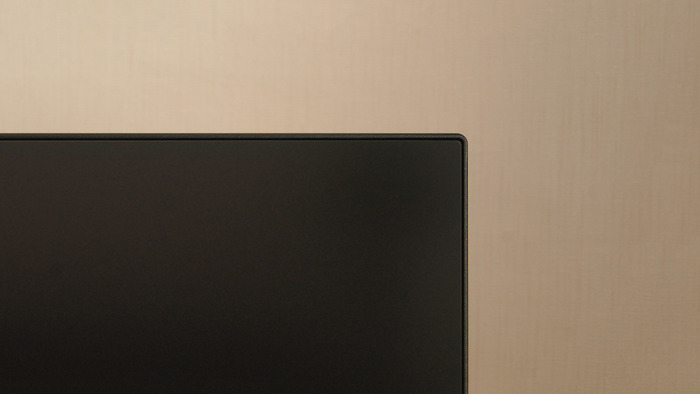
Gigabyte M27Q2 – условно безрамочный монитор. С трех сторон рамки экрана очень тонкие – 2 мм (в выключенном состоянии). Нижняя же рамка заметно толще – 19 мм. Общие же габариты монитора достаточно скромные для диагонали в 27 дюймов. Ширина ровно 61,2 см, высота с учетом ножки 51,5 см, а глубина 19,2 см.

1/2

Стоит включить монитор и 2мм рамки превращаются уже в 8 мм. Впрочем, это тоже очень немного. А вот нижняя рамка «вырастает» лишь на 2 мм, до 21 мм.

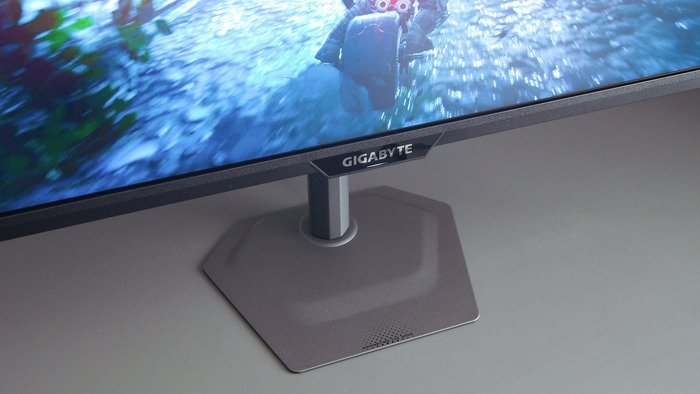
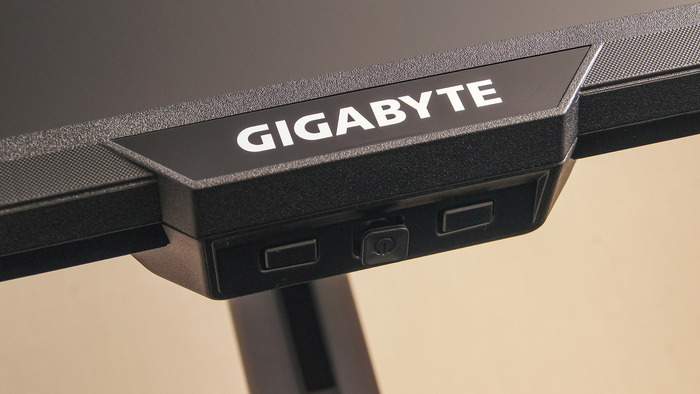
По центру нижней рамки имеется трапециевидный выступ с логотипом Gigabyte. С нижнего торца этого выступа расположились органы управления – пара кнопок и джойстик.

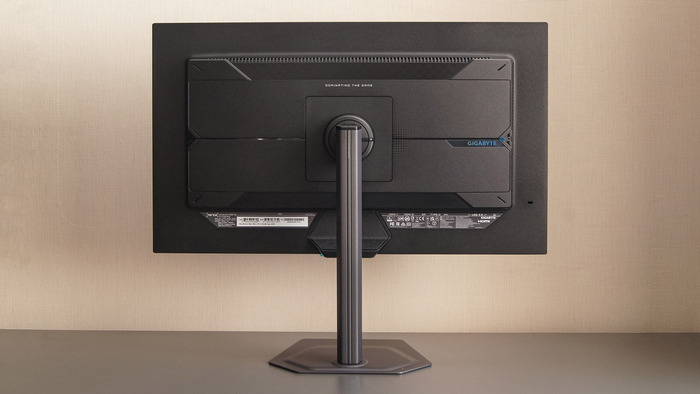
Задняя панель монитора выглядит относительно сдержанно, но имеет некоторые декоративные элементы. Они не нарочитые, даже малозаметные. Явную принадлежность к геймерскому сегменту здесь мало что выдает, так что внешность монитора будет уместна и в строгих условиях офиса.

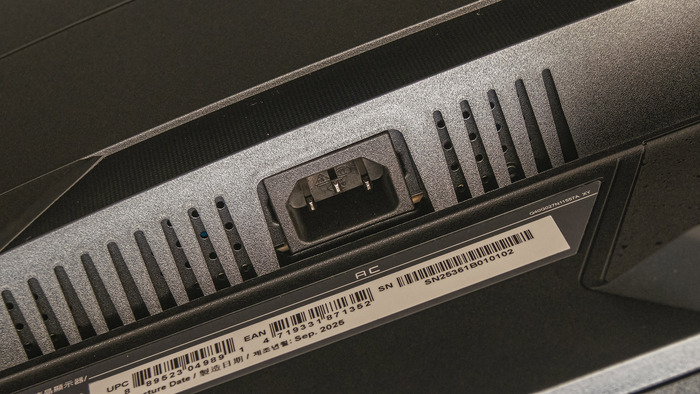
Монитор имеет встроенный блок питания и для подключение требуется лишь кабель типа IEC C13 – обычный кабель, такой же какой подключается к блоку питания системника.

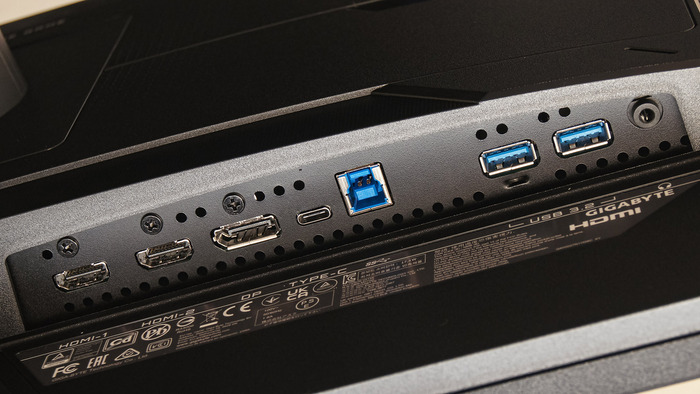
Что касается портов, то здесь вполне приличный набор: 

  • 2 × HDMI 2.0

  • 1 × Displayport 1.4

  • 1 × USB Type-C (с поддержкой DP Alt и зарядкой устройство PD до 18 Вт)

  • 2 × USB 3.2 Type-A Выход

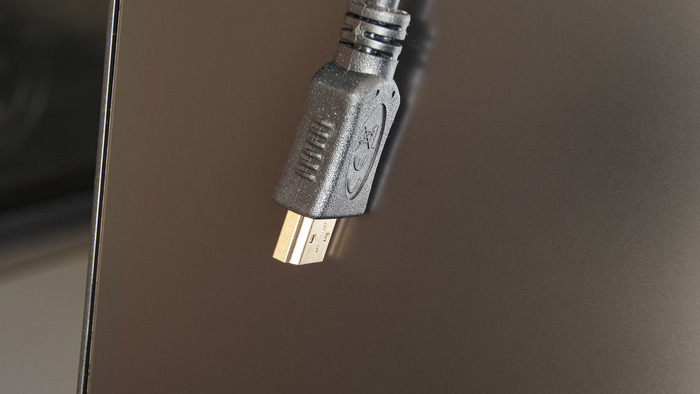
  • 1 × USB 3.2 Type-B Вход

  • 1 × Earphone Jack

Цвет ножки не черный, а темно-серый, графитовый. Однако есть версия монитора в белом цвете, со светло-серой ножкой.

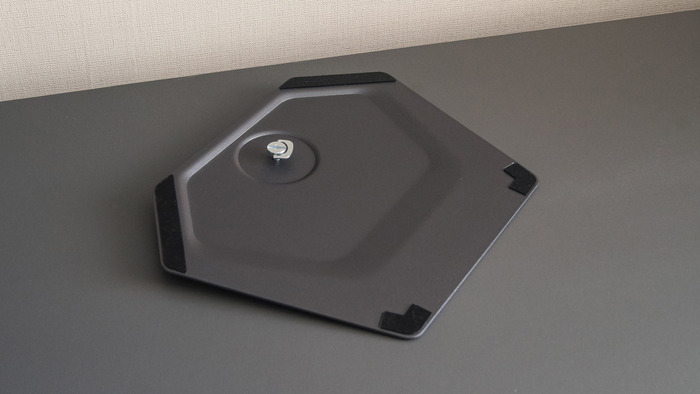
Подошва ножки довольно скромная в плане габаритов и занимает минимум объема на столе. Пишу «объема» так как она хоть и размашистая, но почти плоская, что позволяет кинуть клавиатуру прямо сверху и не испытывать при этом никакого дискомфорта. А если вы привыкли использовать клавиатуру с откинутыми ножками регулировки угла наклона, то и подавно.

1/2

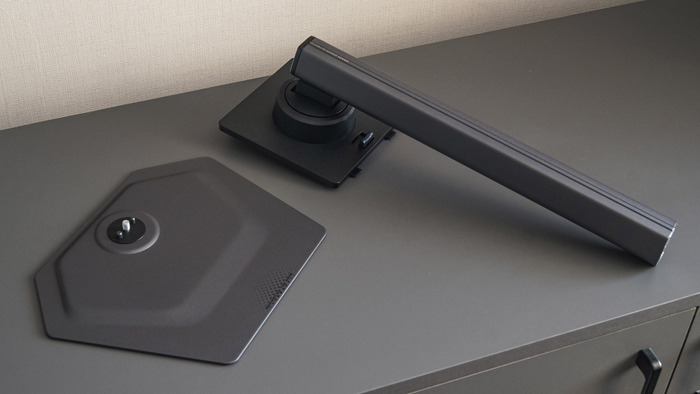
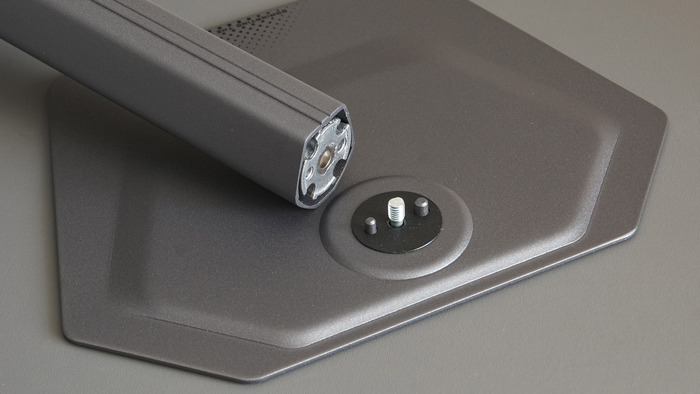
Конструктив у ножки прост и понятен. Состоит она из плоской подошвы и вертикального столба. Обе детали металлические и скрепляются между собой единственным винтом, затянуть который можно без инструментов.

1/2

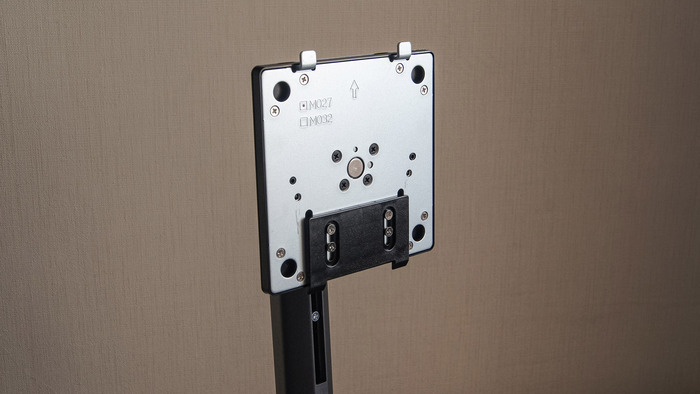
К самому монитору ножка крепится подпружиненной защелкой. Если планируется использование монитора со сторонней ножкой или кронштейном, то у монитора предусмотрены VESA крепления 100 х 100 мм.

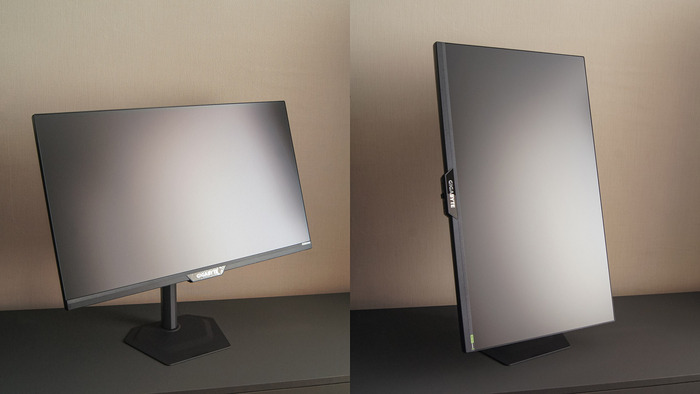
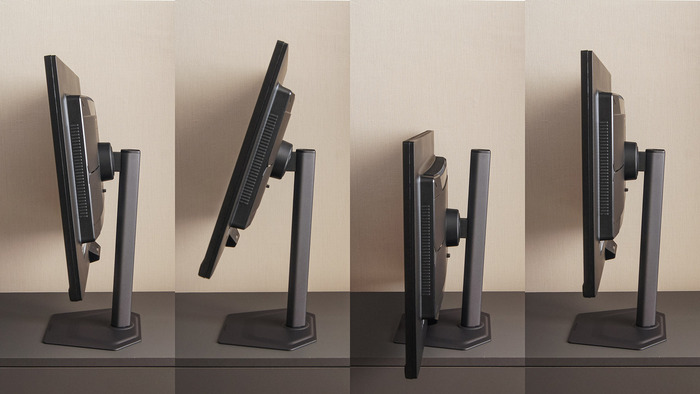
Ножка дает достаточно высокую степень свободы регулировок. Например, монитор можно использовать как в портретной, так и в альбомной ориентации.

Также имеется регулировка по высоте и углу наклона экрана. Сам процесс регулировки предельно прост – нужно просто потянуть руками так, как хочется.

Отображение

Начнем с того, что поверхность экрана матовая и отлично противостоит бликам и отражениям от источников света в комнате, что позволяет комфортно работать и играть даже в хорошо освещенном помещении.

Отображение на экране монитора сочное и контрастное. Благодаря матрице (SuperSpeed) IPS цвета получаются насыщенными и точными, с хорошим запасом яркости. Черный цвет глубокий, но стоит помнить, что это все же не VA-матрица, поэтому идеальной глубины черного в полной темноте ждать не стоит — здесь проявляется характерная для IPS легкая подсветка. Впрочем, это не особенность конкретного монитора, а типа матрицы.

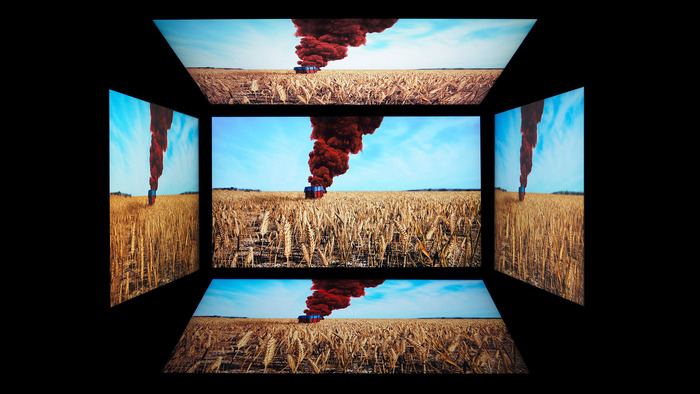
При взгляде на монитор под большим углом в любом направлении изображение не искажается и не теряет в цветопередаче. Это одно из ключевых преимуществ технологии IPS, и M27Q2 демонстрирует его в полной мере. Это очень кстати при совместном просмотре контента, когда глаза смотрящих находятся не строго перпендикулярно экрану.

Равномерность подсветки хорошая. И белая, и черная заливки выглядят однородными. Засветов не видно, как ни старайся. Очень хорошо для типичной торцевой подсветки.

Конечно, можно прибегнуть к фотографии с избыточной экспозицией, чтобы проявить огрехи (см фото выше), но ориентироваться на это точно не стоит. Это совсем не то, что видишь глазом.

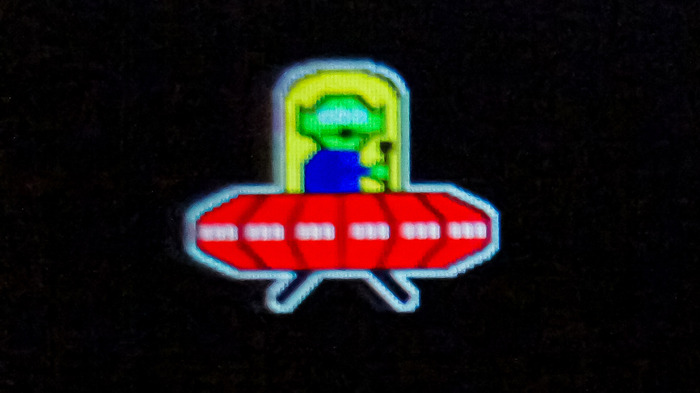
В домашних условиях сделать корректный UFO-test очень сложно, практически невозможно. Выше кадр, сделанный с выдержкой 1/800 при частоте экрана 200 Гц. В фокус немного не попали, но понять суть можно. Сколько-нибудь заметных шлейфов или размытий не наблюдается. При обычной эксплуатации, как в играх, так и в программных средах, таких «неприятностей» тоже нет.

Детализация более чем хорошая, впрочем, это и неудивительно для QHD (2560x1440) при диагонали 27”.

Меню и настройки

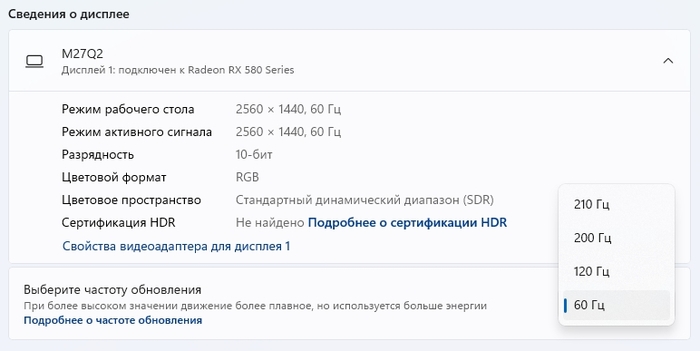
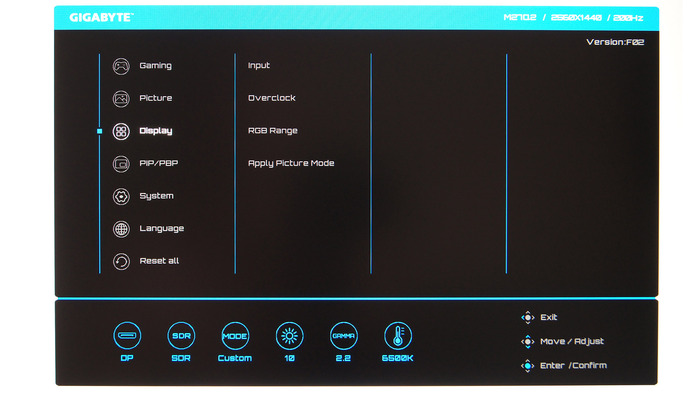
Перед изучением меню монитора M27Q2 обратимся к системным настройкам. Согласно данным операционной системы, данная модель использует 10-битную матрицу (вероятно, 8 бит + FRC) и поддерживает частоты обновления 60, 120 и 200 Гц. Можно добиться и 210 Гц, для этого в разделе меню монитора Display – Overclock нужно активировать соответствующую опцию.

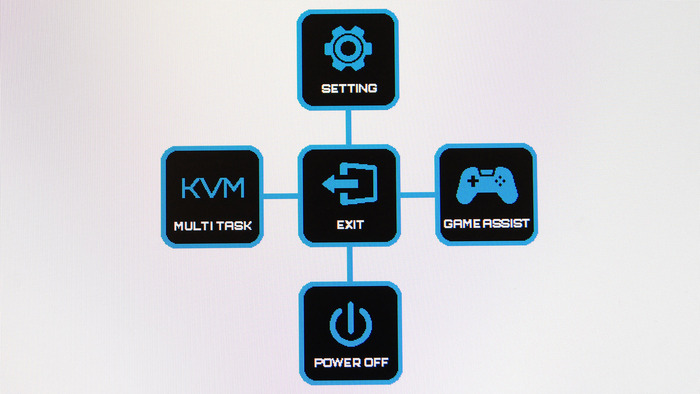
Нажатие на джойстик вызывает меня состоящее из пяти иконок, расположенных крестиком. Верхняя иконка – привычные настройки монитора.

1/6

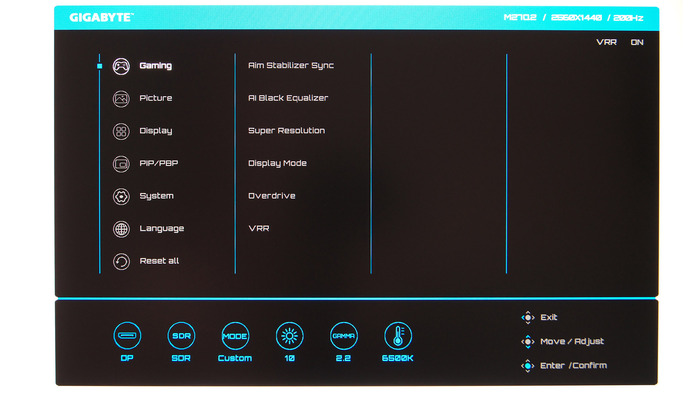
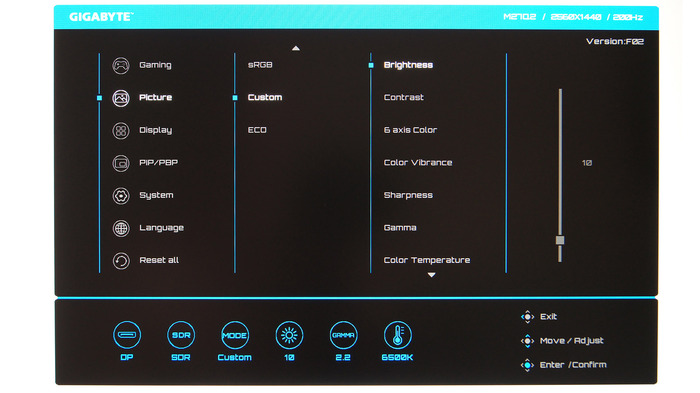
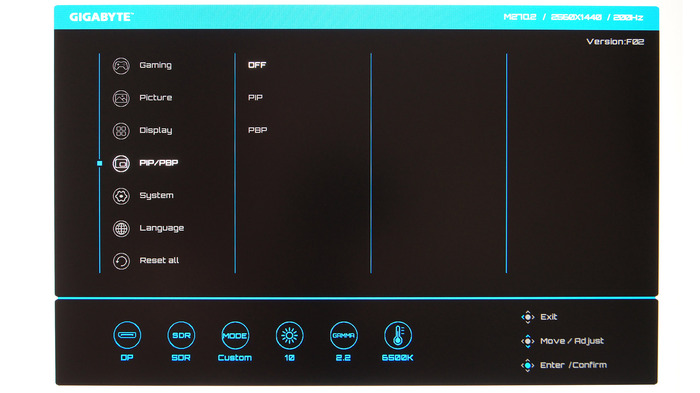
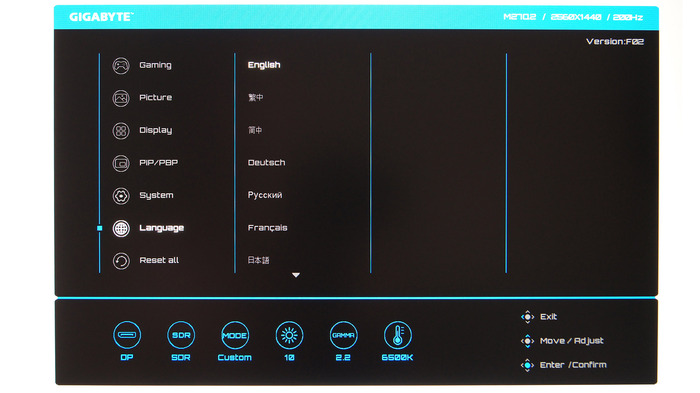
Собственно, это и есть пульт управления монитором. Подробно расписывать каждый из пунктов большого смысла нет. Отмечу, что здесь можно включить режим картинка в картинке, активировать VRR и чуть-чуть разогнать монитор (с 200 Гц до 210 Гц).

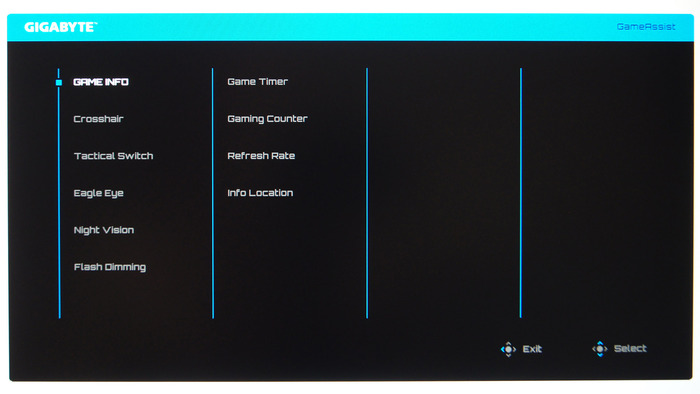
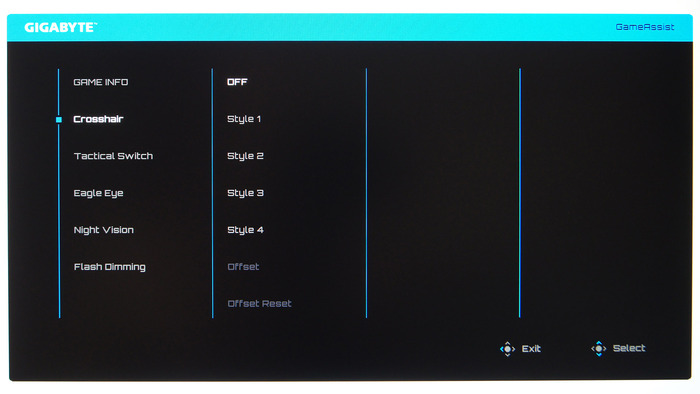
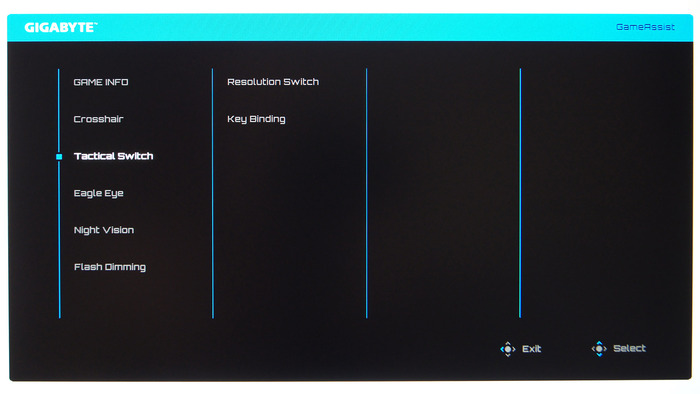
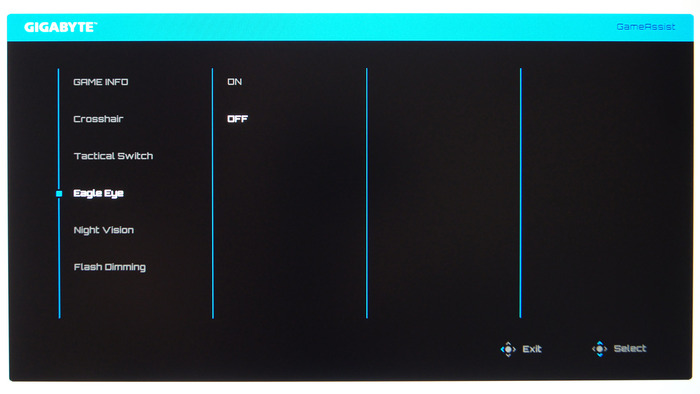
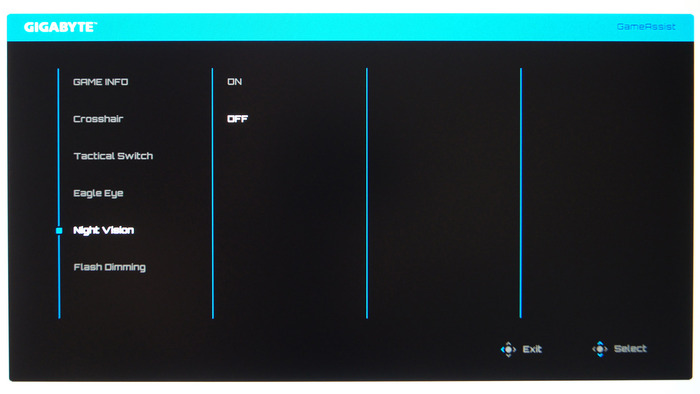
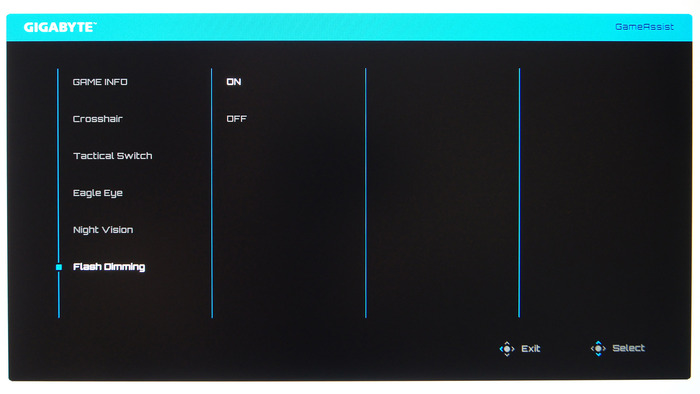
Через джойстик можно также зайти во второе меню «Game Assist». Как можно догадаться по названию здесь собраны геймерские фичи монитора.

1/6

Мне, например, показались полезными следующие.

Crosshair. Включает перекрестие прицела на самом мониторе. Доступно несколько видов начертания. Удобно в случаях, когда стреляешь от бедра, ну или в играх, где это понерфлено для некоторых видов оружия.

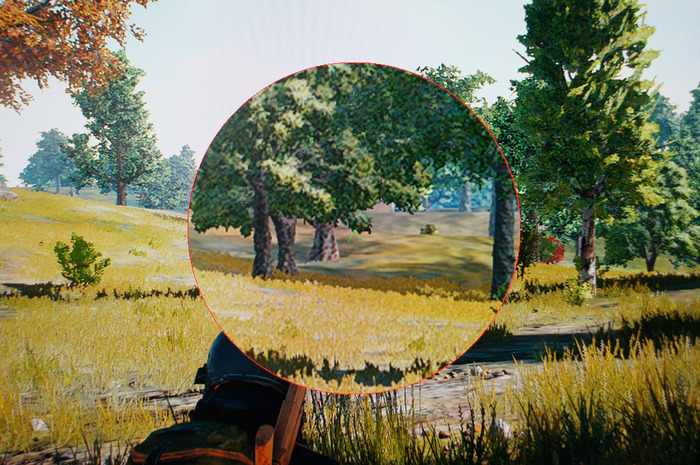
Eagle Eye. Увеличивает центральную часть экрана таким образом, что получается своего рода оптический прицел.

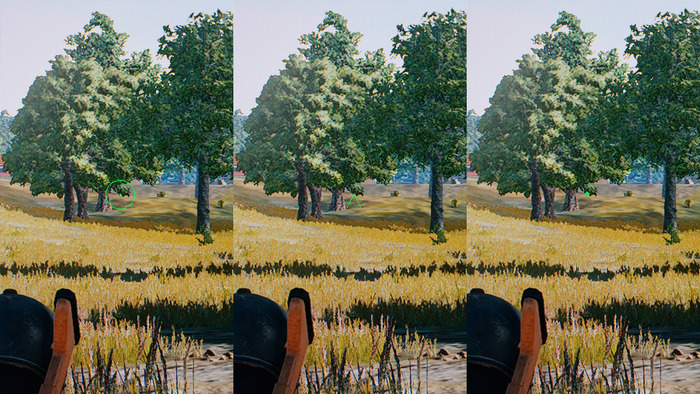
Night Vision. Выглядит странно, но реально эффективно. Темные участки становятся более проявленными. Хотя, в мониторе есть другая, более оптимальная фича для того, чтобы заглянуть в тень.

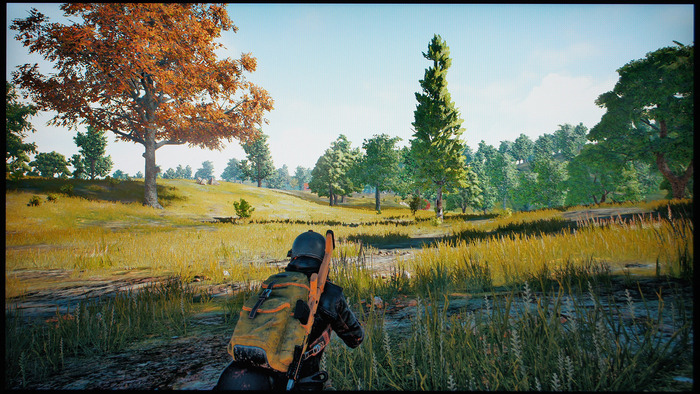
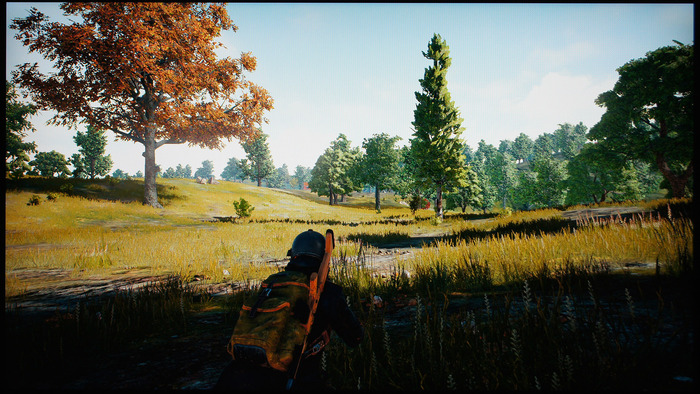
Ai Black Equalizer. Высветляет тень и делает это весьма эффективно. Обнаружить врага в тени будет значительно проще. Ну и всякие подземелья выглядят менее пугающе. Всего у этой настройки 15 ступеней, так что уровень высветления теней можно выбрать на свой вкус.

Исходное же изображение без всяких фич выглядит так:

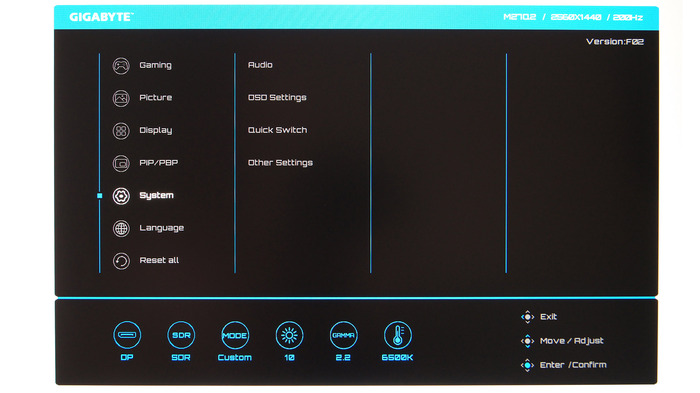
Кстати, любую из «геймерских фич» можно повесить на кнопку справа от джойстика и активировать ее одним нажатием. Это еще не все. Джойстик тоже можно использовать для быстрой активации/настройки чего-либо. Делается это в разделе System – Quick Switch.

Заключение

В итоге, Gigabyte M27Q2-QD оставляет впечатление сбалансированного и продуманного устройства. Монитор не жертвует качеством изображения ради скорости: IPS-матрица обеспечивает точные и насыщенные цвета, а высокая частота обновления делает геймплей плавным. При этом он предлагает не просто набор характеристик, а реальное удобство использования — от эргономичной подставки, экономящей место на столе, до полезных в быту функций вроде USB-концентратора и разъема Type-C. Набор игровых функций, таких как Ai Black Equalizer или встроенный прицел, реализованы ненавязчиво и могут быть действительно полезны. Итог: Gigabyte M27Q2-QD уверенно справляется и с динамичными играми, и с работой, не перегружая пространство излишней агрессией в дизайне.

Мой личный телеграм-канал с анонсами обзоров и прочим на тему ПК и электроники

Показать полностью 42
[моё] Электроника Компьютерное железо Компьютер Обзор Монитор Длиннопост
0
BrawlSup
BrawlSup
Видеохостинг на Пикабу

МОЩНАЯ СБОРКА ПК ЗА 160К ДЛЯ 2К ГЕЙМИНГА С RTX 5070 Ti В 2025 | ТЕСТЫ в Играх⁠⁠

1 месяц назад
[моё] YouTube Электроника Обзор Со звуком Новинки Сборка компьютера Сборка Компьютерное железо Техника Тестирование Компьютер Видеокарта Игровой ПК Материнская плата Nvidia AMD Видео
1
4
migalev.vg
migalev.vg
Про железо

Обзор карты памяти Silicon Power High Endurance microSDXC 256 ГБ⁠⁠

1 месяц назад

Позиционируя свою карту памяти Silicon Power High Endurance как специализированное решение для систем видеонаблюдения и регистраторов, производитель делает ставку на два ключевых качества: высокую скорость и выносливость, что важно для постоянной записи. Заявленные показатели до 100 МБ/с на чтение и 80 МБ/с на запись обещают уверенную работу с видео 4K, но главный вопрос — насколько эти цифры и декларированная надежность соответствуют реальности при длительной нагрузке.

Технические характеристики

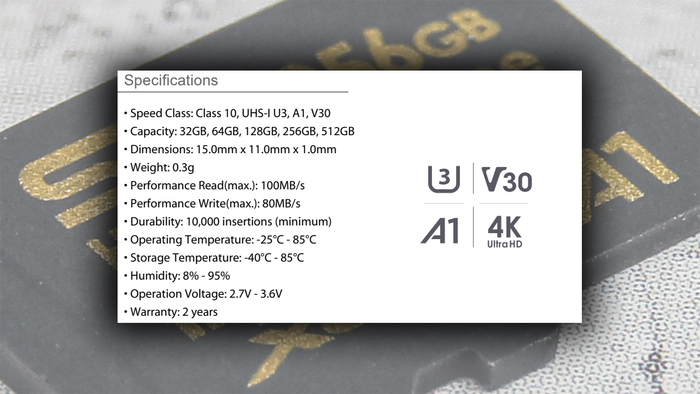
Официальная документация декларирует приличные скорости и соответствие не самым старым классам скорости. Они даже вынесены на отдельные пиктограммы. Что касается скорости в прямом значении, то здесь производитель заявляет до 100 МБ/с на чтение и до 80 МБ/с на запись.

В целом же, карта памяти позиционируется как созданная специально для видеонаблюдения/видеорегистраторов. То есть ее место там, где идет постоянная нагрузка в виде чтения/записи. Впрочем, это можно понять еще из названия линейки High Endurance, что в дословном переводе означает – Высокая Выносливость.

Упаковка и комплектация

1/3

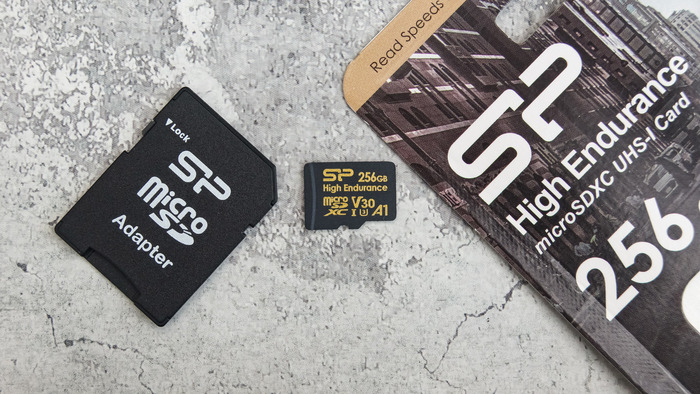
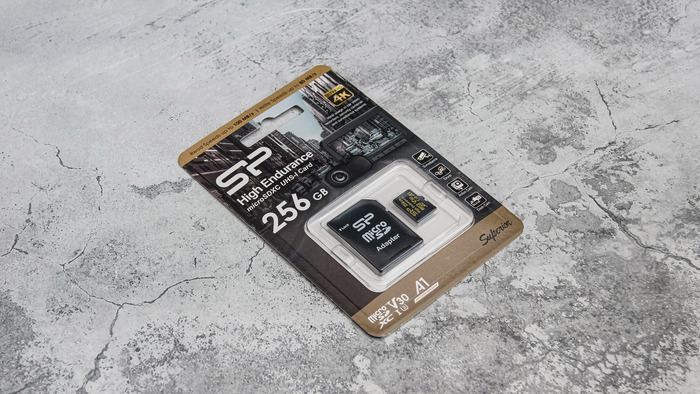
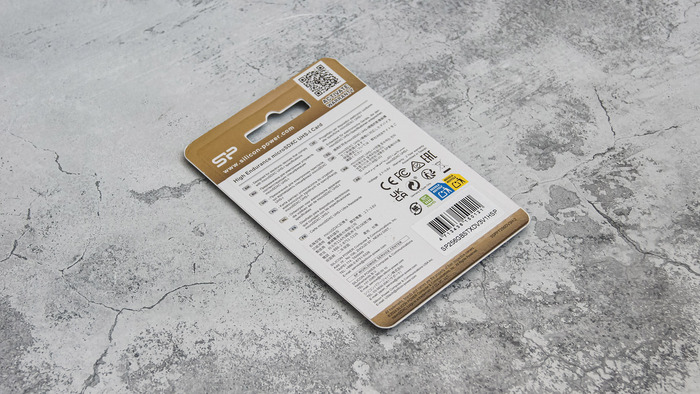
Как и большинство карт памяти, Silicon Power High Endurance поставляется в картонно-пластиковом блистере. Оформлен он сдержанно, в серо-бежевой цветовой гамме. Собственно, значительную часть упаковки занимает изображение автомобильного видеорегистратора, что намекает на целевое назначение обозреваемой карты памяти. В верхнем правом углу красуется логотип UltraHD 4K, что намекает на то, что карте памяти хватит скорости чтобы писать видео в 4К, соответственно. Чуть ниже размещены пиктограммы целевых устройств. Суть всех – видеокамера.

1/2

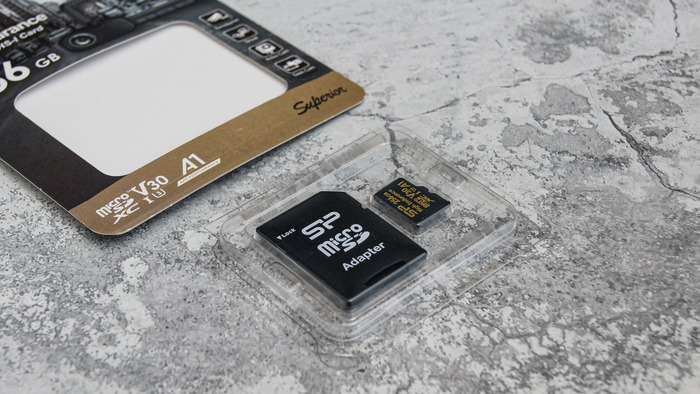
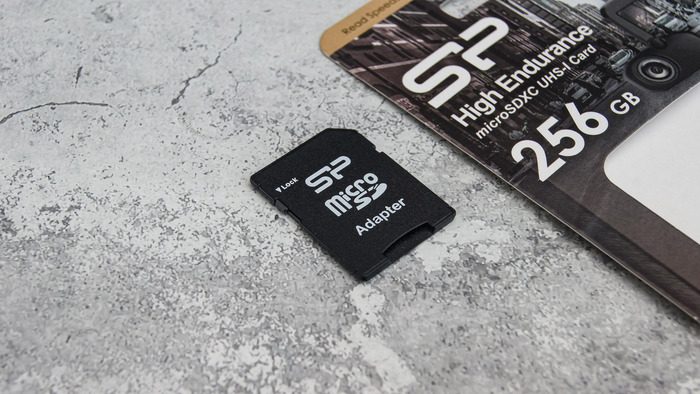
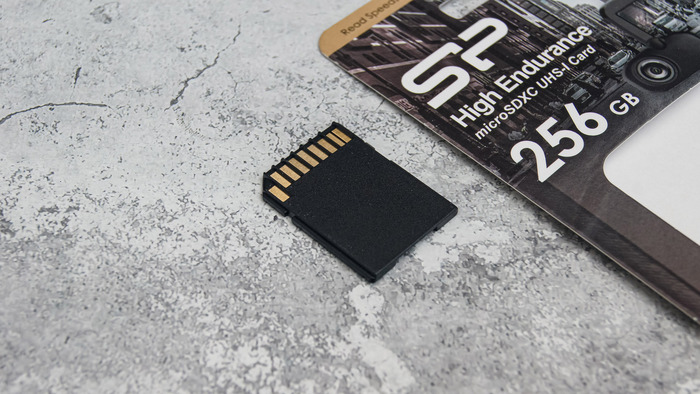
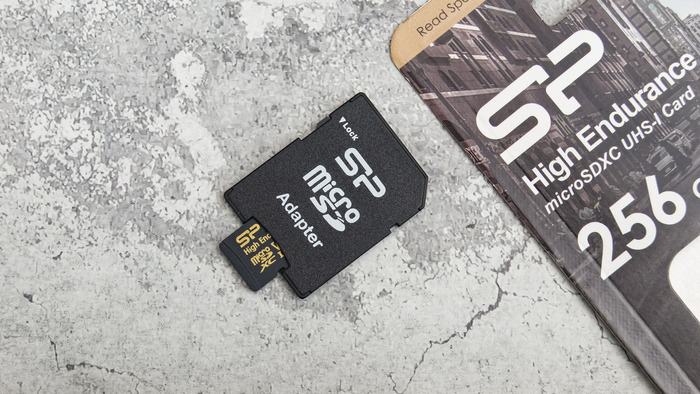
В комплекте поставки, помимо самой карты памяти, имеется переходник microSD -> SD. Это позволяет использовать нашу карту памяти там, где нужен формат покрупнее. Сам же переходник вполне традиционный и ничем особым не отличающийся от сотен других.

Внешний вид и особенности

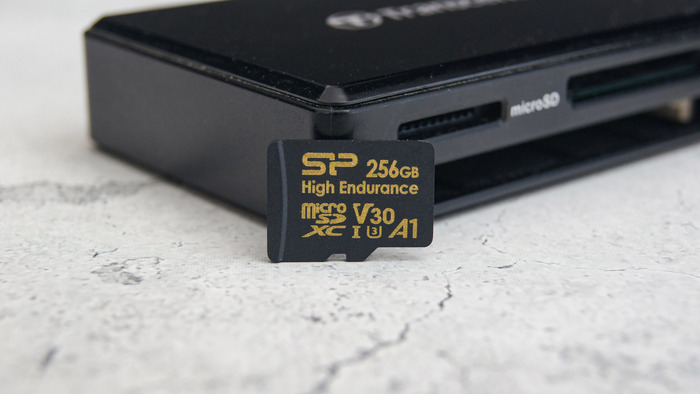
Silicon Power High Endurance визуально представляет собой самую обычную карту памяти в форм-факторе microSD. Монотонную внешность разбавляет только золотой шрифт на лицевой панели, которым обозначены: бренд, объем, линейка, форм-фактор и классы скорости (UHS-I U3, A1, V10).

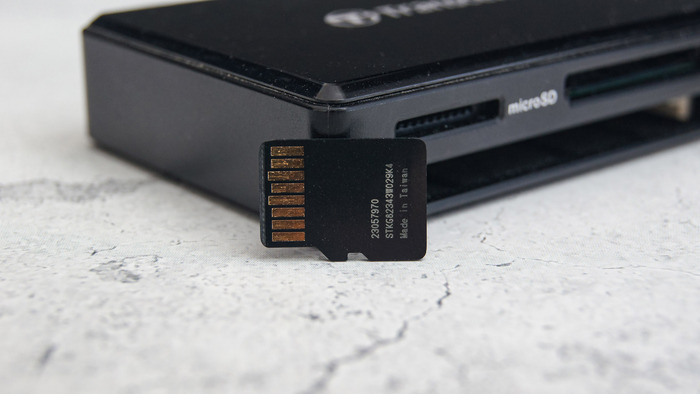
Оборотная же сторона вообще ничем не примечательна. Разве что упоминание того, что произведена данная карта на Тайвани.

Тестирование

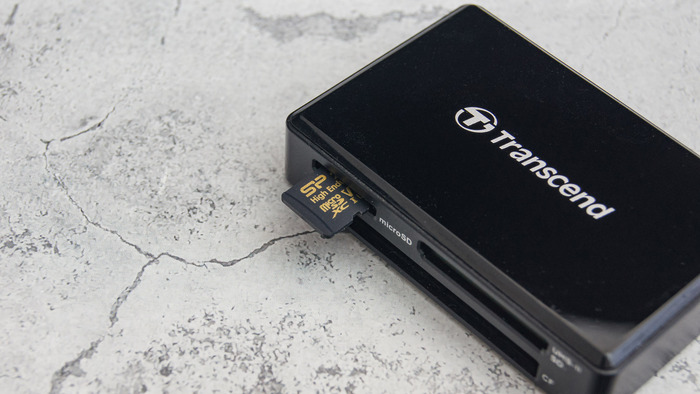
Для тестирования карты памяти использовался кардридер Transcend TS-RDF9K2, который умеет работать со скоростными картами памяти UHS-II.

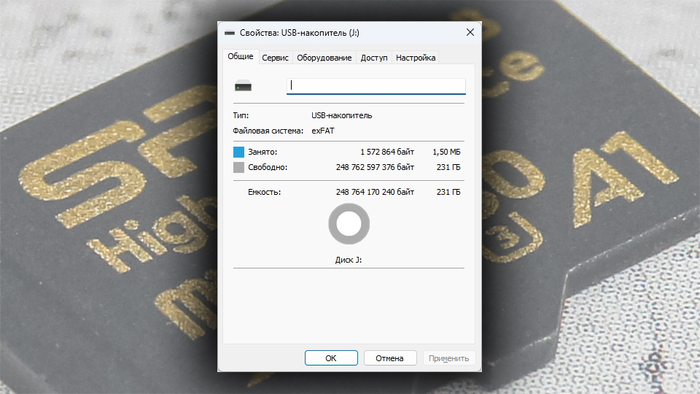
Silicon Power High Endurance сразу форматирована в файловую систему exFAT. Доступный пользователю объем составляет 231 ГБ.

1/5

<--- Листаем карусель --->

Не вижу смысла описывать результаты бенчмарков и пересказывать буквами графики и циферки. Скажу лишь, что синтетические тесты показывают скорости на уровне 90-95 МБ/с как для чтения, так и для записи. Можно сказать, что заявленные скорости подтверждаются.

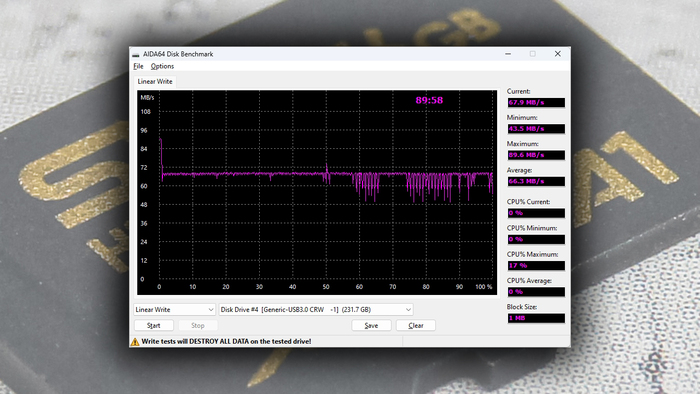
AIDA64 Disk Benchmark записал весь объем карты за 89 минут и 58 секунд (5398 секунд). На протяжении всего объема накопителя видим график, стремящийся к прямой линии со средней скоростью ≈68 МБ/с. В общем-то, бюджетные SATA SSD после исчерпания буфера пишут примерно с такой же скоростью (а некоторые еще медленнее).

Так как карта памяти позиционируется как высоковыносливая (High Endurance) вполне разумно было провести тесты на эту самую выносливость. Только вот в рамках обзора это сделать не удастся при всем желании. Можно, конечно, нагрузить карточку цикличными тестами записи, но вот только через какой отрезок времени будут собраны результаты и когда будет опубликован обзор? Поэтому, увы и ах.

Заключение

Silicon Power High Endurance подтверждает заявленные скорости в синтетике, а также демонстрирует стабильность скоростных характеристик. Ровная линия записи на протяжении всего объема, сравнимая по скорости с бюджетными SSD (после исчерпания буфера), является неплохим индикатором. Эту карту памяти можно смело рекомендовать не только в целевые камеры разных форматов (автомобильные видеорегистраторы, экшн-камеры, фото- и видеокамеры, камеры видеонаблюдения и т.п.) но и в качестве дополнительного накопителя в ноутбуки, у которых отсутствуют слоты под дополнительные SSD.

Мой личный телеграм-канал с анонсами обзоров и прочим на тему ПК и электроники

Показать полностью 17
[моё] Компьютерное железо Компьютер Электроника Обзор Длиннопост
2
2
migalev.vg
migalev.vg
Про железо

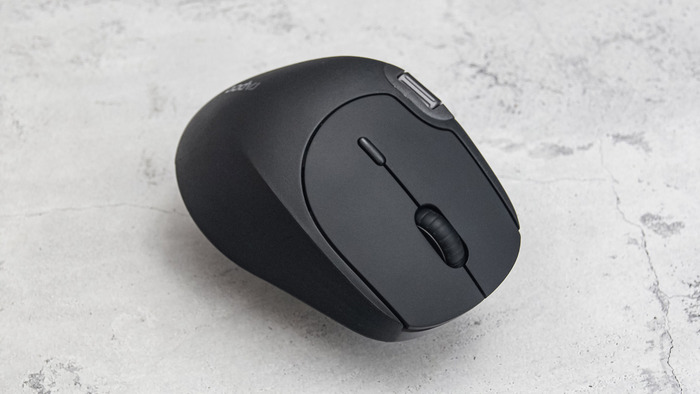
Обзор Rapoo MT760PRO - мультирежимная беспроводная мышь⁠⁠

1 месяц назад

Rapoo MT760PRO — это крупная эргономичная мышь, которая позиционируется как инструмент для работы. Её ключевая особенность — дополнительное боковое колесо прокрутки, делающее её особенно удобной для дизайнеров и тех, кто работает с таблицами. Модель предлагает тройное подключение (Bluetooth, NearLink 2.4 ГГц и провод), функцию беспроводной работы с двумя компьютерами и впечатляющую автономность до 120 часов.

Технические характеристики

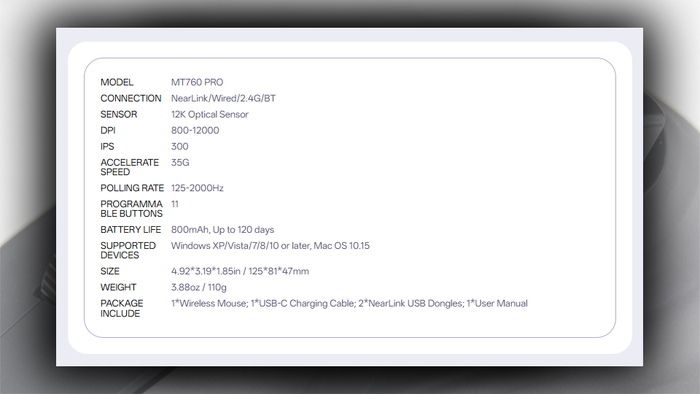
По данным с официального сайта производителя, мышь оснащена 11 кнопками в общей сложности, сенсор поддерживает максимальное разрешение до 12000 DPI, встроенный аккумулятор на 800 мАч, который способен обеспечивать питание устройства до 120 часов. Типов подключения три: Bluetooth 5.0, NearLink 2.4 ГГц (через ресивер) и провод.

Упаковка и комплектация

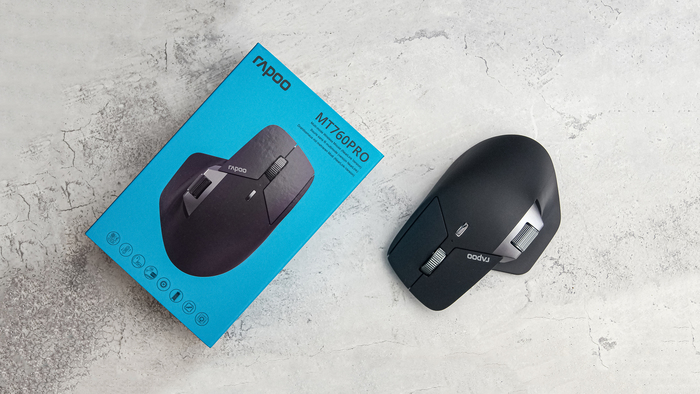
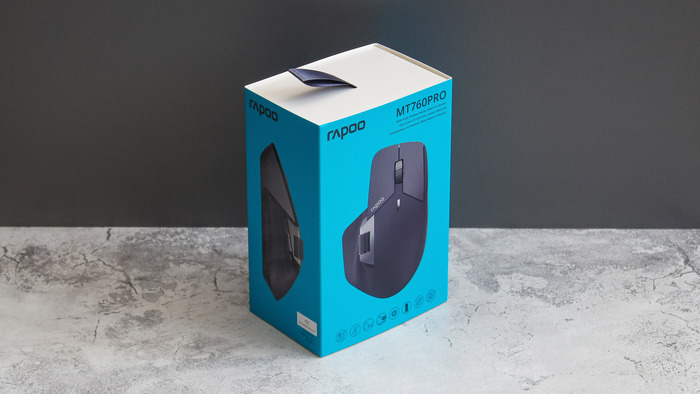
Мышь Rapoo MT760PRO поставляется в коробке бирюзового цвета. Она состоит из двух частей: внешней обложки с полиграфией и внутренней белой коробки. Упаковка надежная и приятная. Создается впечатление, что в руках недешевый продукт.

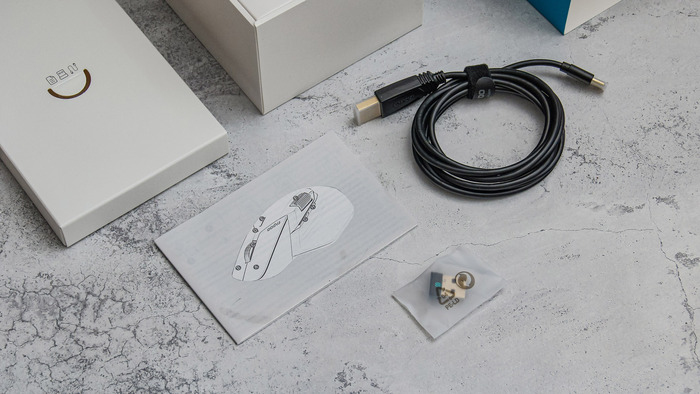
Внутри, помимо самой мыши, вы найдете: руководство пользователя, кабель USB-C и дополнительный ресивер. Все это размещено в еще одной плоской коробки.

Внешний вид и особенности

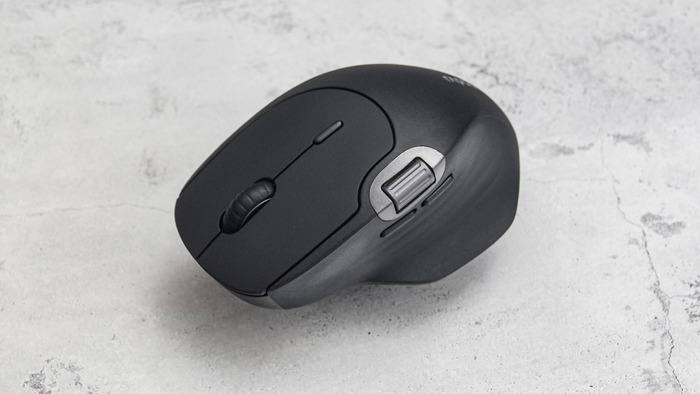
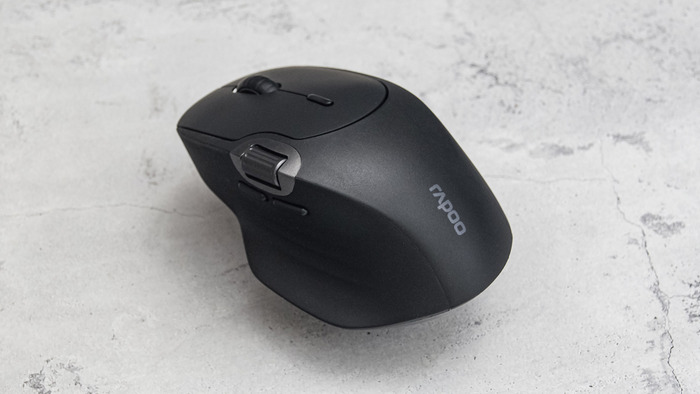
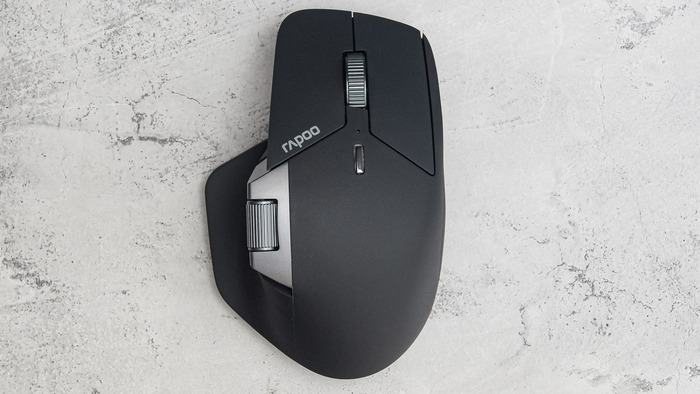
Облик Rapoo MT760M довольно скромный, почти что строгий. Напоминает черный костюм с серым галстуком, где в качестве галстука выступает серая вставка с дополнительным колесиком прокрутки, которая немного перетягивает внимание на себя.

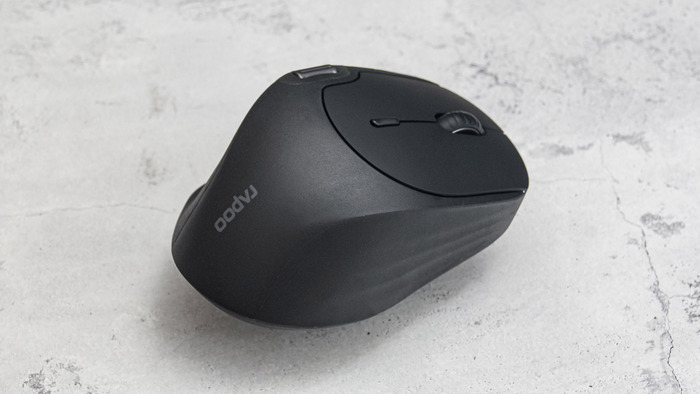
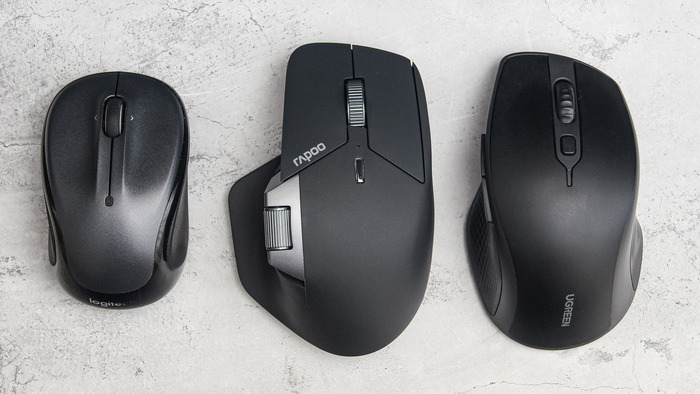
Корпус мыши крупный и асимметричный, предназначен для правшей. Размеры (125 х 81 х 47 мм) указывают на то, что она рассчитана на большую ладонь. Тут стоит упомянуть, что у обозреваемой мыши есть близкий младший родственник в аналогичном корпусе – MT760L, а также модификация с чуть меньшими габаритами корпуса – MT760M.  

Logitech M325s, Rapoo MT760PRO, Ugreen MU101

Logitech M325s, Rapoo MT760PRO, Ugreen MU101

Групповое фото мышей поможет лучше представить размеры.

1/4

Поверхности корпуса, контактирующие с ладонью, имеют матовую софт-тач фактурой. Серая вставка слева более гладкая, но все же еще матовая.

1/4

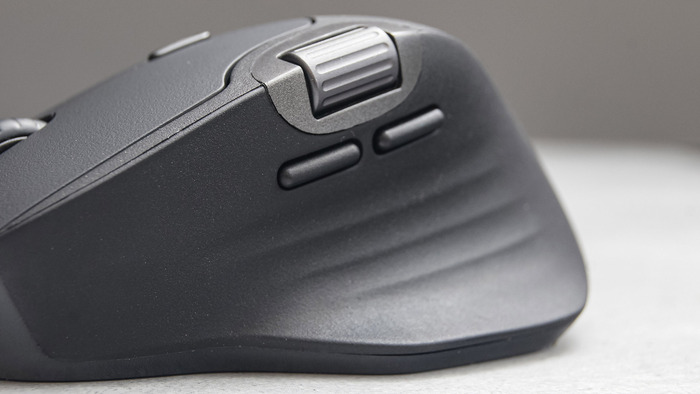
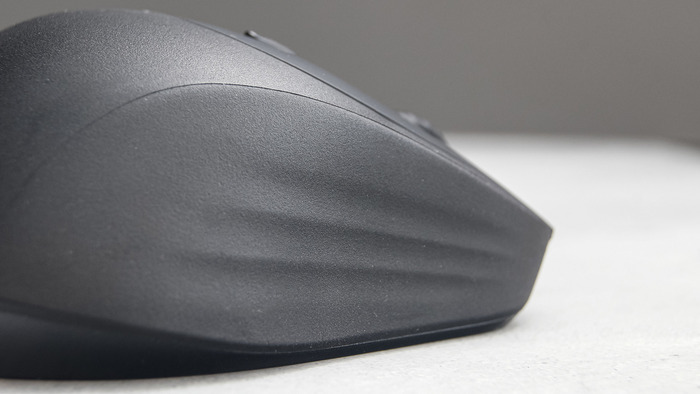
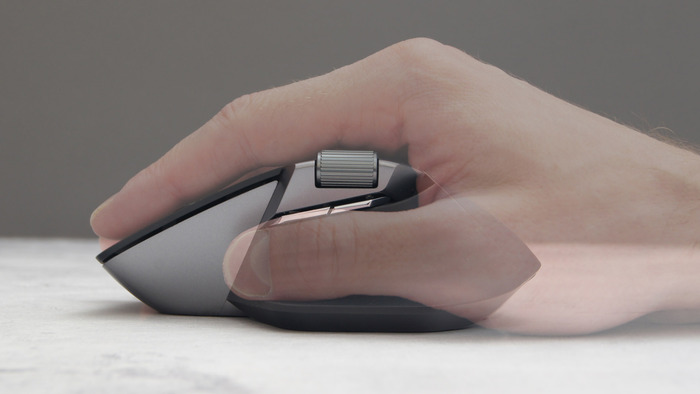
С торца видна анатомическая форма: заметное углубление для большого пальца плавно переходящее в «полку-плавник». Хорошо заметен и мягкий наклон "спины" почти на 30 градусов. На некоторых ракурсах хорошо видны серые вставки, которые плавно переходят в подошву.


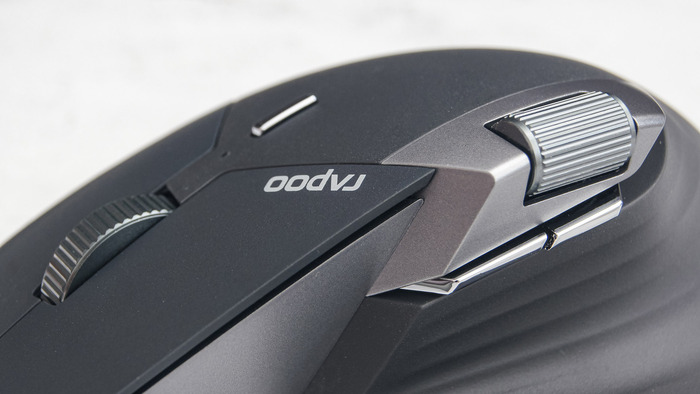
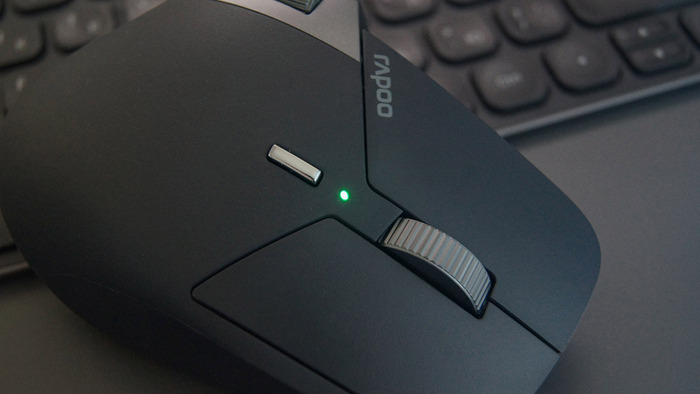
Основные клавиши выполнены отдельными элементами. На левой клавише разместился логотип бренда. Справа от правой клавиши – тонкая полоса корпуса, видимо для «парковки» безымянного пальца. Между основными клавишами – главное колесо прокрутки (металлическое, шириной 7 мм), ниже – индикатор и хромированная кнопка смены DPI.

1/2

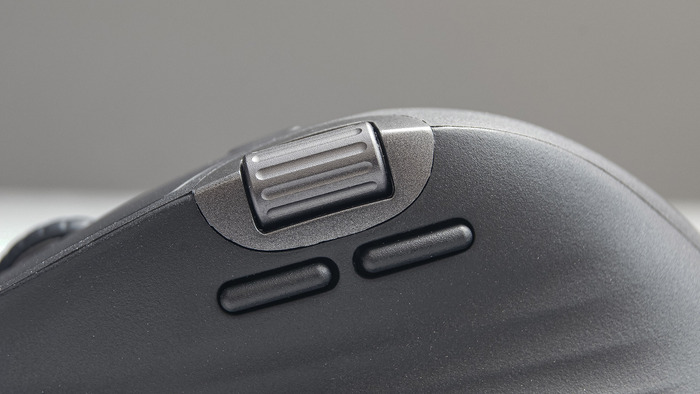
На серой вставке, которая вклинилась между спинкой и левой боковой гранью, разместилось второе колесо прокрутки – пусть не исключительная, но редко встречающаяся вещь. Колесо (хотя скорее это бочонок) металлическое с продольными насечками. Ширина 16 мм, а диаметр около 10 мм.

Боковые кнопки листания хромированные, тонкие и удлинённые, расположены под боковым колесом. Сам же левый «бочок» мыши имеет слаборазвитые продольные рельефные полосы для лучшего сцепления.

Спереди – слегка утопленный разъём USB-C для зарядки аккумулятора, которые не очень-то и заметен. Кабель прилагается, но сейчас USB-C унифицирован и распространен в современной технике.

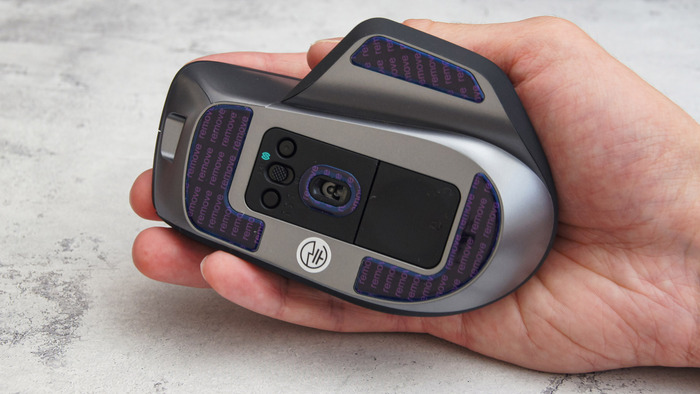
Подошва – большая серая деталь, заходящая на левый бок. Полка для большого пальца отделена глубокой канавкой. Глайды защищены плёнкой, под ней – скользкий полимерный материал (скорее всего, фторопласт).


В центре разместился «глазок» с оптического сенсором PixArt PAW3311 (до 12000 DPI) с тремя органами управления: двумя кнопками и трехпозиционным переключателем для выбора типа подключения.

В нижней части подошвы есть небольшой магнитный лючок с отсеком для одного USB-передатчика. Всего же в комплекте идет два USB-передатчика, позволяя через передатчики соединить мышь с двумя устройствами и быстро переключаться между устройствами.

Эргономика и эксплуатация

Rapoo MT760PRO в руку ложится хорошо – сказывается эргономичная обтекаемая форма. Хват получается полным ладонным. Как обладатель крупной ладони (20 см), я оцениваю удобство пользования мышью как хорошее, даже отличное: после длительной работы пыльцы не устают, мышцы не затекают, кисть не сводит. Легкий рельеф под большим пальцем (на левой боковой грани) добавляет хваткости и тактильно приятен.

Что касается веса, то здесь 110 грамм. Киберспортсмены скажут, что это много, но MT760PRO и не позиционируется как геймерская. Для мышей такого класса, к которому относится сабж 110 грамм вполне типичный вес.

Основные клавиши нажимаются с мягким, приглушённым щелчком – тихим, но не совсем бесшумным. Кнопка под колесом аналогична, боковые еще чуть тише. Мышь можно назвать довольно тихой, хоть и не бесшумной очень сдержанная по шуму.

По некоторым данным для основных клавиш используются микропереключатели Huano Brown Silent, а энкодер колеса производства Kailh

Оба колеса металлические имеют насечками, которые довольно хорошо ощущаются пальцем. Основное дает мягкие тактильные отсечки, второе колесо таковых не имеет. Пользоваться вторым колесом непривычно, но горизонтальная прокрутка в таблицах и фоторедакторах становится быстрее. Главное приловчится.

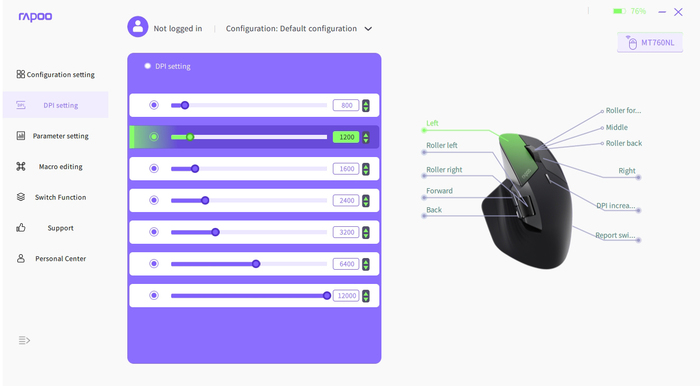
При нажатии на DPI кнопка индикатор мигает одним из семи цветов, который соответствует установленному в программном обеспечении уровню чувствительности.

Rapoo MT760M можно подключить тремя способами: по проводу, по Bluetooth или по USB-ресиверу, который работает по фирменной технологии NearLink (ниже энергопотребление, ниже задержки, выше устойчивость связи).

Что касается сенсора, то работа на различных поверхностях вполне корректная: ткань, ЛДСП, стекло, бумага.  
Программное обеспечение

1/6

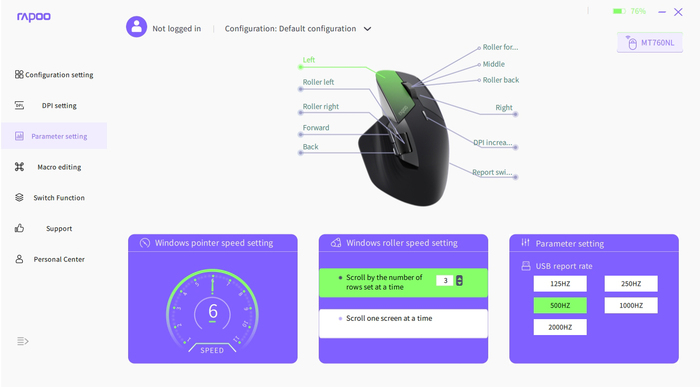
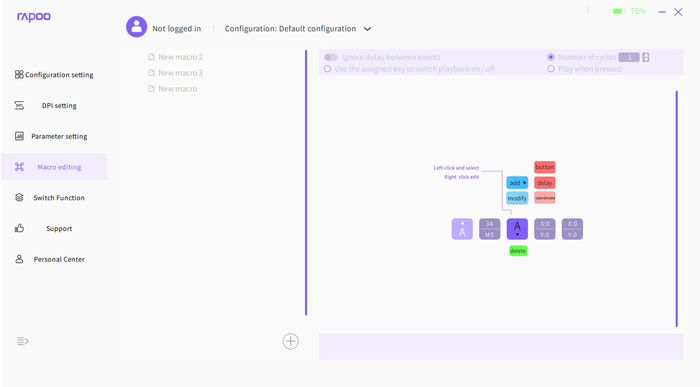
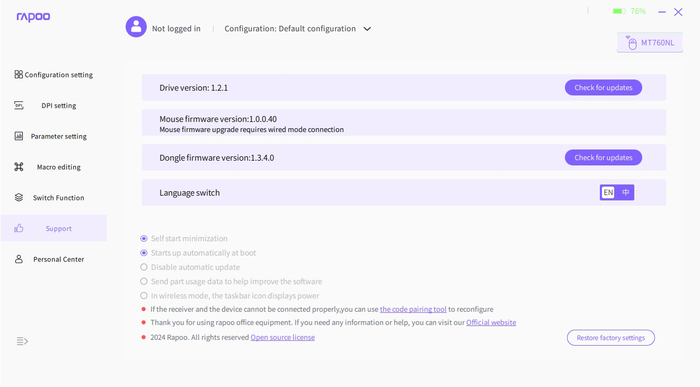
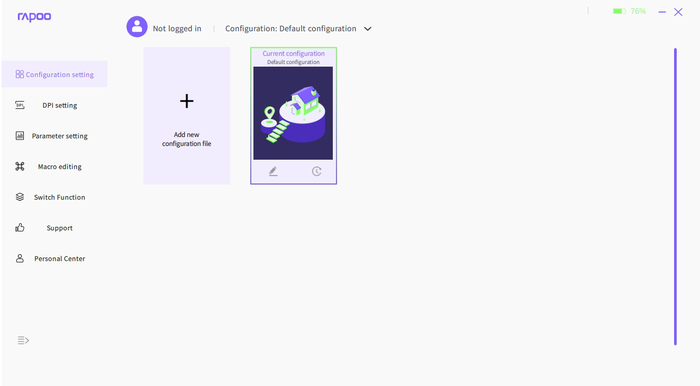
В официальном программном обеспечении можно менять чувствительность и переназначать кнопки, включая комбинации с Ctrl, Alt, Shift, а также записывать макросы. Там же можно установить повышенную частоту опроса вплоть до 2000 Гц. Важный момент – MT760PRO имеет встроенную память, которая хранит все настройки. Настроили мышь один раз и настройки будут актуальны на разных ПК.
Разумеется, нельзя обойти вниманием особенность Rapoo M+ — функцию, которая упрощает работу с несколькими компьютерами. С её помощью можно передавать файлы между двумя устройствами, при условии, что оба подключены через соответствующие USB-адаптеры и находятся в одной локальной сети. Ниже приведены иллюстрации из официального руководства, демонстрирующие настройку и использование этой функции.

Наглядную настройку и демонстрацию функции Rapoo M+ можно увидеть на видео

Заявленная автономность до 120 часов выглядит реалистично. После недели интенсивного использования (6-10 часов ежедневно) заряд упал на 47%. В таком темпе подзарядка нужна будет раз в 2-3 недели.

Тестирование

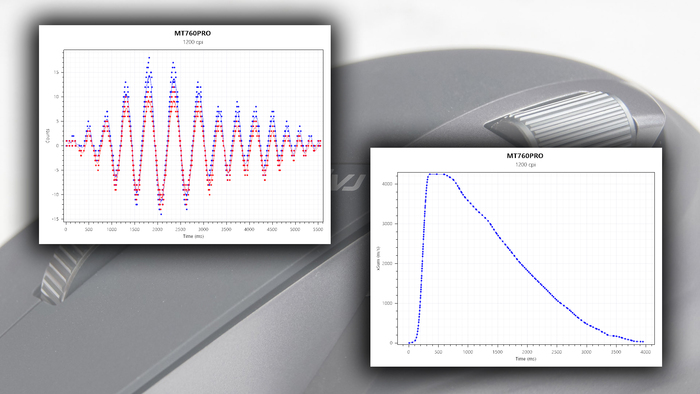
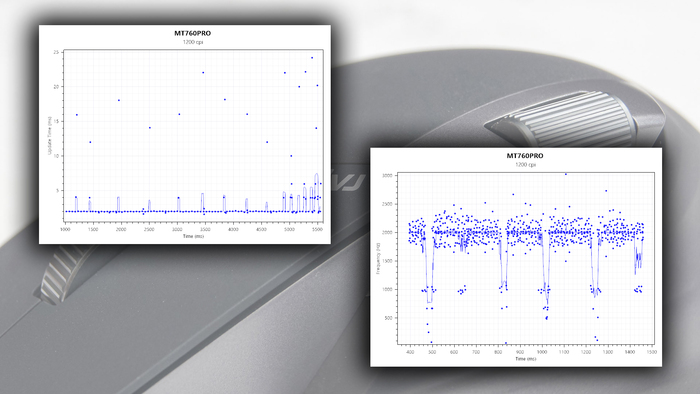
Проведём технические тесты Rapoo MT760PRO, подключённой через USB-передатчик к ПК на 1200 DPI.

Позиционирование на уровне. Точность сенсора нормальная.

Отклик стремится к 2 мс. Частота опроса – 125 Гц; частота может быть и до 2000 Гц, что для творческой работы излишне. Впрочем, можно установить хоть 125 Гц, что снизит расход батареи.

Заключение

Rapoo MT760PRO произвела сильное впечатление. Отличная эргономика, удобные боковые кнопки и дополнительное колесо. Подойдет как пользователям творческих профессий (дизайнерам, 3D-моделлерам, ретушерам), так и работникам офисной сферы, где часто встречаются многостолбцовые таблицы. Технологию "M+" оценят те, кто пусть иногда, но работает за несколькими устройствами одновременно.

По сравнению с младшими моделями (Rapoo MT760L/M), модель не получила визуальных изменений, но начинка оказалась более прокачанной. Здесь и более приличный сенсор сенсором PixArt PAW3311 (против PAW3320 у non-PRO моделей) и новая технология передачи сигнала Nearlink.

Плюсы:
• Эргономичный дизайн
• Два качественных колеса
• Из коробки – подключение к нескольким устройствам устройствам
• Технология «M+» для управления двумя ПК и передачи файлов
• Магнитный лючок для отсека передатчика
• Два USB-передатчика в комплекте
• Частота опроса до 2000 Гц

Минусы:
• Для переключения между Bluetooth-устройствами нужно нажать кнопку на подошве мыши
• Не предусмотрен отсек для хранения второго USB-передатчика

Мой личный телеграм-канал с анонсами обзоров и прочим на тему ПК и электроники

Показать полностью 36 1
[моё] Электроника Компьютерное железо Компьютер Обзор Видео RUTUBE Длиннопост
6
Посты не найдены
О нас
О Пикабу Контакты Реклама Сообщить об ошибке Сообщить о нарушении законодательства Отзывы и предложения Новости Пикабу Мобильное приложение RSS
Информация
Помощь Кодекс Пикабу Команда Пикабу Конфиденциальность Правила соцсети О рекомендациях О компании
Наши проекты
Блоги Работа Промокоды Игры Курсы
Партнёры
Промокоды Биг Гик Промокоды Lamoda Промокоды Мвидео Промокоды Яндекс Маркет Промокоды Пятерочка Промокоды Aroma Butik Промокоды Яндекс Путешествия Промокоды Яндекс Еда Постила Футбол сегодня
На информационном ресурсе Pikabu.ru применяются рекомендательные технологии