
Куда использовать 1000 SSD?
Без особой надежды, кидаю вопрос в интернет)))
У меня имеется больше 1000 SSD объемами 240, 480, 960 гигабайт.
Продать их не вариант, даже не просите.
Вопрос: как их можно использовать?
Без особой надежды, кидаю вопрос в интернет)))
У меня имеется больше 1000 SSD объемами 240, 480, 960 гигабайт.
Продать их не вариант, даже не просите.
Вопрос: как их можно использовать?
Небольшая заметка о, на мой взгляд, не слишком популярном и за счет этого сильно недооцененном решении, которое в своё время здорово помогло мне собрать все подключения моих облачных хранилищ в одном месте.
Речь конечно о rclone.
Эта утилита особенно удобна, когда нужно работать с несколькими облаками как с обычными папками: можно просматривать содержимое, копировать файлы между сервисами и делать это прямо из файлового менеджера — без лишних обёрток и веб-интерфейсов.
Пакет есть практически во всех репозиториях популярных дистрибутивов, и ставится пакетным менеджером. Но при желании можно взять исходники на гитхабе, и собрать самостоятельно.
По опыту оно стабильно работает с Gdrive, Dropbox, YandexDisk, Nextcloud.
Единственная проблема с которой столкнулся - медленная работа с Gdrive, но тут проблема не rclone, а скорее нюансы конфигурации для конкретного случая. Так что на всякий случай оставлю здесь конфигурацию, которая у меня заработала без тормозов для Gdrive:
exec_always --no-startup-id rclone mount \
--bind 0.0.0.0 \
--umask=002 \
--gid=1002 \
--uid=1000 \
--allow-other \
--timeout=1h \
--poll-interval=15s \
--dir-cache-time=1000h \
--cache-dir=/opt/rclone/cache/gmedia \
--vfs-cache-mode=full \
--vfs-cache-max-size=150G \
--vfs-cache-max-age=12h \
yourdrive: ~/путь/к/диску
Решающим тут к слову тогда оказался --bind 0.0.0.0 - он заставляет использовать строго IPv4.
Если требуется более гибкая настройка или хочется понять, что именно делают все эти флаги — рекомендую заглянуть в официальную документацию rclone. Там всё довольно понятно и подробно описано.
совсем все плохо у вас,да?

Вот только пиратить ось, рассчитанную под конкретные устройства вендора занятие так себе. Как человек, проработавший под десяток лет с синолоджи могу сказать, что временами у вендора случается обострение и он спешно перекрывает кислород всем пользователям псевдо устройств, типо побаловались и хватит, покупайте наших железок теперь. Так было несколько раз, когда отваливались все диски и данных не было видно. К тому же современная версия имеет очень много блекхолов для производителя и устройство может обновиться не смотря на выставленные запреты. Ну а если перекроете доступ к сети - смысла от железки уже нет на 50% функционала. Раз решили рискнуть - всегда бекап всех данных
Для лл: ответный пост о том что "домашнее облако" можно настроить на роутере keenetic
Господа, возможно кому то будет интересно узнать о том что существует "заводское" решение в создании домашнего "облака" на базе wifi роутеров keenetic, которые закрывают почти все задачи упомянутые автором в посте "домашнее облако". Возможно у других роутеров так же, надеюсь в комментариях коллеги отпишутся.
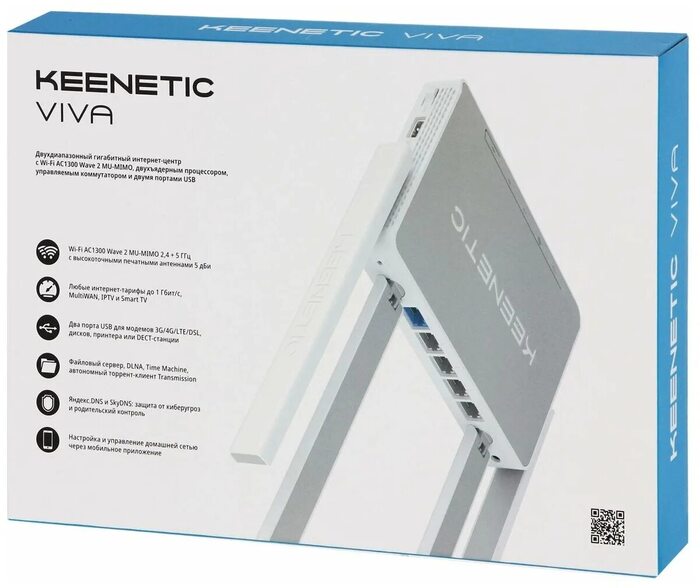
Пару лет назад я искал роутер взамен базовой "шляпы" от провайдера и все советчики как один твердили что кинетик топ за свои деньги. А т.к. я веденый на чужие советы, приобрел Keenetic
Вот такой
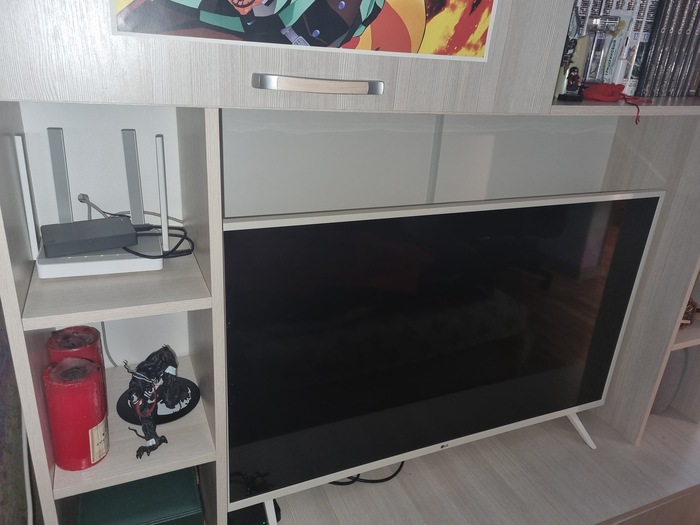
Он же в боевой обстановке.
Помимо обычных плюсов хороших роутеров:
• Раздача wifi в 2х диапазонах
• Можно легко настроить из коробки самостоятельно
• Можно объединить в MESH (несколько роутеров по разным комнатам раздающие один и тот же сигнал)
• есть удбное мобильное приложение
Оказалось что есть неочевидные с первого взгляда плюсы которые открываются если подключить флешку или жесткий диск.
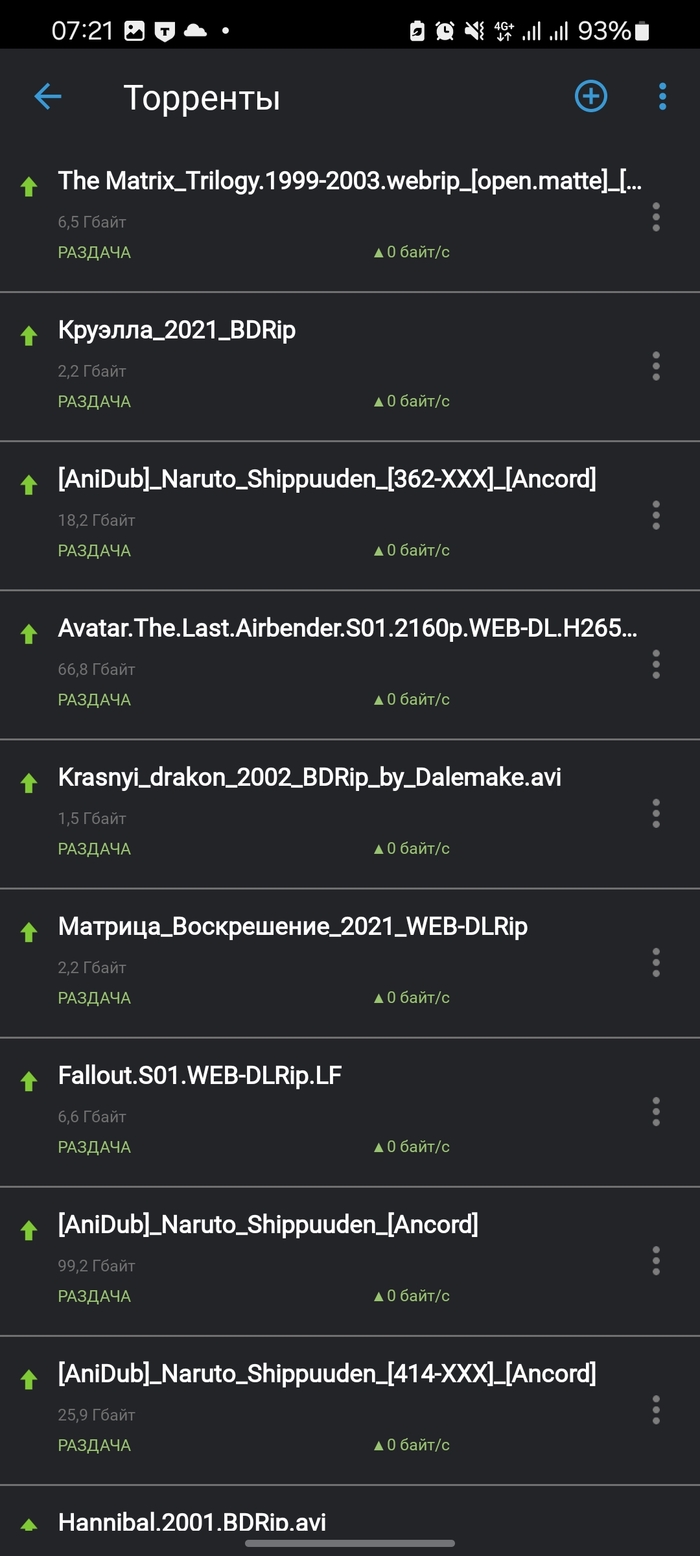
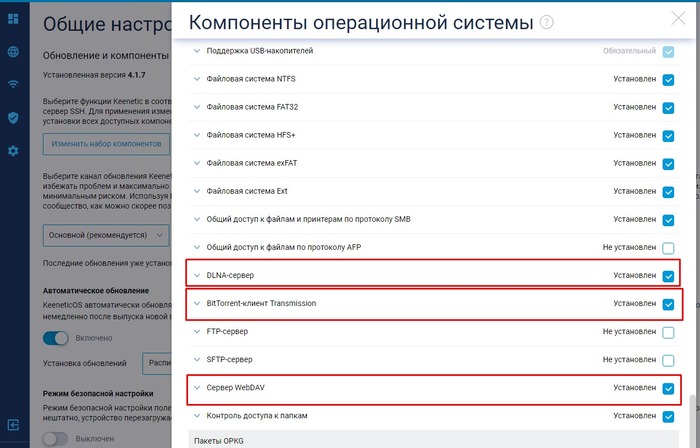
• TORRENT - прям в роутер встроен торрент клиент который качает файлы прям на подключенный носитель
• DLNA - доступ к медиаконтенту с устройств поддерживающих DLNA, например со смарт телевизора.
• Сетевая папка по локальной сети
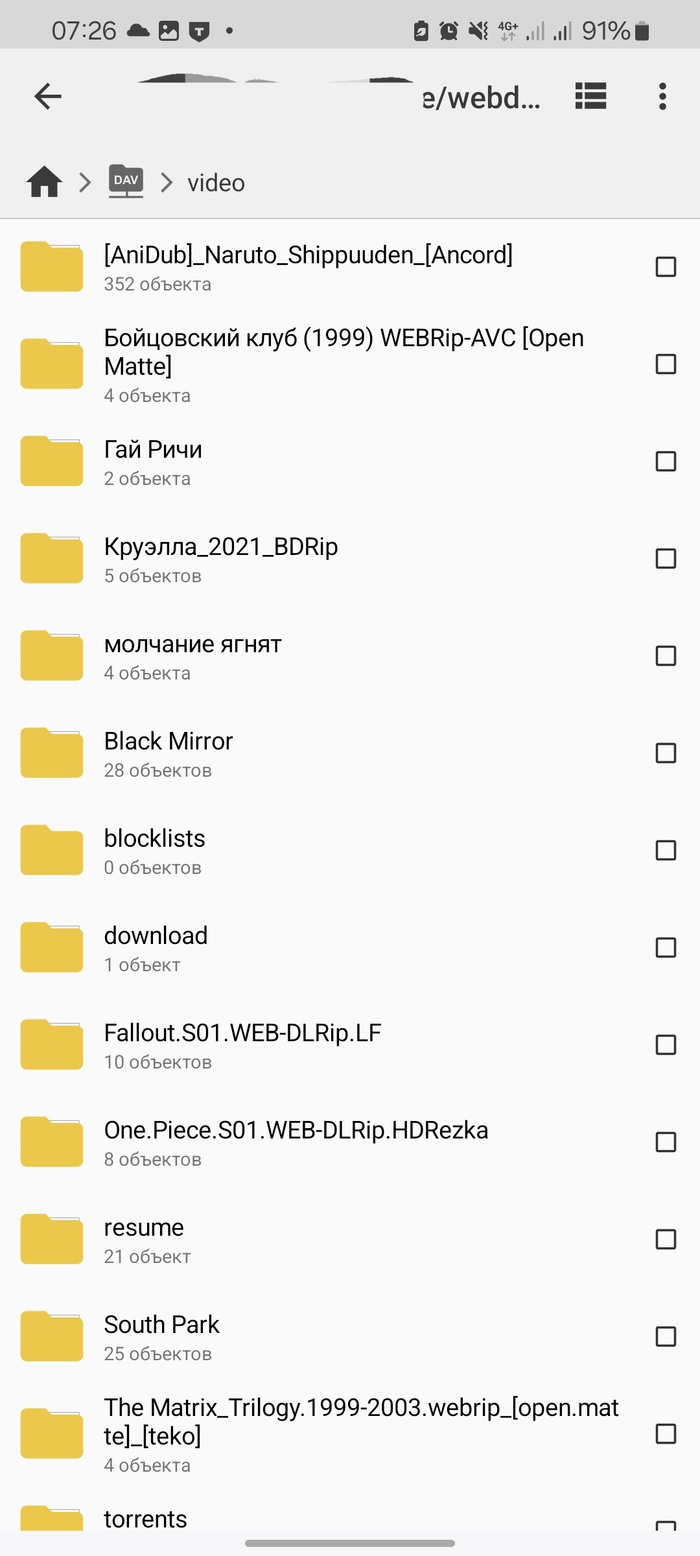
• облачное хранилище через интернет по протоколу webdav без костылей
• облачное хранилище через интернет по протоколу FTP/SFTP если подключен статический IP или через "костыли"
Вот так выглядит ТОРРЕНТ в приложении keenetic и доступ к "облаку" через приложение на android "Cx Проводник" по протоколу webdav (оба скрина сделаны в автобусе по пути на работу)
Что по стоимости?
Я покупал роутер за 8-9 тыс, но самый дешевый роутер который точно поддерживает внешние диски стоит 6 тыс.
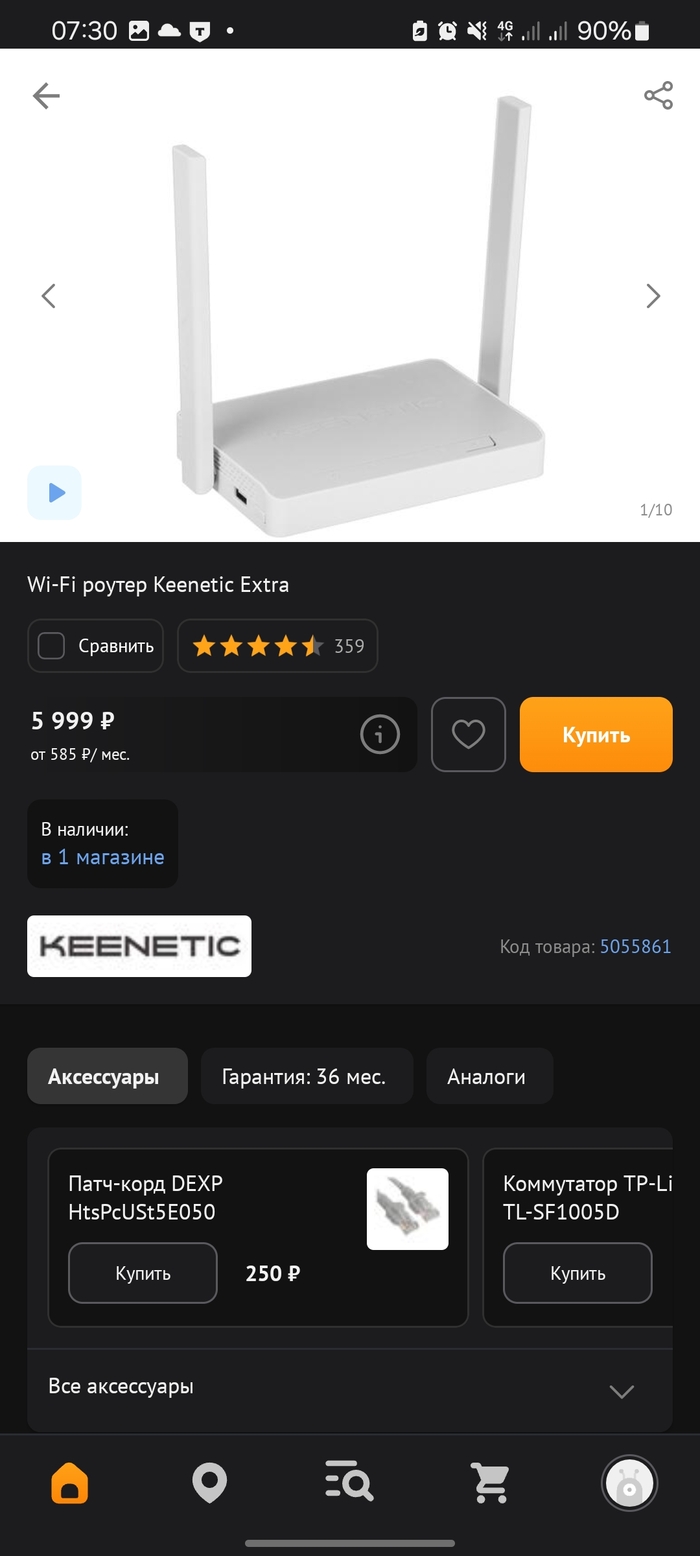
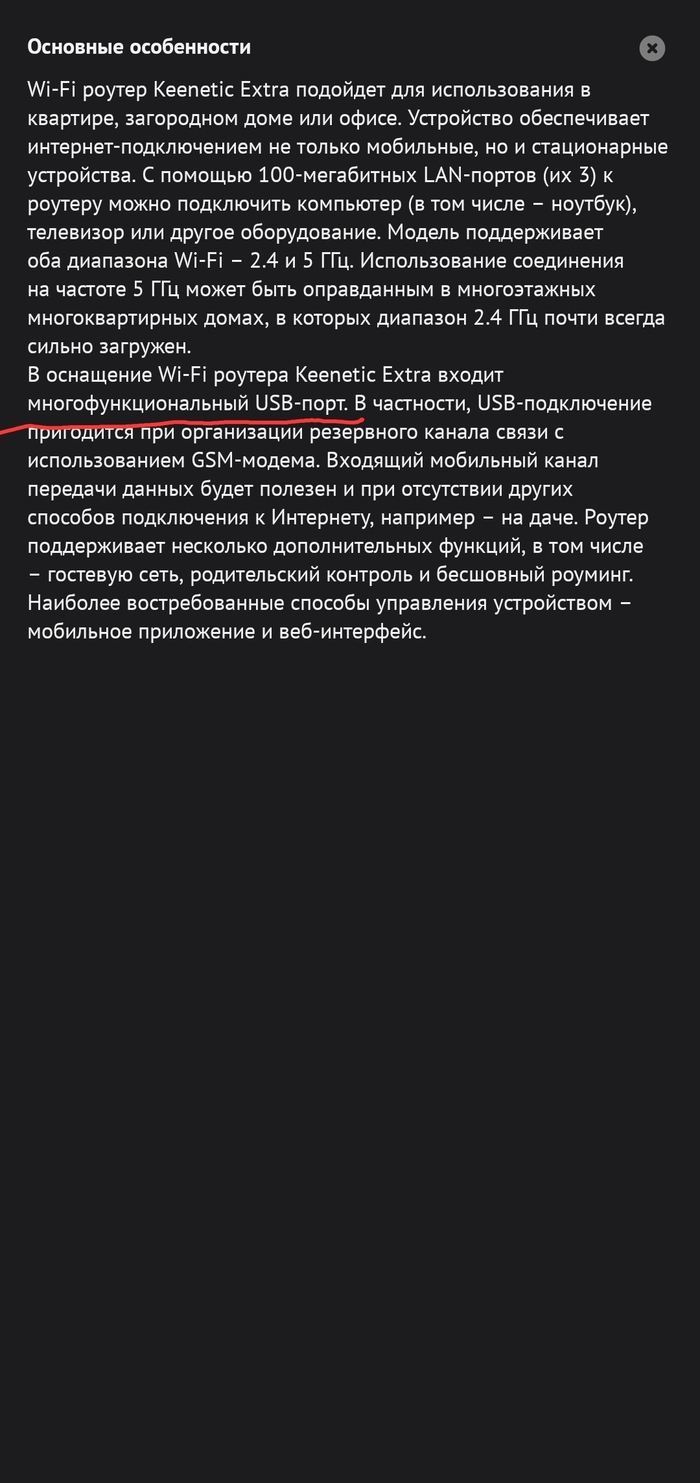
По поводу жесткого диска - у меня стоит на 4тб за 12 тыс руб. Мне кажется этот вопрос индивидуальный и каждый решает для себя сам. Могу только сказать что по заявлениям самого производителя для топовых моделей нет обраничения на объем подключенных жестких дисков тык.
Сложно ли подключать?
Если нет панического страха перед процедурой типа переустановки windows то особых проблем быть не должно. Подробное описание всех доп компонентов и инструкции по настройке есть на сайте кинетик на русском языке тык. Шаги по установке будут примерно такие
1) покупаете роутер и жесткий диск
2) подключаете кабели штекеры куда нужно и в разетку
3) по инструкции из коробки настраиваете роутер
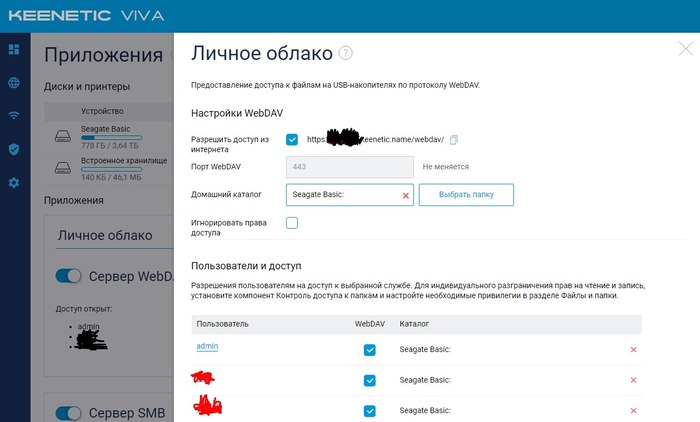
4) благодаря настройке роутера вы окажетесь в личном кабинете, в котором вы сможете подключить необходимые вашим целям компоненты/приложения (скрин ниже)
5) отдельно по поводу "облака", у кинетика организован собственный бесплатный сервис доменных имен (тык), суть в том что кинетик разрешает зарегистрировать собственный интернет адрес 4го уровня для доступа в облако (выглядит примерно так: pikabu123.keenetic.pro) и при установленном модуле webdav можно зайти в личное облако по интернет адресу (пример: pikabu123.keenetic.pro/webdav). Это безопасно потому что доступ есть только у разрешенных пользователей по паролям (скрин ниже)
Вывод
выглядит пост конечно как реклама, но это не реклама. Я просто не знаю других производителей подобных аналогов.
Каждый выбирает своё: кому то не нравится заморачиваться и он выбирает Яндекс и маил облако, качает торрент через комп на флешку и вставляет в телевизор. Кому то нравится сильно заморачиваться и он делает собственный сервер как автор оригинального поста. Этот же пост-комментарий для тех кто любит немножко заморочиться, но еще не знал что из всех решений keenetic такой удобный и универсальный. Надеюсь кому нибудь поможет.
Пилю обещанный пост с инструкцией о том, как собрать себе сервер из подножного мусора. Это инструкция и опыт от не очень то опытного человека. В системном и сетевом администрировании я полный ноль, поэтому прошу сделать скидку на ламерство.
надежность этого решения не самая лучшая, т.к. используются бытовое, да еще и БУ оборудование.
безопасность тоже под вопросом, т.к. xpenology это всё-таки взломанная проприетарная ОС на базе линукса, и хрен его знает, какие там есть дыры и бэкдоры.
почему не готовый NAS сервер? Вы посмотрите на стоимость готовых решений без дисков: простые бытовые решения от Synology на пару дисков (без самих дисков) начинаются от 40 тыщ!
У меня проснулся спортивный интерес собрать бюджетный сервер, посмотреть нужно ли оно вообще мне, а дальше уже думать над серьезными решениями с северным шкафом, подключением всех камер, размещением своих сайтов на этом сервере. Может быть, дорасту до профессионального решения от Synology на 8-10 дисков, но пока не готов тратить на такую игрушку шестизначные суммы.
Все ваши действия на вашей ответственности. Относитесь к этому посту не как к инструкции к действию, а как опыт человека, для которого переустановка винды или настройка роутера – геморройное занятие.
Идея обзавестись домашним «облачным» хранилищем давно зудела у меня в голове. Раньше я просто использовал облако майл.сру чтобы синхронизировать несколько ПК с важными файлами.
Но после преодоления отметки в 1ТБ вся эта система начала сбоить, стали появляться конфликтные файлы, а некоторые папки усердно старались не выгружаться.
Купил яндекс диск – всё запорол еще сильнее, синхронизация нескольких устройств там если и реализована, то очень странно.
И тут я понимаю, что надо попробовать собрать свой NAS с преферансом и профурсетками. В кабинете практически под ногами у меня валялся наш старый рабочий сервер под 1C на i5-3470 и с материнкой Dell optiplex 7010 (будь она проклята). В ней уже был какой-то ССД и пара HDD на 500гб. Говно мамонта было успешно прихватизировано на опыты. В вашем случае, если нет никакого старого железа на балконе и у друзей, то на хламито полно вариантов на 115* сокетах по три рубля/мешок. Реально собрать проц, мать и оперативу до 5тр.
Выбор ОС даже не стал проблемой. Где-то я уже слышал/читал, что есть самая удобная ОС у synology, и есть ее взломанная версия для народа – xpenology. Быстро пробежавшись по другим вариантам, которые больше напоминали интерфейс роутера, я понял, что мне ближе всё-таки хренолоджи.
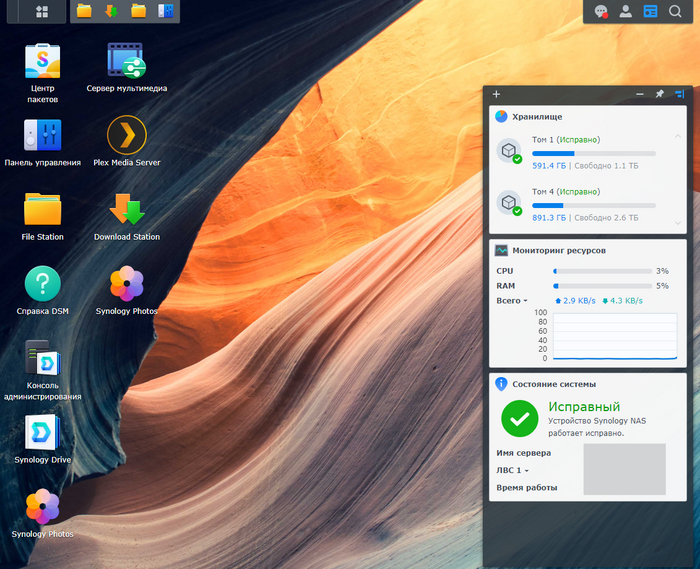
Достаточно симпатичная ОС.
Нам потребуется:
какая-то рабочая станция с материнкой, процессором, жестким диском и блоком питания
локальная сеть с другими компьютерами
монитор и клавиатура для установки загрузчика
быстрая флешка от 8гб с USB 3.0 – она останется в NAS навсегда. Система грузится с неё.
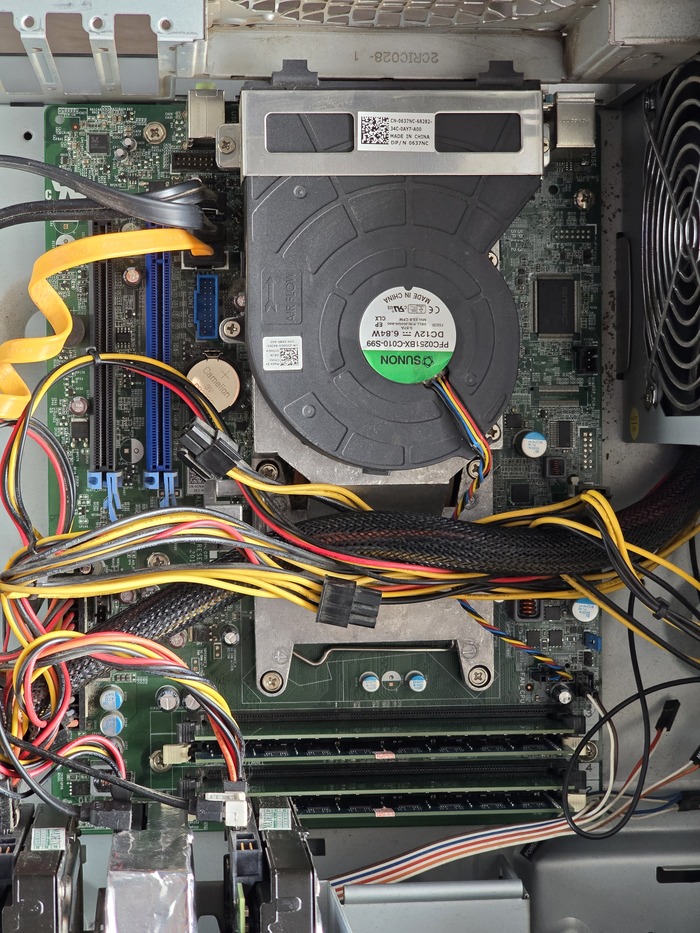
Было так
Еще я докупил новые жесткие диски WD Red на 4ТБ и объединил их в RAID 1. Сначала оставил всё в старом корпусе, а позже нашел БУ корпус Fractal Design Define R4 с 8 салазками под HDD. Вот там я кайфанул от сборки, это реально достойная коробка. Поменял боксовый кулер на башню. Поставил PCI-e контроллер на 6 SATA портов. Но это всё уже фетиш. Можно было оставить и на старом железе, если вам достаточно портов на материнке.

Стало так
Вернемся к нашим баранам.
Посмотреть список конфигураций, на которых запускалась эта ОС и успешность можно на форуме xpenology
Всё делалось по инструкции Александра, за что ему огромное спасибо: Тут можно найти подробную пошаговую инструкцию, все подробности и скриншоты. Единственное, там не было указано про патч загрузчика. Его нужно сделать, чтобы у вас работал QuickConnect, который позволяет удалённо подключаться к серверу. Об этом чуть ниже.
Есть еще большая группа по хренолоджи в телеге. Это не реклама. Там реально полно людей, которые могут помочь вам, если вы адекватно и подробно распишете проблему:
Клиентские программы для ПК
Сначала с любого ПК качаем ARC Loader с github
и ставим на флешку с помощью rufus
В BIOS пациента нужно выставить загрузку с USB в первую очередь.
Втыкаем флешку в сервер, включаем. Видим окно загрузки ARC loader и приступаем к установке:
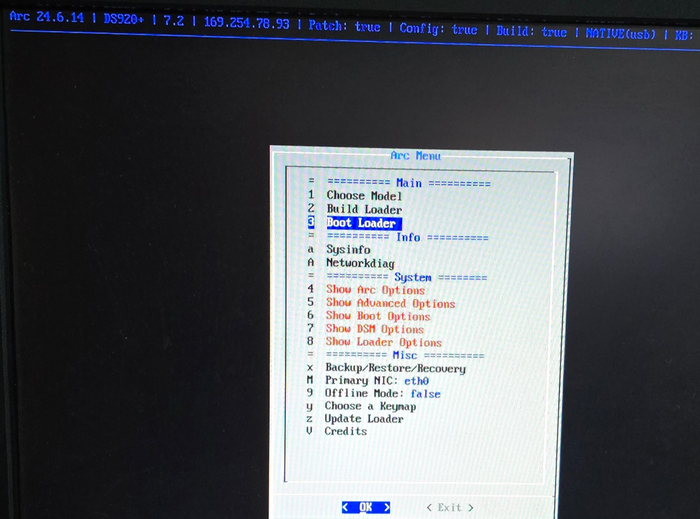
Важный момент: чтобы у вас работали все облачные функции synology типа quickconnect, то перед началом установки нужно активировать патч в установщике ARC (в главном меню установки перед выбором модели нужно сначала найти в меню (где-то с 4 по 8 пункт, к сожалению, не нашел скриншота с ним) и нажать decrypt arc patch и вбить код, который по-хорошему вы должны найти в discord, в канале ARC loader, но актуальный для версии 24.7.5 я выложу сюда LMF453. Сверху должно быть написано Patch: true
Дальше идем по инструкции Александра: выбираем модель choose model (я для своего железа нашел подходящий вариант DS920+). Возможно, вам придется перебрать несколько вариантов.
Если спросит про онлайн апдейт, то можно сделать.
Никакие аддоны я не включал, да и не знаю зачем они. Если вы в них не нуждаетесь, то и не включайте от греха подальше.
На последнем этапе генерируем загрузчик
Готово. Установка завершена. Далее система перезапустится вот в такой интерфейс.
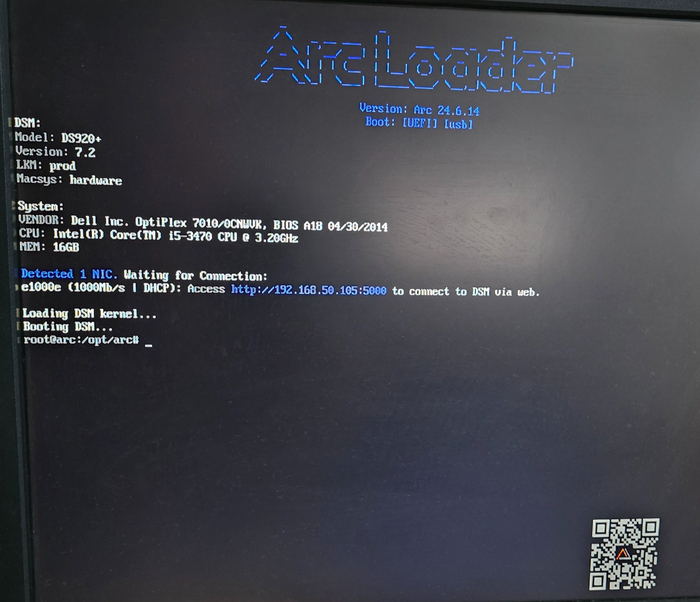
Это всё, на этом этапе можно отходить от сервера, дальше вся работа будет происходить с другого ПК.
Подключаемся по IP через любой ПК в той же локальной сети, где стоит сервер. Открываем браузер, вбиваем адрес, который написан на мониторе синим цветом вместе с портом. Скорее всего, браузер подставит сразу HTTPS. Если выдаст ошибку уберите S, чтобы получилось что-то вроде http://192.168.50.150:5001/
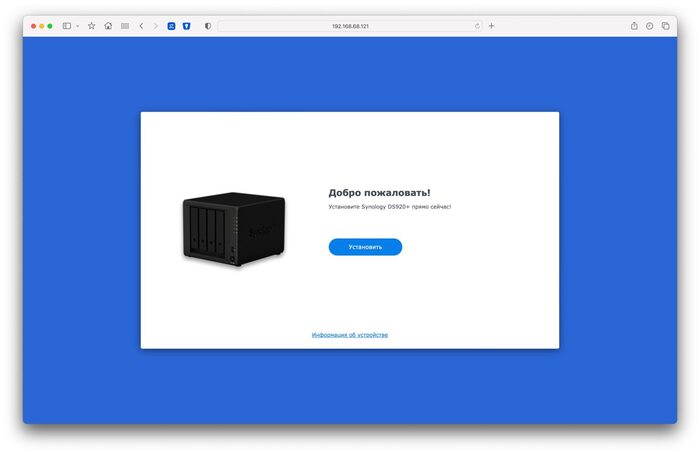
Вы увидите такой интерфейс
Далее всё по инструкции Александра: устанавливаем DSM, «восстанавливаем» диски, создаем и входим в учетную запись synology. Задаем логин и пароль для входа в систему. Запишите их куда-нибудь в заметки, будут очень часто нужны.
Первым делом заходим в диспетчер хранения и создаем пул дисков. Тут уж сами смотрите что и как вам нужно: простые раздельные диски, RAID массивы и прочее.
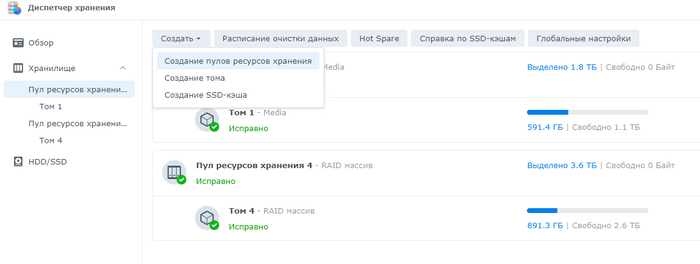
Я объединил пару WD RED по 4тб в RAID 1, а остальные мелкие диски объединил под медиа
Далее создаем внешний доступ через QuickConnect. Заходим в панель управления/внешний доступ и находим галочку «Включить QuickConnect». Ставим свой ID и пробуем подключиться через ссылку, которую он сгенерирует. Насколько я знаю, там даже статического IP не нужно, но у меня он есть.
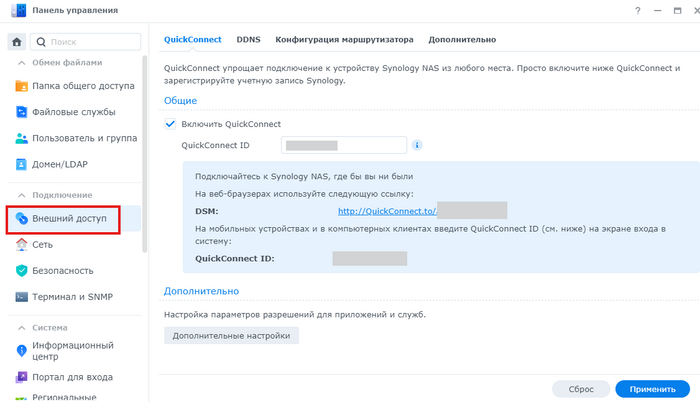
Вот эти моменты я сделал, но на сколько я знаю, они не нужны если у вас есть постоянный IP. Поправьте меня, если я ошибаюсь.
В том же окне «внешний доступ» ищем вкладку DDNS / добавить поставщик услуг synology
Пробрасываем на своем роутере порты 80 443 5000 5001 и пишем внутренний IP адрес сервера.
Для работы PLEX пробросьте порт 32400.
Как сделать это поищите инструкции в гугле по запросу «модель роутера проброс портов»
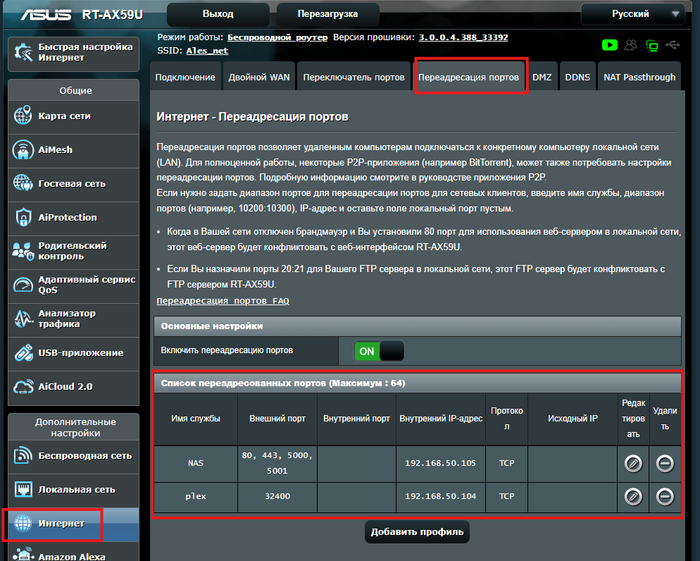
У меня всё настроено вот так
Заходим в центр пакетов и устанавливаем оттуда Download station – по сути это торрентокачалка. Клиент для iOS найдете по запросу DS GET, а вот на Android почему-то перестали поддерживать, хотя на моем Samsung S24u работает. Ссылка на apkmirror.
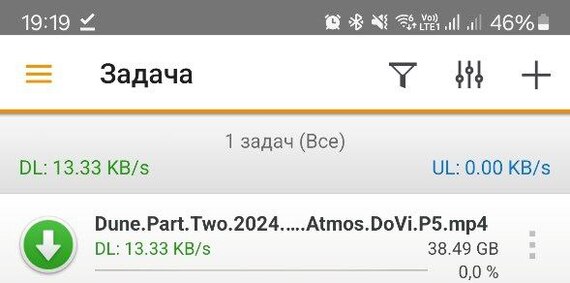
Создавать задачи на скачивание можно прямо с телефона
Потом ищем в центре пакетов PLEX MEDIA SERVER. Как дать ему доступ и настроить – это уже отдельная история. Там вообще куча информации. Изучайте, читайте, но основная суть в первой настройке в этом видео.
Сам плеер PLEX есть в магазине google и apple, так что поставить его на любой патефон не вызовет проблем. Останется только войти в свой аккаунт.

У меня всё работает и через LAN с телевизоров, и вне локальной сети с телефонов и планшета.
Можете поставить Synology Photos на сервер и на телефон, чтобы синхронизировать свою галерею на телефоне с сервером по принципу гугл фото. Там настройка достаточно простая, установщик при открытии приложения проведет вас за ручку.
Идем опять в Панель управления / Папка общего доступа / Создать / Создать общую папку
На ПК, который хотите синхронизировать установите клиент Synology Drive Client
Настройка синхронизации там очень простая и интуитивно понятная. На сервере создали общую папку, а на ПК выбрали папку, которую хотите бэкапить на сервер. Также Synology Drive можно установить и на смартфон.
Вы можете выделить пространство и отдельные папки под каждого члена семьи или сотрудника.
Для этого нужно сначала создать общую папку с ограниченным доступом, а потом зайти в панель управления / пользователь и группа / создать пользователя
Это не всё, что я планировал сделать с сервером. Дальше я буду настраивать синхронизацию нескольких ПК, может еще какие подводные камни всплывут. Но надеюсь, я подстегну кого-то собрать свой собственный сервер и дать жизнь старому железу, которое покрылось пылью у многих на балконе.
Сохраните себе в сохраненные чтобы никогда больше его не открывать.
Друзья, советую, как человек повидавший множество утечек из облаков и домашних NASов: просто заведите 2 раздельных сьемных диска и копируйте туда раз в какой-то период все важные для вас данные и фото. И желательно хранить эти диски в разных локациях, хотя бы в разных домах (у мамы, бабушки, на даче и пр.). NAS может сломаться (да, даже если там RAID), с него могут украсть данные, облака не очень надежные и ваши данные могут и украсть и потерять, а вы можете забыть его оплатить и они удалятся оттуда. 2 диска в разных локациях олновременно не могут сгореть, сломаться и потеряться и при этом данное решение окажется практически самым дешевым. Ну и если есть возможность эти данные на диске должны быть на шифрованном разделе . диски лучше купить разных производителей , чтобы не попасть на один брак. Всем удачи и не теряйте свои данные !
Возможно, кто-то уже публиковал подобное решение. К сожалению, нет времени проверять все комментарии и посты. Тем не менее, делюсь: пользуюсь этим решением уже почти три года.
AIO NextCloud - (инструкция в оригинале)
Как использовать?
Если есть понимание как и желание запустить AIO с reverse proxy (например, Apache, Nginx и т.д.), см. документацию reverse proxy. Для macOS см. this, для Windows см. this
В качестве ОС рекомендую выбрать Linux.
1. Для начала надо установить Docker (если не был установлен ранее, проверить можно командой Docker) на Linux: https://docs.docker.com/engine/install/#server
Команда для быстрой установки:
curl -fsSL https://get.docker.com | sudo sh
3. Команда для запуска контейнера на Linux:
Для Linux без веб-сервера или обратного прокси (например, Apache, Nginx и т.д.):
sudo docker run \
--sig-proxy=false \
--name nextcloud-aio-mastercontainer \
--restart always \
--publish 80:80 \
--publish 8080:8080 \
--publish 8443:8443 \
--volume nextcloud_aio_mastercontainer:/mnt/docker-aio-config \
--volume /var/run/docker.sock:/var/run/docker.sock:ro \
nextcloud/all-in-one:latest
Доп.: Возможно будет интересно настроить datadir Nextcloud для хранения файлов в другом месте, отличном от стандартного тома Docker. См. эту документацию
4. После первоначального нужно открыть стартовую страницу Nextcloud AIO на порту 8080 этого сервера. Например, https://IP_адрес_сервера:8080
5. Не забудьте открыть все необходимые порты.
Готово, теперь облако доступно локально. Попасть на облако можно по адресу: http://IP_адрес_сервера
Клиенты для Windows, iOS, Android, и т.д. лежат тут (а-ля google drive, oneDrive для примера).
6. Также можно оформить статик. IP (отдельная услуга у провайдера) и приобрести домен и сделать облако доступным во внешней сети. С этим надо быть осторожным, открывать доступ напрямую -- небезопасно.
Вот почему:
- Уязвимость к атакам хакеров
- Возможность DDoS-атак
- Недостаточная защита данных
- Возможность взлома паролей
- Отсутствие шифрования соединений
- Уязвимость к эксплойтам
- Недостаток мониторинга безопасности
Совет №1: перед тем, как открывать доступ во внешнюю сеть, рекомендую покурить безопасность.
Совет №2: сразу разберитесь и настройте автобэкап на другие диски.
В качестве сервера я использую старый бесхозный ноут :)
Для новичков: в целом, что понадобится для первого тестового запуска, чтобы пощупать:
Тачка с Linux на борту, можно Fedora Server либо Ubuntu (тоже сойдёт для начала).
Рекомендую работать только с командной строкой, даже если никогда этого не делали.
Установить Docker, как указано в инструкции в шаге №1.
Запустить установку AIO NextCloud командой, как указано в инструкции в шаге №3.
Дождаться установки, не паниковать, не прерывать процесс установки, даже если он идёт долго. Если установка идёт слишком долго, рекомендую смотреть логи установщика:
- командой docker ps смотрим все запущенные контейнеры;
- команда для просмотра логов в реальном времени docker logs -f <container_id>;
- вывести последние 100 строк логов docker logs --tail 100 <container_id>.
Если в логах видны явные ошибки, то пытаемся с помощью гугла разобраться, что не так, но обычно всё должно встать с первого раза из коробки.
Пройти инициализацию (для первого раза можно оставить всё по умолчанию).




