

Самостоятельная настройка «Родительского контроля» (для новичков) ЧАСТЬ II
Hi there!
В предыдущей части мы говорили о программе, которая может блокировать нежелательные категории веб-сайтов способных навредить детской психике.
На этот раз, я опишу программу, которая блокирует непосредственно возможности компьютера и установленных приложений.
Итак, перейдем к сути темы, нам понадобиться вот такой софт (программы тестил на Win7):
2) «Sevnsoft WebPatrol Free Edition» - второй наш вояка. Есть официальный сайт. Эту программу даже школьнику нелегко будет «снять», а если попытается, то только через нарушение работоспособности самой программы, что вы, конечно же, сразу заметите. Это типа горячего блока питанию у приставок. Далее всё по картинкам и немного перевода вдогонку.
Уточнения: в своих постах я не использую ссылки, дабы минимизировать «рекламу» и упреков в комментариях. Если ваш файрволл (он же межсетевой экран, он же брандмауэр) начнет ругаться, что «Sevnsoft» хочет получить доступ, то жмите «разрешить» (то есть дайте допуск).
Установка:
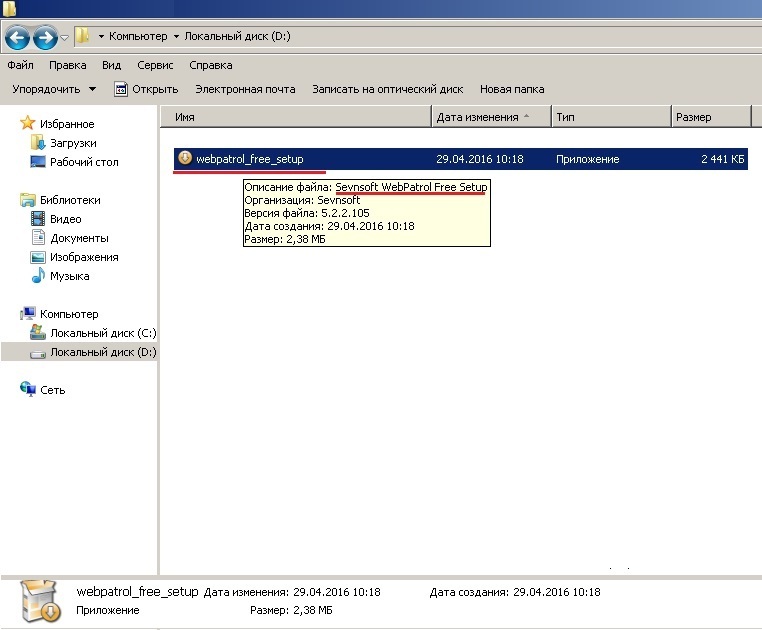
_Скачиваем программу;
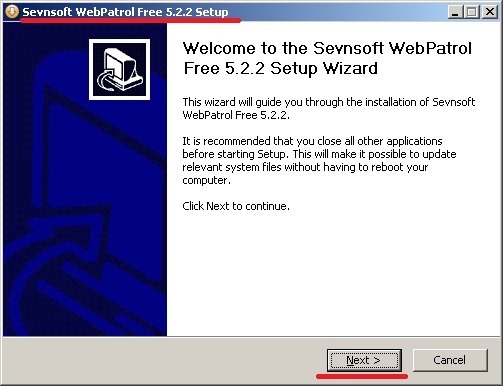
_Запускаем, жмем «Next»;
_Тык точку на «I accept», жмем «Next»;
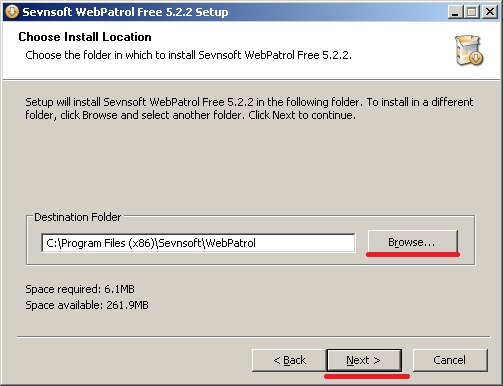
_Далее выбираем, куда устанавливать программу (запомните место установки) или просто жмем «Next»;
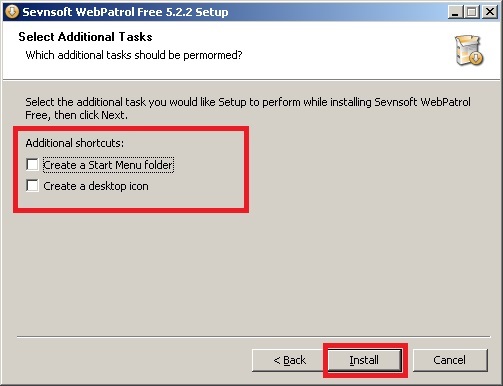
_В появившемся окне, убираем все галочки [V], жмем «Install»
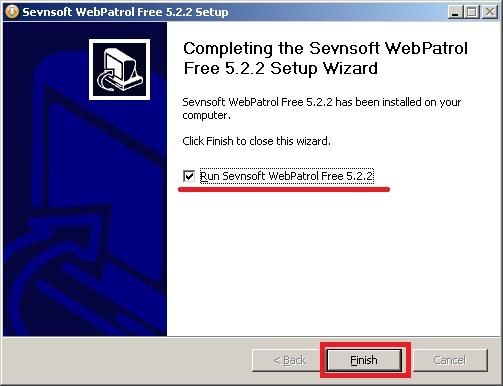
_Установка завершена, оставляем галку [V] Run..., жмем «Finish»;
Установка пароля (Password):
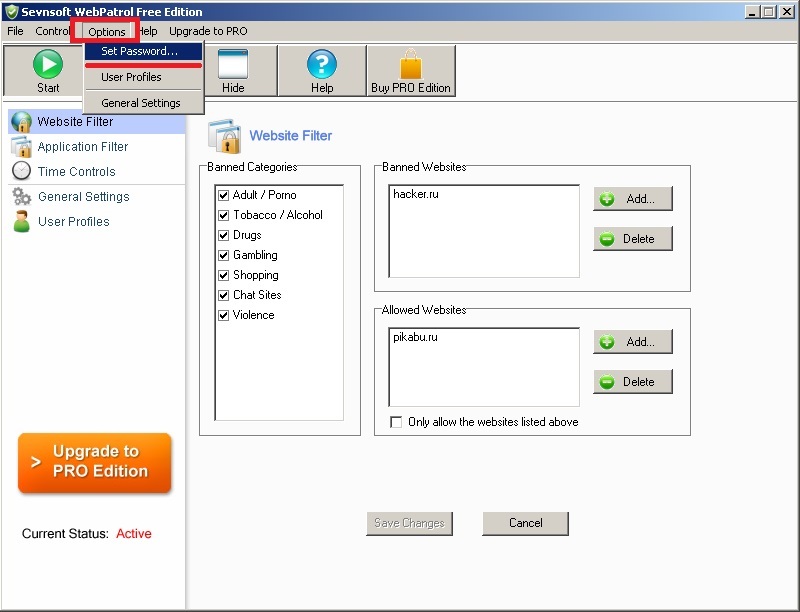
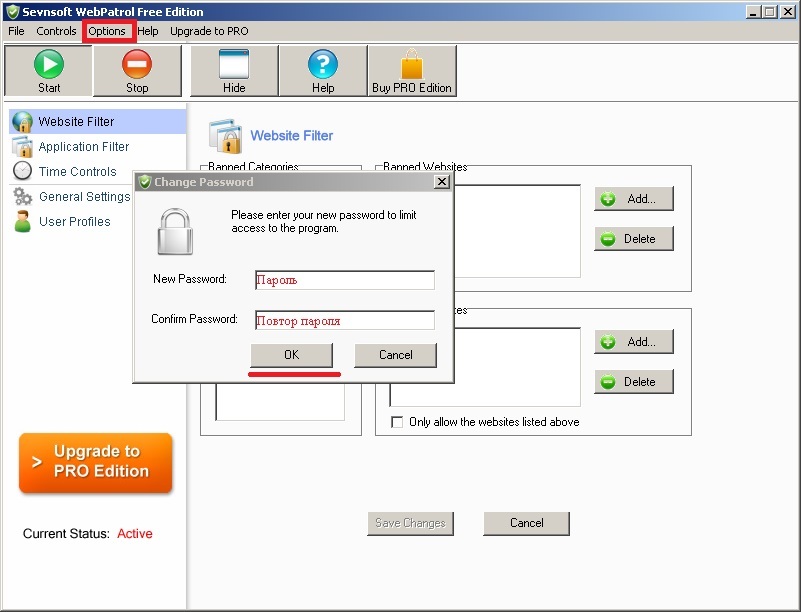
_В появившемся окне ищем вкладку Options > Set Password > Вводим придуманный пароль в верхнюю и нижнюю строчку одинаковый, жмем ОК. Только не забудьте его =)
Website Filter - Настройка Веб-фильтра (блокировка/разрешение сайтов и их категорий):
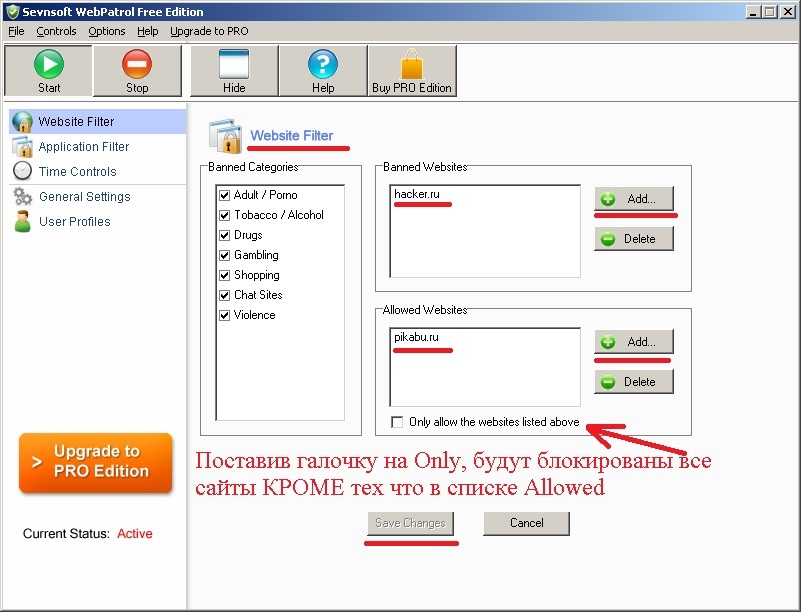
_Banned Categories – Тут всё как надо, не трогаем.
_Banned «Забанить» «Запретить сайты», Add «Добавить», В открытую строку либо копируем, либо пишем ручками.
_Allowed «Разрешить» «Допустить сайты», Add «Добавить», В открытую строку либо копируем, либо пишем ручками.
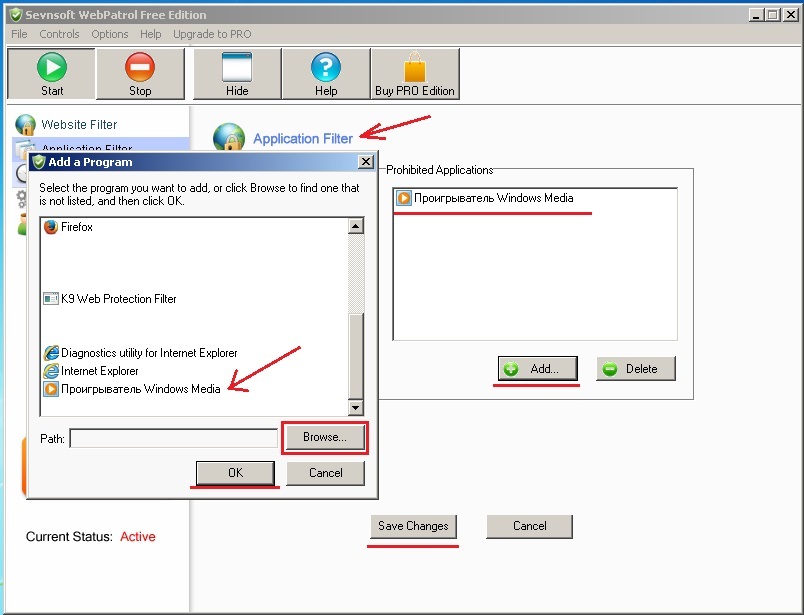
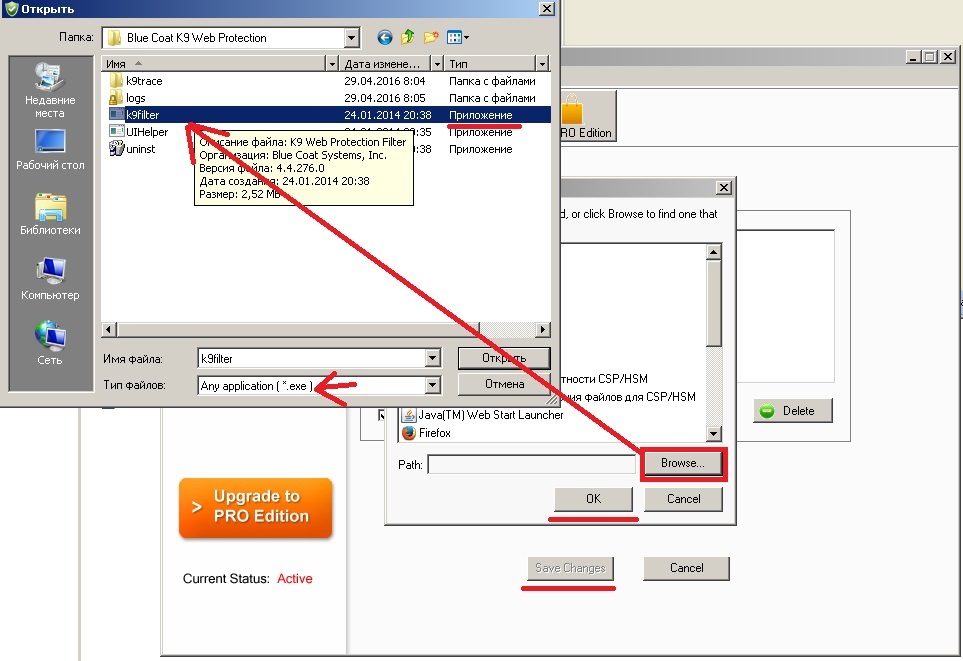
Application Filter – Фильтр приложений (программ), тоже самое, что и для сайтов, только для программ находящихся (установленных) на компьютере (ноуте):
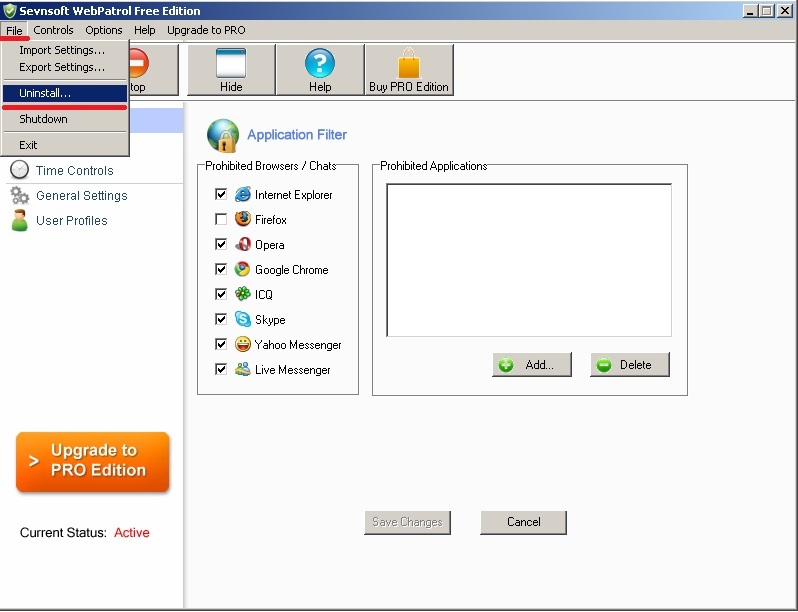
_Prohibited Browser/Chats – Запрещенные браузеры/Чаты - небольшой список, поставим везде [V], кроме одного браузера, тем самым заблокируем все браузеры, кроме одного нужного. Не расстраивайтесь, запретить другие программы и браузеры, да и вообще всё, можно через
_Prohibited Application - Запрещенные приложения (программы) – Жмем «Add» - И выбираем либо из списка уже установленных, либо "Browse" и ищем руками саму игру (или еще что) и блокируем .exe файл. Никаких ошибок при запуске блокированной программы не будет, просто не запуститься.
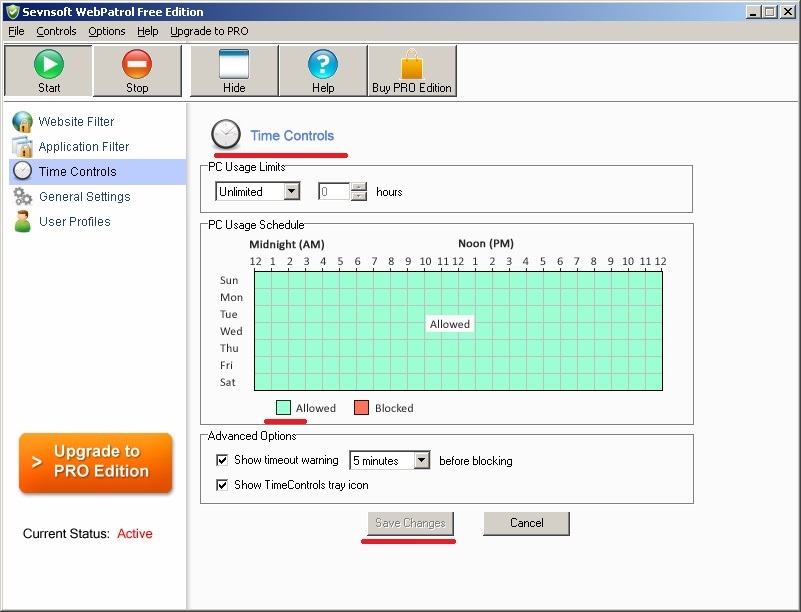
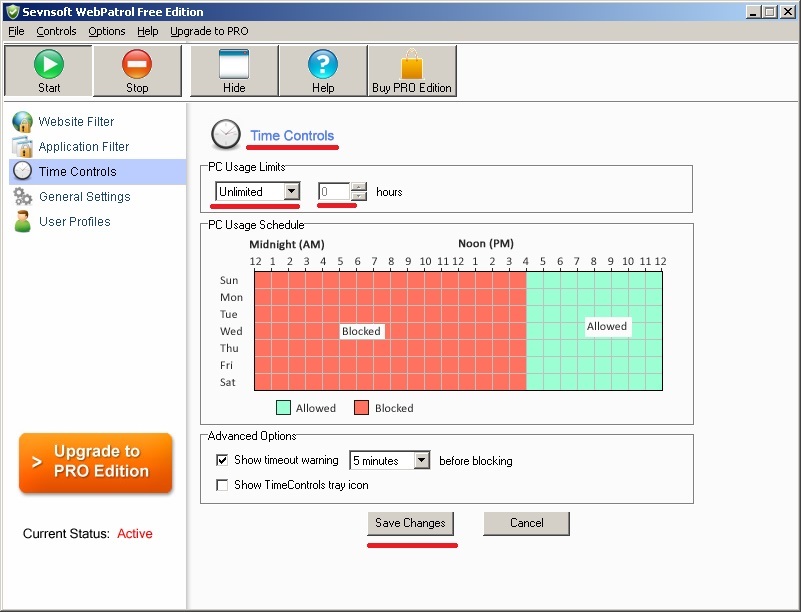
Time Controls – контроль времени – теперь у вас есть способность останавливать время (Хехе):
_PC Usage Limits «Ограничение времени использования ПК (в часах) » - Unlimited «Без лимитный» - Day limit «Лимит часов в день» - Week limit «Лимит часов в неделю» - по истечению этих часов, компьютер будет блокироваться, пока не введете пароль или не снимите ограничения.
_PC Usage Schedule «Ограничение использования ПК по календарю/расписанию» , АМ – с 12 ночи по 12 дня, PM – с 12 дня по 12 ночи. Можем по дням и часам составить расписание. Зеленый цвет «Разрешен», Красный цвет «Заблокирован»
General Settings «Общие параметры (настройки)»:
_Можно оставить как есть, кроме параметров Stealth Options, ставим галку [V] Hide, далее встаем в белую строку, жмем Ctrl и F1 (или другую комбинацию), этими клавишами вы будете «вызывать» программу.
_Тут же можно поменять пароль "Set Password"
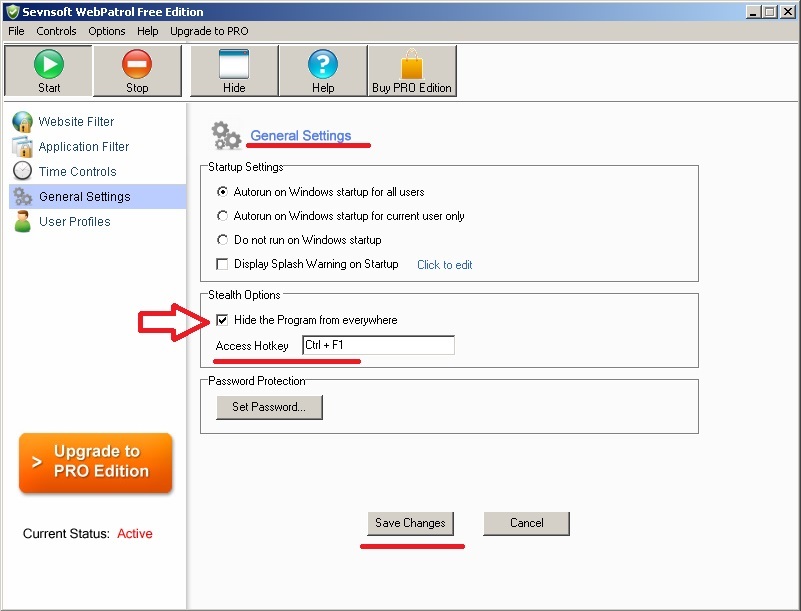
Итоговые настройки блокировки:
_Все наши действия подтверждаем «Save Changes», отменяем «Cancel»
_Start/Stop – Запустить/Остановить работу данной программ
_После всех настроек можно сделать их экспорт, при случае сбоя настроек можно будет быстро восстановить ваши настройка, дабы не терять время. File > Export Settings > Сохраняем куда хотим. Для восстановления - File > Import Settings > ищем куда сохраняли
_Удалить программу File > Uninstall
Ниже пример предупреждения о блокировке

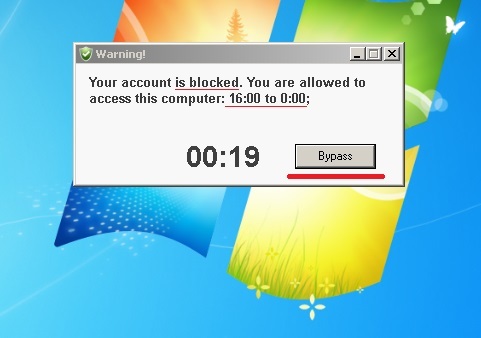
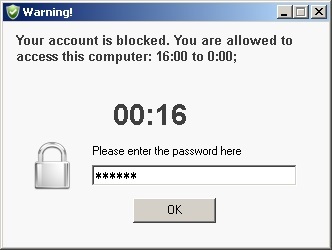
Надеюсь кому-нибудь поможет. Спасибо за внимание. БМ ругается на меня же xD