

Не знал что это до сегодня!
Купил новый не игровой на озоне (тупо сборка. много их), а там Винда 10 - Ютуб легко! Без впн всяких! Но еще не разобрался с ней дурой тупой. Не привычно мне
З.Ы. реально в шоке кайфе после Виндовс 7 блин ....
Купил новый не игровой на озоне (тупо сборка. много их), а там Винда 10 - Ютуб легко! Без впн всяких! Но еще не разобрался с ней дурой тупой. Не привычно мне
З.Ы. реально в шоке кайфе после Виндовс 7 блин ....
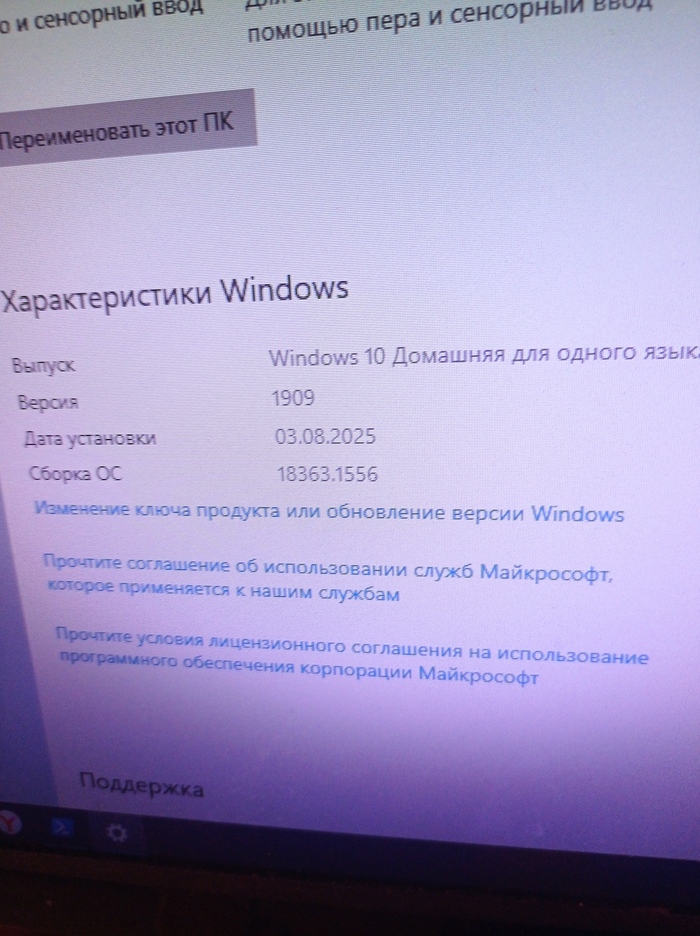
Всем привет. Прошу помощи с обновлением винды, стоит десятка, версия 19.09.
В центре обновлений оно скачиввпется, проходит всё шаги, устанавливается, но после перезагрузки версия та же.
Пробовали через стандартное обновление, через Media creation tool.
Флэшку с автозапуском он не запускает. Пробовали вернуть в исходное состояние, не помогло.
Автономное обновление не работает, пишет что не походит для этого компьютера.
Помогите рразобраться в чем причина, буду очень благодарна. В компьютере я на уровне пользователя, если надо что-то уточнить, напишите. Спасибо. Прошу прощения за качество фото.
Пользуюсь виндовс уже несколько лет, система в последнее время стала давать сбои и я начал копаться в системных файлах. В них я нашёл скрытые папки 80% которых без файлов. Просто папки с названием. Все они установлены в одно и тоже время. Я уже понял, что нужно менять винду, об этом можно не писать ;)
Вот неполный (примерно 4 папки удалил программой revo) список того что есть.
Папка ProgramData(почему-то скрытая) в ней: Run DLL, Malwarebytes, MB3Install, 360safe,Norton,Doctor Web, grizzly, McAfee, Avira, Evernote, PuzzleMedia, RobotDemo, WavePad, BookManager, ESET, FingerPrint.
Папка Program Files (x86) в ней: 360, Microsoft JDX, AVG, Cezurity, GRIZZLY Antivirus, Panda Security(папка создана на минуту позже остальных) и т.д.
Как вы уже поняли это практически все эти программы - это антивирусы, чистелки. Кто поможет опознать сборку?
Короче я немного не понял как я так лоханулся, но да ладно. В интернете не смог найти такие программы как: Microsoft JDX, PuzzleMedia. Про PuzzleMedia говорит, что это майнер. Про Microsoft JDX ничего нет совсем.
Также в системе нашёл активатор. И у меня возник ещё один вопрос, может ли активатор занести ТАКОЕ количество хлама?
!вопрос все ещё актуален!
Не запускаются программы sfc и dism, не через win+r, не через exe с правами администратора. На панели задач появляется на мгновение голубая полоска(как-бы программа открыта), самого значка нет. Больше ничего не происходит. Запустить их нужно для проверки целостности системных файлов т.к. зависает проводник(см.мой прошлый пост). В чем причина?
Характеристики пк:
ddr4 kingston fury две плашки по 16гб
процессор AMD 5600g
материнская плата gigabyte b550 gaming x v2
видеокарта интегрированная в процессор:(
Два hdd western digital blue 1тб [10EZEX]
Один ssd kingston m2 256гб
Windows 10 pro лицензия версия 22H2
ссылка на прошлый пост Зависает проводник на Windows 10
В дополнение к прошлой статье: файлы, папки в проводнике зависают на ВСЕХ накопителях. Ярлыки на рабочем столе (которые на ssd тоже виснут)
1.Запустите Powershell или Терминал от администратора
2. Наберите команду irm https://get.activated.win | iex
3. Наслаждайтесь бесплатной активацией Windows 10/11 и любого Офиса от 2016
Активация методом TSForge - бессрочная и для винды, и для офиса
Активация HWID - требует интернета, зато потом не слетает даже при переустановке винды (отображается в системе как цифровая лицензия)
Никакие дополнительные файлы в систему не устанавливаются, антивирус не ругается (за исключением Касперского), все проверено сотни раз и несколько лет уже так.
Да, и платить никому ничего не надо.
Пока писал статью, все само починилось, лол. Кто с этим сталкивался? Чтоб такое больше не повторилось можете дать совет? Как все было описал ниже.
Зависает проводник если нажимаю на файл правой кнопкой мыши. Также если нажать правой кнопкой мыши по ярлыкам на рабочем столе то будет бесконечная загрузка. Жму лкм много раз, после чего экран белеет и должна появится надпись, что программа не отвечает,но это не происходит. После чего экран становится черным на секунду и рабочий стол загорается. Если нажать на проводник через панель задач, то он откроется, но через минуту. В интернете ничего не смог найти. Точек восстановления виндовс нет. В Microsoft Defender все чисто. В процессах ничего не нашёл. Система не загружена.
Для чего это нужно? Согласен, обычному человеку это не нужно. Но вот если ты техпод-админ и у тебя офис в 200-300 компов, конфигурация которых плюс минус одинаковая. Ты можешь каждый раз устанавливать винду, потом драйвера, потом программы, потом настраивать всё и тратить каждый раз на это часа 2-3 а можно один раз сделать образ и разливать его за 15 минут. Я сделал 3 образа и заливаю их за 15 минут экономя время. Ну и решил инструкцию запилить.
Готовим ПК на базе Windows, качаем на него оригинальный образ Win_10.iso из которого будем делать образ, программу Dism++ и набор программ который мы хотим включить в образ. Всё это желательно положить в папку, а папку положить в корень диска. Также желательно чтоб на ПК был один диск.
Заходим в управление дисками. Вкладка действия – создать виртуальный жёсткий диск.
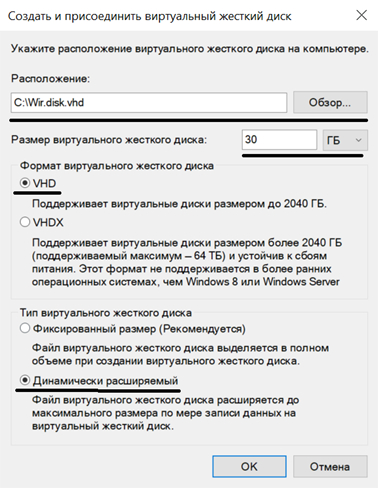
Жмём Ок. После этого правой кнопкой мыши по этому диску и выбираем инициализировать. Таблицу разделов при этом выбираем такую же как на основном диске, на котором мы развернули виртуальный. После этого правой кнопкой по диску создать простой том
3. Dism++ распаковываем, и запускаем от имени администратора. Выбираем вкладки файл – применить образ. Далее важно указать 4 вещи. 1 - Исходный образ Win_10.iso. 2 – Ранее созданный нами виртуальный диск. 3 – редакцию Win_10 которую мы хотим получить. 4 – поставить галочку доб. Загр. И жмём ОК 2 раза. После этого ждём установку винды на виртуальный диск около 5-10 минут.
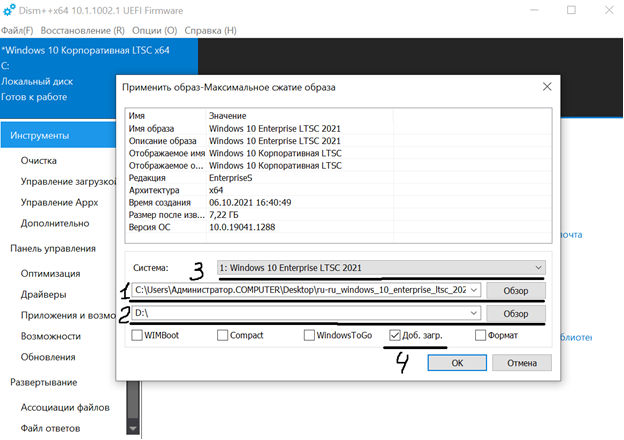
После этого появится напоминание Восстановление образа было успешно выполнено, жмём ок. (Далее при необходимости можно воспользоваться расширенными возможностями и отредактировать наш образ удалив ненужное)
4. После этого перезагружаем наш пк. (В процессе перезагрузки важно не тормозить и за 30сек успеть выбрать нужный пункт или изменением сбросить таймер) Выбираем виртуальный диск у него цифра больше и он с верху. С него грузимся, потом будет перезагрузка и грузимся 2-й раза.
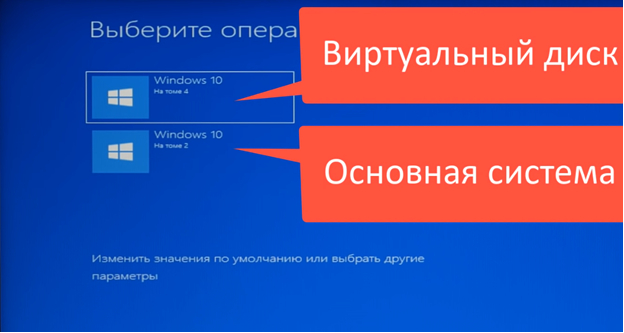
Далее делаем первичные настройки Языка, раскладки, выбираем У Меня нет интернета, Продолжить ограниченную установку, Лицензионное соглашение жмём Принять. Когда доходим до введения учётной записи, важно не вводить учетную запись, а жать Ctrl+Shift+F3
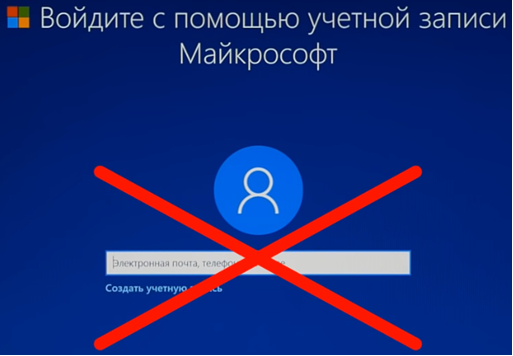
После этого ПК перезагрузится. Загружаемся так же как и в прошлый раз с верхнего загрузчика с большим числом тома.
5. После загрузки вы будем находится под Администратором, увидим рабочий стол с вот таким окошком.
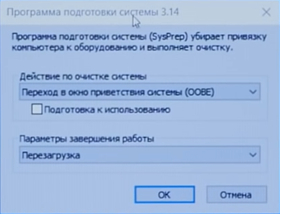
Закрывать его нельзя, просто перетягиваем его в сторону за заголовок. Далее заходим в корень диска где лежат наши подготовленные дистрибутивы, которые мы хотим включить в образ и устанавливаем их. Если в процессе установки программ (я отказывался и делал это в самом конце) потребуется перезагрузка делаем её через Программу подготовки системы. Выбираем Переход в режим аудита системы, галочку (подготовка к использованию) не ставим и жмём ок.
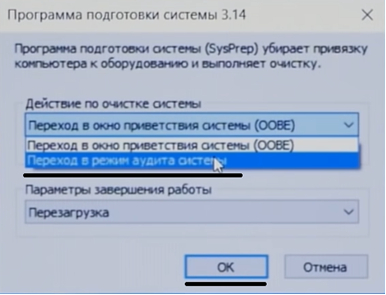
Важно понимать, что программы устанавливаются в большинстве своём корректно, но вот их настройки, и настройки самой винды в большинстве случаем нет. Тут мы только ставим нужное ПО, и ещё можем перенести в корень уже нашей сборки дистрибутивы программ или другие файлы. После того как мы закончили с установкой и перенесением нужных данных мы перезагружаемся последний раз. Выбираем Переход в режим аудита системы ставим галочку Подготовка к использованию и жмём Ок.
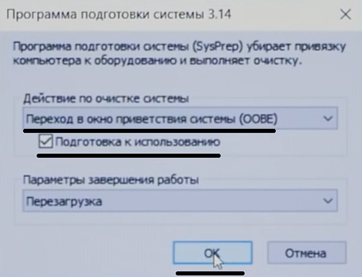
6. Далее произойдет перезагрузка, и важно не пропустить момент выбора загрузчика. Тут мы выбираем загрузчик нашей ОС, которая установлена на пк. (должен иметь меньшее число и находится ниже)
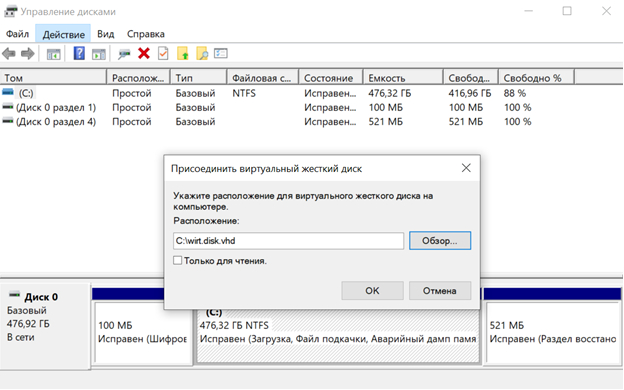
7. Проверяем виртуальный диск в проводнике, и если его не видим, то заходим в Управление дисками, вкладка действие, присоединить виртуальный жёсткий диск, обзор, выбор, ок.
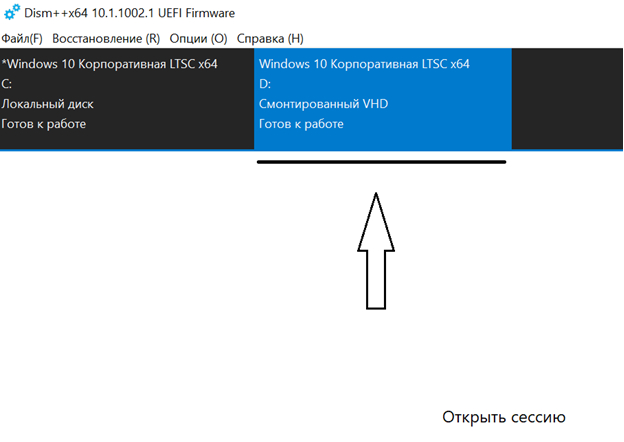
8. Снова запускаем Dism++ от имени администратора. Выбираем наш созданный образ.
Выбираем файл, сохранить образ как, через кнопку Обзор указываем куда (я на рабочий стол)…...
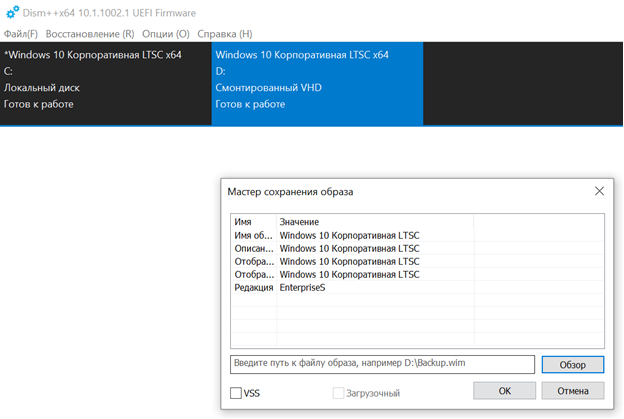
Имя файла делаем Install сжатие можно выбрать любое, я выбрал Быстрое сжатие образа. И жмём сохранить, далее Ок.

Процедура сохранения займет некоторое время, которое зависит от производительности пк, размера образа и метода сжатия. У меня она заняла около 15-ти минут.
9. Создаём папку. Далее подключаем оригинальный ISO образ Win_10 и копируем из него файлы в созданную папку. И в папке sources заменяем файл install.wim на файл, который мы создали в пункте инструкции №8
10. Запускаем программу Dism++ от имени администратора и заходим во вкладку Дополнительно, выбираем там создание ISO
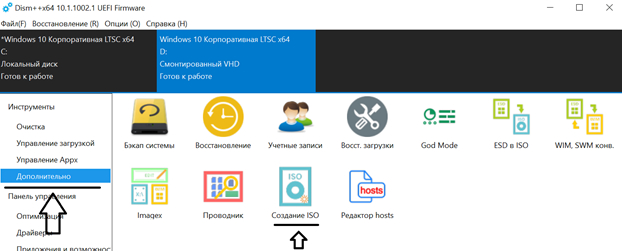
Далее указываем нашу папку с заменённым файлом install.wim, место куда мы хотим сохранить образ, придумываем ему название и прожимаем ОК.
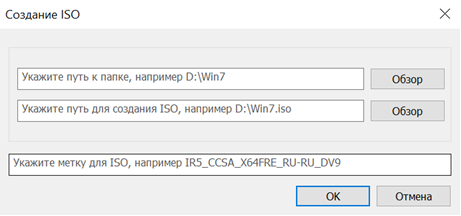
Ждем завершения процедуры. У меня это заняло около 4 минут. ISO образ готов! После этого на нашем ПК можно отключить и удалить виртуальный USB диск и загрузчик. Чтоб удалить загрузчик жмём Win+R вводим msconfig жмём Enter. Во вкладке Загрузка Текущую оставляем, а загружаемую по умолчанию удаляем.
11. Чтоб при разворачивании образа не приходилось каждый раз вводить настройки страны, региона, языка, раскладки пользователя, пароля итд. Можно прикрутить к нему файл автоответов. Это можно сделать в ручную или через сайт https://schneegans.de/windows/unattend-generator/. Чтобы этот файл сработал его нужно добавить в ISO образ образ через программу Ultra ISO или закинуть в корень если образ записан на загрузочную флэшку.
Перенёс игру стима на другой диск (не через сам стим а руками)
Вот теперь как отображается ярлычок стима когда он запущен :/
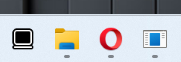
Видишь Steam? а он есть! (самый правый)
Как починюкать?
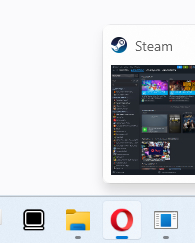
Причём сам стим остался на изначальном диске!



